Visão geral Relatórios ad hoc (Designer)
O que há nesta página
Atenção: Relatórios no designer são apenas para fins exploratórios, e todos os pacotes de insights foram descontinuados. Use o Studio para obter relatórios mais precisos.

Sobre os Relatórios ad hoc
relatórios Ad Hoc podem ser acessados na guia Relatório . Nessa guia, você pode executar novos relatórios, visualizar os resultados dos relatórios, visualizar os verbatims por trás de cada resposta incluída em um relatório, exportar e salvar relatórios.
Qdica: Por padrão, um relatório será executado com as configurações padrão quando você abrir essa guia. Você pode ajustar isso nas Configurações do projeto.

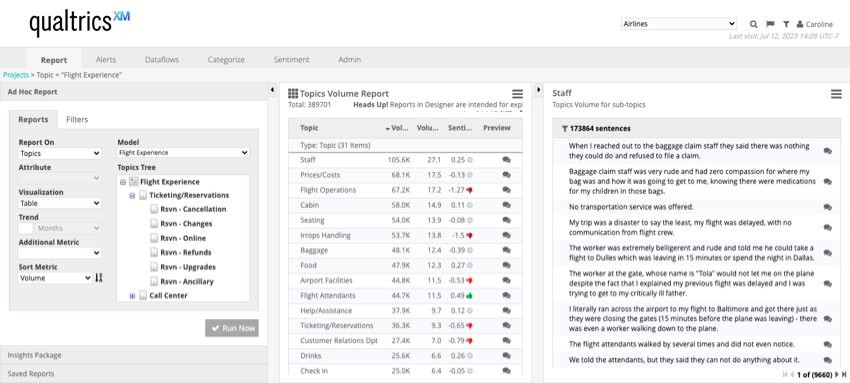
O painel à esquerda tem 3 seções:
- Relatório Ad Hoc: Esta seção contém configurações e filtros de relatório e é onde você cria um relatório.
- Pacote Insights: Todos os pacotes de insights foram descontinuados. Use o Studio para obter relatórios mais precisos.
- Relatórios salvos: Esta seção contém relatórios salvos.
O painel central exibe a saída do relatório. Você também pode visualizar relatórios relacionados, salvar relatórios e exportar relatórios a partir desse painel.
O painel à direita exibe os verbatims por trás de cada resposta no relatório.
Qdica: você pode usar as setas no canto de cada seção para expandi-las e recolhê-las. Você também pode arrastar cada seção para redimensioná-la.
Criação e visualização de um relatório
Ao criar relatórios Ad Hoc, você pode selecionar o tipo de relatório e visualização, além de opções adicionais de personalização. Depois que um relatório for executado, você poderá visualizar os resultados no painel central. Você também pode exibir sub-relatórios ou visualizar frases de depoimentos de clientes. Para obter mais informações, consulte Criação e visualização de Relatórios ad hoc.
Filtragem de um relatório
Clique na guia Filters (Filtros ) na seção Ad Hoc Relatórios Ad Hoc) para aplicar filtros a um relatório. Há dois tipos de filtros que você pode aplicar:
- Datas: Selecione um intervalo de datas para o relatório.
- Filtro: Selecione um ou mais filtros a serem aplicados ao relatório. Consulte Filtragem de dados para obter mais informações.
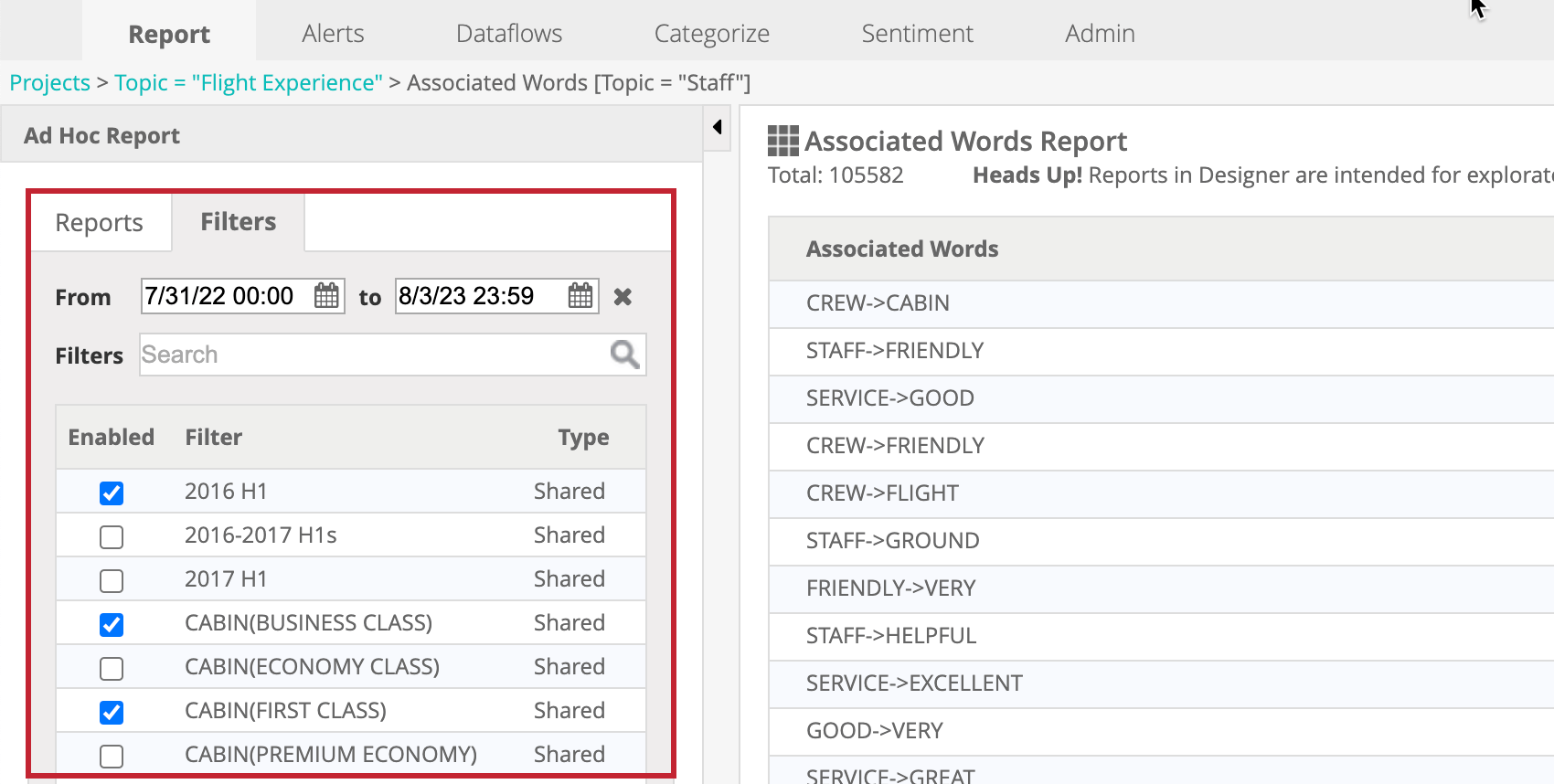
Quando mais de um filtro for aplicado a um relatório, ele exibirá dados que atendam a TODOS os filtros selecionados.
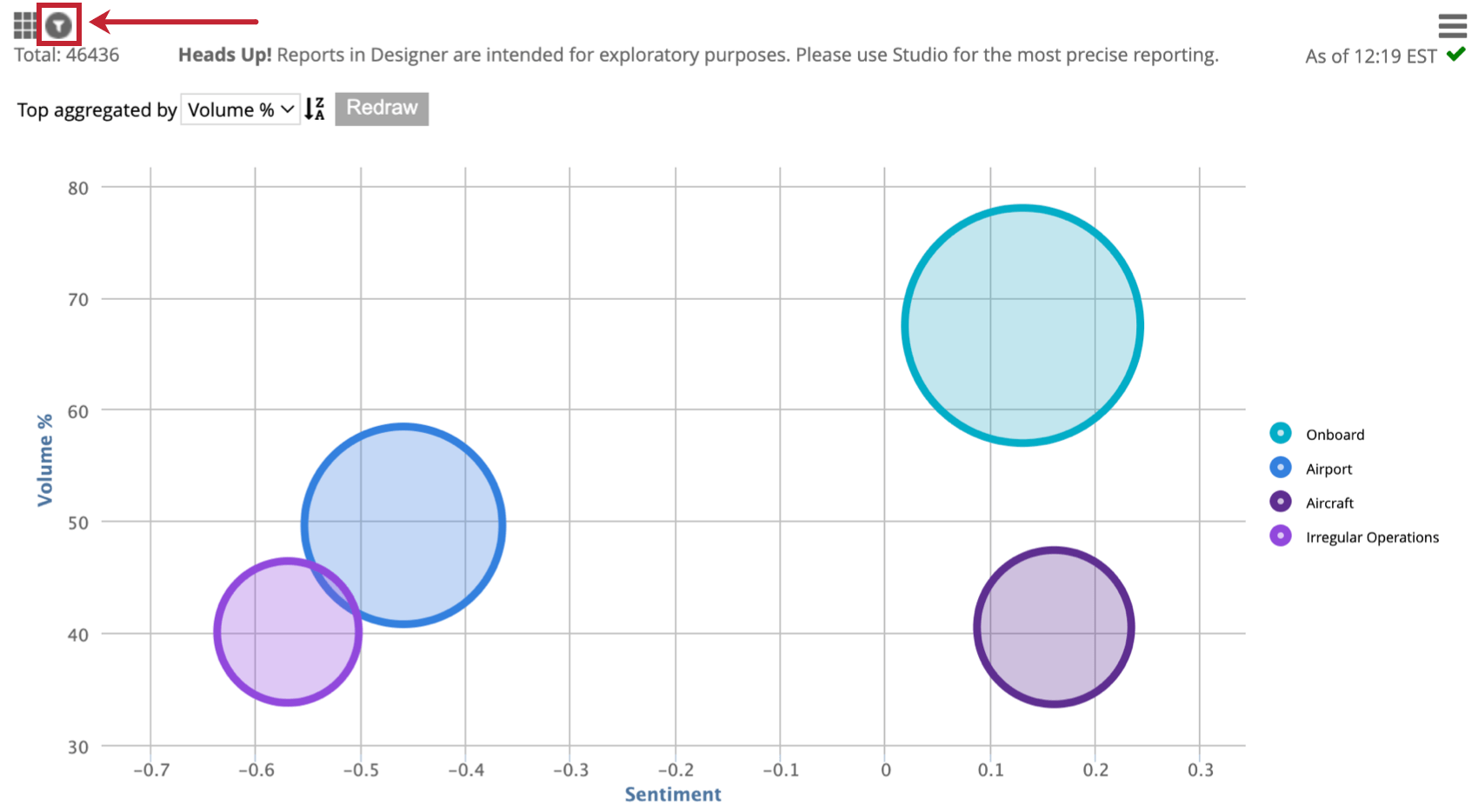
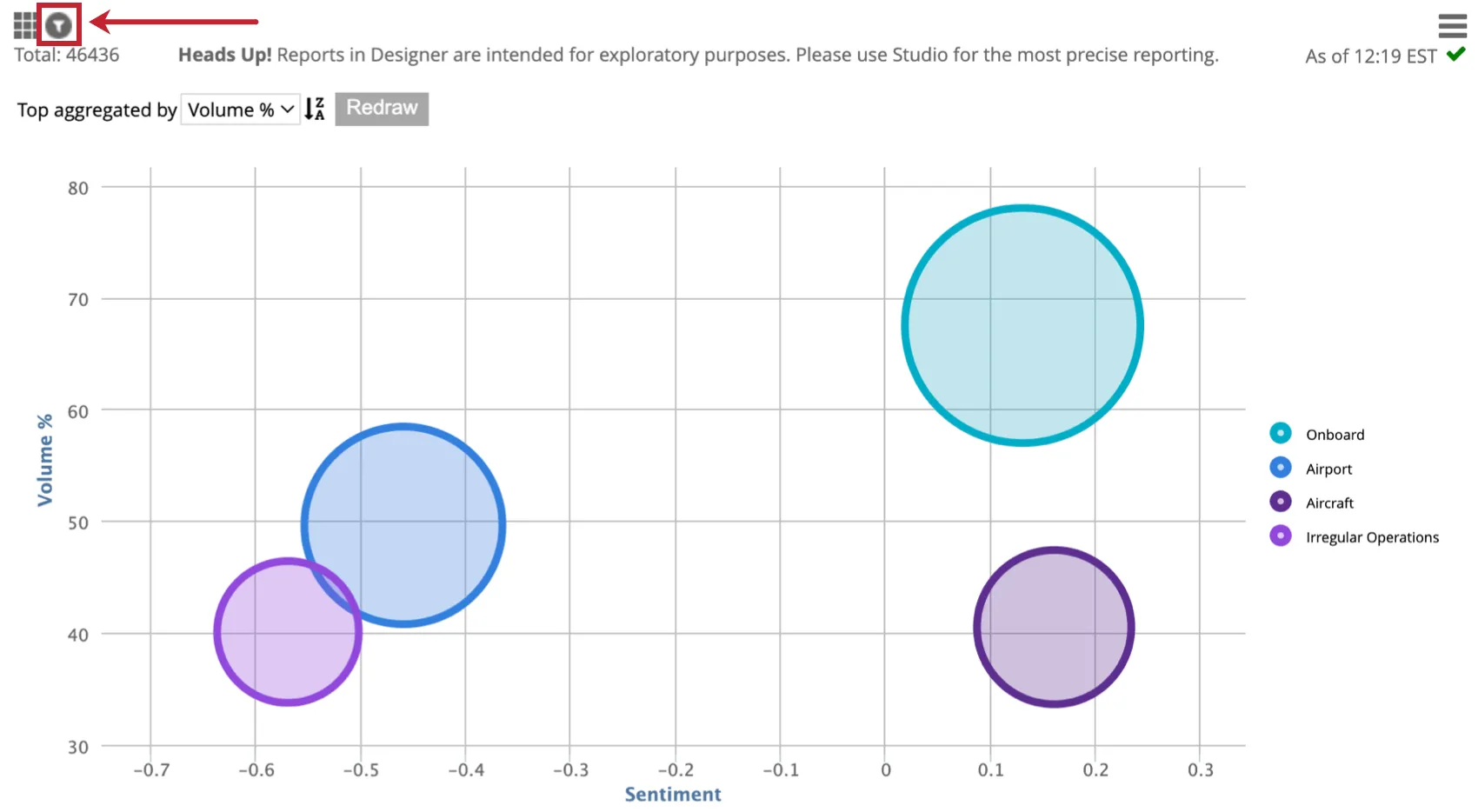
Quando um filtro for aplicado, um ícone filtro aparecerá no canto superior esquerdo do relatório.
Tipos de relatório
Quando você cria um relatório Ad Hoc, há cinco tipos de relatório para escolher. Cada tipo de relatório tem diferentes opções de personalização e visualização. Para obter mais informações, consulte Tipos de relatório.
Visualizações de relatórios
As visualizações de relatório determinam como os dados serão exibidos em seu relatório. Algumas visualizações têm opções adicionais de personalização. Para obter mais informações, consulte Visualizações de relatórios.
Opções de relatório
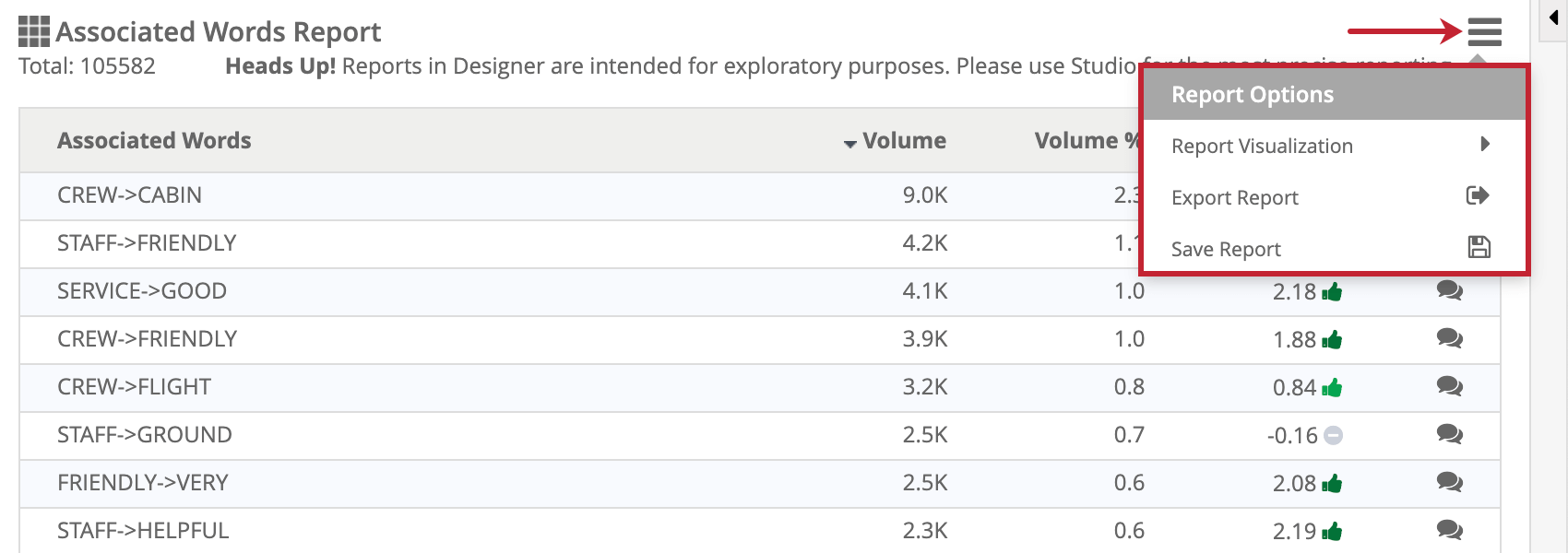
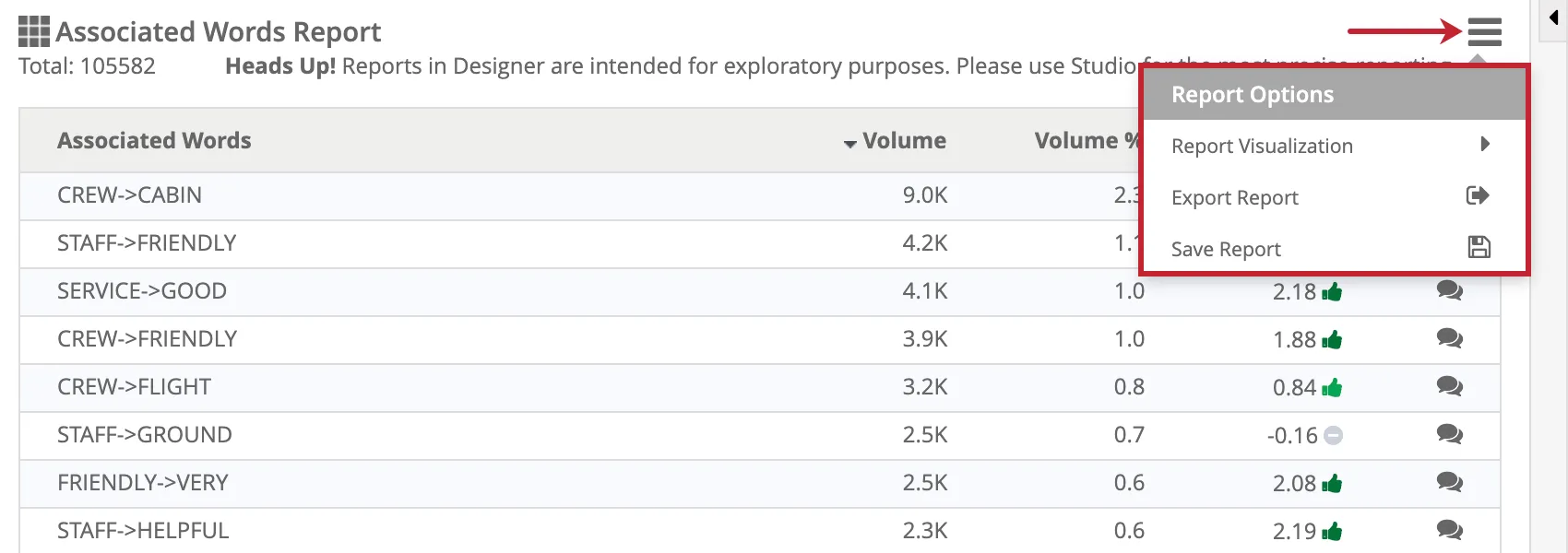
Para exibir opções adicionais para seu relatório, clique no menu de hambúrguer no canto superior direito do relatório.
Visualização de relatórios
Essa opção permite que você altere o tipo visualização do seu relatório.
Exportar relatório
Essa opção permite que você exporte seu relatório como CSV ou XLS. As exportações de CSV contêm dados de relatório como texto simples. As exportações XLS contêm dados de relatório como uma planilha do Excel, que inclui uma imagem gráfico, se aplicável.
Atenção: Para estar em conformidade com a política de redistribuição de conteúdo do Twitter, XM Discover não exporta registros do Twitter.
Salvar relatório
Essa opção permite que você salve uma configuração de relatório, o que pode economizar tempo em relatórios que são executados com frequência. relatórios salvos podem ser acessados na seção Relatórios salvos da guia Relatórios . Clique duas vezes no título de um relatório salvo para executá-lo.
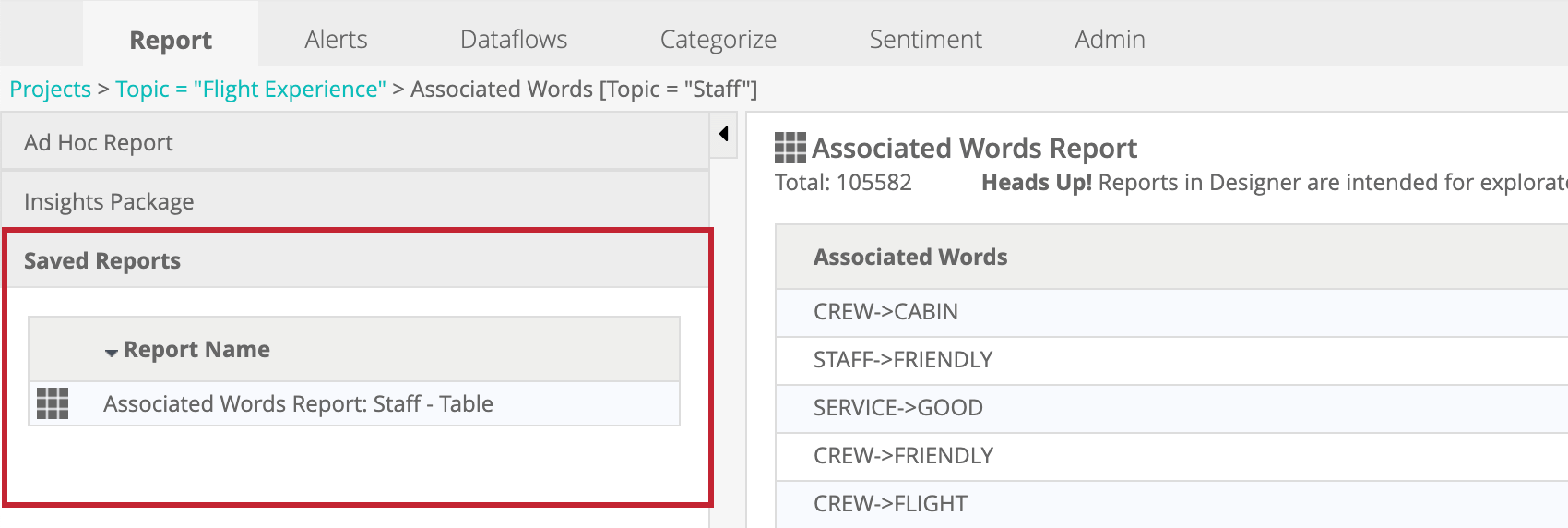
Atenção: relatórios salvos são específicos do usuário, portanto, outros usuários não podem ver seus relatórios salvos.
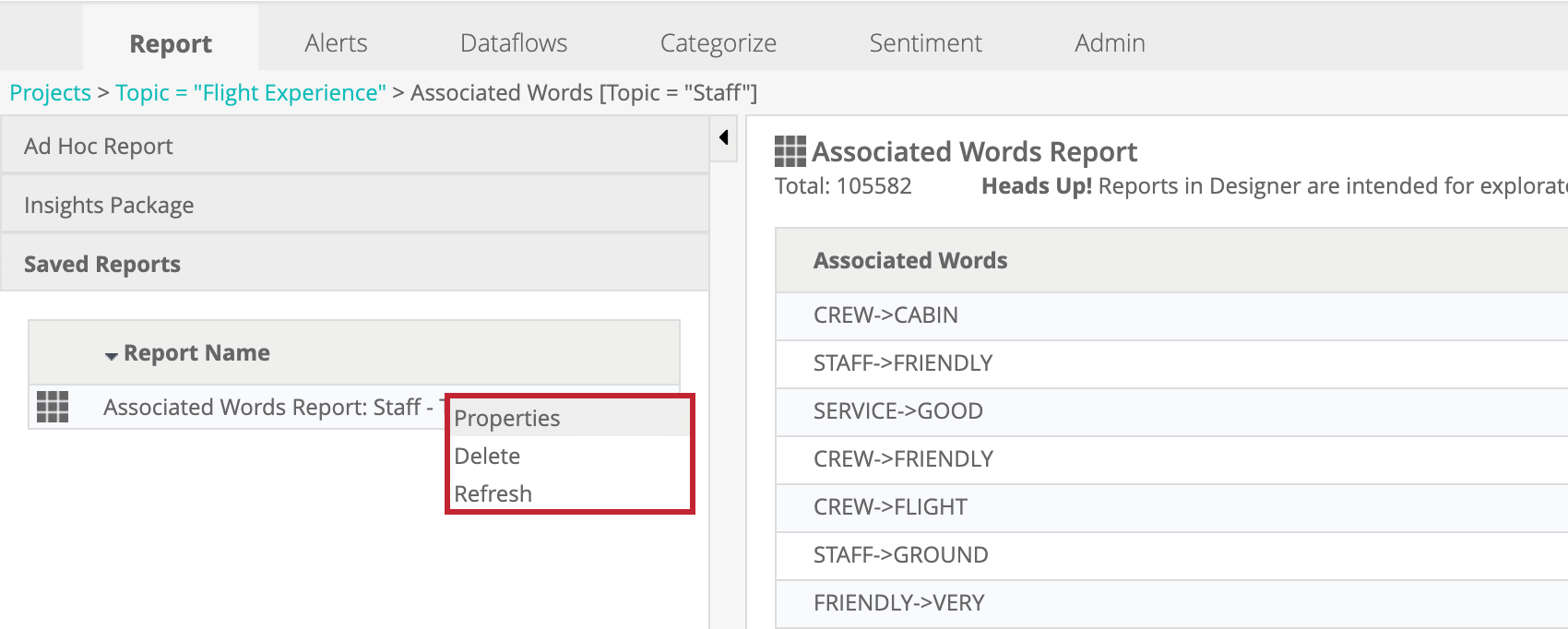
Clicar com o botão direito do mouse em um título de relatório exibirá opções adicionais:
- Propriedades: Exibir as propriedades do relatório e renomear o relatório.
- Excluir: Excluir o relatório.
- Atualizar: Atualiza o relatório. Consulte Cache de relatórios para obter mais informações.
Cache de relatórios
O cache de relatórios armazena resultados de relatórios executados com frequência para que possam ser carregados mais rapidamente. Quando qualquer usuário do seu projeto executa um relatório, seus resultados são armazenados em cache. Para obter mais informações, consulte Cache de relatórios.
Configurações de Zona horário
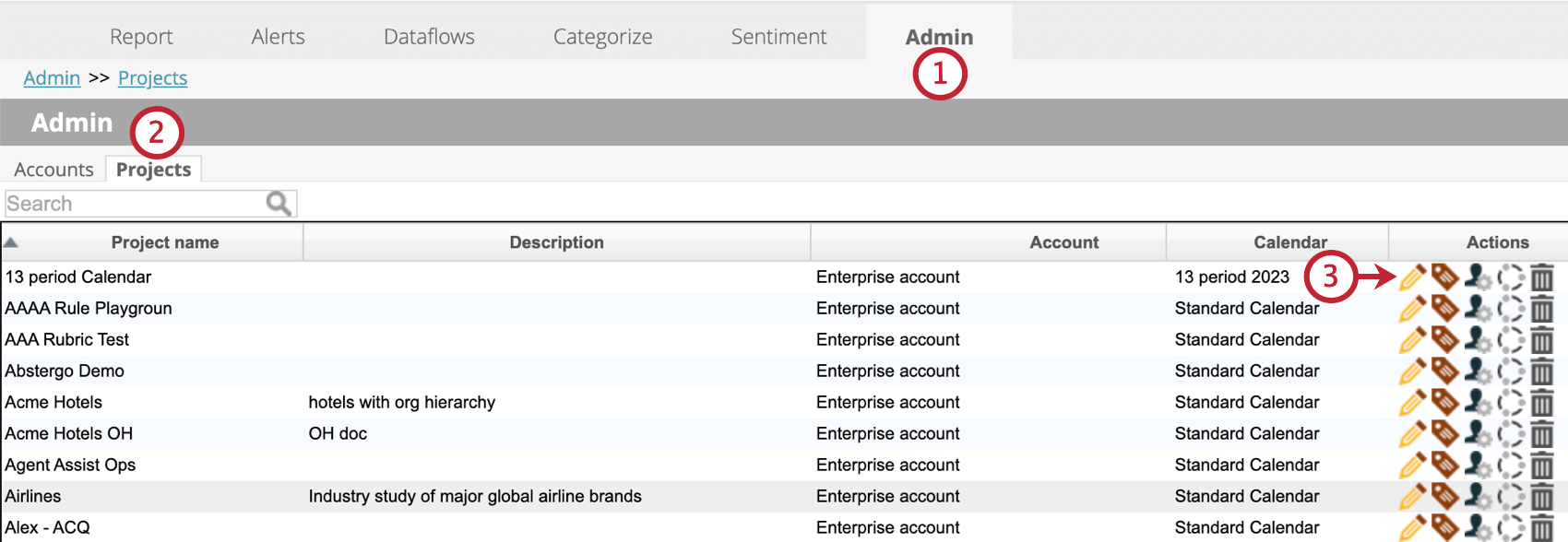
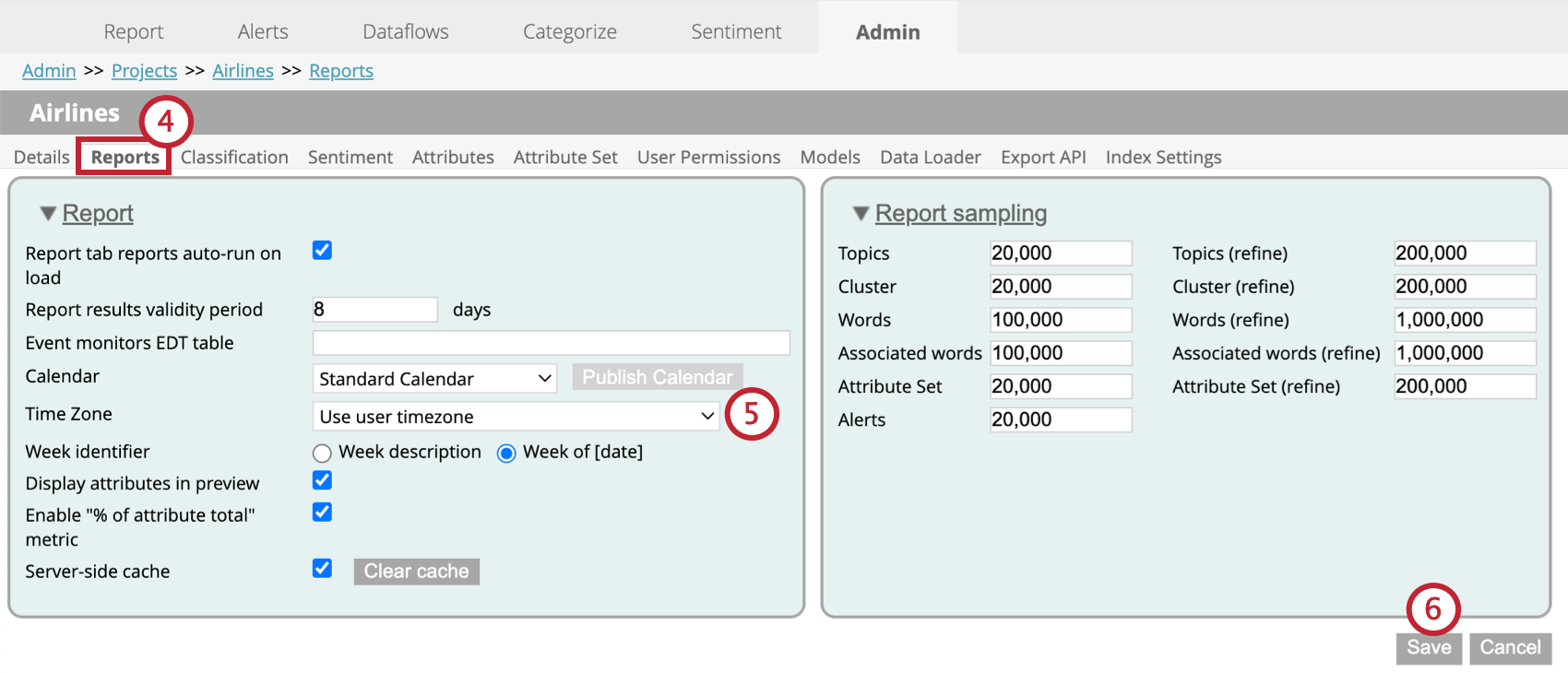
Relatórios podem ser ajustados para um zona horário específico na guia Admin. Siga estas etapas para definir um zona horário para um projeto:
Isso é ótimo! Obrigado pelo seu feedback!
Obrigado pelo seu feedback!