Visualizações de relatórios (Designer)
O que há nesta página
Atenção: Relatórios no Designer são apenas para fins exploratórios, e todos os pacotes de insights foram descontinuados. Use o Studio para obter relatórios mais precisos.
Sobre as visualizações de relatórios
As visualizações de relatório determinam como os dados serão exibidos em seu relatório. Algumas visualizações têm opções adicionais de personalização. Para obter informações sobre os tipos de relatório e com qual visualização cada um deles é compatível, consulte Tipos de relatório.
Visualização de tabelas
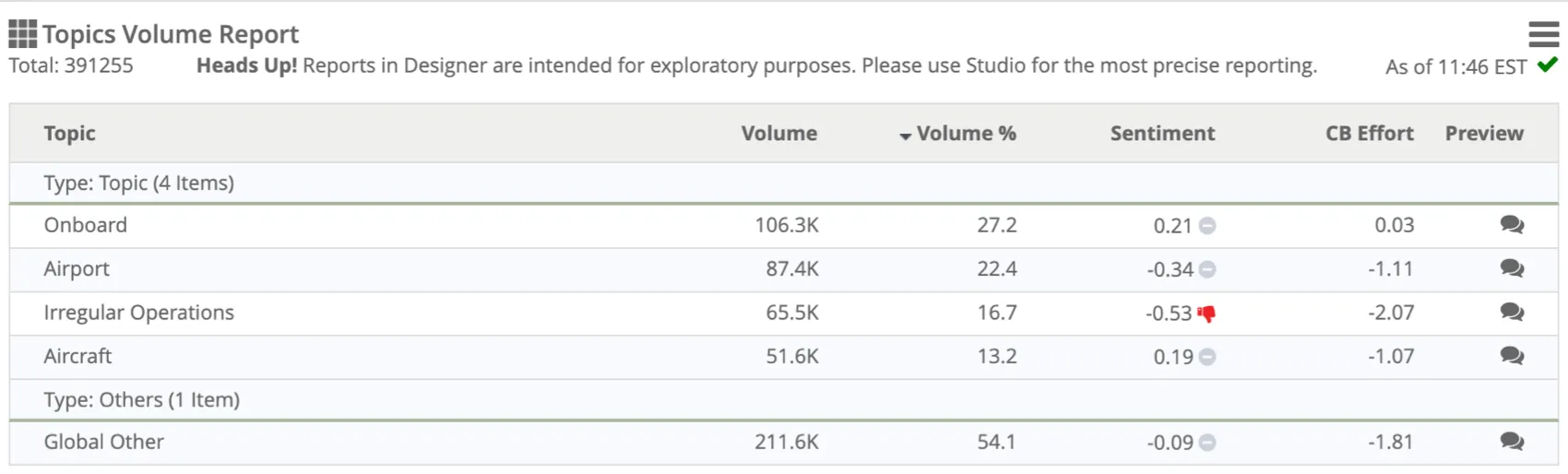
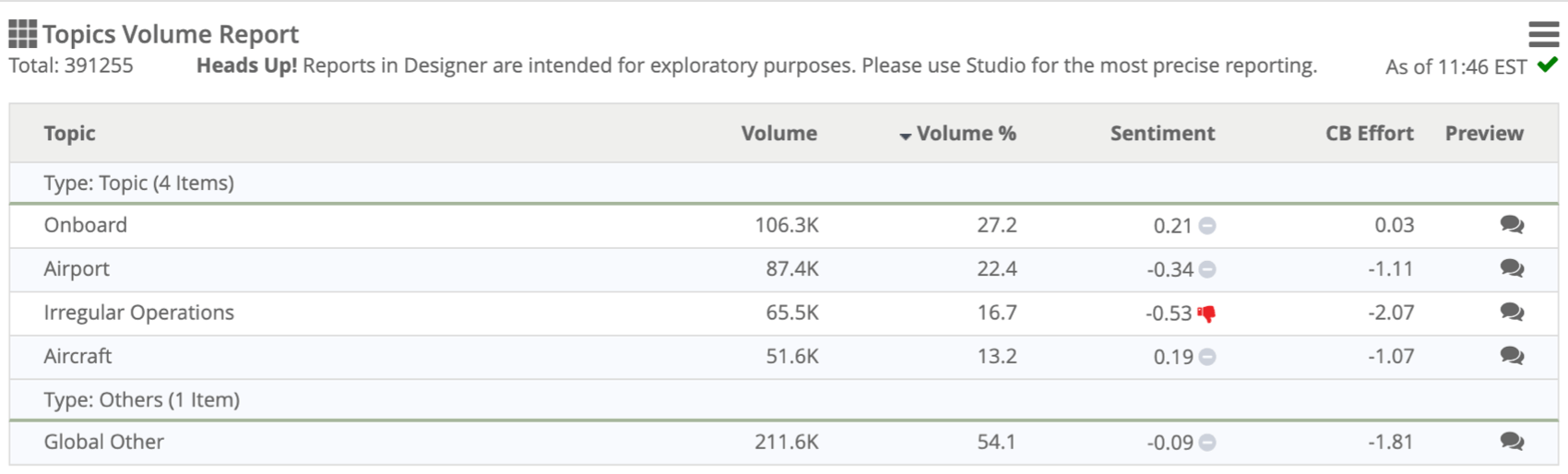
A visualização de tabela exibe dados em uma tabela, em que cada linha representa uma determinada unidade e as colunas fornecem métricas relacionadas.
Visualização tendências
A visualização tendências exibe dados em uma linha do tempo para mostrar tendências de dados para um período de tempo definido.
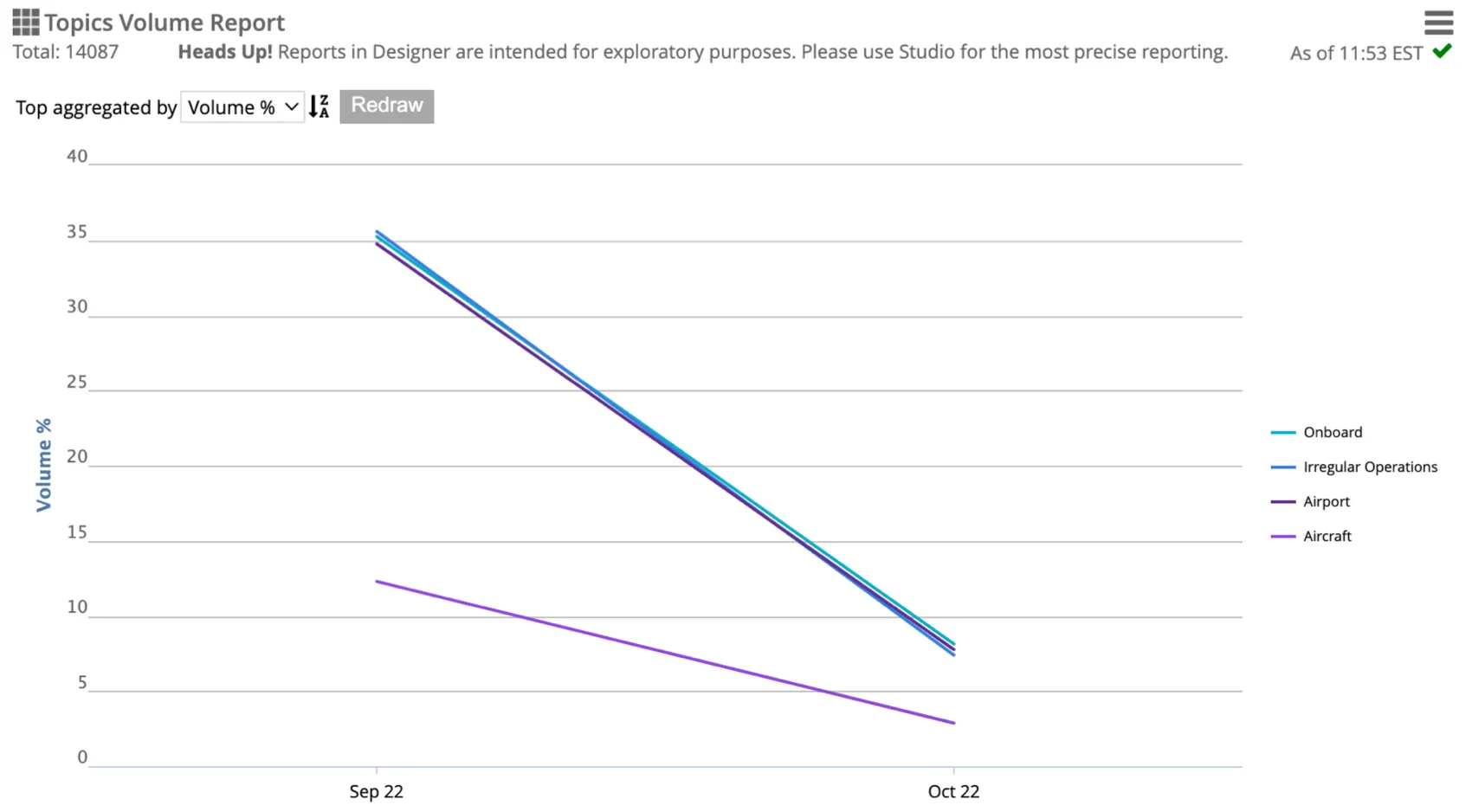
Depois de selecionar Tendência como o tipo visualização do seu relatório, você precisa definir uma escala de tempo. Consulte Criação de um relatório para obter instruções passo a passo.
Qdica: ao executar relatórios tendências por hora, os dados são categorizados com base na hora. Por exemplo, os comentários postados às 9:09 e às 9:59 serão categorizados como 9:00. Se um relatório de tendências por hora for executado em um projeto em que os dados de tempo não estão disponíveis, todos os dados receberão a hora da meia-noite (00:00).

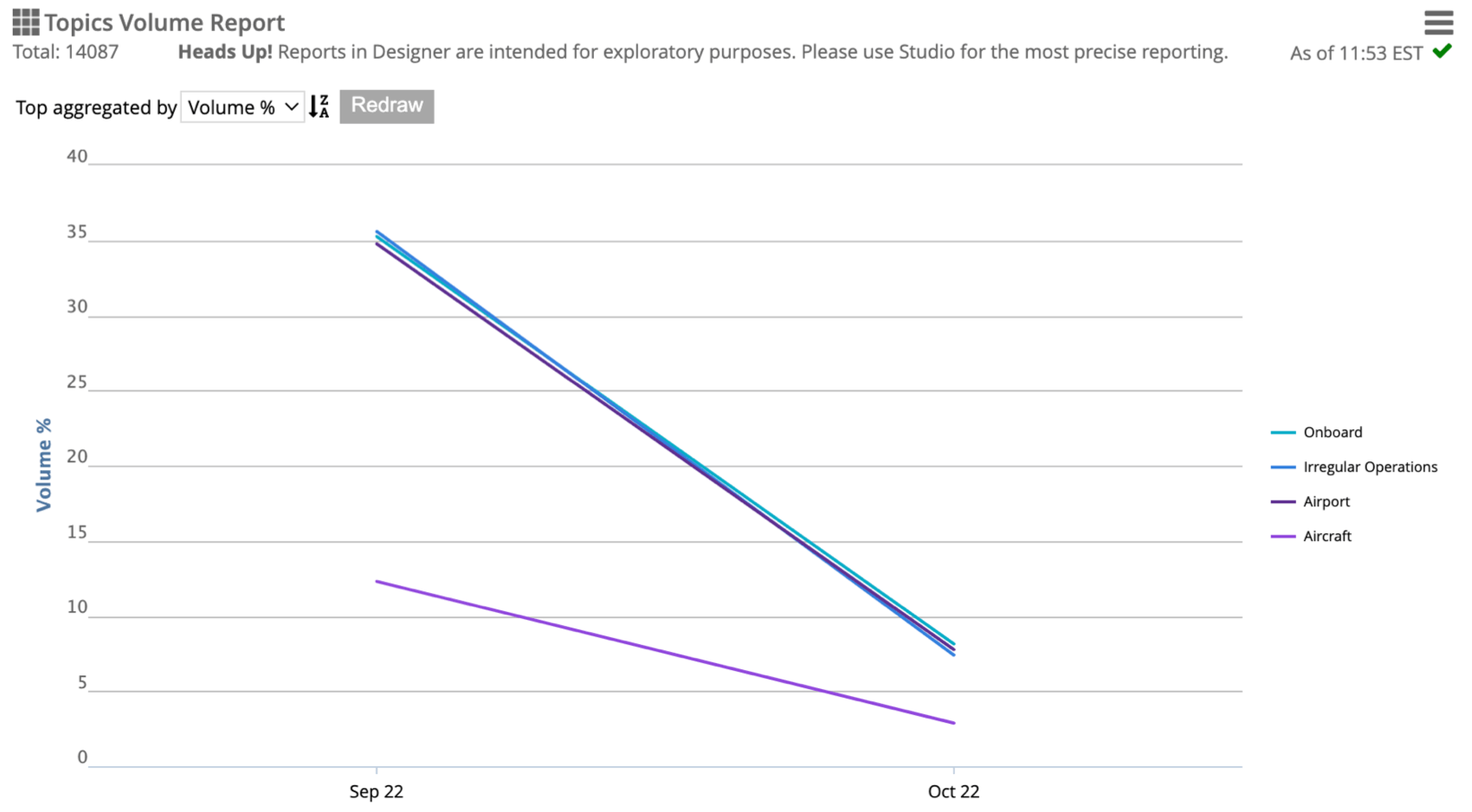
Atenção: Se você definir uma escala de tempo sem especificar um período de tempo, a data final será os dados mais recentes disponíveis no sistema, enquanto a data inicial será os dados mais antigos disponíveis dentro da escala de tempo definida, retrocedendo a partir da data final.
Depois de definir uma escala de tempo, você pode selecionar um período de tempo específico para analisar, criando um filtro relatório. Consulte Filtragem de um relatório para obter mais informações.
Visualização eixo duplo
A visualização Dual Axis exibe dados como uma coluna com um eixo vertical secundário.
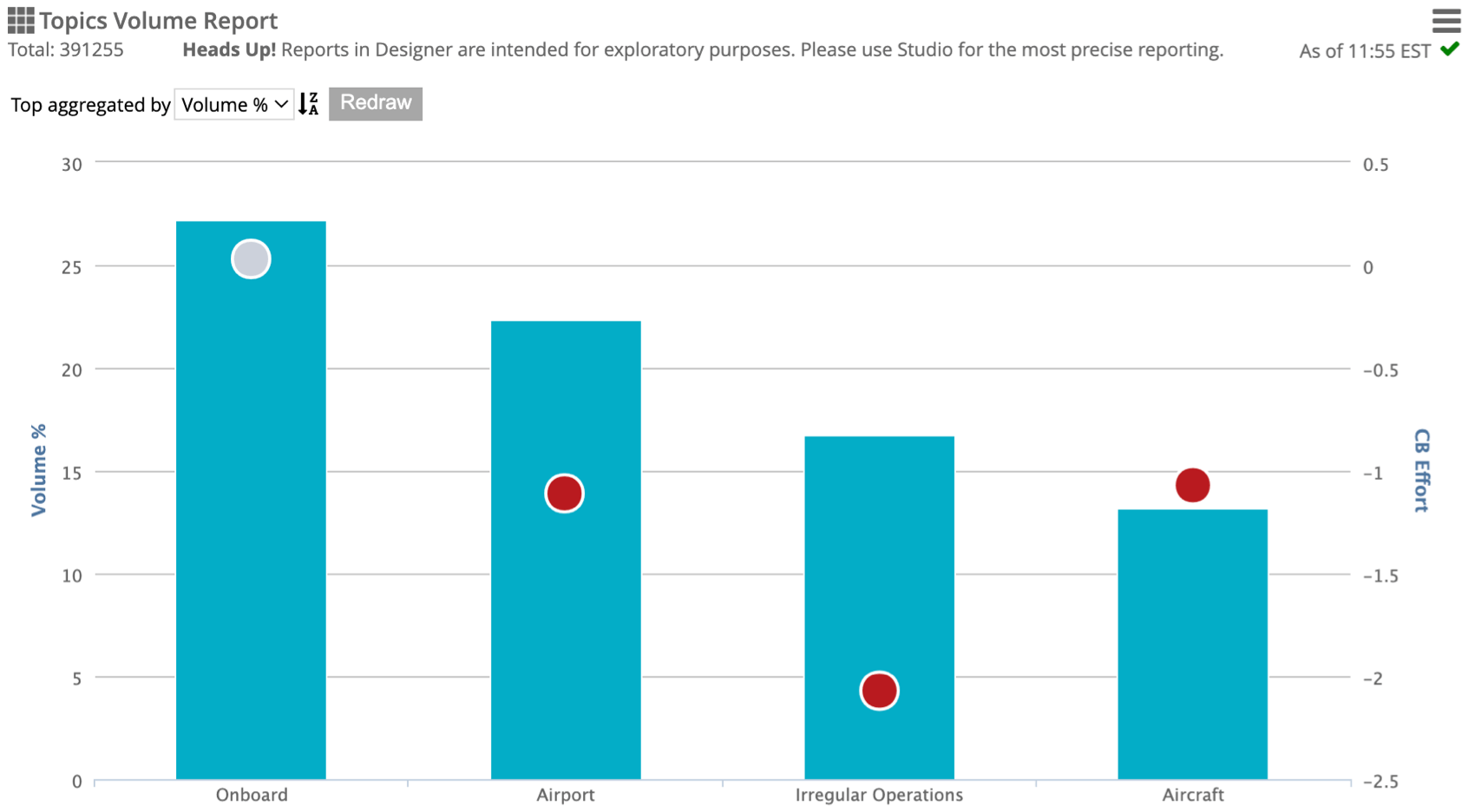

Quando você seleciona eixo duplo como visualização ao configurar o relatório, é exibido um menu suspenso adicional Tipo de coluna, no qual é possível selecionar uma visualização de eixo duplo:
- Coluna: Os itens são apresentados como colunas sólidas.
- Coluna empilhada: As colunas são divididas em pilhas de faixas de sentimento subjacentes ou intervalos de escores de satisfação.
- Coluna empilhada (100%): As colunas são divididas em pilhas de faixas de sentimento subjacentes ou intervalos de escores de satisfação que somam 100%. Com essa opção, é mais fácil ver a diferença relativa entre as pilhas em cada coluna, mas o volume geral fica oculto. Atenção: Os valores percentuais são arredondados, o que pode fazer com que os totais excedam 100%.

Quando Coluna empilhada ou Coluna empilhada (100%) são selecionadas, um menu suspenso adicional de Métrica de pilha aparece nas configurações do relatório. Isso determina como a coluna é dividida:
- Sentimento (3 faixas): A coluna é dividida em pilhas de registros de feedback positivo, neutro, negativo e vazio.
- Sentimento (5 faixas): A coluna é dividida em pilhas de registros de feedback fortemente positivos, positivos, neutros, negativos, fortemente negativos e vazios.
- Pontuação de satisfação: A coluna é dividida em pilhas de clientes mais leais, neutros e menos leais.
Qdica: ao agrupar dados por faixas de sentimento, lembre-se de que um registro tem tantas pontuações sentimento quanto o número de frases nele contidas. Se um registro contiver uma sentença positiva e uma negativa, ele será considerado um registro positivo e um negativo. Passe o mouse sobre um elemento do relatório para ver o valor exato sentimento.
Visualização barras
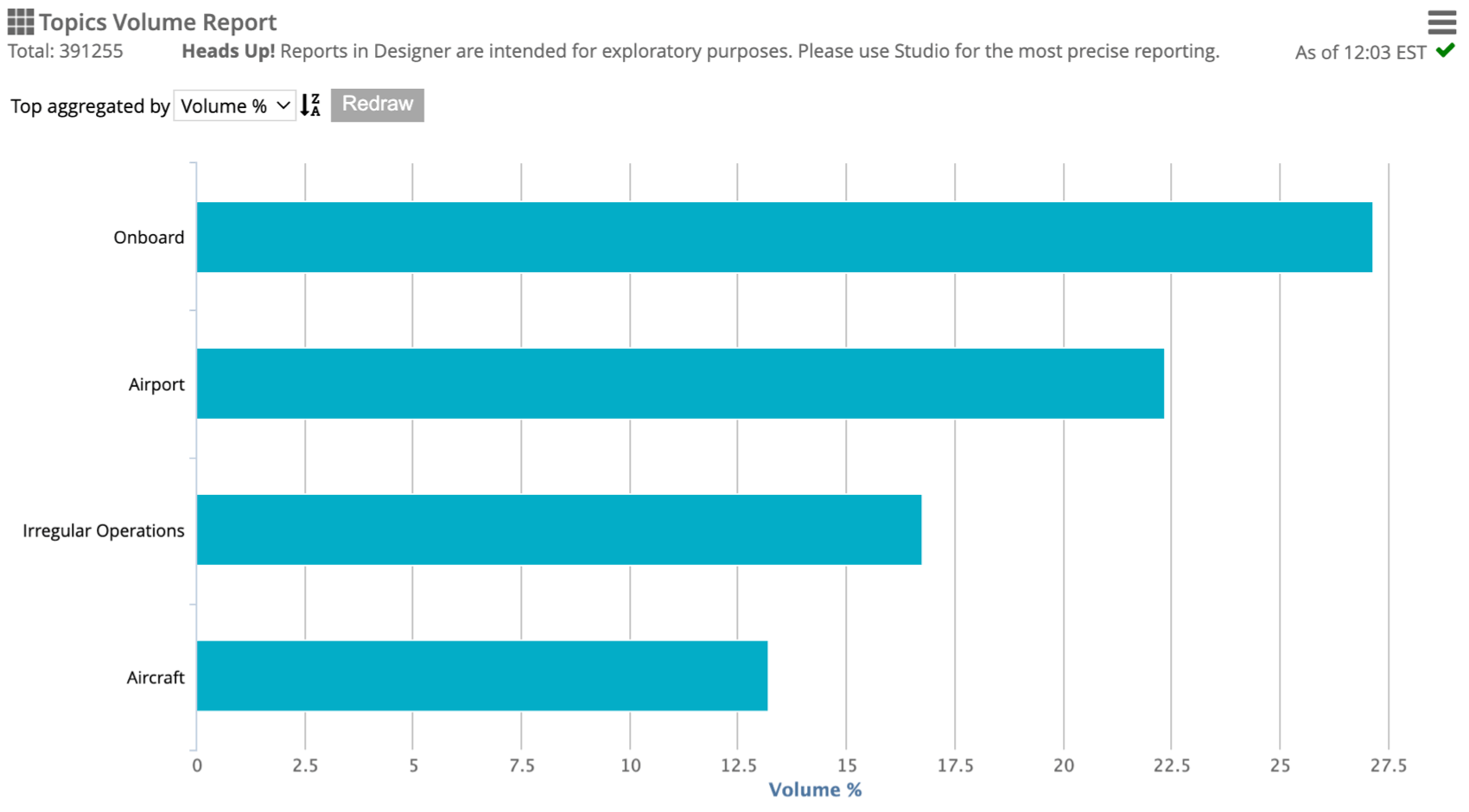
A visualização Bar exibe dados em um gráfico de barras. Ele mostra os 10 principais objetos agregados por volume, porcentagem de volume ou sentimento, e é uma forma útil de comparar itens.

Visualização pizza
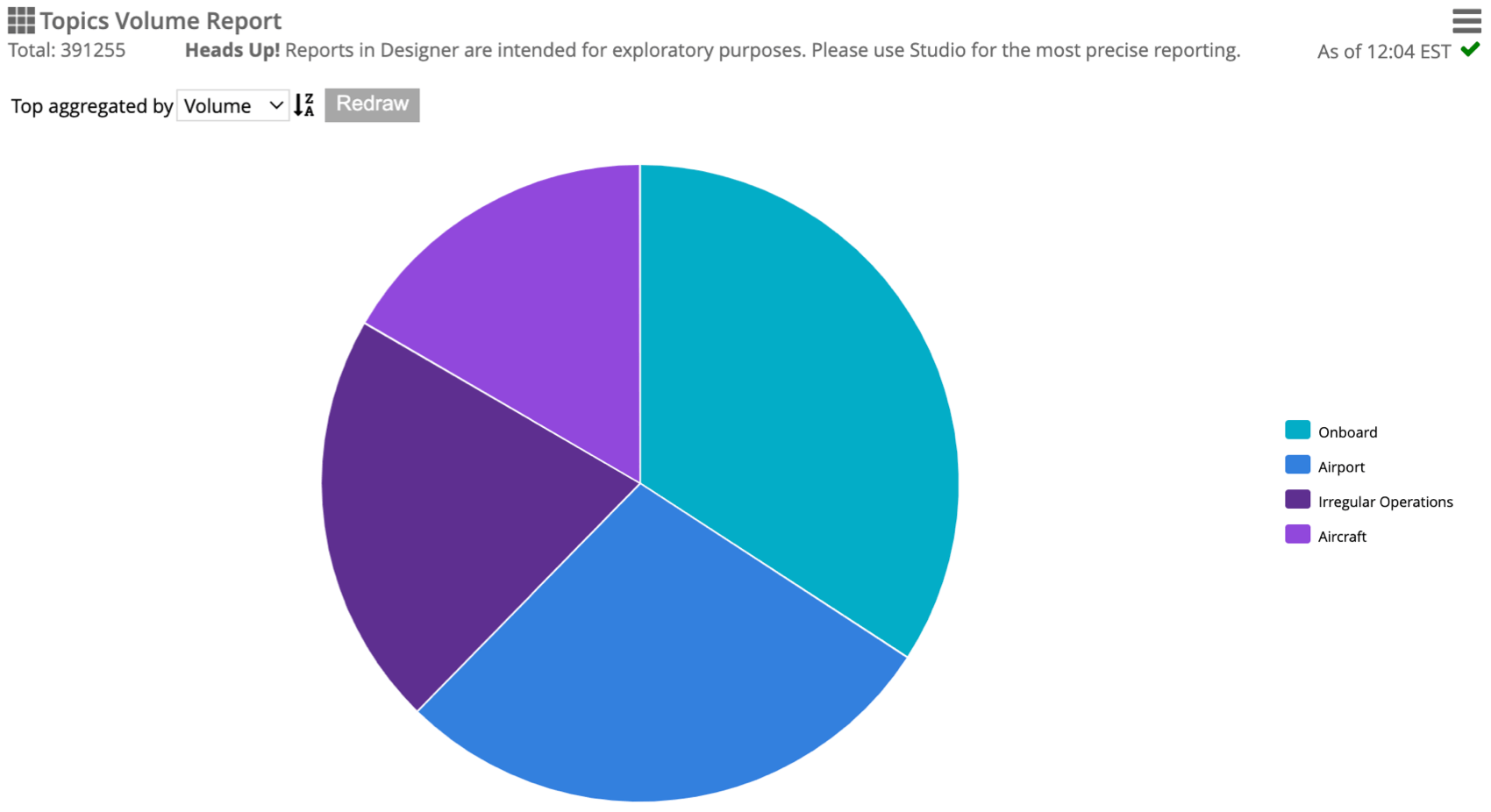
A visualização Pie exibe os dados como um gráfico de pizza. Ele mostra os 10 principais objetos agregados por volume.

Visualização nuvem
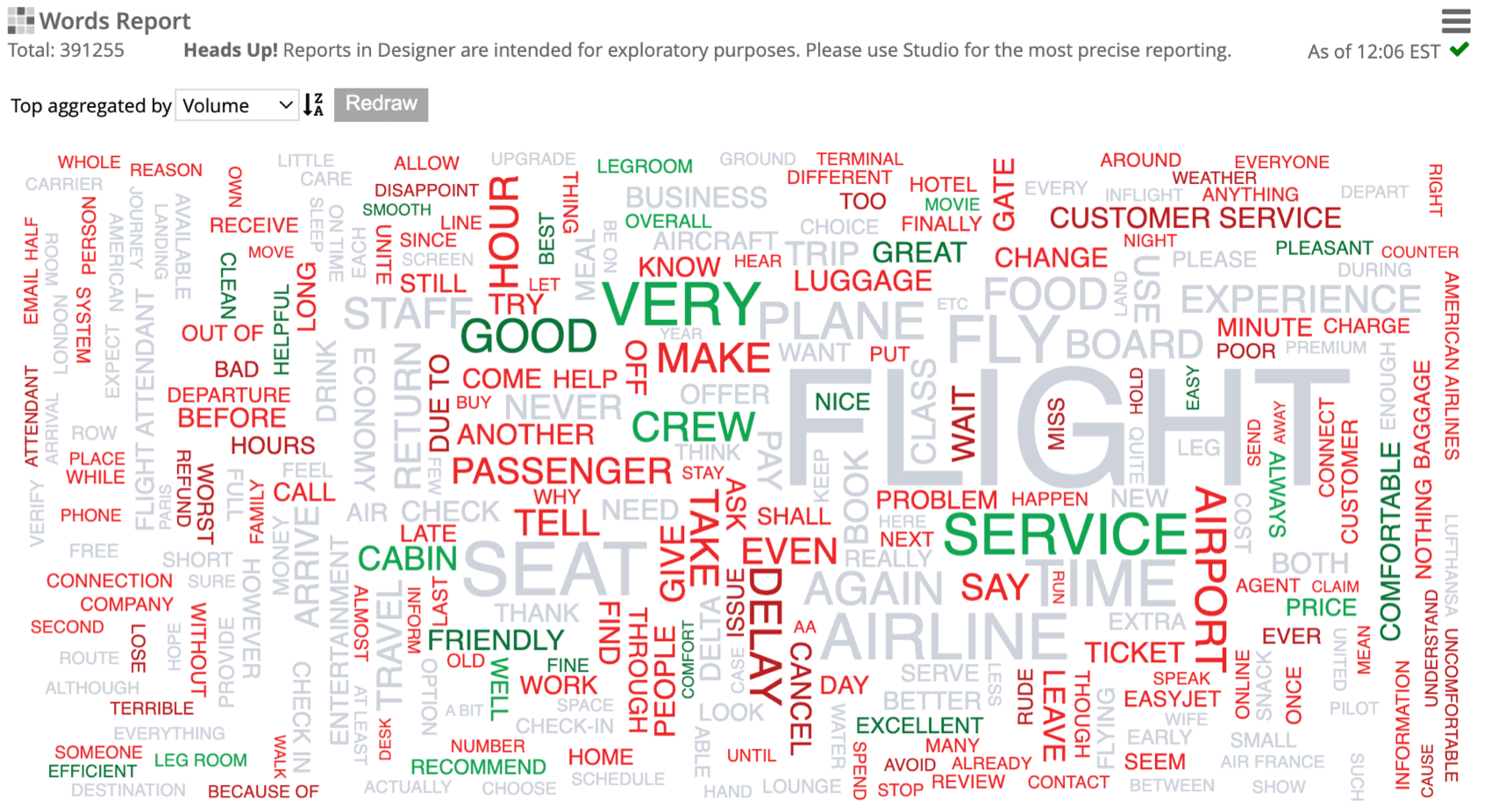
A visualização nuvem exibe dados em uma nuvem de palavras. Ele mostra o volume e o sentimento das palavras, palavras associadas ou atributos. O tamanho de cada item reflete o número de vezes que ele ocorreu no modelo de classificação especificado. A cor de cada item reflete o sentimento médio associado a ele.

Visualização de mapas de calor
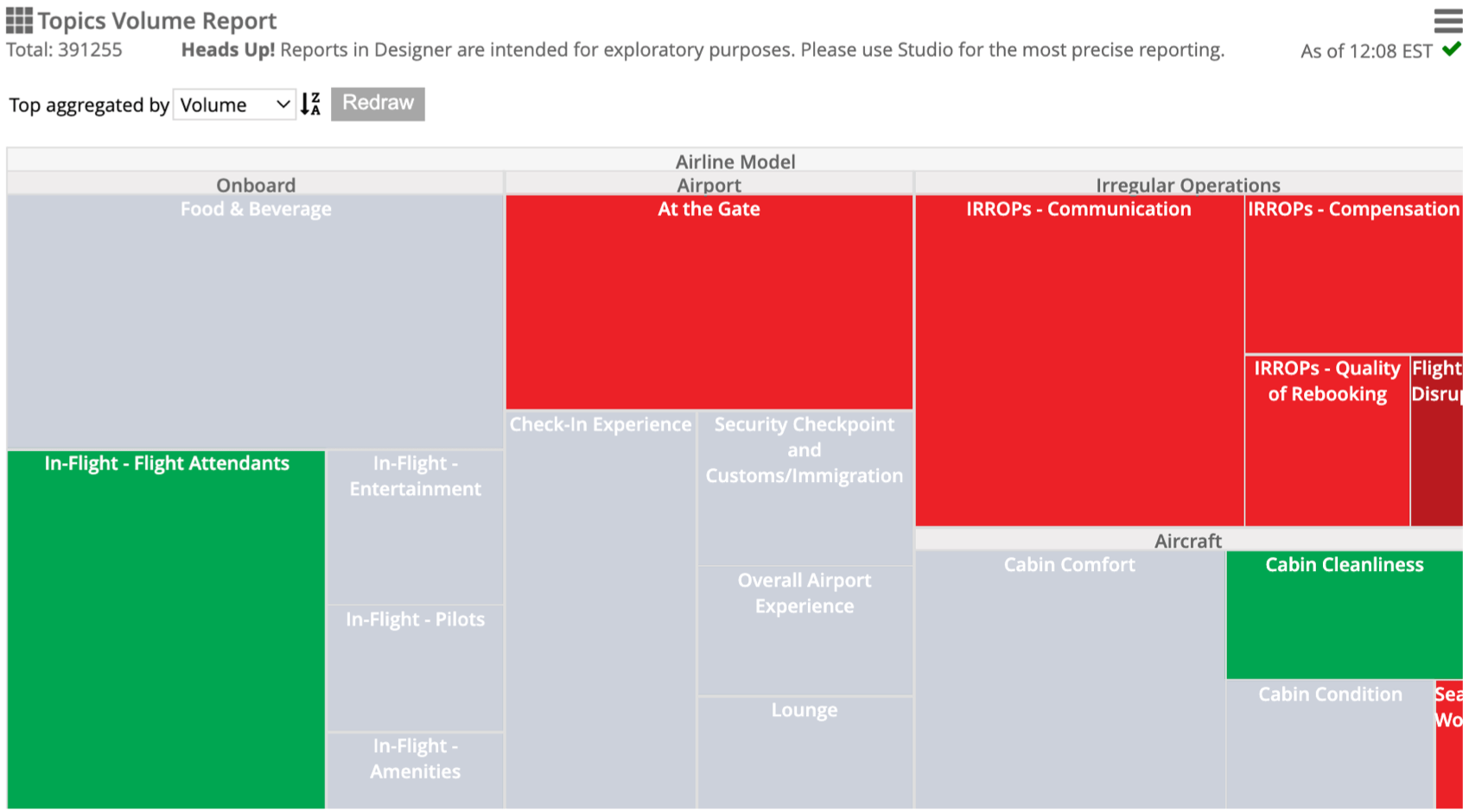
A visualização Heat Map exibe estatísticas de categoria usando blocos de diferentes tamanhos e cores. As categorias principais são representadas como blocos cinza contendo as subcategorias principais. As categorias infantis são representadas como segmentos de diferentes tamanhos e cores, com base no volume e no sentimento.

Visualização de bolhas
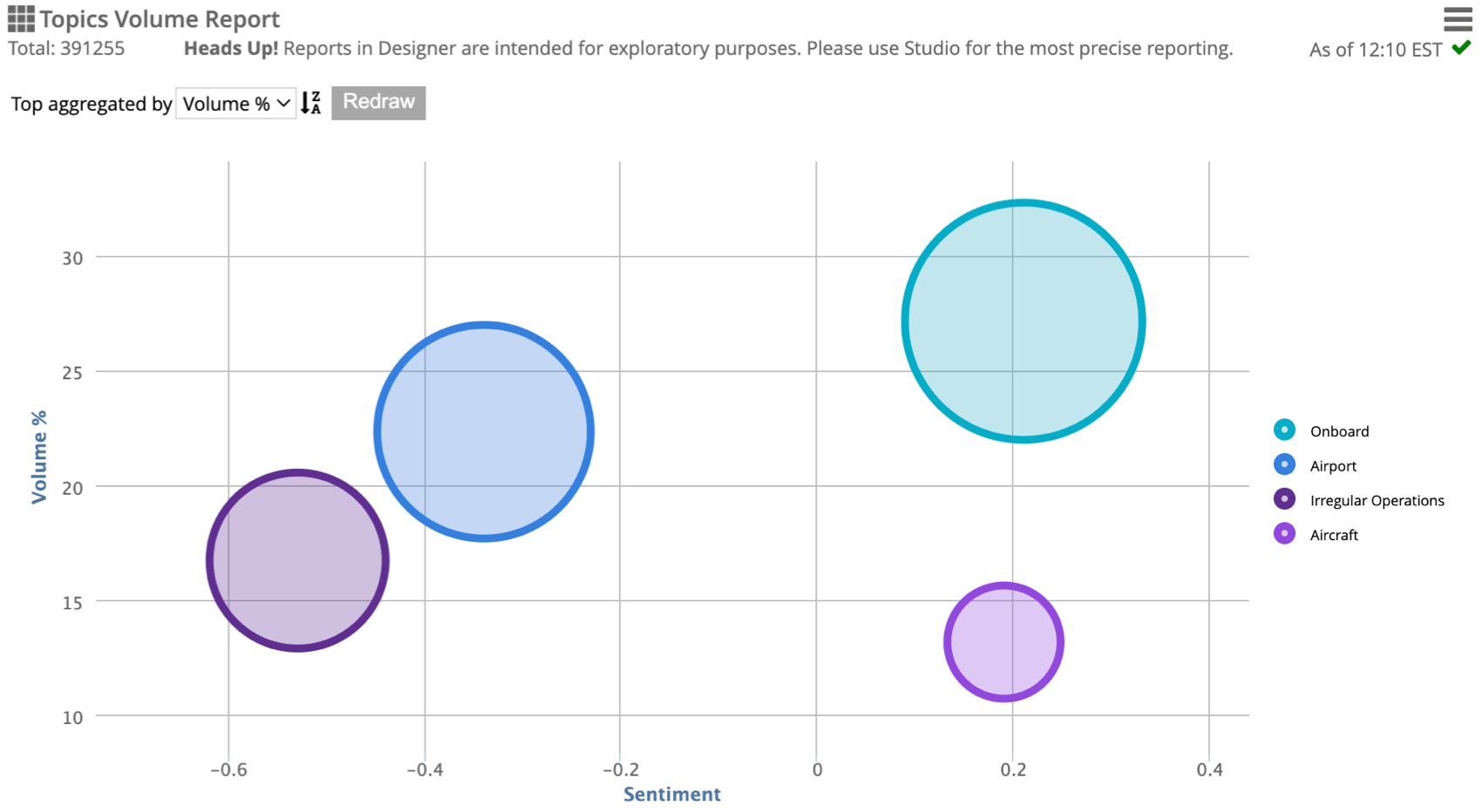
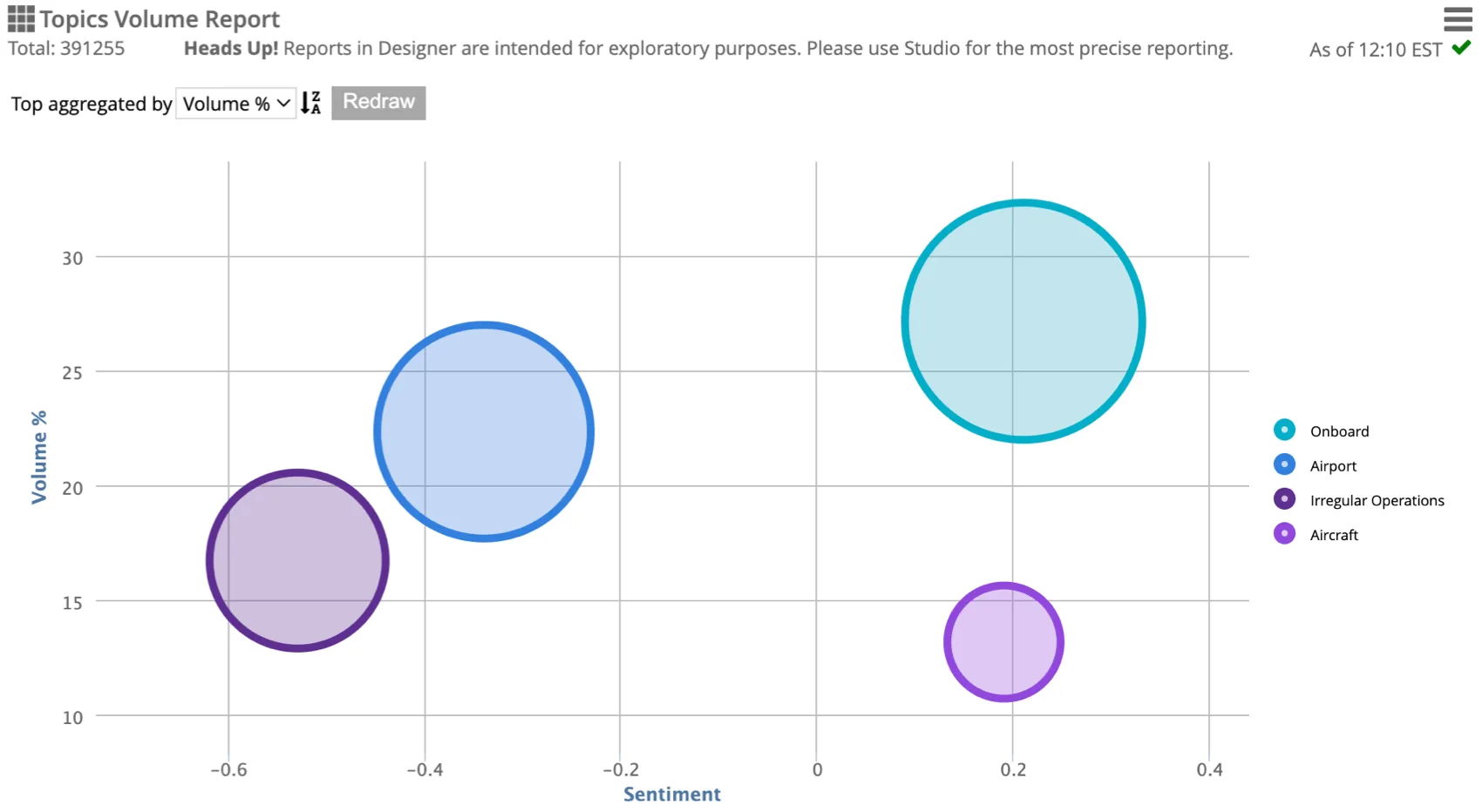
A visualização de bolha exibe dados em um diagrama de bolhas, em que o tamanho de cada bolha reflete o volume.
Quando você seleciona bolha como o tipo visualização, um menu suspenso Top aggregated by (Principal agregado por) aparece na visualização, onde você pode selecionar qual métrica usar para o eixo y. Essa será uma métrica adicional, se uma for selecionada, ou uma % de volume, se sentimento for usado como uma métrica de desempenho. O eixo x representa sentimento.
Isso é ótimo! Obrigado pelo seu feedback!
Obrigado pelo seu feedback!