Filtragem de dados (Designer)
O que há nesta página
Sobre a filtragem de dados (Designer)
Talvez você queira analisar um subconjunto de dados que atenda a critérios específicos. A criação de filtros permite que você trabalhe com subconjuntos de dados refinados em vez de trabalhar com todo o conjunto de dados coletados. Você pode filtro sua própria análise pessoal ou criar filtros que podem ser usados por todos os usuários do seu projeto.
Criação de filtros
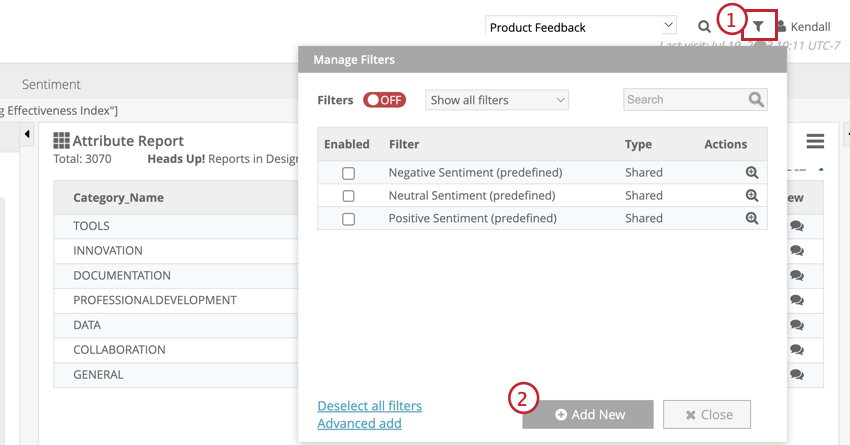
Você pode criar um filtro a qualquer momento no painel Manage Filters (Gerenciar filtros ) na parte superior da barra de navegação. Os filtros são criados usando valores atributo estruturados. Para obter mais informações, consulte Filtragem por dados estruturados.
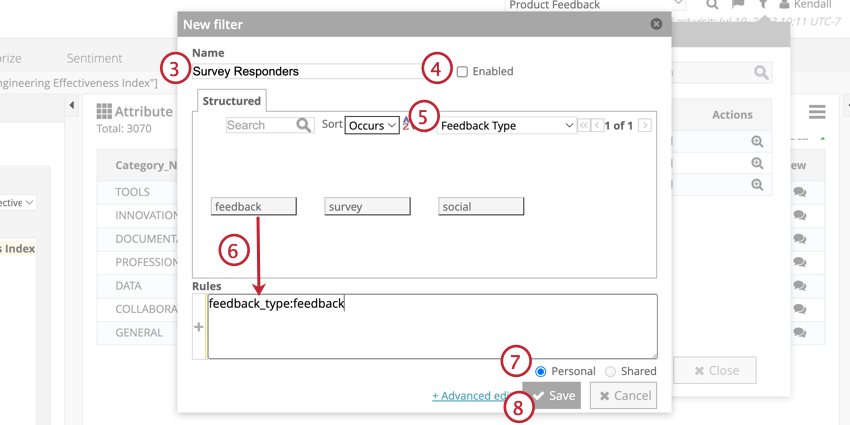
Atenção: Quando você filtro por vários valores, por padrão, todos os dados que corresponderem aos valores na caixa Regras serão incluídos – portanto, os dados dos usuários que atenderem a qualquer um dos critérios serão incluídos. Consulte Regras de categoria (Designer) para obter mais informações.

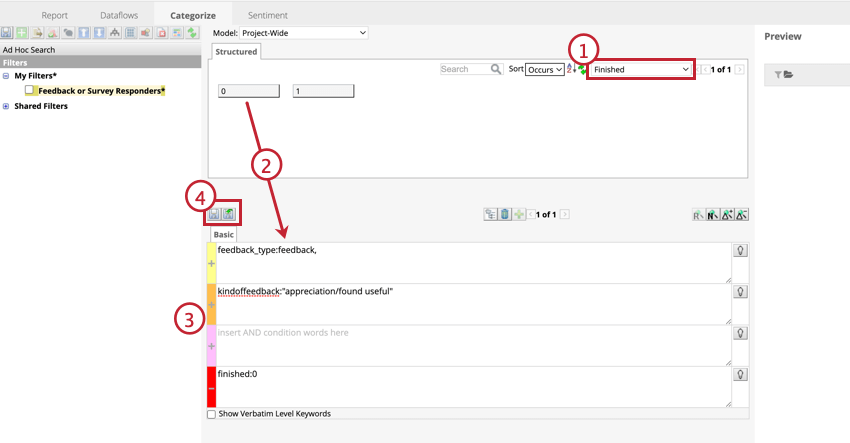
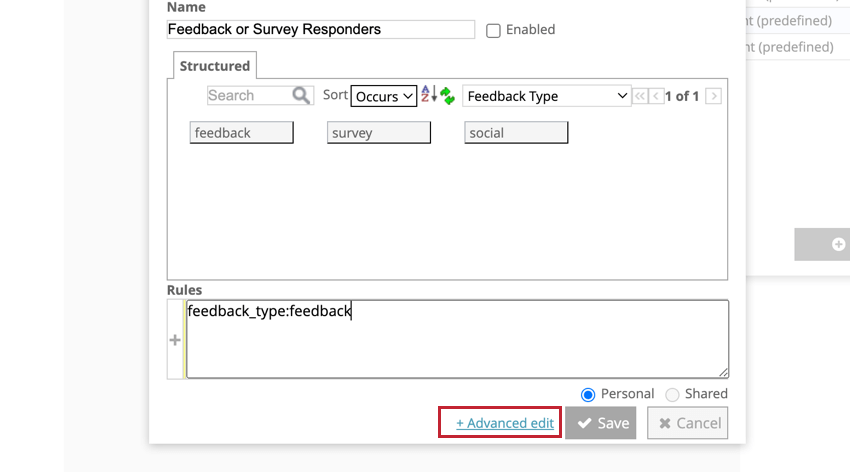
Você também pode criar filtros avançados para usar mais faixas de regras e palavras-chave no nível literal. Para criar um filtro avançado, clique em Advanced edits (Edições avançadas ) no painel New filtro (Novo filtro ) ao criar um filtro ou navegue até a guia Categorize (Categorizar ).

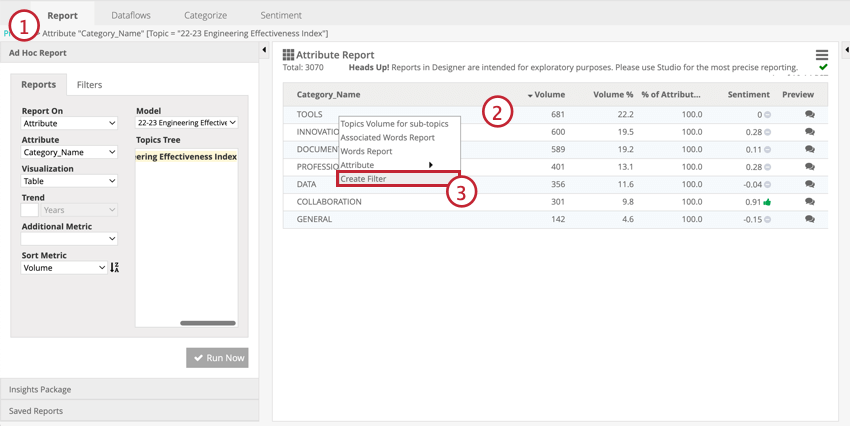
FILTRAGEM POR ELEMENTO DO RELATÓRIO
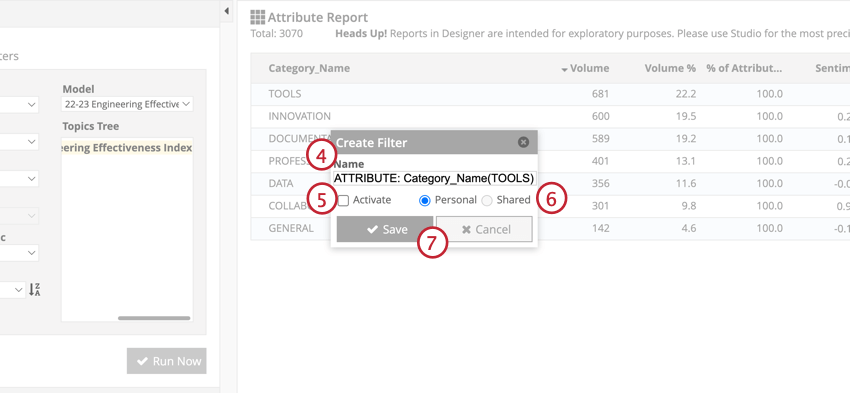
Você pode usar elementos do relatório, como categorias, atributos, palavras ou relações, para criar filtros na guia Relatório.
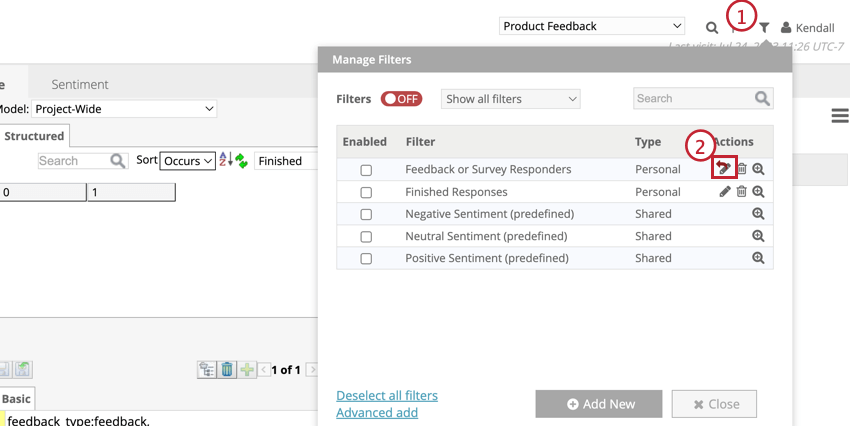
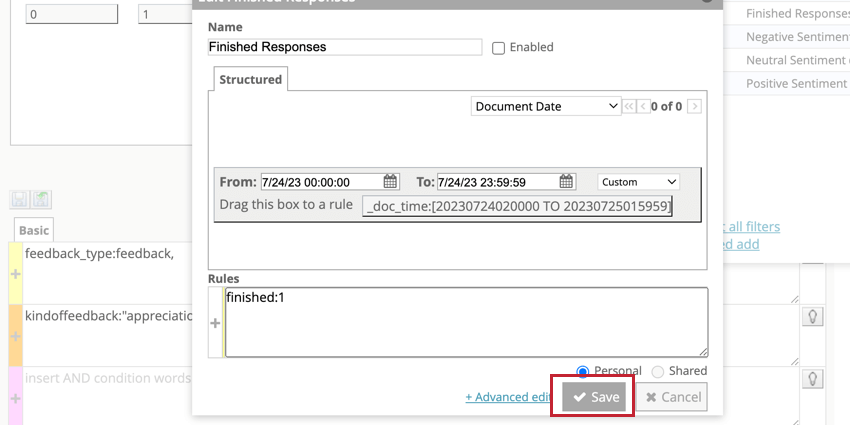
Edição de filtros
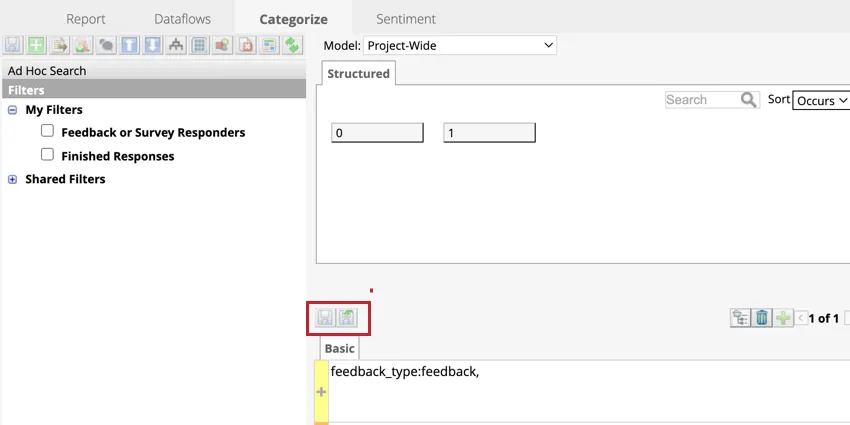
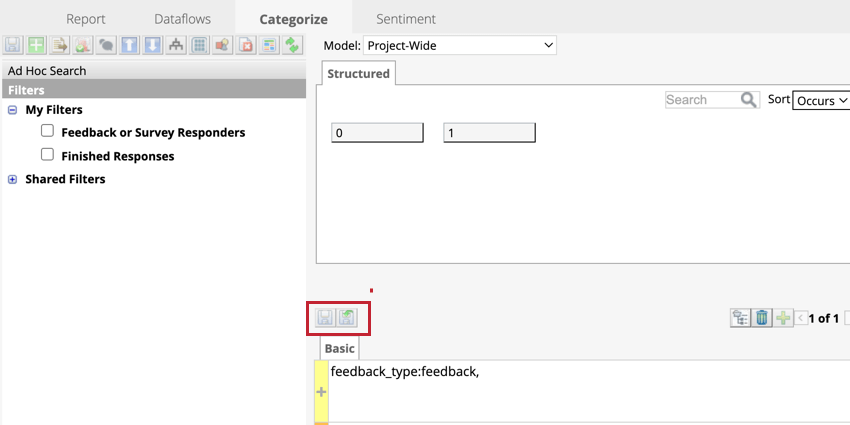
Qdica: se estiver editando um filtro avançado, as edições precisam ser feitas na guia categorizar. Clique no botão acima das faixas de regras para salvar esses filtros.

Exclusão de filtros
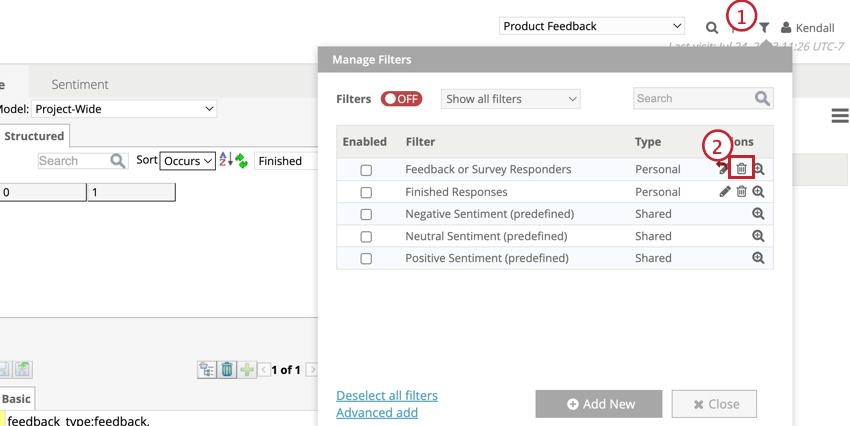
Atenção: Os três filtros sentimento predefinidos e quaisquer filtros compartilhados usados em regras de exceção não podem ser excluídos.
Aplicação de filtros globais
A filtragem global aplica os filtros habilitados a todo o projeto:
- A guia Categorizar mostrará apenas palavras de frases que correspondam aos filtros globais. O painel visualização também será filtrado.
- A guia Relatório mostrará apenas os dados que correspondem ao filtro global e a quaisquer filtros locais selecionados nas configurações do relatório.
- O painel visualização na guia Sentimento mostrará apenas frases que correspondam ao filtro global.
Para aplicar filtros globalmente, ative a filtragem global e habilite os filtros que você deseja aplicar.
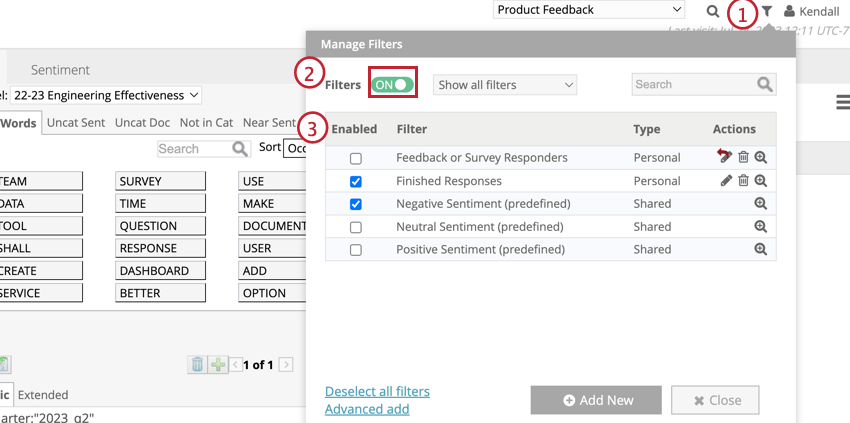
Qdica: Se vários filtros estiverem ativados, o conjunto de dados mostrará apenas os dados que satisfazem ambos os filtros. No exemplo acima, somente respostas concluídas com sentimento negativo serão exibidas.
Compartilhamento de filtros
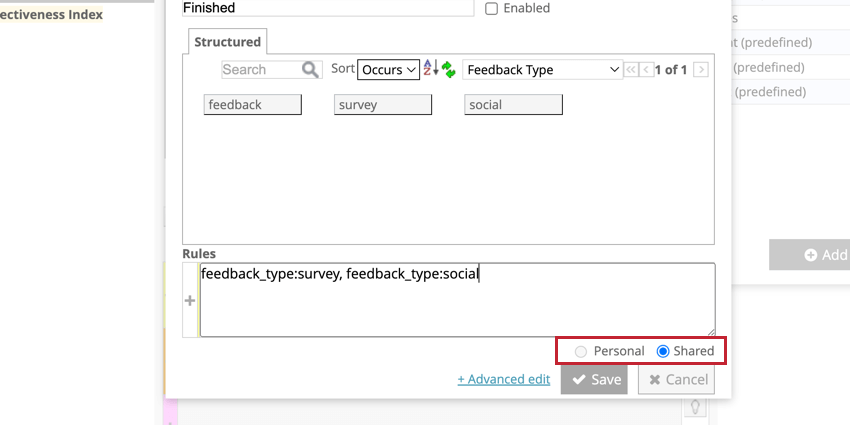
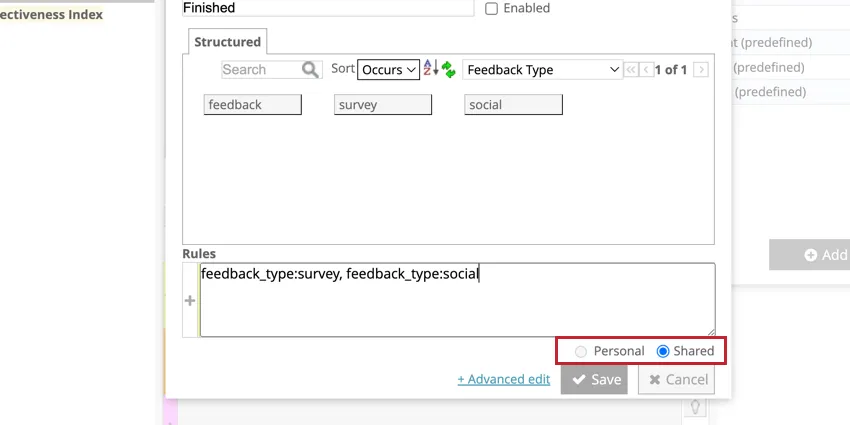
Os filtros compartilhados podem ser acessados por todos os usuários em um projeto. Ao criar um filtro no menu gerenciar filtros, clique na opção Compartilhado abaixo da faixa de regras.
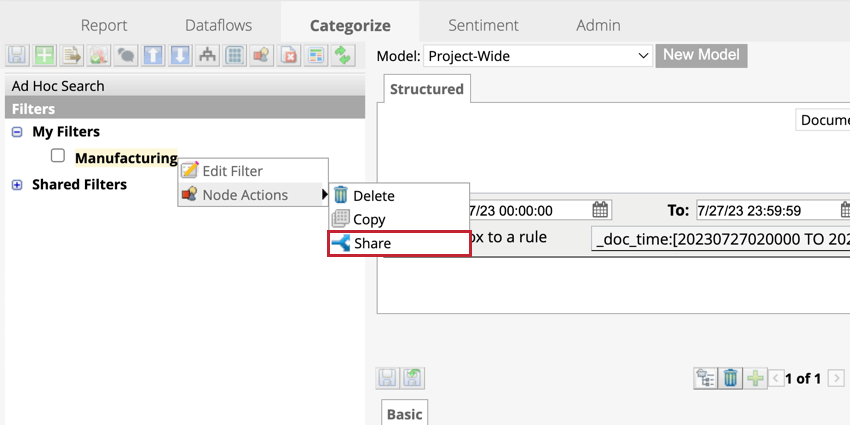
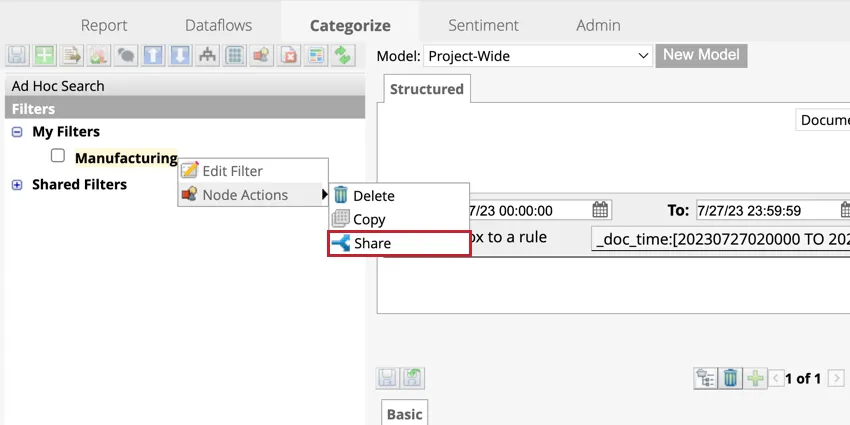
Se estiver criando um filtro avançado na guia categorizar, clique com o botão direito do mouse no filtro e passe o mouse sobre Ações de nó e clique em Compartilhar. Isso moverá o filtro para a lista Shared Filters (Filtros compartilhados), onde poderá ser acessado pelos usuários do projeto.
Atenção: Se um usuário editar um filtro compartilhado, suas alterações serão aplicadas a todos os usuários que têm acesso a esse filtro.
Atribuição de filtros obrigatórios
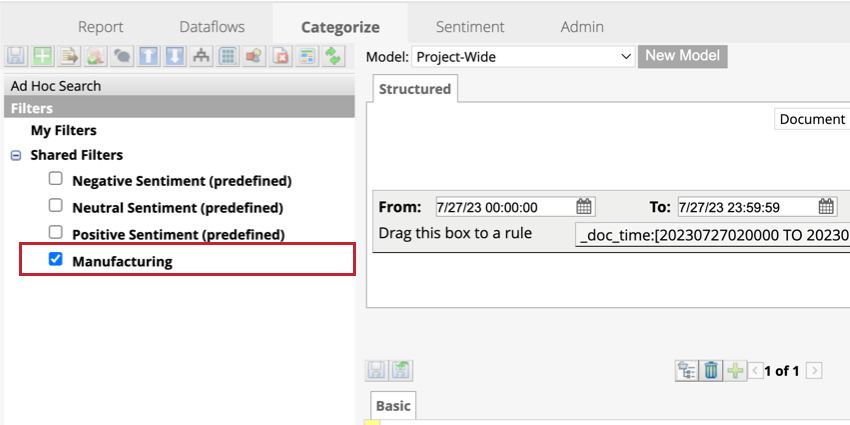
Os filtros obrigatórios podem ser usados para limitar os dados que estão disponíveis aos usuários para análise. Isso é especialmente útil quando várias divisões, regiões ou produtos são carregados no mesmo projeto.
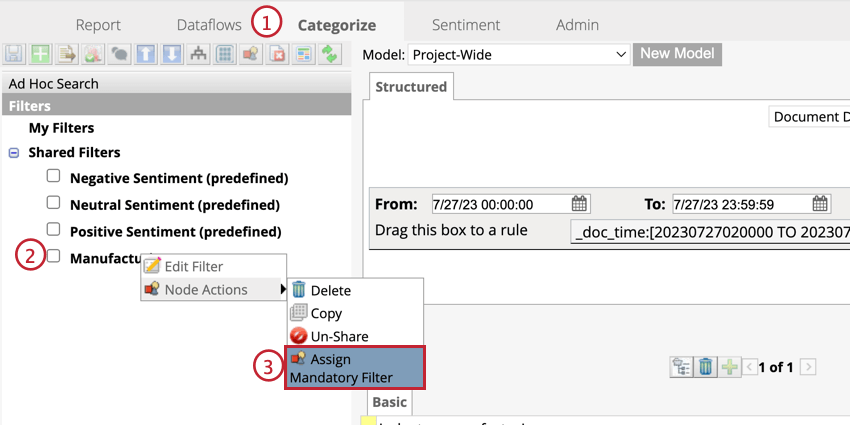
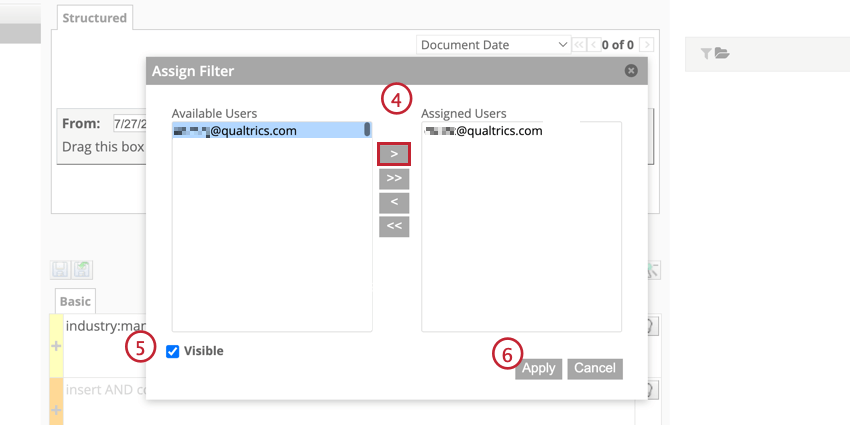
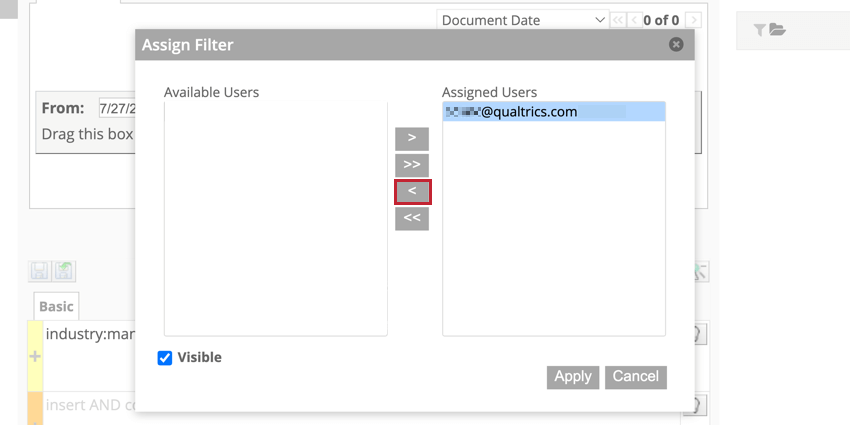
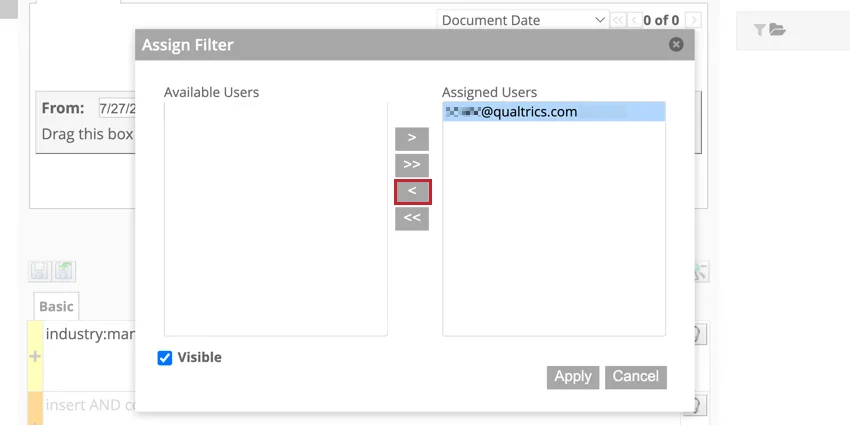
Para cancelar a atribuição de um usuário a um filtro obrigatório, siga as etapas acima para acessar o painel Atribuir Filtro, selecione o usuário que deseja cancelar a atribuição e clique na seta para a esquerda ( < ) para mover o usuário para a caixa Usuários disponíveis.
Isso é ótimo! Obrigado pelo seu feedback!
Obrigado pelo seu feedback!