Personalização do Dashboard e da aparência do livro (Studio)
Suite
Customer Experience
Produto
Qualtrics
O que há nesta página
Sobre a personalização da aparência Dashboard e do livro
Você pode personalizar painéis e livros aplicando temas de cores de visualização e preenchimentos de padrões.
Você pode usar o seletor Preview Color Tema para aplicar um tema de cor não padrão a um dashboard ou livro. Veja como funciona a troca de cores de visualização:
- O Preview Color Tema só se aplica à sua visualização atual de um dashboard ou livro. Assim que você sair do dashboard ou do livro, seu tema de cores preferido será aplicado.
- O Preview Color Tema não afeta outros usuários.
- Para definir um tema de cor padrão para todo o Studio, use a configuração Color Tema de cor ) nas preferências do usuário. Qdica: ao escolher as cores do relatório, experimente uma paleta de cores dinâmica chamada Studio Standard que se adapta ao modo de visualização dashboard.

Você pode usar o Pattern Fills para aplicar padrões em vez de cores para visualizar melhor e distinguir mais facilmente os dados em seus painéis e livros.
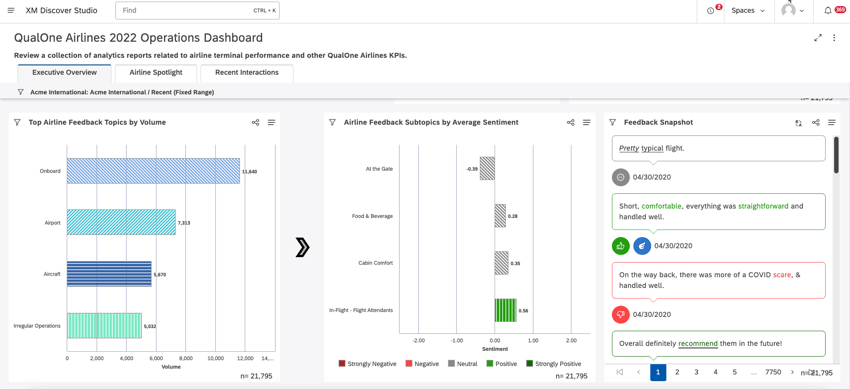
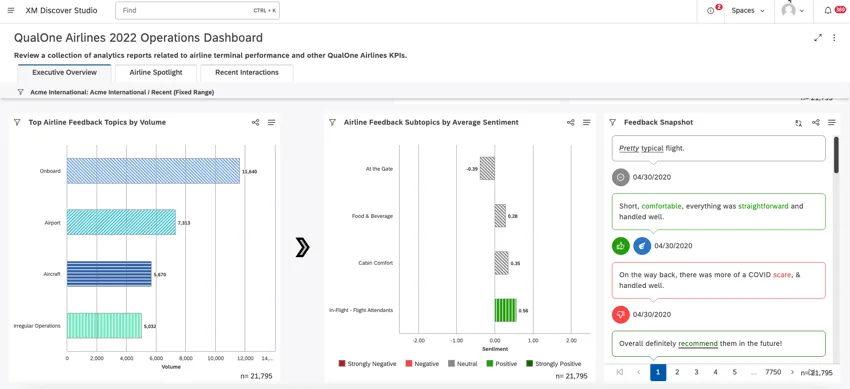
Essa configuração se aplica a todos os painéis e livros aos quais você tem acesso, mas não afeta outros usuários.
Qdica: semelhante à correspondência automática de cores, padrões idênticos são atribuídos automaticamente a pontos de dados correspondentes no dashboard ou livro.
Aplicação de personalizações Dashboard e do livro
Acesse a página inicial do Studio.

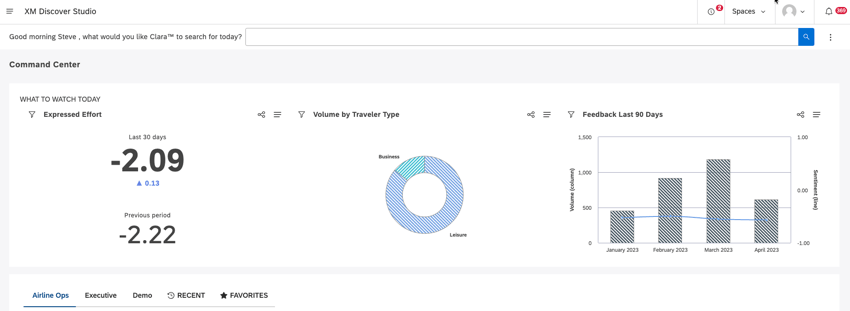
Role para baixo até a seção Explore Dashboards and Books (Explorar painéis e livros ).
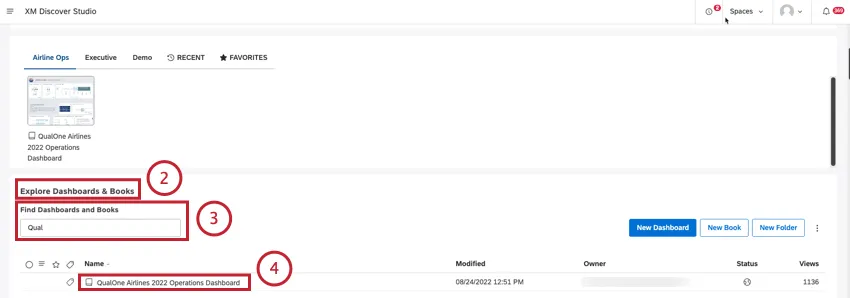
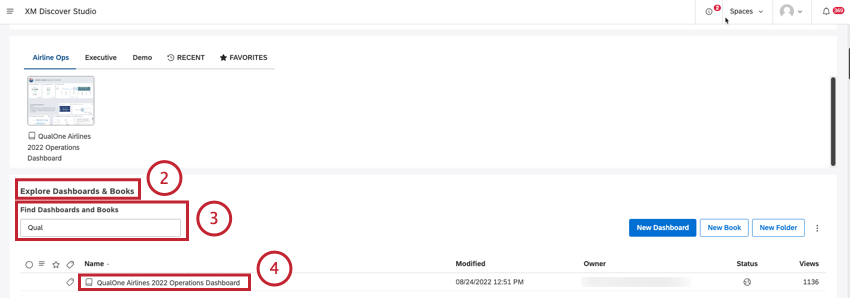
Pesquise o dashboard ou livro usando a caixa de pesquisa Find Dashboards and Books.
Clique no dashboard ou no título do livro para abrir o dashboard.
Expanda o menu de opções no cabeçalho.

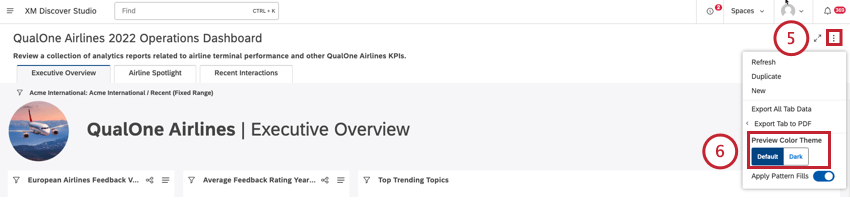
Localize o seletor Preview Color Tema de cor de visualização ).
Selecione o tema de cores que você deseja visualizar:
- Clique em Default (Padrão ) para aplicar um tema de cor padrão com um fundo claro. Qdica: se a marca personalizada for definida no nível conta, o esquema de cores personalizado será aplicado.
- Clique em Dark (Escuro ) para aplicar um tema de cores com um fundo escuro para usar em situações de pouca luz e diminuir o cansaço visual se você tiver sensibilidade à luz. tema escuro substitui todas as marcas personalizadas. Qdica: o modo escuro é uma preferência em nível de usuário somente para visualização. O usuário com quem você compartilha o dashboard o verá no tema de sua preferência.Qdica: depois que você seleciona um tema de cores para visualização, ele se aplica a um dashboard ou livro atual até que você saia do dashboard ou livro.
Use a chave Aplicar Pattern Fills ( Aplicar preenchimentos de padrão ) para escolher a visualização preferida:

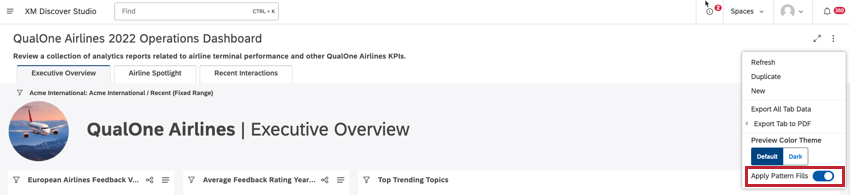
- Ligado: Usar padrões em vez de cores sólidas.
- Off: Usa as cores selecionadas nas configurações widget. Qdica: os preenchimentos de padrão não aplicar aos widgets Table e Metric.Qdica: os botões widget seletor exibem uma amostra do padrão correspondente. Os tipos de navegação Droplist e Search não são compatíveis com preenchimentos de padrões.
Muitas das páginas neste site foram traduzidas do inglês original usando tradução automática. Embora na Qualtrics tenhamos feito nossa diligência prévia para obter as melhores traduções automáticas possíveis, a tradução automática nunca é perfeita. O texto original em inglês é considerado a versão oficial, e quaisquer discrepâncias entre o inglês original e as traduções automáticas não são juridicamente vinculativas.
Isso é ótimo! Obrigado pelo seu feedback!
Obrigado pelo seu feedback!