Gerador de Hierarquia tópicos no XM Discover

Suite
Customer Experience Employee Experience Strategy & Research
Produto
Qualtrics

O que há nesta página

Sobre o gerador de Hierarquia de tópicos no XM Discover

O gerador de Hierarquia de tópicos do XM Discover usa inteligência artificial (IA) para jumpstart a criação de modelos de tópicos de texto. Usando um conjunto diversificado de entradas, incluindo dados não estruturados do cliente, caso de uso do tópico, persona, setor e informações adicionais de contexto, você pode aproveitar a IA para criar uma hierarquia de tópicos, permitindo identificar os temas mais importantes para o caso de uso do seu negócio.

Permissões necessárias

Para usar o gerador hierarquia tópicos no XM Discover, sua conta Qualtrics deve atender aos seguintes requisitos:

Uso de IA generativa para criar uma Hierarquia de tópicos
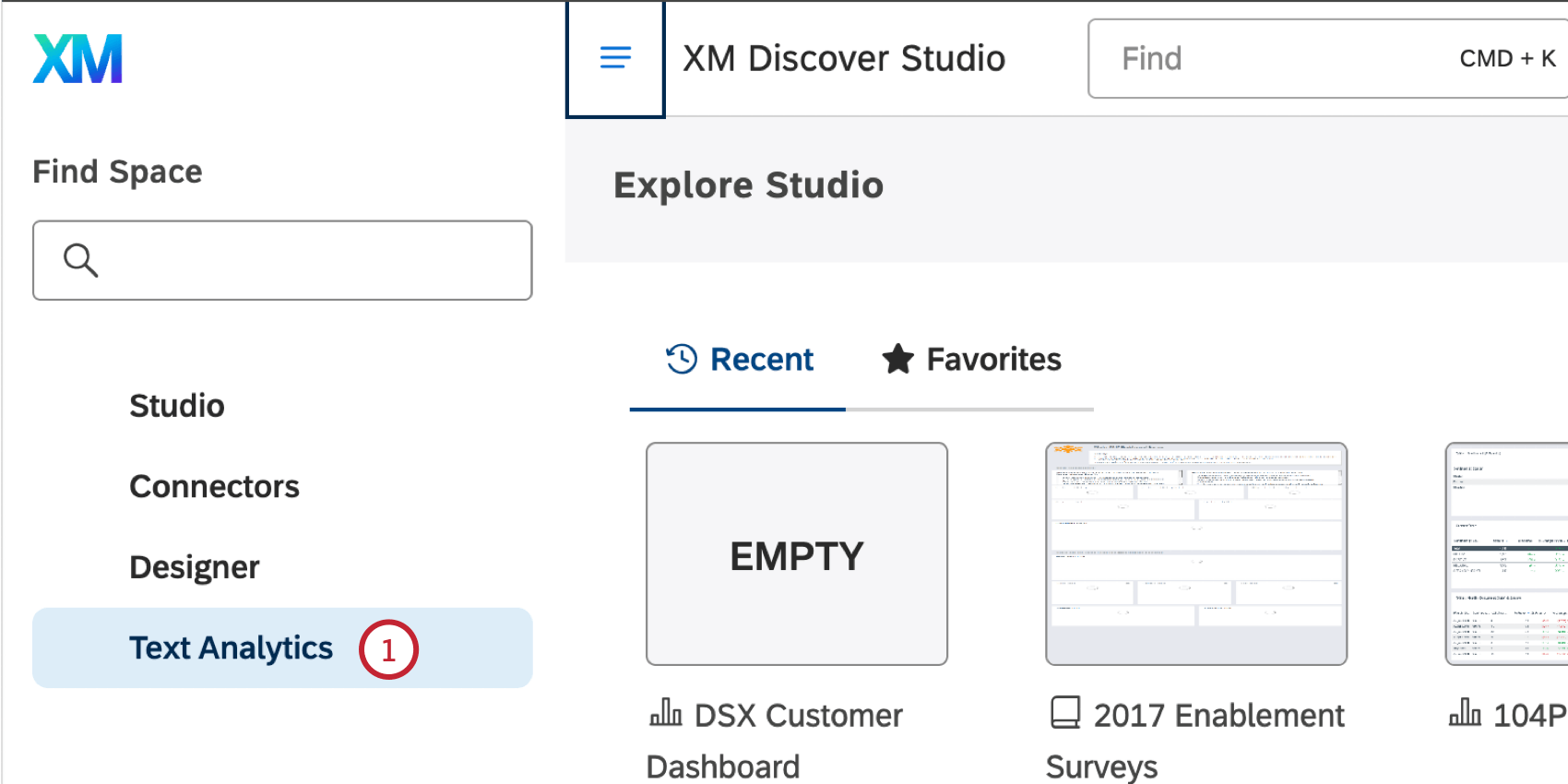
No XM Discover, selecione Text Analytics na barra lateral do Studio.
O construtor de hierarquia texto será aberto para que você gere uma hierarquia.
Qdica: Se você receber um erro de login, faça login manualmente na sua conta da plataforma Qualtrics em uma nova guia e tente novamente.
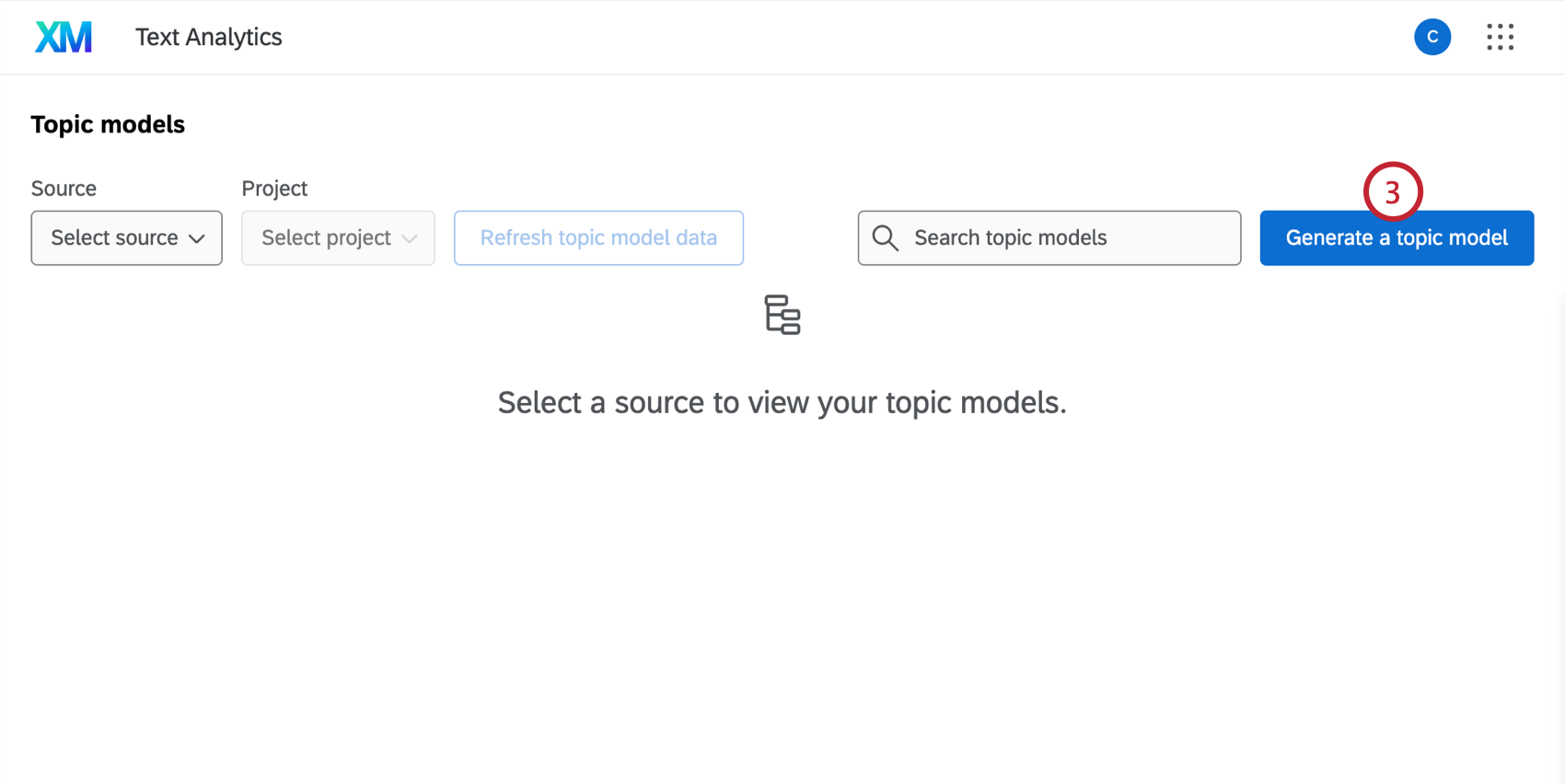
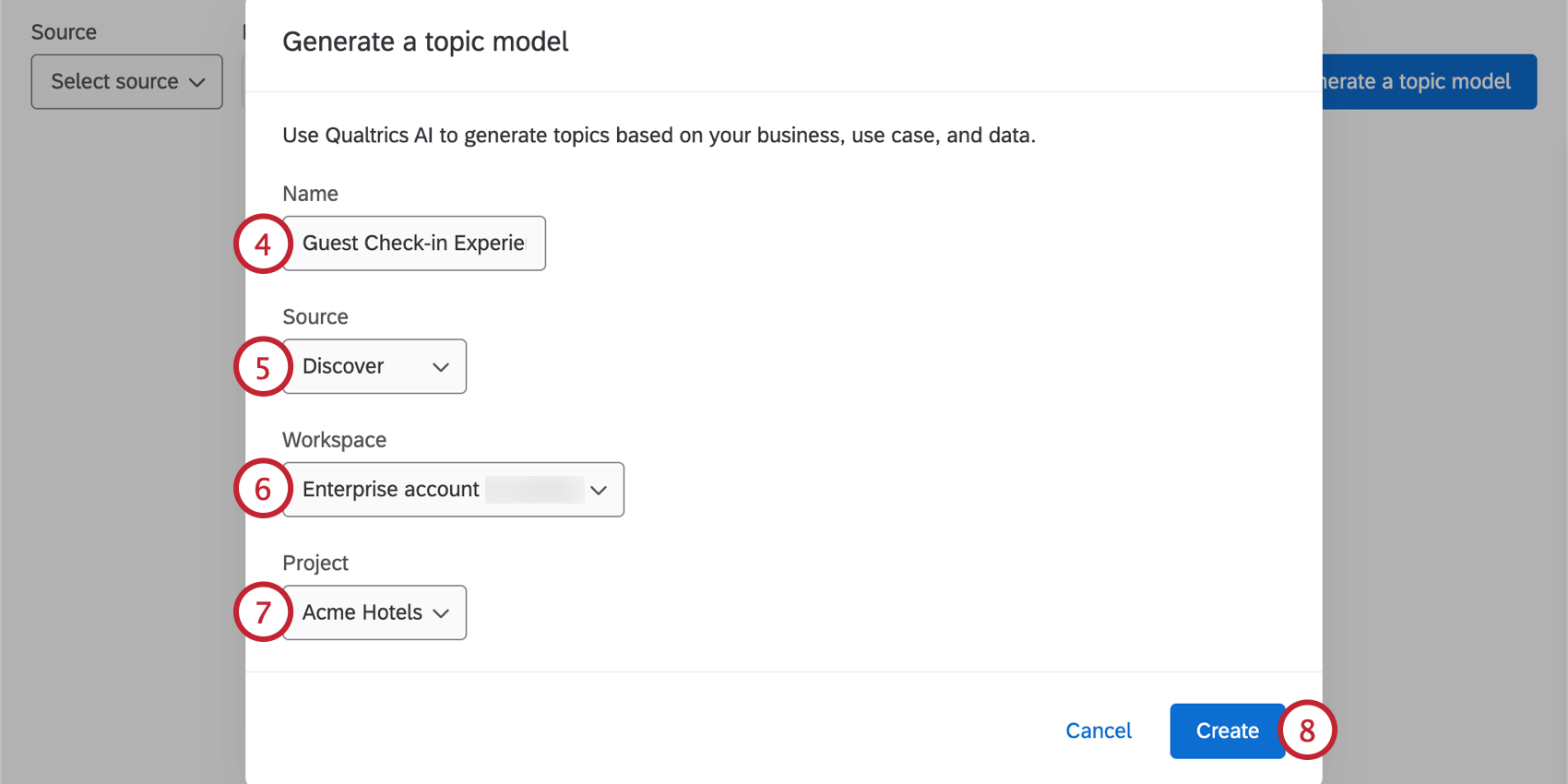
Clique em Generate a topic model (Gerar um modelo de tópico).
Dê um nome ao seu modelo para que você possa identificá-lo mais tarde.
Selecione Discover para a fonte.
Se você tiver acesso a vários espaços de trabalho, escolha o área de trabalho
Selecione o projeto Discover para salvar o modelo de tópico.
Clique em Create.
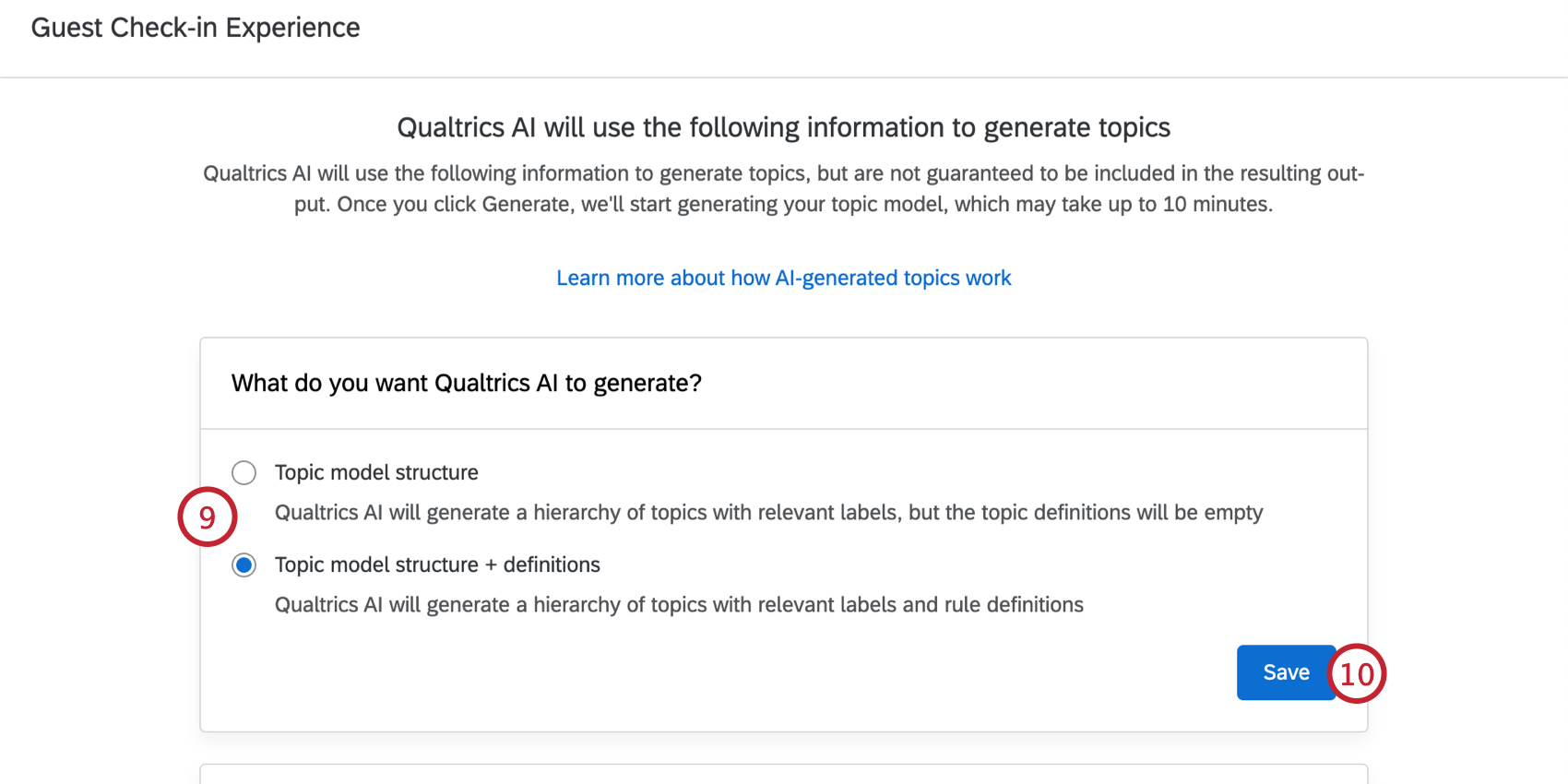
Escolha o que você gostaria que Qualtrics gerasse:
  • Estrutura do modelo de tópico: Gerar uma hierarquia de tópicos com rótulos, mas sem regras para nenhum tópico.
  • Estrutura do modelo de tópico + definições: Gerar uma hierarquia de tópicos com rótulos e definições de regras para todos os tópicos.
    Qdica: os modelos gerados são um ponto de partida e podem ser personalizados depois de salvos em seu projeto.
Clique em Salve (Salvar).
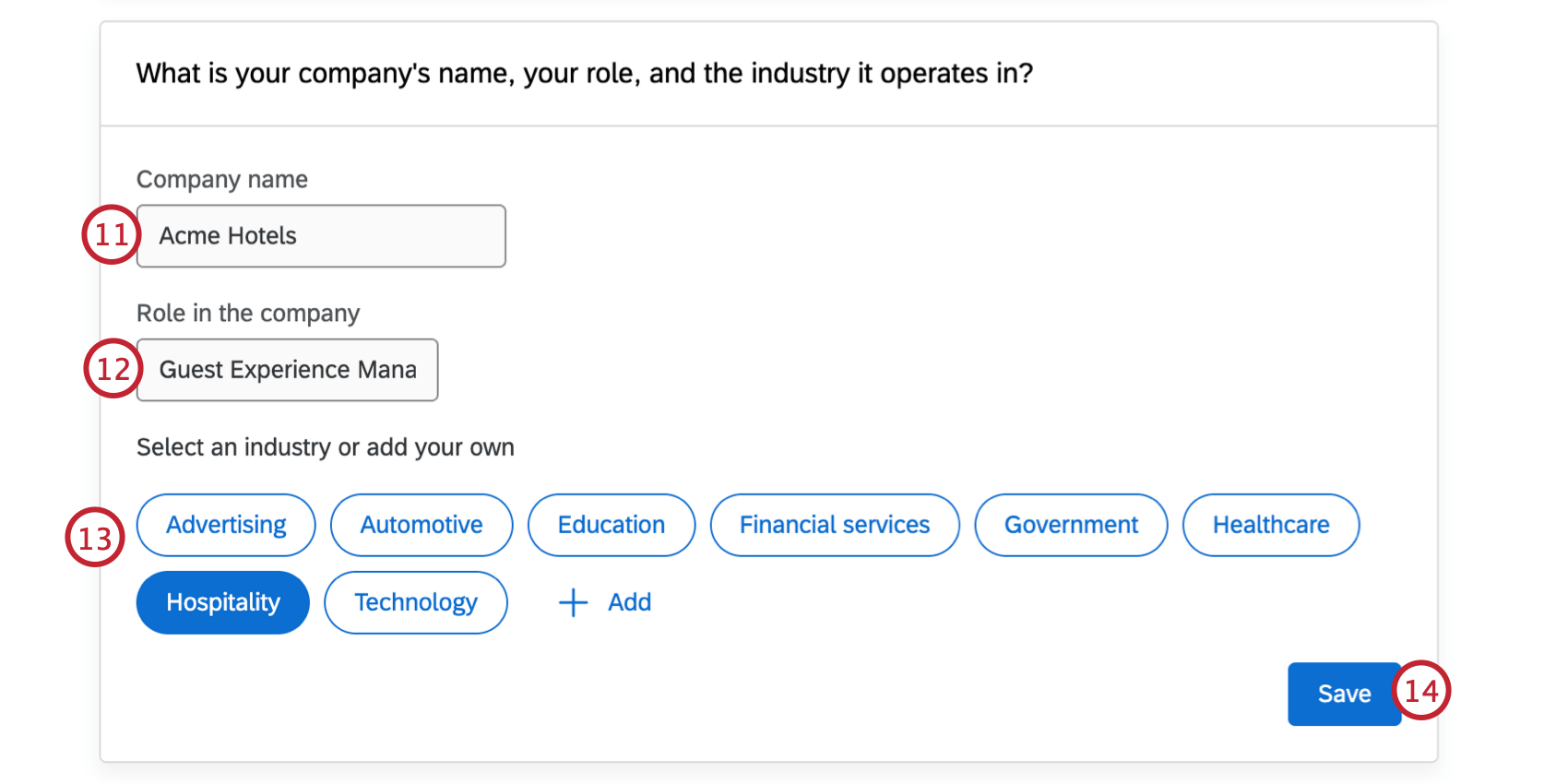
Digite o nome de sua empresa.
Digite a função na empresa da pessoa do usuário que usará o resultado da análise de tópico (por exemplo, experiência dos colaboradores, Employee Experience Gerente, In-store Gerente).
Selecione seu setor.
Qdica: se o seu setor não estiver listado aqui, você pode clicar em Add (Adicionar ) e especificar seu setor na caixa de texto.
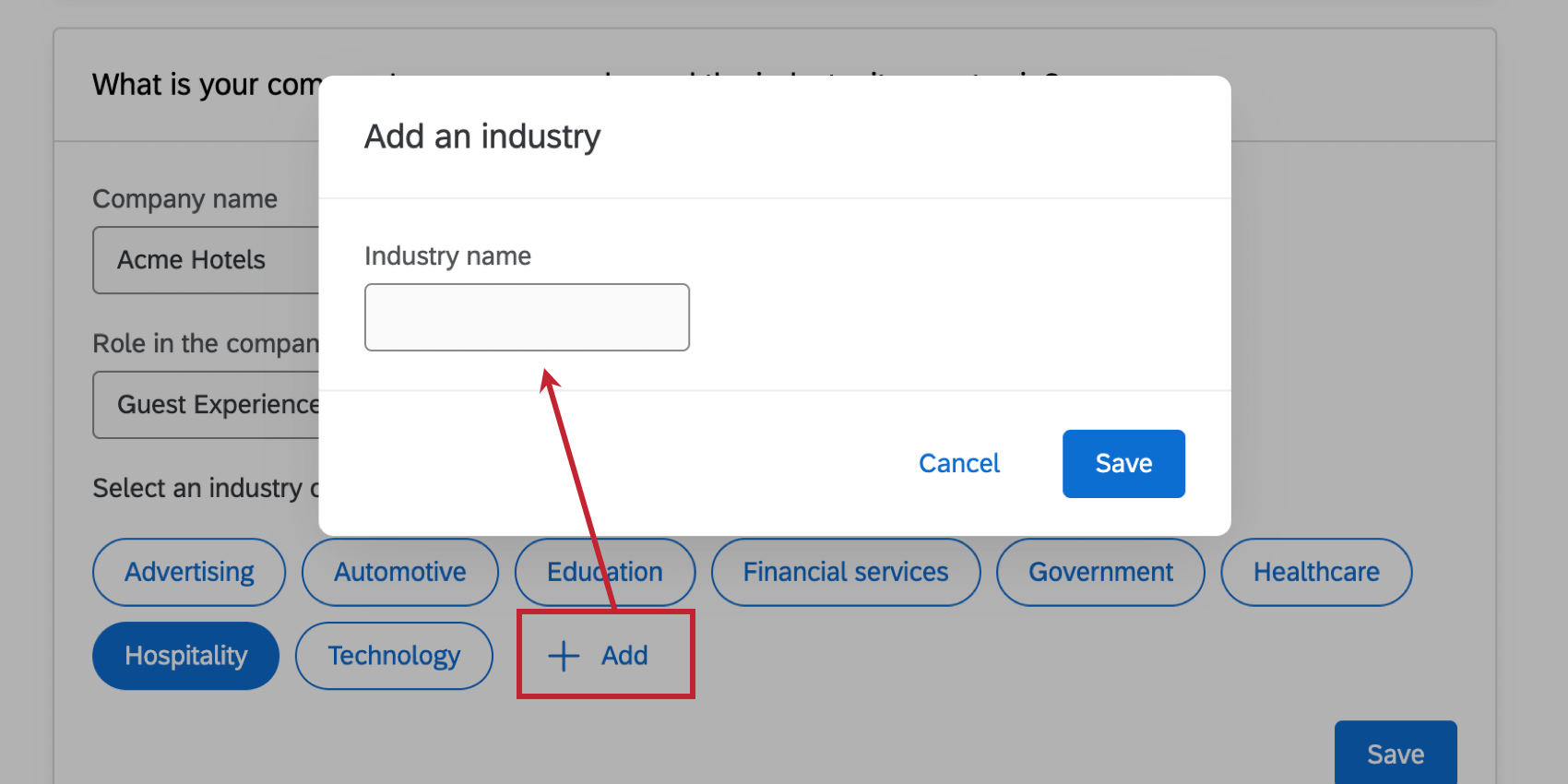
Clique em Salve (Salvar).
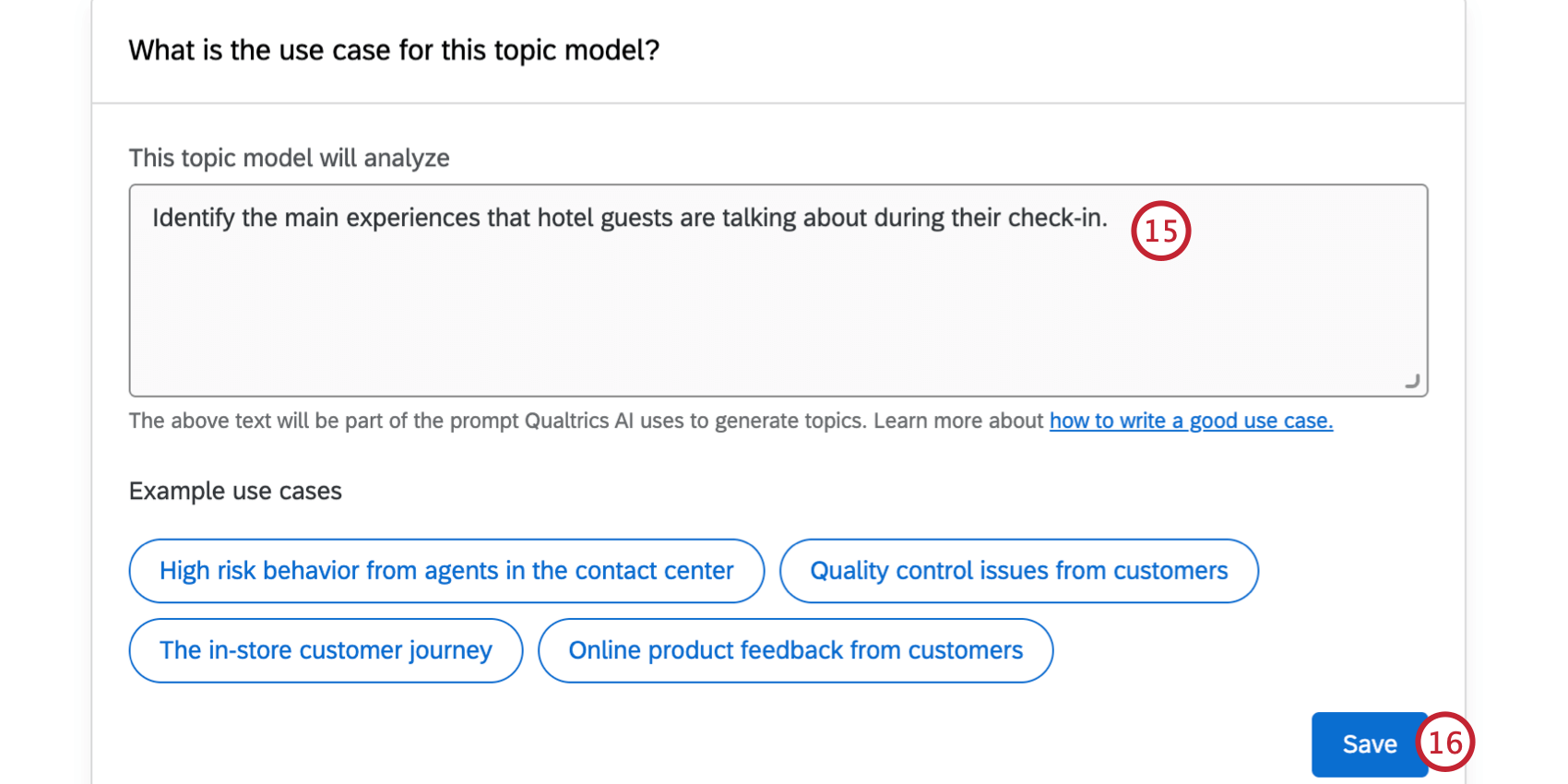
Insira um caso de uso para a hierarquia. Use os casos de uso de exemplo como ponto de partida.
Clique em Salve (Salvar).
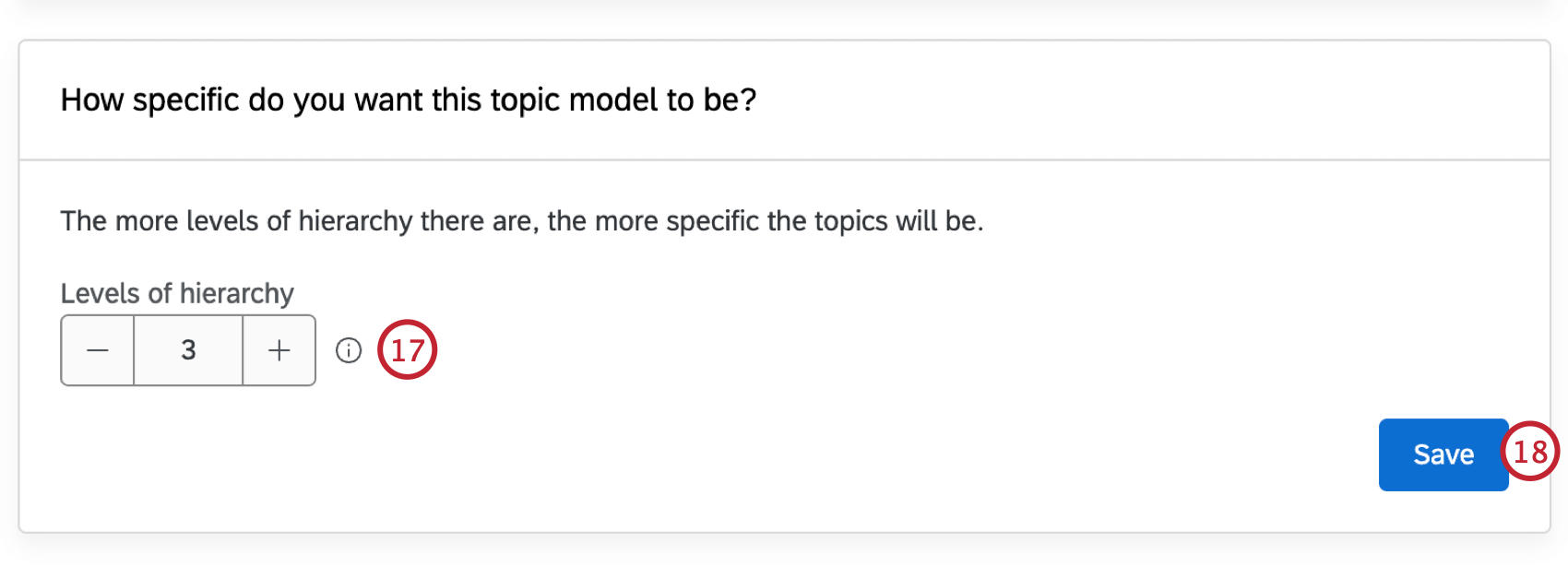
Escolha o número de níveis em sua hierarquia. Você pode ter de 1 a 5 níveis; em geral, recomendamos de 3 a 5 níveis para uma análise aprofundada.
Clique em Salve (Salvar).
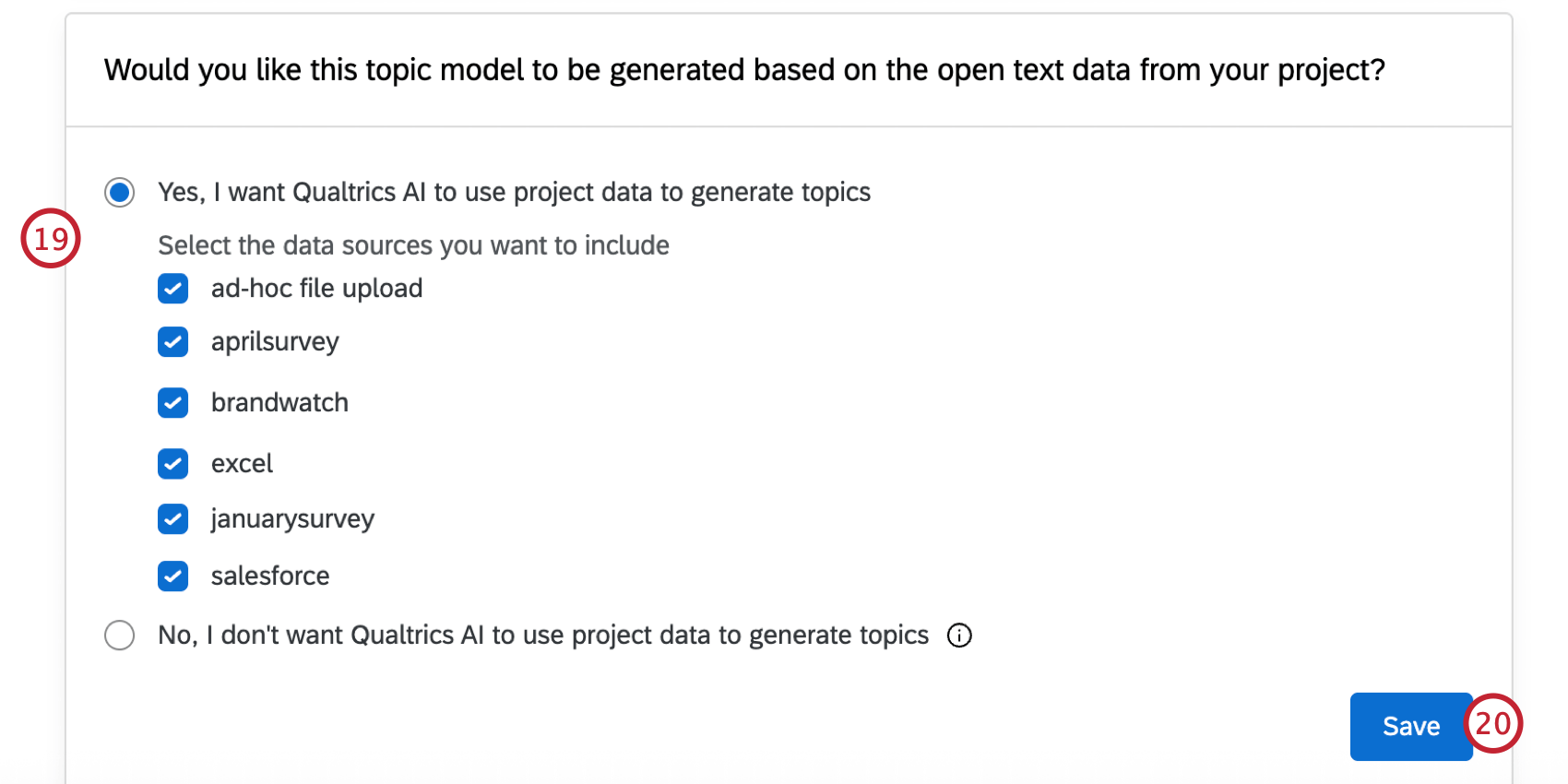
Escolha se você deseja que o modelo de texto gere tópicos com base nos dados de texto aberto do seu projeto Discover selecionado. Em seguida, você pode selecionar as fontes de dados individuais que deseja incluir.
Qdica: em geral, recomendamos usar os dados do seu projeto para que o modelo gerado seja o mais adequado para você.
Clique em Salve (Salvar).
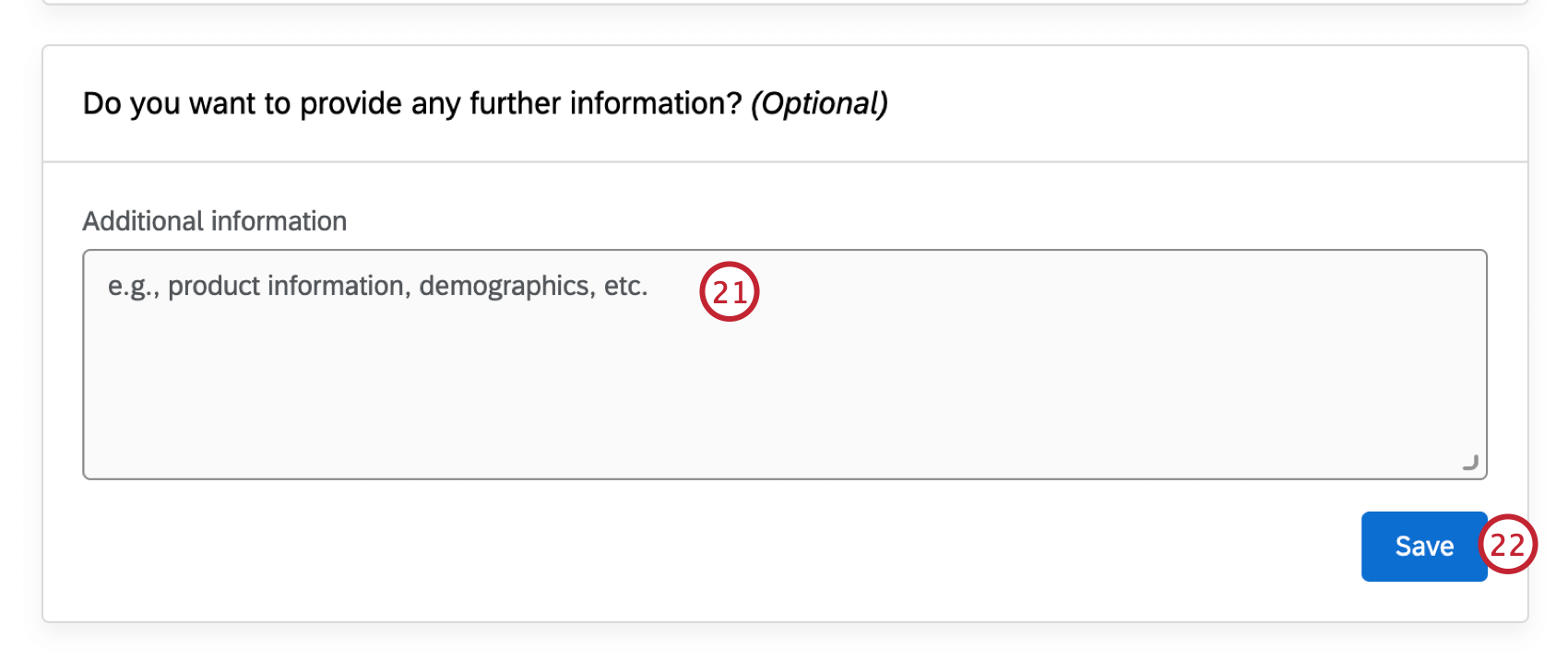
Se desejar, você pode inserir qualquer informação extra sobre sua empresa, setor, produtos e serviços para ajudar a personalizar ainda mais o modelo.
Clique em Salve (Salvar).
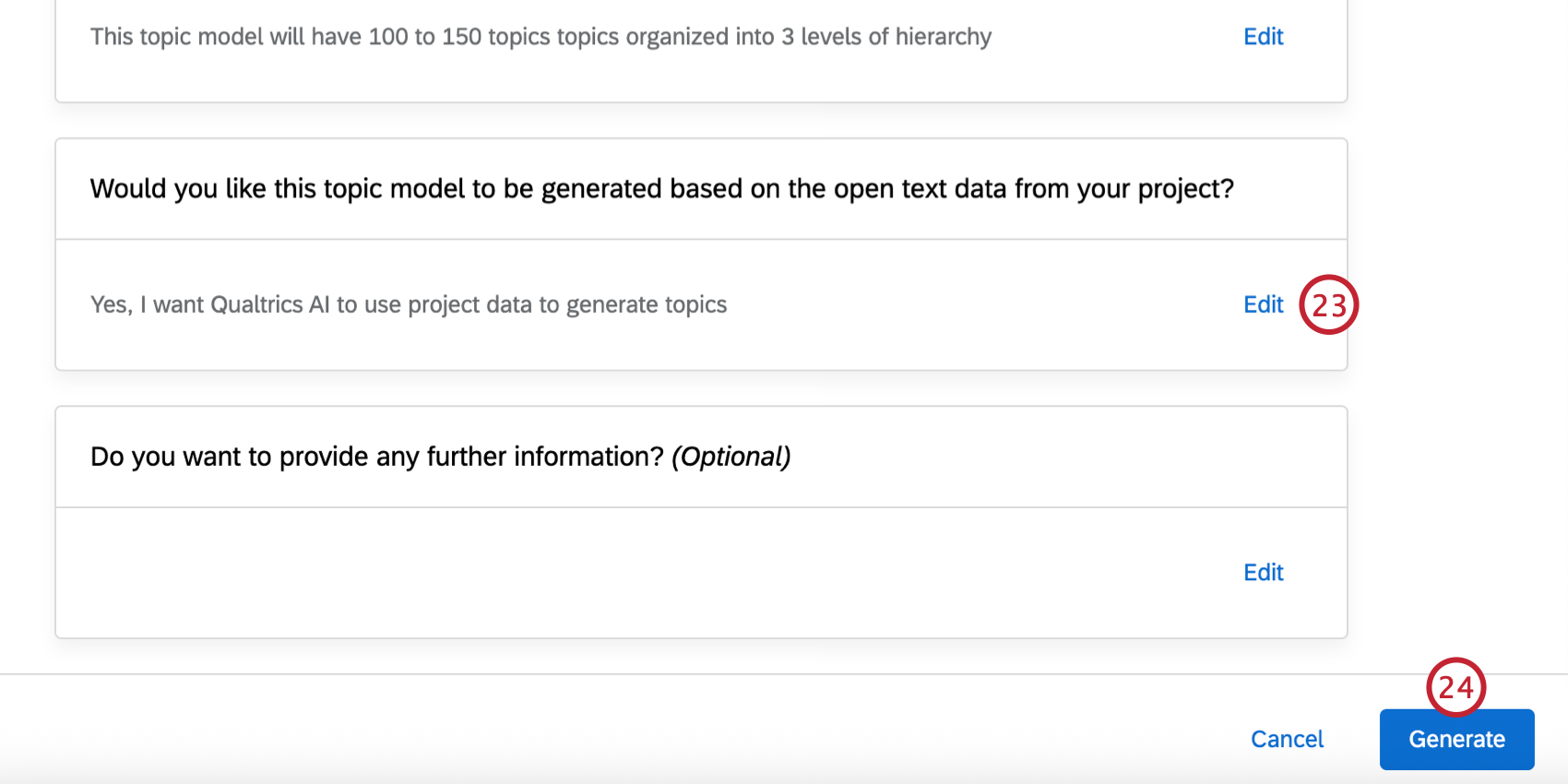
Se necessário, você pode clicar em Editar para alterar qualquer parte dos parâmetros do modelo antes de gerar a hierarquia de texto.
Clique em Generate (Gerar). Levará alguns minutos para que seu modelo fique pronto.
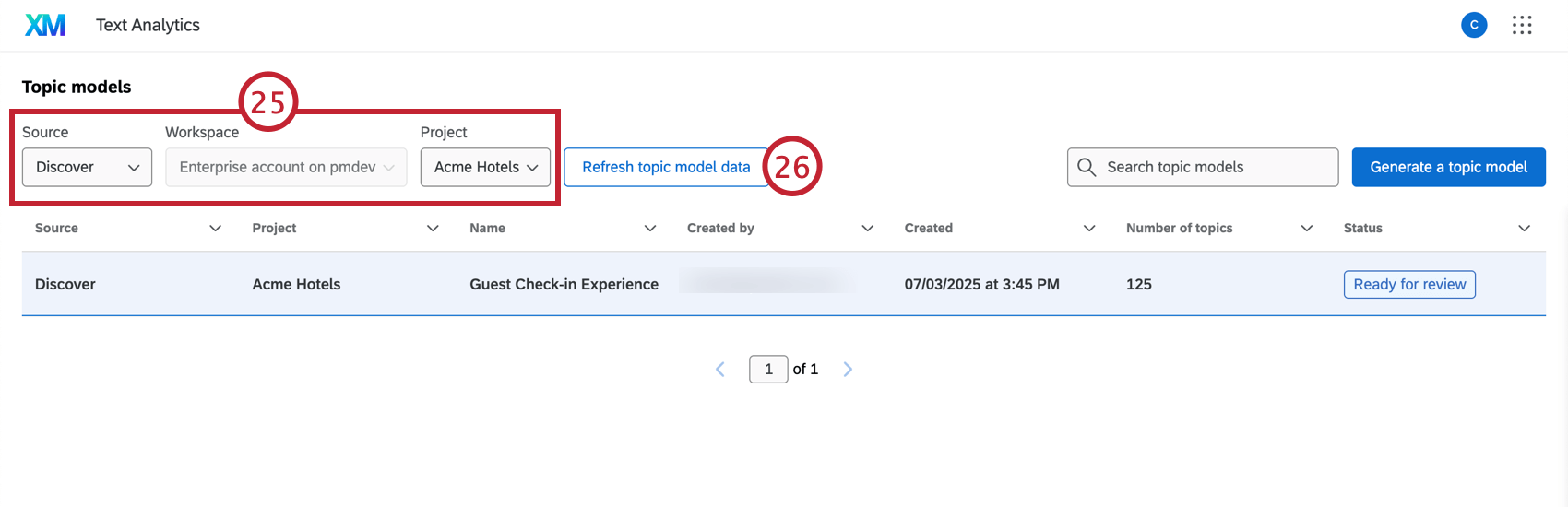
Para visualizar seu modelo, use os menus na parte superior para escolher o área de trabalho e o projeto Discover.
Se o seu modelo ainda não estiver pronto, você poderá clicar em Refresh topic model data (Atualizar dados do modelo de tópico ) para atualizar o status e verificar se a geração está concluída.
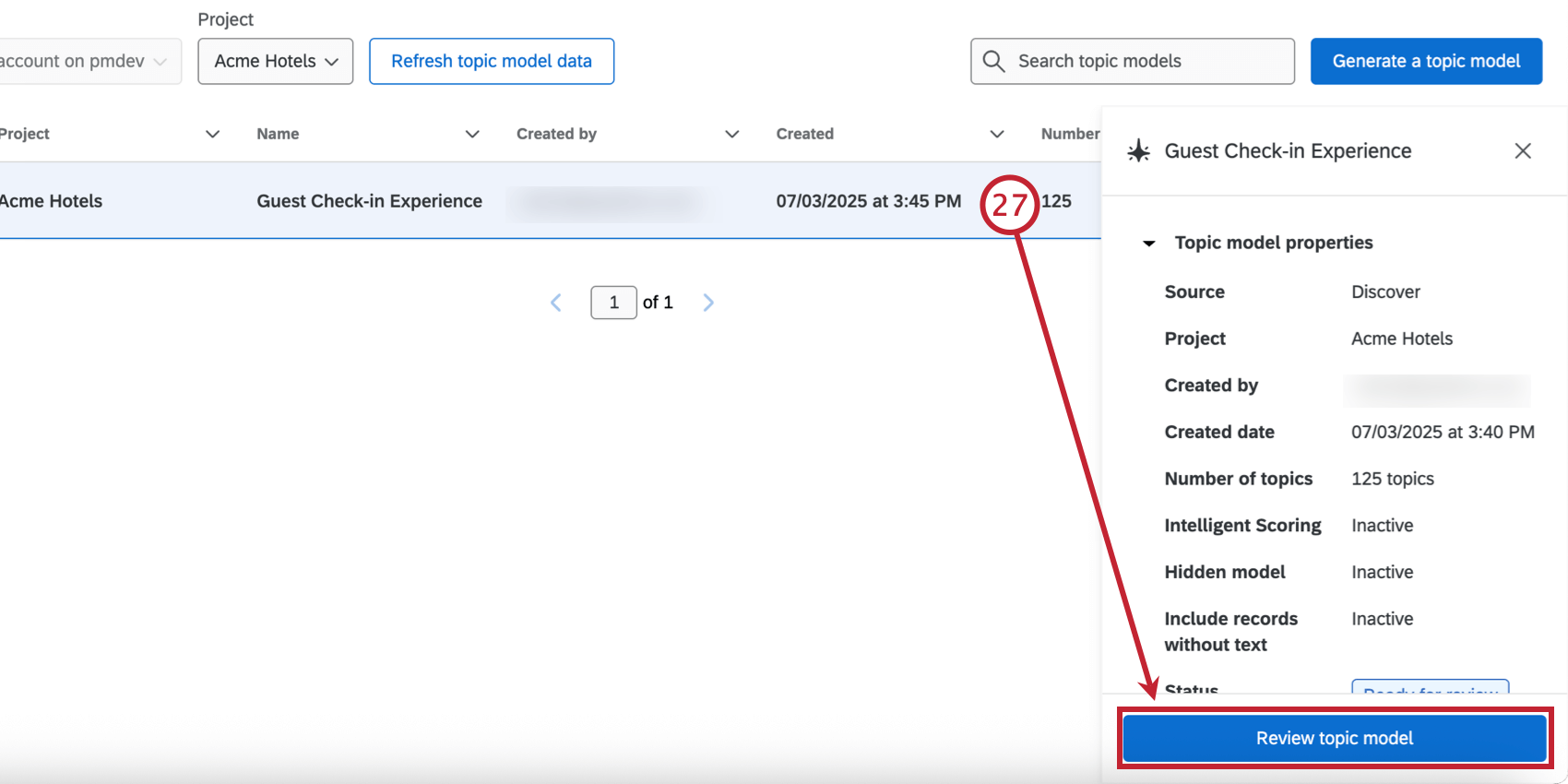
Quando seu modelo estiver “Pronto para revisão”, clique nele e selecione Revisar modelo de tópico.
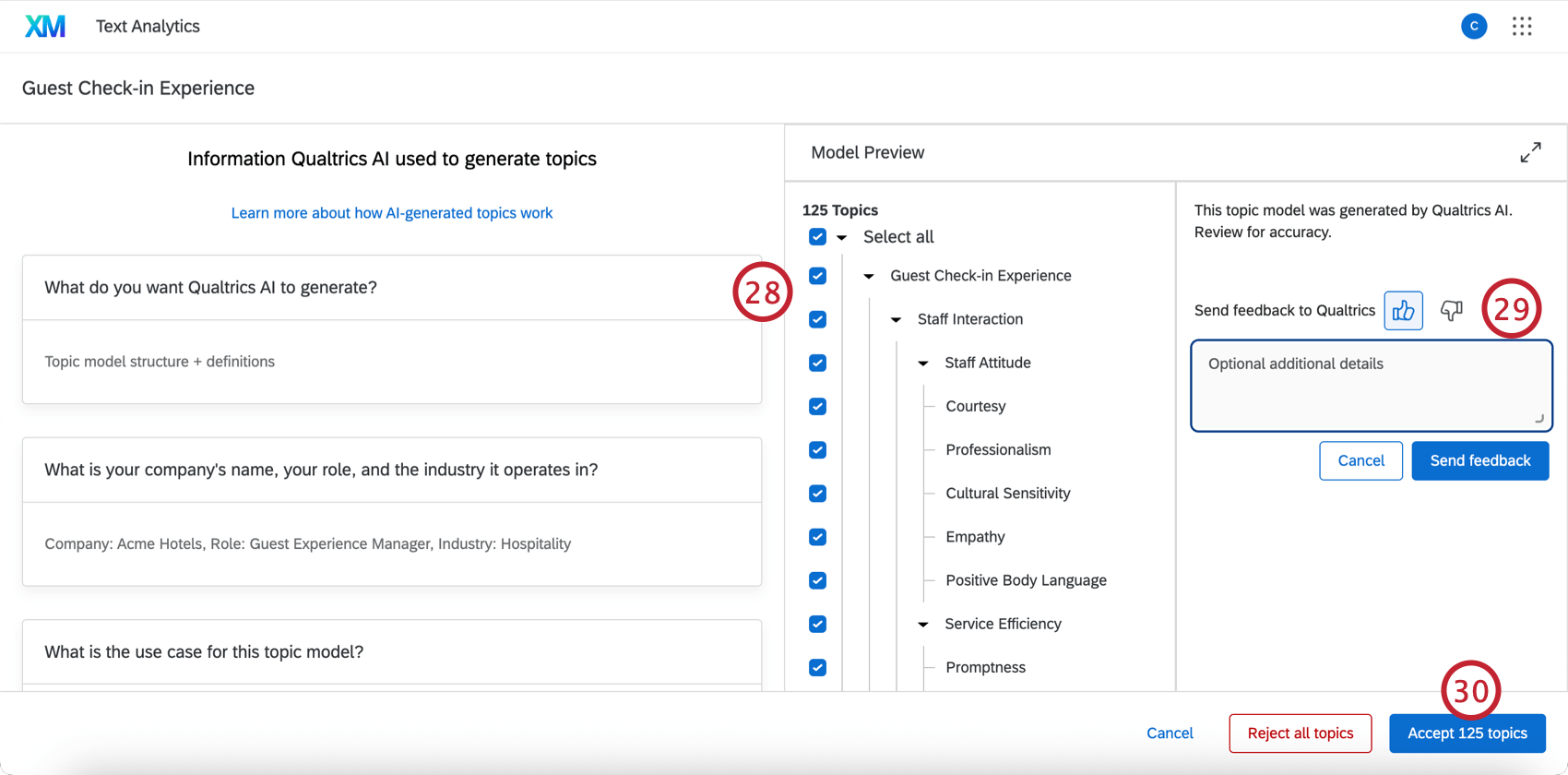
Analise os tópicos gerados. Desmarque os tópicos que não deseja manter em seu modelo.
Você pode avaliar o modelo gerado e fornecer feedback adicional na caixa de texto no lado direito da página.
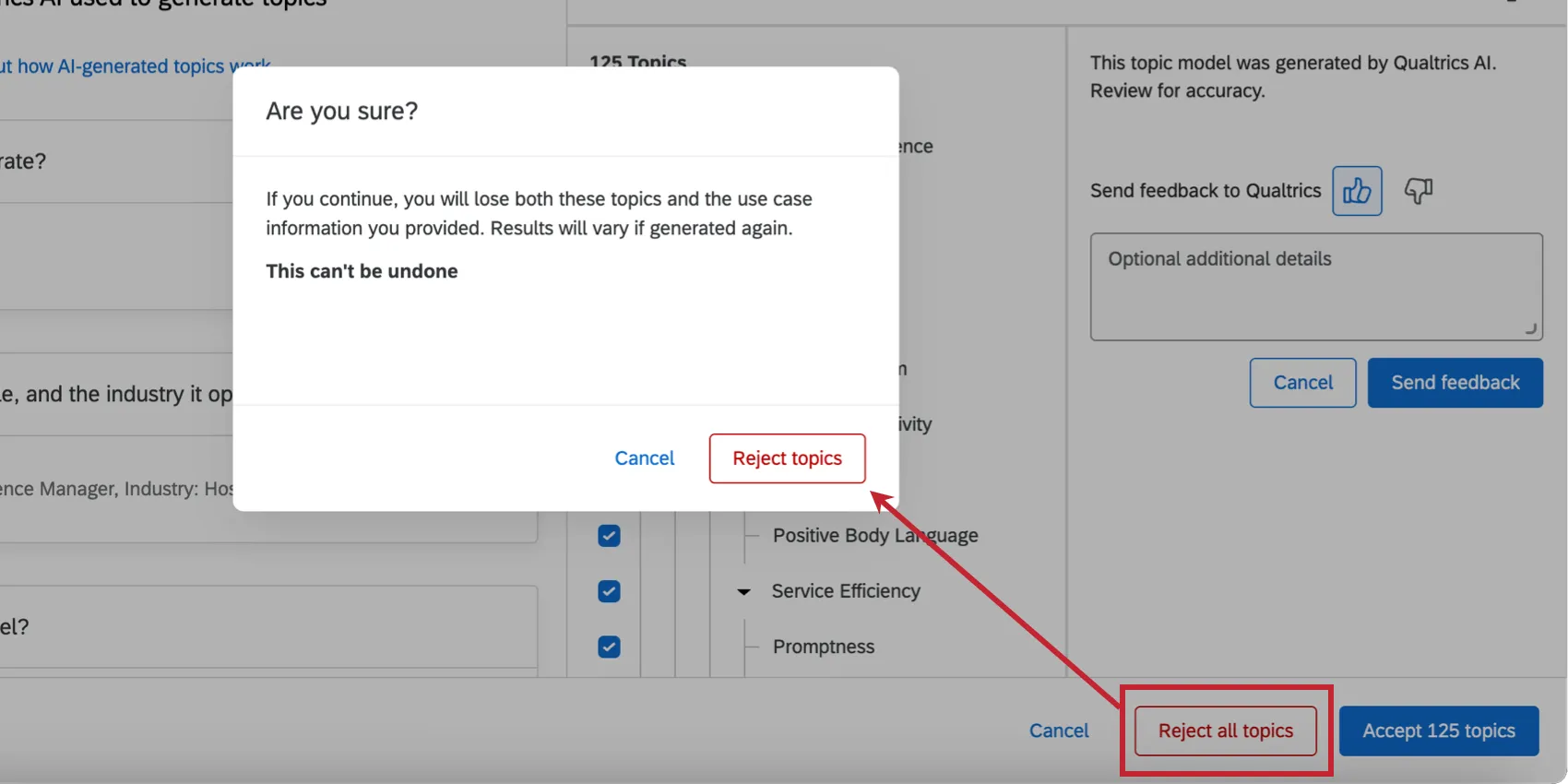
Clique em Accept topics (Aceitar tópicos ) para aceitar os tópicos selecionados e carregar o modelo de tópico no Designer.
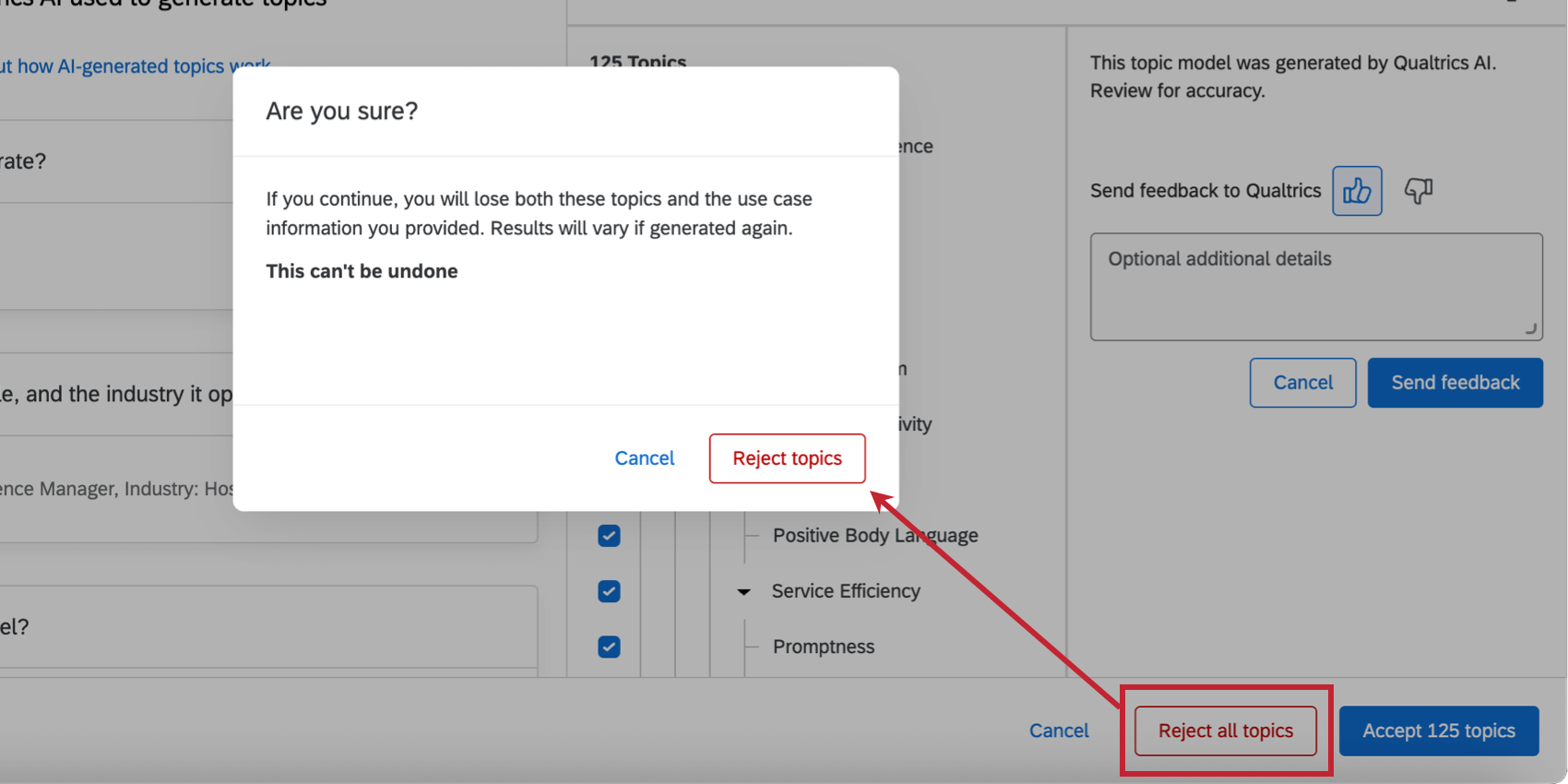
Qdica: se você não quiser salvar o modelo, clique em Rejeitar todos os tópicos .
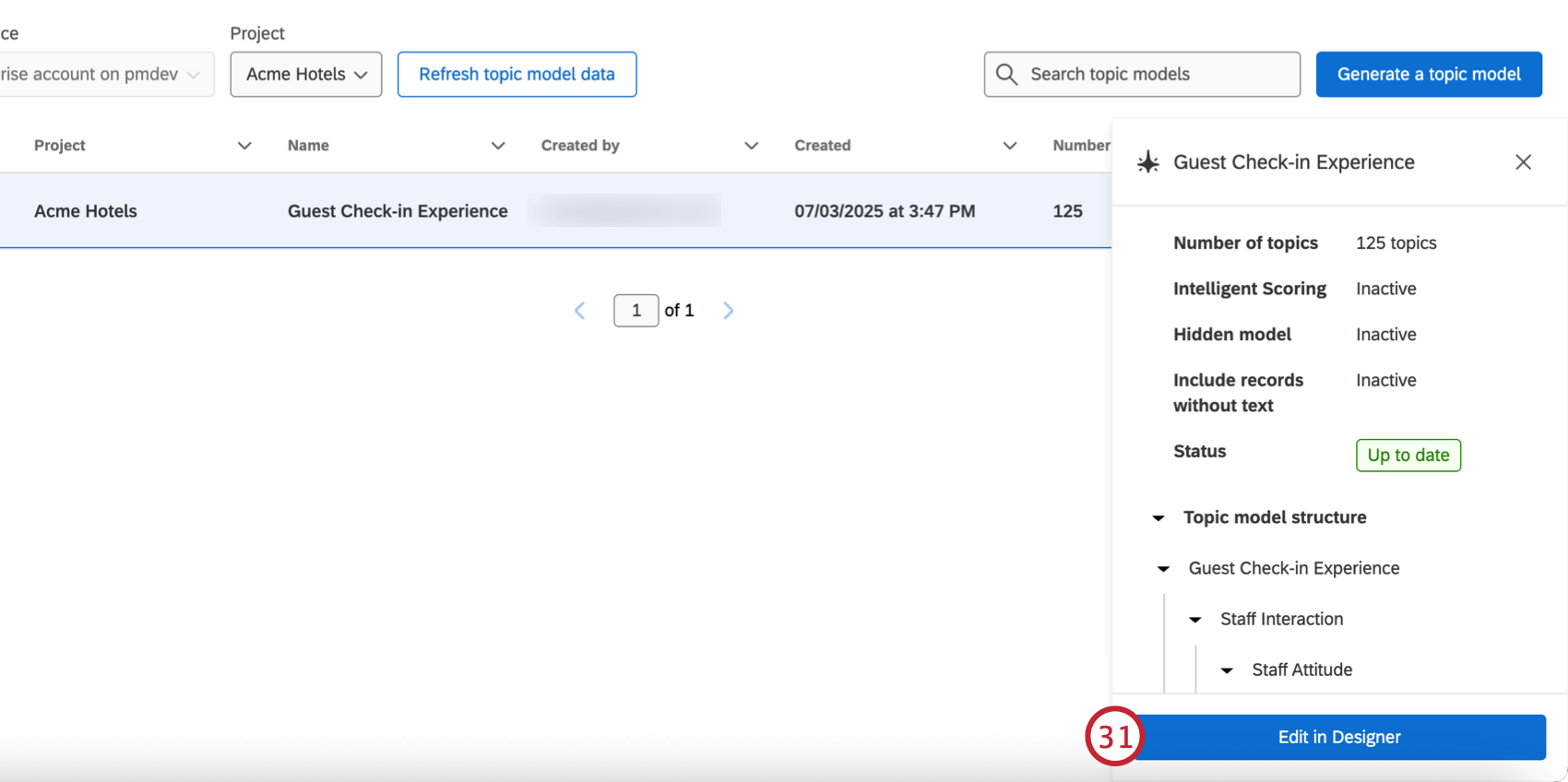
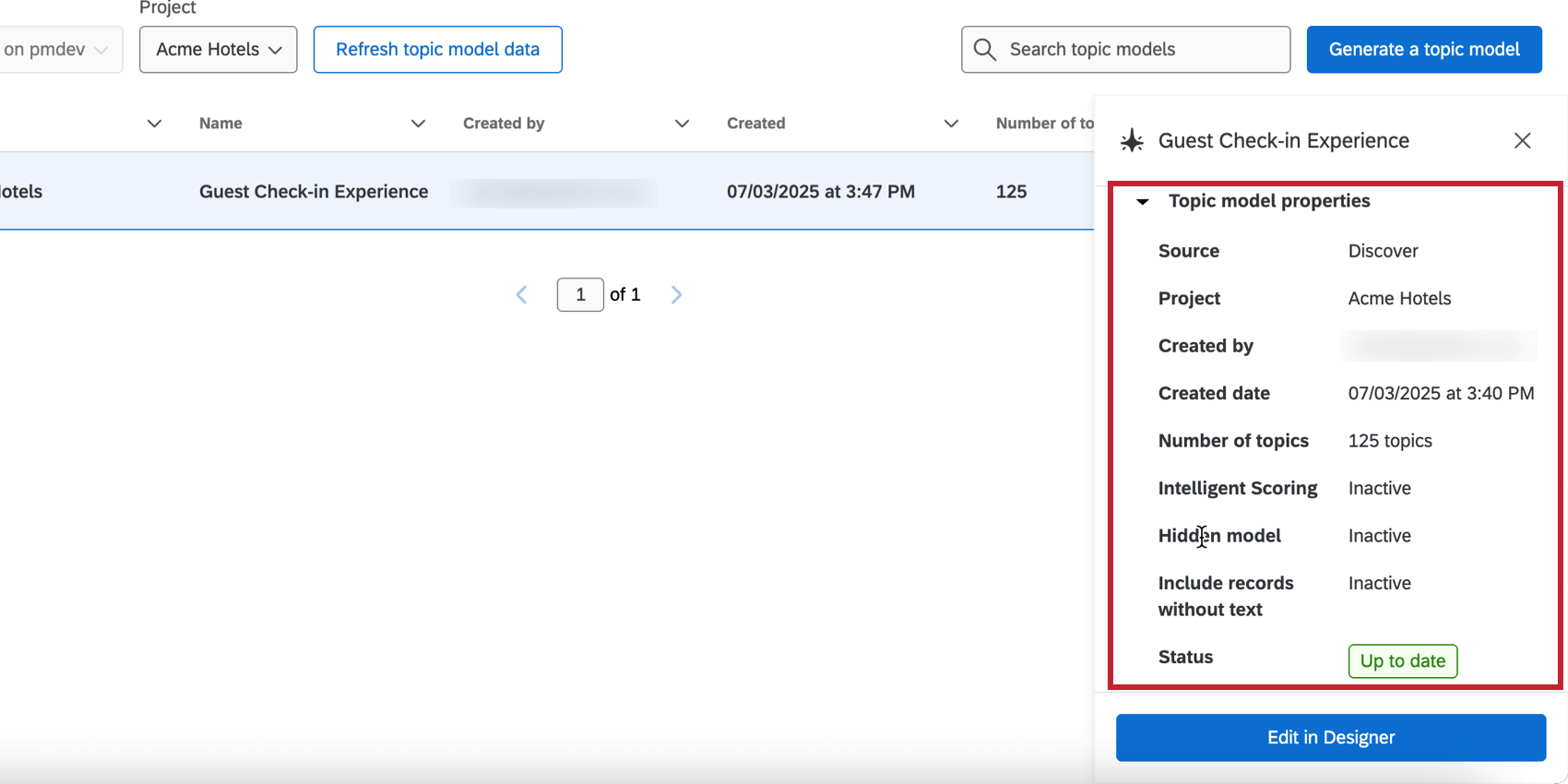
Depois que o modelo for salvo, você poderá editá-lo ainda mais no Designer. Clique no botão Editar no Designer para abrir o modelo.
Qdica: se estiver com problemas para encontrar o modelo no Designer, verifique se o projeto correto está selecionado e, em seguida, verifique novamente o modelo do tópico.
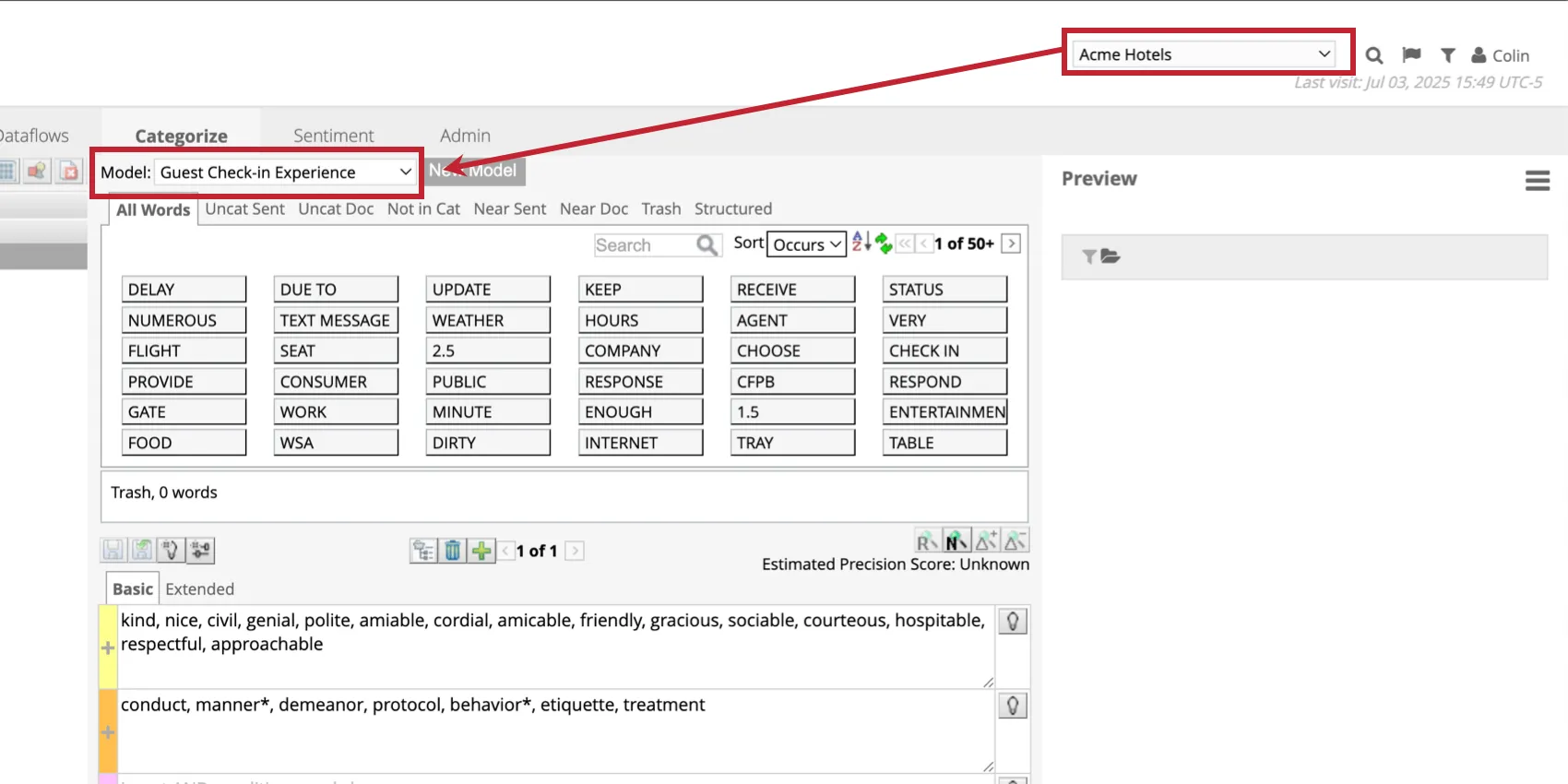
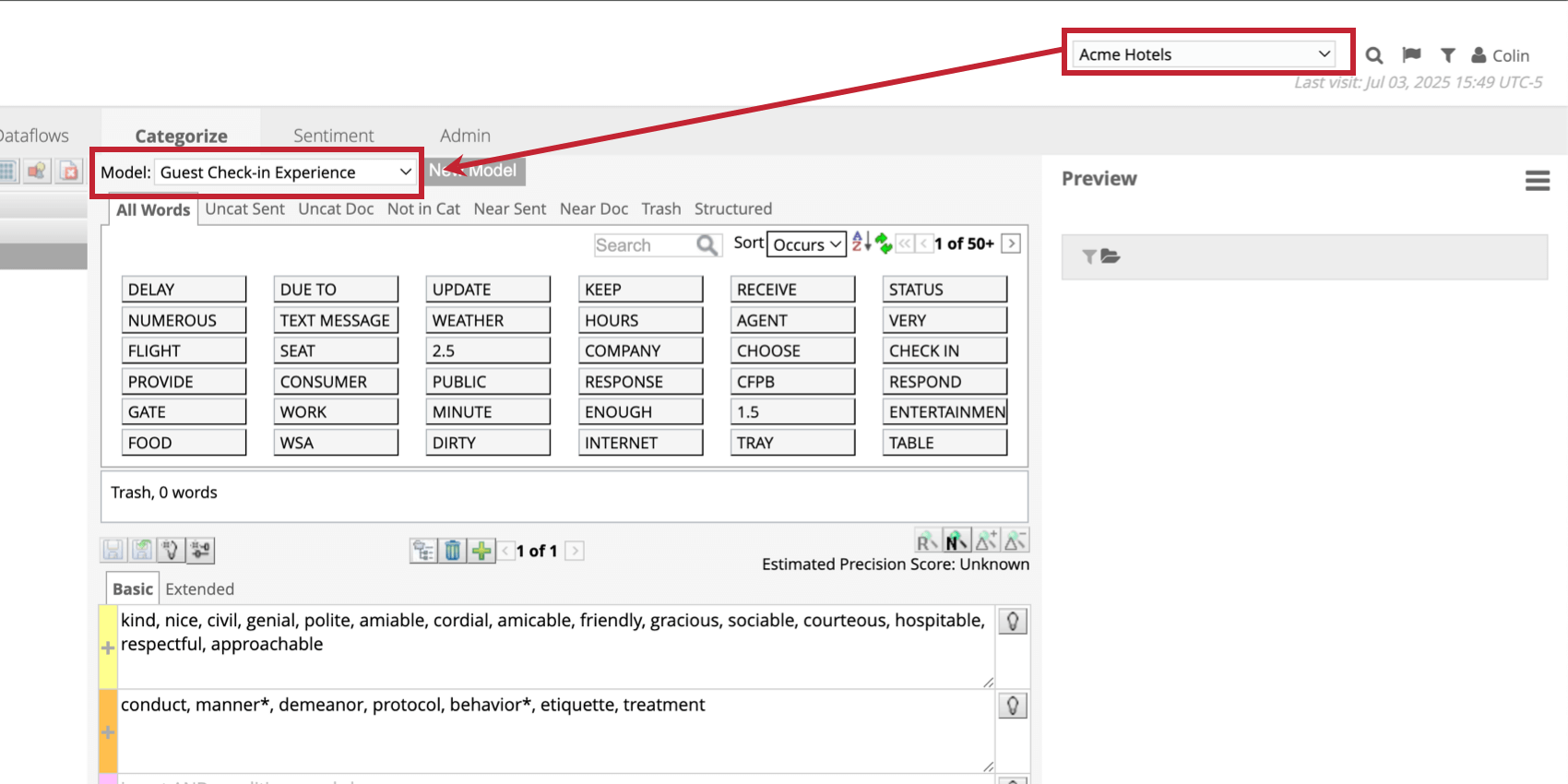
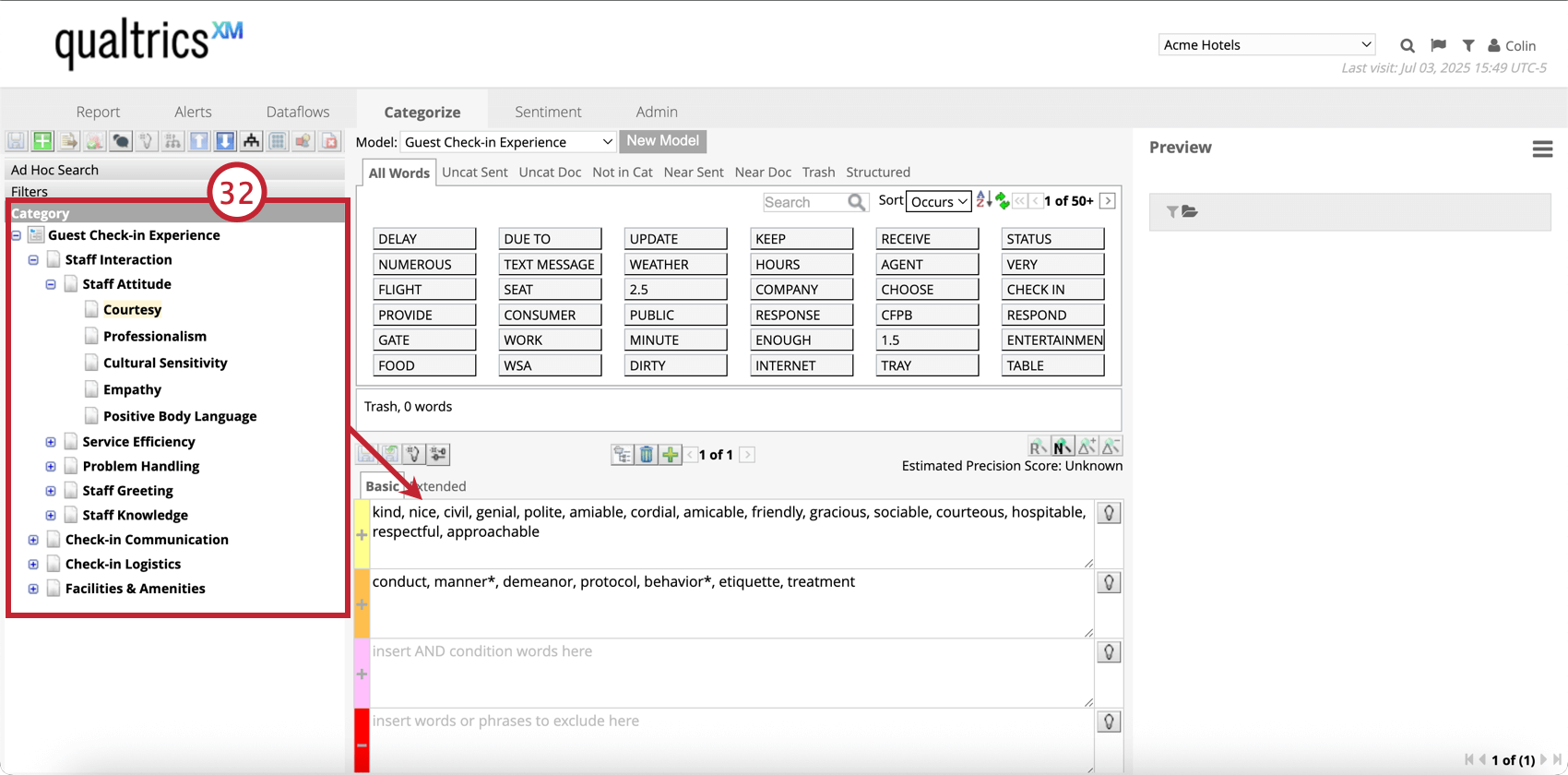
Em seguida, você pode editar o modelo no Designer como qualquer outro modelo de tópico.
Qdica: as informações do modelo na tela Análise de texto permanecerão atualizadas com todas as alterações feitas no modelo.
Vídeo passo a passo

Confira este passo a passo em vídeo sobre como usar a IA para gerar uma hierarquia de tópicos e auditar a precisão do seu modelo de categoria:

Para perguntas e discussões sobre tópicos de IA no XM Discover, visite o Centro de IA da Comunidade de Experiência Qualtrics, onde você pode se conectar com outros usuários Qualtrics sobre todos os assuntos relacionados à IA.

Muitas das páginas neste site foram traduzidas do inglês original usando tradução automática. Embora na Qualtrics tenhamos feito nossa diligência prévia para obter as melhores traduções automáticas possíveis, a tradução automática nunca é perfeita. O texto original em inglês é considerado a versão oficial, e quaisquer discrepâncias entre o inglês original e as traduções automáticas não são juridicamente vinculativas.

Isto foi útil?

O feedback que você envia aqui é usado apenas para ajudar a melhorar essa página.

Isso é ótimo! Obrigado pelo seu feedback!

Obrigado pelo seu feedback!