Bewertergruppenfilter (360)
Was finden Sie hier?
Informationen zu Bewertergruppenfiltern
In 360 können Sie Filter erstellen, mit denen Sie themenspezifische Daten nach den verschiedenen „Bewertergruppen“ eingrenzen können (oder Beziehungen), die sie ausgewertet haben.
Da verschiedene Gruppen von Bewertern unterschiedliche Ansichten des Feedbacknehmers haben können, kann es sinnvoll sein, die Ergebnisse so zu organisieren, dass diese Unterscheidungen deutlich werden. Sie möchten beispielsweise separate Tabellen haben, in denen das Feedback des Feedbacknehmers vom Manager:in angezeigt wird, und ein weiteres Diagramm, das die Bewertungen aller Kollegen des Feedbacknehmers an einem Ort zusammenfasst. Sie können auch die Lücken zwischen einer Gruppe von Bewertern und einer anderen ermitteln oder Elemente mit hoher und niedriger Punktewertung anhand der verschiedenen Beziehungen, die die Bewerter zum Thema hatten, herausbrechen (z.B. Manager vs. Kollegen vs. sich selbst).
Tipp: Die Filter für Bewertergruppen dienen einem ähnlichen Zweck wie Datenquellen in den alten 360. Der Hauptunterschied besteht darin, dass alte 360 Berichte die Datenquelle-Umfrage (z.B. 2020 Daten vs. 2019 Daten) mit der Möglichkeit kombinierten, Daten nach der Beziehung zum Betreff zu filtern, während 360 Berichte diese beiden Funktionen trennen. Diese Seite konzentriert sich auf das Filtern/Aufschlüsseln von Daten nach der Beziehung zum Subjekt.

Standardfilter für Bewertergruppen
Dies sind die Filtergruppen, die standardmäßig in Ihrem Bericht enthalten sind. Weitere Filter für Bewertergruppen finden Sie unter. Erstellen eines Bewertergruppenfilters.
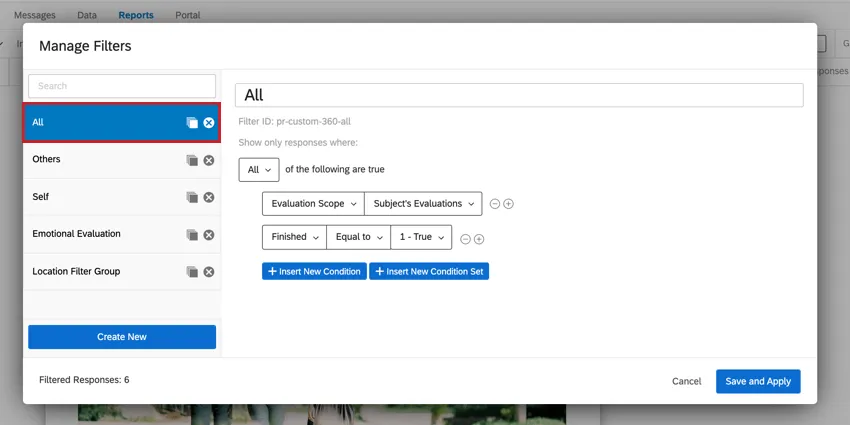
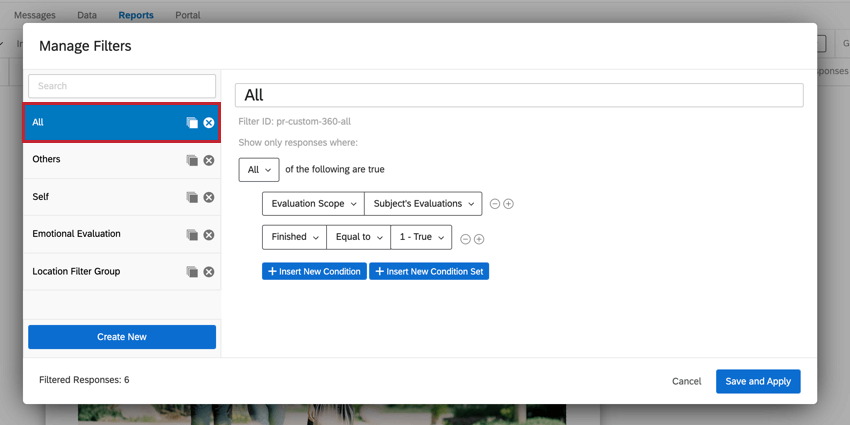
- Alle: Dieser Filter zeigt alle abgeschlossenen Feedbacknehmer-Bewertungen an.
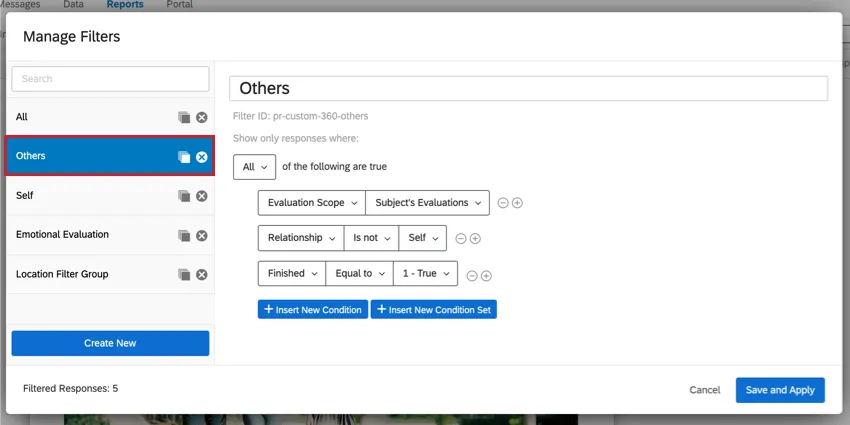
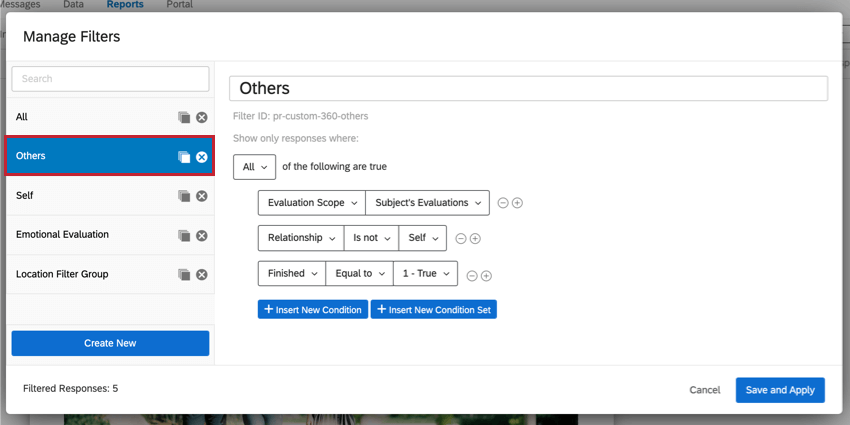
- Sonstige: Dieser Filter zeigt alle abgeschlossenen Feedbacknehmer-Bewertungen an, die von anderen Personen als dem Feedbacknehmer selbst eingereicht wurden.
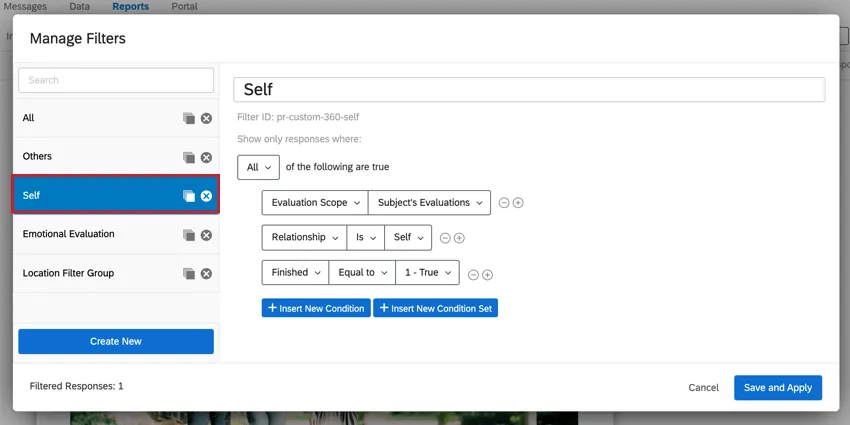
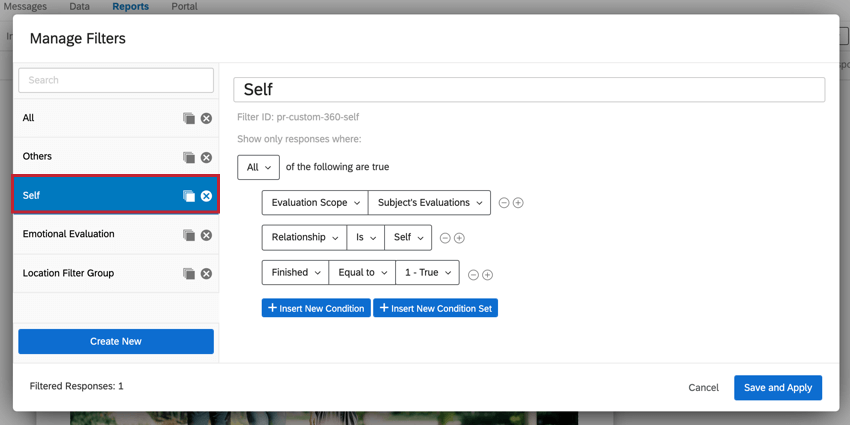
- Selbst: Dieser Filter zeigt die Selbstbewertung des Feedbacknehmers an.
Erstellen eines Bewertergruppenfilters
Prüfen von Bewertergruppenfiltern
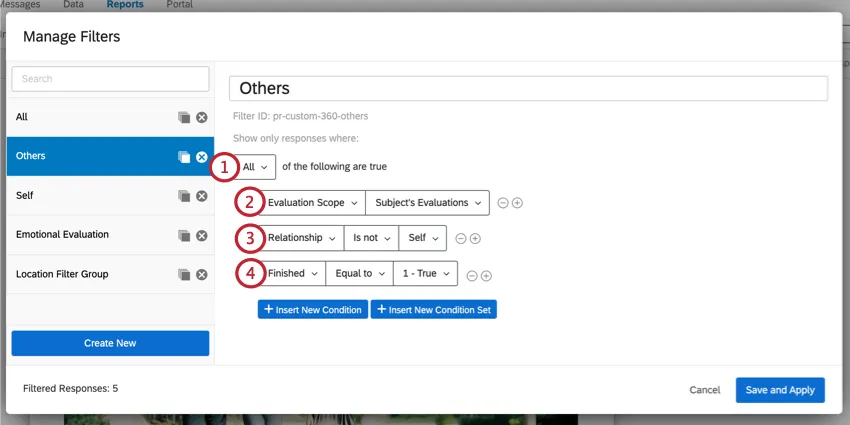
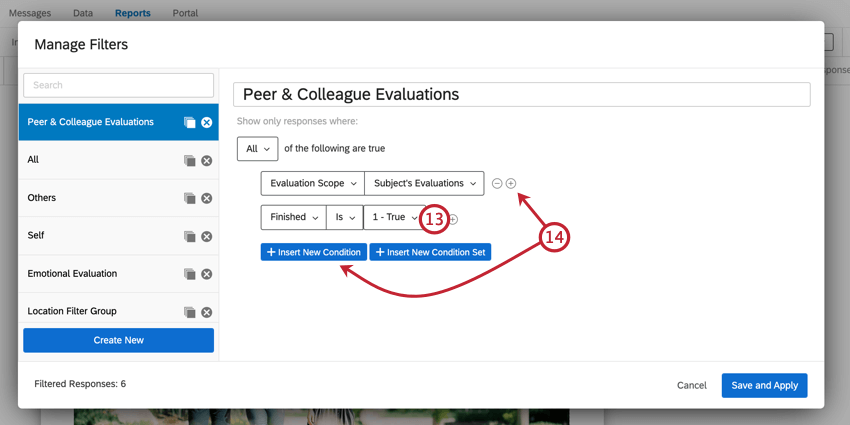
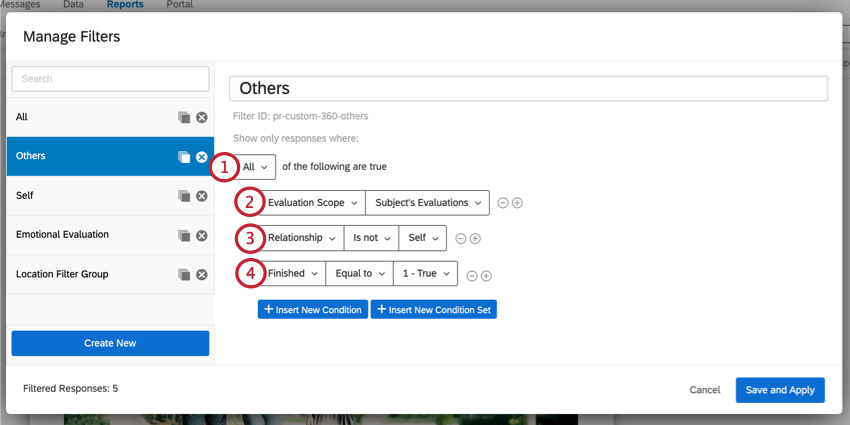
Bevor wir unsere eigenen Bewertergruppenfilter erstellen, schauen wir uns den Standardfilter „Andere“ an, um zu sehen, welche Aspekte einen effektiven Bewertergruppenfilter bilden.
Erstellen eines neuen Bewertergruppenfilters
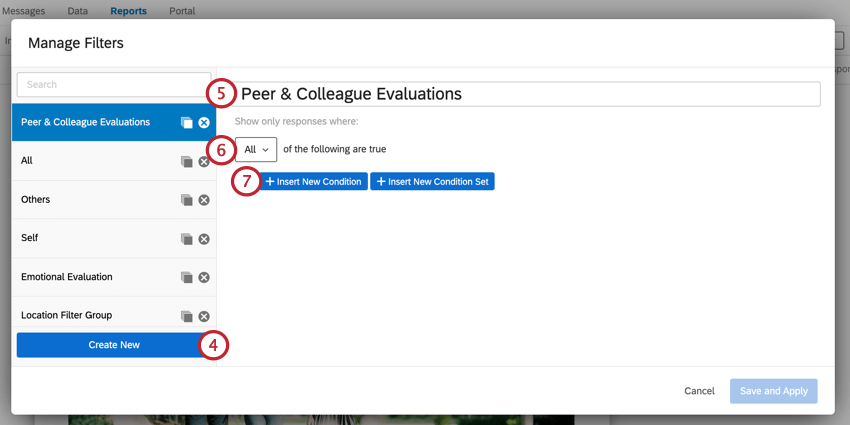
Tipp: Wenn “all” die Bedingungen wahr sind, wird jede Bedingung durch ein implizites “und” verknüpft. Wenn “any” der Bedingungen wahr sein kann, wird jede Bedingung durch ein implizites “oder” verknüpft.
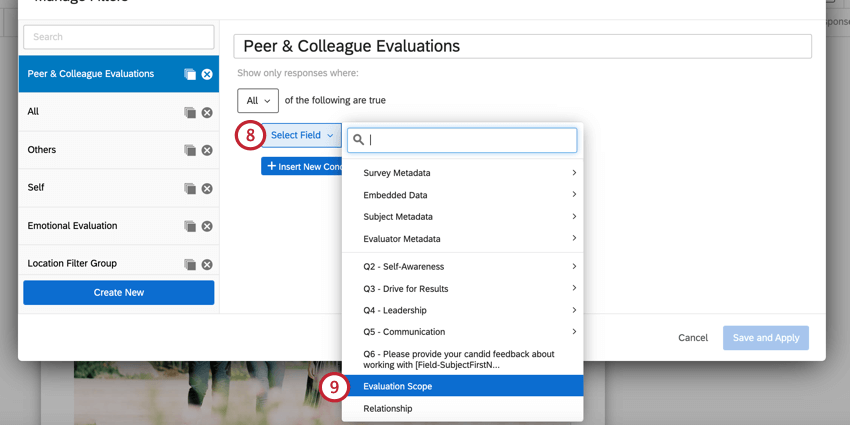
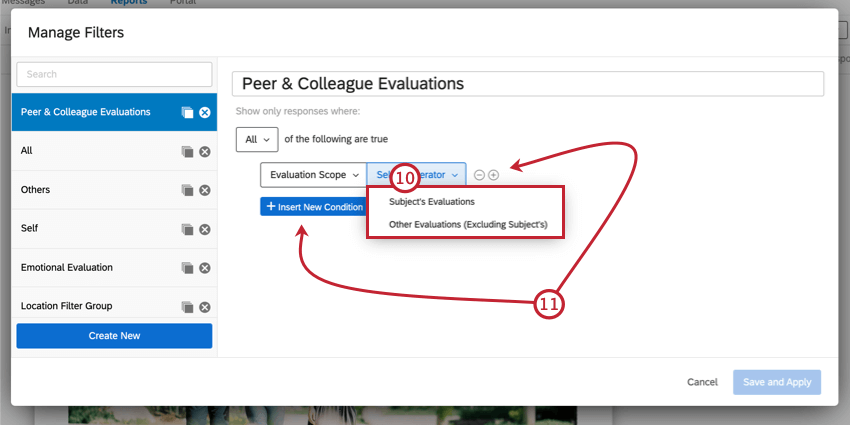
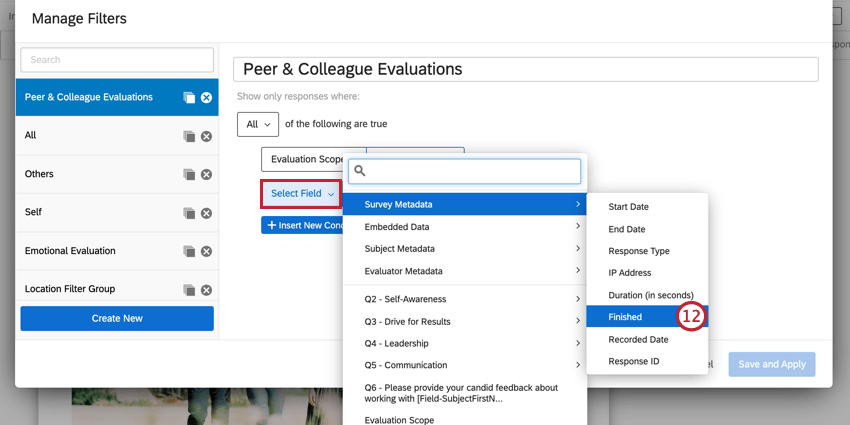
Tipp: Diese Bedingung ist technisch optional, wir empfehlen jedoch, sie in Ihre Bewertergruppenfilter aufzunehmen.
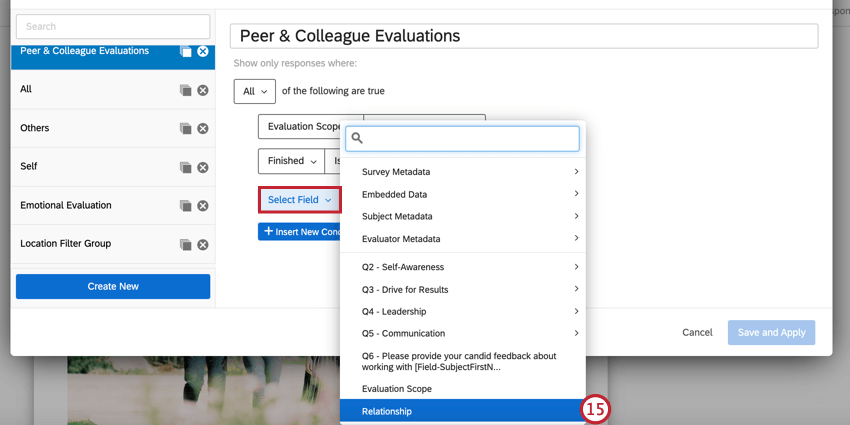
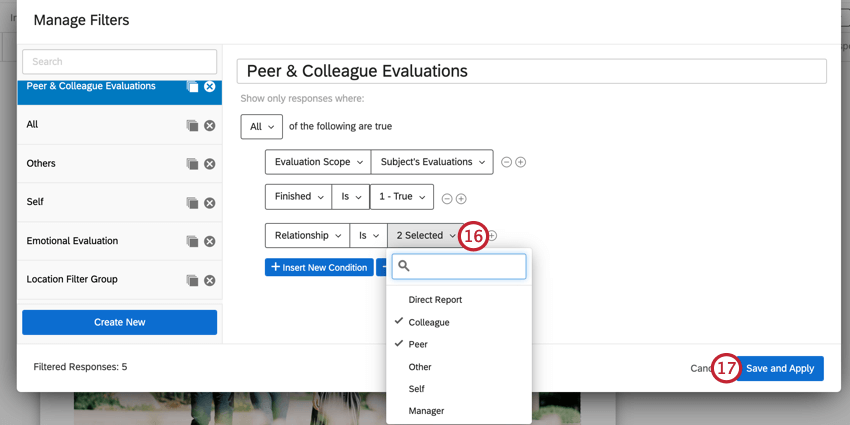
Tipp: Sie können mehrere Beziehungen auswählen.
Tipp: Sie können nach Bedarf weitere Bedingungen hinzufügen. Sie können beispielsweise eine Bedingung hinzufügen, um nur Antworten anzuzeigen, die den Feedbacknehmer über einem bestimmten Schwellenwert bewertet haben.
Filtergruppen zu Visualisierungen hinzufügen
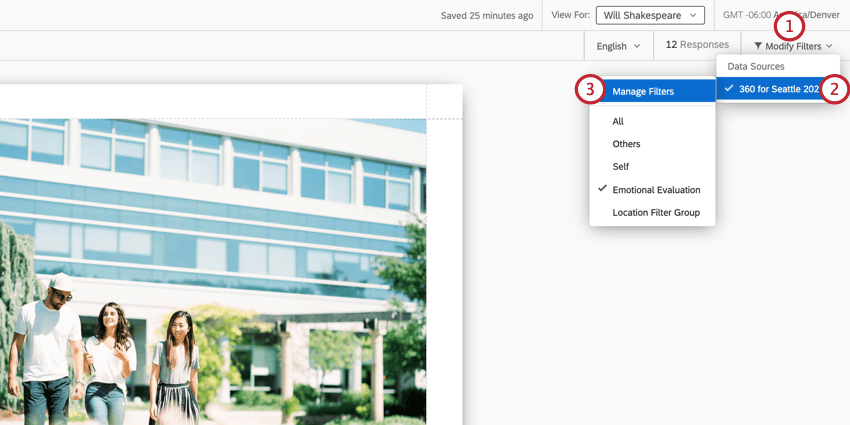
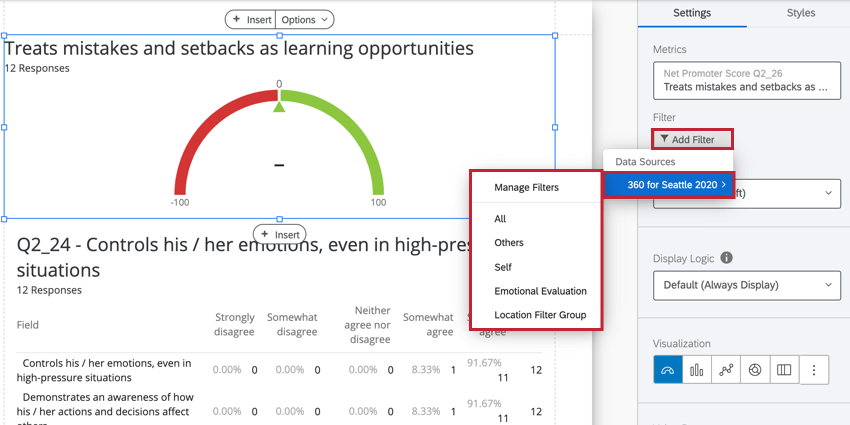
Um Ihre Filtergruppe zu einer Visualisierung hinzuzufügen, klicken Sie auf Filter hinzufügen im Visualisierung, und wählen Sie dann die gewünschte Filtergruppe aus. Sie können auch auf Filter verwalten um eine neue anzulegen.
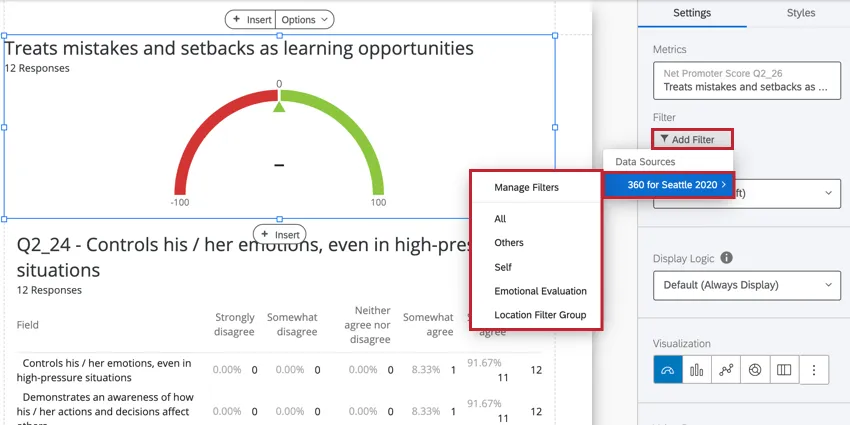
Anwenden verschiedener Filter auf eine Visualisierung
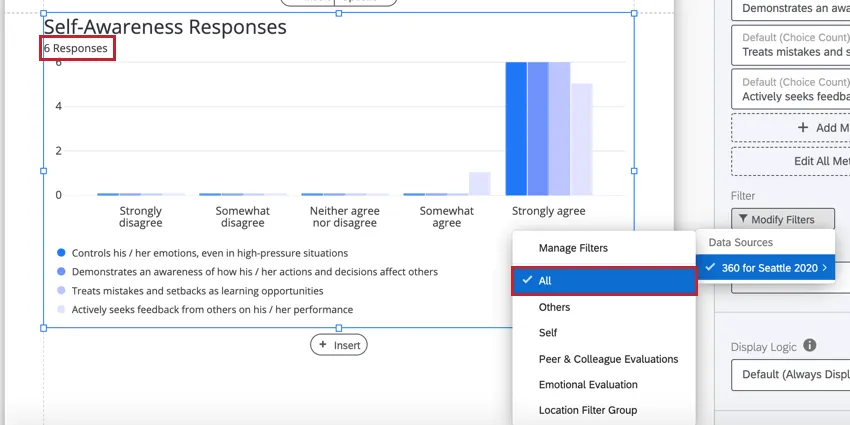
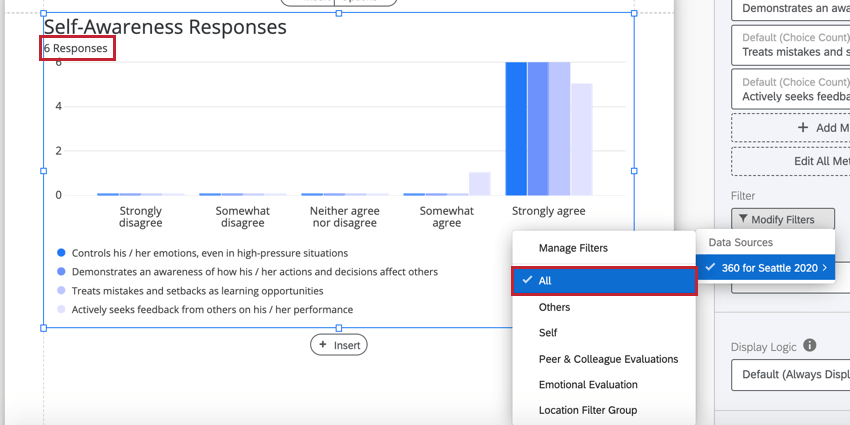
Sehen wir uns an, wie sich die Anwendung verschiedener Filter auf die Daten in einer Visualisierung auswirken kann. Im folgenden Balkendiagramm wird der Alle Filter wird angewendet, und wir sehen, dass die Visualisierung sechs Antworten enthält. Dazu gehören alle Antworten für den Feedbacknehmer, einschließlich seiner Selbstbewertung, sowie alle Bewertungen, die von anderen Bewertern zu dem Feedbacknehmer eingereicht wurden.
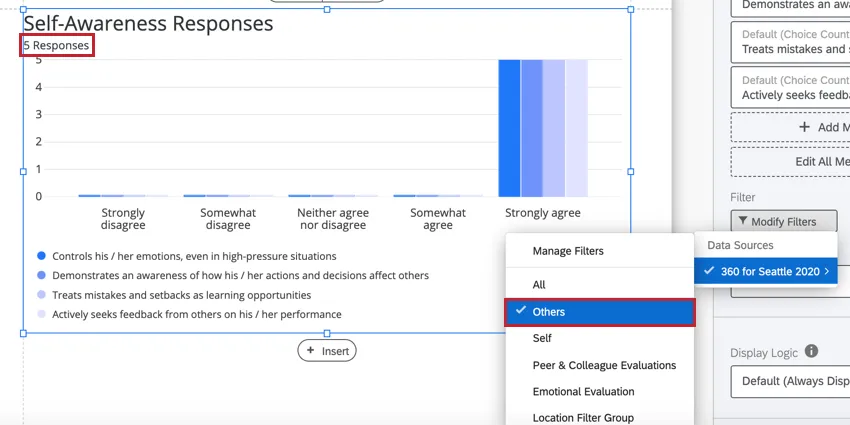
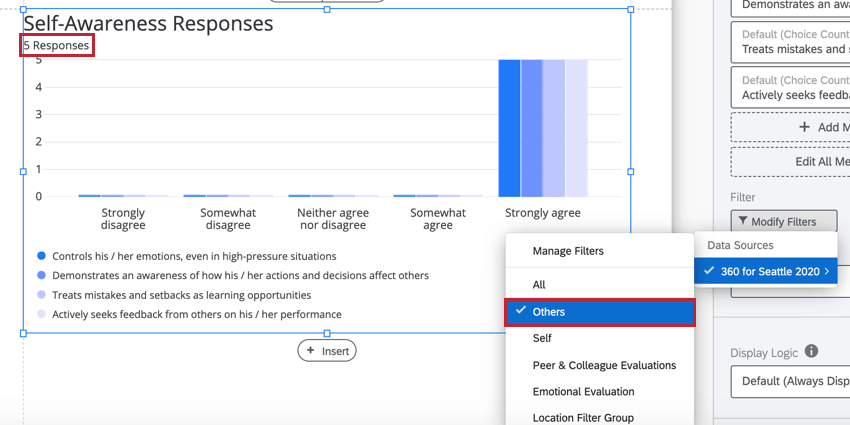
Wenn wir stattdessen Daten für alle Bewertungen anzeigen wollten, die zum Thema eingereicht wurden, aber nicht die Selbstbewertung des Feedbacknehmers enthalten, können wir die Sonstige Filter. Nach dem Anwenden des Filters können wir sehen, dass die Daten in der Visualisierung angepasst wurden. Nun werden nur fünf Antworten angezeigt, da die Selbstbewertung des Feedbacknehmers nun ausgeschlossen ist.
Visualisierungen, die nach Bewertergruppen aufgeschlüsselt sind
Mit den folgenden Visualisierungen können Sie Ihre Bewertergruppenfilter verwenden, um die Ergebnisse des Feedbacknehmers aufzuschlüsseln.
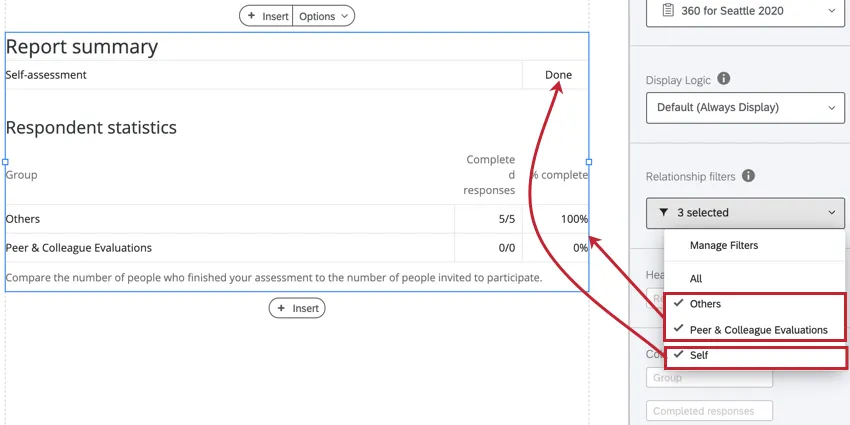
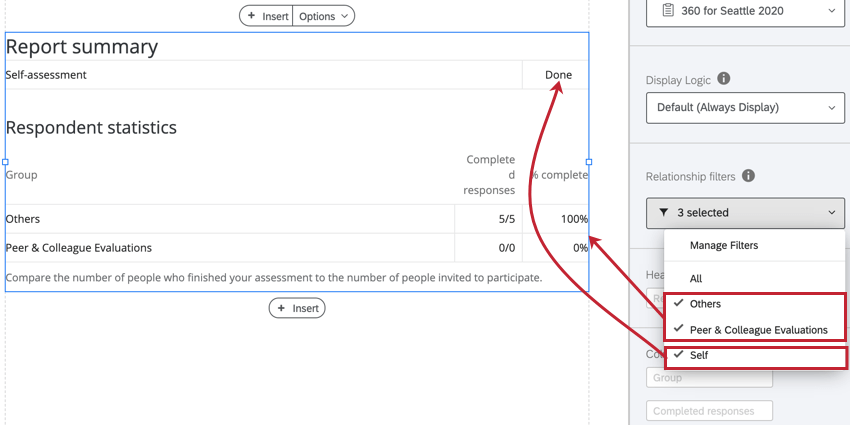
Beispiel: Nachfolgend finden Sie eine Berichtsübersichtstabelle, in der drei verschiedene Bewertergruppenfilter angewendet werden.

Visualisierungen, mit denen Sie zwei oder mehr Bewertergruppenfilter vergleichen können
Mit den folgenden Widgets können Sie zwei oder mehr Bewertergruppenfilter vergleichen:
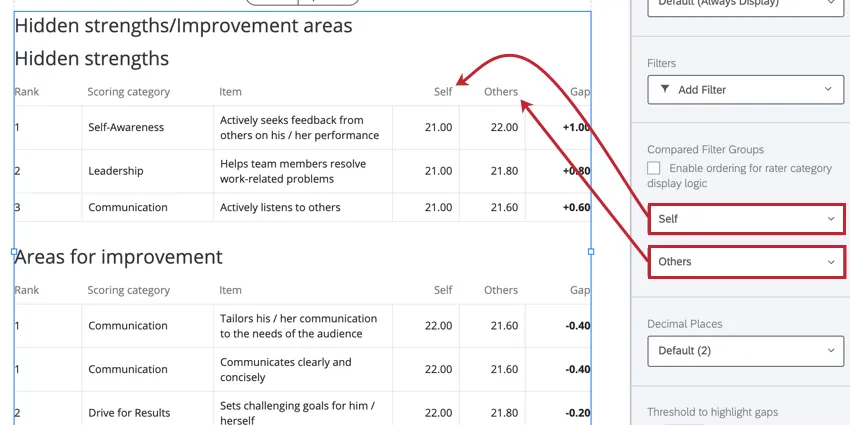
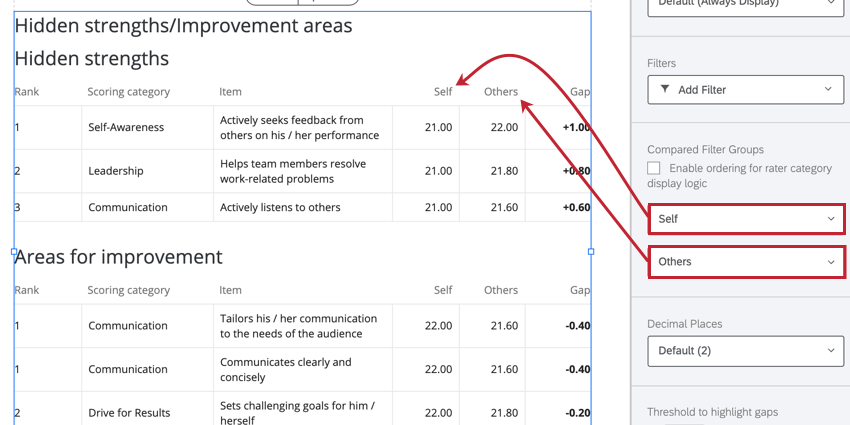
Beispiel: Im Folgenden finden Sie eine Visualisierung der verborgenen Stärken/Verbesserungsbereiche, die die Selbstbewertung mit den von anderen eingereichten Bewertungen vergleicht.
Visualisierungen am besten für den Filter „Alle“ geeignet
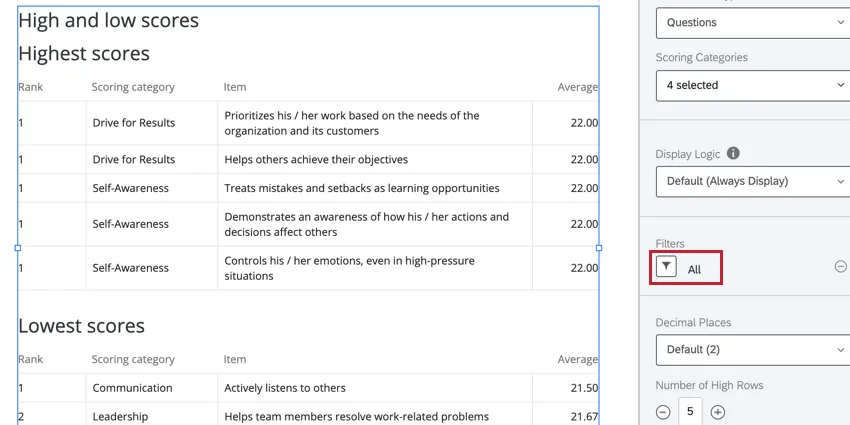
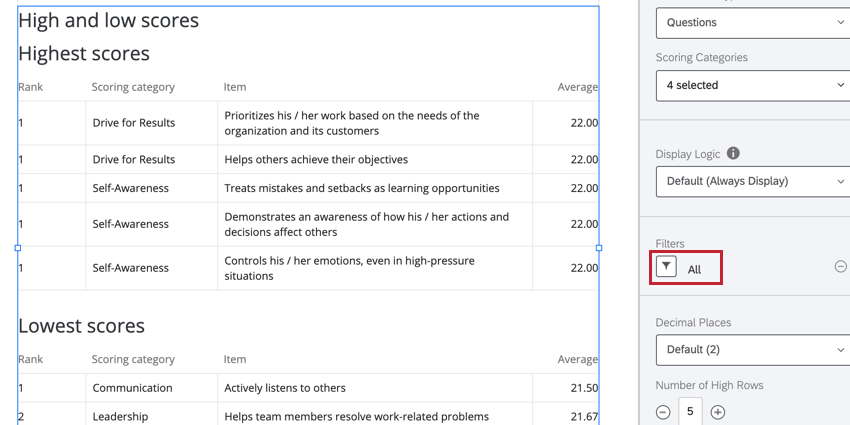
Beispiel: Unten finden Sie eine Visualisierung mit hohen und niedrigen Scores, bei der der Filter Alle angewendet wird, sodass die Daten für jede Auswertung angezeigt werden.
Großartig! Vielen Dank für die Rückmeldung!
Vielen Dank für die Rückmeldung!