Verbindung zu Google Places herstellen
Was finden Sie hier?
Tipp: Um diesen Projekttyp nutzen zu können, müssen dieBerechtigungen„Online-Reputation Google“ und „Online-Reputation Facebook“ aktiviert sein, die Sie unter „Erweiterungen“ finden. Außerdem benötigen Sie die Berechtigung „Standortdaten verwalten “.

Informationen zum Herstellen einer Verbindung zu Google Places
Wenn Sie ein Benutzerkonto haben, können Sie es mit Qualtrics verbinden, um Berichte zu Google Reviews an verschiedenen Standorten zu erstellen, zu analysieren und auszuführen. Diese Funktion ist in der Lage, Bewertungen anderen Feedback in Ihrem CX-Programm zuzuordnen, mehrere Google-Anmeldeinformationen zu unterstützen und Ihnen die Verknüpfung von Facebook-Bewertungen mit bestimmten Standorten zu ermöglichen.
Tipp: Neue Google-Beurteilungen werden etwa alle 4 Stunden in Qualtrics übernommen. Es kann sogar noch länger dauern, bis eine Beurteilung in Qualtrics erscheint, wenn sie von Google markiert wurde und die Überprüfung durch Google durchlaufen muss.
Tipp: Wenn eine Beurteilung bei Google aktualisiert, entfernt oder mit einer neuen Antwort versehen wird (einschließlich Aktualisierungen bestehender Antworten) oder wenn eine Antwort gelöscht wird, werden diese Änderungen innerhalb von 30 Tagen im Projekt übernommen. Diese monatliche Neusynchronisierung der Google-Bewertungen erfolgt nicht nach einem festen Zeitplan.
Einrichten Ihres Projekts
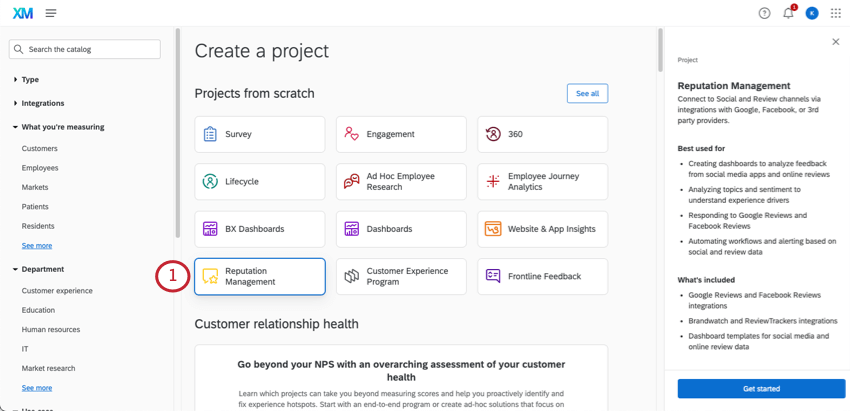
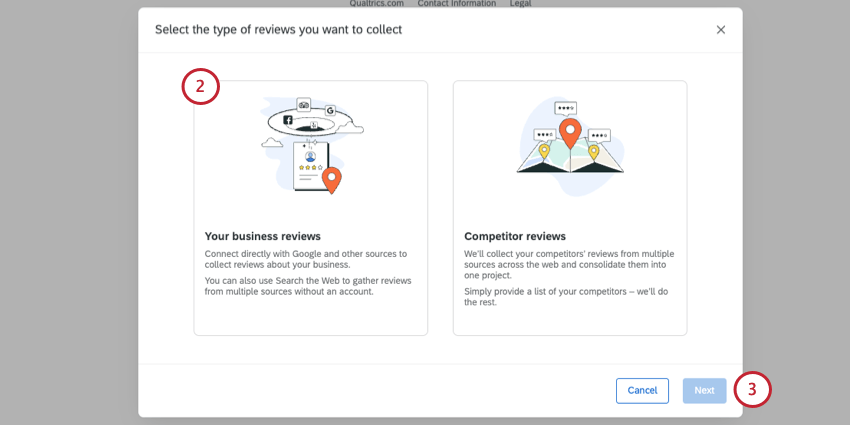
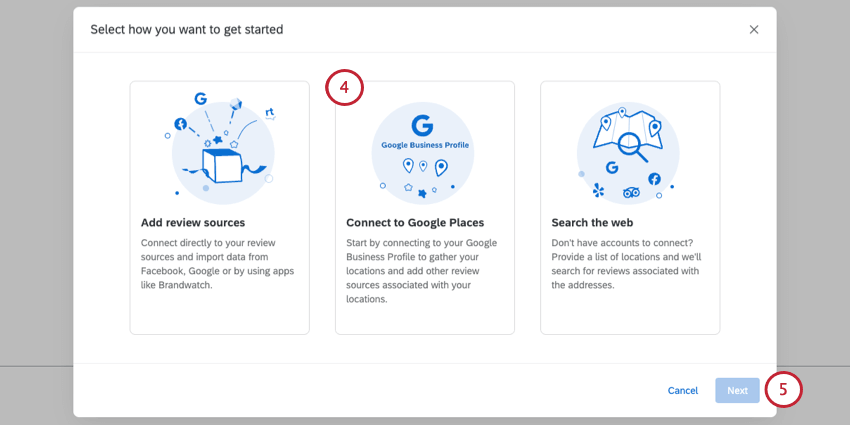
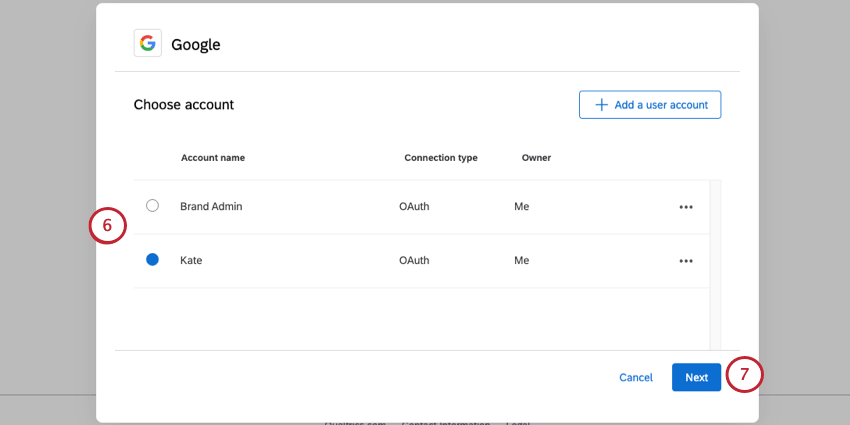
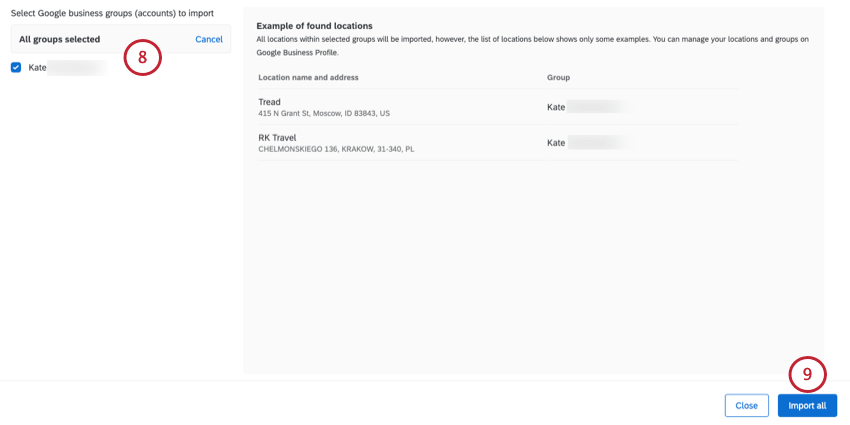
Tipp: Standardmäßig sind alle Gruppen ausgewählt, aber Sie können nur einige Gruppen einbeziehen, wenn Sie möchten.
Achtung: Standorte ohne Bewertungen werden weiterhin in das Projekt übernommen. Wenn jedoch keine Prüfungen vorhanden sind, werden für diesen Ort keine Daten im Dashboard angezeigt.

Tipp: Der Import von Lokationen kann einige Zeit in Anspruch nehmen. Sie können die Seite in der Zwischenzeit verlassen.
Sobald Ihre Locations importiert sind, können Sie Dashboards oder Workflows erstellen.
Benutzerkonto hinzufügen
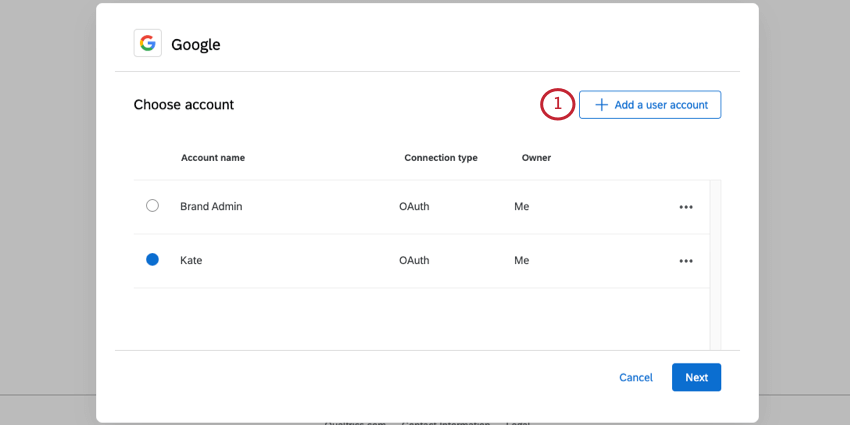
Um Google Reviews in Qualtrics abzurufen, müssen Sie eine Verbindung zu einem Benutzerkonto herstellen. Wenn Sie bereits ein Benutzerkonto verbunden haben, können Sie dieses Benutzerkonto auswählen. Aber wenn Sie sich zum ersten Mal verbinden, lesen Sie weiter.
Achtung: Dieses Benutzerkonto muss Eigentümer oder Manager:in der Standorte sein, die Sie Qualtrics hinzufügen möchten. Siehe Google-Dokumentation für weitere Details.
Hinzufügen eines Benutzerkonto als Instanz
Wenn Sie Administrator:in sind, können Sie ein Google-Benutzerkonto hinzufügen, das von einigen oder allen Nutzern Ihrer Lizenz verwendet werden kann.
Weitere Informationen dazu, wie Sie festlegen können, welche Benutzer Zugriff auf dieses Benutzerkonto haben, finden Sie unter „Festlegen, wer ein Erweiterungskonto nutzen darf“.
Hinzufügen eines Benutzerkonto als einzelner Benutzer
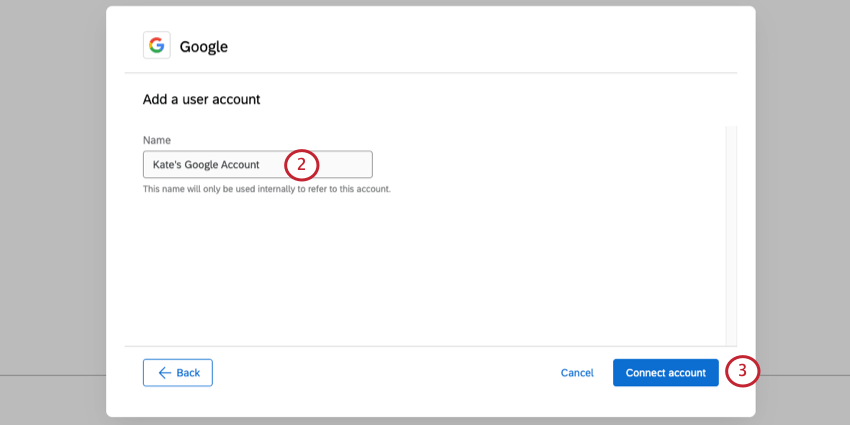
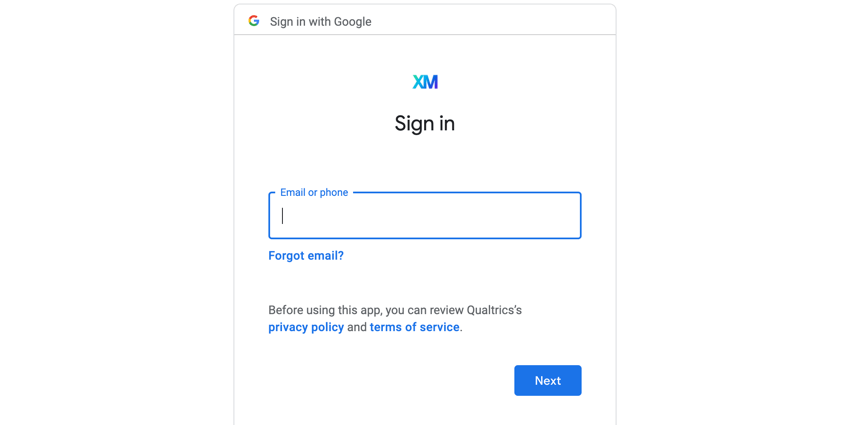
Folgen Sie den Schritten in diesem Abschnitt, um ein Benutzerkonto für Ihre persönliche Verwendung hinzuzufügen. Nur Sie können das Benutzerkonto verwenden, mit dem Sie eine Verbindung herstellen.
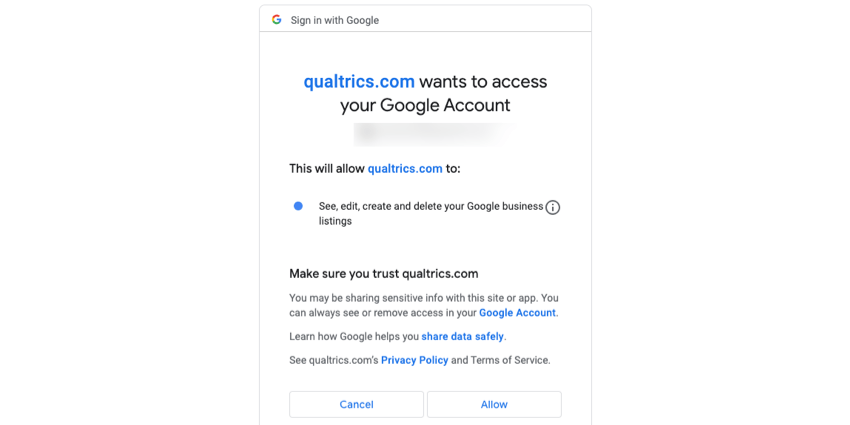
Lokationen verwalten
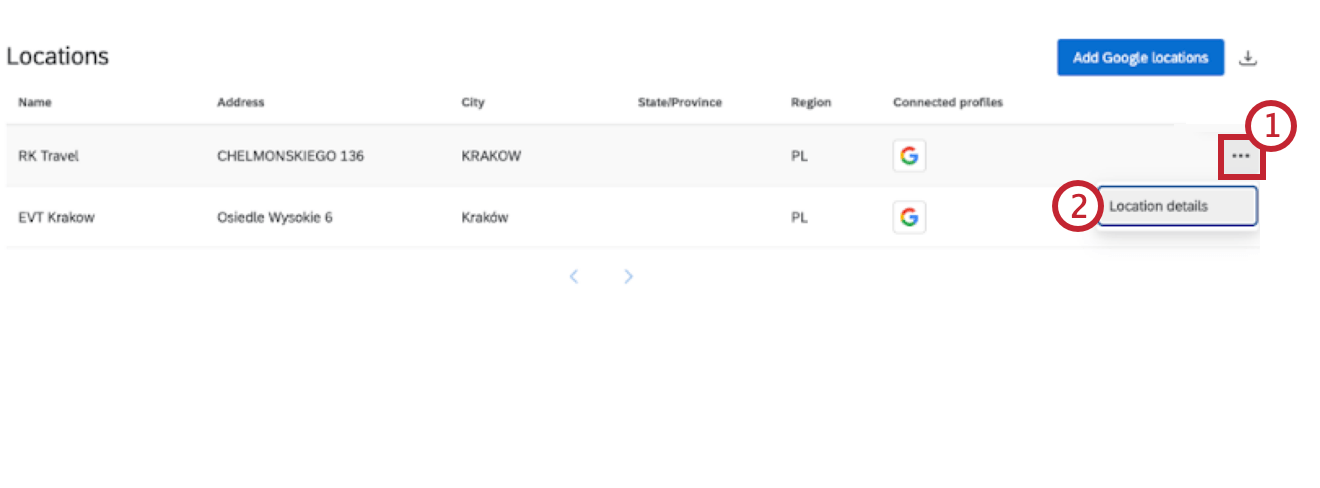
Sobald Ihre Standorte geladen sind, werden sie auf der Registerkarte „Reputationsmanagement“ aufgelistet.
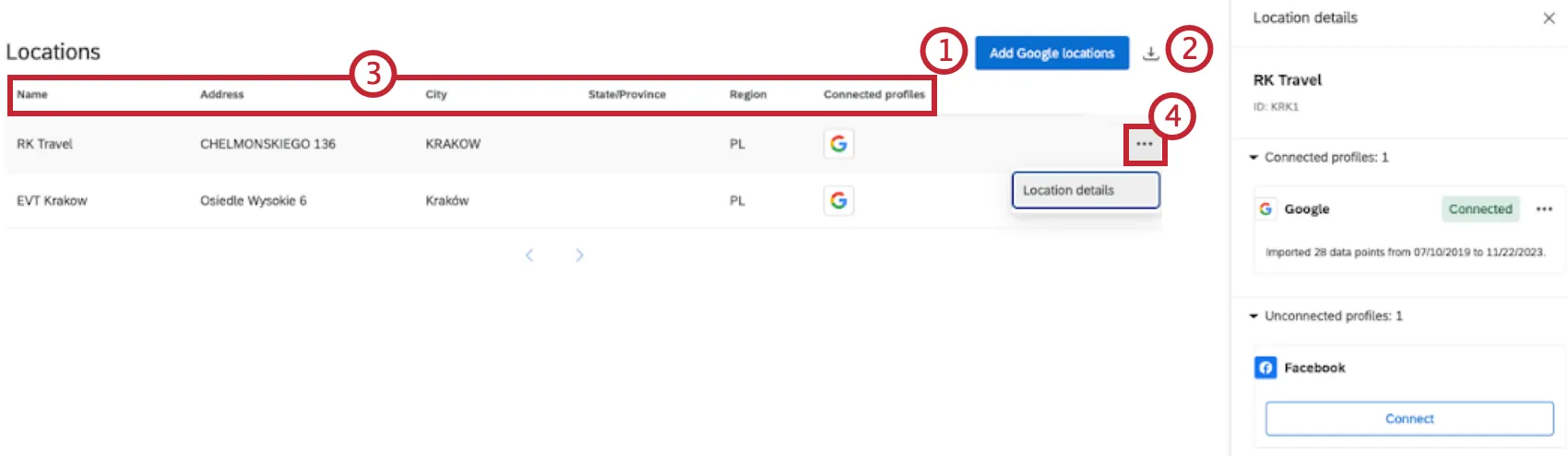
Tipp: Dies kann hilfreich sein, wenn Sie die ID hinter jedem Standort sehen und zum Ausrichten von Dashboard verwenden möchten, oder wenn Sie die einholen von bewertungen Frage.
- Name
- Adresse
- Stadt
- Bundesland/Kanton
- Region
- Verbundene Profile
Google-Bewertungen für Dashboard erweitern
Führen Sie die Schritte in diesem Abschnitt aus, wenn Sie konsistente rollenbasierte Dashboard anlegen oder Bewertungen anhand von Informationen analysieren möchten, die normalerweise nicht in Google Reviews enthalten sind, z.B. Region, Markt, Abteilung usw.
Google verfügt über ein anpassbares Feld namens „Store Code“, das eine eindeutige ID für jeden Standort enthält. Wenn die Daten in Ihrem CX-Programm dieselben eindeutigen Identifikatoren verwenden, können Sie Ihre Google-Bewertungen mit Feedback verknüpfen, das Sie in der Qualtrics erfasst haben.
Weitere Informationen zur Verwaltung von Store-Codes finden Sie in der Support-Dokumentation von Google.
Tipp: Damit diese Einrichtung funktioniert, muss das Feld „Code speichern“ in Google mit der eindeutigen ID übereinstimmen, die Sie auch in Qualtrics verwenden.
Tipp: Das Feld „_recordedDate“ wird im Rahmen der alle 30 Tage stattfindenden Neusynchronisierung der Google-Bewertungen aktualisiert, was dazu führt, dass die Daten am Tag der Neusynchronisierung einen plötzlichen Anstieg aufweisen. Dieses Feld kann nützlich sein, um die jüngsten Aktivitäten auf der Plattform zu verfolgen, aber _creationDate eignet sich besser, um das ursprüngliche Erfassungsdatum zu erfassen.
Verbinden von Standorten mit Facebook-Bewertungen
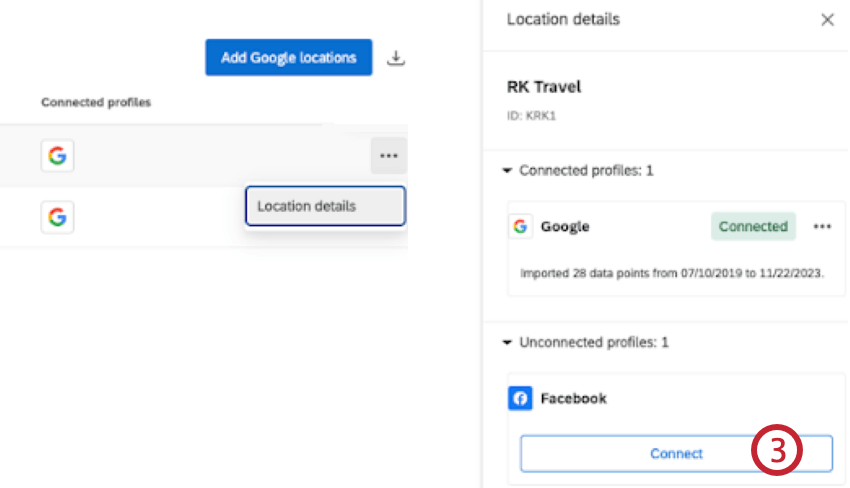
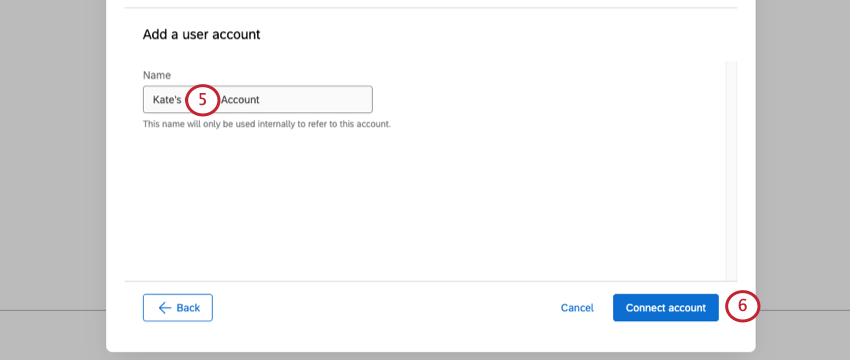
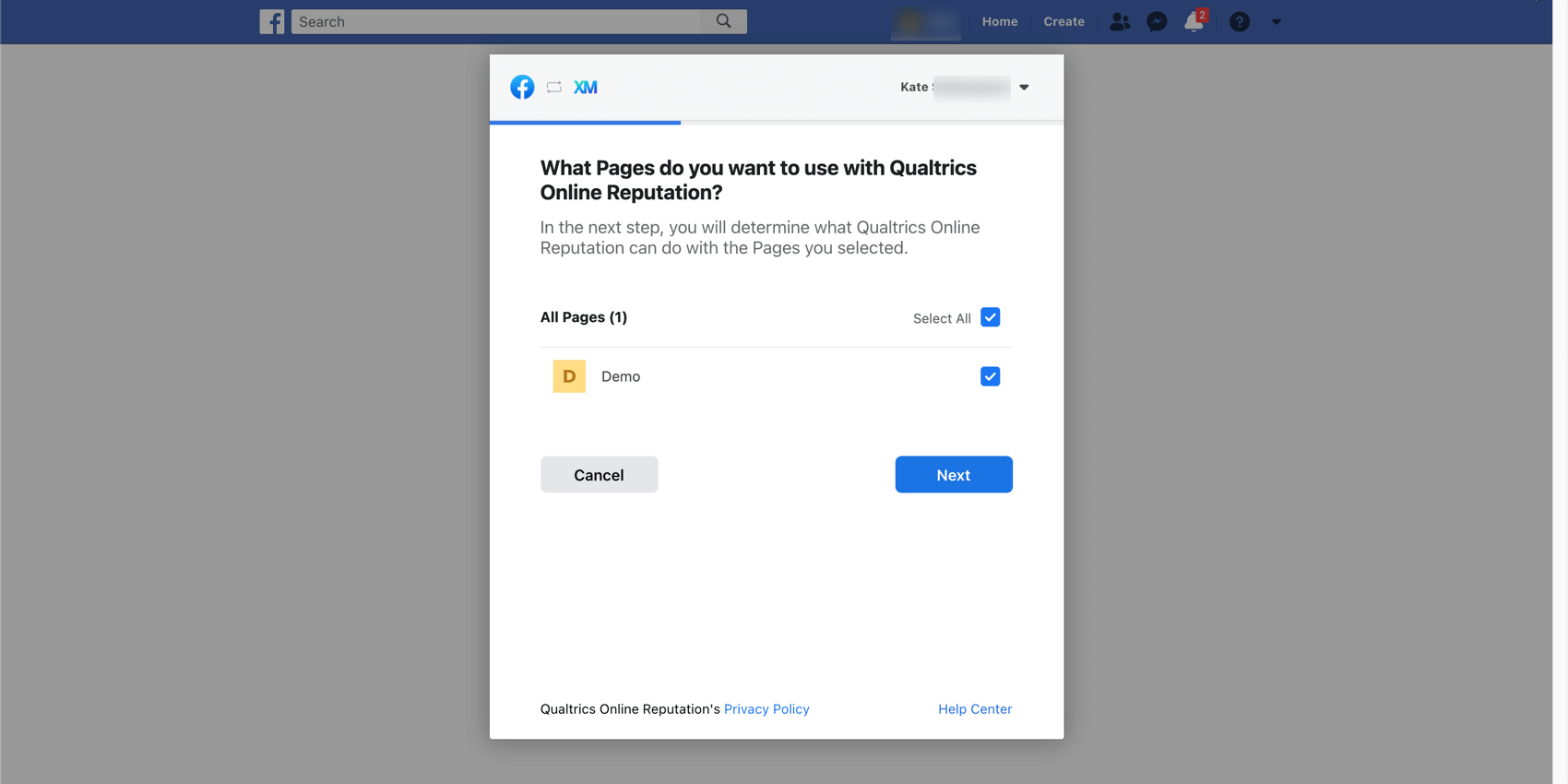
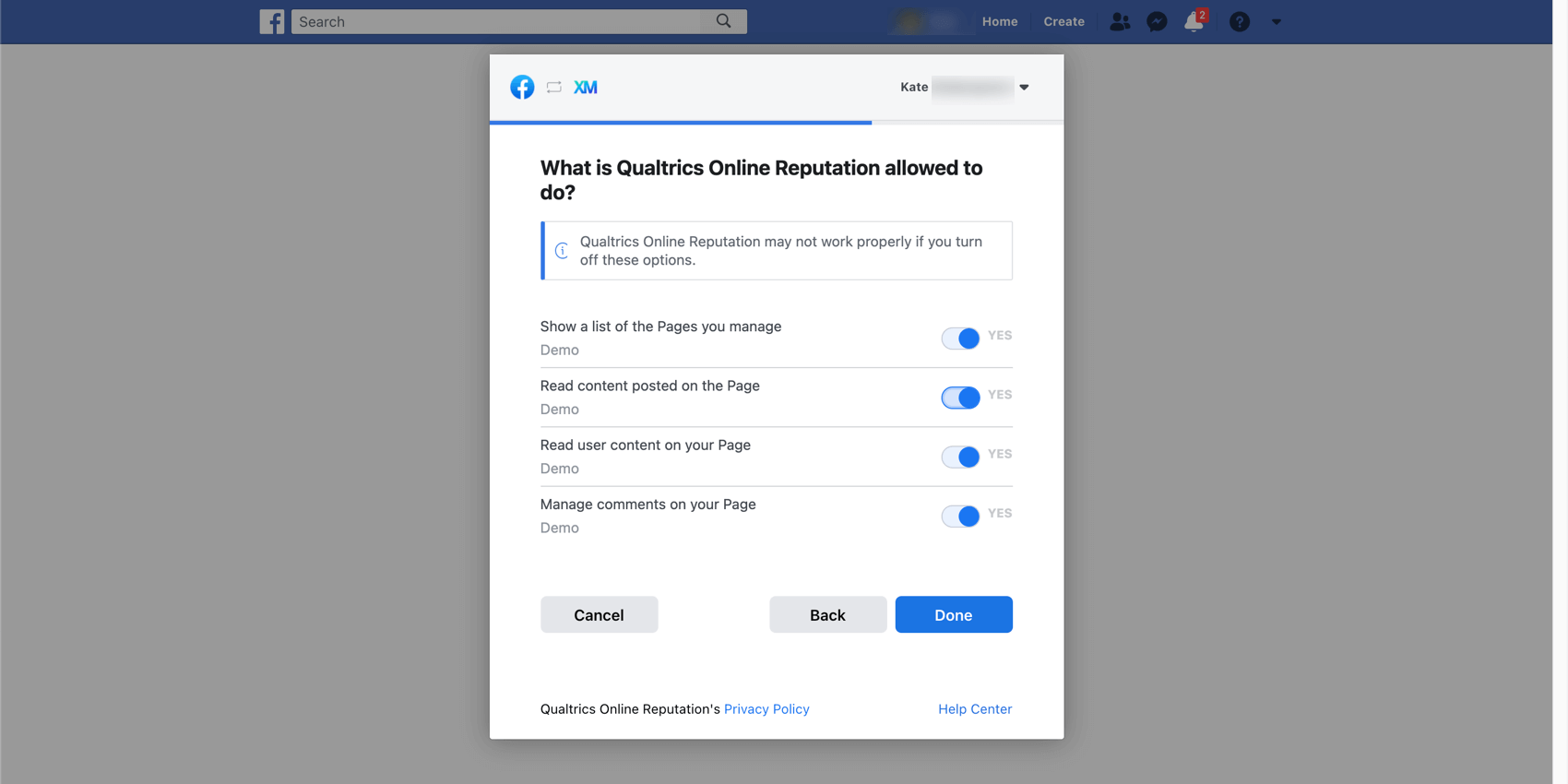
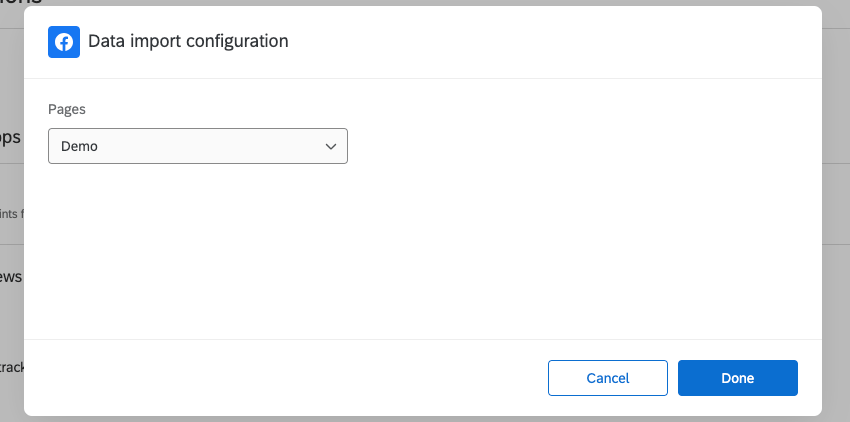
Nachdem Sie Ihre Google Places mit Qualtrics verbunden haben, können Sie auch Facebook-Standorte abrufen. Wir empfehlen diesen Schritt insbesondere dann, wenn Sie für jeden Ihrer Standorte eine separate Facebook-Seite angelegt haben.
Tipp: Wenn Sie nur 1 Facebook-Seite unter allen Ihren Standorten geteilt haben, versuchen Sie es Hinzufügen von Beurteilungsquellen statt dessen.
Tipp: Das API unterstützt keine alten Empfehlungen ohne Inhaltsnachrichten.
FAQs
Wenn meinem Google-Benutzerkonto ein neuer Standort hinzugefügt wird, wird dieser dann automatisch in Qualtrics übernommen?
Wenn meinem Google-Benutzerkonto ein neuer Standort hinzugefügt wird, wird dieser dann automatisch in Qualtrics übernommen?
Wenn sich Daten zu einem Standort ändern (z. B. Filialcode, Standortname usw.), werden diese dann automatisch in Qualtrics aktualisiert?
Wenn sich Daten zu einem Standort ändern (z. B. Filialcode, Standortname usw.), werden diese dann automatisch in Qualtrics aktualisiert?
Wie kann ich Standorte, zu denen es keine Google-Bewertungen gibt, in mein Dashboard aufnehmen?
Wie kann ich Standorte, zu denen es keine Google-Bewertungen gibt, in mein Dashboard aufnehmen?
Was passiert, wenn mein Google Store-Code nicht mit den IDs übereinstimmt, die ich für Locations in meinen Qualtrics-CX-Daten verwende?
Was passiert, wenn mein Google Store-Code nicht mit den IDs übereinstimmt, die ich für Locations in meinen Qualtrics-CX-Daten verwende?
Wenn ich meine Anmeldedaten für mein Google-Business-Profil ändere, hat das Auswirkungen auf mein Reputationsmanagement-Projekt?
Wenn ich meine Anmeldedaten für mein Google-Business-Profil ändere, hat das Auswirkungen auf mein Reputationsmanagement-Projekt?
Werden die Überprüfungs-Scores bei Websites mit unterschiedlichen Bewertungsskalen normiert?
Werden die Überprüfungs-Scores bei Websites mit unterschiedlichen Bewertungsskalen normiert?
Großartig! Vielen Dank für die Rückmeldung!
Vielen Dank für die Rückmeldung!