Verwaltung von Mailinglisten & Stichproben
Was finden Sie hier?
Über die Verwaltung von Mailinglisten und Stichproben
Sobald Sie Mailinglisten und Muster erstellt haben, können Sie diese auf der Registerkarte „Segmente &Listen“ im Bereich „Listen“ verwalten. Auf dieser Seite erfahren Sie, wie Sie mit Listen und Stichproben arbeiten können:
- Suchen
- Sortieren
- Organisation von Listen und Stichproben in Ordnern
- Mit Kollegen teilen
- Kopieren
- Löschen
TIPP: Diese Seite befasst sich mit der Verwaltung von Mailinglisten und Stichproben selbst, nicht mit den darin enthaltenen Kontakten.

Tipp: Diese Seite deckt Funktionen in beiden XM Directory und XM Directory Lite.
Suchen von Mailinglisten
Sobald Sie sich auf der Registerkarte „Segmente & Listen“ befinden, können Sie über die Navigation auf der linken Seite festlegen, welche Art von Liste Sie suchen möchten. Hier können Sie zwischen Segmente, Listen und Stichproben (in der Reihenfolge ihres Erscheinungsbilds aufgelistet).
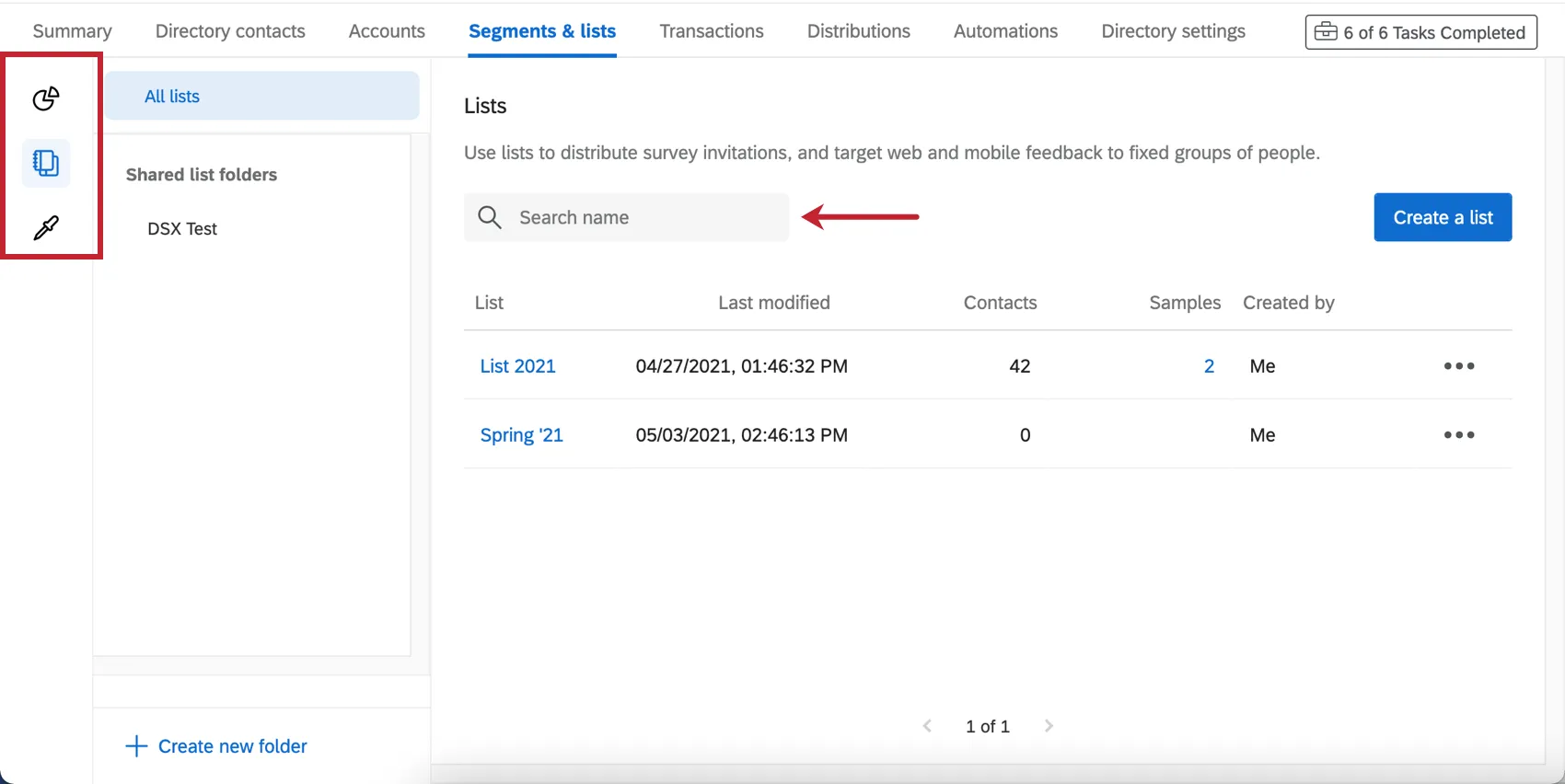
Wenn Sie sich in einem bestimmten Abschnitt befinden, können Sie die Suchleiste auf der rechten Seite verwenden, um eine Liste nach Namen zu durchsuchen. Funktionen aus verschiedenen Abschnitten werden bei der Suche nicht angezeigt, z.B. können Sie keine Stichprobe finden, indem Sie im Abschnitt Segmente danach suchen.
Mailinglisten sortieren
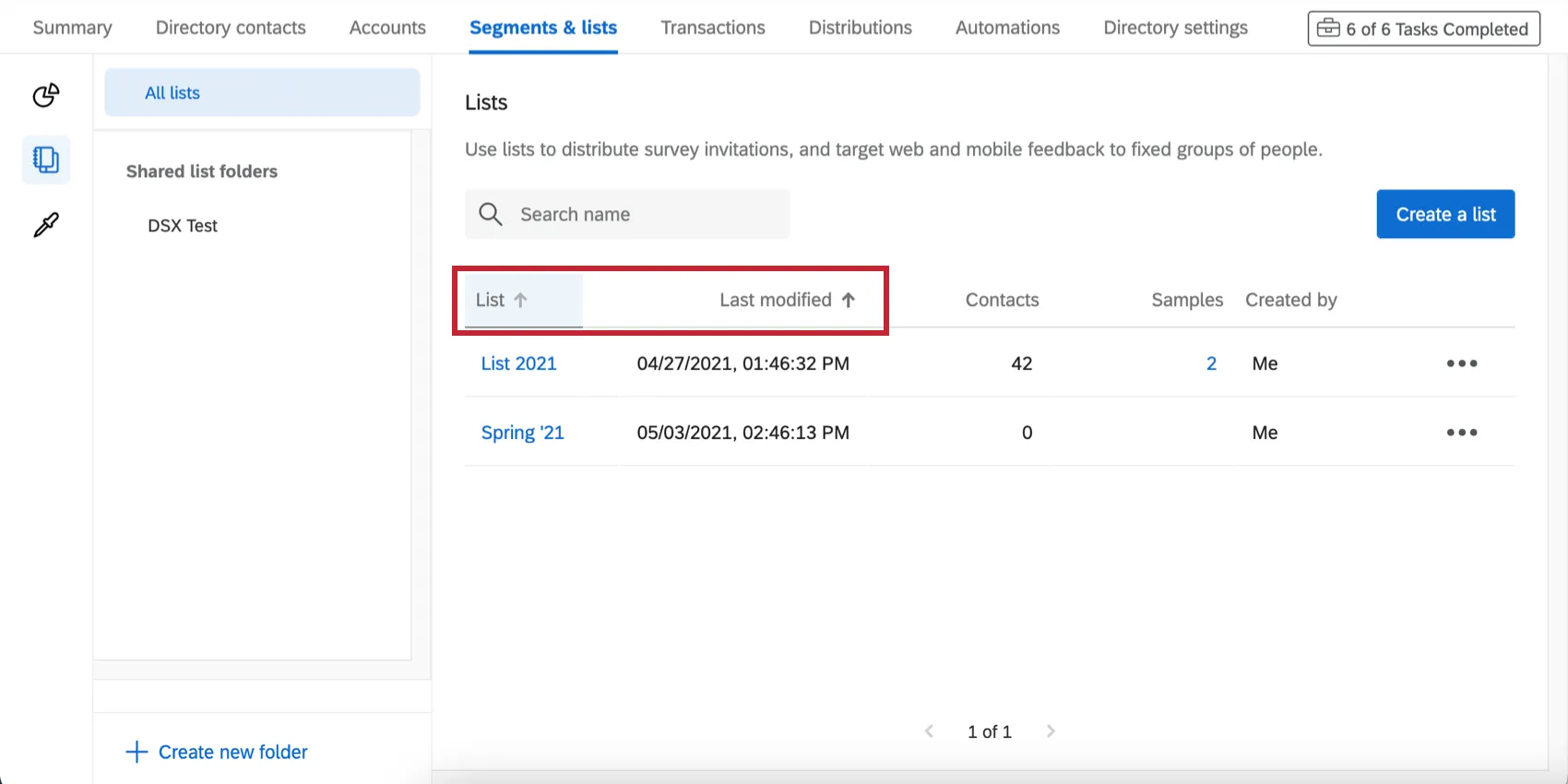
Sie können Ihre Mailinglisten sortieren, um sie leichter zu finden. Sie können nach dem Namen einer Liste (alphabetische Reihenfolge) oder nach dem Datum der letzten Änderung der Liste sortieren. Klicken Sie dazu auf den Kopf der Spalte, die Sie zum Sortieren verwenden möchten. Informationen zum Sortieren von Kontakten innerhalb einer bestimmten Liste finden Sie unter Sortieren von Kontakten.
Ordner
Tipp: Nur Mailinglisten und Beispiele können in Ordnern organisiert werden. Der Abschnitt Segmente enthält diese Funktion nicht.
Wenn Sie Ihre Listen organisieren möchten, können Sie eine Reihe von Ordnern anlegen. Sowohl Beispiel- als auch Verteilungslisten können zu Ordnern hinzugefügt werden.
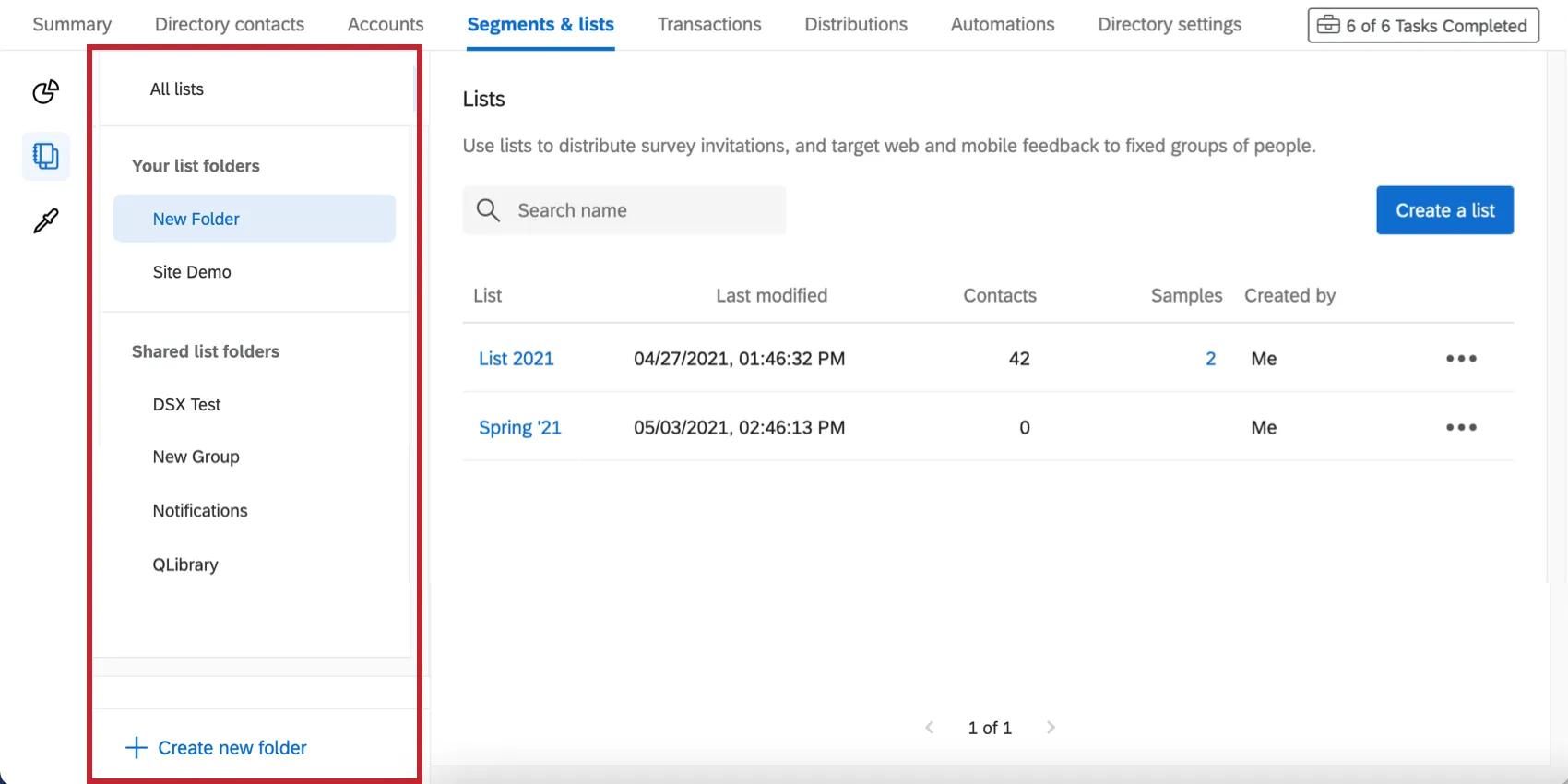
Wenn Sie den Inhalt eines Ordners anzeigen möchten, wählen Sie diesen im Menü auf der linken Seite aus. „Alle Listen “ enthält den Inhalt aller Ordner.
Erstellen und Verwalten von Ordnern
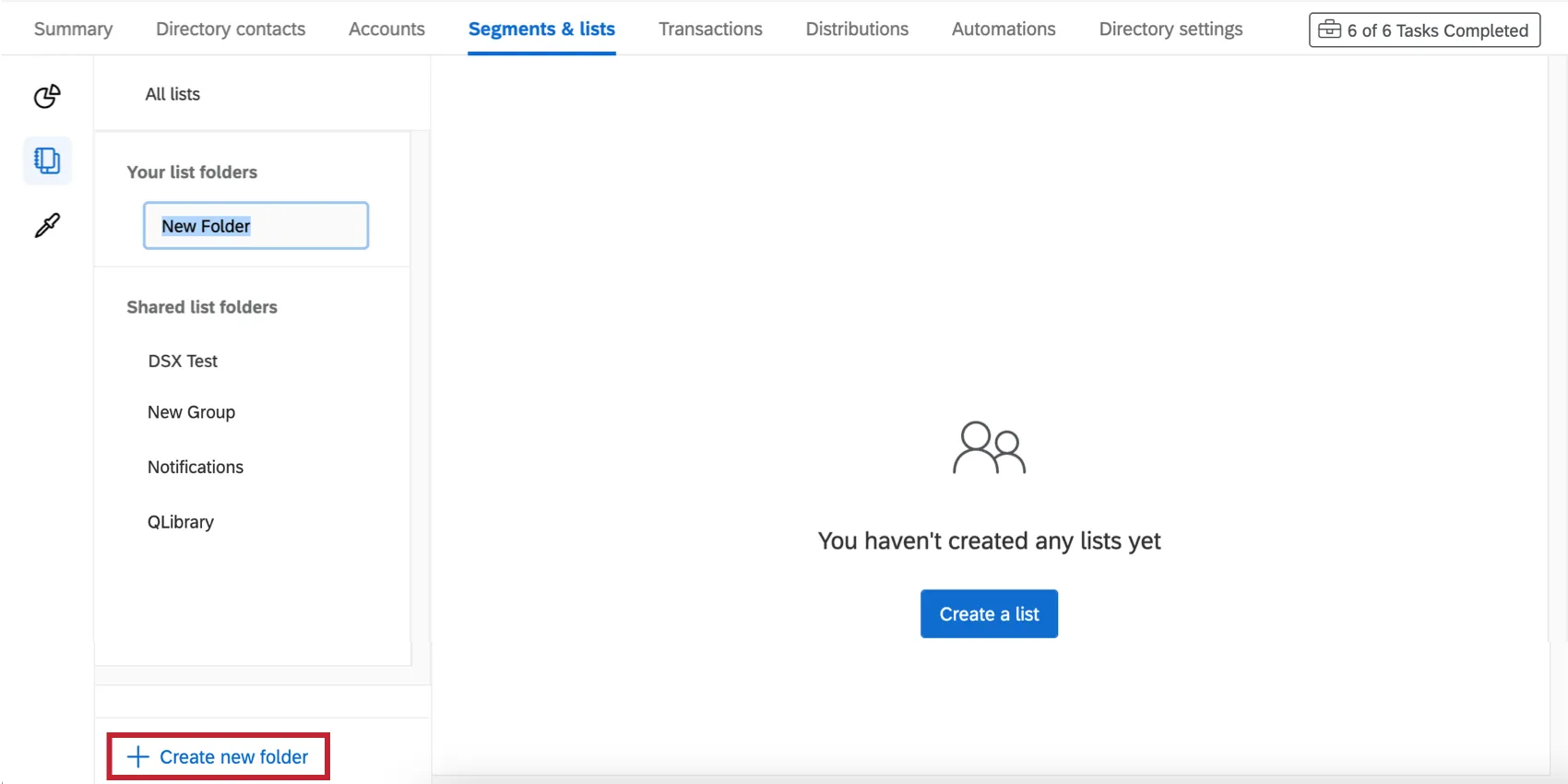
Klicken Sie unten im Menü auf „Neuen Ordner erstellen“ , um einen neuen Ordner anzulegen. Geben Sie dann den Namen an der Stelle ein, an der „Untitled Folder“ steht.
Klicken Sie auf einen Ordner, und klappen Sie das Dropdown-Menü auf, um den Ordner umzubenennen, einen weiteren Unterordner darin anzulegen oder den Ordner zu löschen.
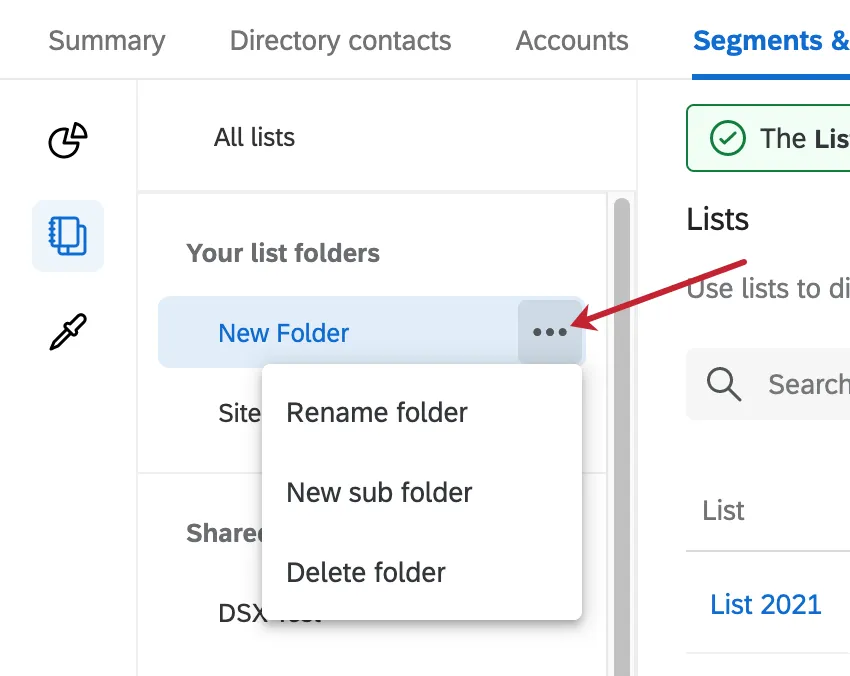
Dieselben Ordner werden sowohl im Beispiel- als auch im Listenabschnitt der Seite angezeigt.
Sortierung in Ordner
Es gibt zwei Möglichkeiten, eine Liste in einen Ordner zu verschieben:
Wählen Sie den Ordner aus und erstellen Sie die Liste, während Sie sich darin befinden.
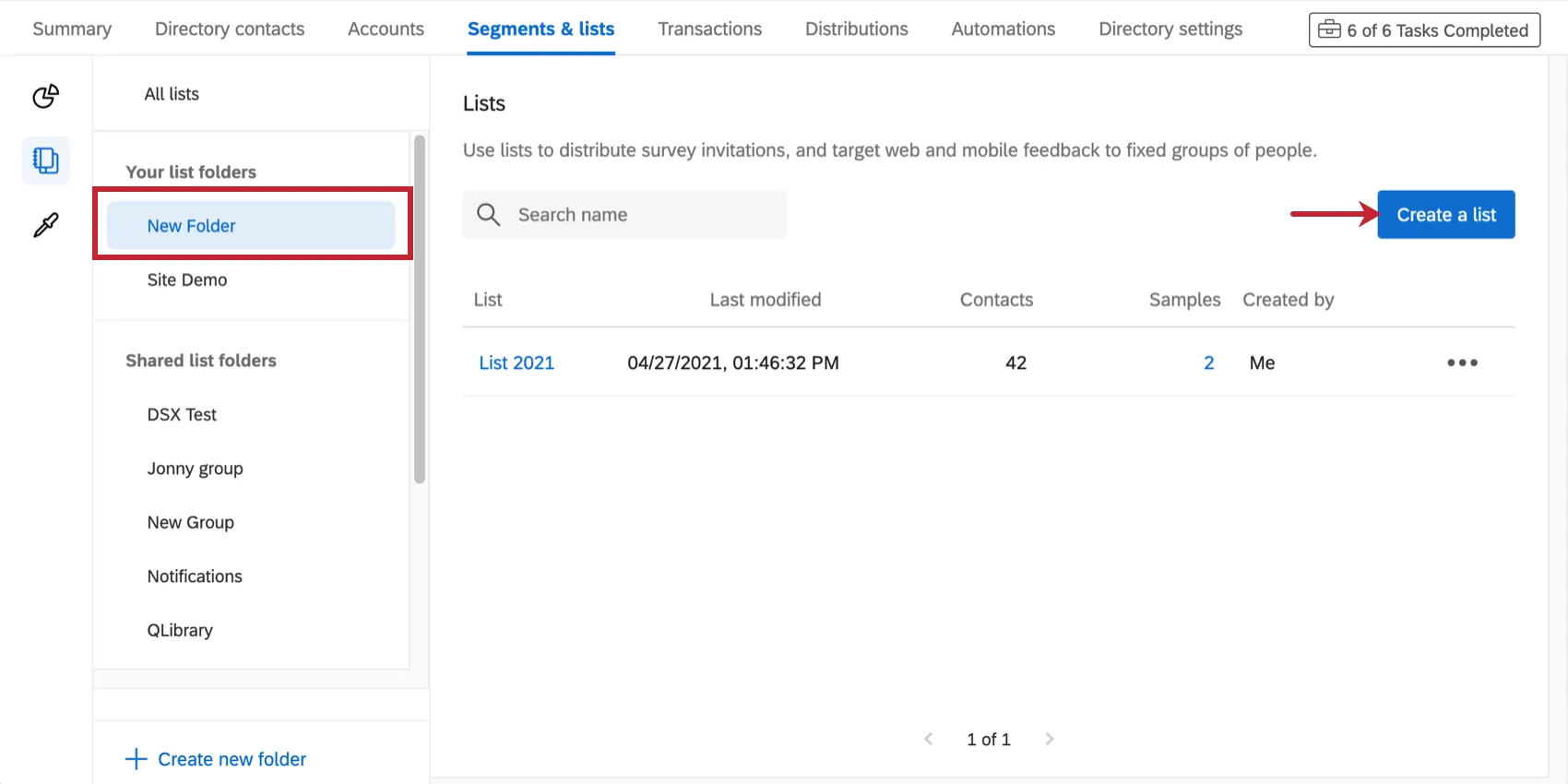
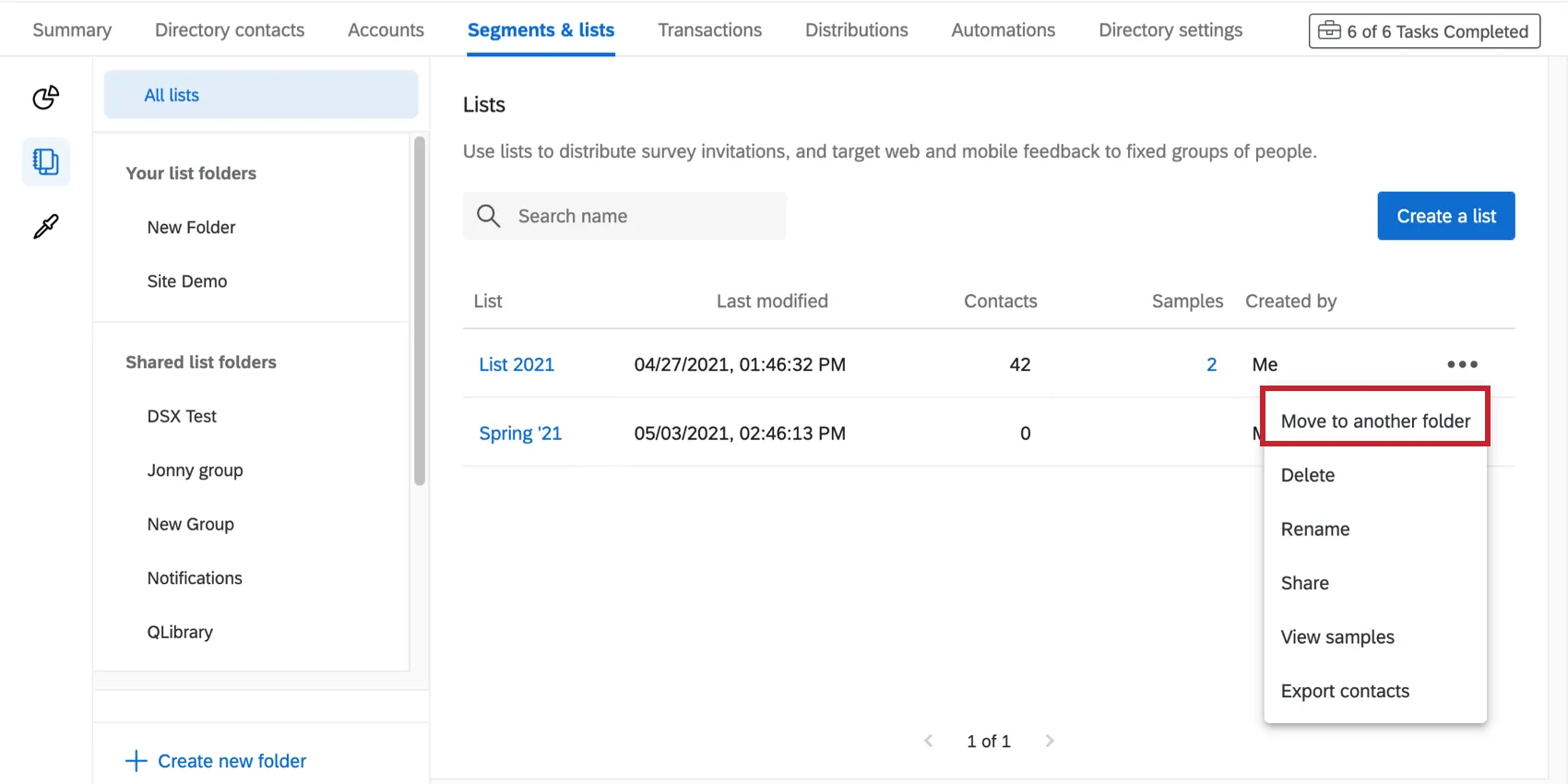
Klicken Sie in der Ansicht „Alle Listen“ auf das Dropdown-Menü und wählen Sie dann „In einen anderen Ordner verschieben“ aus.
Sie können Inhalte nicht per Drag&Drop in Ordner verschieben.
Freigabe von Listen
Sie können Verteilungslisten mit Benutzern in Ihrer Instanz teilen. Das Teilen von Listen erleichtert die zusammenarbeiten an Umfragen und stellt sicher, dass Sie dieselbe Stichprobe von Umfrageteilnehmern für zukünftige Umfragen verwenden.
Um eine Kontaktliste freizugeben, müssen Sie und der Benutzer, für den Sie die Liste freigeben möchten, derselben Gruppe angehören. Sie können sehen, welchen Gruppen Sie angehören, indem Sie unter Allgemeine Listenordner.

Falls hier keine Gruppen aufgeführt sind oder Sie nicht wissen, wer zu dieser Gruppe gehört, wenden Sie sich bitte an Ihren Administrator:in, damit eine Gruppe angelegt wird. Für Instanz finden Sie den Leitfaden zur Gruppenerstellung im Benutzergruppen Seite.
Freigabe von Listen
Um Kontaktlisten freizugeben, klicken Sie auf das Dropdown-Menü und wählen Sie „Freigeben“ aus.
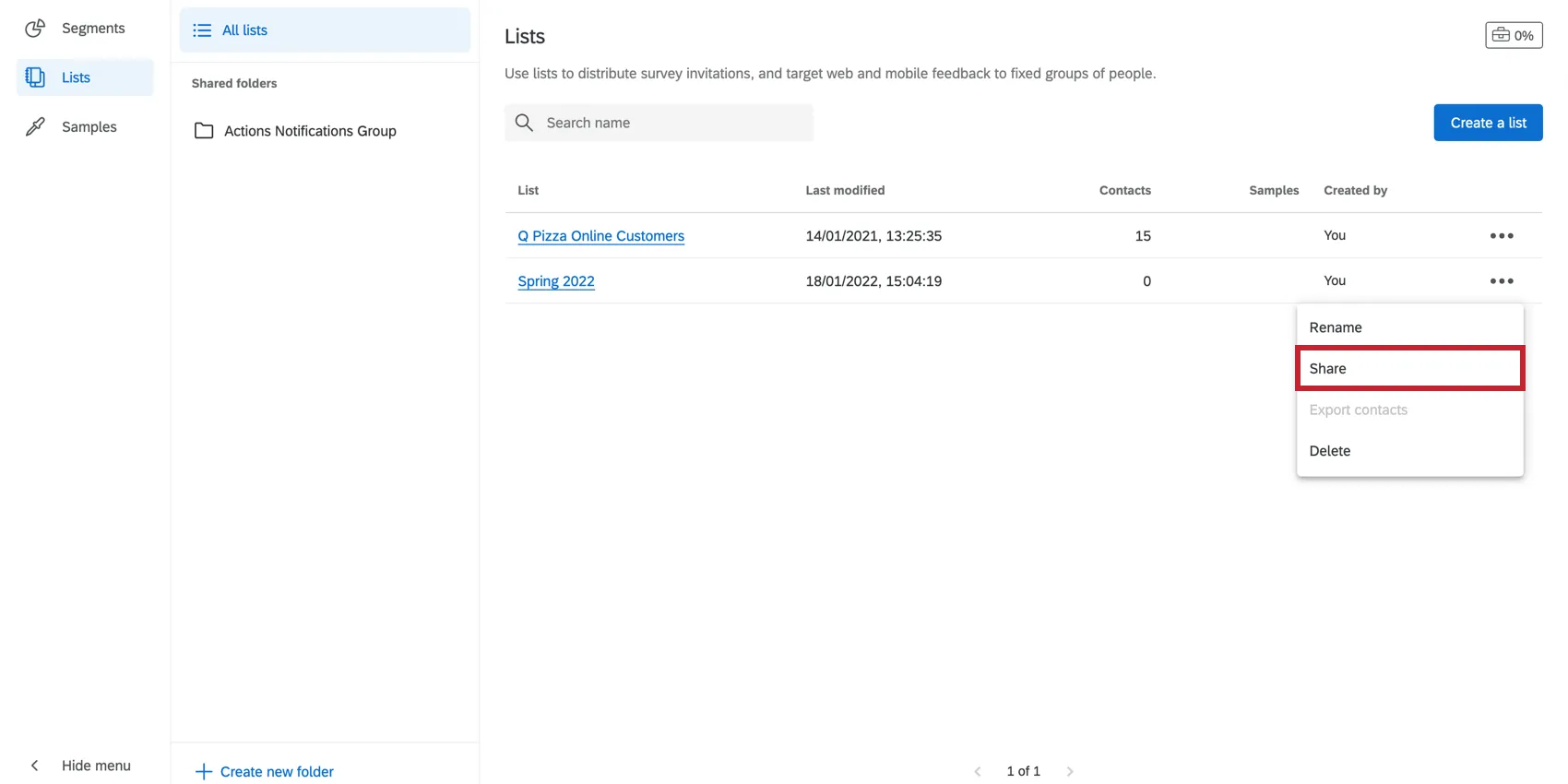
Wählen Sie die Gruppe aus, für die Sie den Inhalt freigeben möchten. Sie können jeweils nur einen auswählen.
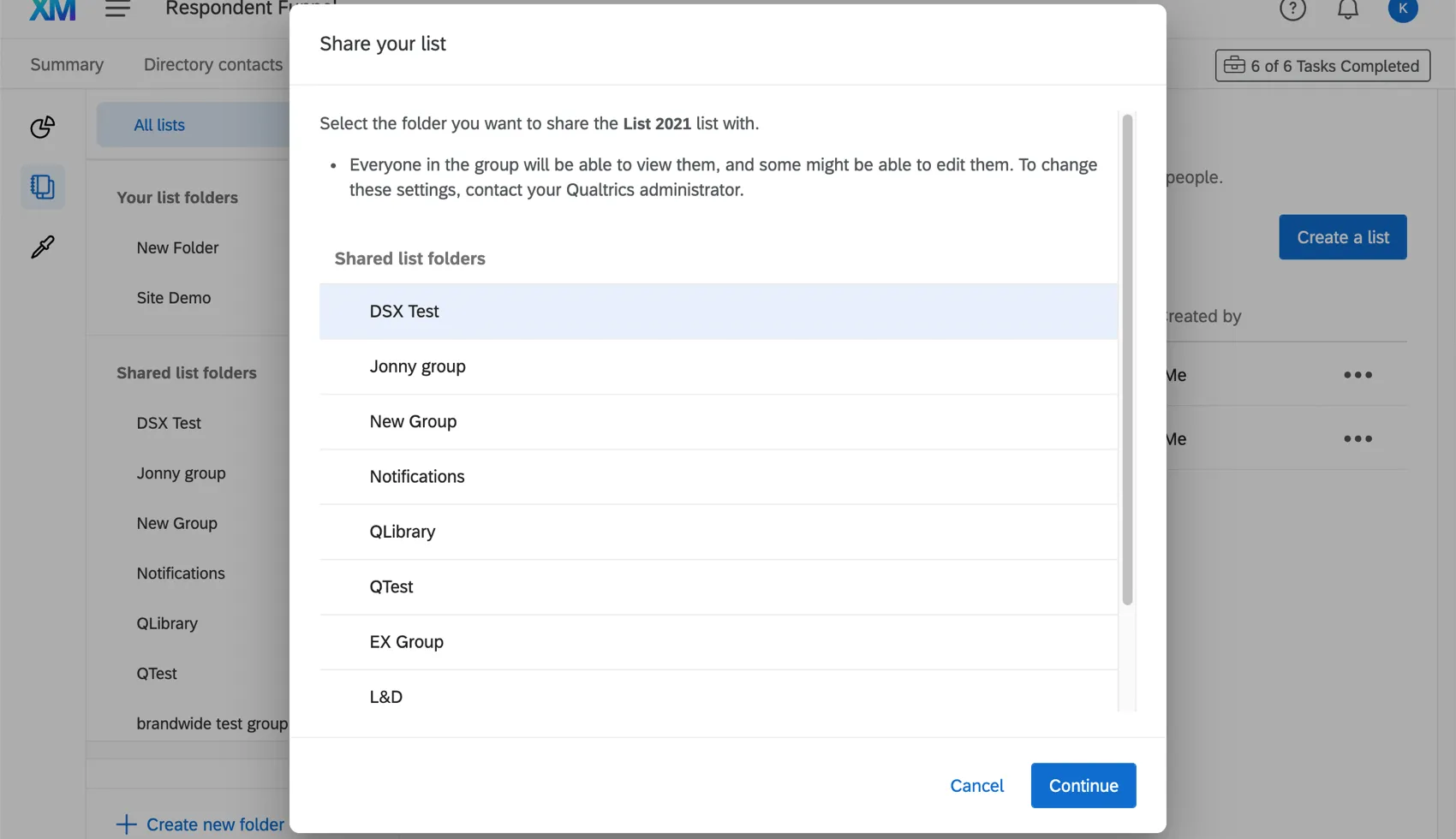
Sie können eine Stichprobe nur freigeben, wenn die Mailingliste, aus der die Stichprobe stammt, ebenfalls freigegeben wurde.
Neue freigegebene Listen anlegen
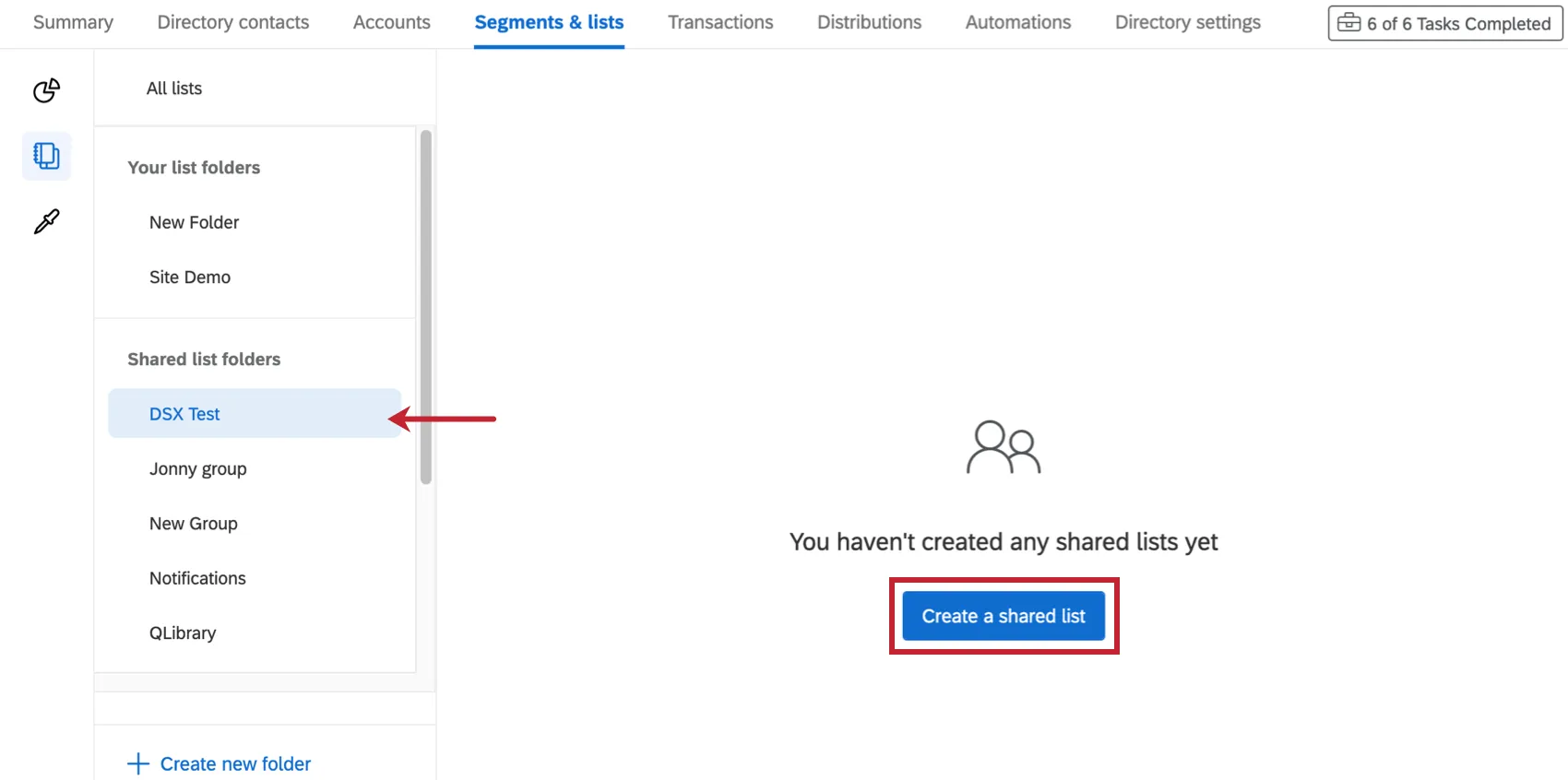
Navigieren Sie zu dem Ordner der Gruppe, für die Sie die Freigabe vornehmen möchten. Klicken Sie anschließend auf „Gemeinsame Liste erstellen“. Von dort aus können Sie die Mailingliste erstellen und anschließend Beispiele dafür anlegen, genauso wie Sie es tun würden, wenn sie in einem anderen Ordner angelegt worden wäre.
Aktionen für gemeinsame Listen
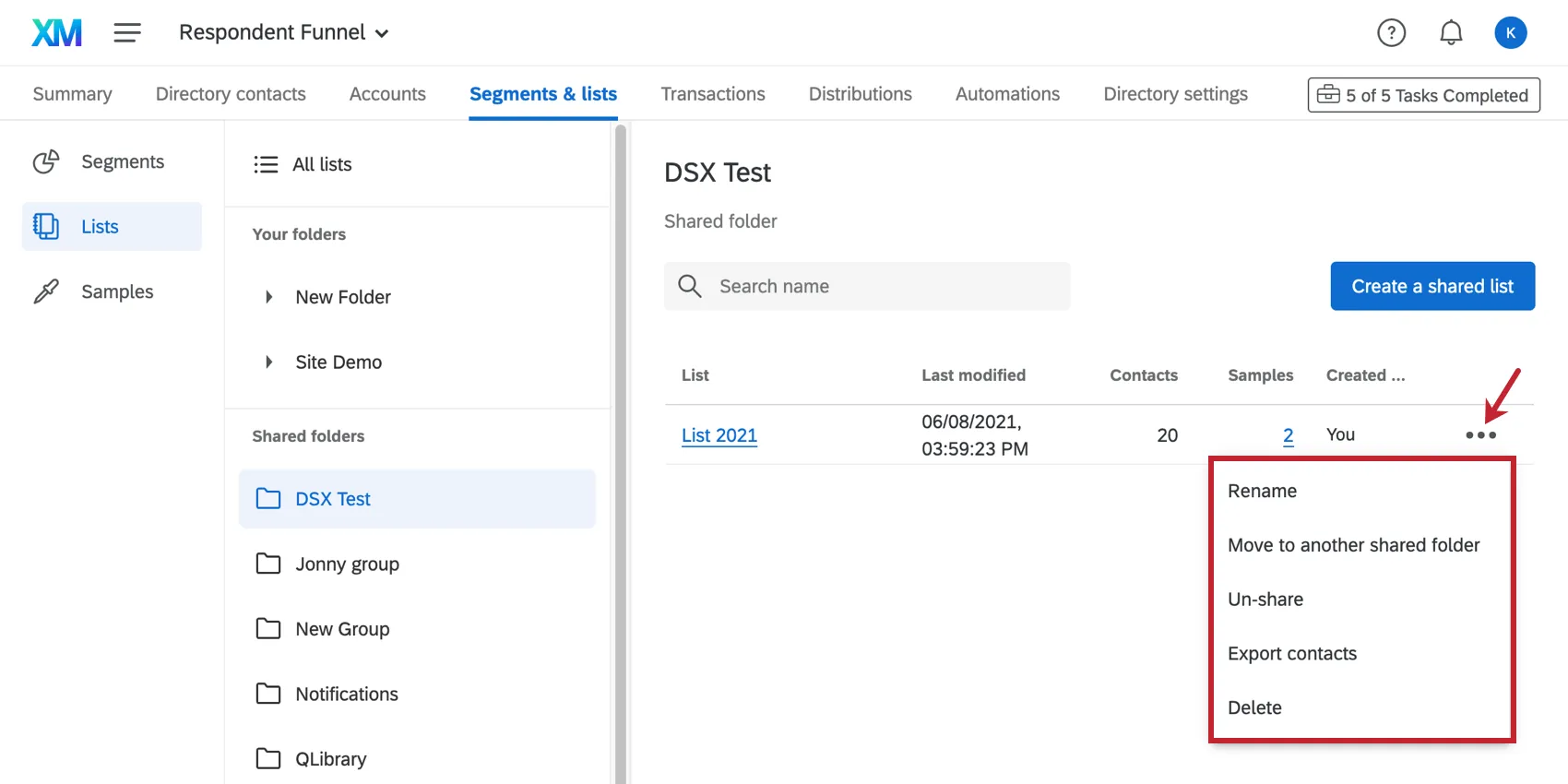
Sobald eine Mailingliste für die Gruppe freigegeben wurde, können Sie auf das Dropdown-Menü klicken, um aus einer Reihe von Aktionen auszuwählen:
In einen anderen freigegebenen Ordner verschieben: Verschieben Sie die Liste in einen anderen Gruppenordner. Diese Option wird nur angezeigt, wenn Sie die Liste erstellt haben.

Achtung: Wenn Sie ändern, wer Zugriff auf eine Liste hat, können laufende Verteilungen, die andere Benutzer an diese Liste senden, gestört werden. Verschieben Sie die Liste nur, wenn Sie sicher sind, dass Sie das tun möchten.
Freigabe aufheben: Entfernen Sie die Liste aus dem freigegebenen Ordner, damit nur Sie darauf zugreifen können. Diese Option wird nur angezeigt, wenn Sie die Liste erstellt haben.
Achtung: Das Aufheben der Freigabe einer Liste kann laufende Verteilungen stören, die andere Benutzer an diese Liste senden. Heben Sie die Freigabe der Liste nur auf, wenn Sie sicher sind, dass Sie das tun möchten.
Beispiele können nicht in einen anderen freigegebenen Ordner verschoben oder deren Freigabe aufgehoben werden – diese Aktionen müssen Sie in der Mailingliste durchführen, aus der sie stammen.
Bitte beachten Sie: Jeder, der Zugriff auf die freigegebene Liste hat, kann die zusätzlichen Aktionen ausführen, die im Dropdown-Menü verfügbar sind – darunter das Löschen, Umbenennen und Exportieren von Listen sowie das Bearbeiten der Beispielkriterien. Beachten Sie dies beim Teilen von Listen.
Listenaktionen
Wenn Sie auf die Dropdown-Liste weiter einer Liste oder einer Stichprobe klicken, stehen Ihnen mehrere Aktionen zur Auswahl. Diese Optionen ähneln stark den Optionen unter „Listenoptionen“.
Mailinglistenaktionen
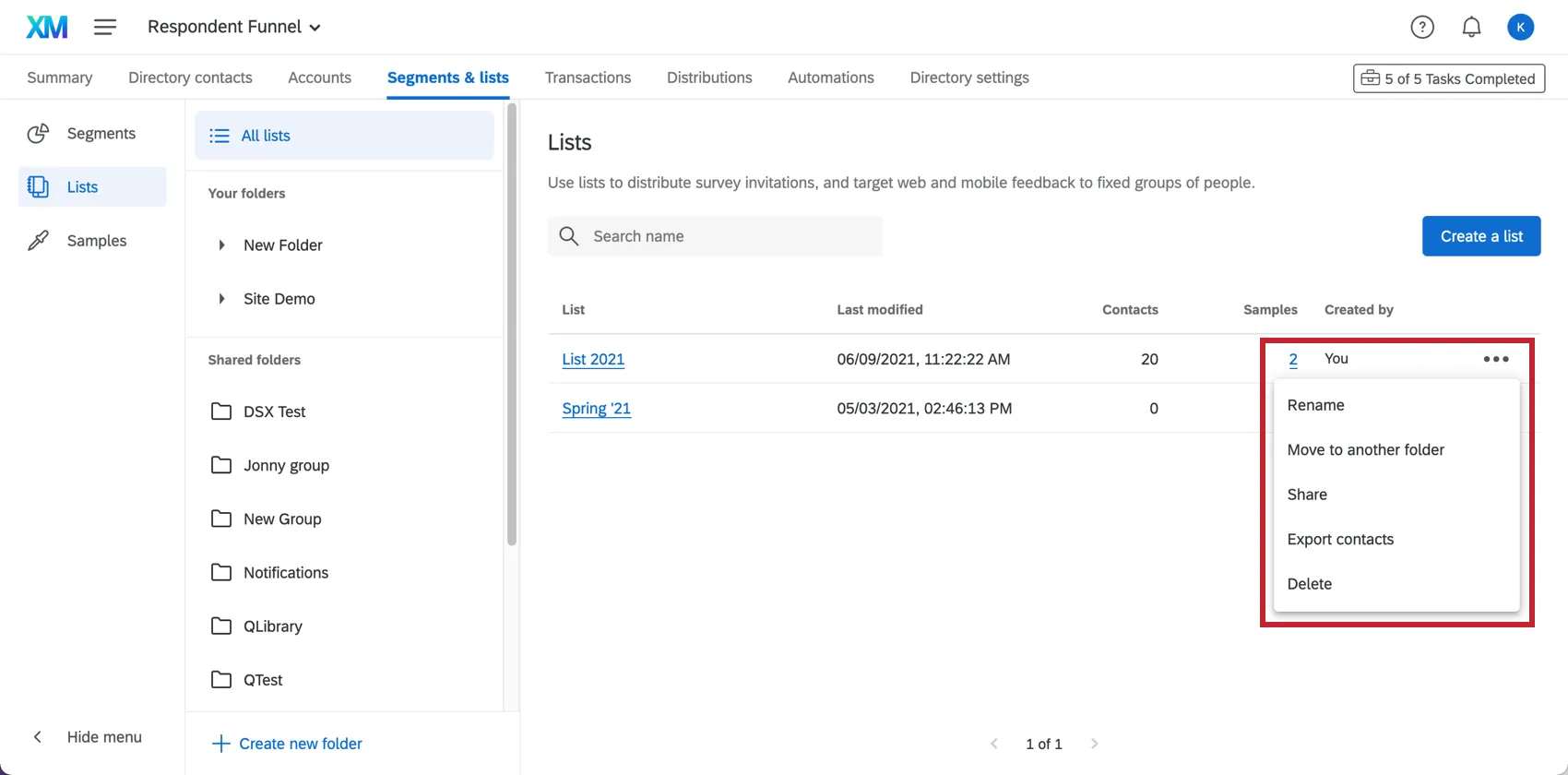
- Umbenennen: Benennen Sie die Liste um.
- In anderen Ordner verschieben: Verschieben Sie die Liste in einen Ordner.
- Teilen: Verschieben Sie die Liste in ein freigegebener Ordner, wodurch jeder in dieser Gruppe darauf zugreifen und sie bearbeiten kann.
- Kontakte exportieren: Exportieren Sie Ihre Mailingliste.
- Löschen: Die Mailingliste löschen.
Tipp: Wenn Sie auf die Zahl unter der Spalte „Beispiele“ klicken, können Sie die Beispiele anzeigen, die mit dieser Mailingliste verknüpft sind.
Stichprobenaktionen
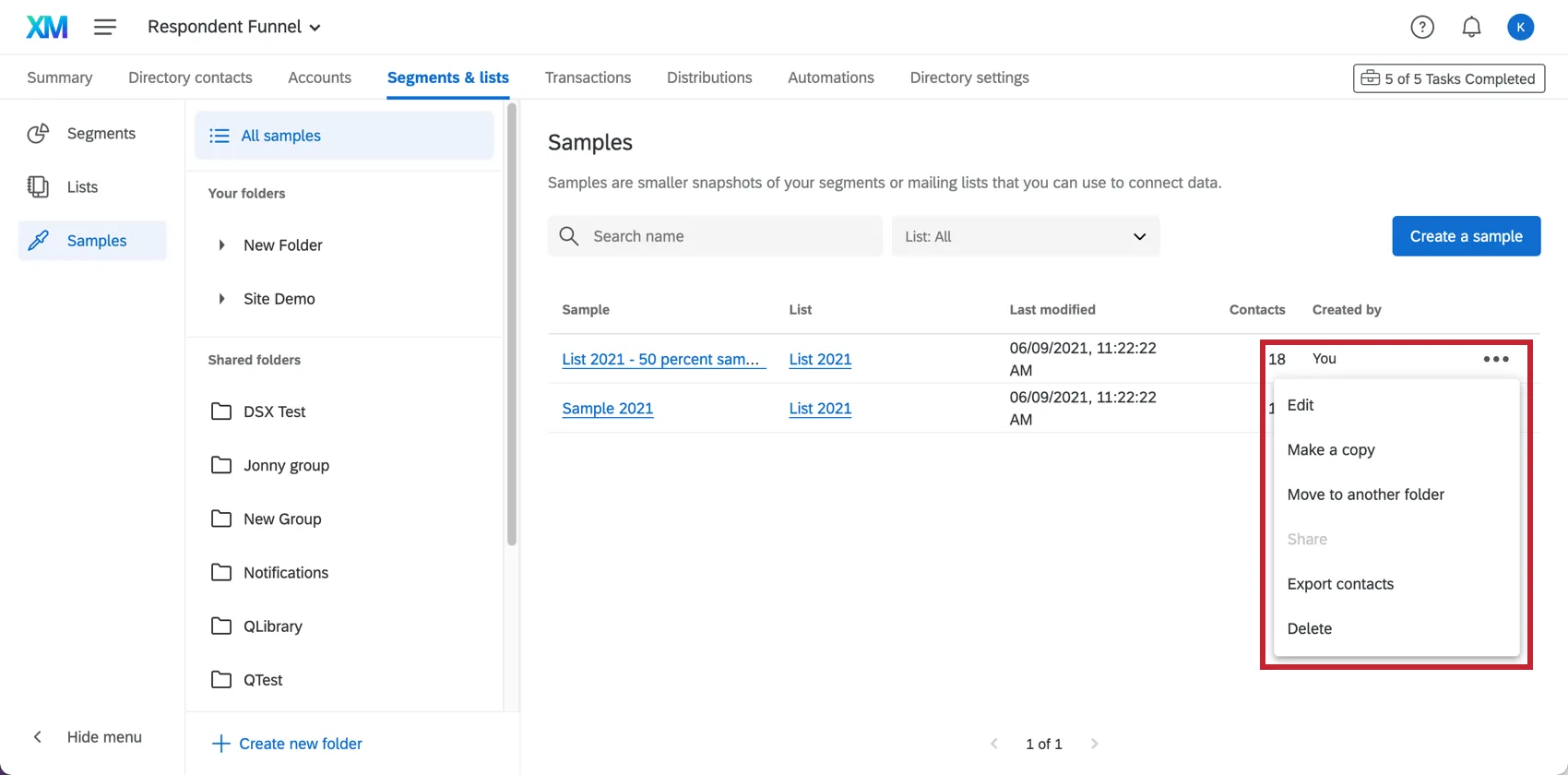
- Bearbeiten: Ändern Sie den Namen, Stichprobe und Stichprobenahme. Wenn Sie auf Erneutes Stichprobenverfahrenwird die Stichprobe gemäß den Bedingungen erneut entnommen.
- Kopie erstellen: Legen Sie eine neue Stichprobe mit ähnlichen Kriterien an. Wenn Sie auf diese Option klicken, wird ein Fenster mit einer kopierten Stichprobe und denselben Stichprobenahme geöffnet. Sie können den Namen der Liste, die Stichprobenahme und die Mailingliste, für die eine Stichprobe durchgeführt wird, anpassen, bevor Sie die Kopie erstellen. Dies ist eine gute Möglichkeit, schnell mehrere ähnliche Proben mit leichten Anpassungen zu erstellen.
- In anderen Ordner verschieben: Verschieben Sie die Liste in einen Ordner.
- Teilen: Diese Option ist deaktiviert, da Beispiele nur dann geteilt werden, wenn die Mailingliste, mit der sie verknüpft sind, ebenfalls geteilt wird.
- Kontakte exportieren: Exportieren Sie Ihre Stichprobe.
- Löschen: Das Beispiel löschen.
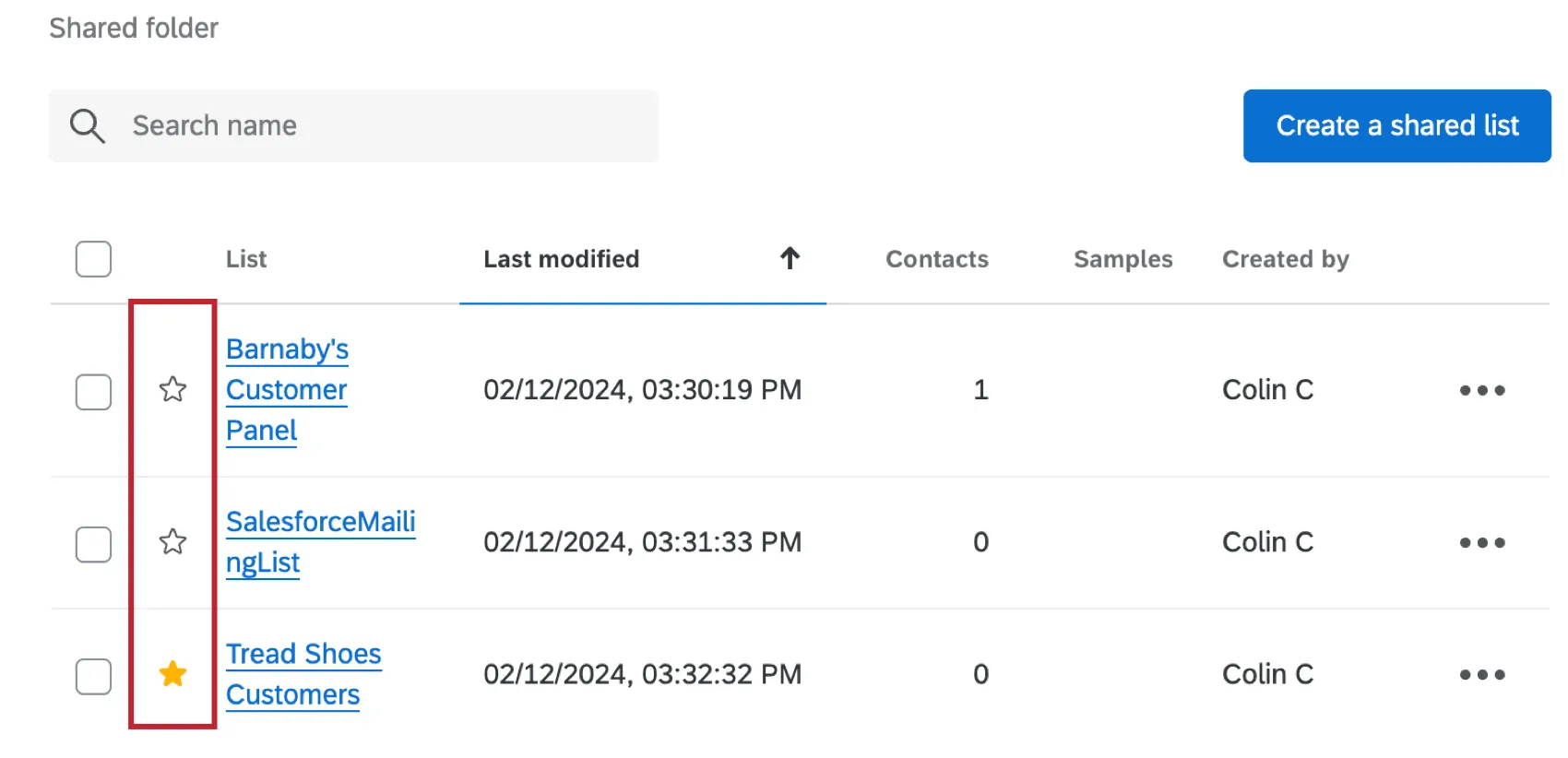
Listen als Favoriten markieren
Wenn Sie auf das Sternsymbol links neben einer Liste oder Stichprobe klicken, wird diese als Favorit markiert.
Massenlöschung von Verteilungslisten und Stichproben
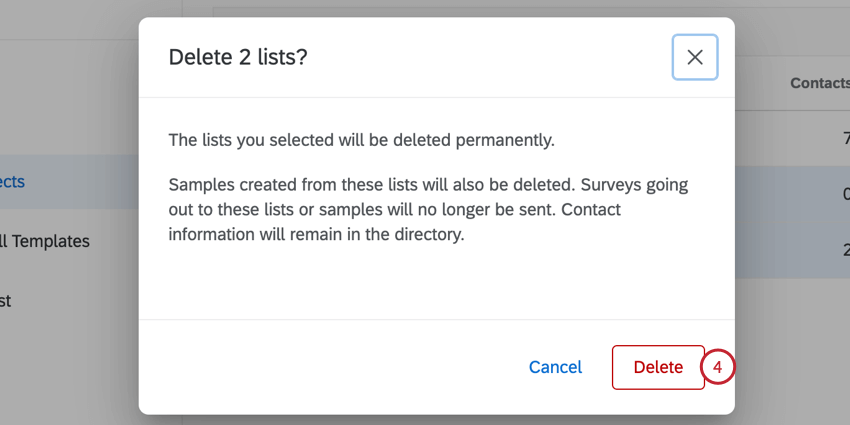
Sie können mehrere Mailinglisten und Beispiele in einer Aktion löschen, indem Sie die folgenden Schritte ausführen.
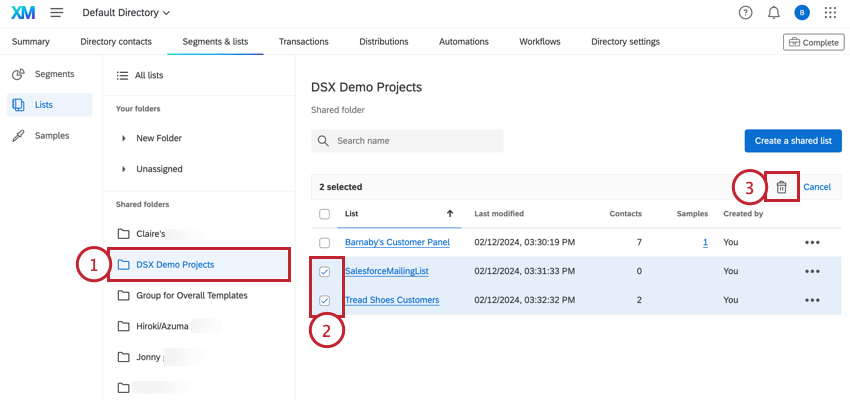
Tipp: Sie können Listen nur per Massenvorgang aus einem Ordner löschen. Sie können Listen nicht gleichzeitig aus der Ansicht „Alle Listen“ löschen.
FAQs
Was ist das XM Directory? / Wo befindet sich die Zielgruppe?
Was ist das XM Directory? / Wo befindet sich die Zielgruppe?
Wie kann ich feststellen, ob ich XM Directory oder XM Directory Lite habe?
Wie kann ich feststellen, ob ich XM Directory oder XM Directory Lite habe?
Für Administratoren ist es einfach zu erkennen, ob Sie XM Directory Full oder XM Directory Lite in Ihrer Lizenz haben. Administratoren von XM Directory haben Zugriff auf viel mehr Funktionen als der durchschnittliche Benutzer von XM Directory Lite, einschließlich der Registerkarte Zusammenfassung, der Registerkarte Verzeichnis und der Verzeichnis.
Auch wenn Sie kein Administrator sind, können Sie oft auf eine der folgenden Weisen feststellen, ob Sie „XM Directory Full“ oder „XM Directory Lite“ nutzen: . Sollten Sie sich dennoch nicht sicher sein, welche Funktion Sie nutzen, wenden Sie sich bitte an einen Administrator:in. Administrator:innen, die sich unsicher sind, können sich an ihren Account Executive oder den Kundenservice wenden.
Großartig! Vielen Dank für die Rückmeldung!
Vielen Dank für die Rückmeldung!