Veröffentlichen und Verwalten von Creatives
Was finden Sie hier?
Tipp: Wenn Sie keinen Zugriff auf die auf dieser Seite beschriebenen Funktionen haben, wenden Sie sich bitte an Ihren Account Executive. Weitere Informationen zu den Unterschieden zwischen digitalem Feedback und CustomerXM für Digital finden Sie unter. Digitales Feedback vs. CustomerXM für Digital.

Informationen zum Veröffentlichen von & Verwalten von Creatives
„Veröffentlichen“ und „Verwalten“ sind zwei Schaltflächen, die in der oberen rechten Ecke jedes Abschnitts auf der Registerkarte „Creatives“ angezeigt werden. Mit Veröffentlichen“ können wir Änderungen am Bereitstellungscode senden, während die Schaltfläche „Verwalten“ Optionen zum Kopieren, Speichern und Importieren Ihres Creative enthält.
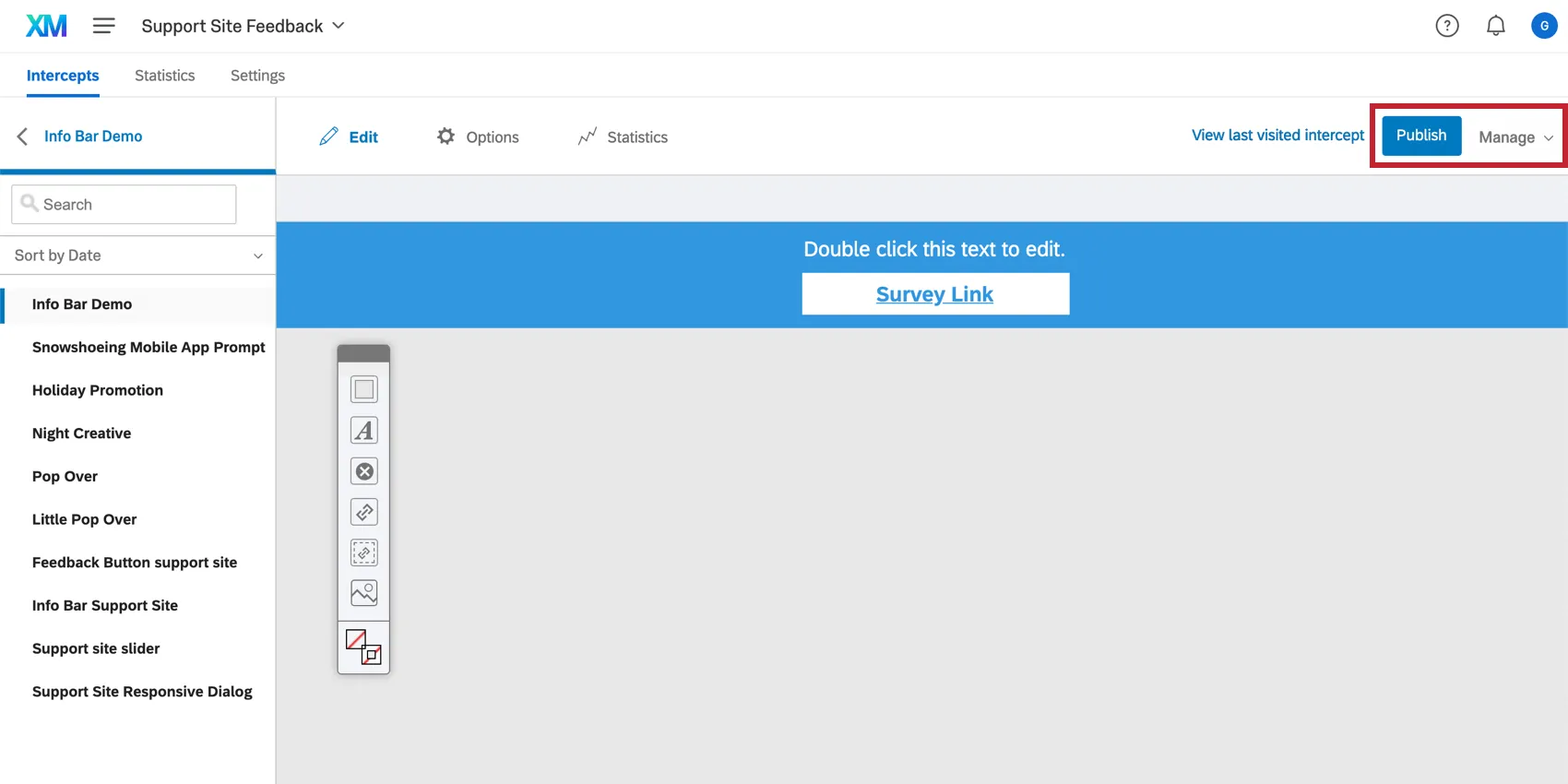
Creative veröffentlichen
Wenn Sie die Erstellung Ihres Intercepts abgeschlossen und diesen mit Ihrem Werbemittel verknüpft haben, können Sie einen Projektcode generieren, den Sie auf Ihrer Website einfügen können. Dieser Code bietet einen großen Vorteil: Wenn Sie später Änderungen an Ihrem Werbemittel vornehmen oder sogar ein neues Werbemittel zum Projekt hinzufügen möchten, werden diese Änderungen erst dann auf Ihrer Website angezeigt, wenn Sie dazu bereit sind. Auf diese Weise können Sie Änderungen vornehmen, ohne die Website-Besucher zu verwirren.
Wenn Sie auf „Veröffentlichen“ klicken , werden die von Ihnen vorgenommenen Änderungen auf allen Websites unter übernommen, die Ihren Projektcode enthalten.
Tipp: Zum Veröffentlichen müssen Sie zwar auf die Schaltfläche „Veröffentlichen“ klicken, zum Speichern Ihrer Arbeit ist dies jedoch nicht erforderlich. Jede von Ihnen vorgenommene Änderung wird automatisch gesichert. Wenn Sie für den Produktivstart dieser Änderungen bereit sind, wählen Sie Veröffentlichen.
Wenn Sie Ihr Creative veröffentlichen, werden Sie eingeladen, eine Beschreibung für Ihre Änderungen zu schreiben. Diese Beschreibung wird in Ihrem Revisionsverlauf verwendet, damit Sie diese Revision leichter identifizieren können, wenn Sie sie zu einem späteren Zeitpunkt Rückgängig machen müssen. Sie finden den Revisionsverlauf, indem Sie auf Verwalten oben rechts im Creative Editor.
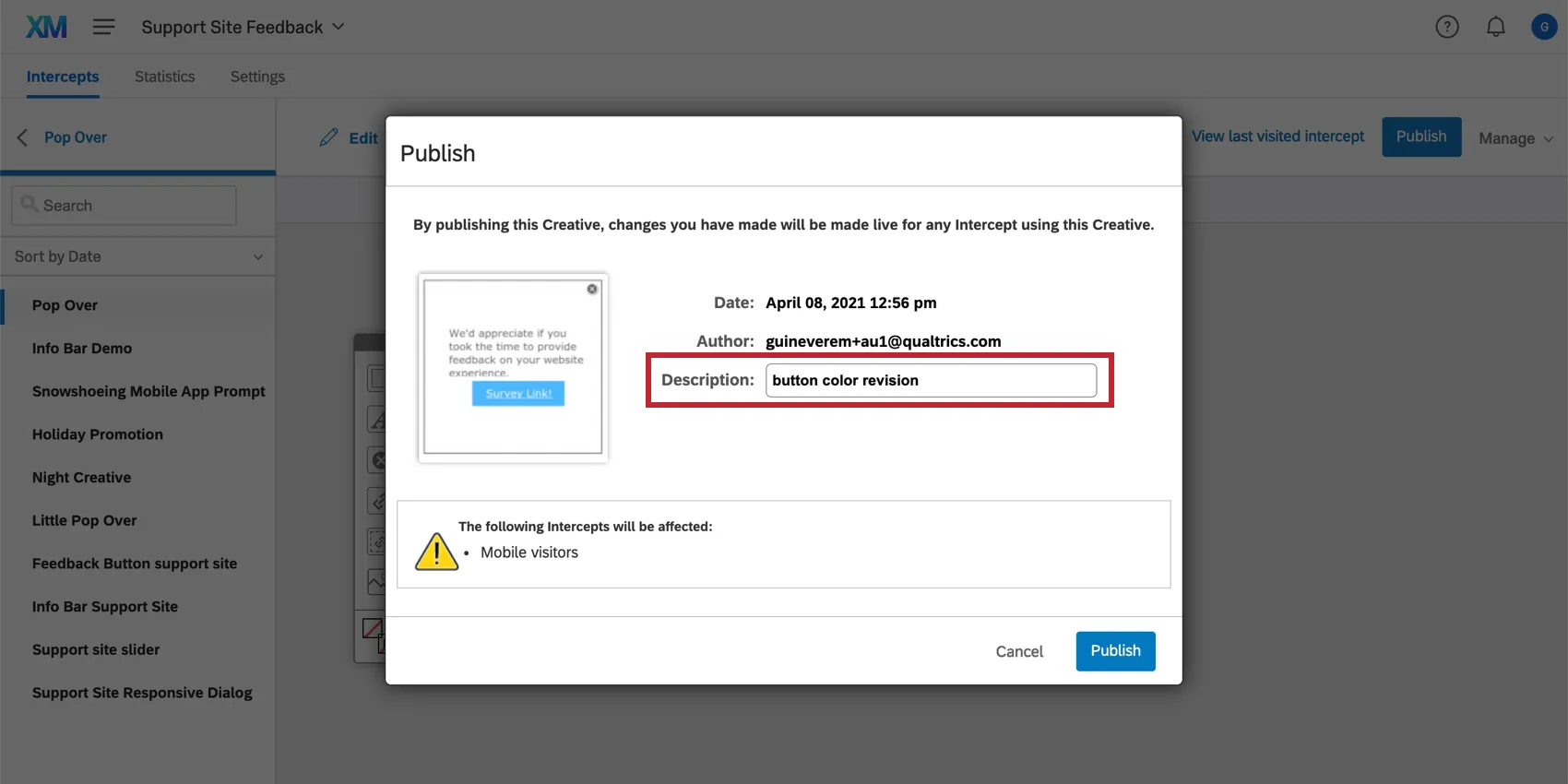
Creative
Oben rechts im Creative finden Sie das Dropdown-Menü Verwalten.
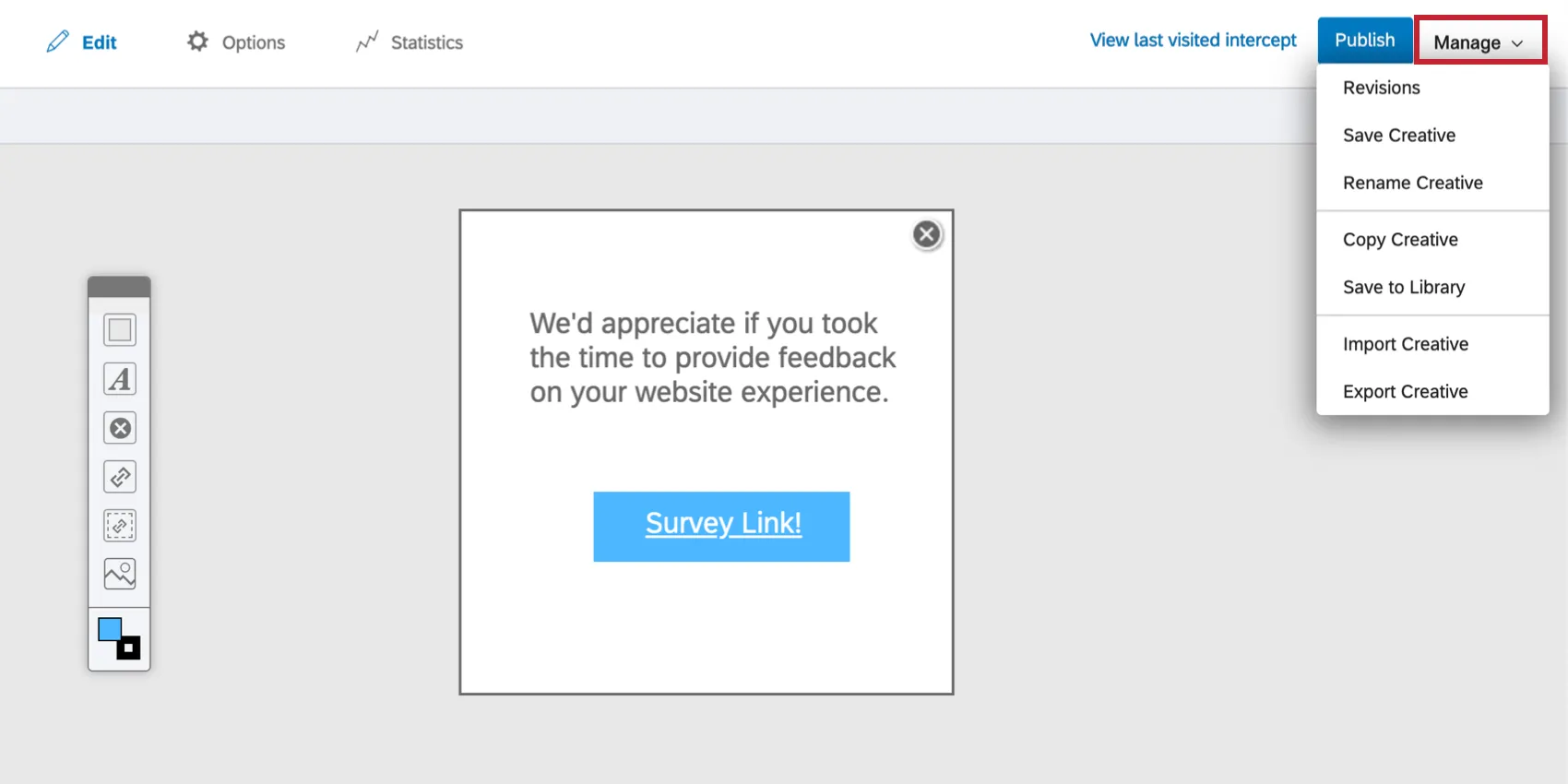
Revisionen
Tipp: Für Responsive-Dialogfelder und Feedback-Button -Creatives sind keine Überarbeitungen möglich. Sie sind außerdem nicht verfügbar, wenn ein Werbemittel im Rahmen eines geführten Intercepts erstellt wird.
Zeigen Sie den Revisionsverlauf Ihres Creative. Hier können Sie sehen, wann eine Überarbeitung vorgenommen wurde und welcher Benutzer sie vorgenommen hat.
Klicken Sie auf die Version, die Sie gerade bearbeiten, um die Option „Neue Version speichern“ anzuzeigen.
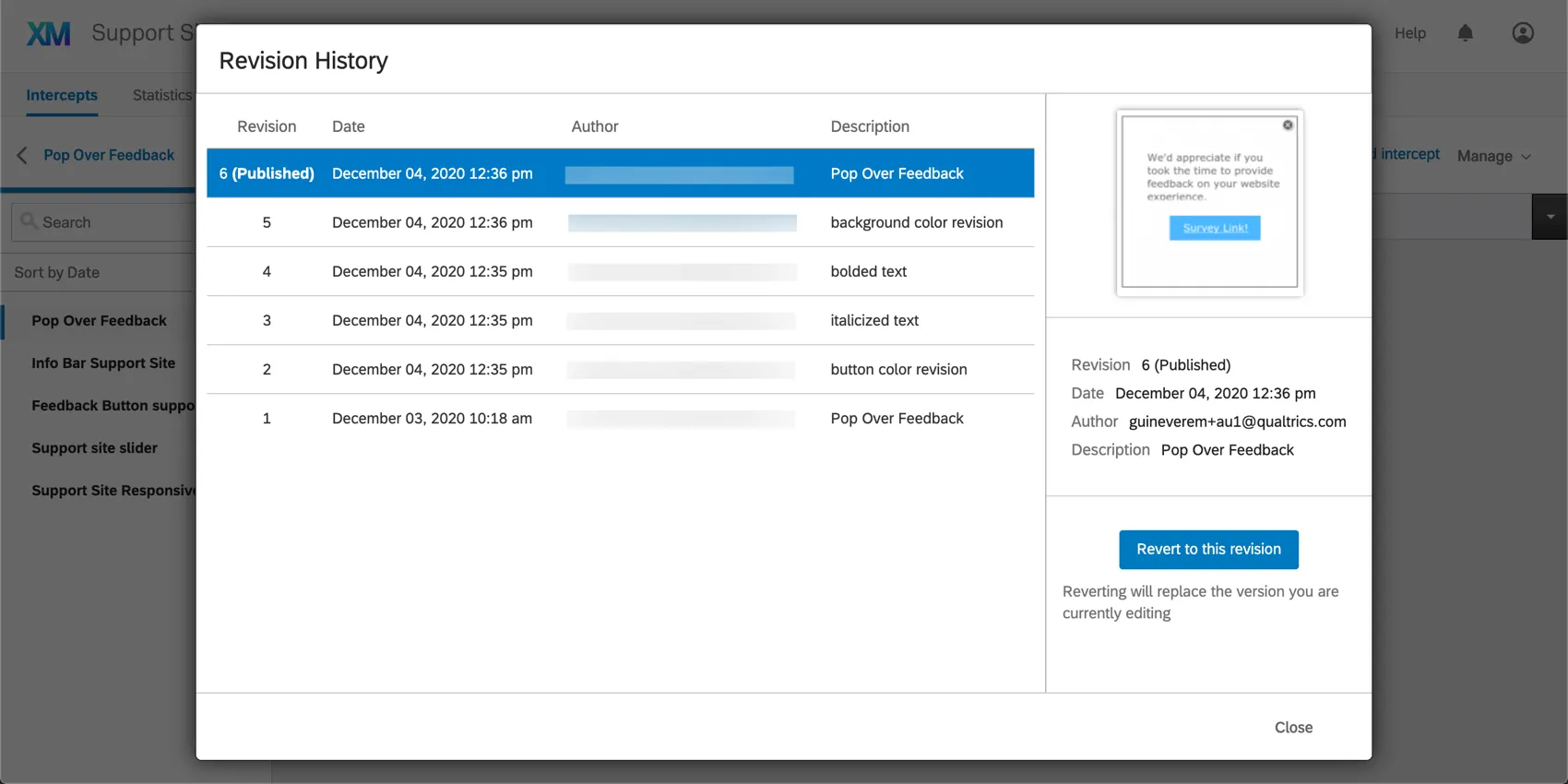
Klicken Sie auf eine ältere Version, um zu dieser Revision zurückzukehren. Dadurch wird die von Ihnen bearbeitete Version durch diese ältere Version ersetzt.
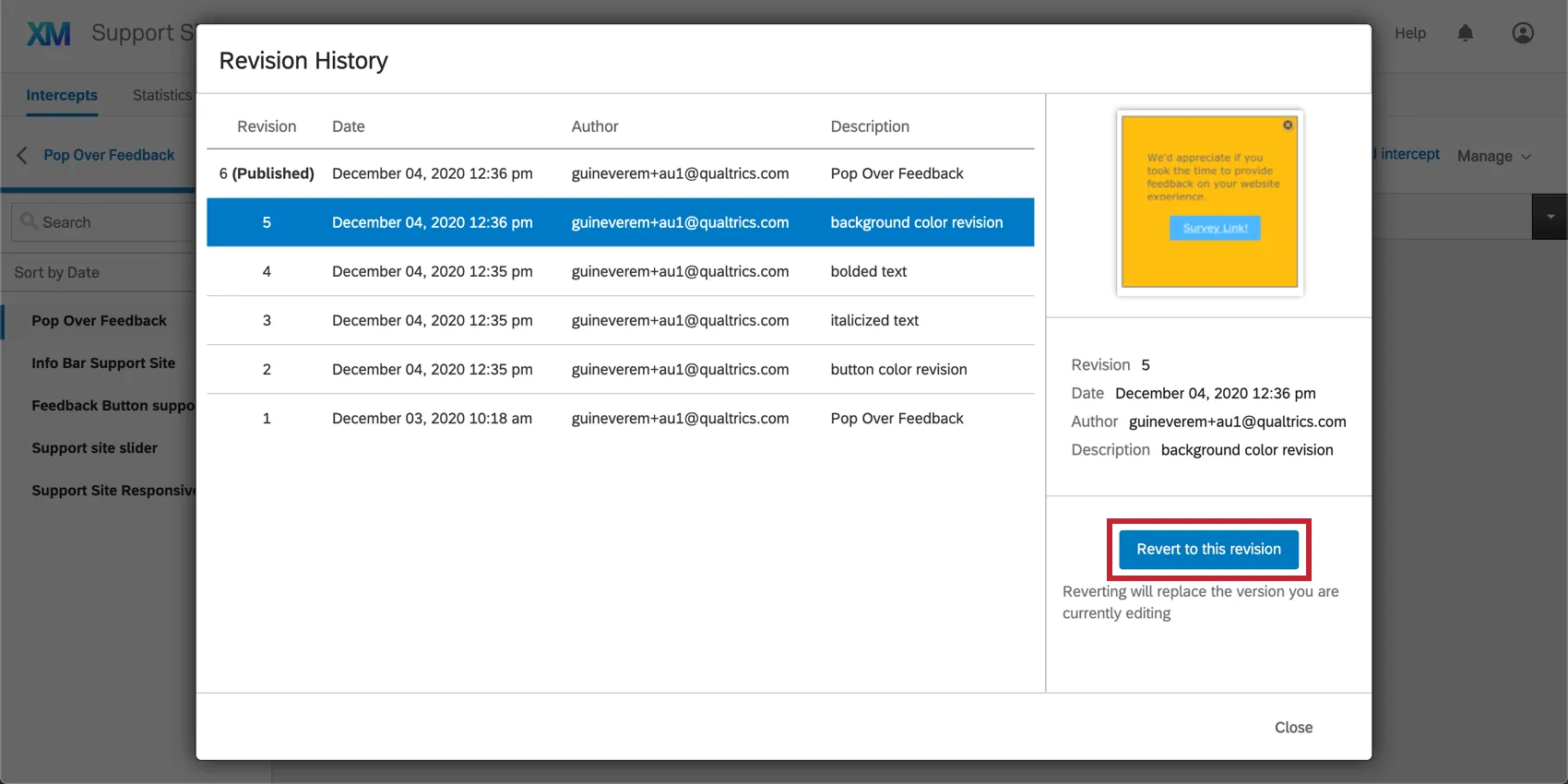
Sie können jederzeit zu Ihrem Revisionsverlauf zurückkehren, um alle zuvor gespeicherten Überarbeitungen wiederherzustellen, einschließlich derjenigen, die nach der Wiederherstellung der Revision erstellt wurden.
Creative speichern
Speichern Sie alle Änderungen, die Sie an Ihrem Creative vorgenommen haben, manuell. Beachten Sie, dass Änderungen automatisch alle paar Sekunden gesichert werden, sodass diese Option in der Regel nicht erforderlich ist.
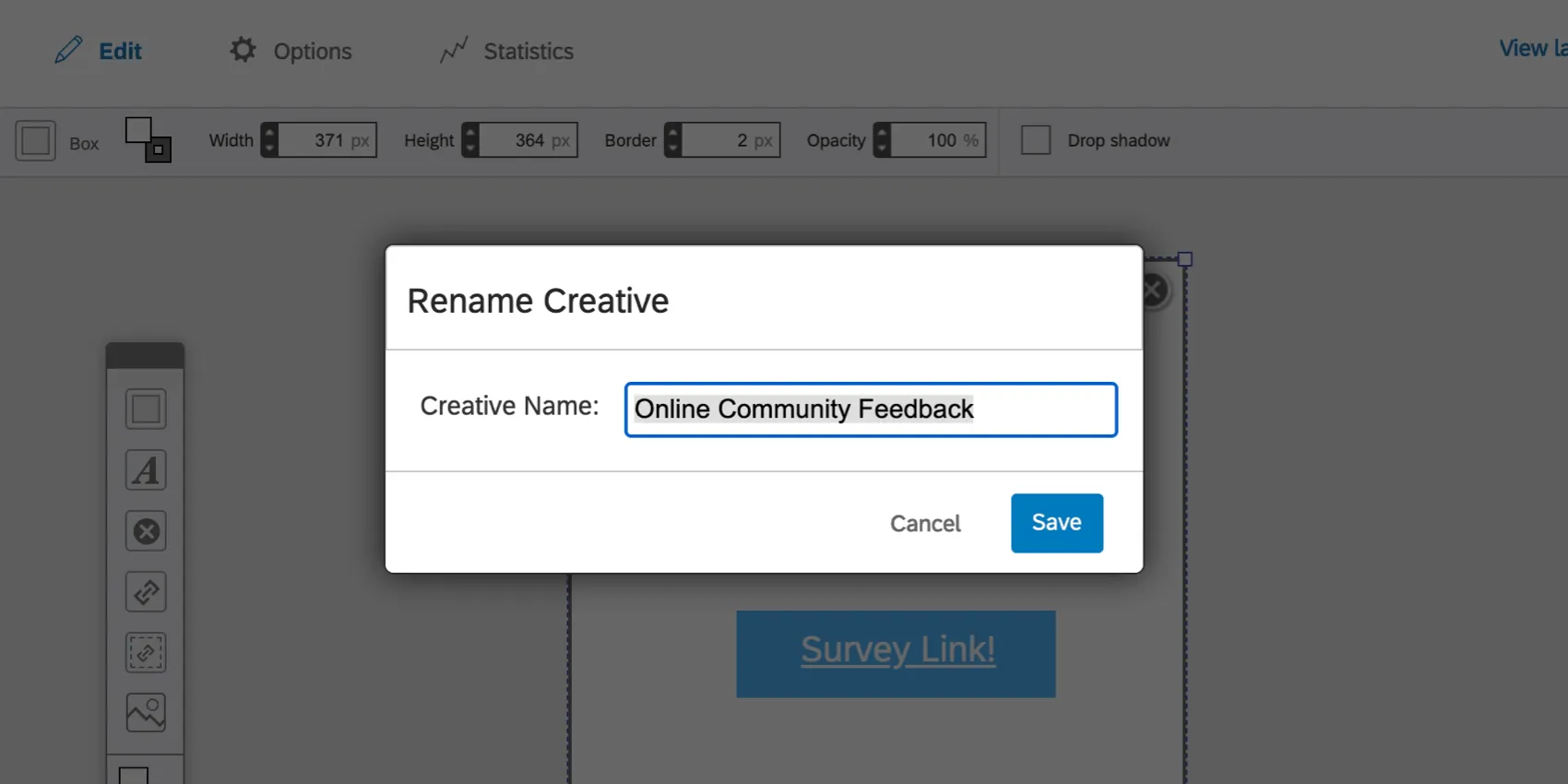
Creative umbenennen
Geben Sie Ihrem Creative einen neuen Namen.
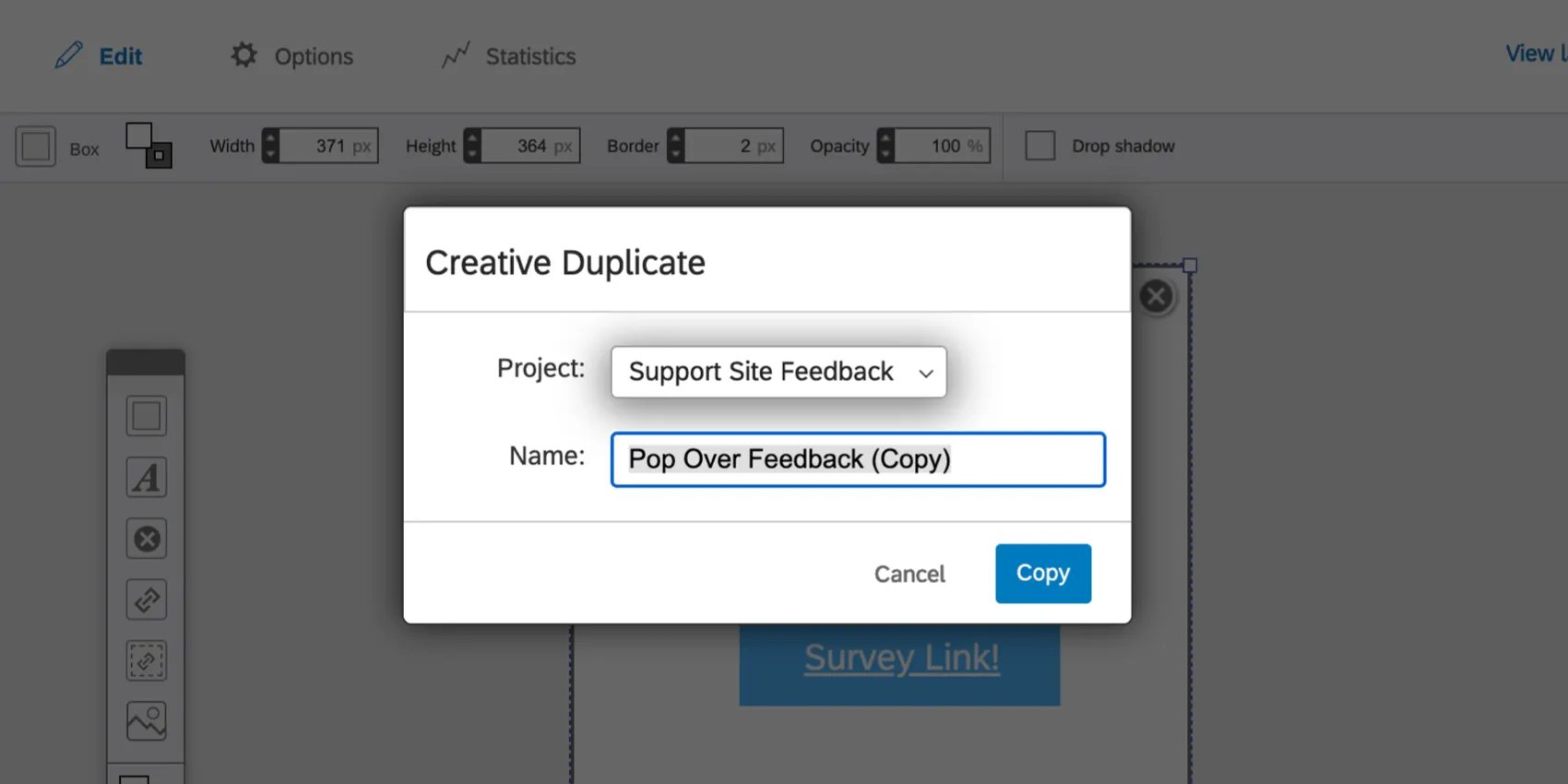
Creative kopieren
Erstellen Sie eine Kopie Ihres Creative. Wählen Sie aus, in welchem Projekt diese Kopie unter dem Projekt Dropdown-Menü.
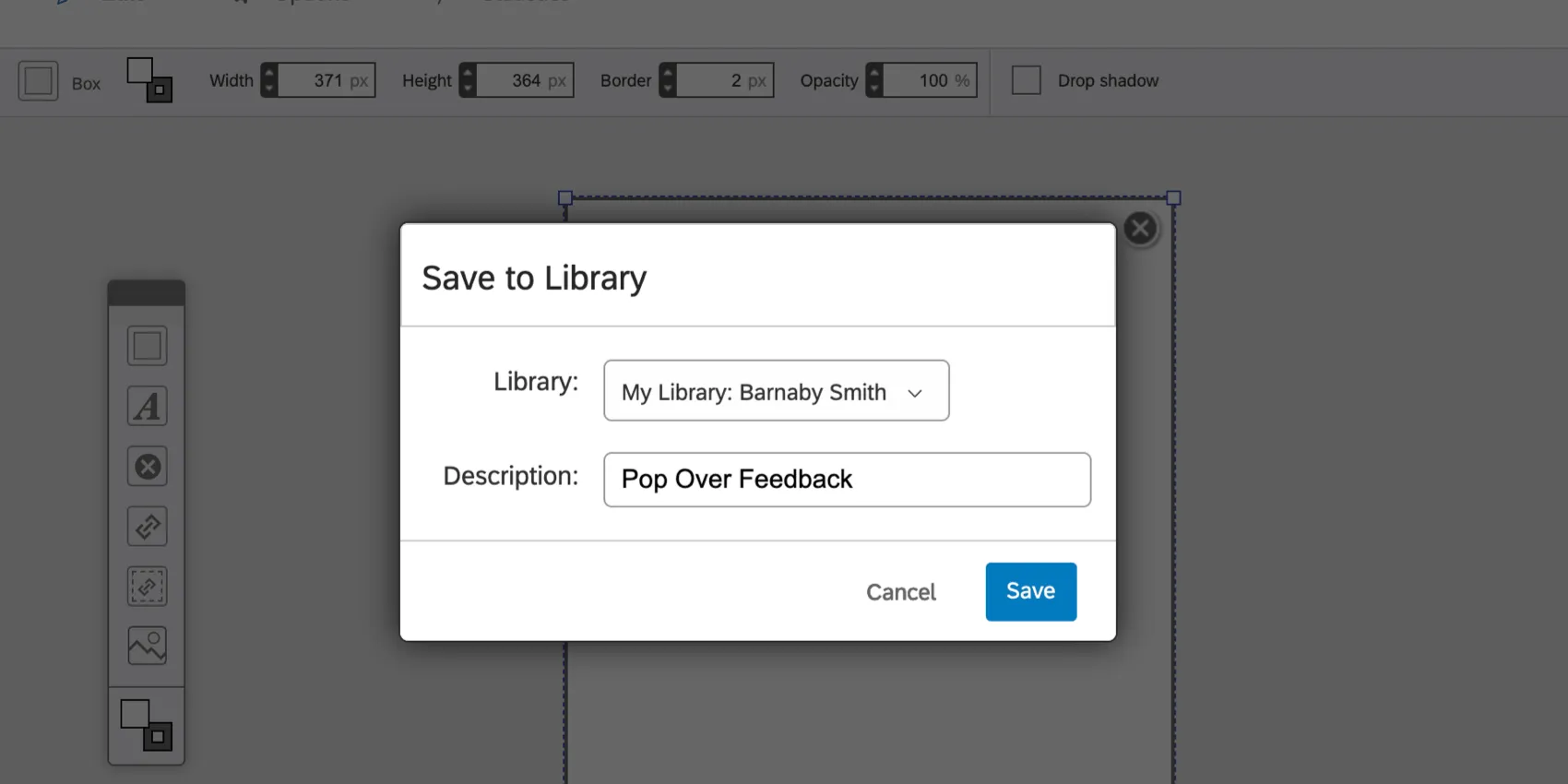
In der Bibliothek speichern
Kopieren Sie Ihr Creative in eine Bibliothek.
Creative importieren
Mit dieser Option können Sie eine Creative-QSIF-Datei importieren, die ursprünglich über die Option „Creative exportieren“ erstellt wurde.
Tipp: Diese Datei ersetzt nicht das Werbemittel, zu dem sie hochgeladen wird – sie erstellt lediglich ein völlig neues Werbemittel! Das bedeutet, dass Sie die Option Importieren in jedem Ihrer Creatives verwenden können, ohne etwas zu verlieren.
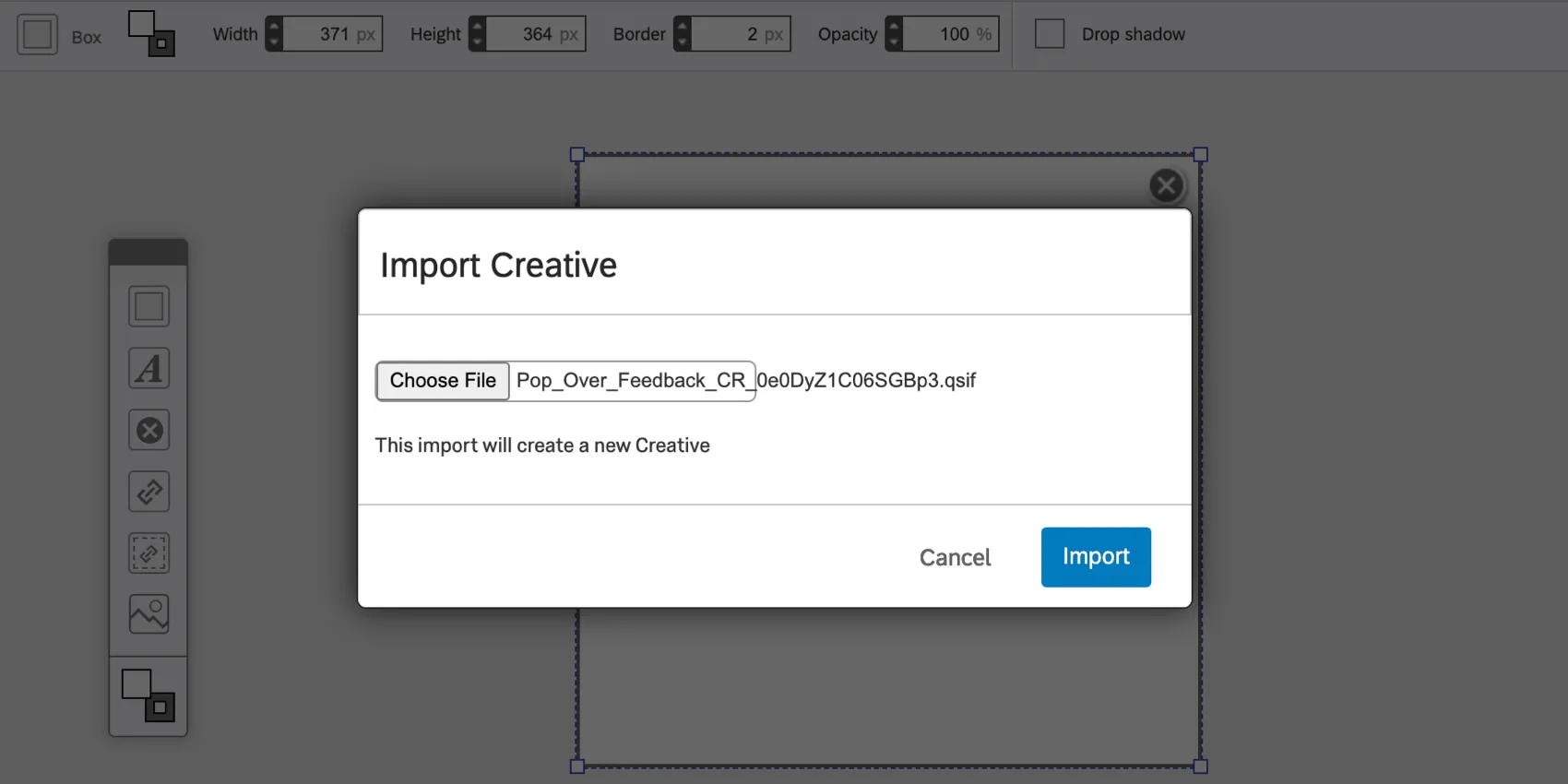
Um die Datei hochzuladen, klicken Sie auf „Datei auswählen“. Sobald Sie Ihre Datei ausgewählt haben, klicken Sie auf „Importieren“.
Creative exportieren
Wenn Sie „Creative exportieren“ auswählen, wird eine QSIF-Datei Ihres Creatives auf Ihren Computer heruntergeladen. Diese kann in jedes Creative hochgeladen werden, um eine Kopie des exportierten Creative zu erstellen.
Öffnen Sie diese Datei nicht auf Ihrem Computer. Sie kann nur von der Qualtrics verstanden werden.
FAQs
Ich habe meine Intercept-Funktion erstellt, möchte sie aber vor der Aktivierung testen. Wie kann ich das machen?
Ich habe meine Intercept-Funktion erstellt, möchte sie aber vor der Aktivierung testen. Wie kann ich das machen?
Großartig! Vielen Dank für die Rückmeldung!
Vielen Dank für die Rückmeldung!