Tickets manuell anlegen (Discover)
Was finden Sie hier?
Informationen zum manuellen Anlegen von Tickets
Neben der automatisierten Ticketerstellung bietet Qualtrics Contact Center Quality Management (CCQM) Ihrem Team die Möglichkeit, Tickets manuell direkt aus einem Dokument heraus zu erstellen. Hier sind 2 gängige Beispiele dafür, warum manuelle Tickets nützlich sein können:
- Manuelle Coaching-Möglichkeiten: Manager:in können manuell ein Ticket für eine Interaktion erstellen, die das Ziel der Punktewertung erreicht hat, aber noch trainierbare Momente enthält.
- Feedback-Widerlegungen: Beauftragte und Führungskräfte können manuell ein Ticket erstellen, um eine Gegendarstellung auszulösen, wenn sie mit der Beurteilung eines bestimmten Verhaltens nicht einverstanden sind. Widersprüche werden im Dokument-Explorer abgeschlossen. Weitere Informationen über Rechtsbehelfe und Widerrufe finden Sie unter. Rechtsbehelfe und Widersprüche.
Einrichten in Engage
Bevor Ihr Team Tickets direkt aus einem Dokument erstellen kann, müssen Sie Ihren Ticket Workflow in Engage einrichten. Dazu richten Sie denselben Engage-Workflow ein, den Sie auch für automatisierte Tickets verwenden würden. Der Unterschied besteht darin, dass das Anklicken der Schaltfläche " Ticket erstellen" in einem Dokument die üblichen Bedingungen des Workflows außer Kraft setzt, was bedeutet, dass ein Ticket sofort erstellt werden kann , anstatt dass ein Auslöser für ein Discover Alert erforderlich ist.
Tipp: Das bedeutet: Wenn Sie in Engage bereits einen automatisierten Ticket-Workflow eingerichtet haben, müssen Sie keinen weiteren Workflow einrichten, damit manuelle Tickets funktionieren.

Befolgen Sie alle Schritte unter „Tickets auf Basis von Discover-Benachrichtigungen erstellen“, einschließlich der Schritte zum Erstellen einer Discover-Benachrichtigung und zum Verknüpfen dieser Benachrichtigung in Engage. Hier finden Sie einige bewährte Verfahren für manuelle Tickets:
- Namen der Vorlagen: Wenn Sie Ihren Workflow einrichten, benennen Sie Ihre Vorlage in Schritt 9. Dies ist die gleiche Vorlage, die Teams wählen können, wenn sie Tickets manuell aus einem Dokument erstellen.
- Warnungen vs. manuell: Manuelle und auf Warnungen basierende Tickets können aus demselben Workflow stammen, und das ist die beste Praxis. Wenn Sie diese Workflows unbedingt trennen wollen oder nur manuelle Tickets wünschen, müssen Sie trotzdem eine Verbindung zu einem Alert herstellen. Sie können Ihrer Benachrichtigung oder Ihrem Workflow jedoch Bedingungen hinzufügen, die so restriktiv sind, dass sie unmöglich erfüllt werden können. It stellt sicher, dass der Workflow nie durch den verknüpften Alert ausgelöst wird, so dass er nur für manuelle Tickets ausgelöst wird
Tipp: Stellen Sie in Discover sicher, dass Sie Benutzern, die Tickets erstellen dürfen sollen, die Berechtigung „Manuelle Ticketerstellung“ erteilen.
Ticket manuell anlegen
TIPP: Sie benötigen die Berechtigung Manuelle Ticketerstellung, um Tickets aus einem Dokument zu erstellen, wie unten dargestellt.
Melden Sie sich bei Studio an.
Verwenden Sie den Dokumentenexplorer oder das Feedback Widget, um das Dokument zu öffnen, in dem Sie ein Ticket erstellen möchten.
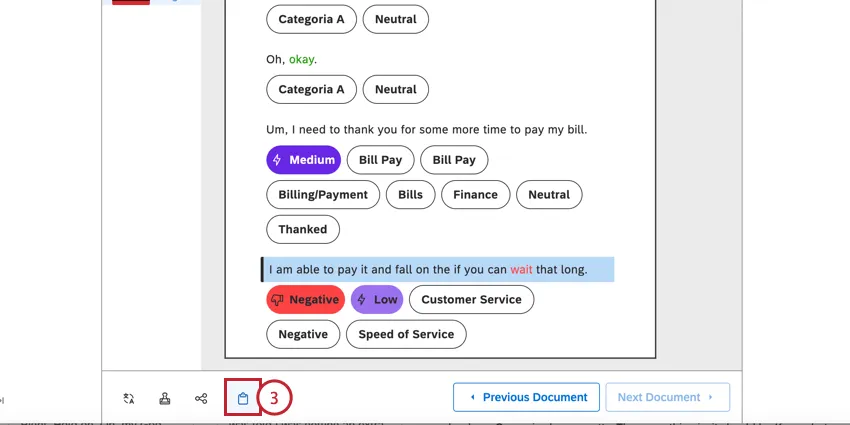
Klicken Sie auf das Symbol Ticket erstellen in der unteren Zeile des zentralen Fensters.
Wählen Sie ein Workflow-Muster für dieses Ticket.
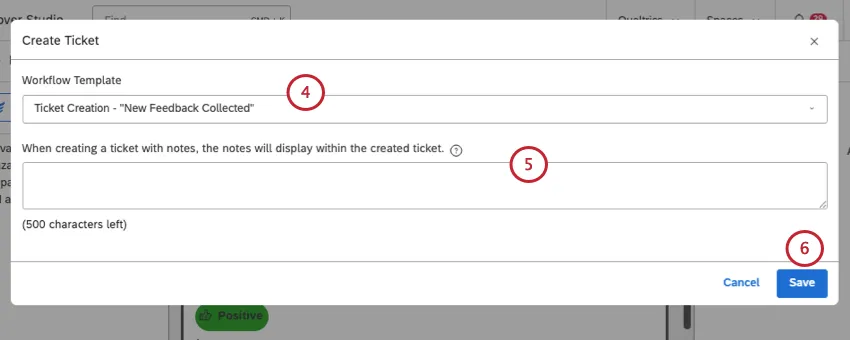
TIPP: Es können mehrere Vorlagen zur Auswahl stehen.
Notizen hinzufügen. Je nach ausgewählter Vorlage müssen Sie möglicherweise zusätzliche Informationen ausfüllen.
Auf „Speichern“ klicken.
FAQs
Was ist XM Engage?
Was ist XM Engage?
Großartig! Vielen Dank für die Rückmeldung!
Vielen Dank für die Rückmeldung!