Tickets basierend auf Discover-Alerts anlegen
Was finden Sie hier?
Informationen zum Anlegen von Tickets basierend auf Discover-Alerts
Auf dieser Seite werden die Schritte zum Erstellen von XM Engage-Ticket-Workflows auf der Grundlage von Discover Studio-Benachrichtigungen erläutert.
Hinweis: Designer-Benachrichtigungen werden bei dieser Funktion nicht unterstützt. Wir empfehlen, Designer-Alerts als Interaktions-Alerts in Studio neu zu erstellen, um sie in diesem Workflow zu verwenden.

Schritt 1: Erstellen von Alerts in Discover
Sobald Sie Ihre aktuelle Konfiguration überprüft haben, ist es an der Zeit, in Discover Warnmeldungen einzurichten. Diese Alerts lösen Folgendes Auslöser Workflows in XM Engage.
Hinweis: Es empfiehlt sich, neue Benachrichtigungen anzulegen und diese ausschließlich mit Engage-Workflows zu verknüpfen, anstatt bestehende Benachrichtigungen für Engage-Workflows wiederzuverwenden.
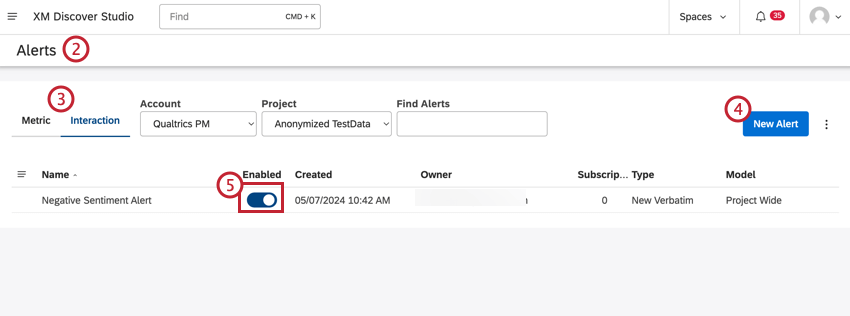
Tipp: Wenn Sie keinen Zugriff auf die Seite „Benachrichtigungen“ haben, wenden Sie sich bitte an Ihr Qualtrics-Kundenteam, um Unterstützung zu erhalten.
Tipp: Benachrichtigungen zur Punktekarte werden automatisch erstellt, sobald eine Rubrik gespeichert und aktiviert wird. Solange die Benachrichtigung auf der Seite „Benachrichtigungen“ aktiviert ist, sind keine weiteren Schritte erforderlich.
Hinweis: Designer-Warnmeldungen werden bei dieser Migration nicht unterstützt. Wir empfehlen, Designer-Alerts als Interaktions-Alerts in Studio neu zu erstellen, um sie in diesem Workflow zu verwenden. Weitere Informationen finden Sie unter Interaktionswarnungen.
Schritt 2: Erstellen von Workflows in Engage
Verwenden Sie XM Engage-Workflows, um Aufgaben auf der Grundlage der in Schritt 1 eingerichteten Benachrichtigungen auszulösen. Sie können beispielsweise jedes Mal ein Ticket erstellen, wenn ein Kunde angibt, dass er eine Rückmeldung zu einem Problem wünscht, das beim Bezahlvorgang aufgetreten ist.
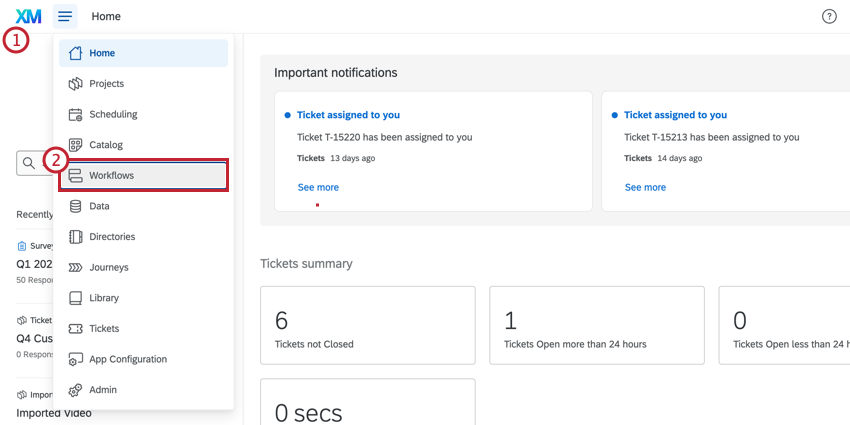
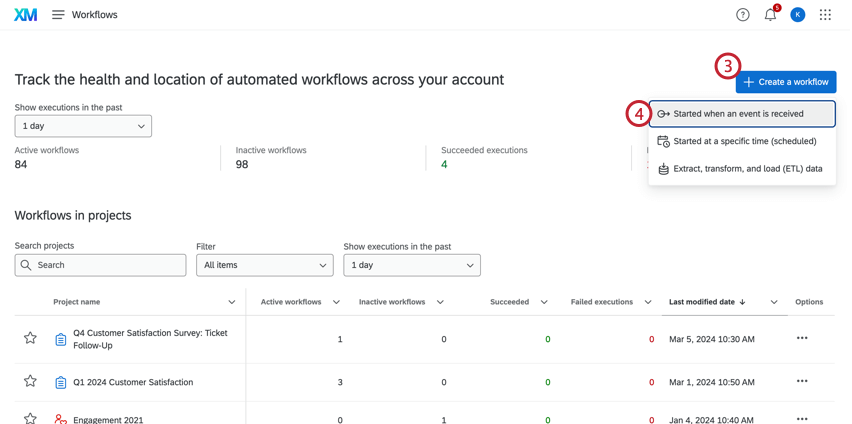
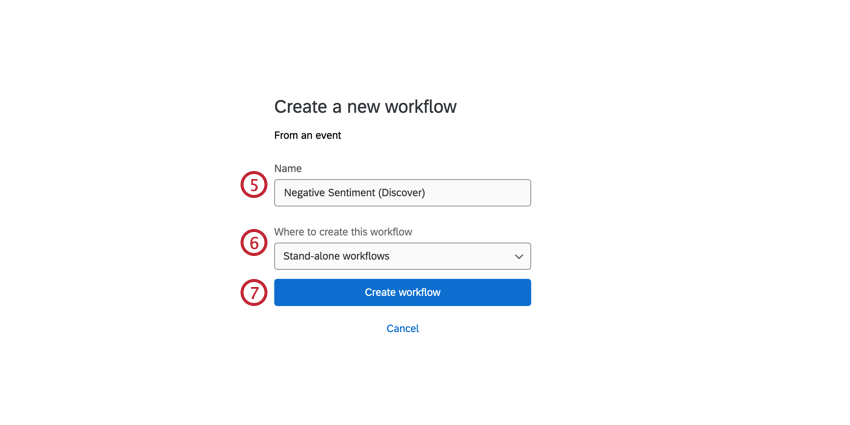
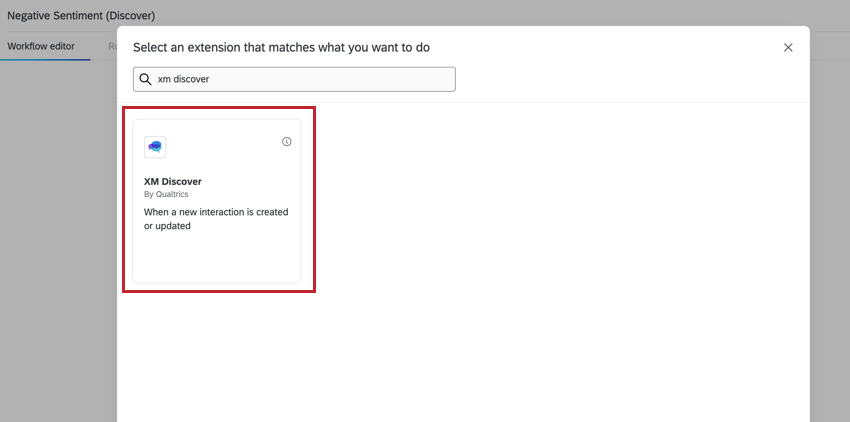
Tipp: Wenn Sie keinen Zugriff auf das XM Discover-Ereignis haben, wenden Sie sich bitte an Ihren Administrator:in, um Unterstützung zu erhalten.
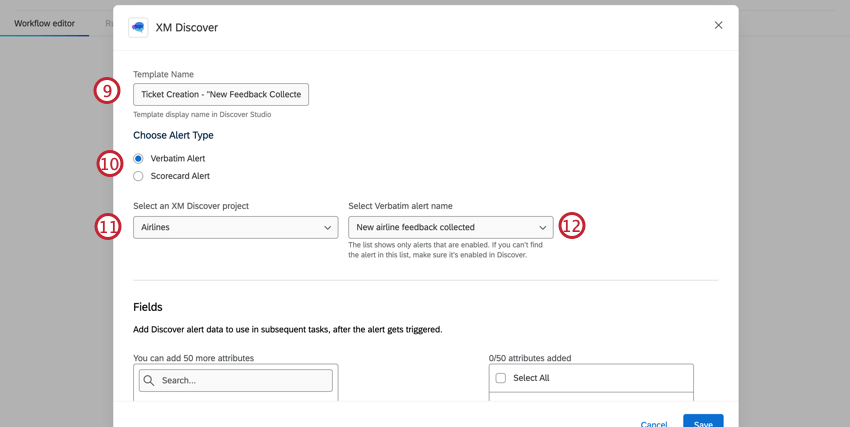
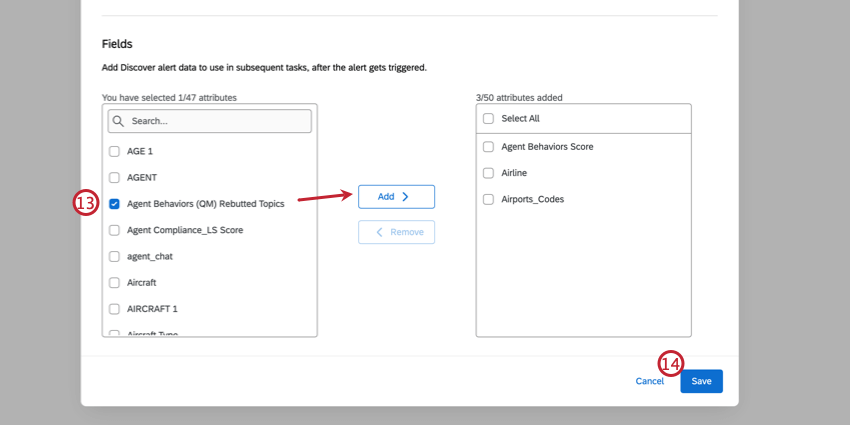
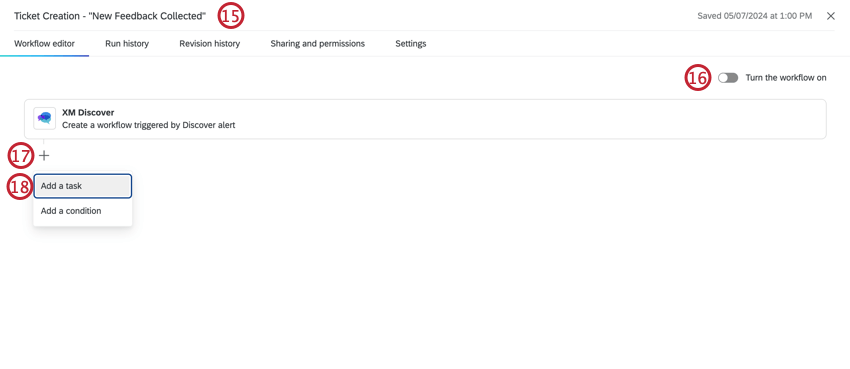
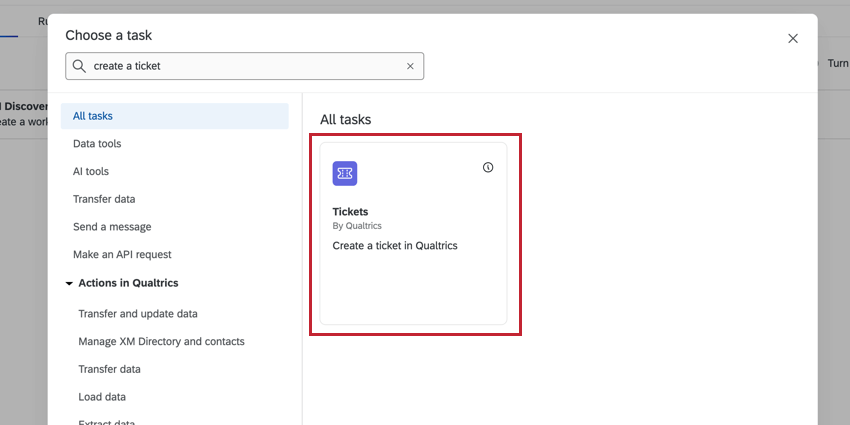
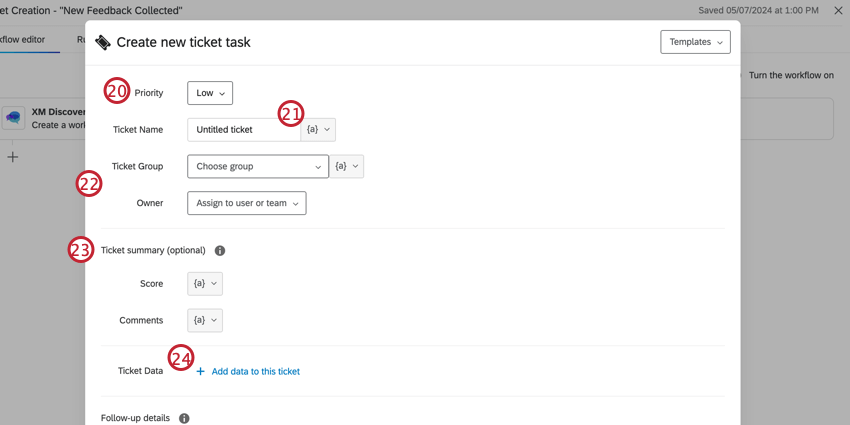
Tipp: Die Ticketgruppe und der Inhaber hängen vom konkreten Anwendungsfall Ihres Teams ab.
- Punktzahl: Beim Herstellen einer Verbindung zu einem Punktekartekönnen Sie die Intelligente Bewertung durch Klicken auf den dynamischer Text ( { a } ) neben weiter Dropdown-Menü Punktzahl.
- Kommentare: Fügen Sie das Feld Notizen hinzu, um Text in das Notizfeld in einzufügen manuell angelegte Tickets.
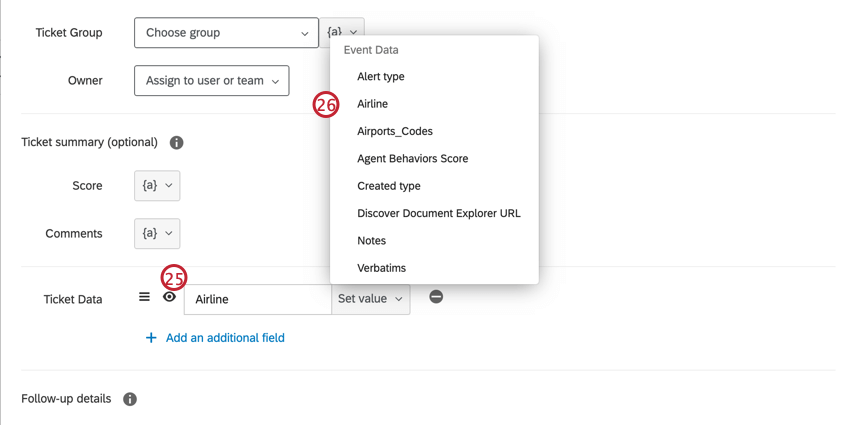
Tipp: Das Feld „Wortwörtlich“ wird automatisch übernommen und kann verwendet werden, um ein Ticket-Datenfeld zu erstellen, in dem der Satz angezeigt wird, der die Warnmeldung ausgelöst hat. Um die vollständige ausführliche Beschreibung anzuzeigen, fügen Sie Folgendes hinzu: Dokument-Explorer URL zum Öffnen in Studio.
Schritt 3: Verwenden Sie Tickets in Engage
Sobald Ihr Alert ausgelöst wird, wird mithilfe des Workflows ein neues Ticket erstellt. Um Tickets anzuzeigen, rufen Sie die Seite zum Follow-up von Tickets auf.

Auf der Folgeseite werden alle Tickets angezeigt, die Ihnen oder Ihrem Team gehören. Weitere Informationen zur Navigation auf der Follow-up-Seite finden Sie unter „Follow-up-Seite“.
Tipp: Als Administrator:in können Sie alle Tickets auf der Seite des Follow-ups einsehen.
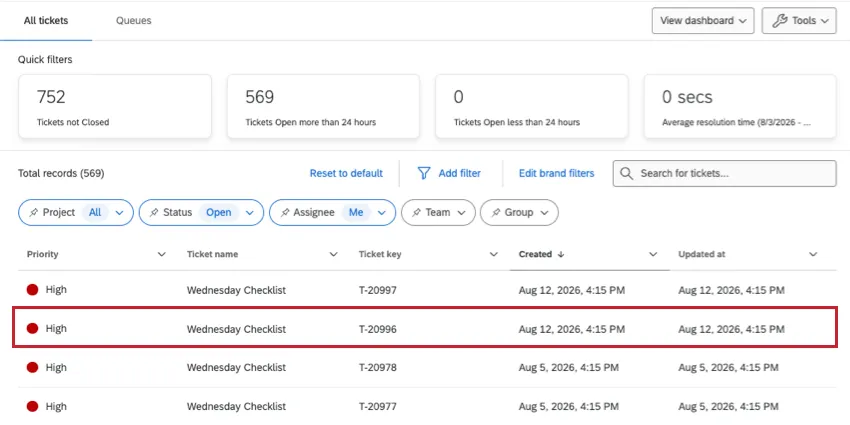
Wählen Sie ein offenes Ticket aus, um das Ticket anzuzeigen, das von der Aufgabe generiert wurde. Alle Attribute von Discover werden in der Ticket Abschnitt.
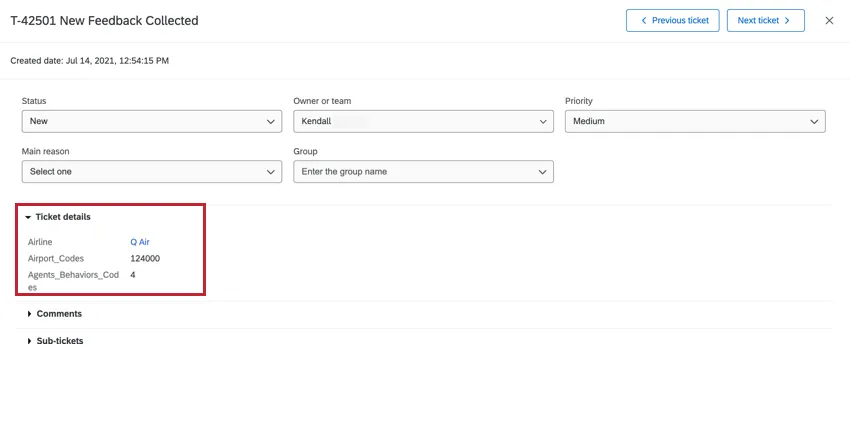
Konfigurieren von Tickets in Engage
Die Funktionen in der Dropdown-Liste WERKZEUGE können bei der Verwendung von Tickets in Engage hilfreich sein. Informationen zu besonders nützlichen Elementen finden Sie auf den folgenden Supportseiten:
Ticket-Einstellungen: Verschiedene Optionen zur Ticketverwaltung.

Tipp: Nur Instanz kann auf Ticket zugreifen.
- Ticket-Format: Ändern Sie die Werte, die in der Ticket-Aktivität für alle Benutzer der Instanz angezeigt werden.
- Berechtigungen verwalten: Berechtigungen für Ticketgruppen verwalten.
- Teams verwalten: Einzelne Mitarbeiter Ticket-Teams zuweisen, Tickets standardmäßig Teams zuweisen und Ticket-Warteschlangen erstellen, um Tickets Teams zuzuweisen.
- Warteschlangen verwalten: Ticket-Warteschlangen und Warteschlangeneinstellungen verwalten.
ZUGANG DER BENUTZER AUF TICKETS
Hinweis: Nur Administratoren:in können Benutzern Zugriff auf Tickets gewähren. Weitere Informationen zur Kontaktaufnahme mit Ihrem Instanz finden Sie unter. Wenden Sie sich an Ihren Instanz.
Benutzer müssen über die Berechtigung„Qualtrics-Tickets verwenden“ verfügen, um mit Tickets arbeiten zu können. Sie können Folgendes verwenden: Benutzertypen auf einfache Weise Berechtigungen für neue Benutzer in Ihrer Instanz.
Beispiel: Angenommen, Sie möchten den Benutzertyp „Ticket-Benutzer“ mit eingeschränktem Zugriff auf die Engage-Plattform erstellen. Aktivieren Sie beim Anlegen des Benutzertyps ausschließlich die folgenden Berechtigungen: „Kundenerfahrung “-Projektberechtigung, „Zugriff auf das Organisationsadressbuch“, „Qualtrics-Tickets verwenden“ und „CX-Dashboards verwenden “. Wenn Sie den Benutzertyp „Ticket-Admin“ anlegen möchten, müssen Sie unbedingt die Qualtrics -Berechtigung „Ticket-Admin“ hinzufügen. Eine Liste aller beim Anlegen eines Benutzertyps verfügbaren Berechtigungen finden Sie unter. Benutzer, Gruppe, & Abteilung.
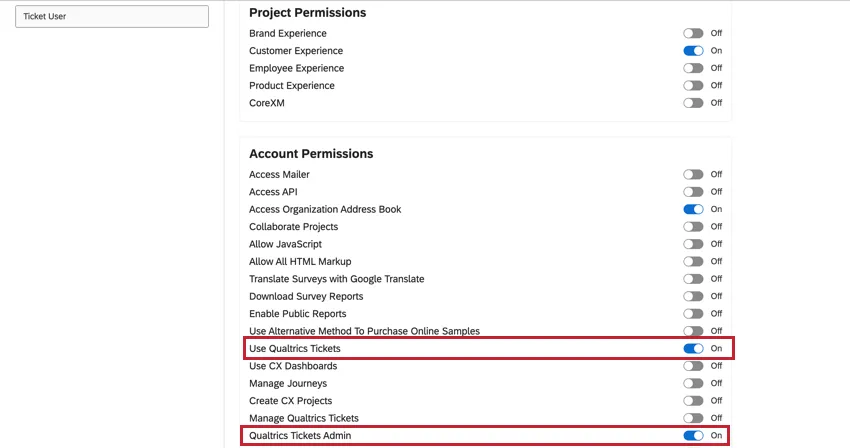

Ticket verwenden
Weitere Informationen finden Sie unter Ticket.
Best Practices für ein Discover-Engage Ticket Setup
In diesem Abschnitt werden nützliche Funktionen in Discover und Qualtrics Engage vorgestellt, die bei der Einrichtung eines integrierten Posteingangs helfen können.
| Ziel | Funktion |
|---|---|
| Organisation von Tickets | Benutzerdefinierte Ticket Tickets in verschiedenen Phasen des Triage-Prozesses organisieren. Status aktualisieren von Tickets, um sie zwischen Stufen zu verschieben, anstatt Tags zu verwenden. Sie können eine Grundursache dem Ticket hinzufügen, um bei Bedarf eine weitere Klassifizierung hinzuzufügen. |
| Notizen hinzufügen, um mit Kollegen zusammenzuarbeiten | Kommentar auf Tickets. |
| Erwähnung ( @ ) den Benutzer, der das Ticket angelegt hat, um ihm die Lösung mitzuteilen. | Folgeaktion senden E-Mail um die Schleife zu schließen oder Ticket Follow-up. Folge-E-Mails können an den Benutzer, der das Ticket gesendet hat, oder an Kollegen gesendet werden.
|
| Öffnen Sie das zu einem Ticket gehörende Dokument im Dokument-Explorer von Studio. | Fügen Sie das Feld „Discover Document Explorer URL“ zur Ticket beim Einrichten des Aufgabe. Dadurch wird im Ticket ein Link bereitgestellt, auf den Benutzer klicken können, um die Dokument-Explorer auf einer neuen Registerkarte. 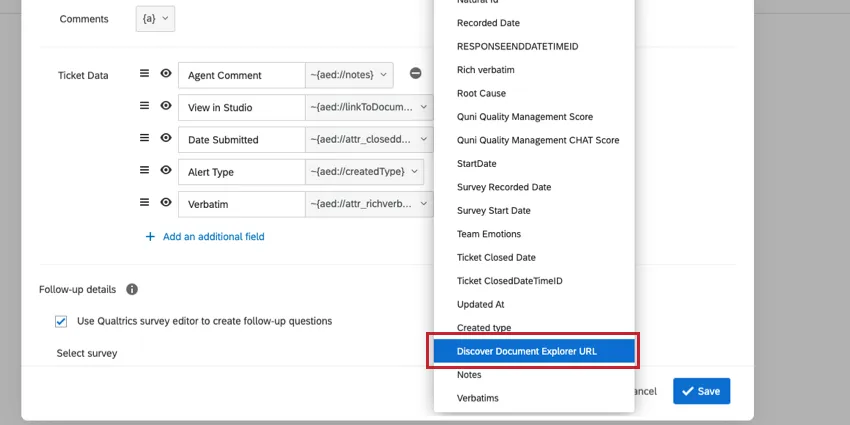
|
| Problem Nachschübe. | Widersprüche kann erfolgen in Dokument-Explorer, ohne ein Ticket anlegen zu müssen. Agents können über die App Manuelles Anlegen von Ticket Workflow im Dokument-Explorer.
|
| Weisen Sie Tickets im Falle einer Eskalation einem Teamkollegen zu. | Manuell neu zuordnen Tickets zu einem anderen Eigentümer über die Dropdown-Liste Zuordnen zu im Ticket, oder richten Sie ein Workflow um Tickets basierend auf bestimmten Kriterien (z.B. älter als 5 Tage) automatisch neu zuzuordnen.
|
| Weisen Sie neuen Tickets automatisch einen Besitzer zu. | Tickets können automatisch zugeordnet an Einzelpersonen oder Teams. Darüber hinaus können Administratoren Folgendes einrichten: dynamische Ticket zum Zuordnen von Eigentümern basierend auf den Bedingungen der Ticket. |
| Zugriff auf die Liste der geschlossenen/archivierten Tickets. | Abgeschlossene Tickets verbleiben in der Bibliothek für Tickets. Filtern und suchen für geschlossene Tickets in der Folgeaktion Seite. |
FAQs
Was ist XM Engage?
Was ist XM Engage?
Was ist eine Wechselwirkungswarnung?
Was ist eine Wechselwirkungswarnung?
Was passiert mit all den Fällen, die im QSC-Posteingang liegen bleiben?
Was passiert mit all den Fällen, die im QSC-Posteingang liegen bleiben?
Wie sieht ein typischer Workflow aus, wenn mir ein neues Ticket zugewiesen wird?
Wie sieht ein typischer Workflow aus, wenn mir ein neues Ticket zugewiesen wird?
Großartig! Vielen Dank für die Rückmeldung!
Vielen Dank für die Rückmeldung!