Widget de gráfico de radar (BX)
Contenidos de la página
Acerca del gráfico de radar
Un gráfico de radar (también llamado a menudo “gráfico de araña”) es un gráfico bidimensional diseñado para trazar una o más series de valores cuantitativos. El gráfico proporciona un eje para cada valor presente en la encuesta, dispuestos radialmente como radios equiangulares alrededor de un punto central.
Interpretación
Los gráficos de radar son mejores para mostrar cómo se califican diferentes sujetos en la misma escala.
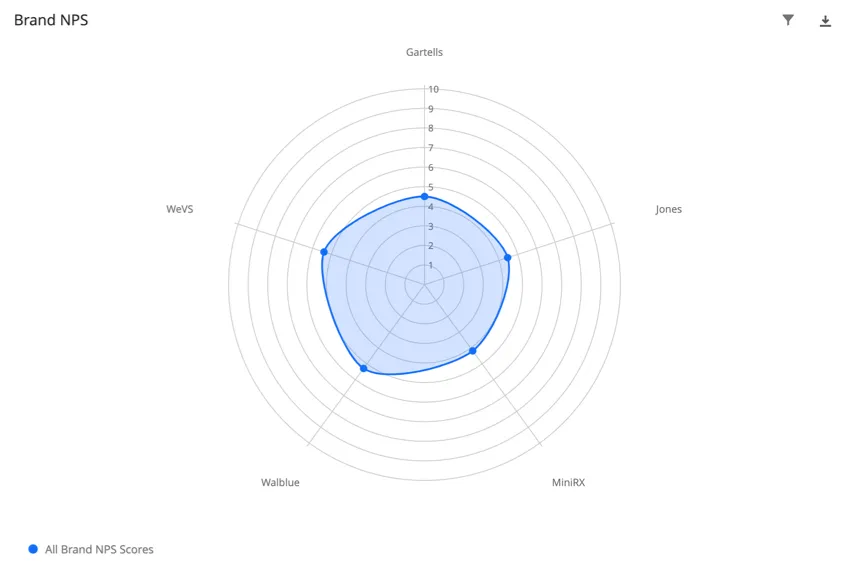
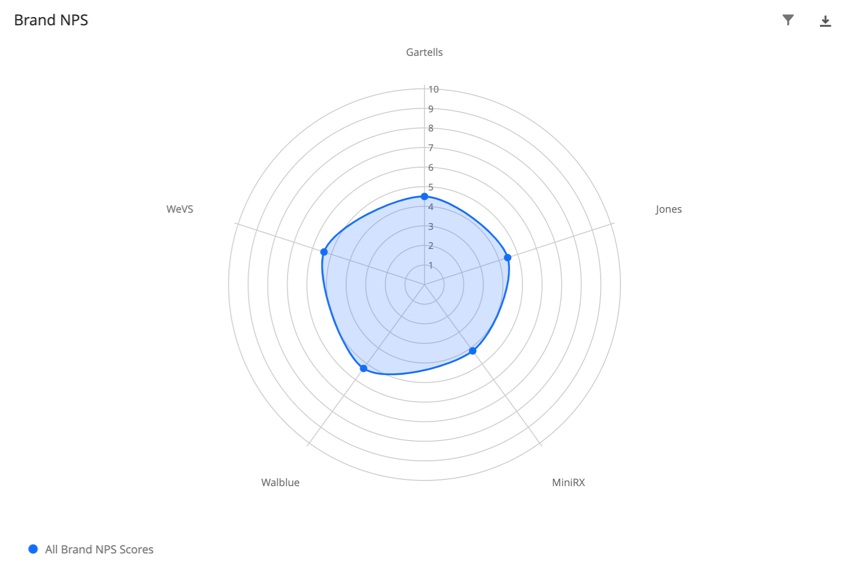
Ejemplo: Vea cómo se comparan los puntajes NPS promedio de cinco marcas.

Debido a esto, los gráficos de radar son mejores para representar datos numéricos finitos, como una escala del 1 al 10, en lugar de campos numéricos con valores sin estructura o infinitos, como la edad o el número de respuestas. Los valores negativos tampoco funcionan bien con los gráficos de radar.
El centro del círculo representa el cero, y el radio del círculo (el tamaño que se extiende en cualquier dirección desde el centro) generalmente representa el extremo más alto de la escala. Aunque es más subjetivo, también puedes establecer el radio en un valor más cercano al punto de datos más alto recopilado hasta el momento.
Cada radio del círculo representa un punto de datos diferente. En el siguiente ejemplo, los radios son las marcas ficticias WeVS, Gartells, Jones, Wallblue y MiniRX.
Requisitos de datos
El gráfico de radar funciona bien cuando tienes varios conjuntos de la misma pregunta con la misma escala numérica. Por ejemplo, puede preguntar “¿Qué probabilidad hay de que usted realice una compra de _?” por separado sobre cada marca/organización que está investigando y pedir a los encuestados que califiquen su respuesta en una escala de siete puntos desde “Extremadamente probable” a “Extremadamente improbable”.
Esto significa que su encuesta necesita uno de los siguientes:
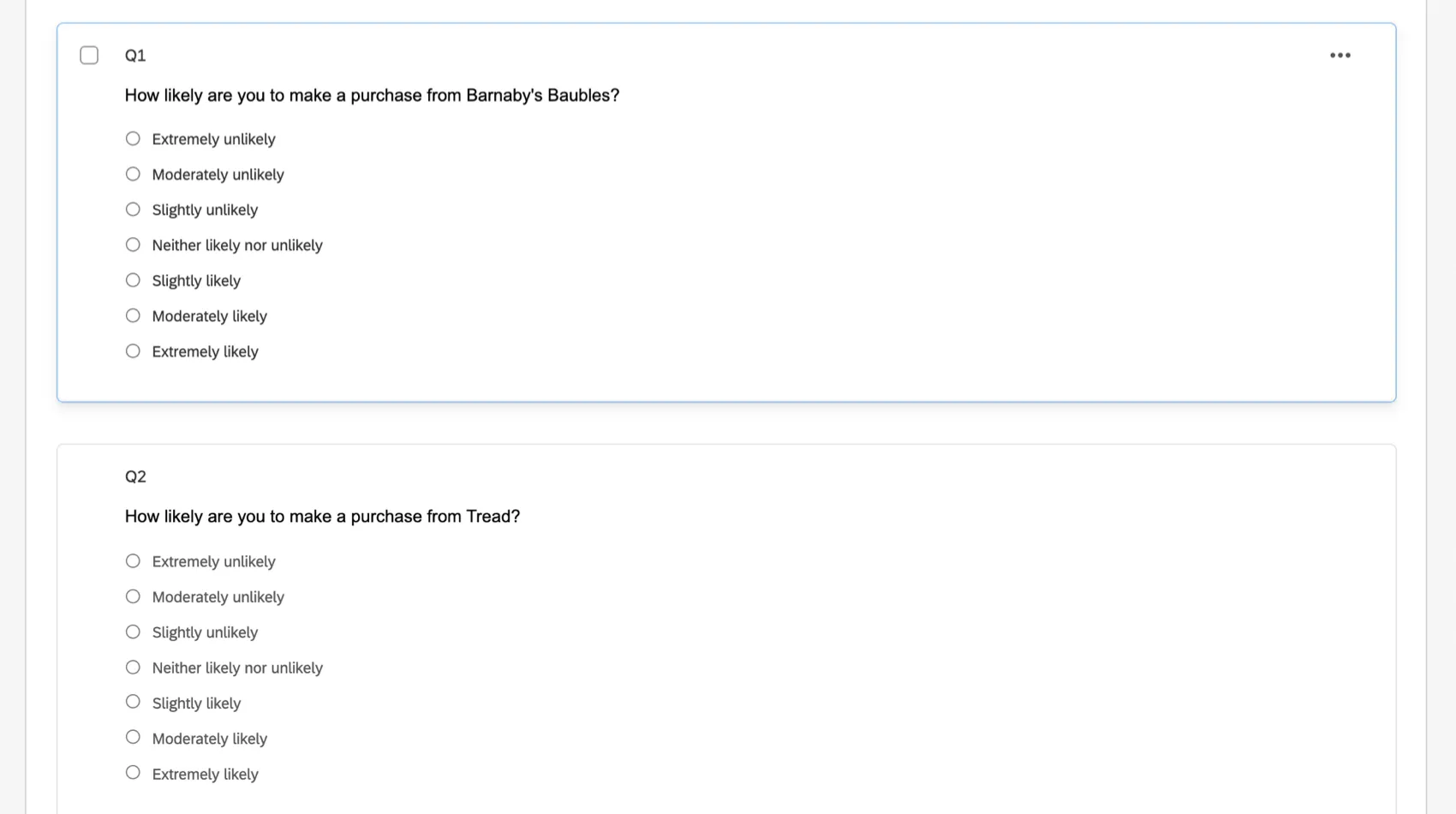
- Varios opción múltiple Preguntas con las mismas respuestas en formato de escala
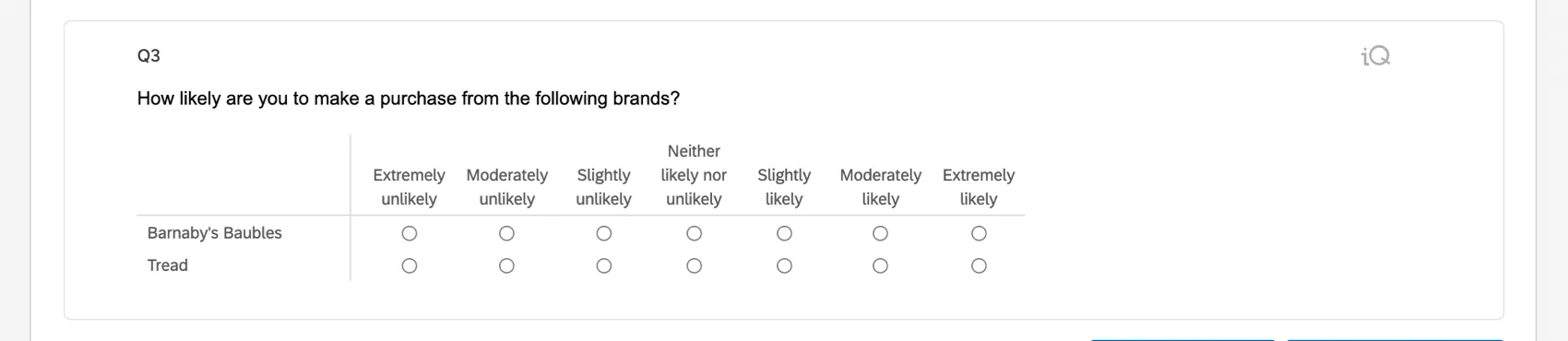
- Una tabla matriz en formato Likert
- Varios Puntuación Net Promotor preguntas
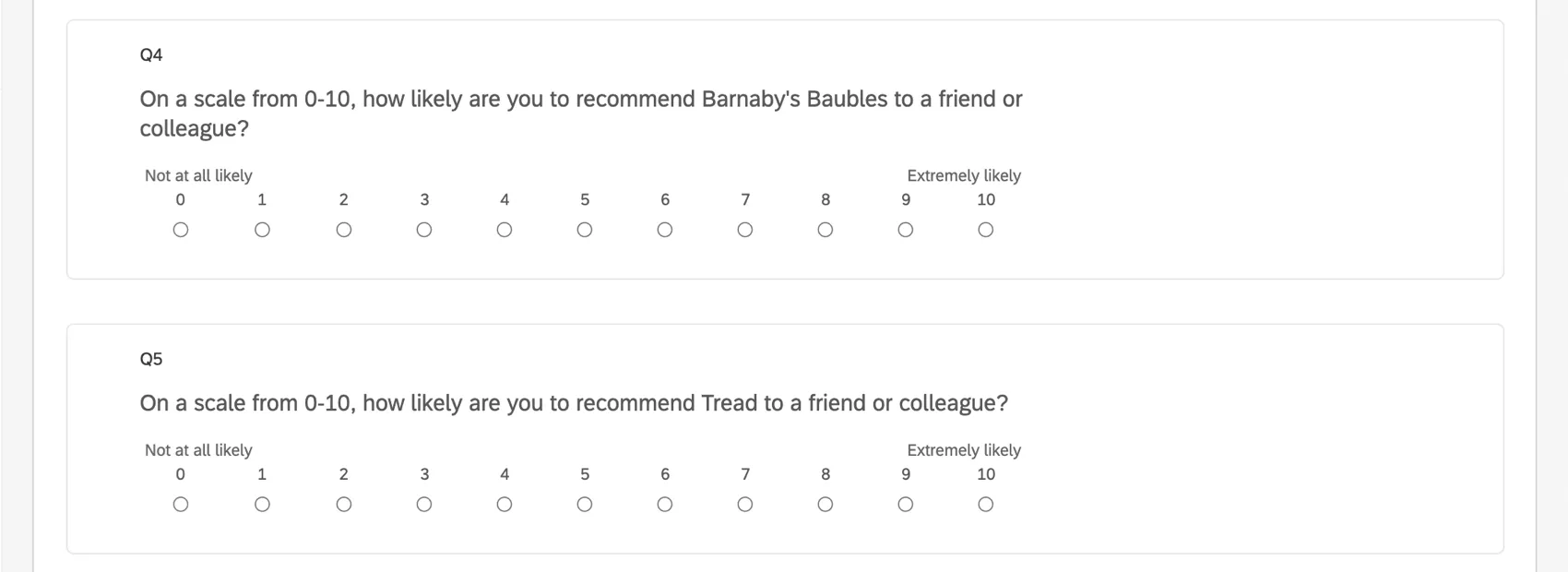
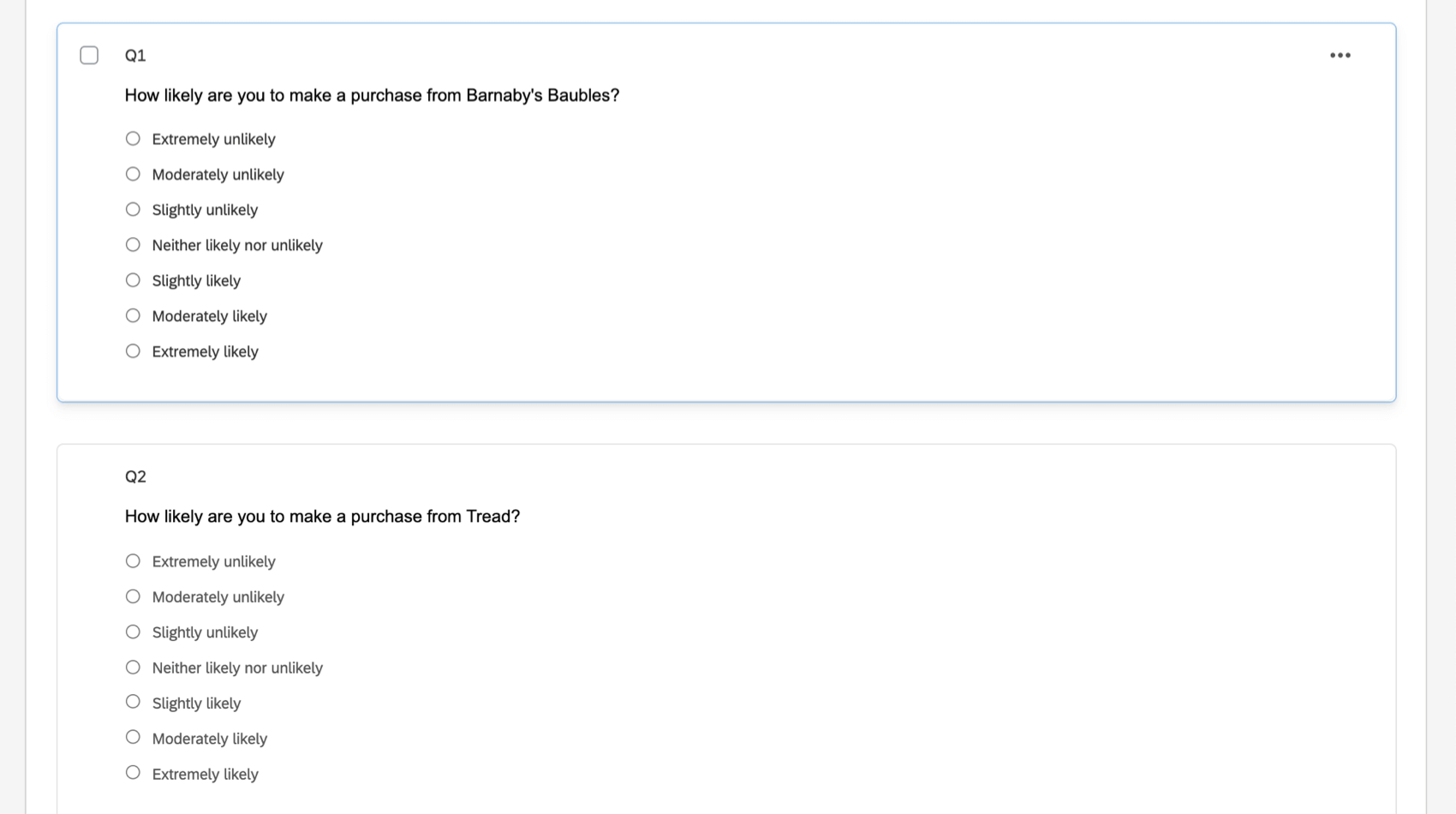
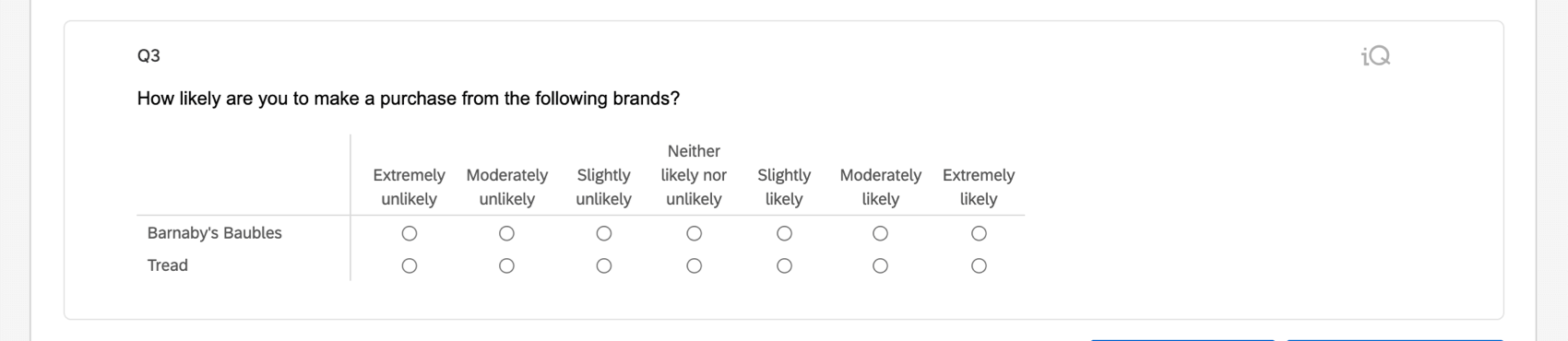
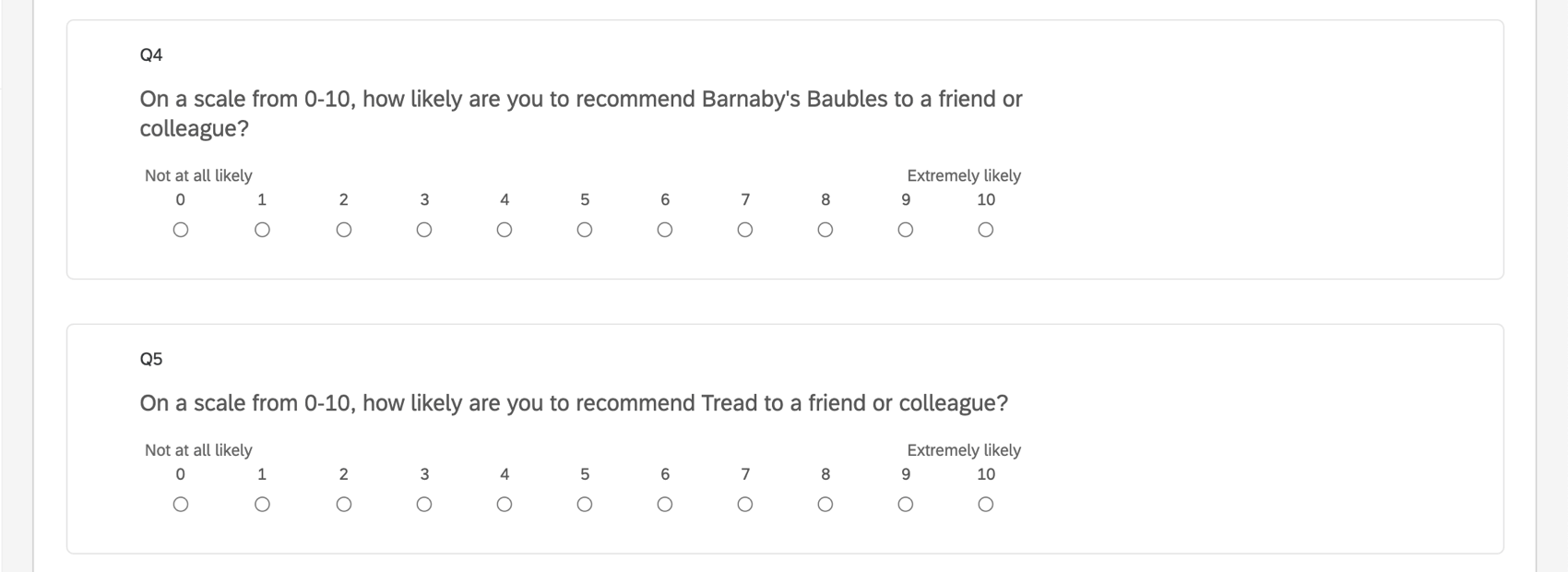
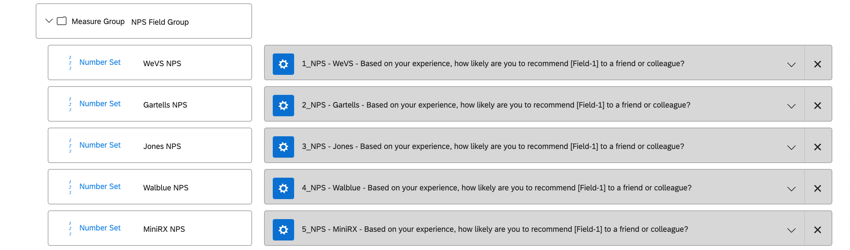
Ejemplo: Dependiendo de cómo haya completado la configuración de Marca/organización Tracker, es probable que tenga una pregunta de NPS separada para cada marca/organización que esté investigando, agrupadas en un grupo de medidas. Esto es perfecto para el gráfico de radar.
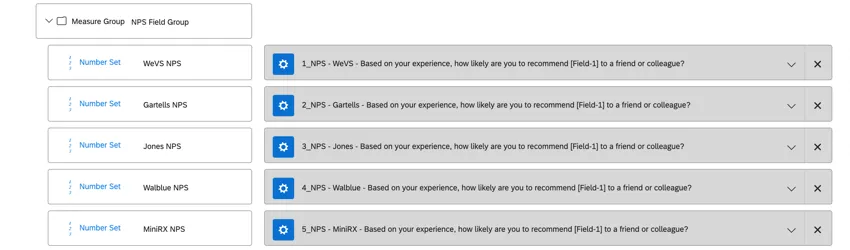
Consejo Q: Técnicamente, puedes agregar muchos otros tipos de datos a un widget de radar, incluidos campos numéricos y basados en recuento. Pero los gráficos de radar son mejores para mostrar datos de conjuntos de preguntas idénticas establecidas en escalas numéricas finitas.

Datos cartográficos para un gráfico de radar
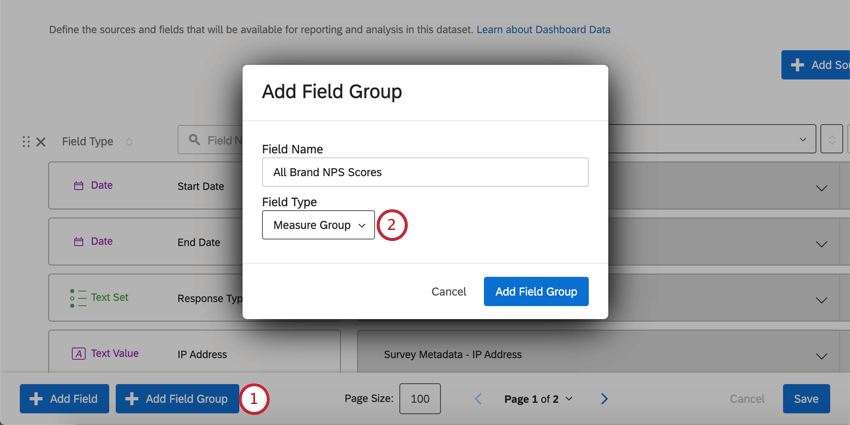
Si no desea utilizar el campo NPS incluido de forma predeterminada, estas instrucciones pueden ayudarlo a mapear sus preguntas de encuesta personalizadas.
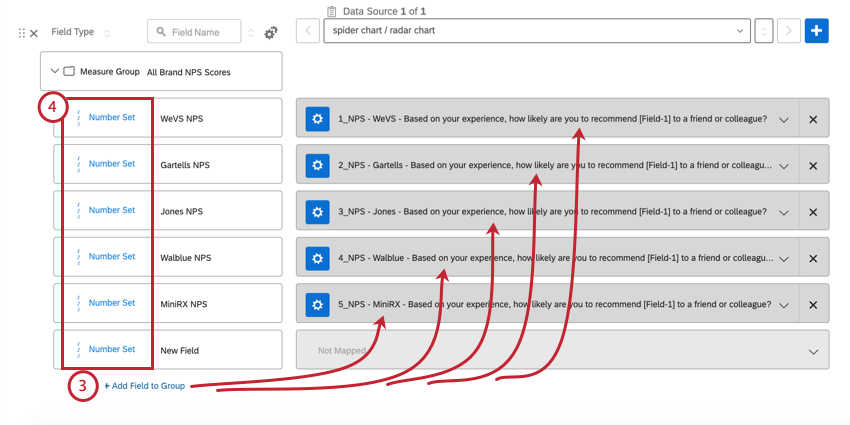
Configuración de su gráfico de radar
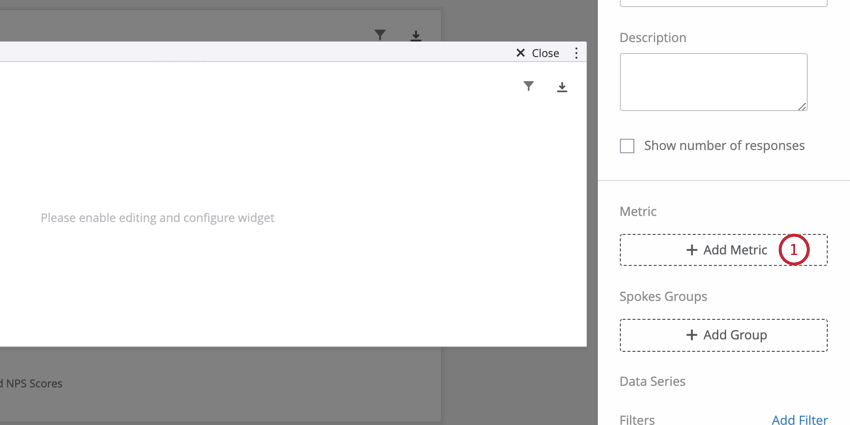
Una vez que tenga los datos correctos mapeados, agregar datos a su widget es fácil.
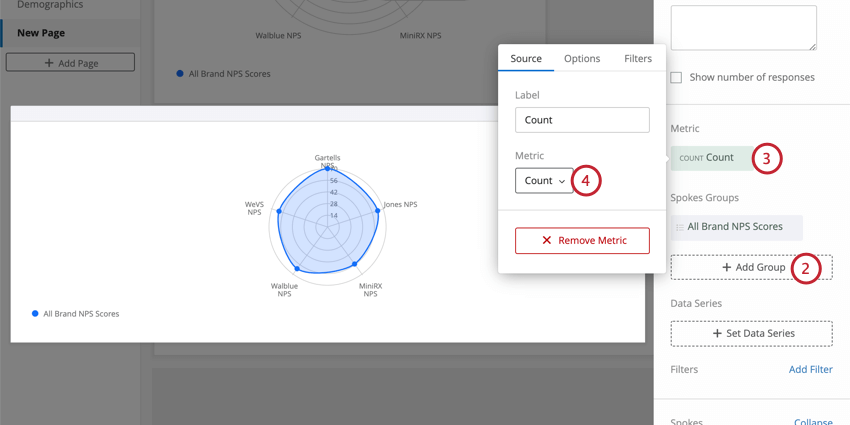
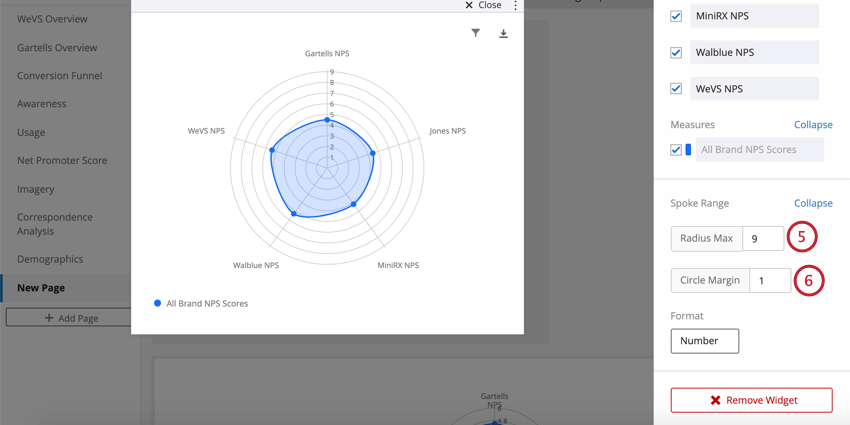
Consejo Q: El NPS se puntúa de 0 a 10, por lo que 10 puede ser un gran valor para este máximo. Sin embargo, también puedes realizar ajustes en función de lo que haga que el widget sea más fácil de leer. Parece que el NPS promedio no es un 10 perfecto en nuestro estudio de ejemplo, por lo que redujimos el máximo para que las diferencias entre las marcas sean más legibles.
Consejo Q: Para escalas más pequeñas, es posible que desee ver un anillo para cada valor, por lo tanto, establecemos el nuestro en 1. Para escalas más grandes, este número debe ser mayor para que el gráfico sea más fácil de leer. Por ejemplo, si el valor máximo fue 100, el margen del círculo podría ser 5 o 10.
Gráficos con grupos de radios múltiples
Si desea mostrar varios grupos en su gráfico de radar, deberá formatear sus datos de forma un poco diferente.
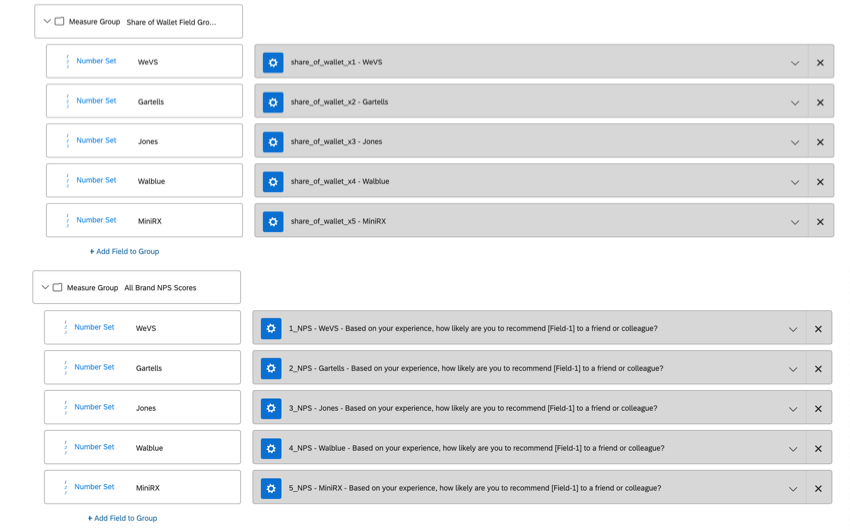
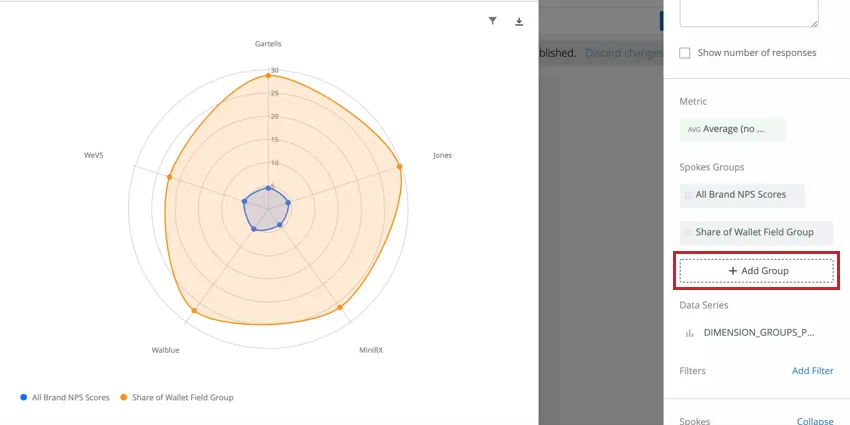
Aún así, le recomendamos que configure cada uno de los datos que desea mostrar en el gráfico de radar como Grupos de medida de conjuntos de números. Pero cada grupo de campos debe tener las mismas marcas o atributos con el mismo nombre. En la siguiente captura de pantalla, puede ver que los grupos NPS y Share of Wallet tienen las mismas marcas en su interior: WeVS, Gartells, Jones, Walblue y MiniRX.
Una vez que esté listo, puede agregar otra medida a su gráfico de radar haciendo clic en Agregar grupo.
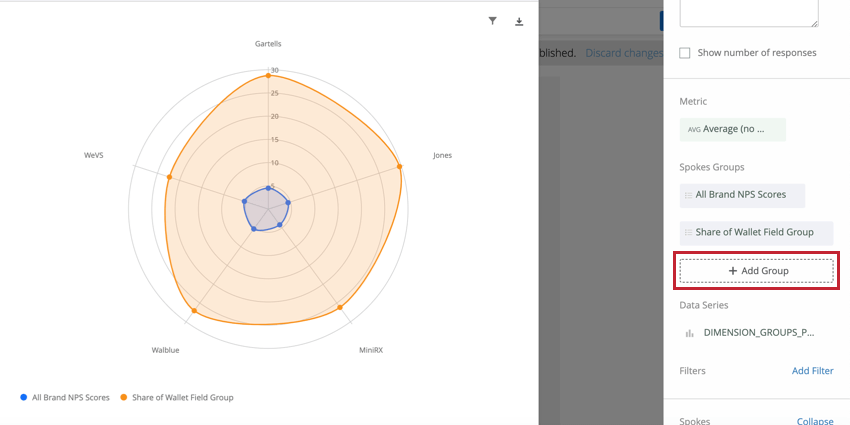
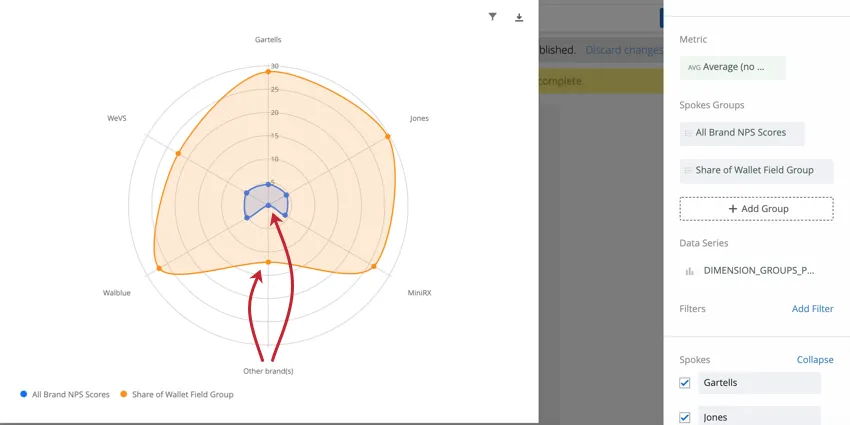
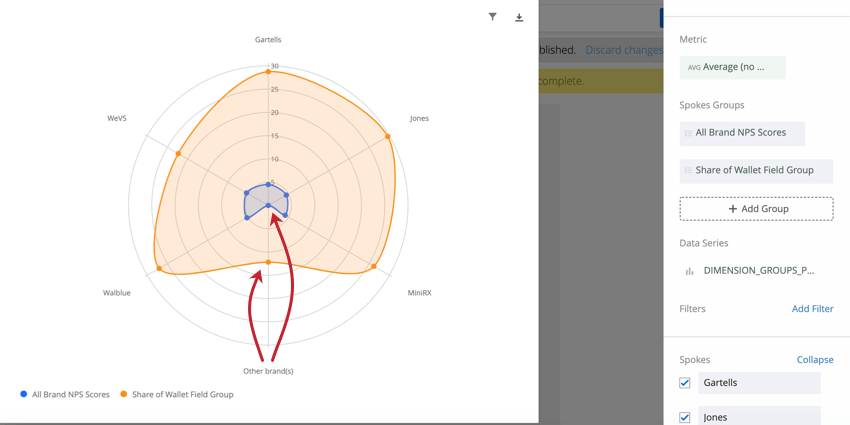
Consejo Q: El gráfico de radar seguirá generando datos si un grupo de medidas tiene un campo adicional que el otro no tiene, pero como no hay datos para completar, el gráfico se verá desigual. Mire la captura de pantalla a continuación para ver cómo un gráfico de radar con NPS (que no recopiló datos para “Otras marcas”) y Share of Wallet (que sí recopiló datos sobre “Otras marcas) mostrará los datos.
Desglosando gráficos de radar con series de datos
Es posible que desees desglosar tu gráfico de radar con información adicional, como datos integrados, metadatos de encuesta o datos demográficos que hayas recopilado sobre los destinatarios. Por ejemplo, es posible que desee ver cómo las calificaciones de NPS para cada marca/organización difieren según la industria de los encuestados, según la ola de distribución de la encuesta o según la fecha en que se envió la encuesta .
Puedes hacer esto haciendo clic Establecer serie de datos y seleccionando un Conjunto de texto o Conjunto de texto con múltiples respuestas campo.
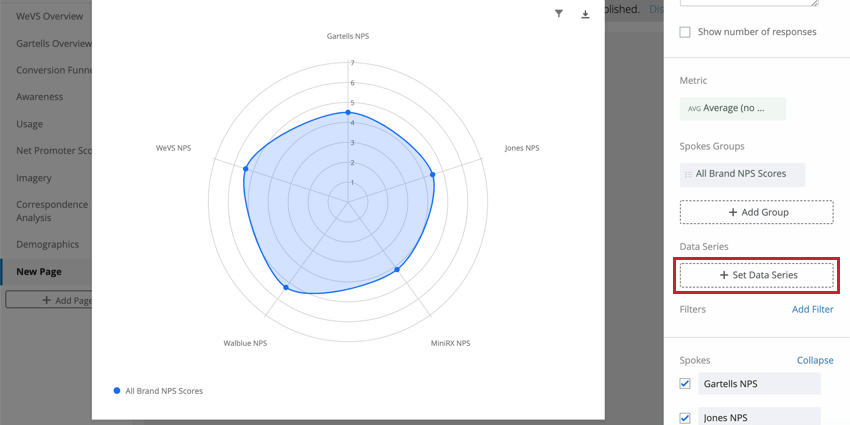
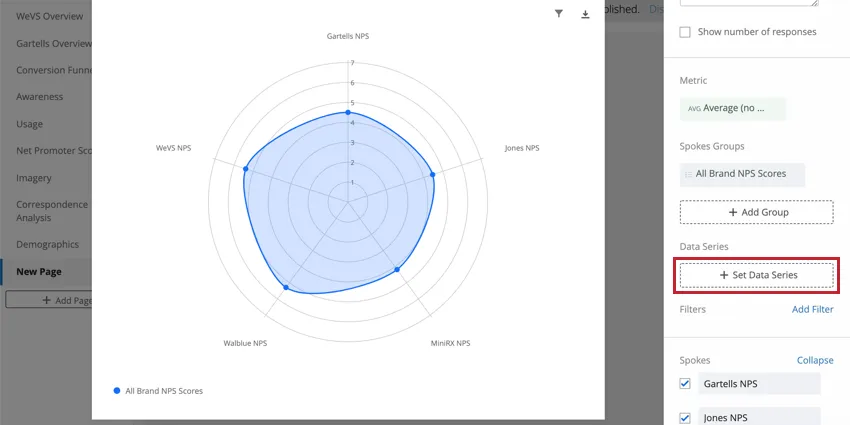
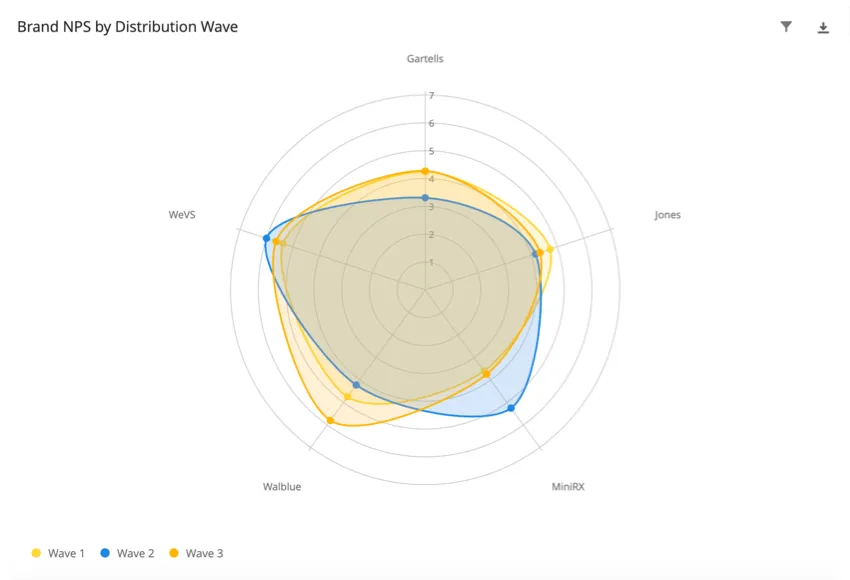
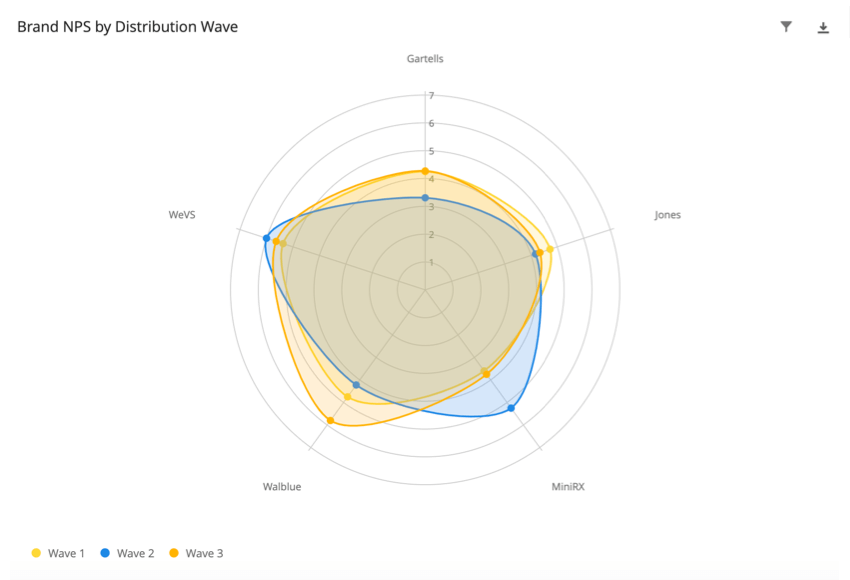
Así es como se ve ese gráfico de radar desglosado por onda:
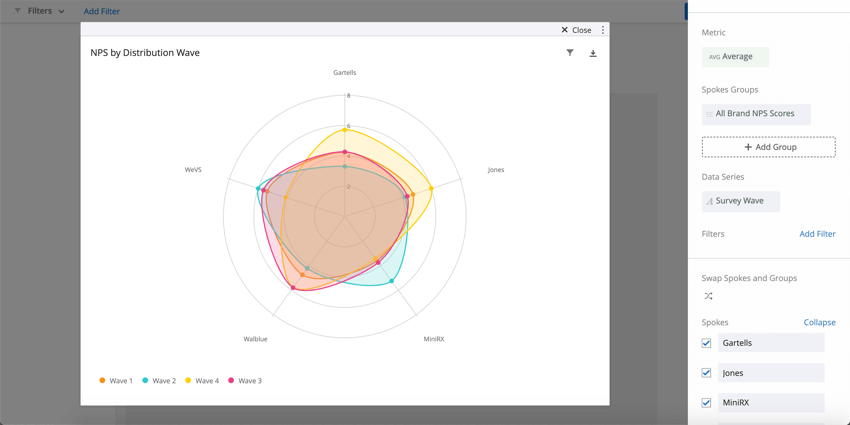
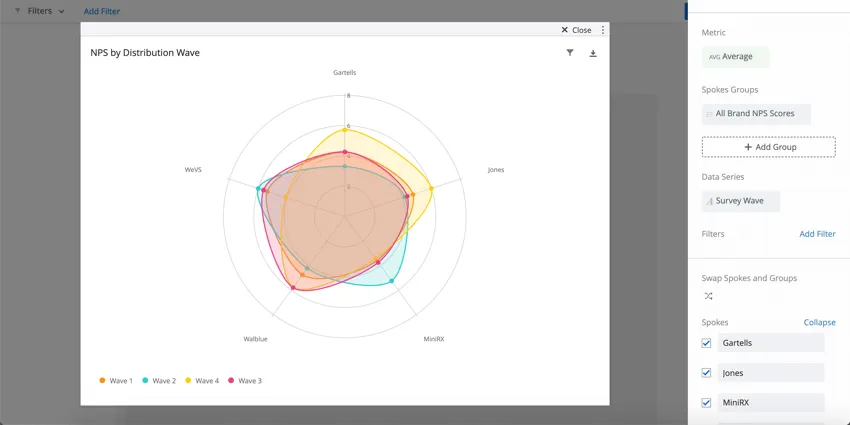
Para cambiar los radios (campos enumerados alrededor de los bordes) y los grupos (mapas coloridos), puede hacer clic en el ícono debajo Intercambio de radios y grupos.
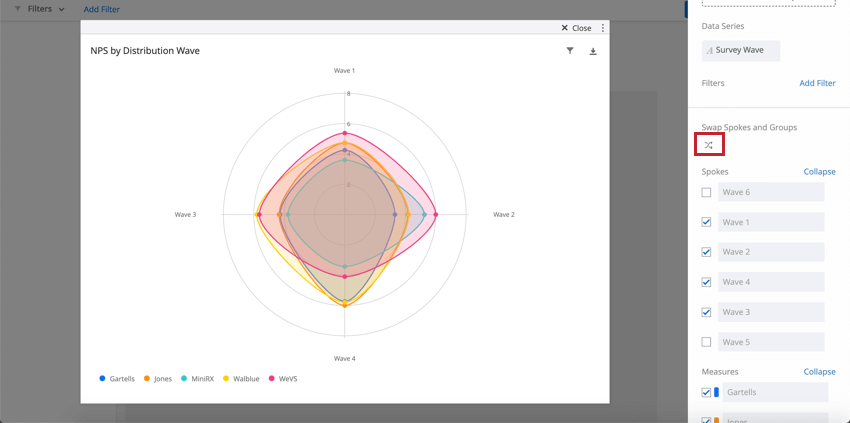
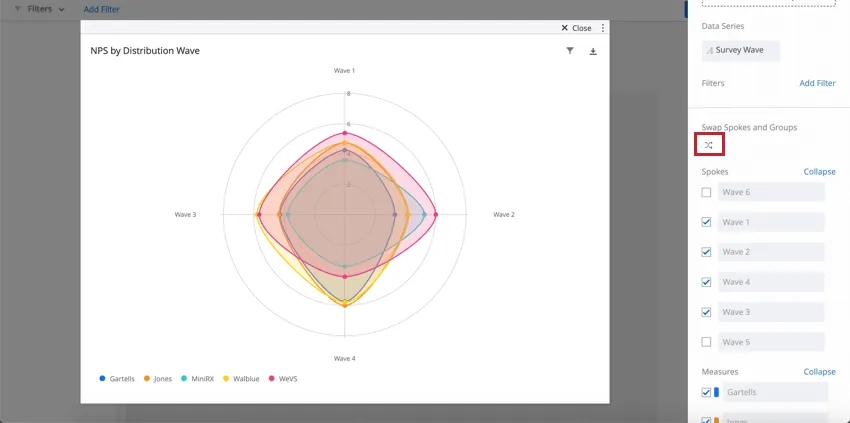
Consejo Q: La onda de Encuesta no es un campo predeterminado. Si desea identificar ondas de distribución, debe asegurarse de tener Se agregaron datos integrados a su flujo de la encuesta e incluía un cadena de consulta al final del enlace de encuesta cada vez que distribuya la encuesta.
Consejo Q: No recomendamos agregar una serie de datos si su gráfico ya tiene varios grupos cargado en él.
Opciones de personalización del Widget
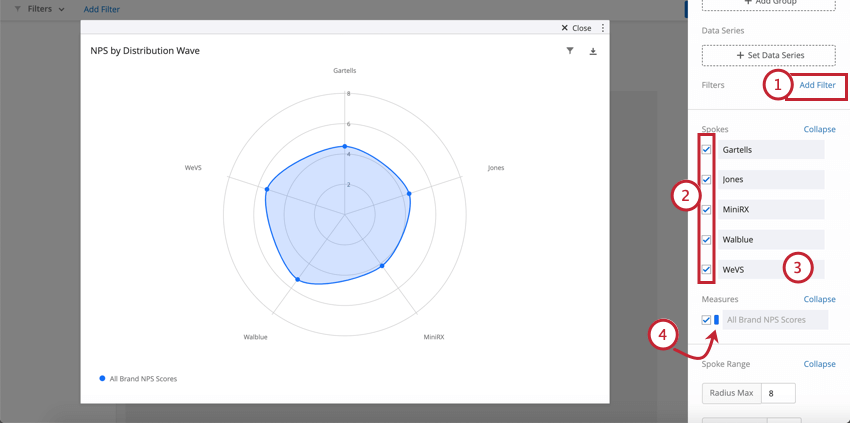
No se puede ajustar el orden de los campos.
Preguntas frequentes
¿Cómo interactúan los filtros de métrica personalizados con los filtros de página en los dashboards BX?
¿Cómo interactúan los filtros de métrica personalizados con los filtros de página en los dashboards BX?
¡Genial! ¡Gracias por tus comentarios!
¡Gracias por tus comentarios!