Envío de invitaciones a través de Marketo
Contenidos de la página
Acerca del envío de invitaciones a Encuesta a través de Marketo
Una vez que tu La cuenta de Marketo se ha integrado con QualtricsNecesitará crear un campo de cliente potencial personalizado en Marketo para almacenar sus enlaces de encuesta únicos. Una vez que haya creado el campo de cliente potencial, puede generar enlaces exclusivos de Qualtrics y almacenarlos en su nuevo campo de cliente potencial. Estos enlaces de encuesta únicos se pueden utilizar luego en su programa de Marketo.
Consejo Q: Si desea enviar más de una encuesta a un contacto, deberá permitir que su campo de cliente potencial se actualice con el nuevo enlace único o crear nuevos campos de cliente potencial para almacenar cada enlace de encuesta único.

Configuración de un campo de clientes potenciales

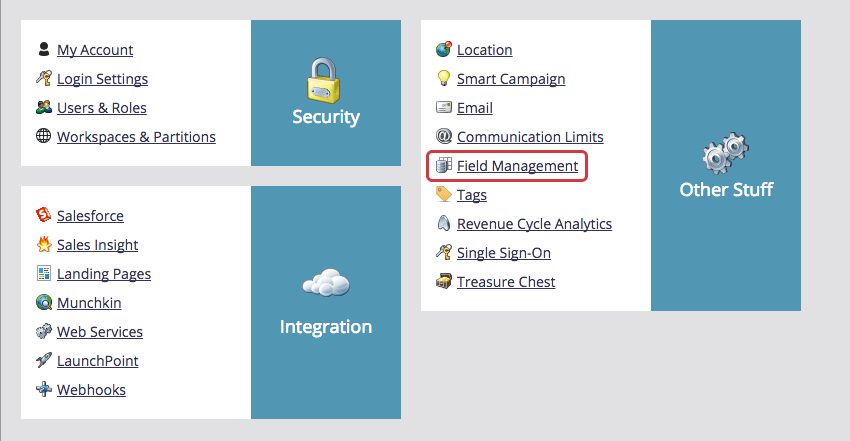
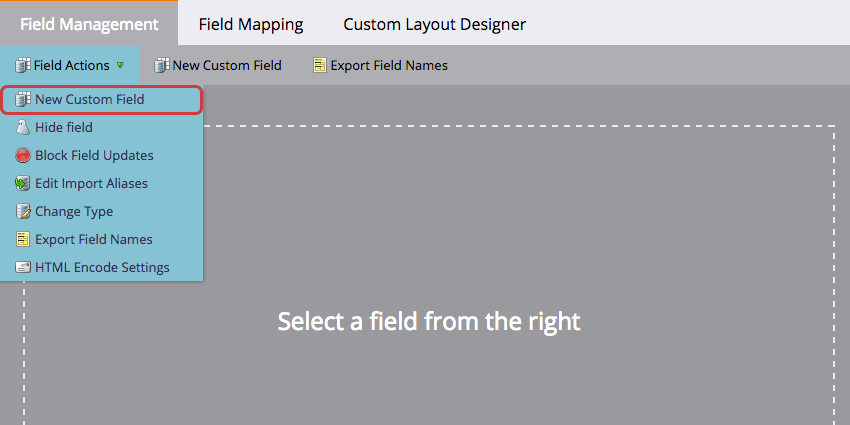
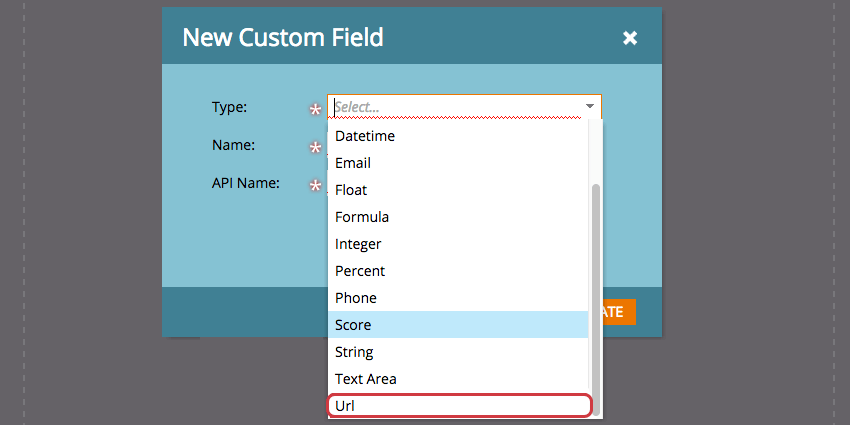
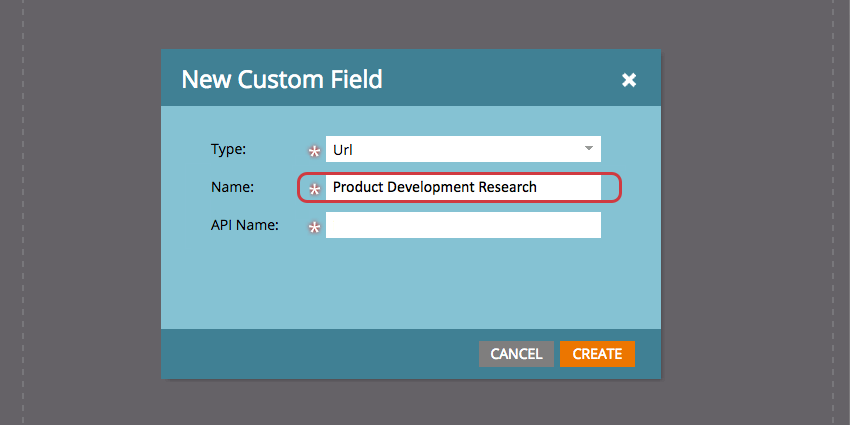
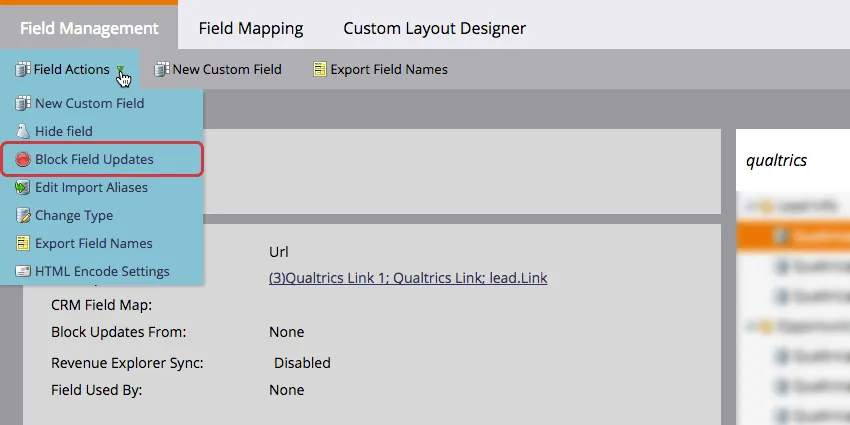
Consejo Q: Una vez que haya generado enlaces únicos para su lista, puede evitar que su campo de clientes potenciales se actualice seleccionando Actualizaciones de campos de Bloque en Marketo.
Generación de enlaces desde una Lista de Marketo
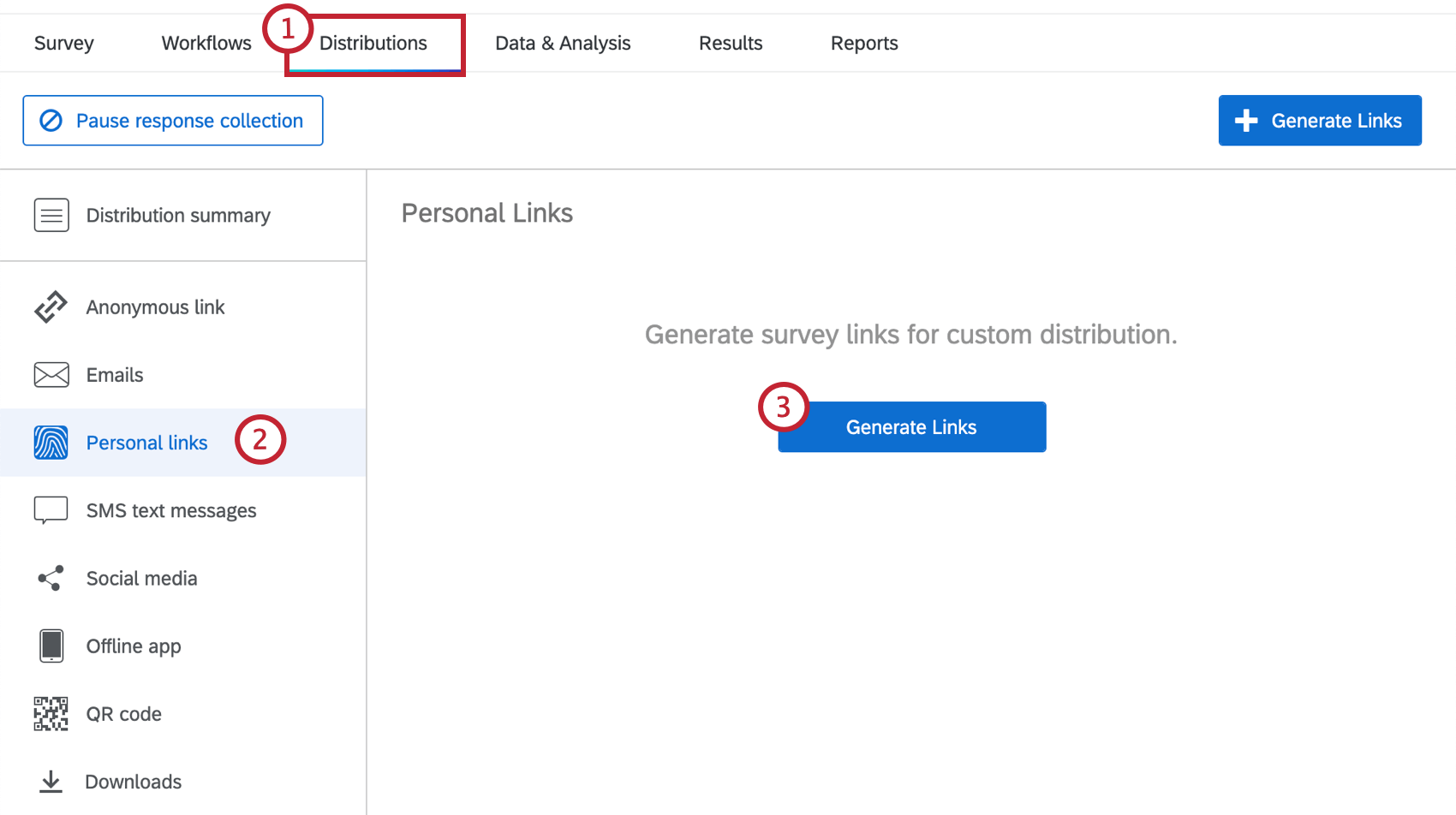
Puedes generar enlaces para ambos listas estáticas y listas inteligentes!
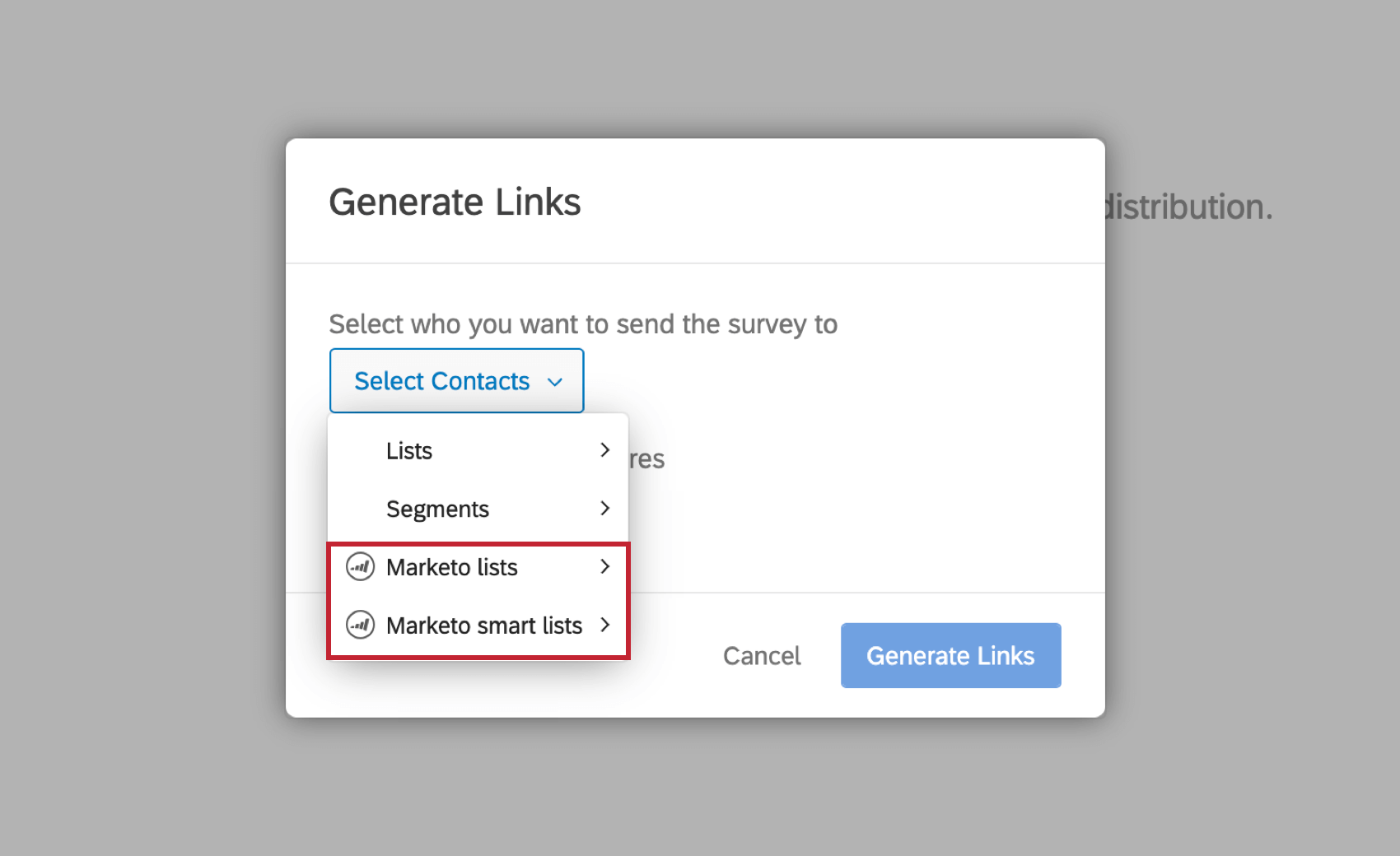
Consejo Q: La opción para seleccionar una lista inteligente solo aparecerá si tienes acceso a XM Directory.
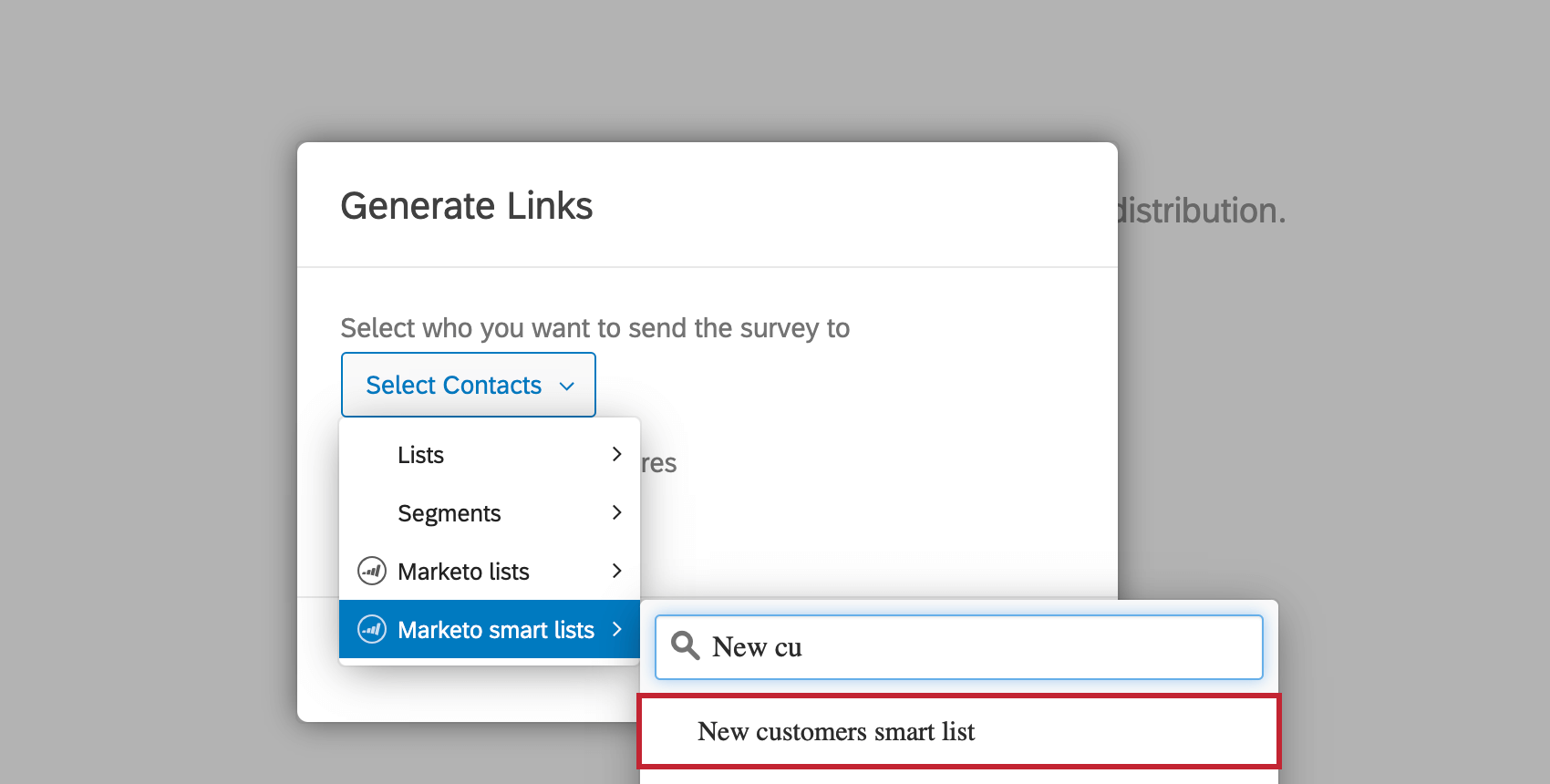
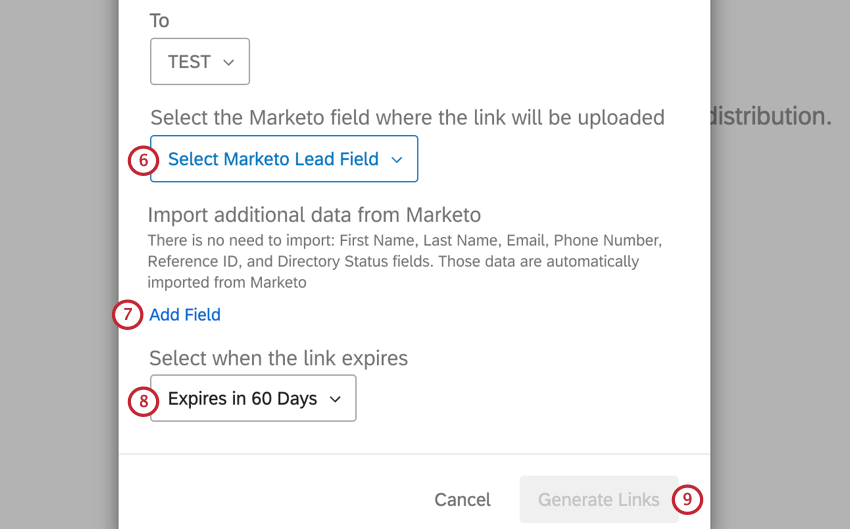
Consejo Q: Asegúrese de guardar el Campo de datos incrustados en su Flujo de la Encuesta.
Después de hacer clic Generar enlacesEncontrará que el campo de clientes potenciales de Marketo que seleccionó anteriormente ahora contiene enlaces de encuesta de Qualtrics únicos para cada contacto en su lista de Marketo. Además, un nuevo lista de distribución se creará en el XM Directory que contiene cada uno de sus contactos de Marketo, así como cualquier campo de datos integrados que haya seleccionado al generar los enlaces.
Consejo Q: Qualtrics puede habilitar una función que elimina el protocolo (“HTTP/HTTPS” ) de los enlaces personales que se envían a Marketo. Si es necesario eliminar el protocolo para su organización, tenga a mano un Administrador de Marca/organización Comuníquese con nuestro equipo de soporte técnico y pedirles que envíen una solicitud interna en su nombre.
Consejo Q: Si su lista contiene más de 750.000 contactos o el tamaño del archivo de la lista de distribución supera los 500 MB, sus enlaces no podrán generarse.
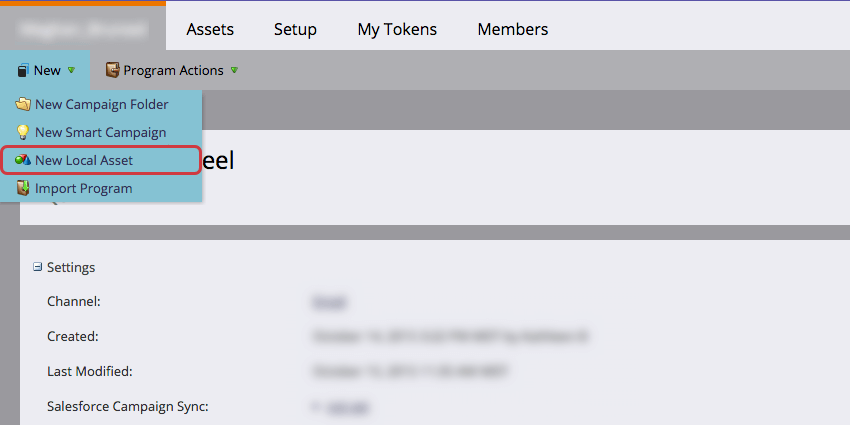
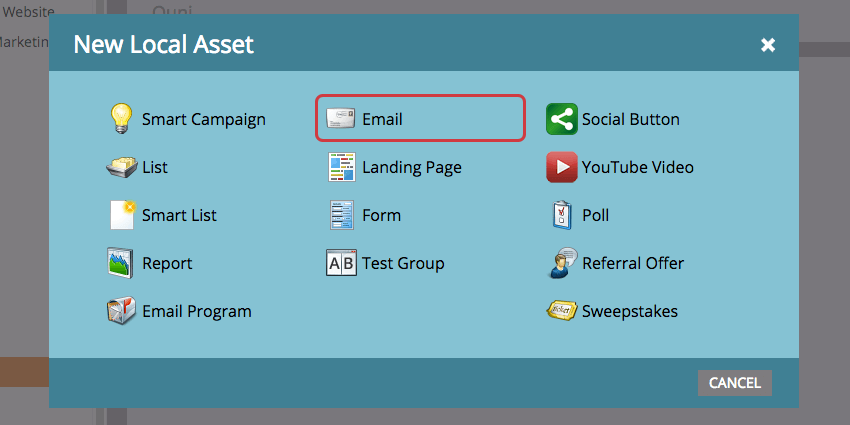
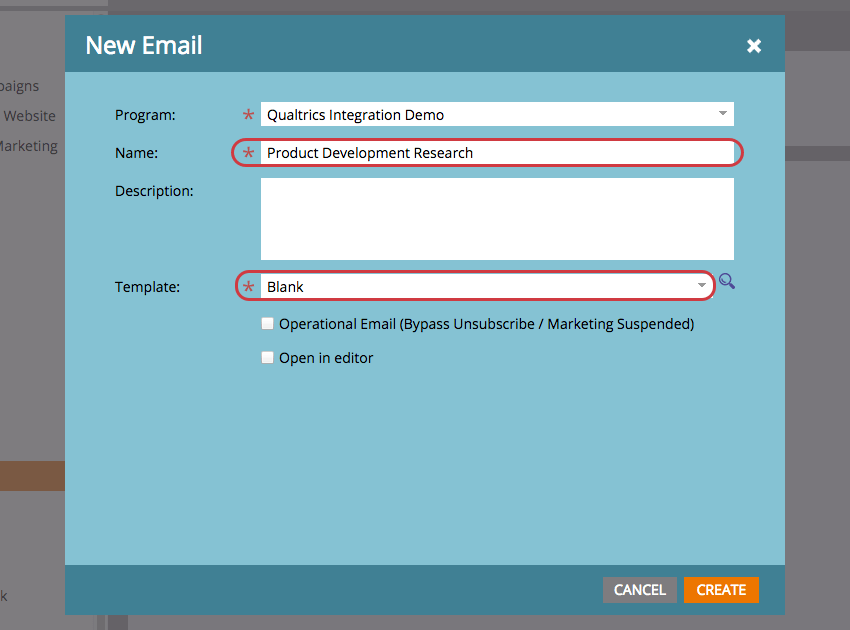
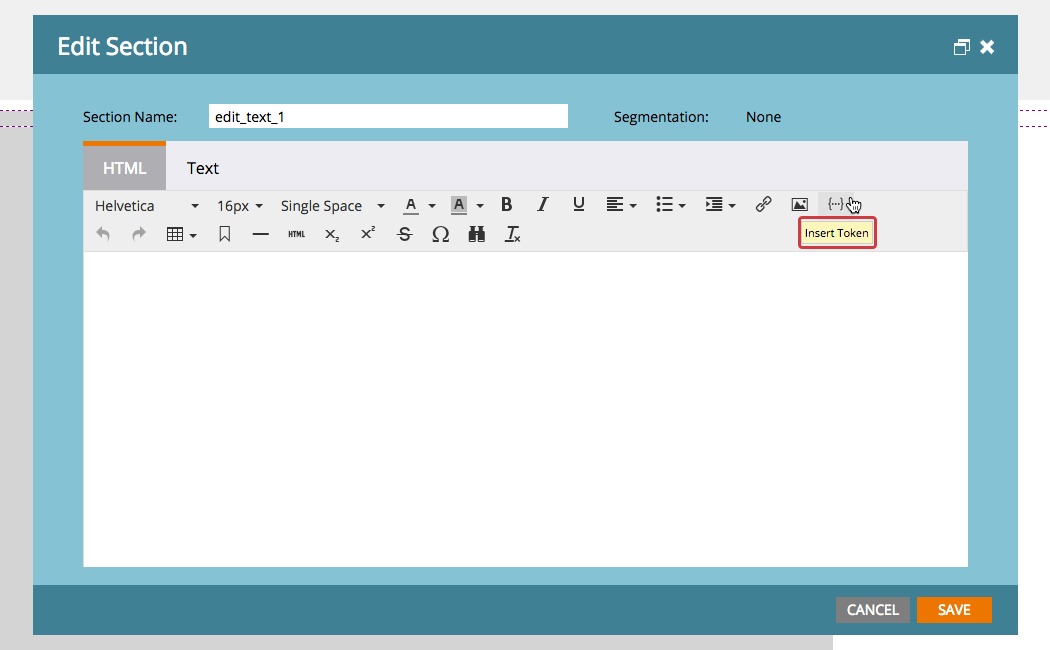
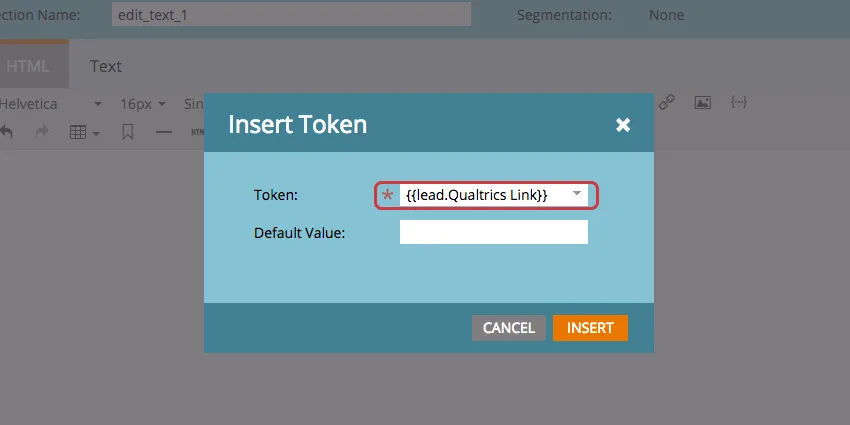
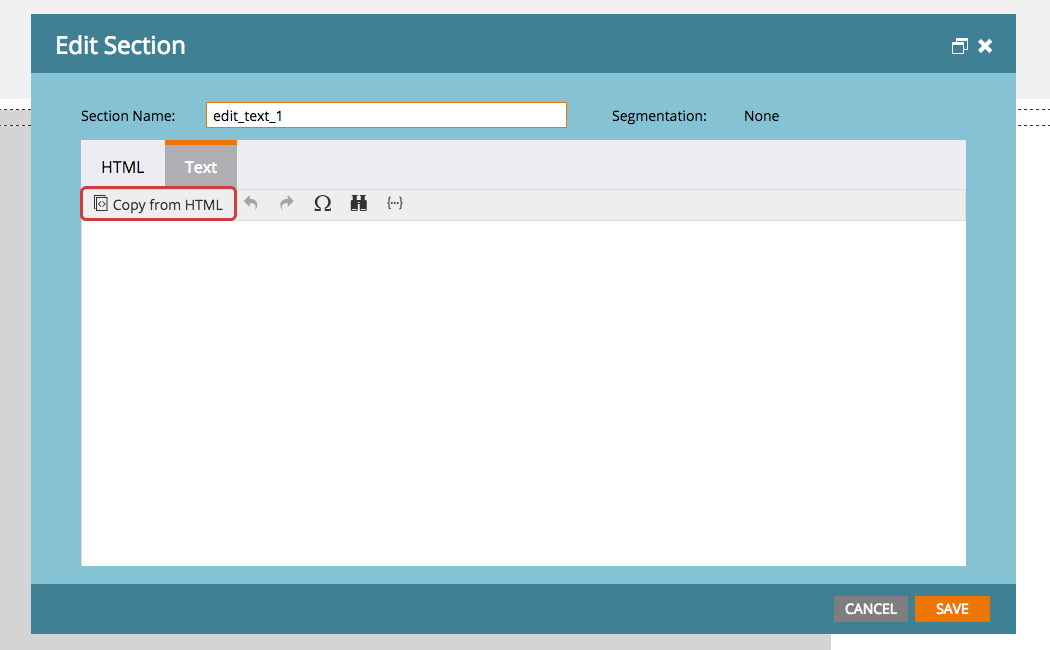
Cómo usar un token en un correo electrónico de Marketo
¡Genial! ¡Gracias por tus comentarios!
¡Gracias por tus comentarios!