Configuración del análisis
Contenidos de la página
Acerca de la configuración de análisis
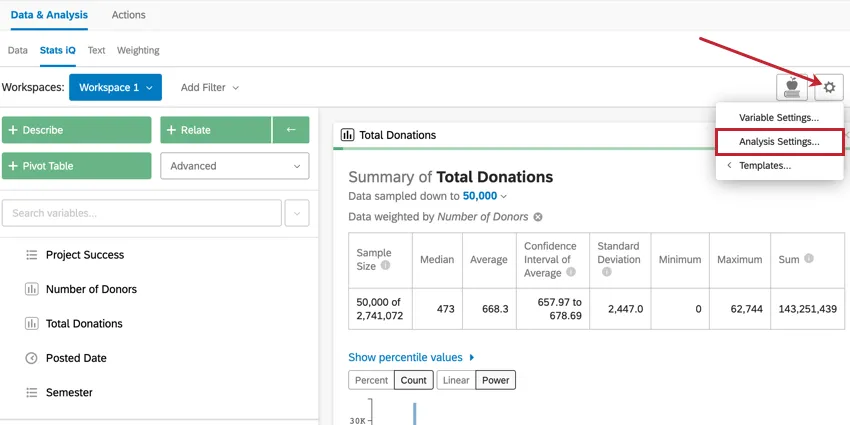
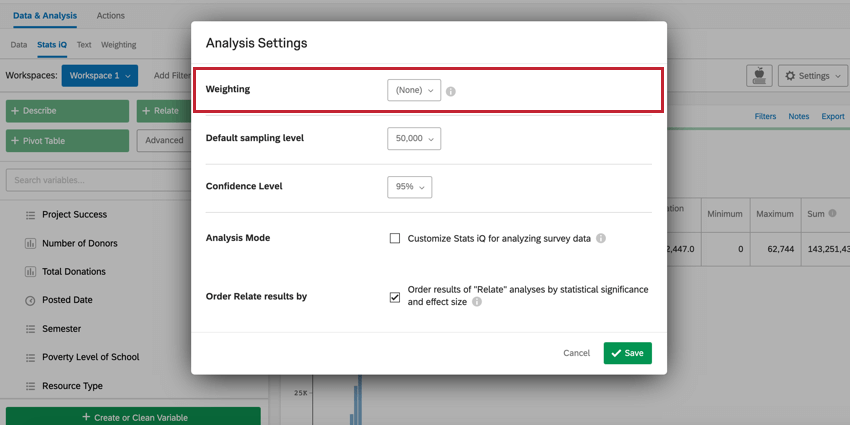
La configuración de análisis en Stats iQ le permite cambiar los detalles de los análisis dentro de Stats iQ. Para acceder a la Configuración de análisis, haga clic en el ícono de engranaje en la esquina superior derecha del espacio de trabajo. Si desea obtener más información sobre la configuración de variables, visite Configuraciones variables página.
Ponderación
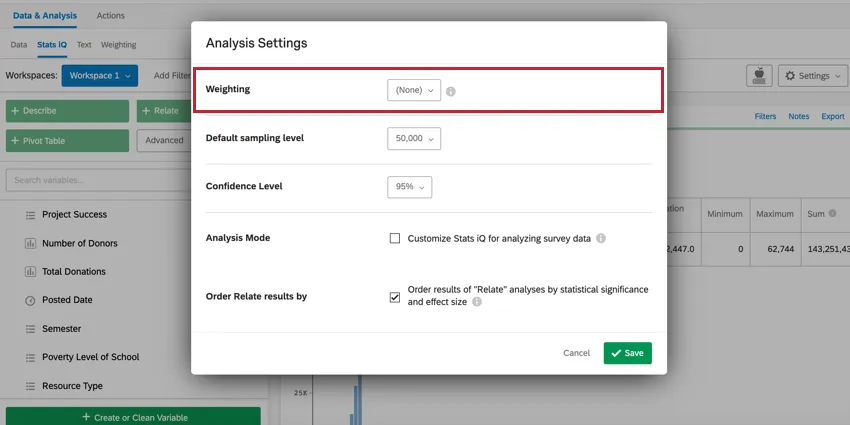
El Ponderación La opción en Configuración de análisis le permite aplicar pesos a todo su espacio de trabajo. Para elegir un peso, haga clic en el menú desplegable siguiente a la opción Ponderación y elija el peso que desea aplicar a sus análisis.
Consejo Q: La ” ponderación definida por Qualtrics” es cualquier ponderación establecida en el Sección de Ponderación de la pestaña Datos y análisis.

Consejo Q: Para obtener más información sobre la creación de variables de ponderación en Stats iQ, lea el Creación y aplicación de pesos página.
Nivel de muestreo predeterminado
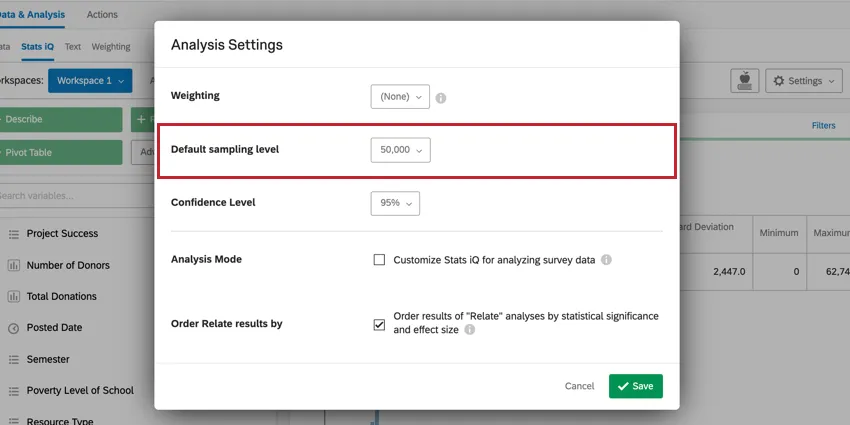
Atención: Solo verá esta opción si su conjunto de datos contiene más de 10 000 respuestas. El muestreo se aplicará automáticamente si su conjunto de datos contiene más de 200 000 respuestas.

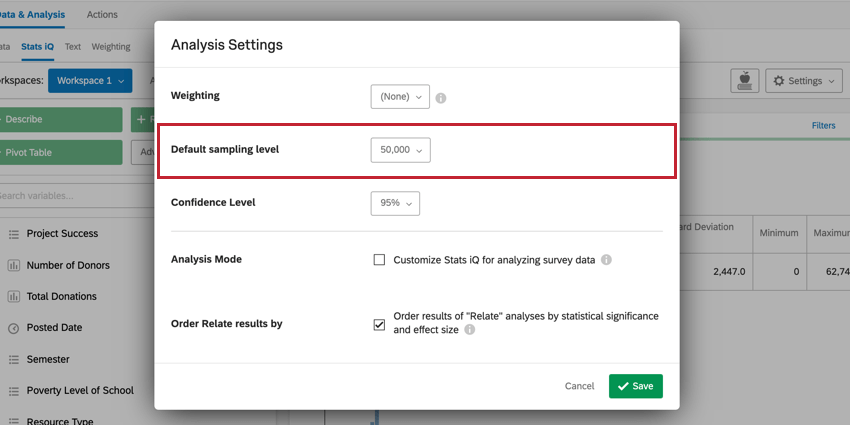
En “Configuración de análisis”, puede cambiar el muestreo predeterminado para todo su análisis de Stats iQ . De forma predeterminada, el nivel de muestreo se establece en 10 000 respuestas. Esto se debe a lo siguiente:
Puedes ajustar el nivel de muestreo predeterminado haciendo clic en el menú desplegable. El mínimo es 10.000 respuestas. El máximo es todo su conjunto de datos.
Las muestras se toman antes pesos se aplican. Sin embargo, si decide aplicar una filtroEl muestreo se realiza (o se reevalúa) después de agregar el filtro .
Configuración de la tarjeta
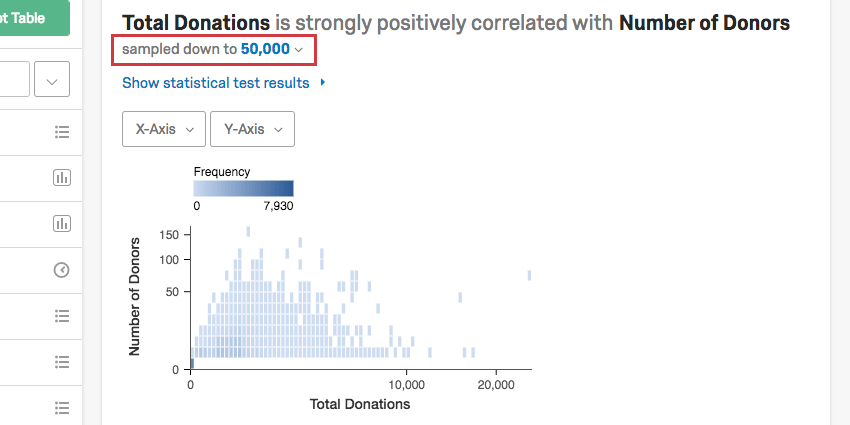
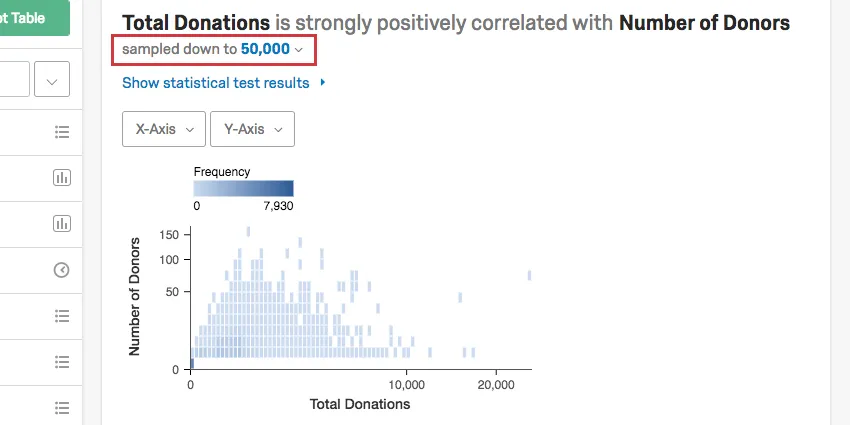
A veces es posible que desees ajustar el muestreo análisis por análisis. Para cambiar el muestreo en una sola tarjeta, haga clic en el menú desplegable en la parte superior izquierda que dice muestreado hasta X.
Nivel de confianza
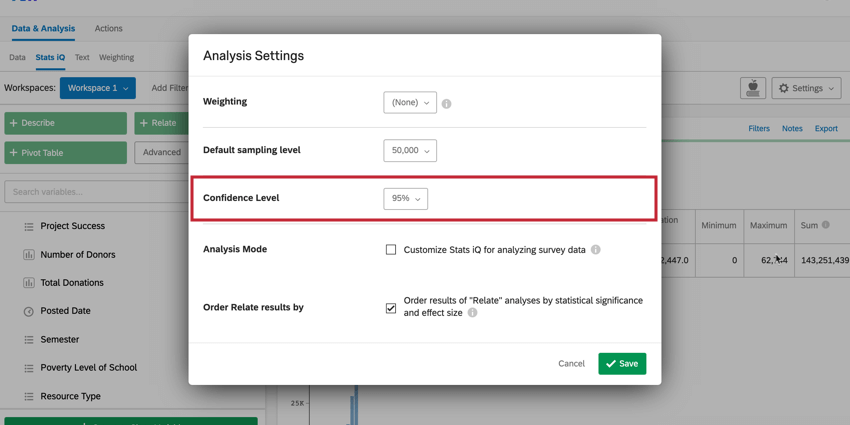
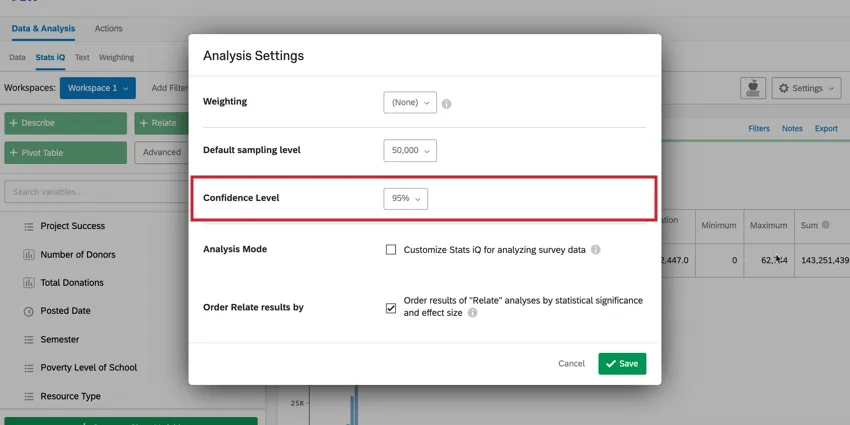
Establecer el nivel de confianza en Stats iQ indica qué tan seguro desea estar de que los resultados generados a través del análisis coinciden con la población general. Para cambiar tu Nivel de confianza, utilice el menú desplegable siguiente a la opción Nivel de confianza en Configuración de análisis.
Si seleccionas la opción Describir Opción de análisis para una variable que contiene datos sobre la ubicación, Stats iQ mostrará un intervalo de confianza (en forma de barras de error) en la salida gráfica. Si el nivel de confianza se establece en 95%, este ancho de las barras de error indica que, si muestra la población varias veces, esperaríamos que los resultados cayeran dentro de las barras el 95% del tiempo.
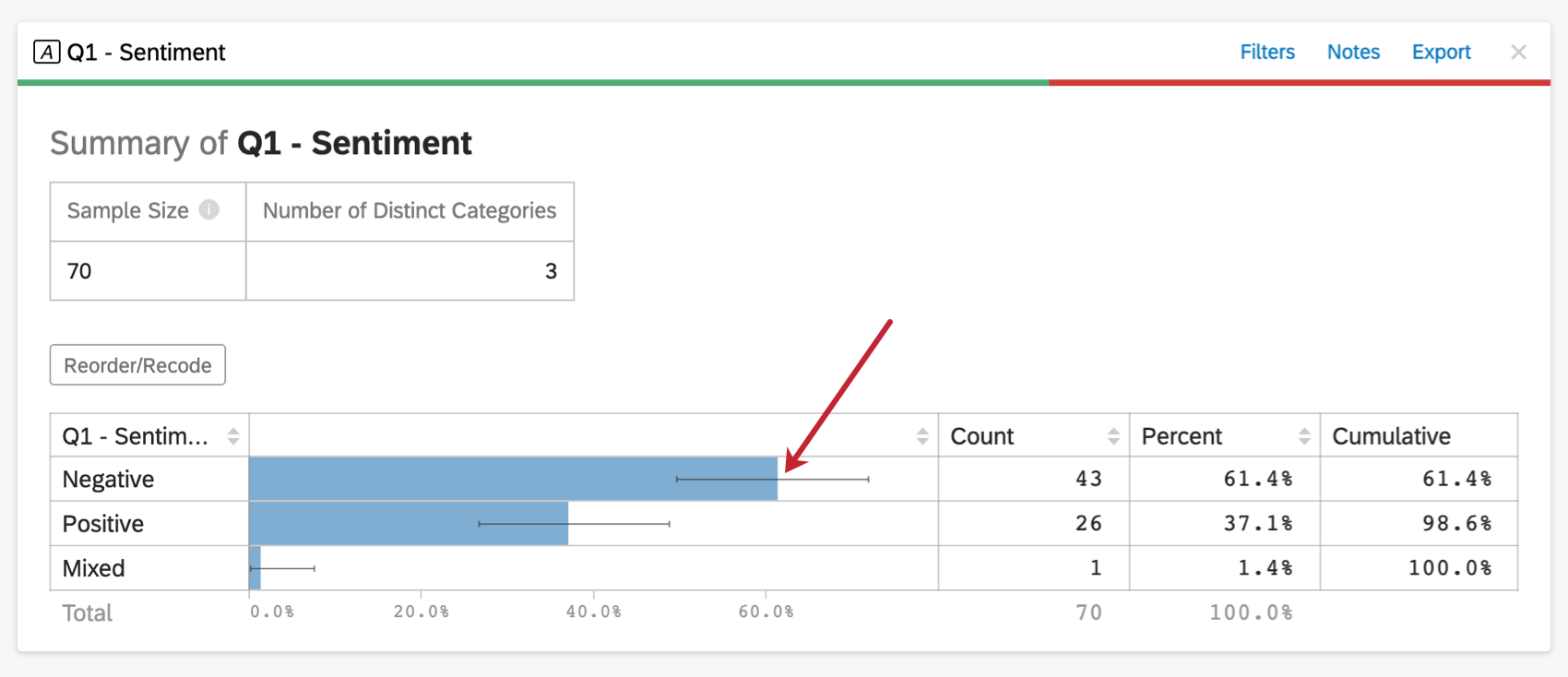
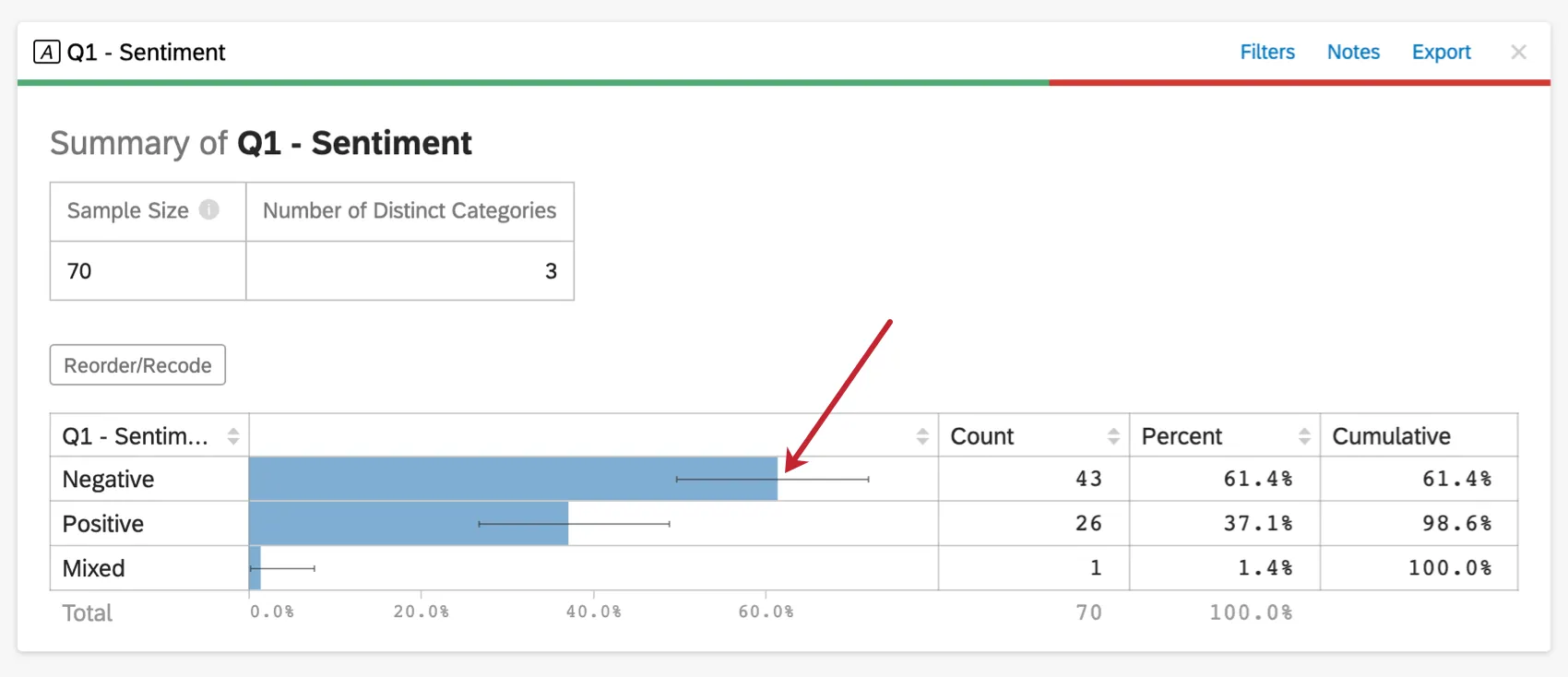
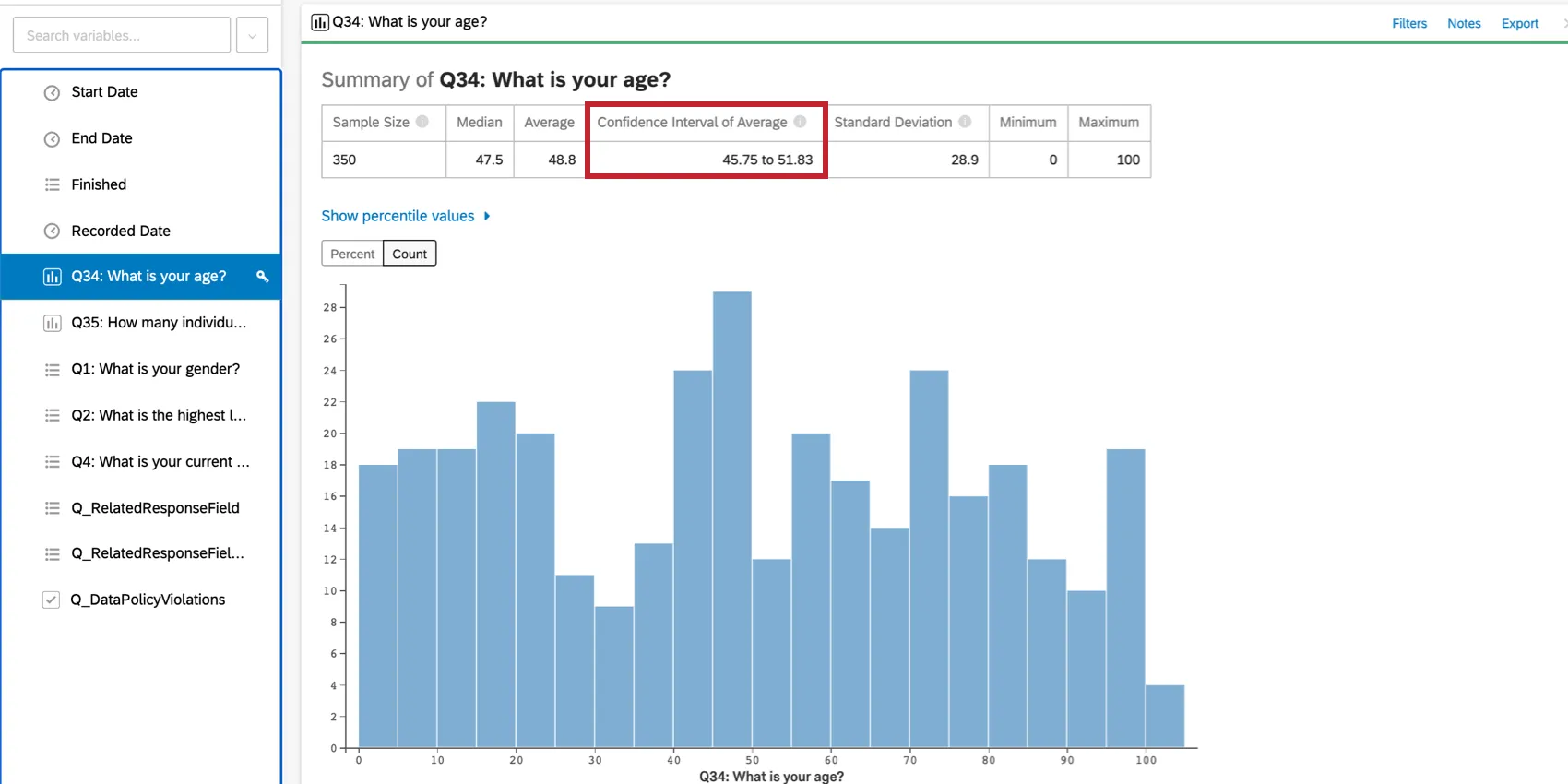
Stats iQ también indicará explícitamente el rango del intervalo de confianza al pasar el cursor sobre los gráficos para datos categóricos y en la parte superior de la tarjeta para datos numéricos.
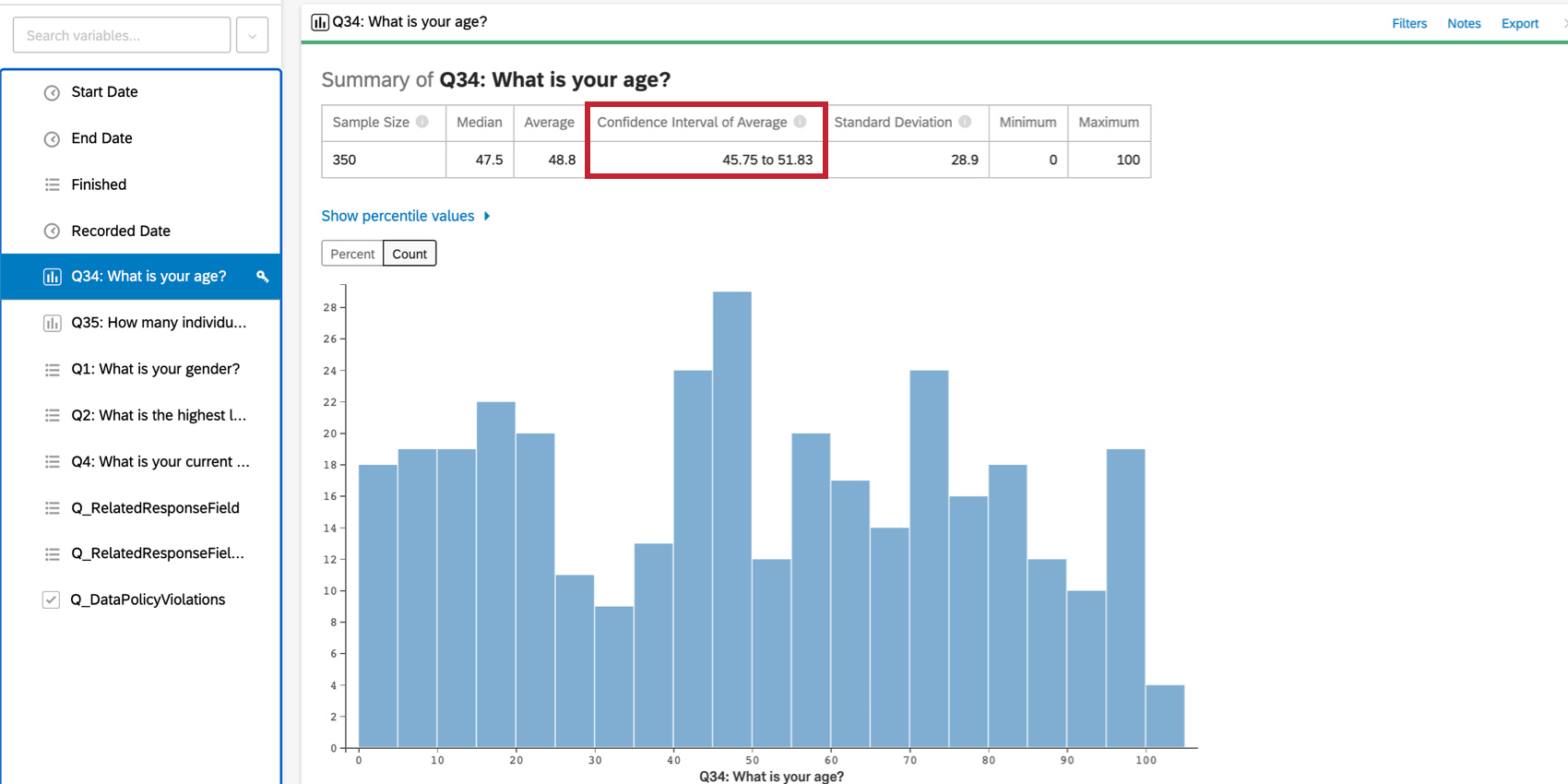
La misma lógica se aplica a las pruebas estadísticas creadas utilizando relatar, coeficientes producidos en regresión y varios otros cálculos estadísticos en Stats iQ.
Por un amplio margen, el nivel de confianza más comúnmente utilizado es el 95%. También es relativamente común ver el 90% en entornos empresariales, o el 99% o más en entornos científicos cuando hay muchos datos disponibles.
Modo de análisis
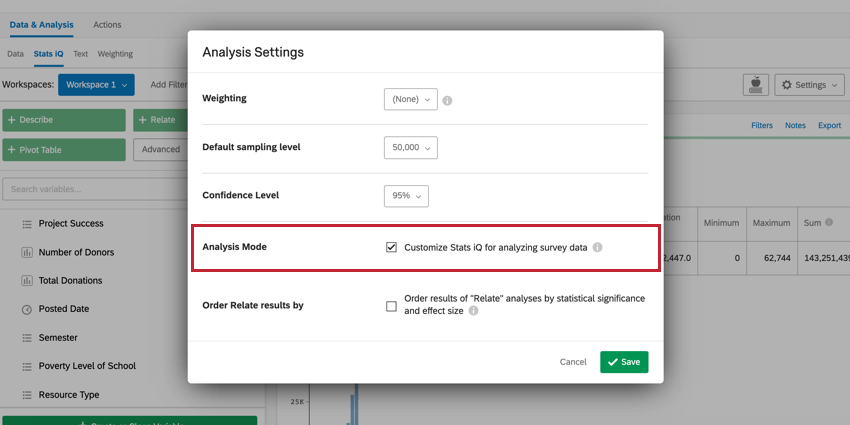
Atención: Esta opción aparecerá solo para Proyectos de datos importados.
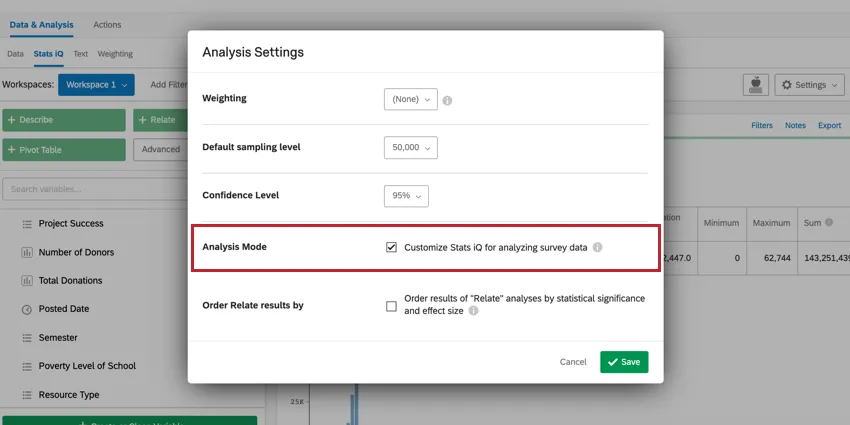
El Modo de análisis Esta opción se utiliza para personalizar su lugar de trabajo de Stats iQ para analizar datos de encuesta . Cuando esta configuración está habilitada, los cálculos de “Suma” se ocultarán de sus análisis ya que esta métrica generalmente no es relevante en un contexto de encuesta .
Ordenar Resultados relacionados por
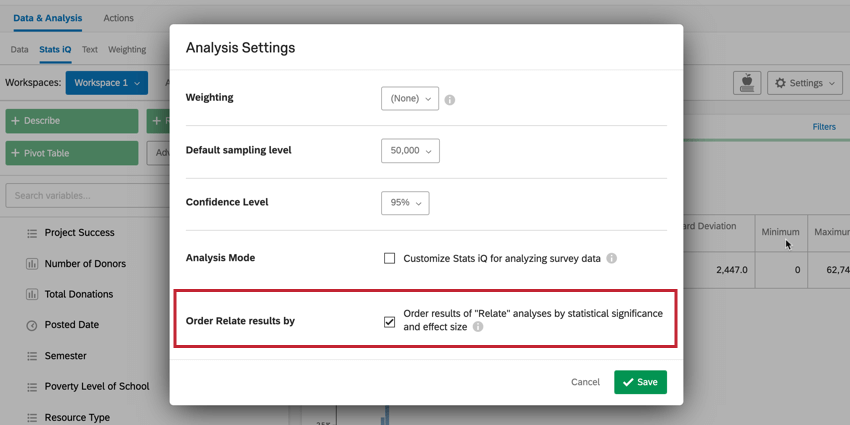
El Ordenar Relacionar resultados por La opción determina cómo su relatar Las tarjetas se ordenan en su espacio de trabajo. Cuando esta opción está habilitada, sus análisis de relaciones aparecerán en orden de significancia estadística y tamaño del efecto, y las relaciones más fuertes aparecerán primero. Si esta opción está deshabilitada, sus análisis relacionados aparecerán en el mismo orden en que aparecen las variables en el panel de variables.
Consejo Q: Se crean varias tarjetas relacionadas cuando se selecciona más de una variable además de la variable clave, antes de Relatar El botón de análisis está seleccionado. Para obtener más información, visite la página en datos relacionados.
Preguntas frequentes
¿Cómo creo una nueva variable de Stats iQ?
¿Cómo creo una nueva variable de Stats iQ?
¿Cómo puedo "recodificar" valores en Stats iQ?
¿Cómo puedo "recodificar" valores en Stats iQ?
. Para variables que no se pueden recodificar directamente, puede recodificar valores para en el menú Crear o Limpiar variable. En la ventana Crear variable, utilice el método Lógica para asignar valores numéricos a cada valor existente para la variable. Puede crear una nueva variable o seleccionar Sustituir variable existente en la esquina inferior izquierda para actualizar la variable con los nuevos valores numéricos.
Para obtener más información sobre el método Lógico para la creación de variables, visite la página de soporte en Creación de variables.
¿Cuáles son las opciones para analizar mis datos en Stats iQ?
¿Cuáles son las opciones para analizar mis datos en Stats iQ?
- Describir: Seleccionar una variable de la lista y luego hacer clic en Describir le proporcionará una visualización de los datos contenidos en esa variable. Utilícelo cuando desee ver cómo se distribuyen los datos para una variable determinada.
- Relacionar: Al seleccionar dos variables y, a continuación, hacer clic en Relacionar se ejecutará un análisis estadístico de la relación entre las dos variables. Utilícelo cuando desee saber en qué medida se correlacionan dos variables.
- Tabla dinámica: si selecciona dos o más variables y hace clic en Tabla dinámica, se creará una tabla que muestra los valores de las variables como filas y columnas. Las celdas se pueden configurar para mostrar una variedad de información diferente, incluidos el porcentaje de columna y fila, la suma y la desviación. Utilícelo cuando desee comparar el solapamiento entre valores específicos de un conjunto de variables.
- Regresión: Al seleccionar dos variables y hacer clic en Regresión se obtendrá la relación matemática entre las variables. Utilícelo cuando desee predecir valores para una variable basada en los valores de otra.
- Clúster: Si selecciona de dos a diez variables demográficas y hace clic en Clúster, se mostrarán agrupaciones de rasgos que es más probable que ocurran juntos, revelando así los segmentos de población capturados en sus datos.
¿Qué significan los diferentes tipos de variables en Stats iQ?
¿Qué significan los diferentes tipos de variables en Stats iQ?
No sé qué significa este término estadístico. ¿Puedes decírmelo?
No sé qué significa este término estadístico. ¿Puedes decírmelo?
- Pruebas estadísticas: ANOVA, T-test y Chi-cuadrado son todas pruebas estadísticas que Stats iQ realiza para probar si la relación entre dos variables es significativa o no. Estas pruebas se utilizan para generar un valor P.
- Valor P: Este valor representa la probabilidad de que los resultados observados se vieran si no existe correlación entre las variables. Un valor P inferior significa más datos correlacionados.
- Tamaño del efecto: El tamaño del efecto es una medida de cuán grande es la correlación entre dos variables. Esto se mide de diferentes maneras en función del tipo de prueba estadística realizada. Algunos ejemplos son el d de Cohen, el r de Pearson y el v de Cramer. Cuanto mayor sea el valor del tamaño del efecto, más correlacionadas estarán las variables.
¿Cómo filtro los datos que aparecen en Stats iQ?
¿Cómo filtro los datos que aparecen en Stats iQ?
¿Cómo consigo que mis nuevas respuestas aparezcan en Stats iQ?
¿Cómo consigo que mis nuevas respuestas aparezcan en Stats iQ?
¿Qué es Stats iQ? / ¿Dónde está la comunicación?
¿Qué es Stats iQ? / ¿Dónde está la comunicación?
¿Qué hago si mis datos no se cargan correctamente?
¿Qué hago si mis datos no se cargan correctamente?
¡Genial! ¡Gracias por tus comentarios!
¡Gracias por tus comentarios!