Creación de variables de Stats iQ
Contenidos de la página
Advertencia: Las variables creadas en Stats iQ también se pueden utilizar en Tablas cruzadas. Sin embargo, estas variables no se pueden utilizar en Datos y análisis, Resultados-Informes, o Informes avanzados.

Acerca de la creación de variables
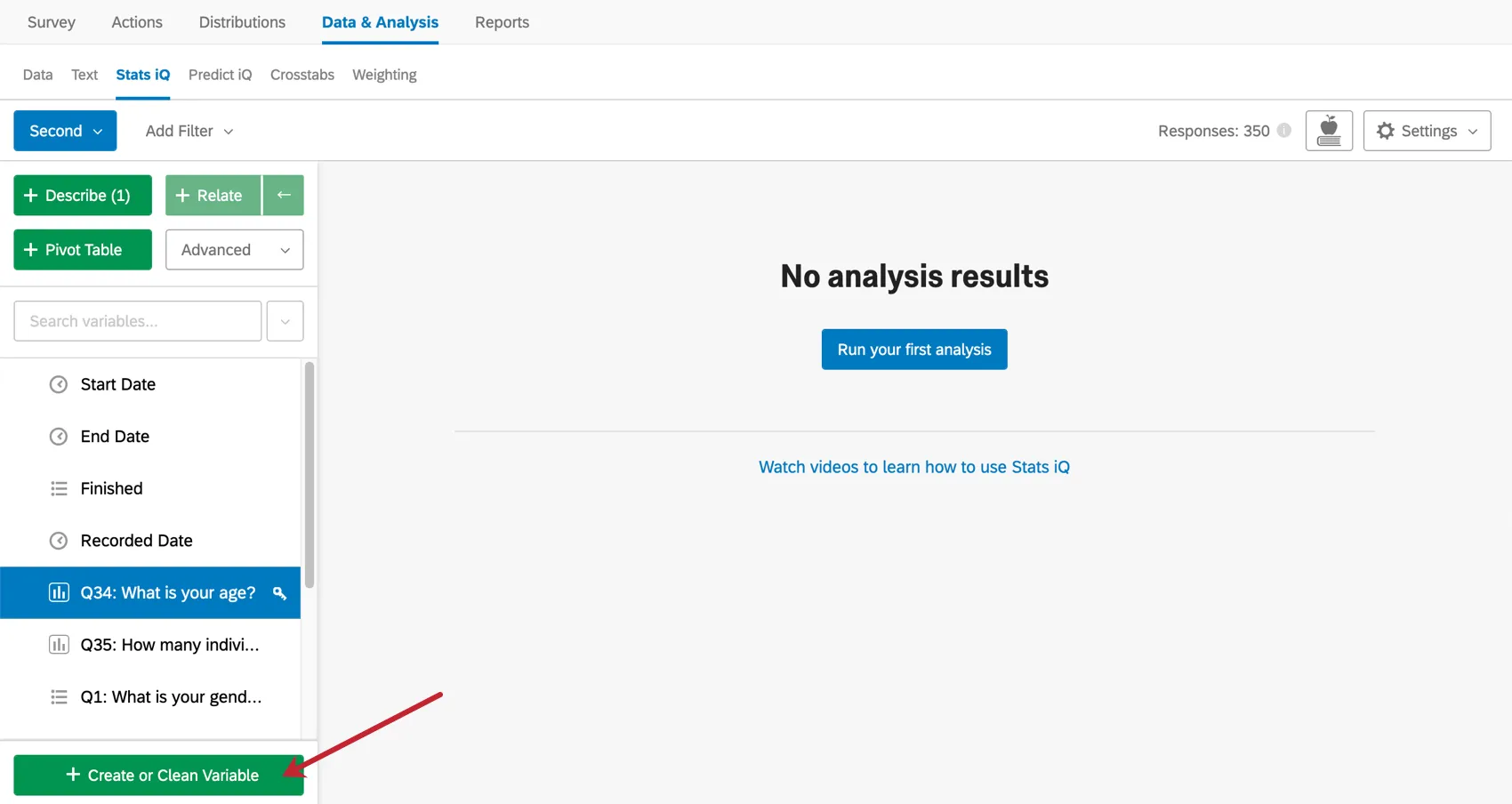
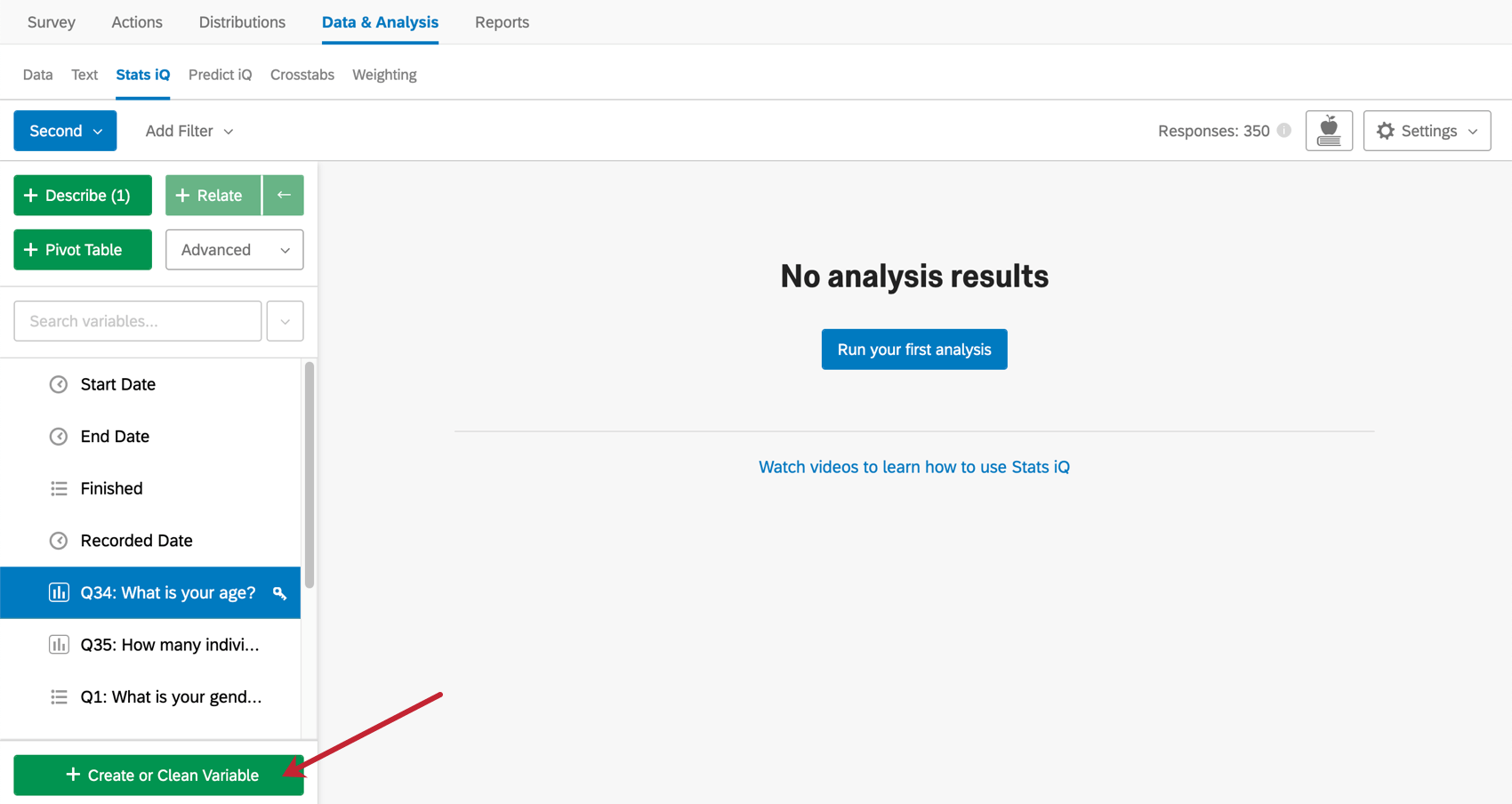
Para crear una nueva variable en Stats iQ, haga clic en Crear o limpiar variable En la esquina inferior izquierda. Esto abrirá un menú donde podrá seleccionar entre múltiples métodos para crear nuevas variables.
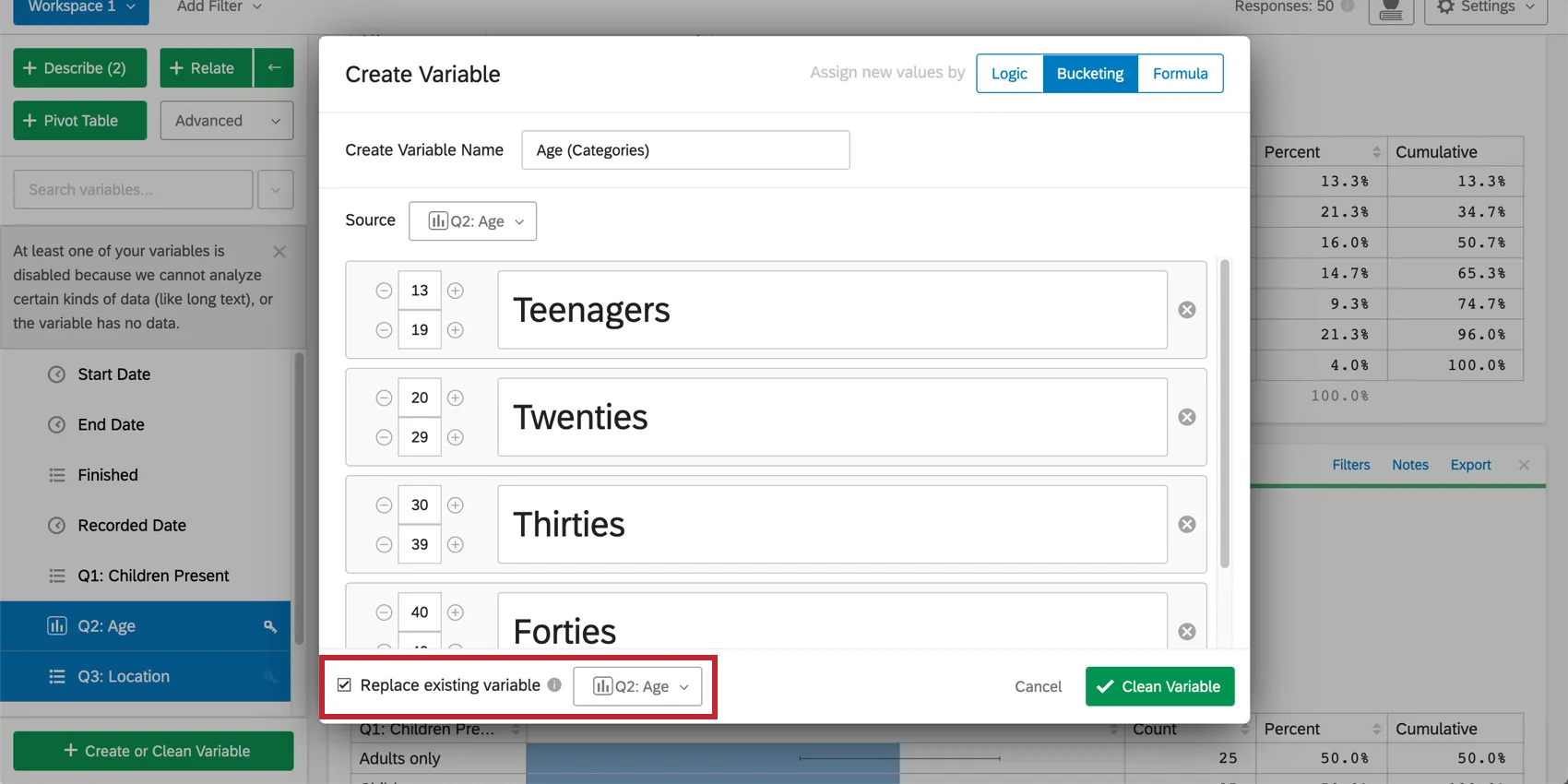
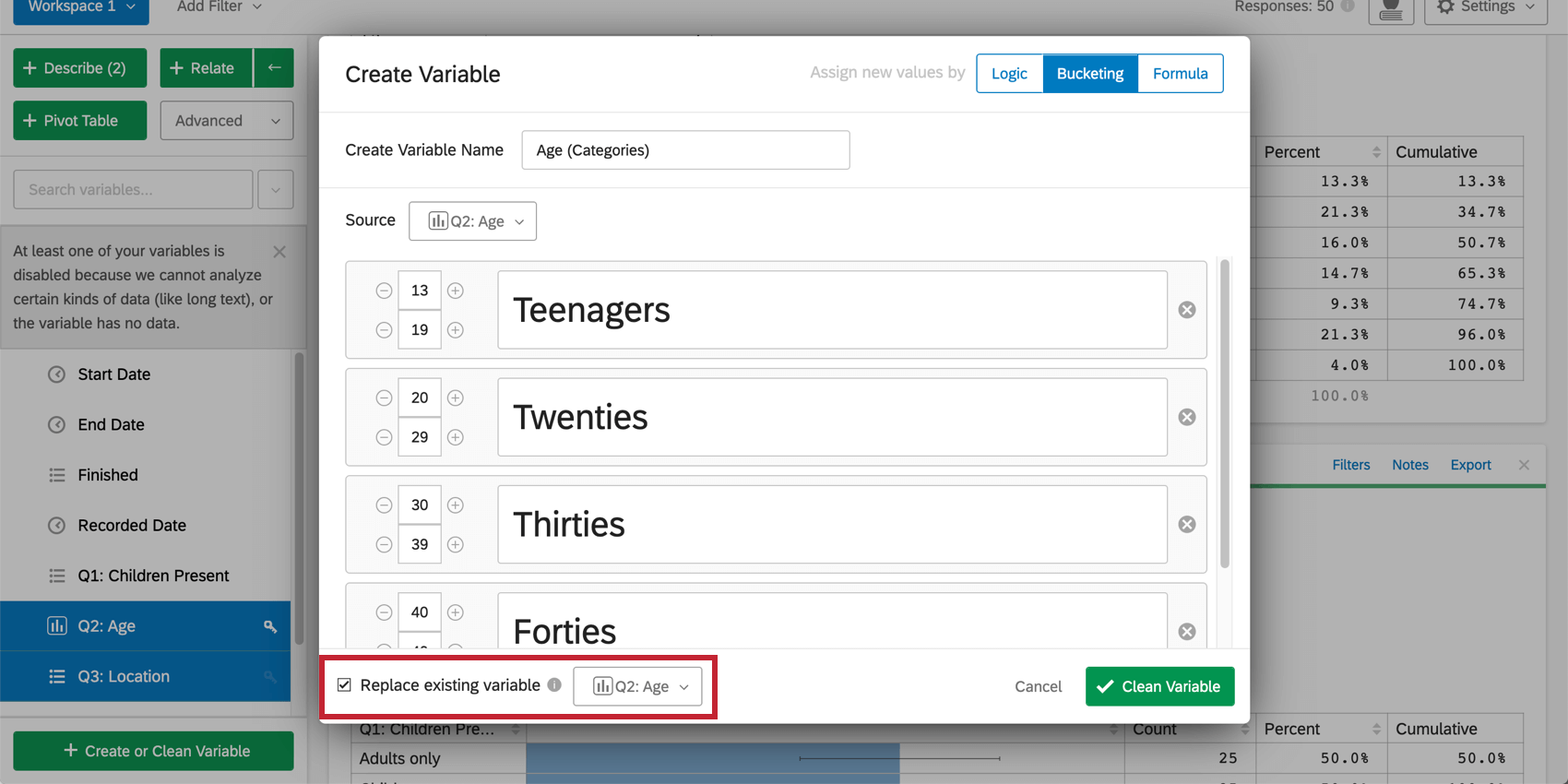
También puede utilizar este menú para actualizar una variable existente. Para ello, marque Reemplazar variable existente en la esquina inferior izquierda y elija la variable que desea reemplazar con la versión actualizada.
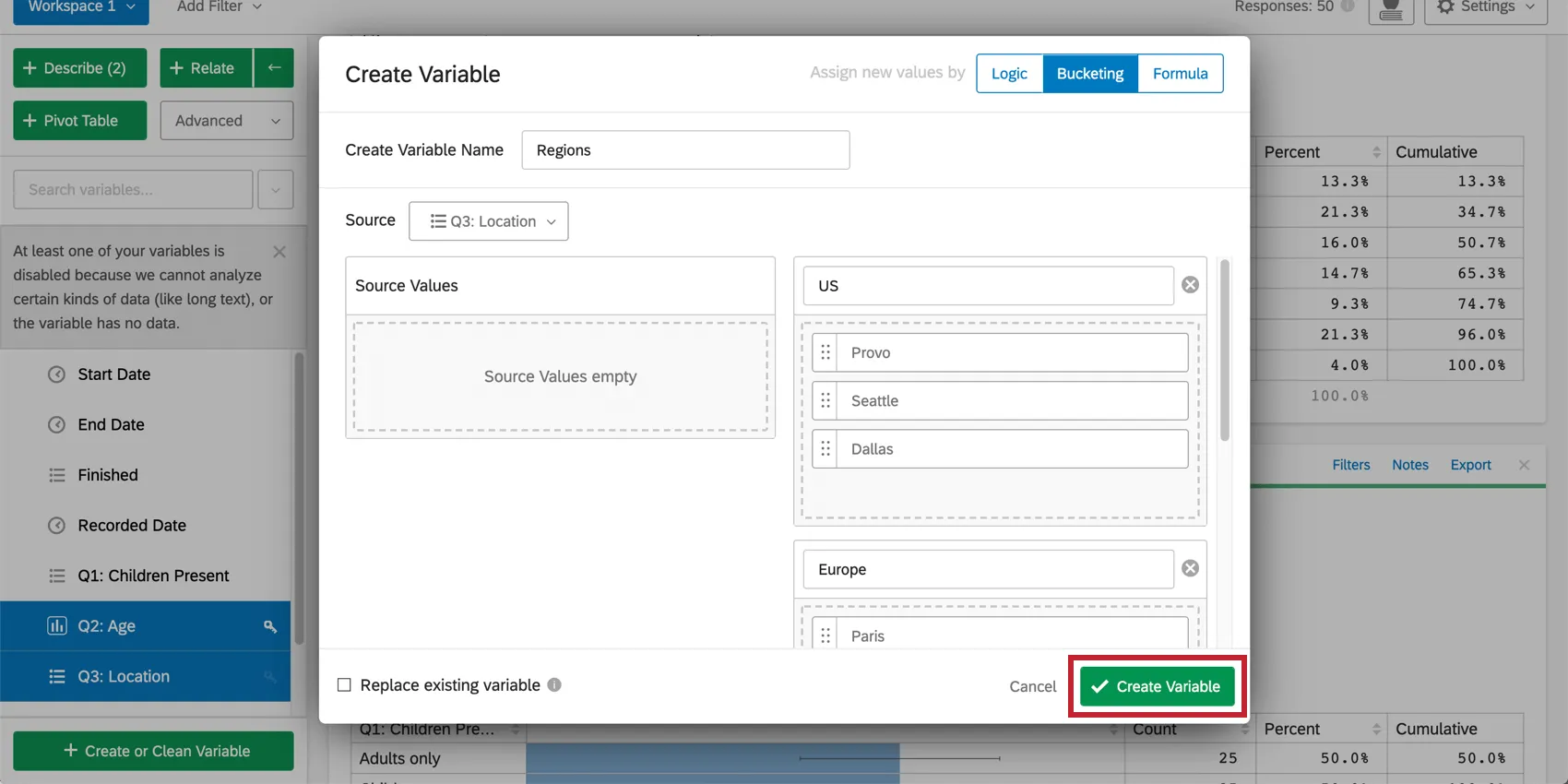
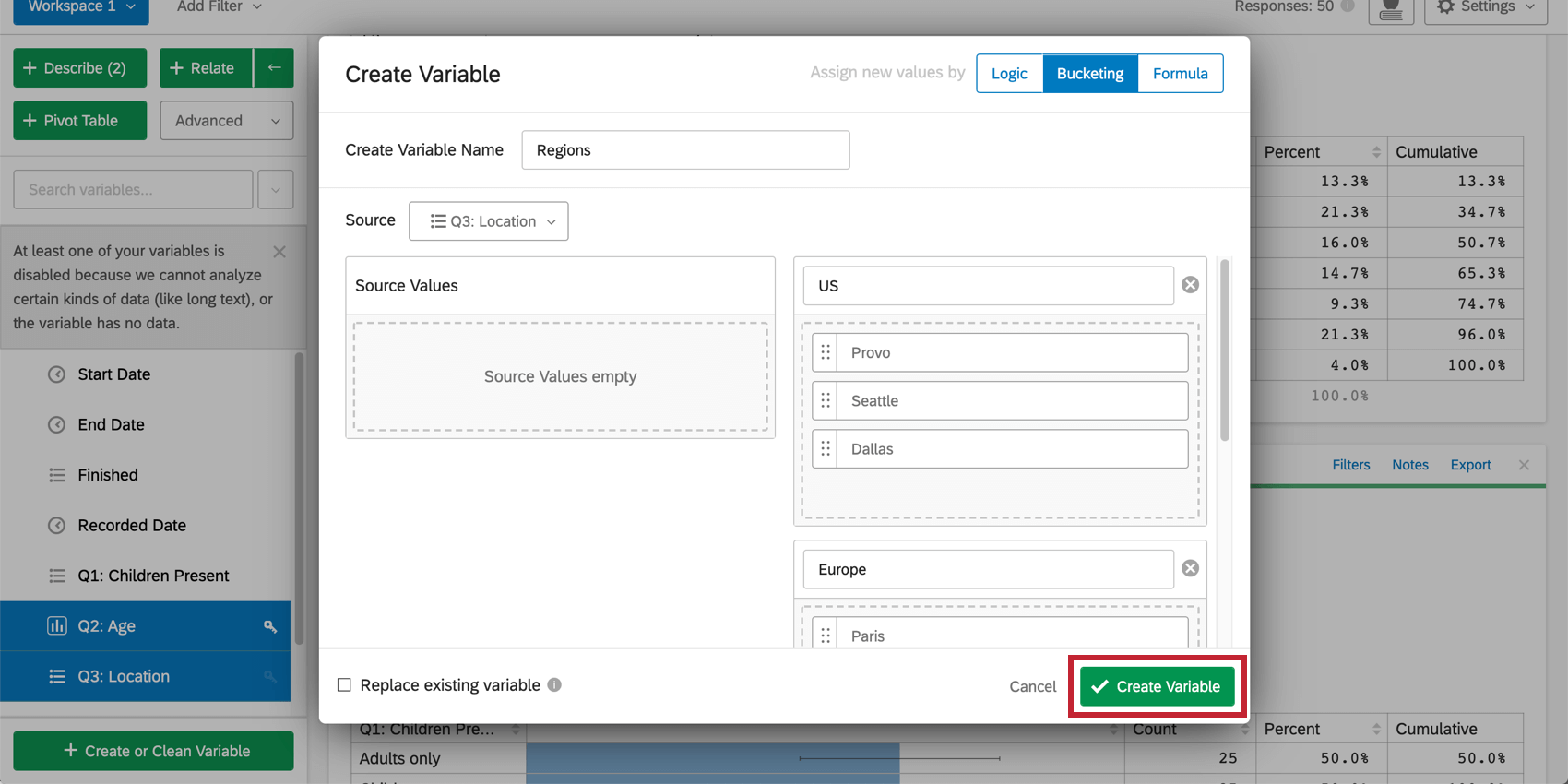
Una vez que haya nombrado la variable nueva o actualizada y establecido las condiciones bajo las cuales se asignará su valor, haga clic en Crear variable (o “Variable limpia”). La nueva variable aparecerá en el panel de variables y podrá seleccionarse para su uso en el análisis.
Consejo Q: Después de crear su variable personalizada, puede editar las condiciones de la variable o eliminar la variable desde la configuración variable.

Lógica
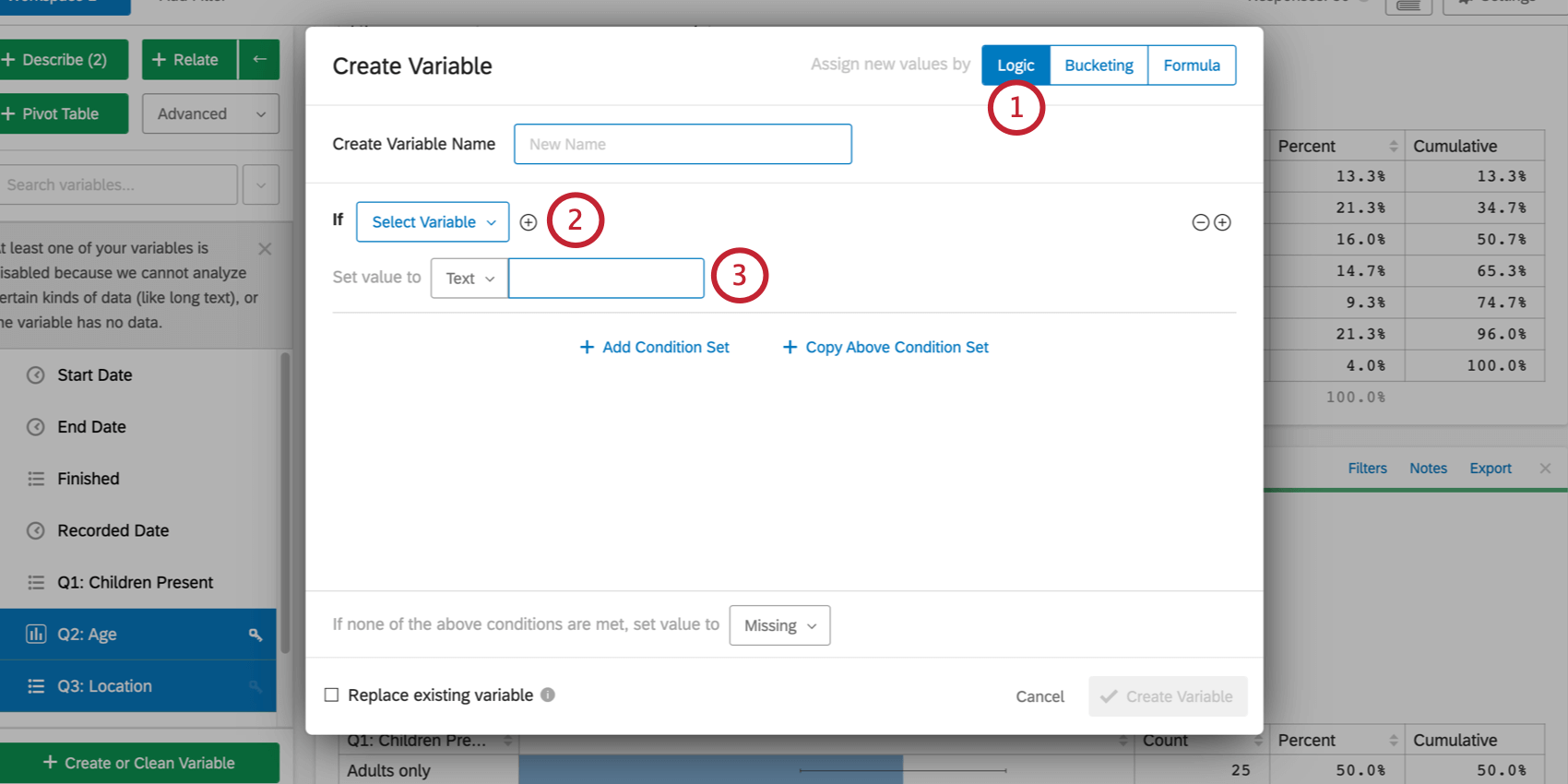
El método de creación de variables lógicas le permite crear una nueva variable cuyos valores están determinados por condiciones de filtro que se basan en otras variables en el conjunto de datos. Los filtros determinarán si se asigna un valor particular a la variable. Los valores en sí pueden establecerse a partir de variables existentes en el conjunto de datos o pueden especificarse manualmente.
Para crear una nueva variable usando lógica:
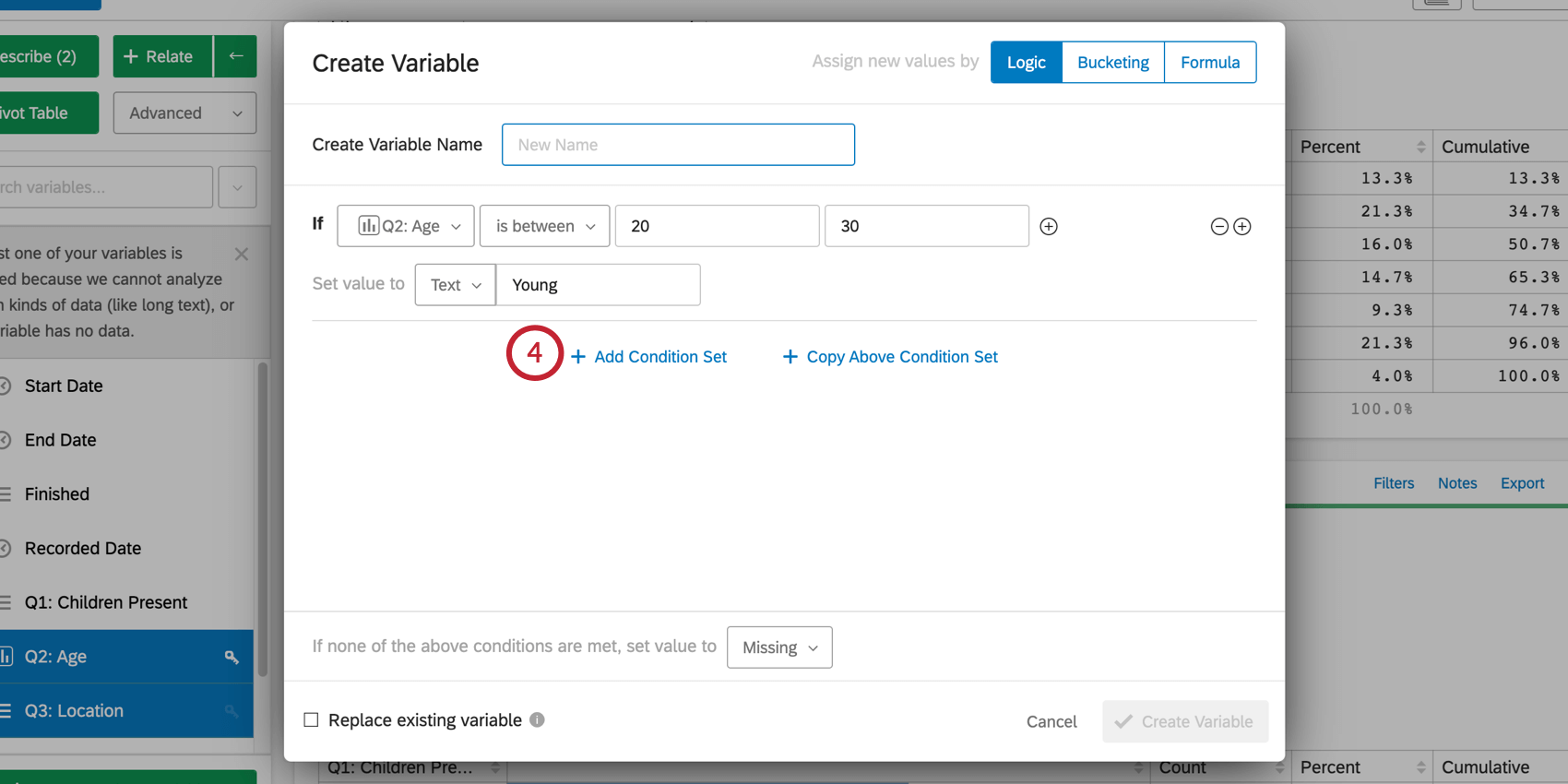
Consejo Q: Si tiene varios conjuntos de condición , una respuesta solo se categorizará según el primer conjunto de condiciones cuyos criterios cumpla.
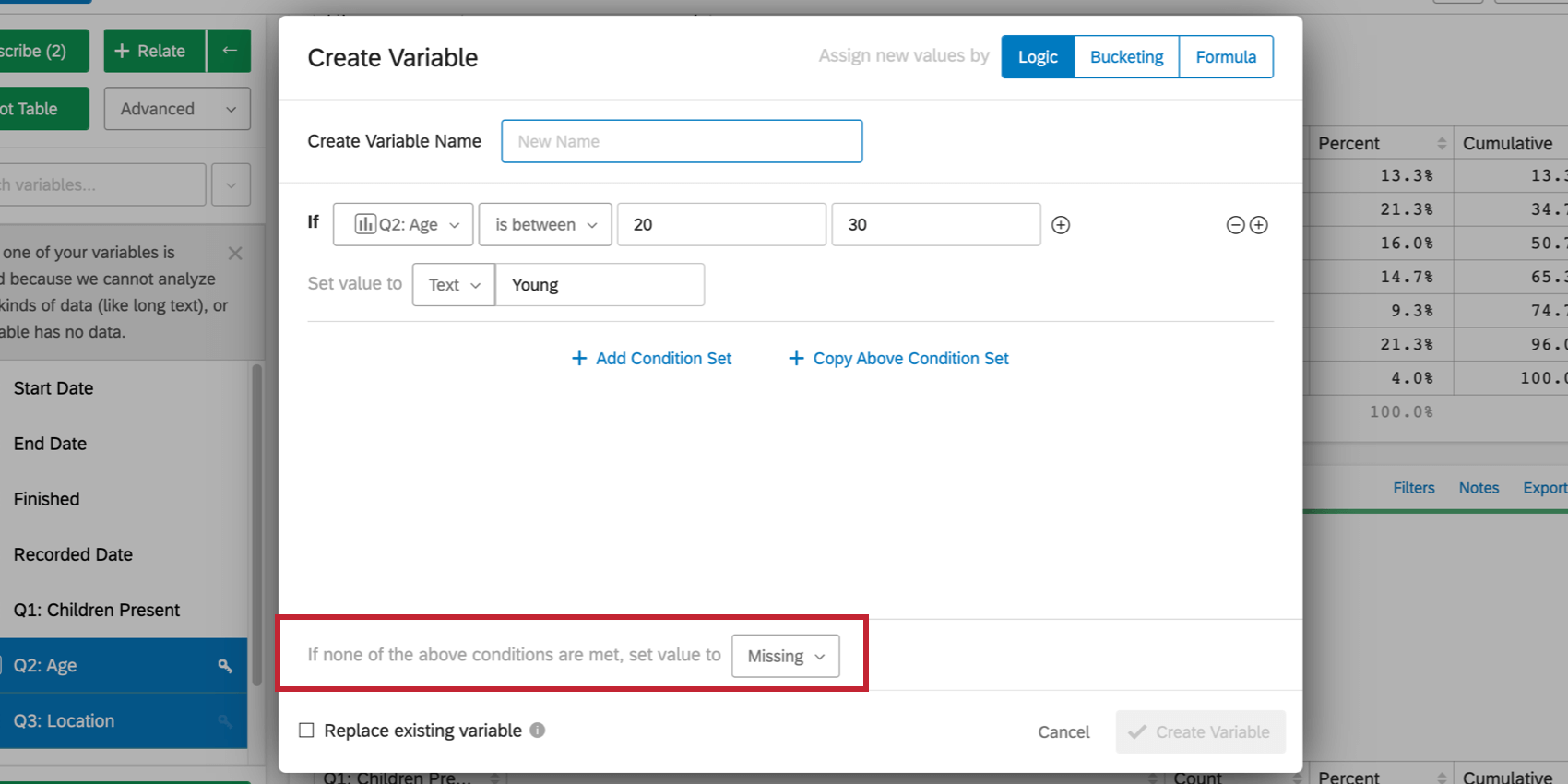
Si cree que habrá casos en los que las respuestas no se ajusten a una de las condiciones lógicas especificadas, puede establecer un valor específico para estos casos seleccionando una opción siguiente a Si no se cumple ninguna de las condiciones anteriores, establezca el valor en en la parte inferior del menú. Al igual que los demás valores de la variable, este valor se puede configurar manualmente o desde una variable existente. De forma predeterminada, esto se establece como Faltante, lo que significa que las respuestas que no cumplan con una de las condiciones lógicas se dejarán en blanco para esta variable.
Agrupamiento
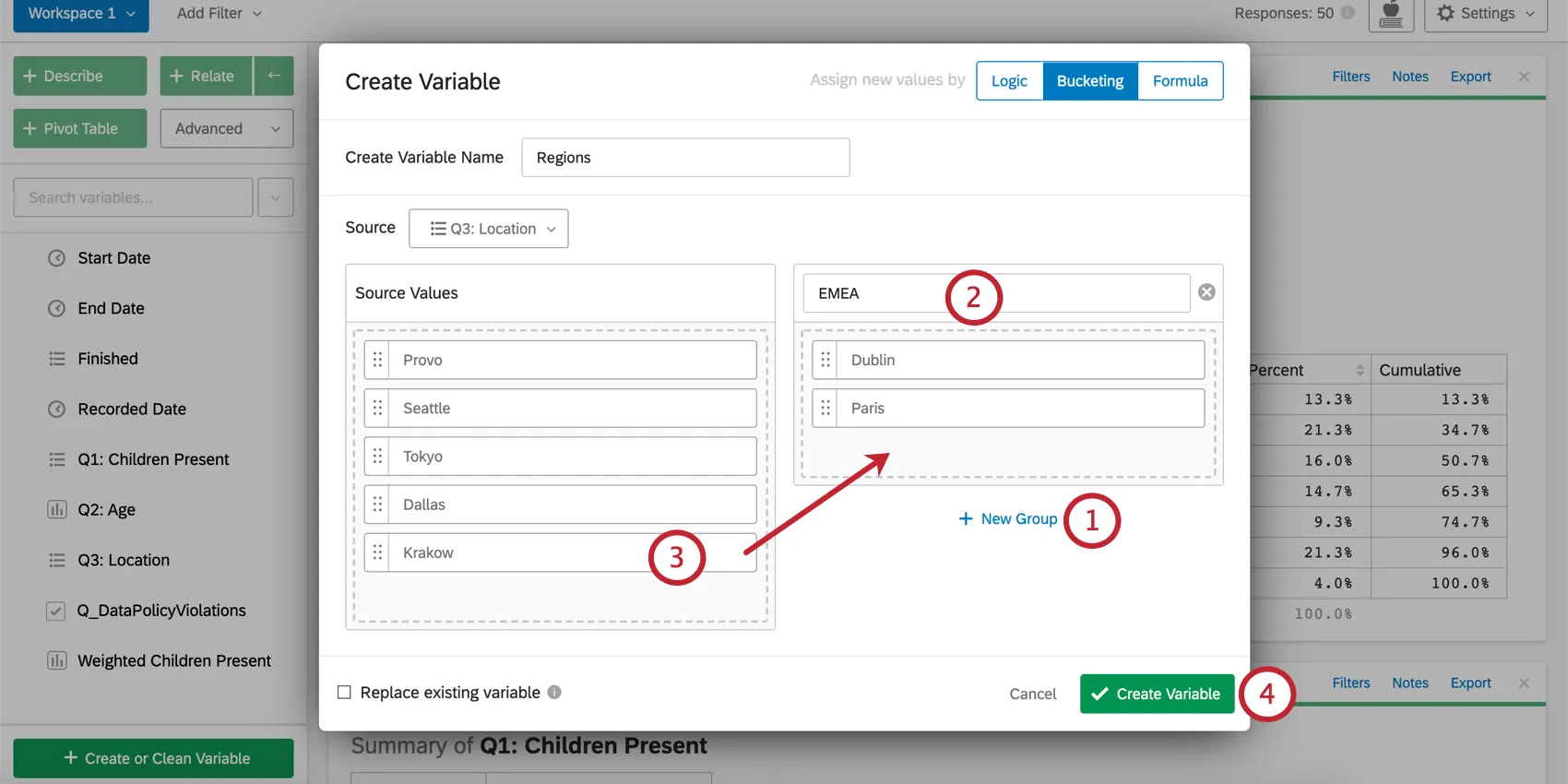
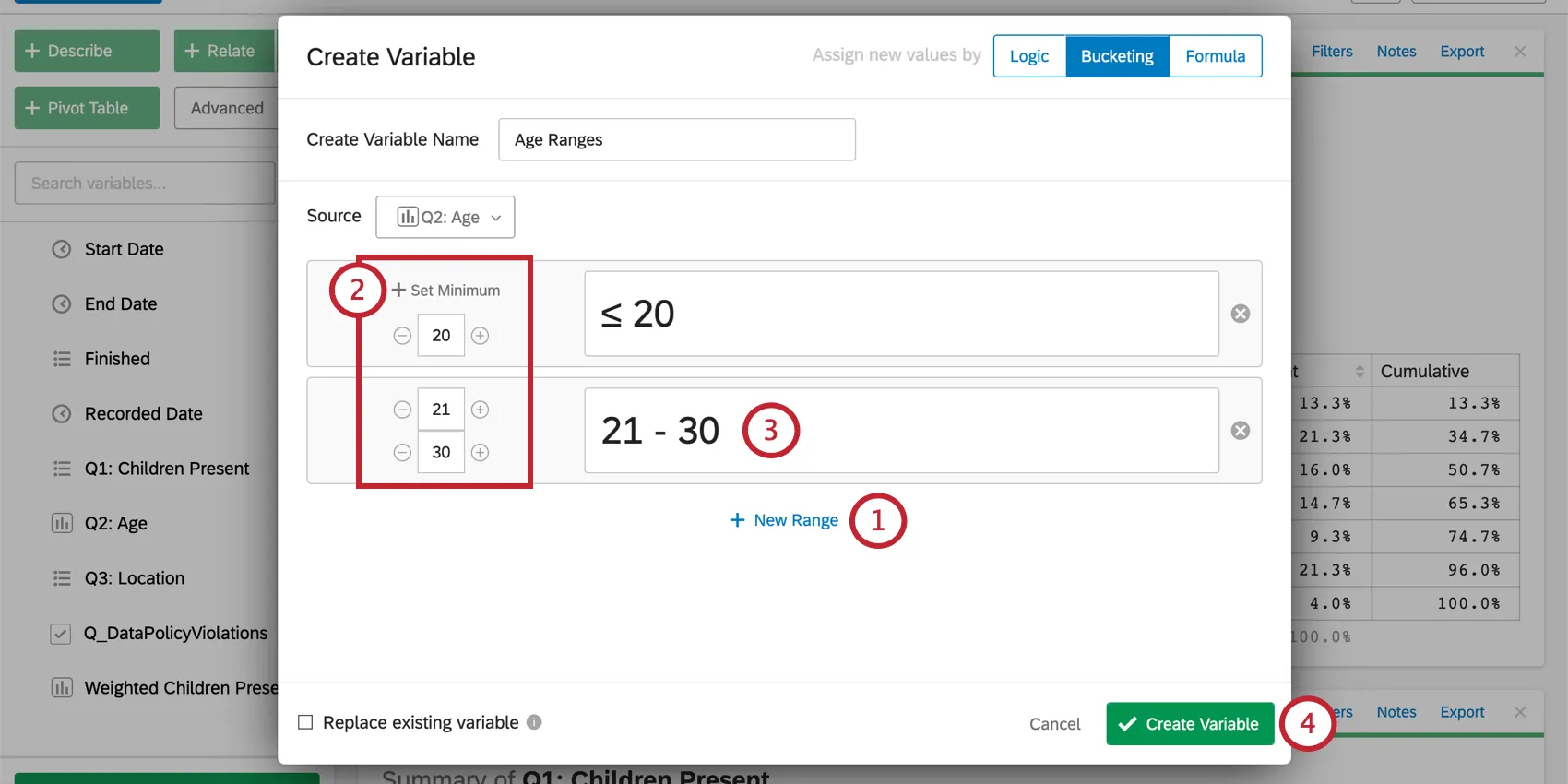
La creación de una variable mediante la opción de agrupamiento le permite agrupar valores de una variable existente. Por ejemplo, es posible que desee agrupar rangos de edad específicos en categorías, como 1-18 = Menor de edad, 18-25 = Joven, etc. Se creará una nueva variable que contendrá estos nuevos grupos.
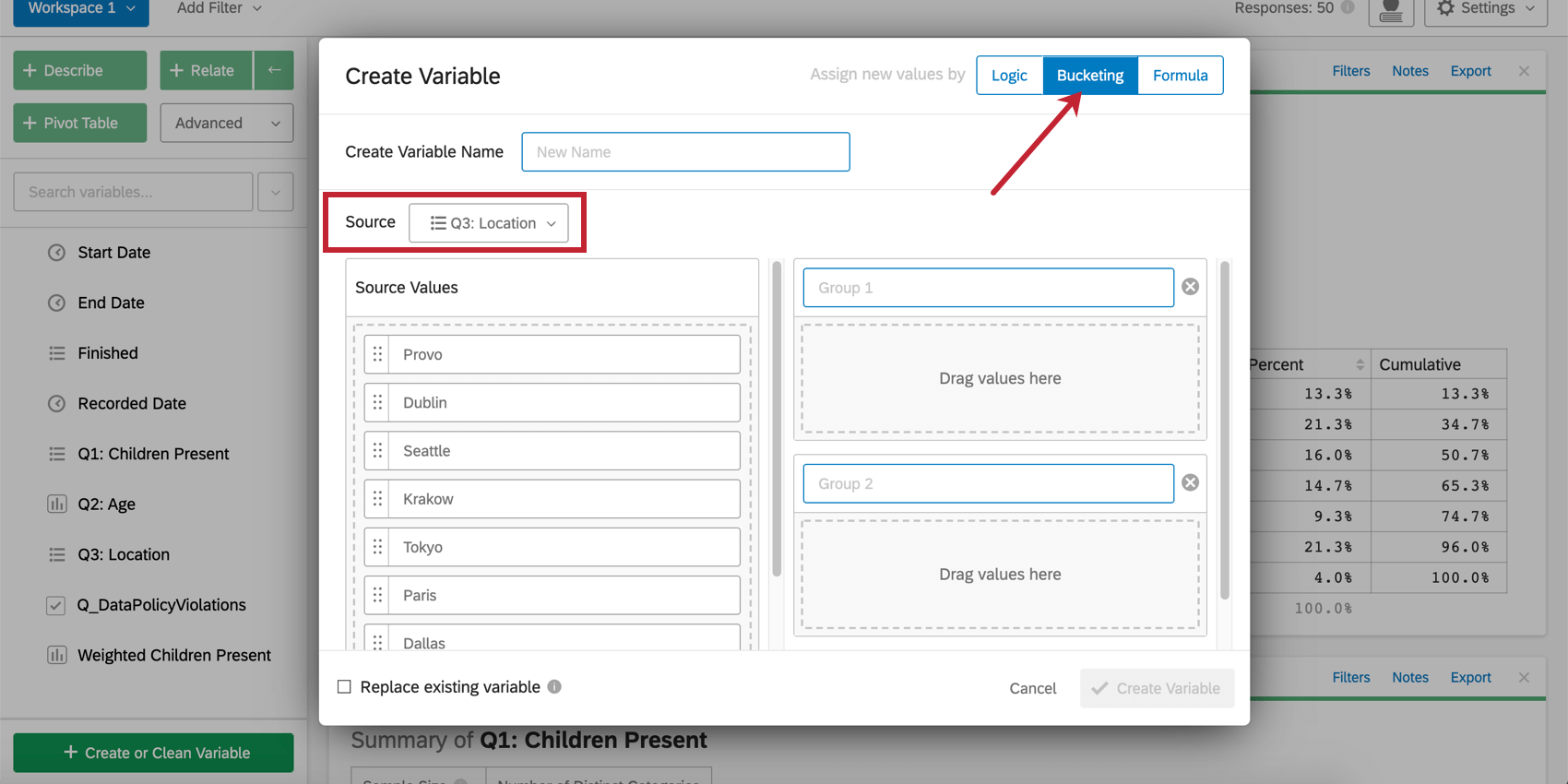
Para agrupar una variable, seleccione Agrupamiento en el menú. Seleccione la variable que desea clasificar de la Fuente menú desplegable.
Para las variables de categoría:
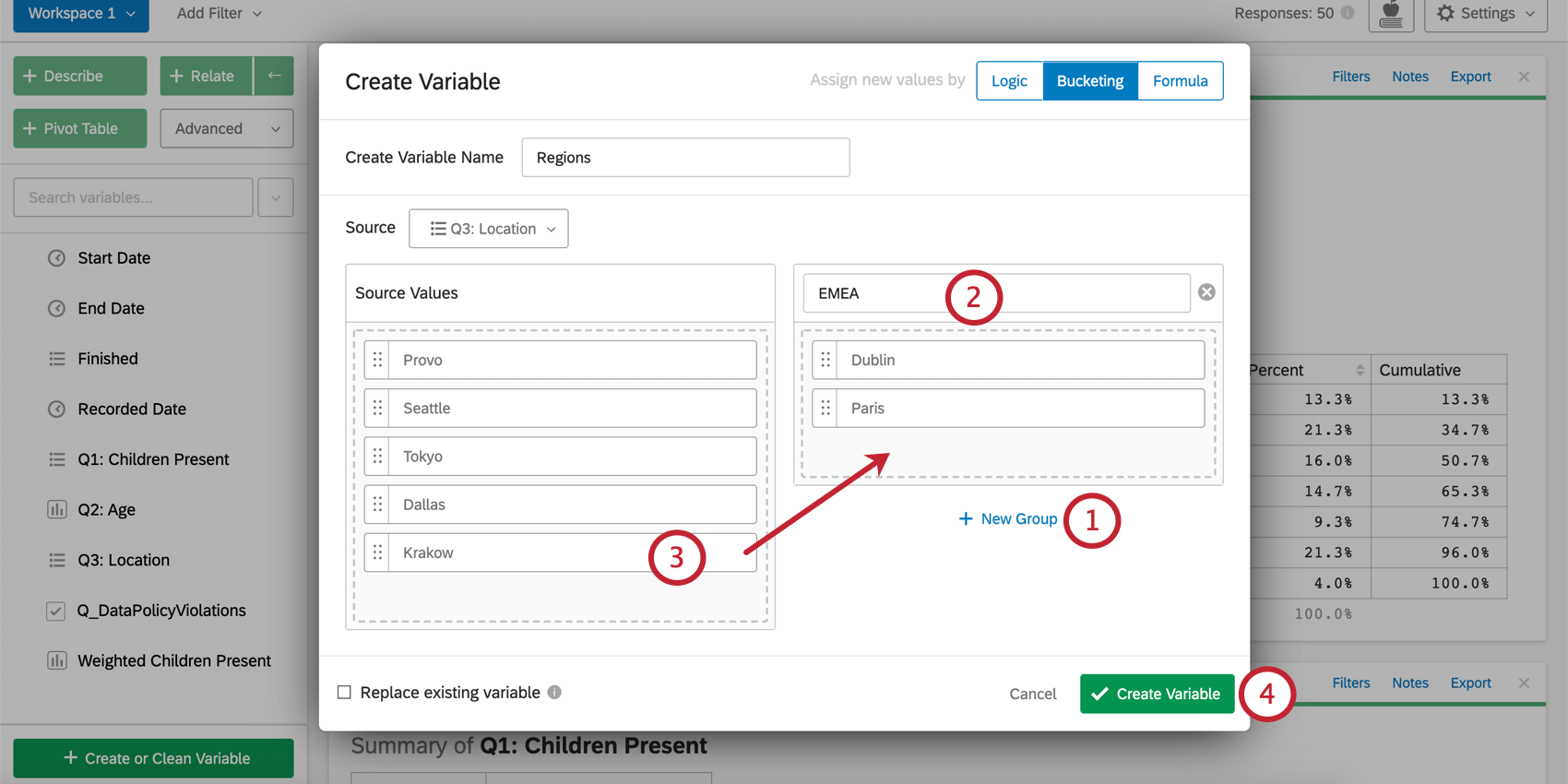
Atención: Esta función también puede permitirle ver el cuadro superior o inferior de una variable. Para obtener más información, consulte Creación de variables.
Para variables numéricas:
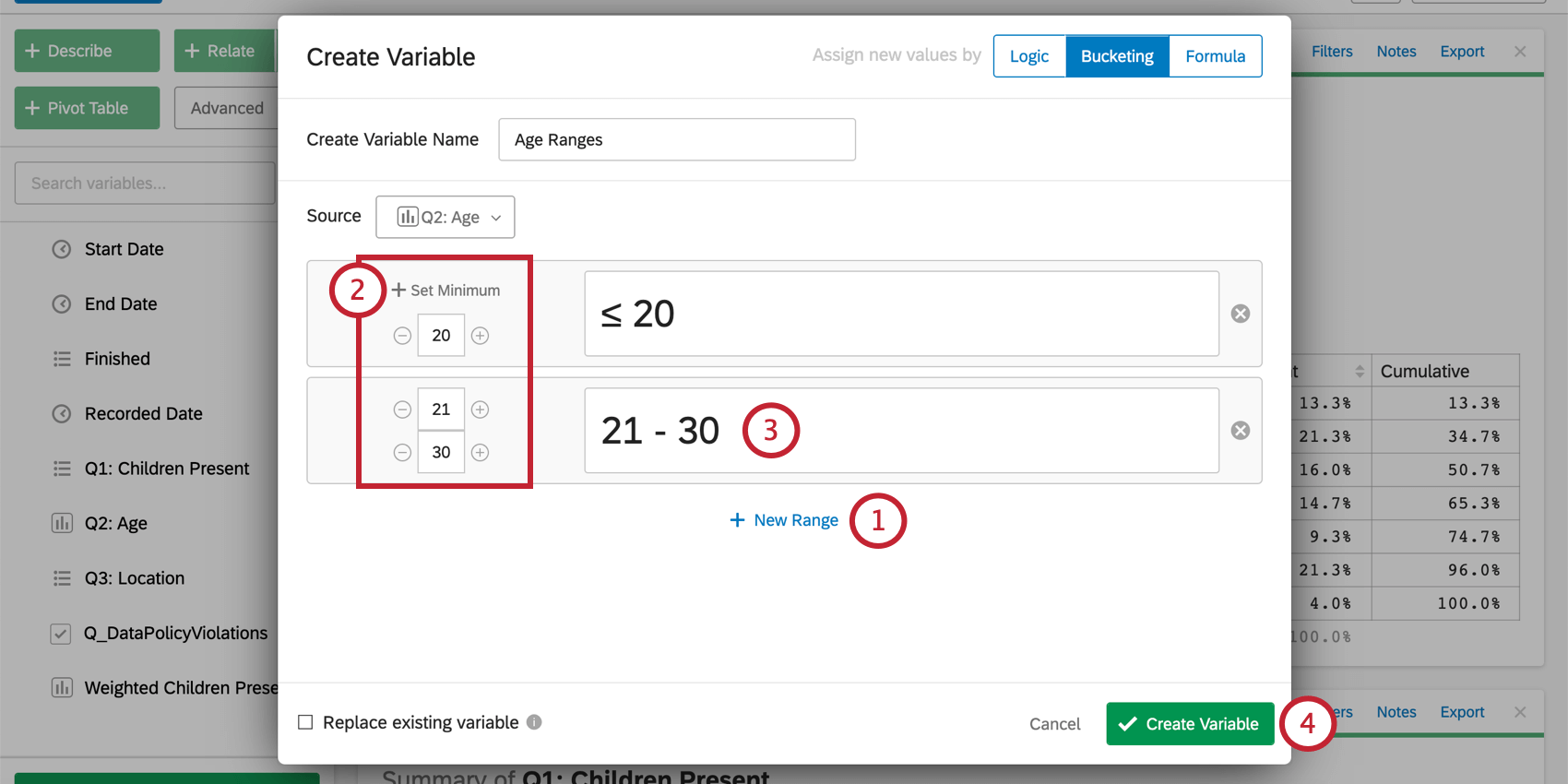
Fórmula
Seleccionar la opción Fórmula en el menú Crear variable le permite crear o actualizar variables según una fórmula matemática. Por ejemplo, si se recopila el peso y la altura de un participante de una encuesta , se podría utilizar una fórmula para calcular su IMC (índice de masa corporal).
Para crear una nueva variable basada en una fórmula:
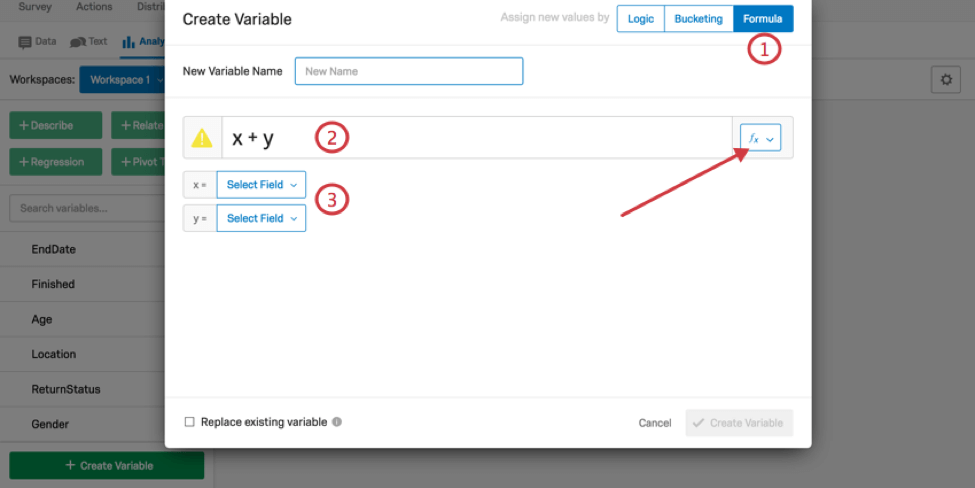
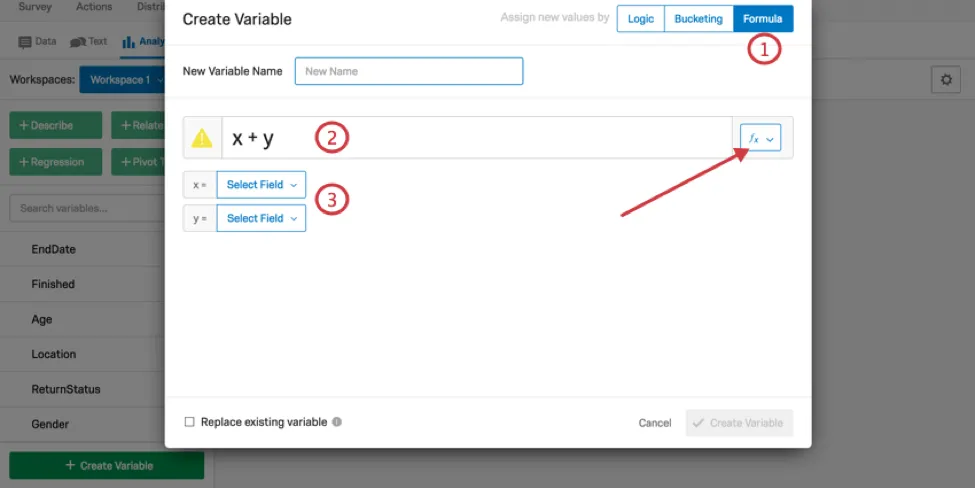
Se pueden encontrar más detalles sobre las funciones específicas disponibles en Stats iQ En la siguiente sección.
Detalles sobre las fórmulas en Stats iQ
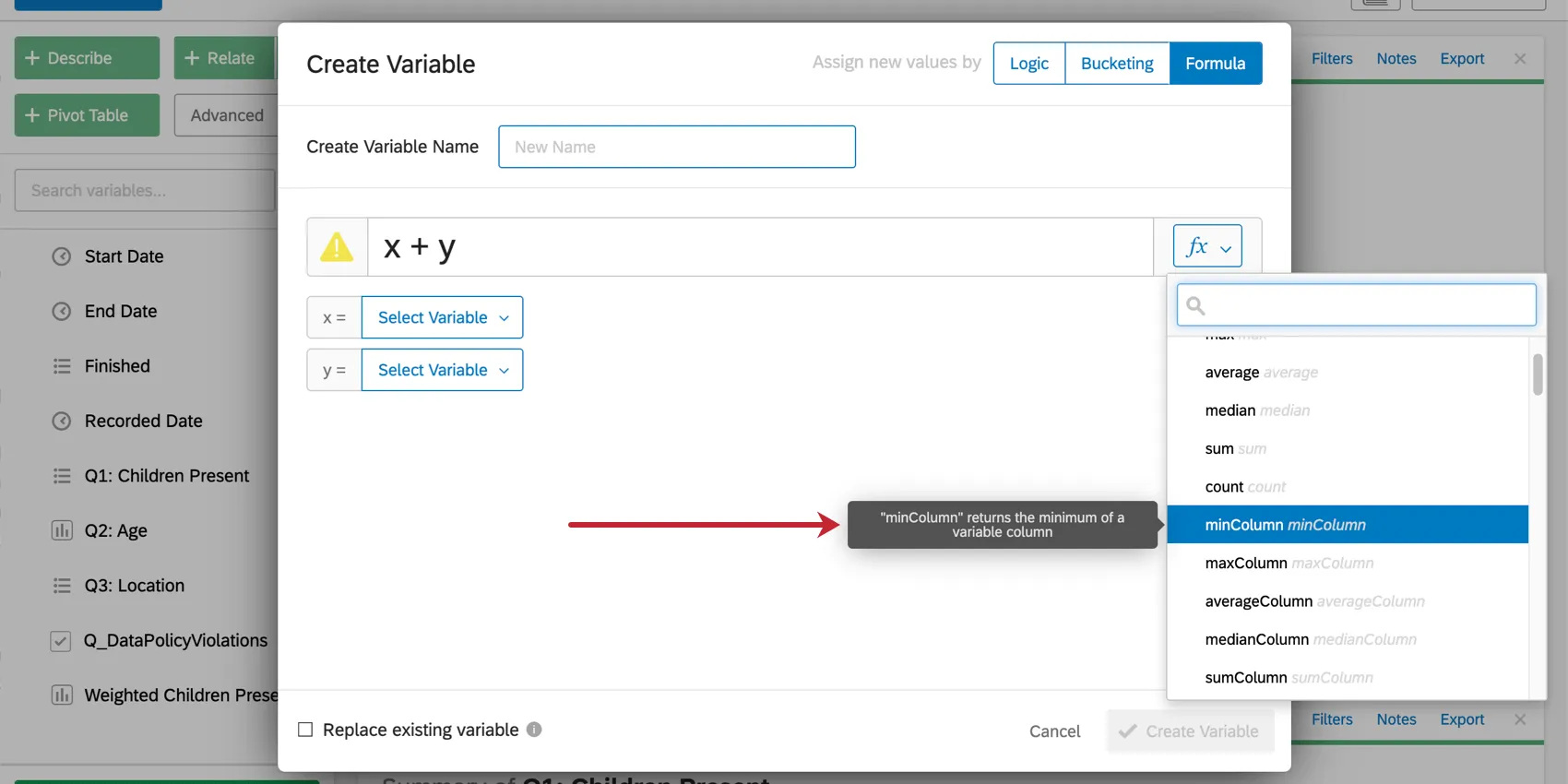
Además de las funciones estadísticas y matemáticas básicas disponibles en la pestaña Fórmula de la ventana Crear variable, Stats iQ incluye una variedad de otras funciones especializadas para ayudar a extraer datos específicos de las variables. Esta sección es una referencia que enumera y describe brevemente cómo algunas de las funciones más avanzadas operan en los datos.
- extracto:Esta función extrae un número entero del comienzo de la variable, por ejemplo, “1-Low” se convertiría en “1” cuando se aplica esta función.
- Extraer interior:Esta función extrae un número entero del interior de una variable, por ejemplo, “Detractor 5 – Limpieza” se convertiría en “5” cuando se aplica esta función.
- extractoContinuo:Esta función extrae un número continuo del comienzo de una variable, por ejemplo, “1,53 – Bueno” se convierte en “1,53” cuando se aplica esta función.
- ExtraerCodicioso:Esta función extrae un número entero de cualquier lugar de una variable, por ejemplo, “prefijo 1 sufijo” se convierte en “1” cuando se aplica esta función.
- Duración del análisis:Esta función analiza la duración en segundos de una marca de tiempo HH:MM:SS, por ejemplo, “48:55:33” se convierte en “176,133 segundos” cuando se aplica esta función.
- llenar:Esta función devuelve la variable especificada donde los valores en blanco se reemplazan con un valor especificado, por ejemplo rellenar(x,1) reemplazará los valores en blanco en incógnita con 1. También se pueden utilizar valores de otras variables creando un nuevo identificador, por ejemplo rellenar(x,y) Reemplazará los valores en blanco en la variable incógnita con valores de variable y.
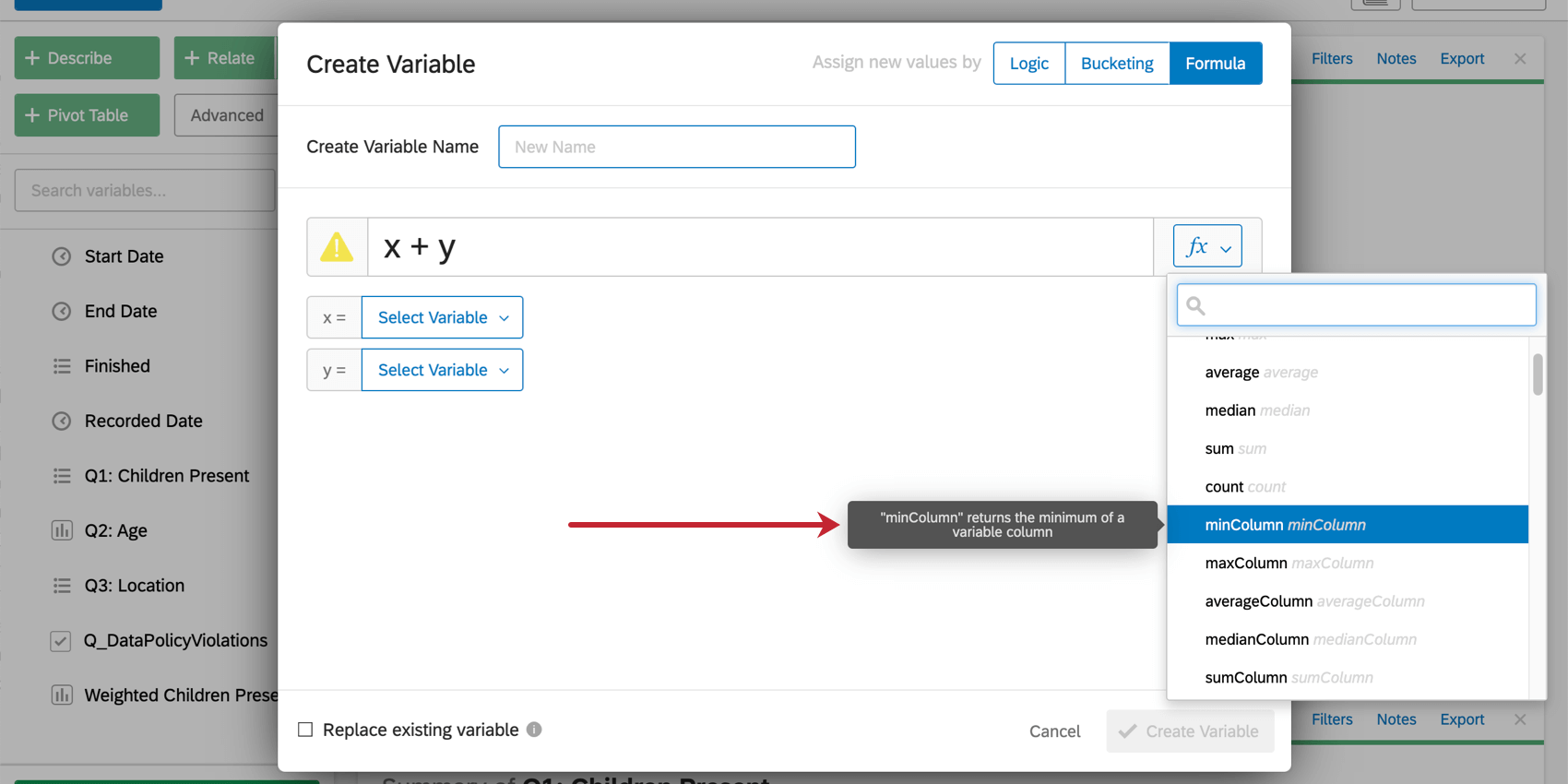
Consejo Q: Cuando pases el cursor sobre una función, se explicará cómo funciona esa función.
Preguntas frequentes
¿Cómo creo una nueva variable de Stats iQ?
¿Cómo creo una nueva variable de Stats iQ?
¿Cómo puedo "recodificar" valores en Stats iQ?
¿Cómo puedo "recodificar" valores en Stats iQ?
. Para variables que no se pueden recodificar directamente, puede recodificar valores para en el menú Crear o Limpiar variable. En la ventana Crear variable, utilice el método Lógica para asignar valores numéricos a cada valor existente para la variable. Puede crear una nueva variable o seleccionar Sustituir variable existente en la esquina inferior izquierda para actualizar la variable con los nuevos valores numéricos.
Para obtener más información sobre el método Lógico para la creación de variables, visite la página de soporte en Creación de variables.
¿Cuáles son las opciones para analizar mis datos en Stats iQ?
¿Cuáles son las opciones para analizar mis datos en Stats iQ?
- Describir: Seleccionar una variable de la lista y luego hacer clic en Describir le proporcionará una visualización de los datos contenidos en esa variable. Utilícelo cuando desee ver cómo se distribuyen los datos para una variable determinada.
- Relacionar: Al seleccionar dos variables y, a continuación, hacer clic en Relacionar se ejecutará un análisis estadístico de la relación entre las dos variables. Utilícelo cuando desee saber en qué medida se correlacionan dos variables.
- Tabla dinámica: si selecciona dos o más variables y hace clic en Tabla dinámica, se creará una tabla que muestra los valores de las variables como filas y columnas. Las celdas se pueden configurar para mostrar una variedad de información diferente, incluidos el porcentaje de columna y fila, la suma y la desviación. Utilícelo cuando desee comparar el solapamiento entre valores específicos de un conjunto de variables.
- Regresión: Al seleccionar dos variables y hacer clic en Regresión se obtendrá la relación matemática entre las variables. Utilícelo cuando desee predecir valores para una variable basada en los valores de otra.
- Clúster: Si selecciona de dos a diez variables demográficas y hace clic en Clúster, se mostrarán agrupaciones de rasgos que es más probable que ocurran juntos, revelando así los segmentos de población capturados en sus datos.
¿Qué significan los diferentes tipos de variables en Stats iQ?
¿Qué significan los diferentes tipos de variables en Stats iQ?
No sé qué significa este término estadístico. ¿Puedes decírmelo?
No sé qué significa este término estadístico. ¿Puedes decírmelo?
- Pruebas estadísticas: ANOVA, T-test y Chi-cuadrado son todas pruebas estadísticas que Stats iQ realiza para probar si la relación entre dos variables es significativa o no. Estas pruebas se utilizan para generar un valor P.
- Valor P: Este valor representa la probabilidad de que los resultados observados se vieran si no existe correlación entre las variables. Un valor P inferior significa más datos correlacionados.
- Tamaño del efecto: El tamaño del efecto es una medida de cuán grande es la correlación entre dos variables. Esto se mide de diferentes maneras en función del tipo de prueba estadística realizada. Algunos ejemplos son el d de Cohen, el r de Pearson y el v de Cramer. Cuanto mayor sea el valor del tamaño del efecto, más correlacionadas estarán las variables.
¿Cómo filtro los datos que aparecen en Stats iQ?
¿Cómo filtro los datos que aparecen en Stats iQ?
¿Cómo hago para que mis nuevas respuestas aparezcan en Stats iQ?
¿Cómo hago para que mis nuevas respuestas aparezcan en Stats iQ?
¿Qué es Stats iQ? / ¿Dónde está la comunicación?
¿Qué es Stats iQ? / ¿Dónde está la comunicación?
¿Cómo creo una variable Progress?
¿Cómo creo una variable Progress?
¿Qué debo hacer cuando no se cargan adecuadamente los datos?
¿Qué debo hacer cuando no se cargan adecuadamente los datos?
¡Genial! ¡Gracias por tus comentarios!
¡Gracias por tus comentarios!