Visualización de Resultados en vivo
Contenidos de la página
Atención: Los enlaces de los paneles de Resultados públicos solo se pueden habilitar para productos de investigación académica y de gobiernos estatales y locales.

Acerca de la visualización de Resultados en vivo
A veces, la encuesta requerirá que se muestren los resultados generales a los encuestados al final. Después de que los encuestados hayan proporcionado respuestas imparciales, queremos que sepan lo que dijeron los demás encuestados y queremos que este informe se actualice con los datos más recientes. Con Qualtrics puedes mostrar estos resultados en vivo e incluso personalizar el informe para garantizar que solo muestre el contenido que deseas.
Consejo Q : Esta solución sólo está disponible para proyectos de encuesta y para XM Solutions que tienen los informes tratados aquí.

Personalización de los Resultados en vivo
Antes de añadir resultados en directo a tu encuesta, deberás personalizar tus informes para que aparezcan exactamente como tú quieres. Esta sección cubrirá las opciones de personalización más comunes necesarias para los resultados en vivo.
Consejo Q: Los Informes se pueden personalizar de muchas maneras que no se tratan en esta página. Para aprender a personalizar un informe avanzado, consulte la Descripción general básica de los informes avanzados.
Exclusión de preguntas del informe
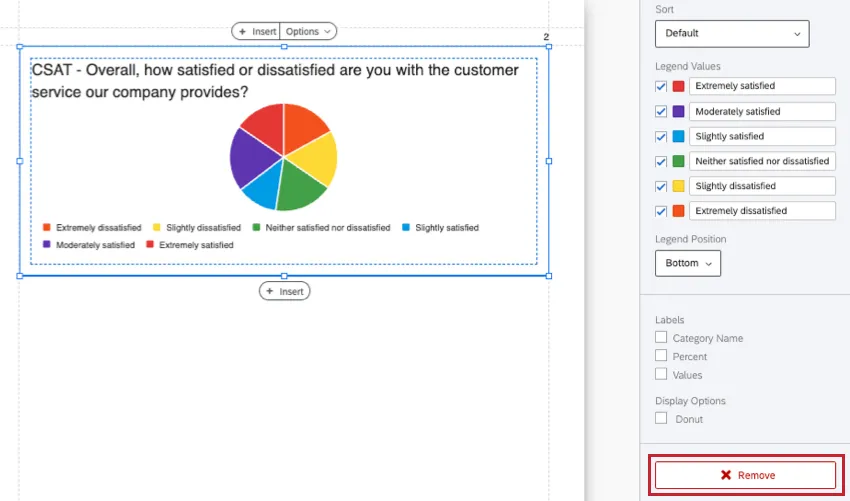
Puede excluir los resultados de una pregunta entera eliminando una visualización. Eliminar una visualización no elimina los datos, simplemente los elimina del informe seleccionado. Simplemente haga clic en la visualización y desplácese hacia abajo en el panel de edición de visualización de la derecha para hacer clic. Eliminar.
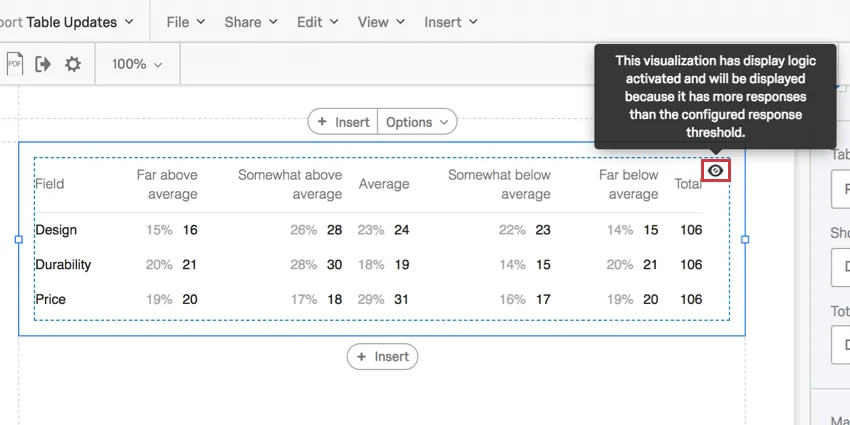
Lógica de Visualización
En la Informes, puede establecer umbrales en sus visualizaciones que determinen cuántas respuestas deben recopilarse antes de que la visualización muestre los datos. Esto protege el anonimato de los encuestados al inicio de la encuesta, cuando aún se han recopilado muy pocas respuestas . Obtenga más información sobre cómo utilizar esta función en Lógica de visualización de visualizaciones Página de soporte.
Vista previa de Informes con datos de prueba
Es difícil personalizar el aspecto de un informe cuando no contiene datos. Los datos de prueba pueden ayudarle a decidir cómo deben verse sus informes antes de iniciar su estudio. La mejor manera de generar datos de prueba es utilizar una de las siguientes funciones:
- Generar Respuestas de prueba: Las Respuestas generadas mediante esta herramienta no se contabilizan dentro de las respuestas auditables. Una vez que haya terminado de personalizar los informes, podrá hacerlo fácilmente. elimina tus datos de prueba para que no distorsione los resultados en tiempo real de su encuesta.
- Encuesta preliminar: Utilice el enlace de vista previa para introducir las respuestas manualmente. Las Respuestas creadas a través de este enlace no cuentan para sus respuestas auditables. Una vez que haya terminado de personalizar los informes, podrá hacerlo fácilmente. elimina tus datos de vista previa para que no distorsione los resultados en tiempo real de su encuesta.
Atención: ¡No olvides eliminar tus datos de prueba/vista previa antes de lanzar tu encuesta!
Cómo agregar Resultados en vivo a una Encuesta
Tan pronto como el encuestado envíe su respuesta, será redirigido al informe que ha creado. Este informe contendrá todos los datos de la encuesta , incluidas las respuestas recopiladas más recientemente. Los encuestados pueden favorito esta página como favorita y actualizarla según sea necesario.
Consejo Q: Esta opción anulará cualquier mensaje personalizado de fin de la encuesta que haya configurado.
Navega hasta tu encuesta.
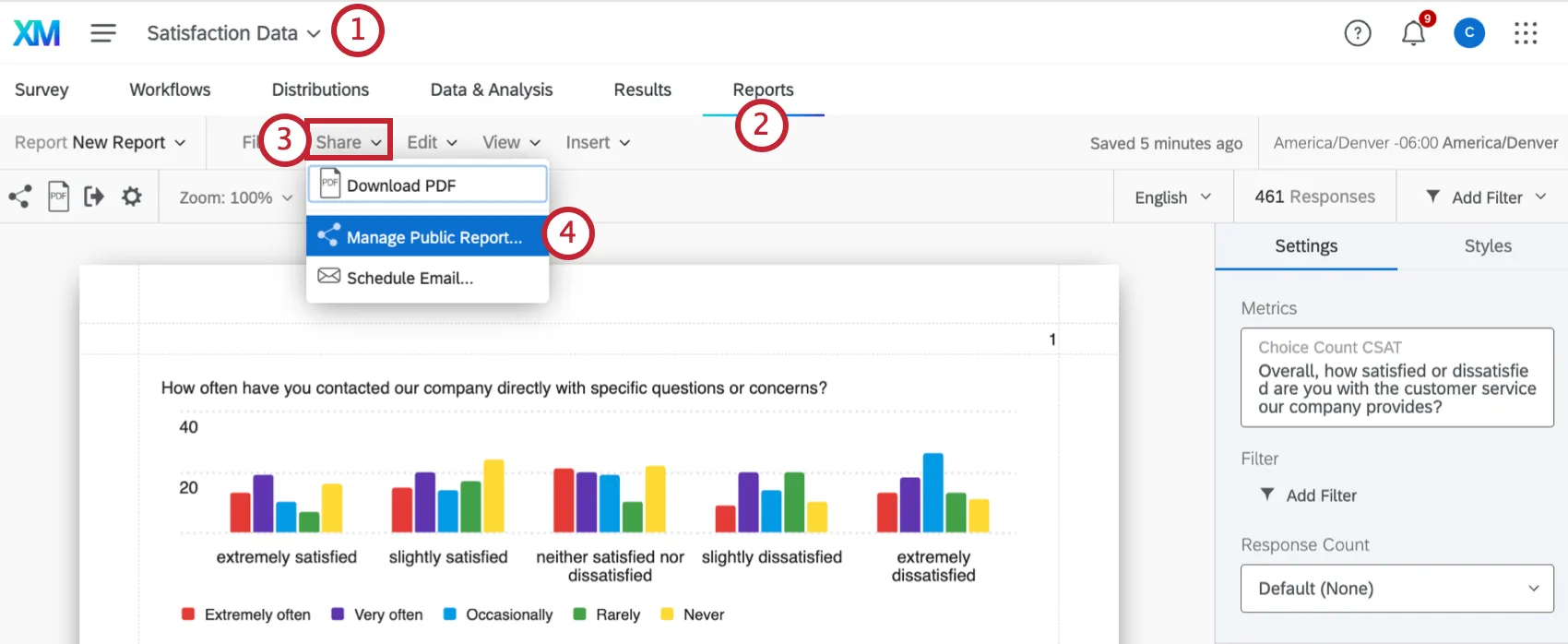
Vaya a la pestaña Informes .
Hacer clic Compartir .
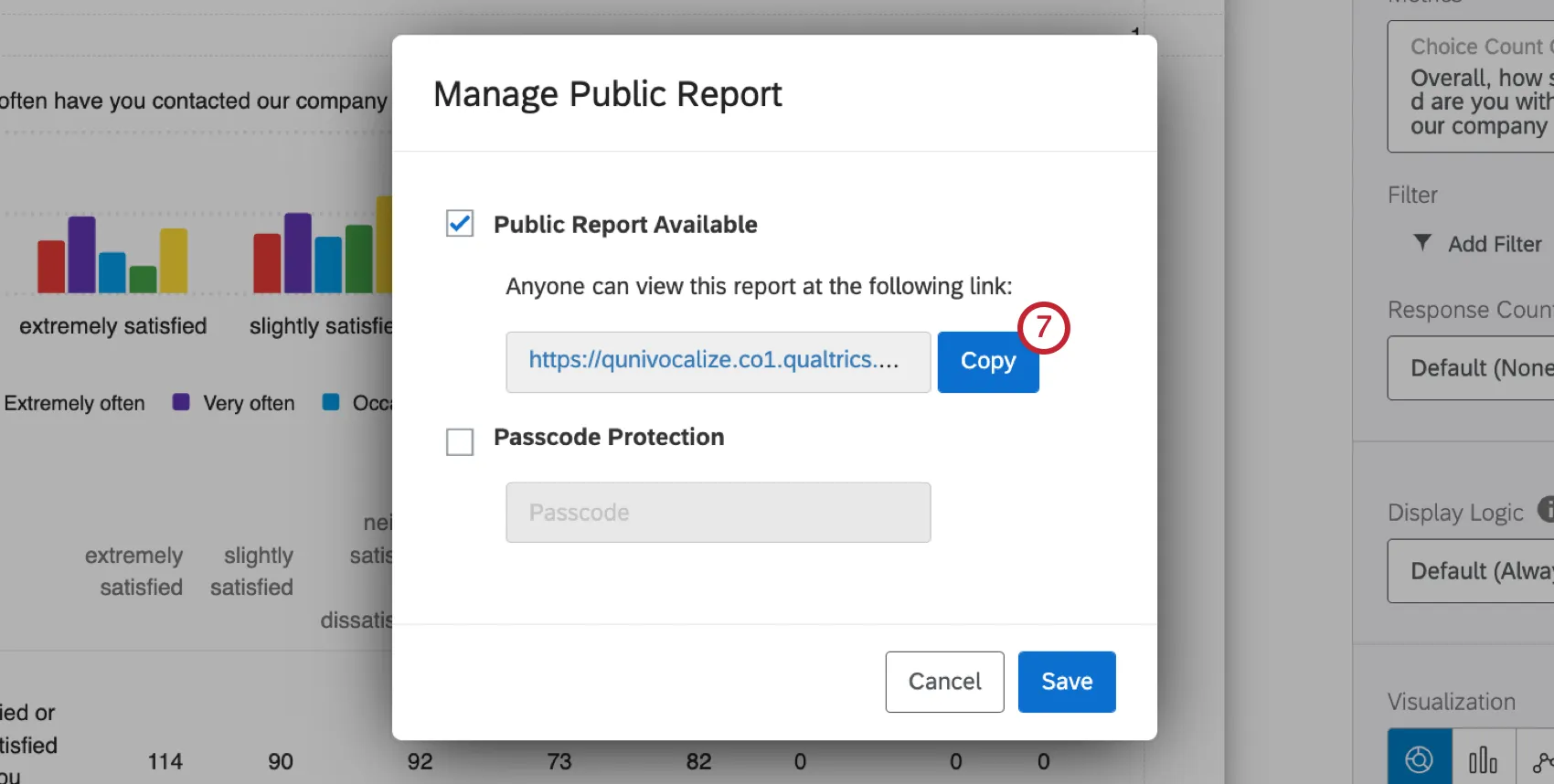
Seleccionar Gestionar informe público.
Permitir Informe público disponible y asegúrate Protección mediante código de acceso es no activado.
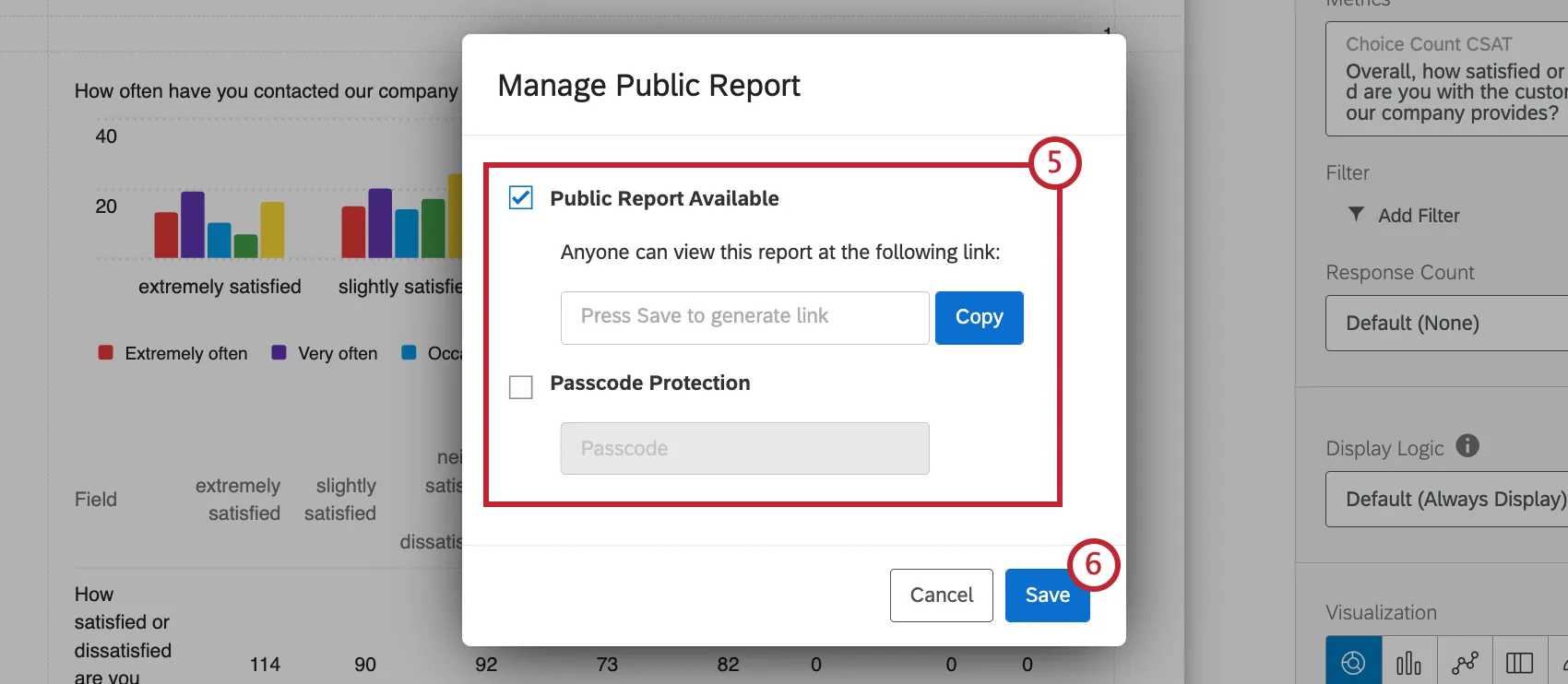
Haga clic en Guardar.
Hacer clic Copiar Copiar el enlace del informe.
Ve al Encuesta pestaña.
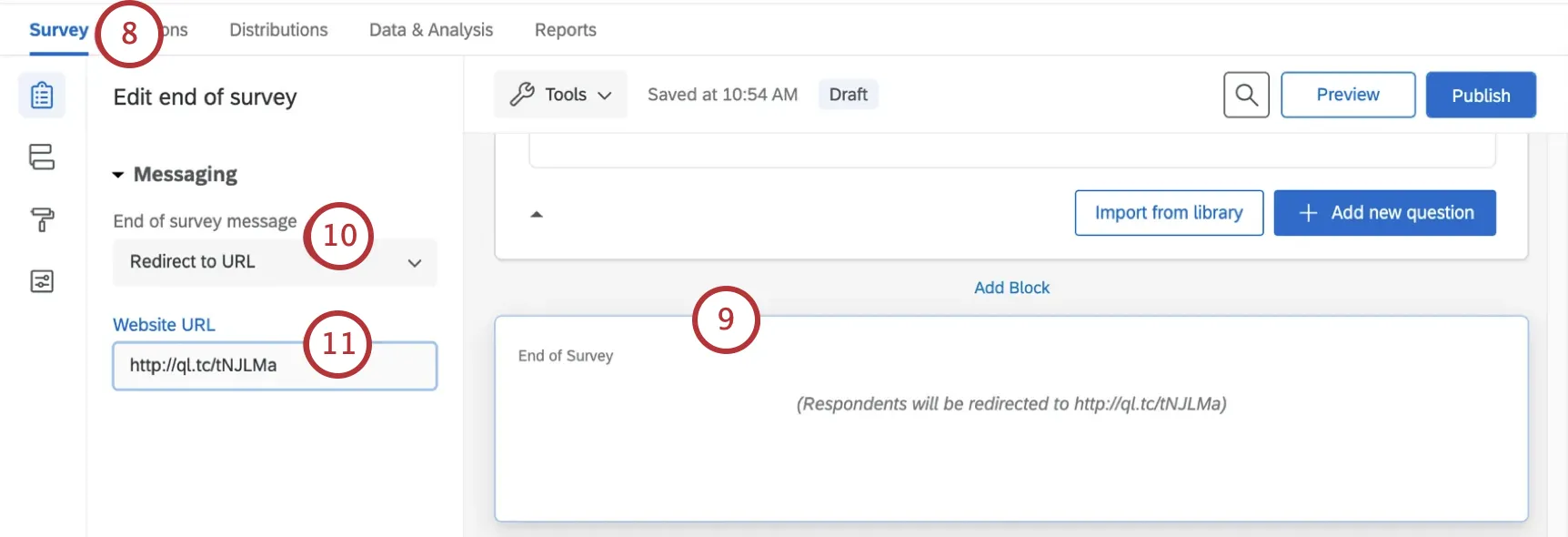
Desplácese hasta la parte inferior del constructor y haga clic en el Fin de la encuesta bloque.
A la izquierda, debajo del mensaje Fin de la encuesta , seleccione Redirigir a URL.
Consejo Q: Esta función no está disponible para cuentas gratuitas.
Pegue el enlace del informe público en el campo.
Cuando hayas terminado todas tus ediciones y estés listo para lanzar, no olvides hacer clic. Publicar¡
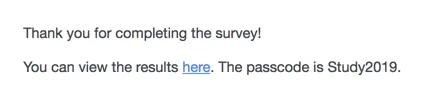
Consejo Q: ¿Quieres mantener la protección del código de acceso/contraseña? Intente agregar un enlace y la contraseña en un fin de la encuesta mensaje en su lugar.
¡Genial! ¡Gracias por tus comentarios!
¡Gracias por tus comentarios!