Descripción general de los Informes ad hoc (diseñador)
Contenidos de la página
Atención: Los Informes en el diseñador son solo para fines exploratorios y todos los paquetes de información han quedado obsoletos. Por favor utilice Estudio para obtener los informes más precisos.

Acerca de los Informes ad hoc
Se puede acceder a los informes ad hoc dentro de Informe pestaña. Desde esta pestaña puede ejecutar nuevos informes, ver resultados de informes, obtener una vista previa de los textos detrás de cada respuesta incluida en un informe, exportar y guardar informes.
Consejo Q: De forma predeterminada, se ejecutará un informe con la configuración predeterminada cuando abra esta pestaña. Puedes ajustar esto dentro Configuración del proyecto.

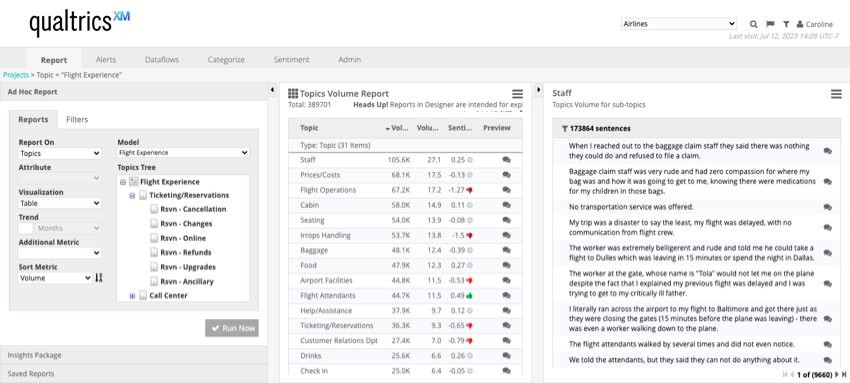
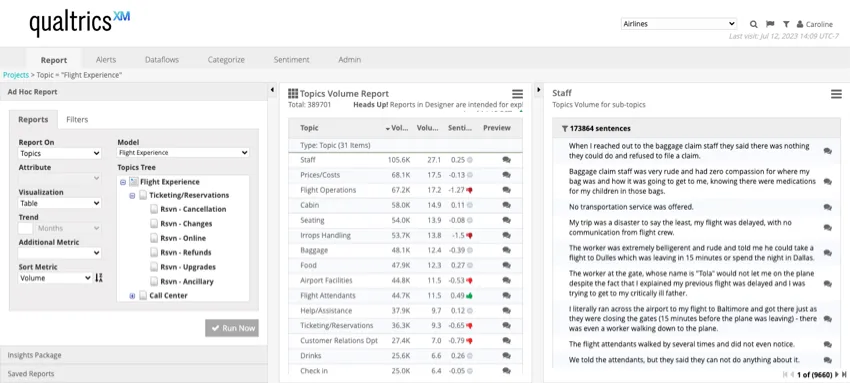
El panel de la izquierda tiene 3 secciones:
- Informe ad hoc: Esta sección contiene configuraciones y filtros de informes, y es donde se crea un informe.
- Paquete de Información : Todos los paquetes de Información han quedado obsoletos. Utilice Studio para obtener informes más precisos.
- Informes guardados: Esta sección contiene informes guardados.
El panel central muestra la salida del informe. También puede ver informes relacionados, informes y informes desde este panel.
El panel de la derecha muestra las frases textuales detrás de cada respuesta en el informe.
Consejo Q: Puede utilizar las flechas en la esquina de cada sección para expandirlas y contraerlas. También puedes arrastrar cada sección para cambiar su tamaño.
Crear y visualizar un informe
Al crear informes ad hoc, puede seleccionar el tipo de informe y visualización , así como opciones de personalización adicionales. Una vez ejecutado un informe, puede ver los resultados en el panel central. También puede ver subinformes o obtener una vista previa de las oraciones textuales de los clientes. Para obtener más información, consulte Creación y visualización de Informes ad hoc.
Filtrar un informe
Haga clic en el Filtros Pestaña dentro de la sección Informes ad hoc para aplicar filtros a un informe. Hay 2 tipos de filtros que puedes aplicar:
- Fechas:Seleccione un rango de fechas para el informe.
- Filtro: Seleccione 1 o más filtros para aplicar al informe. Ver Filtrado de datos Para más información.
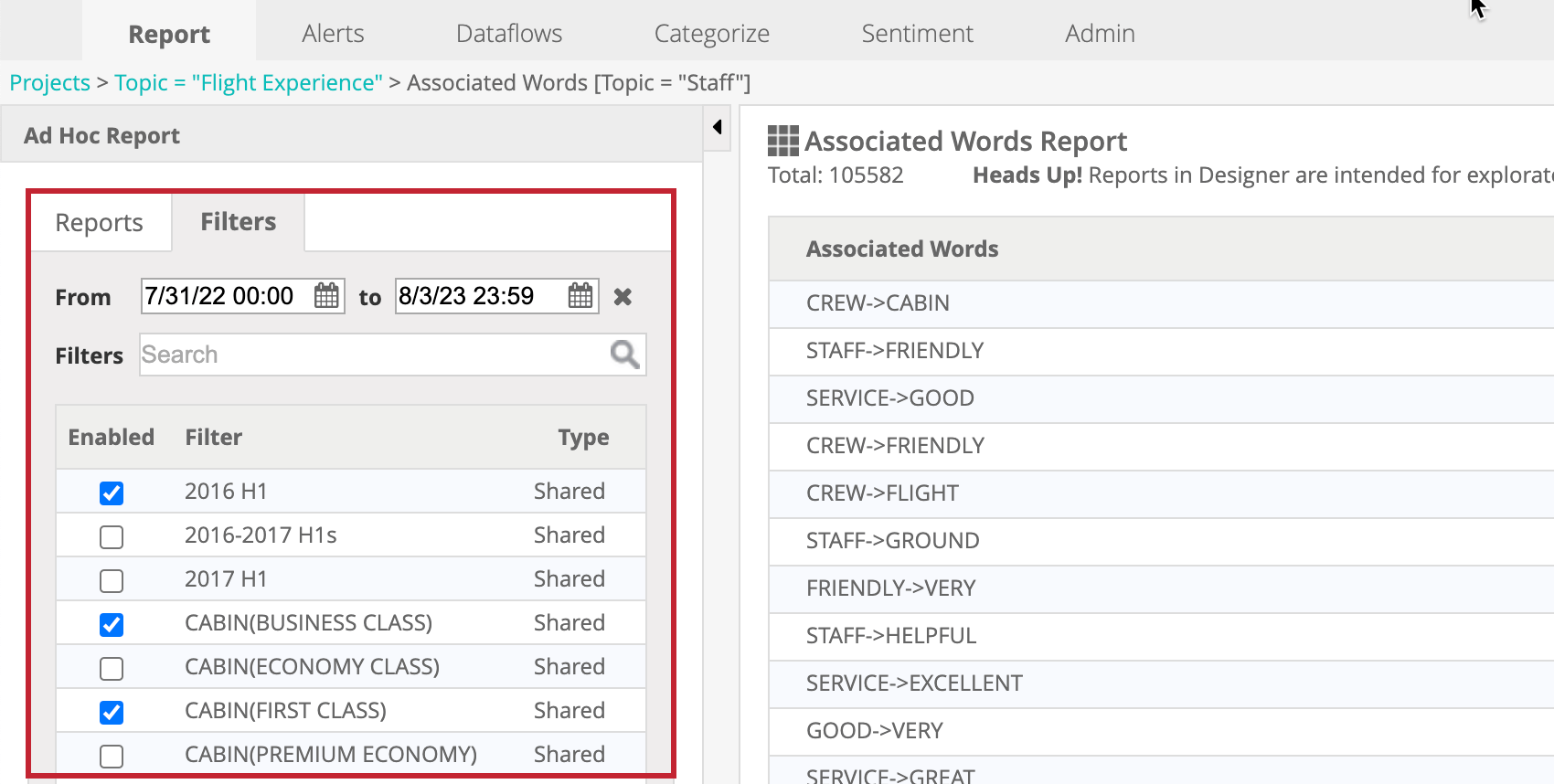
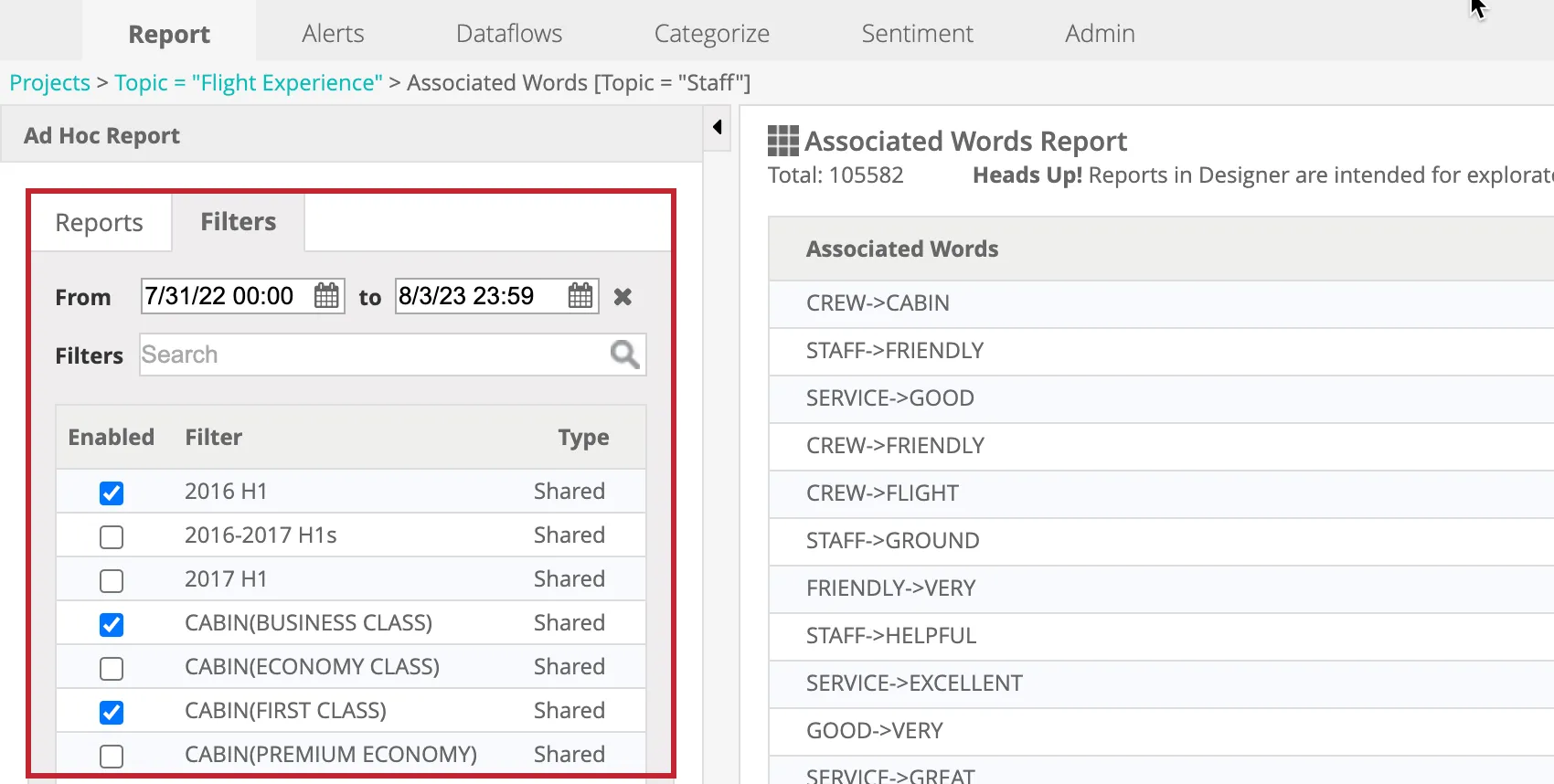
Cuando se aplica más de un filtro a un informe, se mostrarán datos que satisfacen TODOS los filtros seleccionados.
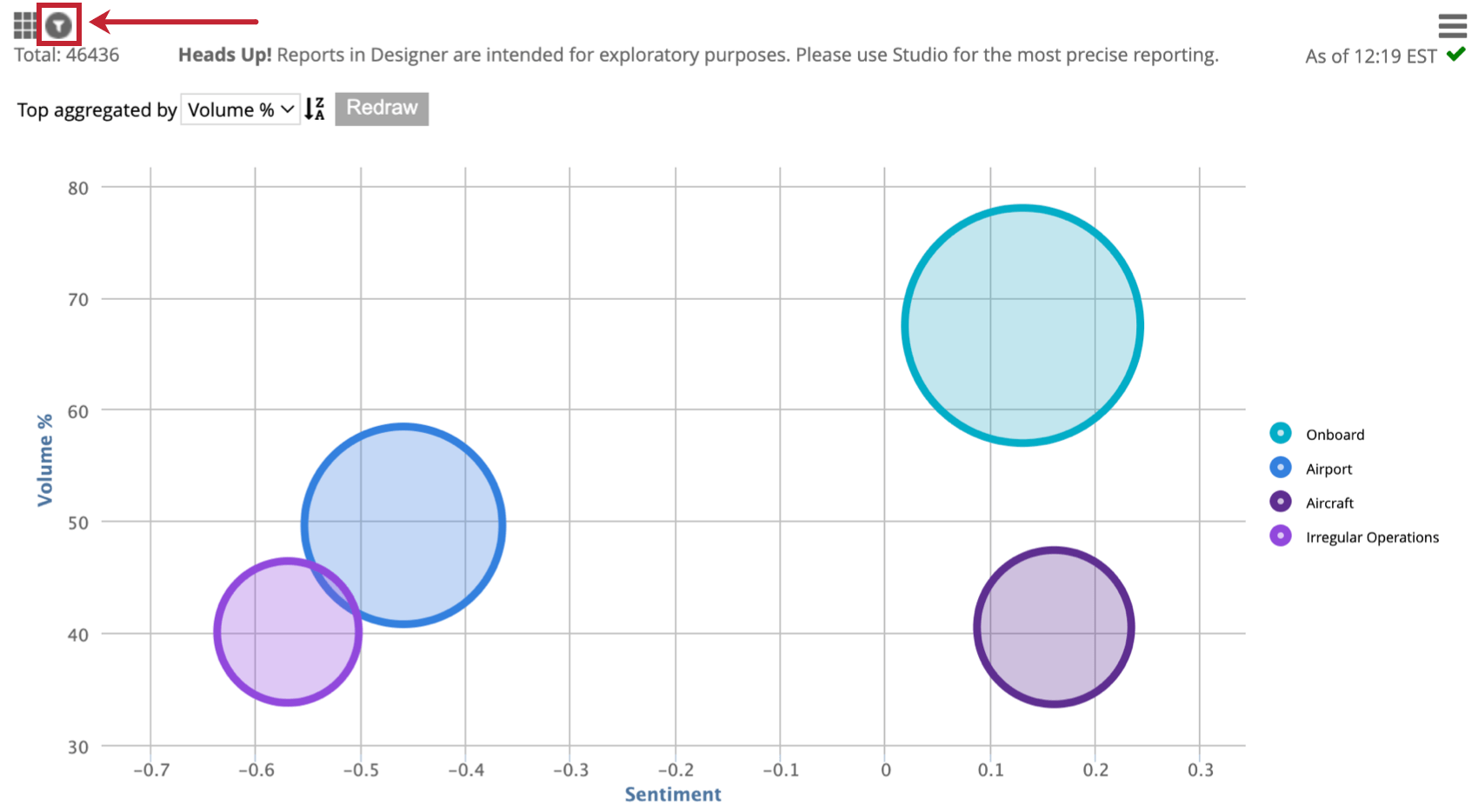
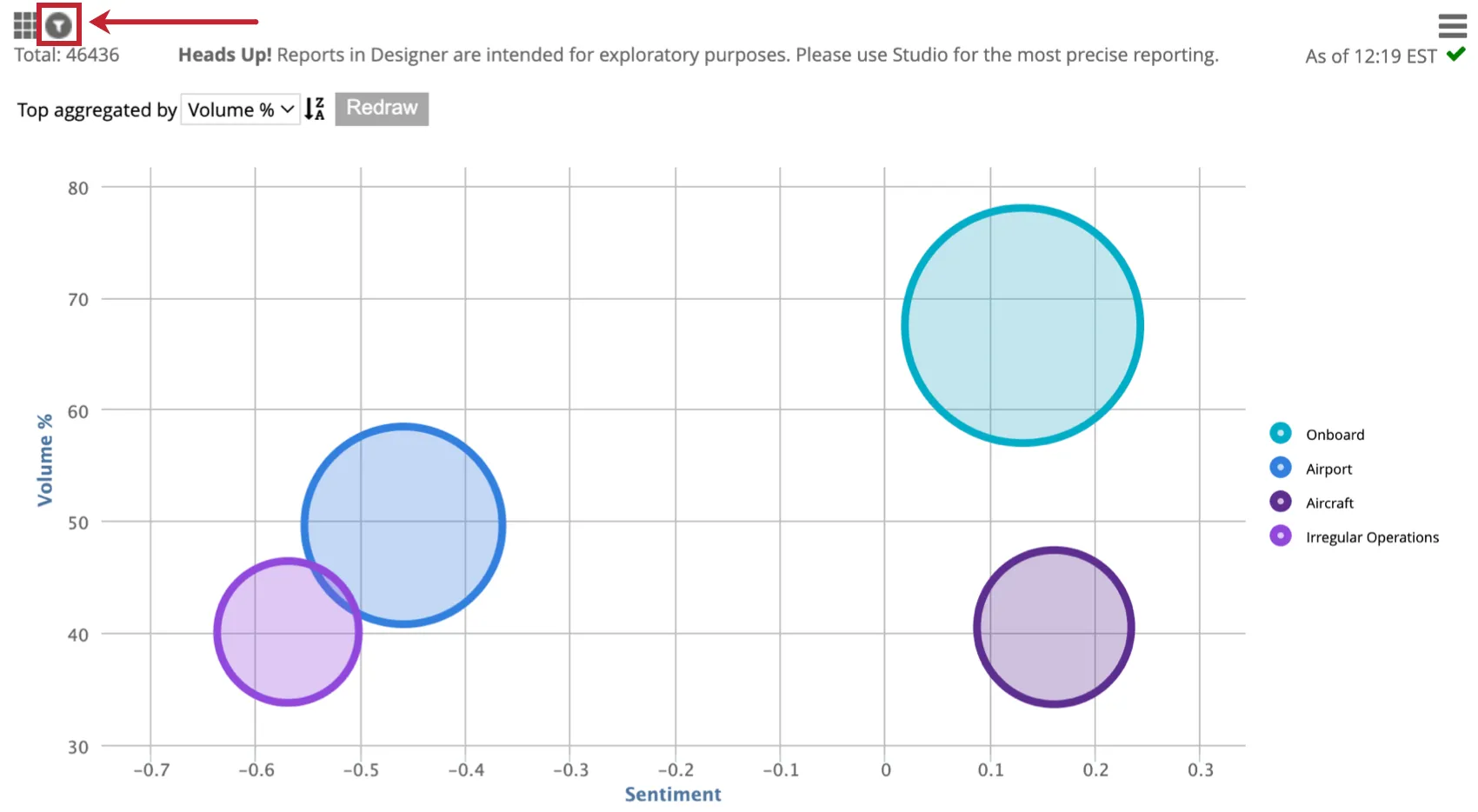
Cuando se aplica un filtro , aparecerá un ícono de filtro en la esquina superior izquierda del informe.
Tipos de informes
Al crear un informe ad hoc, hay cinco tipos de informes para elegir. Cada tipo de informe tiene diferentes opciones de personalización y visualización . Para obtener más información, consulte Tipos de informes.
Visualizaciones de informes
Las visualizaciones de informes determinan cómo se mostrarán sus datos en su informe. Algunas visualizaciones tienen opciones de personalización adicionales. Para obtener más información, consulte Visualizaciones de informes.
Opciones de informe
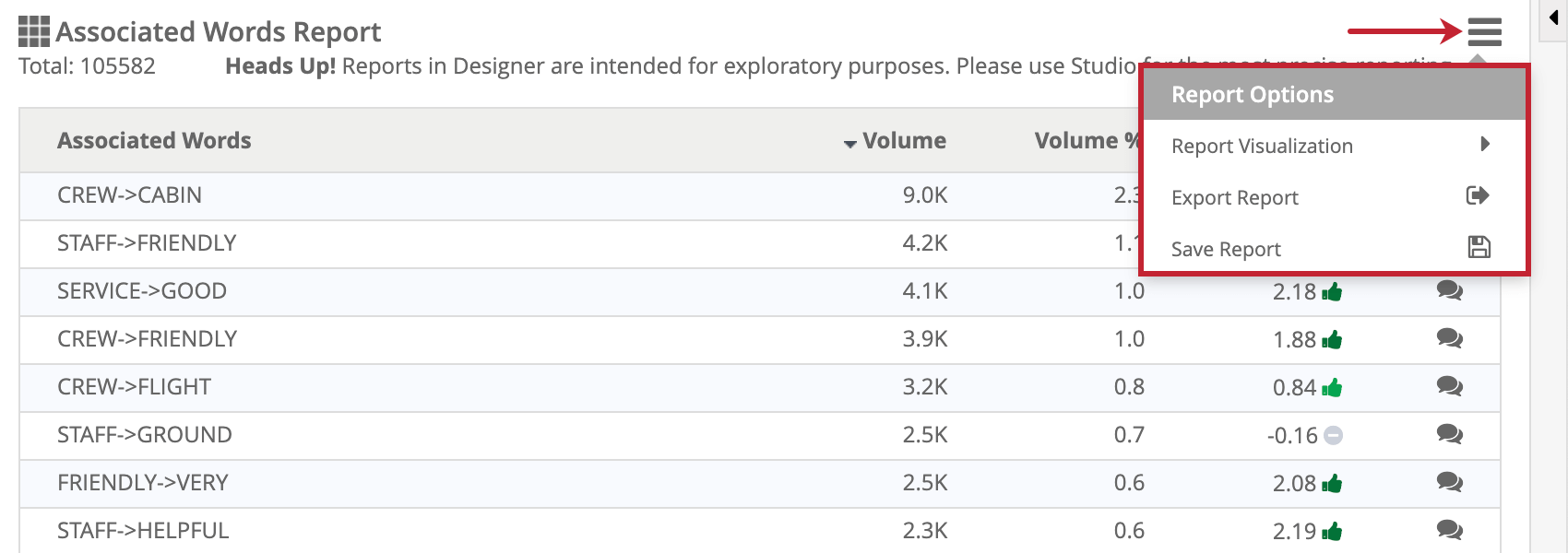
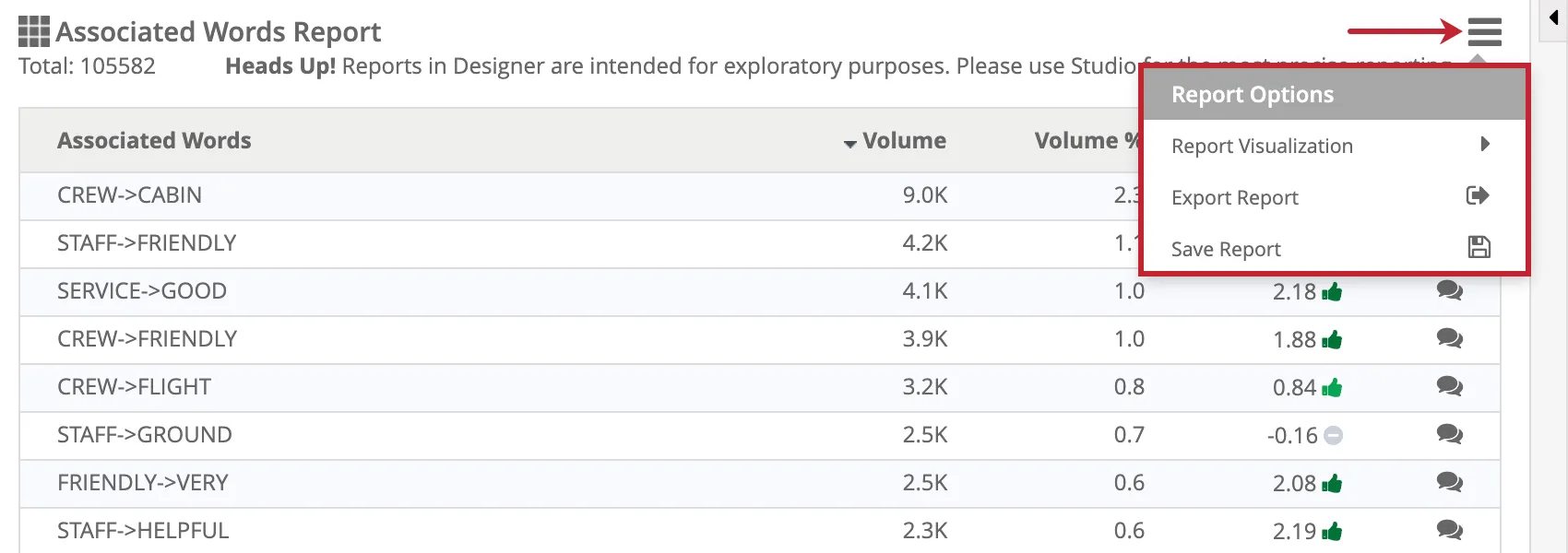
Para ver opciones adicionales para su informe, haga clic en el menú de hamburguesas en la parte superior derecha de su informe.
Visualización de informes
Esta opción le permite cambiar la tipo de visualización para su informe.
Exportar informe
Esta opción le permite exportar su informe como CSV o XLS. Las exportaciones CSV contienen datos del informe como texto sin formato. Las exportaciones XLS contienen datos del informe como una hoja de Excel, que incluye una imagen de gráfico si corresponde.
Atención: Para cumplir con la política de redistribución de contenido de Twitter, XM Discover no exporta registros de Twitter.
Guardar informe
Esta opción le permite guardar una configuración de informe, lo que puede ahorrar tiempo en los informes que ejecuta con frecuencia. Se puede acceder a los informes guardados dentro de Informes guardados Sección de la Informes pestaña. Haga doble clic en el título de un informe guardado para ejecutarlo.
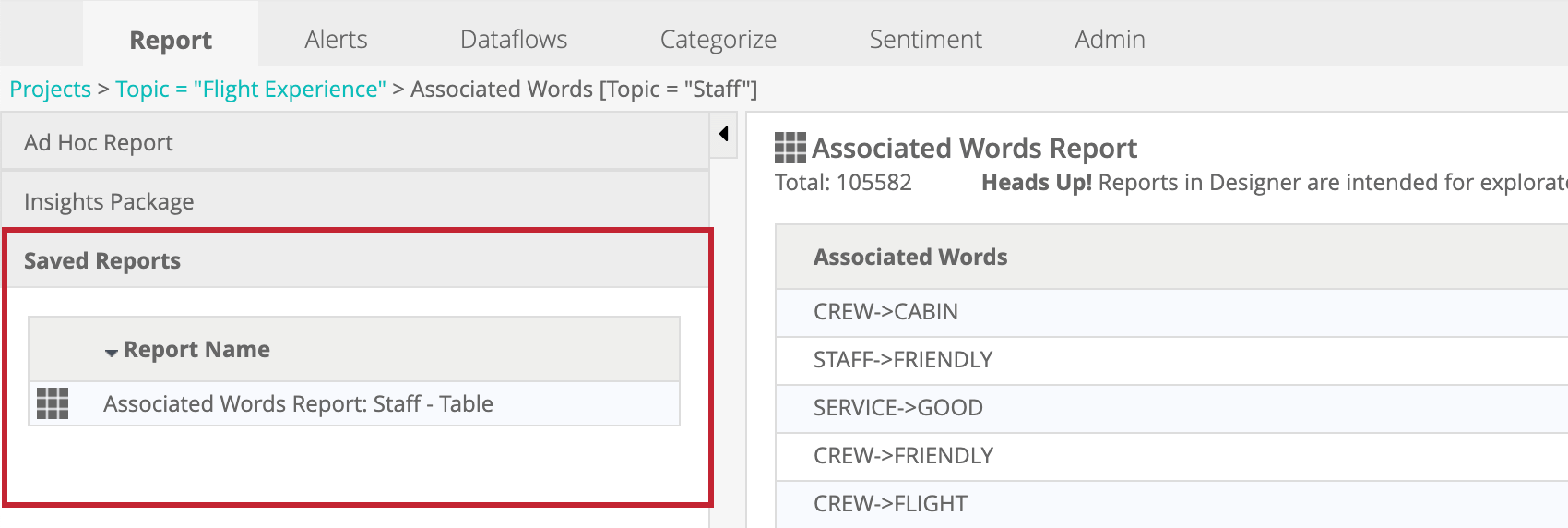
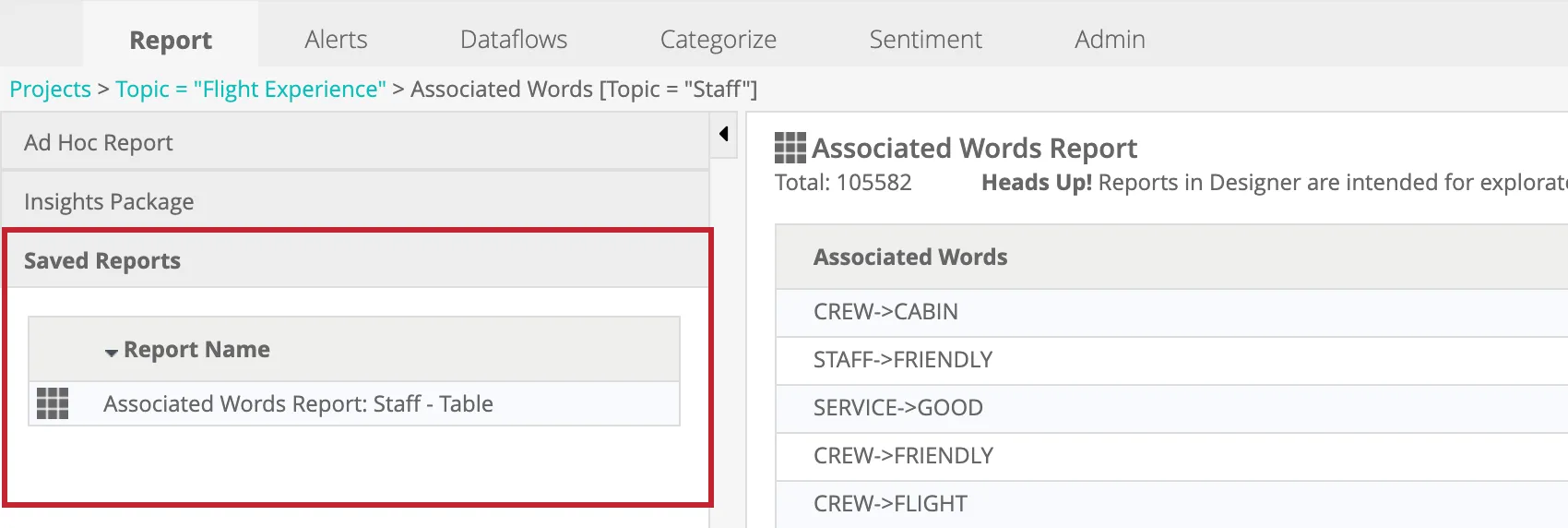
Atención: Los informes guardados son específicos del usuario, por lo que otros usuarios no pueden informes.
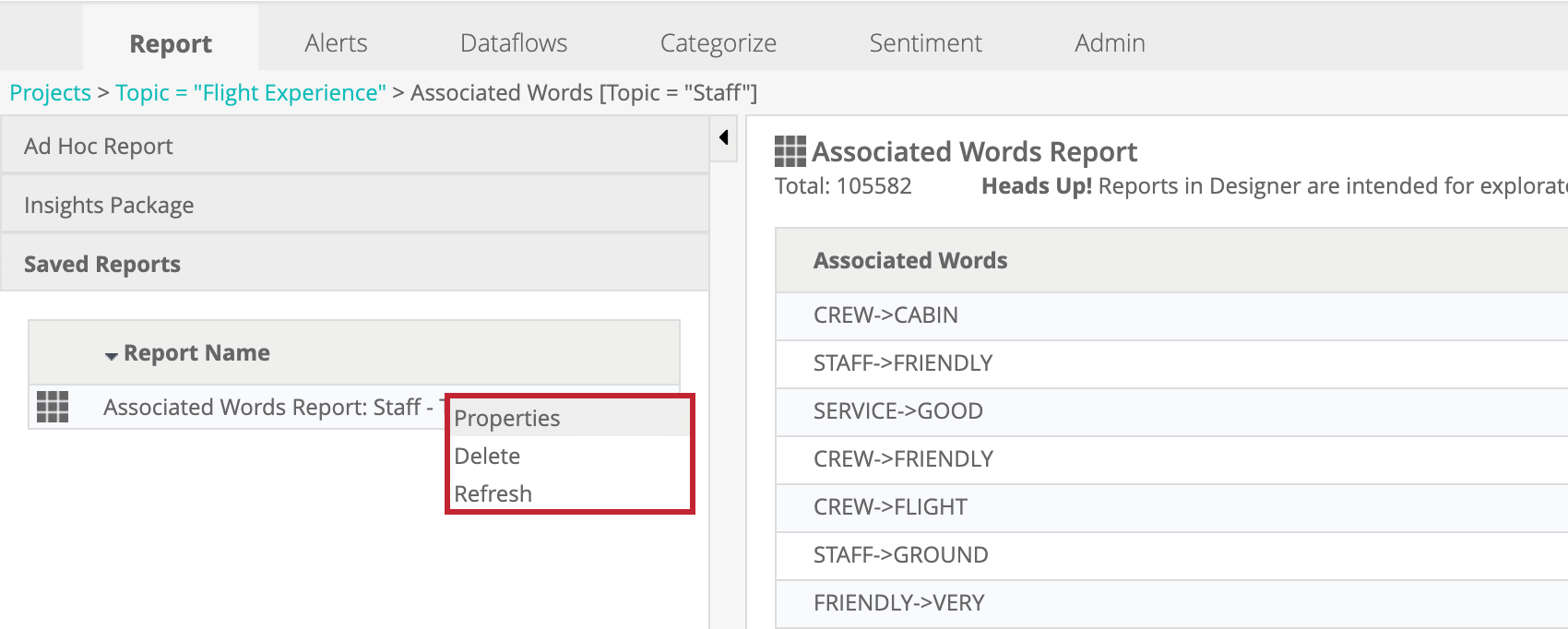
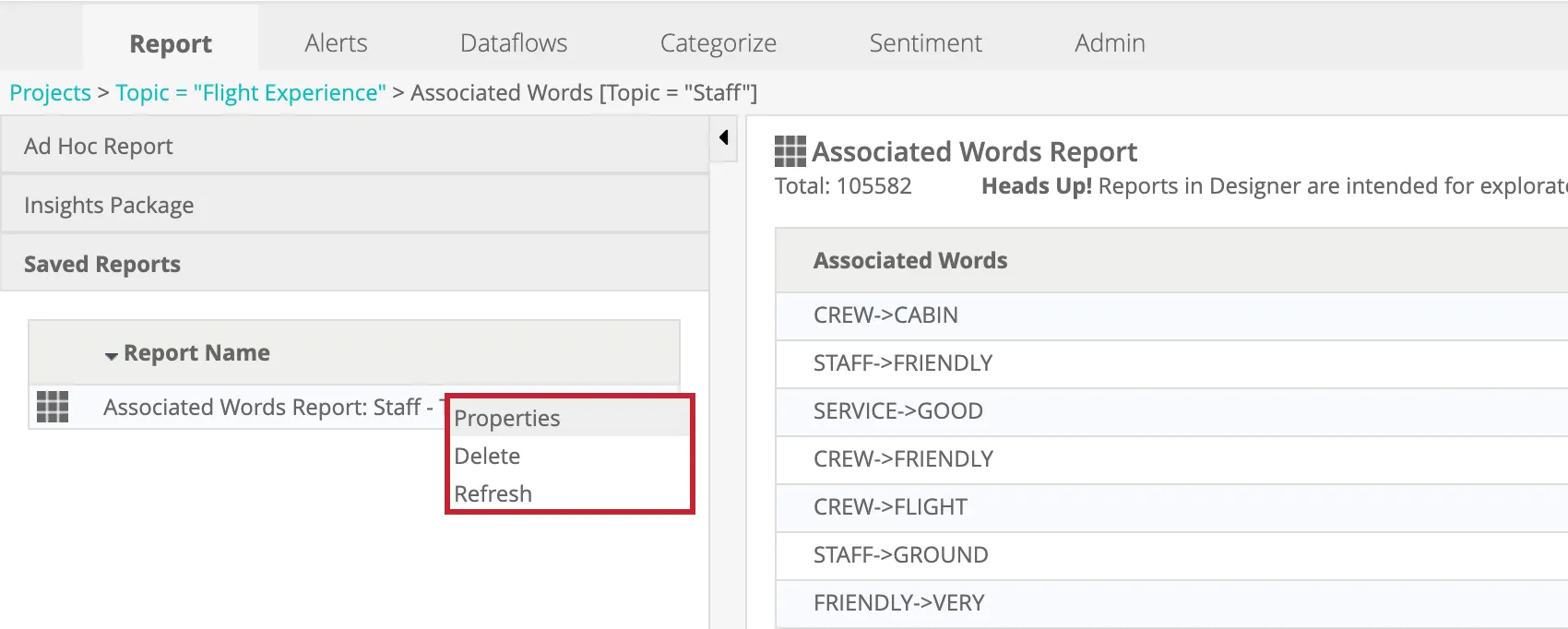
Al hacer clic derecho en el título de un informe se mostrarán opciones adicionales:
- Propiedades: Ver las propiedades del informe y cambiar el nombre del informe.
- Borrar: Eliminar el informe.
- Refrescar: Actualizar el informe. Ver Almacenamiento en caché de informes Para más información.
Almacenamiento en caché de informes
El almacenamiento en caché de informes almacena los resultados de los informes que se ejecutan con frecuencia para que se puedan cargar más rápido. Cuando cualquier usuario de su proyecto ejecuta un informe, sus resultados se almacenan en caché. Para obtener más información, consulte Almacenamiento en caché de informes.
Configuración de Zona horaria
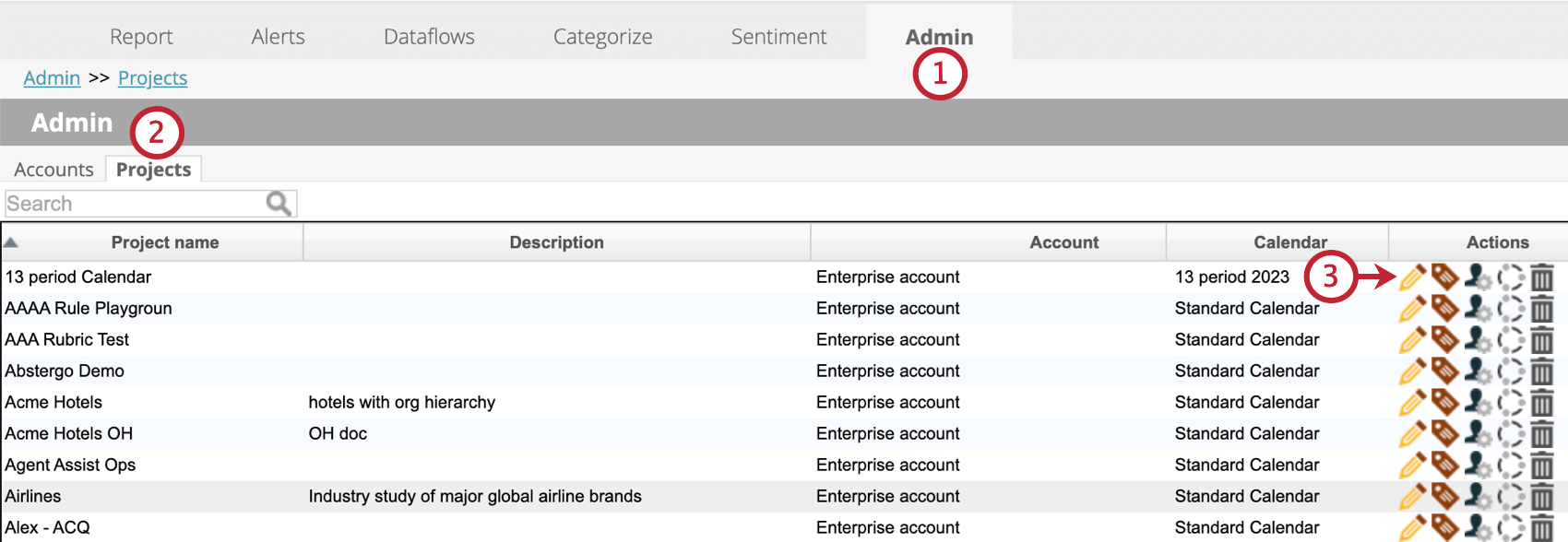
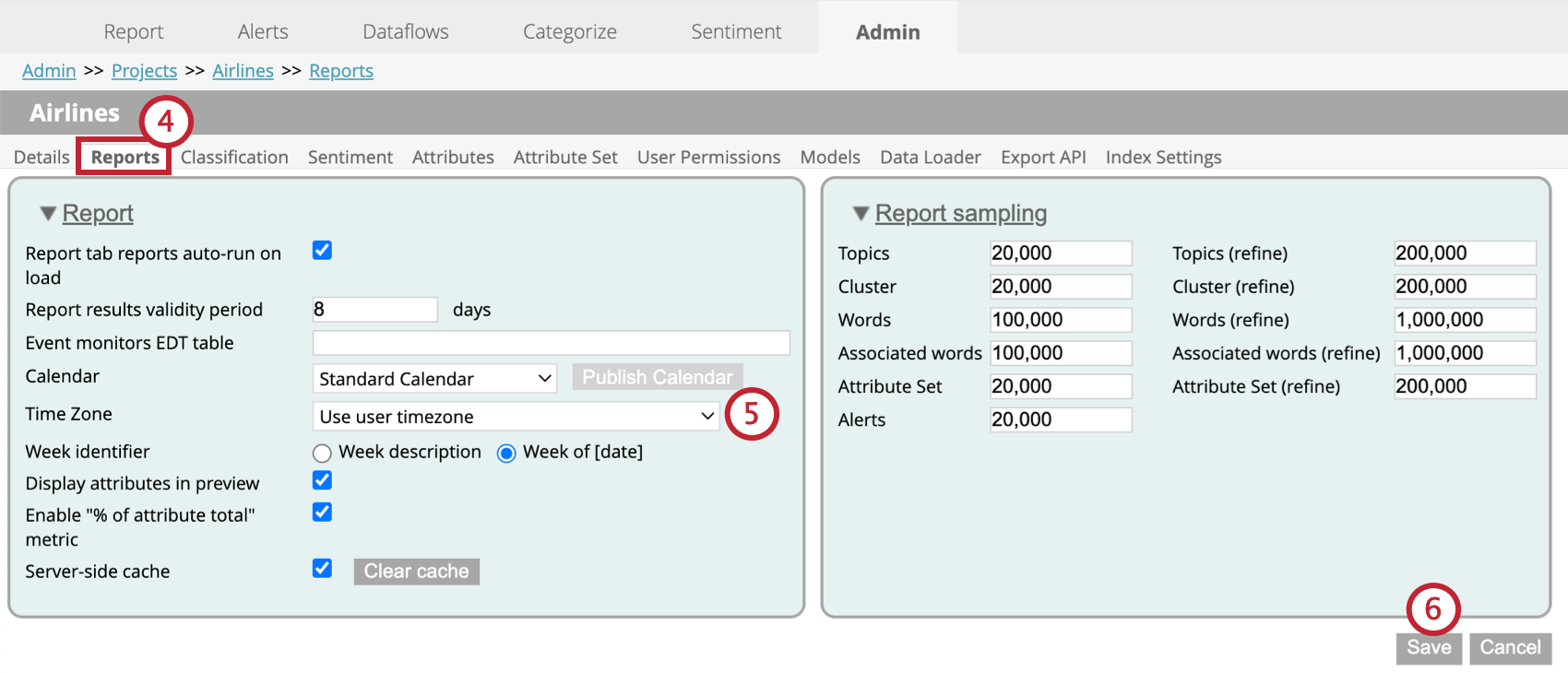
Los Informes se pueden ajustar a una zona horaria específica en la pestaña Administración. Siga estos pasos para definir una zona horaria para un proyecto:
¡Genial! ¡Gracias por tus comentarios!
¡Gracias por tus comentarios!