Affichage des résultats en direct
Contenus de cette page
Attention : Les liens vers les tableaux de bord des résultats publics ne peuvent être activés que pour les produits de recherche des États, des collectivités locales et des universités.

À propos de l'affichage des résultats en direct
Il arrive parfois que votre enquête exige que les résultats globaux soient présentés aux personnes interrogées à la fin de l'enquête. Une fois que les répondants ont fourni des réponses impartiales, nous voulons qu'ils sachent ce que les autres répondants ont dit, et nous voulons que ce rapport soit mis à jour avec les données les plus récentes. Avec Qualtrics, vous pouvez afficher ces résultats en direct, et même personnaliser le rapport pour vous assurer qu'il n'affiche que le contenu que vous souhaitez.
Astuce : Cette solution n'est disponible que pour les projets d'enquête et pour les solutions XM qui disposent des rapports décrits ici.

Personnalisation des résultats en direct
Avant d'ajouter les résultats en temps réel à votre enquête, nous vous recommandons de personnaliser vos rapports afin qu'ils s'affichent exactement comme vous le souhaitez. Cette section couvre les options de personnalisation les plus courantes nécessaires pour les résultats en direct.
Astuce : les rapports peuvent être personnalisés de nombreuses façons qui ne sont pas abordées sur cette page. Pour savoir comment personnaliser un rapport avancé, consultez la section « Présentation générale des rapports avancés ».
Exclusion de questions du Rapport
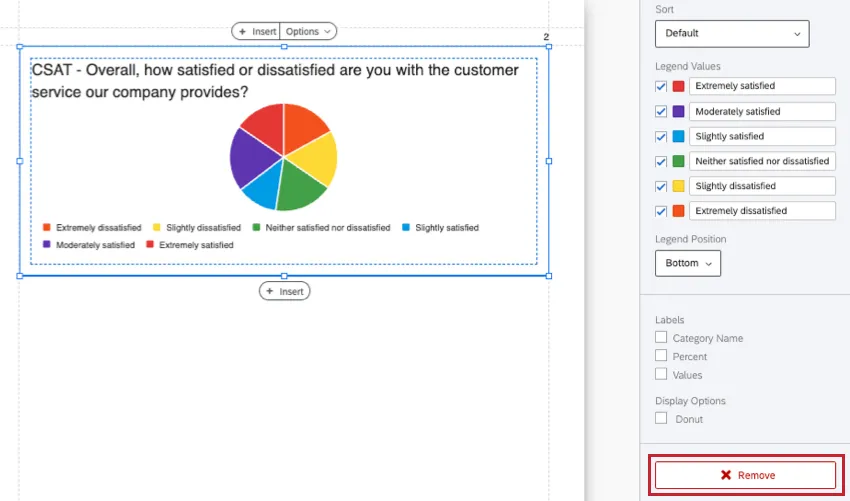
Vous pouvez exclure les résultats d'une question entière en supprimant une visualisation. La suppression d'une visualisation n'entraîne pas la suppression des données ; elle les retire simplement du rapport que vous avez sélectionné. Il suffit de cliquer sur la visualisation, puis de faire défiler le volet d'édition de la visualisation situé à droite jusqu'à l'option « Supprimer » et de cliquer dessus.
Visualisation Logique d'affichage
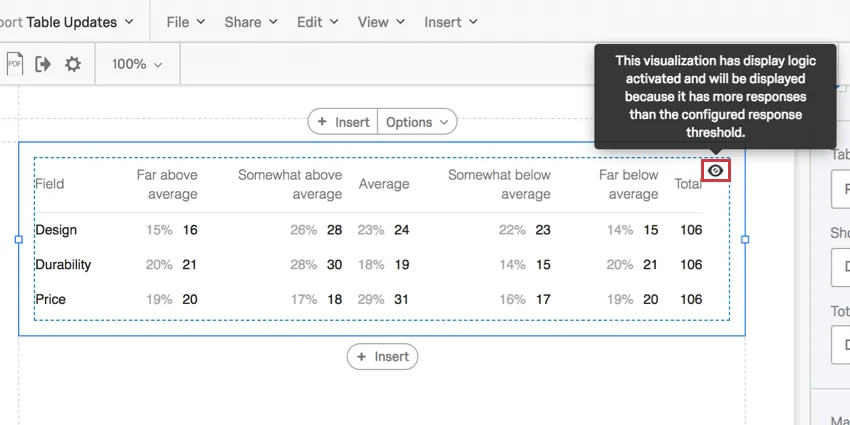
Dans la section « Rapports », vous pouvez définir des seuils pour vos visualisations afin de déterminer le nombre de réponses à collecter avant que la visualisation n'affiche les données. Cela permet de préserver l'anonymat de vos participants dès le début de l'enquête, alors que très peu de réponses ont encore été recueillies. Pour en savoir plus sur l'utilisation de cette fonction, consultez la page d'assistance Visualisations Logique d'affichage sur la page d'affichage.
Prévisualisation des rapports avec des données de test
Il est difficile de personnaliser la présentation d'un rapport lorsqu'il ne contient aucune donnée. Les données de test peuvent vous aider à décider de l'aspect de vos rapports avant de lancer votre étude. La meilleure façon de générer des données de test est d'utiliser l'une des fonctions suivantes :
- Générer des réponses test: les réponses générées à l'aide de cet outil ne sont pas prises en compte dans le décompte de vos réponses vérifiables. Une fois que vous avez terminé de personnaliser vos rapports, vous pouvez facilement supprimer vos données de test afin qu'elles ne faussent pas les résultats en temps réel de votre enquête.
- Aperçu de l’enquête: utilisez le lien d’aperçu pour saisir manuellement les réponses. Les réponses créées par l'intermédiaire de ce lien ne sont pas prises en compte dans les réponses vérifiables. Une fois que vous avez terminé de personnaliser vos rapports, vous pouvez facilement supprimer vos données d'aperçu afin qu'elles n'influencent pas les résultats en temps réel de votre enquête.
Attention : n'oubliez pas de supprimer vos données de test ou d'aperçu avant de lancer votre enquête !
Ajouter des résultats en direct à une enquête
Dès que votre répondant soumet sa réponse, il est redirigé vers le rapport que vous avez créé. Ce rapport contiendra toutes les données de l'enquête, y compris les réponses les plus récentes. Les répondants peuvent mettre cette page en signet et l'actualiser si nécessaire.
Astuce : Cette option remplace les messages de fin d'enquête personnalisés que vous avez définis.
Accédez à votre enquête.
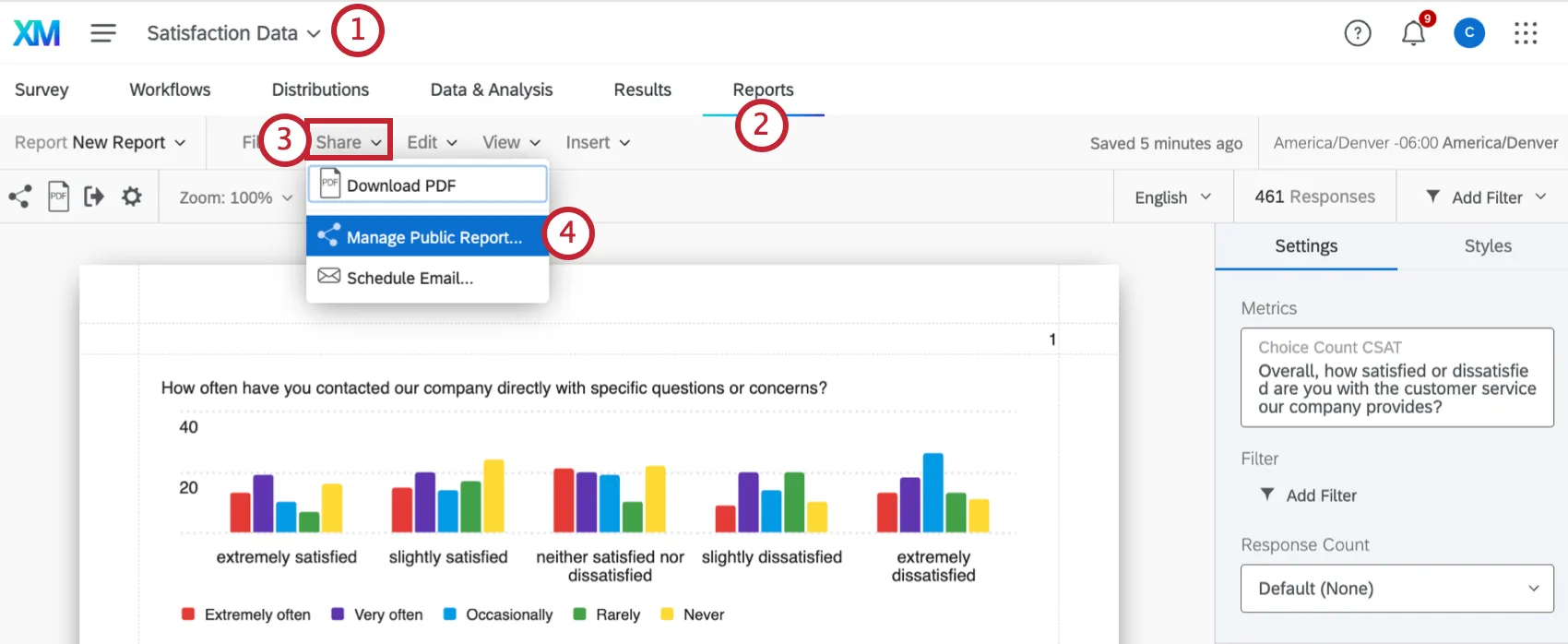
Allez dans l'onglet Rapports.
Cliquez sur Partager.
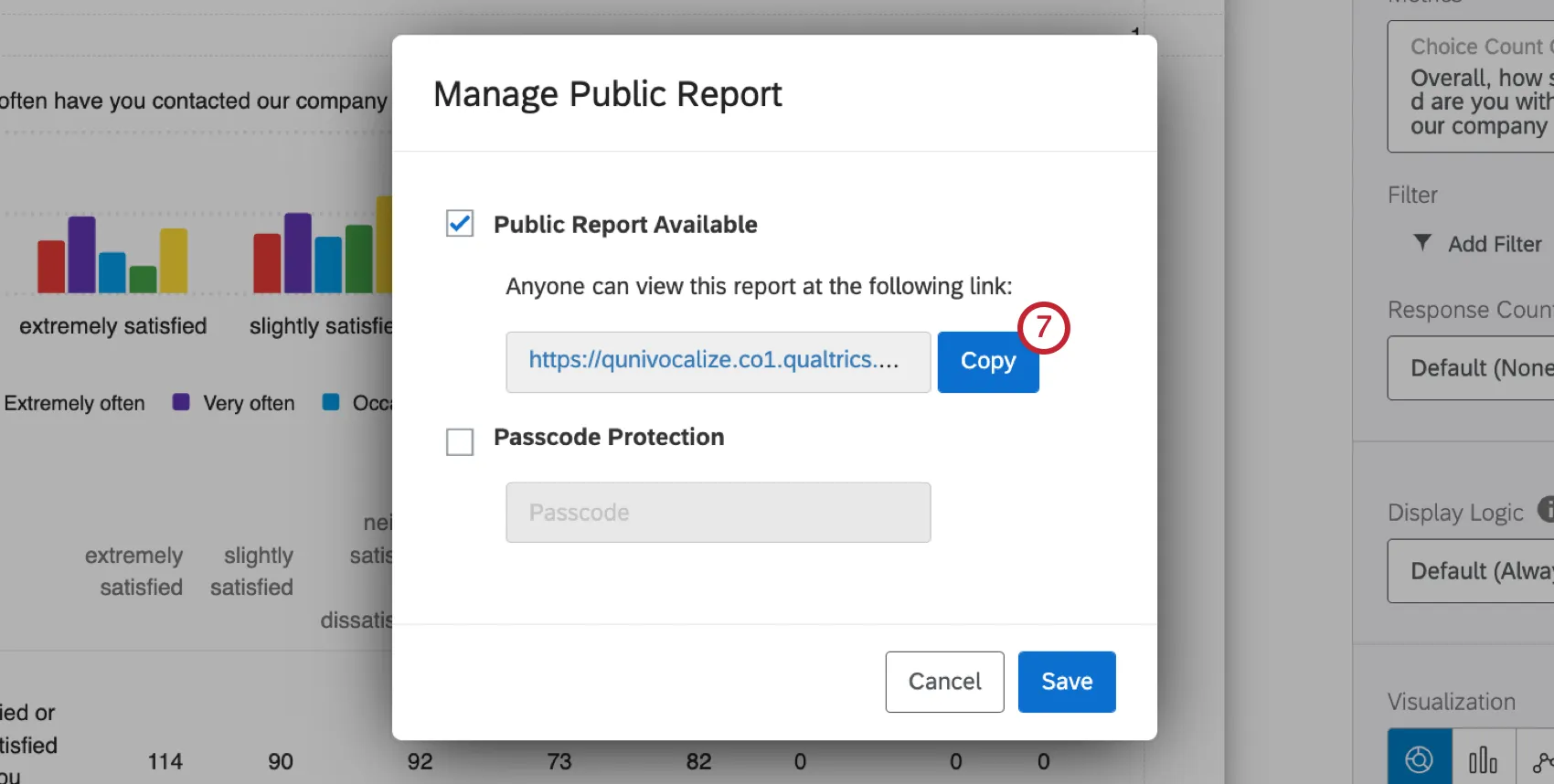
Sélectionnez Manager Rapport public.
Activez l'option « Rapport public disponible » et assurez -vous que la protection par code d'accèsn' est pas activée.
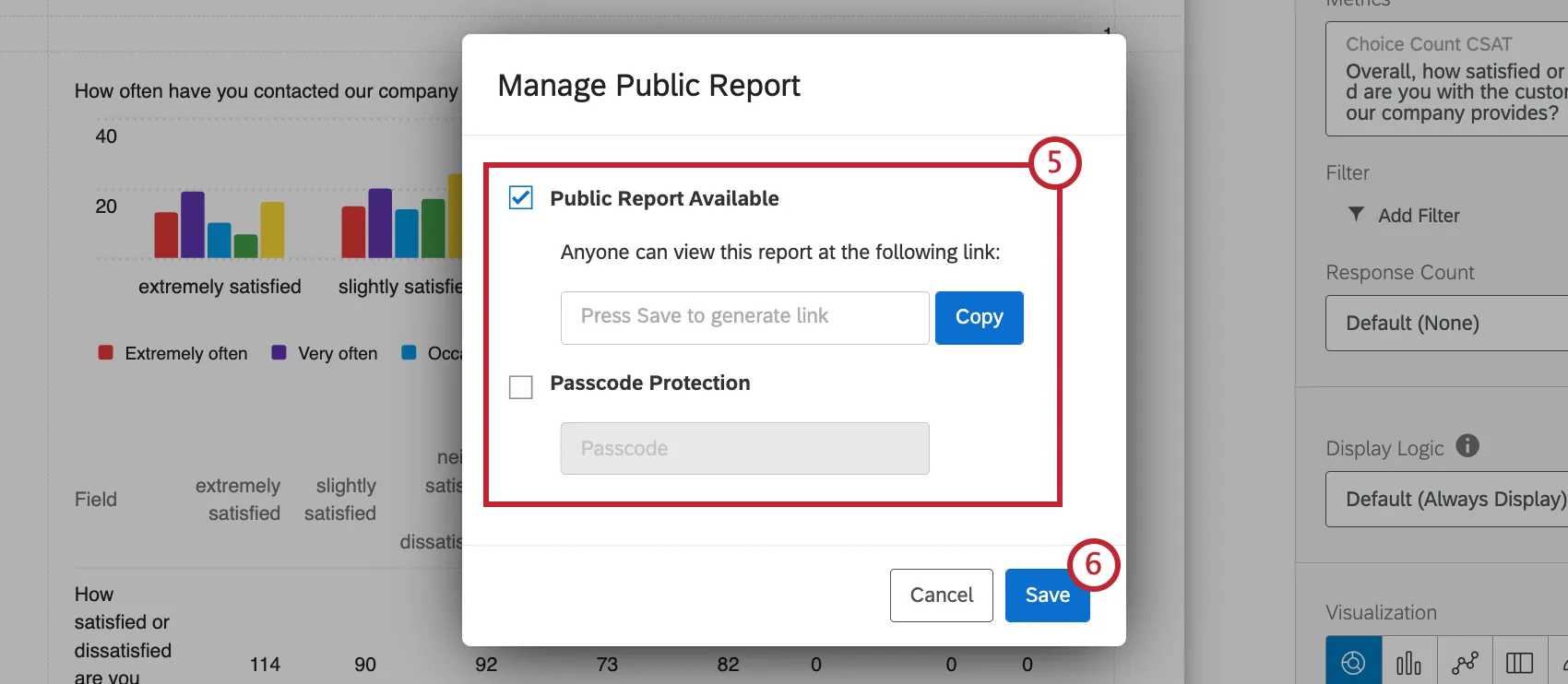
Cliquez sur Enregistrer.
Cliquez sur « Copier » pour copier le lien vers le rapport.
Accédez à l'onglet « Enquête ».
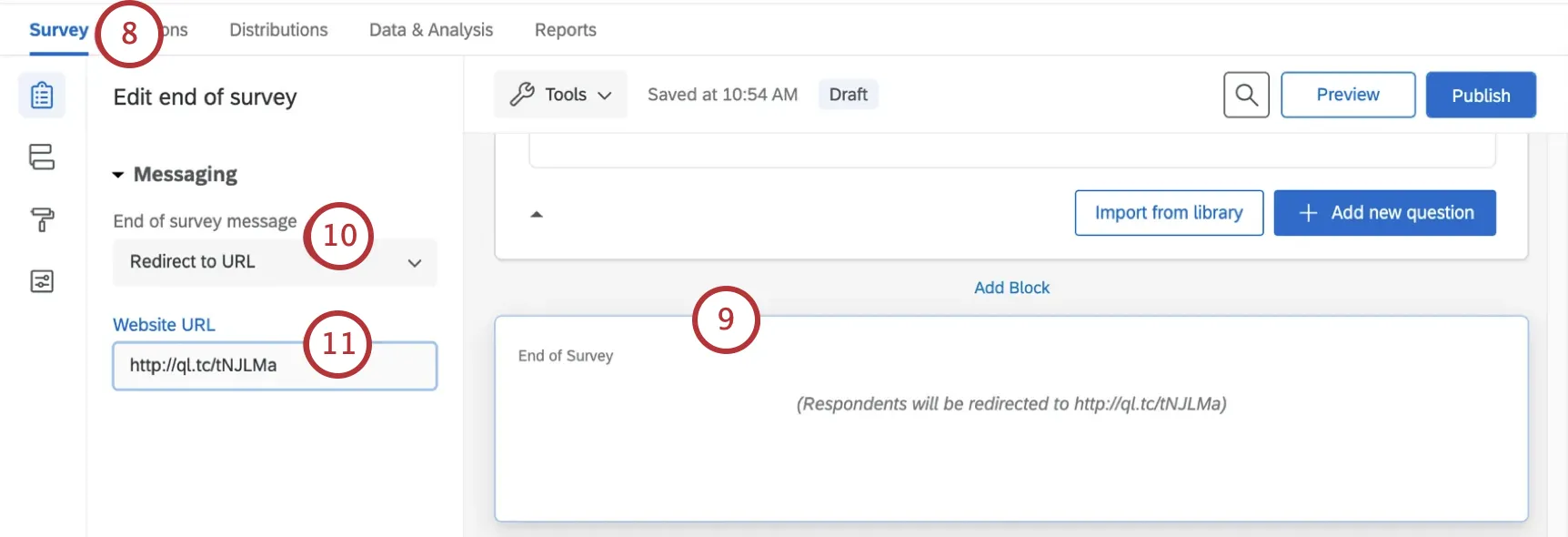
Faites défiler jusqu'en bas de l'éditeur et cliquez sur le bloc « Fin de l'enquête ».
À gauche, sous Fin d'enquête, sélectionnez Redirect to URL.
Astuce : cette fonction n'est pas disponible pour les comptes gratuits.
Collez le lien du rapport public dans le champ.
Une fois toutes vos modifications effectuées et lorsque vous êtes prêt à publier, n'oubliez pas de cliquer sur « Publier »!
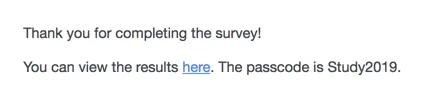
Astuce : Vous souhaitez conserver la protection par Code d'accès / Code de passe ? Essayez plutôt d'ajouter un lien et le code d'accès dans un message de fin d'enquête.
C'est génial! Merci pour votre avis!
Merci pour votre avis!