Question chronomètre
Contenus de cette page
À propos des questions Chronomètre
La question Chronomètre est une question cachée qui peut être ajoutée sur n’importe quelle page de votre enquête pour suivre et gérer le temps qu’un répondant passe sur cette page.
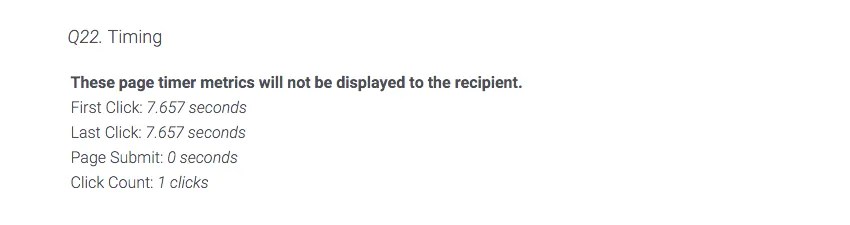
La plupart des utilisateurs emploient la fonction Chronomètre en parallèle d’autres questions. Par exemple, si vous avez une vidéo que les répondants doivent regarder, vous pouvez utiliser une question Chronomètre pour que le bouton Suivant reste masqué jusqu’à ce que le répondant ait eu suffisamment de temps pour terminer la vidéo. Ou bien, avec une question sous forme de tableau matriciel, vous pouvez enregistrer le temps que le répondant passe sur la page et, s’il n’y passe pas assez de temps, utiliser une fonction Branche à l’élément réponses éliminatoires de l’enquête.
Astuce : Vous avez besoin de chronométrer l’ensemble de l’enquête au lieu d’une seule page ? Simplement ajouter un élément de données intégrées à votre FLUX ENQUÊTE DONT LE NOM EST Q_TotalDuration. Ce champ enregistrera automatiquement le nombre de secondes qu’un répondant prend pour répondre à l’enquête. Cela comprend la durée pendant laquelle l’enquête est ouverte et la durée pendant laquelle l’utilisateur a momentanément quitté l’enquête, s’il la quitte et y revient.

Options de chronomètre
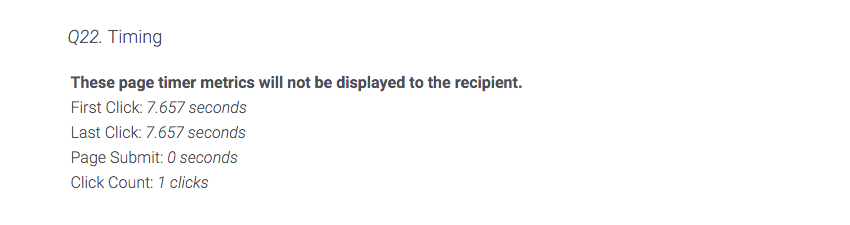
Une question Chronomètre peut être ajoutée à tout moment de votre enquête. Cette question sera masquée aux répondants et permettra d’enregistrer 4 mesures principales :
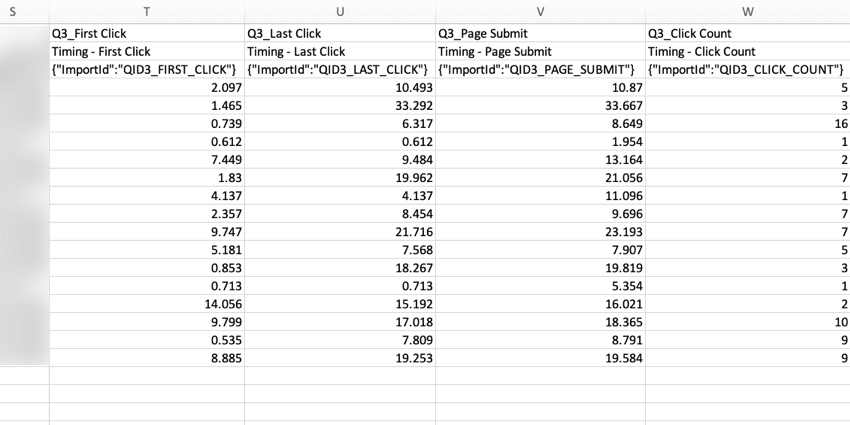
- Premier clic : Combien de secondes au total la page a été visible avant que le répondant ne clique la première fois.
- Dernier clic : Nombre total de secondes pendant lesquelles la page a été visible avant que le répondant ne clique pour la dernière fois (sans compter le clic sur le bouton suivant).
- Soumission de la page : Combien de secondes au total s’écoulent avant que la personne interrogée ne clique sur le bouton Suivant (c’est-à-dire le temps total qu’elle passe sur la page).
- Nombre de clics : Nombre total de fois où le répondant a cliqué sur la page.
Astuce : Ces mesures seront additives si la personne interrogée consulte la page plusieurs fois, soit en utilisant un bouton ” Retour “, soit en quittant l’enquête et en la rouvrant. Par exemple, imaginons qu’un répondant valide une page après 20 secondes, retourne sur cette page en utilisant le bouton de retour, puis valide à nouveau la page après 30 secondes. Le temps de validation de la page enregistré sera de 50 secondes.
Outre l’enregistrement de ces décomptes, les options suivantes sont disponibles dans le volet d’édition des questions :
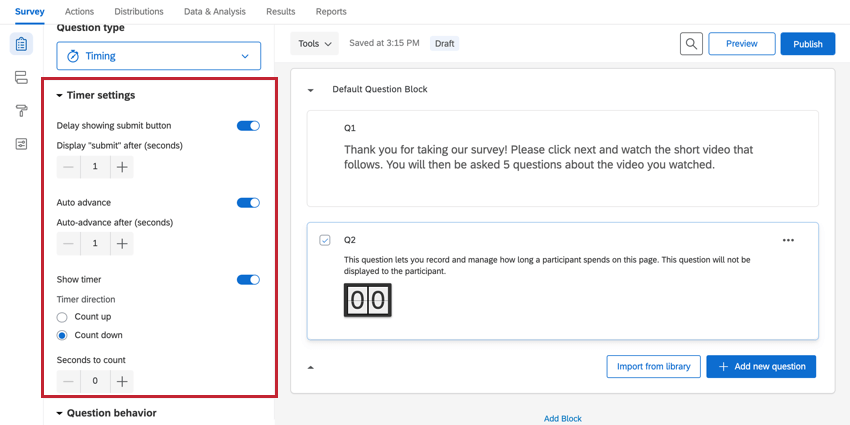

Retarder l’affichage du bouton « Envoyer »
Vous pouvez utiliser cette option pour masquer le bouton Suivant pendant un certain nombre de secondes, pour éviter que les répondants n’avancent trop rapidement dans l’enquête. Après avoir activé cette option, une option Afficher “soumettre” après (secondes) apparaîtra et vous permettra de déterminer combien de temps un répondant doit rester sur une page avant que le bouton suivant n’apparaisse. Ce compteur se réinitialise si le répondant quitte et rouvre l’enquête ou accède à une autre page, puis y revient.
Lorsqu’il est désactivé, le bouton Suivant s’affiche sur l’écran du répondant, il peut ainsi poursuivre l’enquête à sa guise.
Progression automatique
Vous pouvez utiliser cette option pour faire avancer automatiquement les répondants vers la page suivante de l’enquête après un certain nombre de secondes. Après avoir activé cette option, une option Avance automatique après (secondes) apparaît, dans laquelle vous pouvez déterminer le temps que le répondant peut passer sur la page avant qu’elle n’avance automatiquement. Ce compteur se réinitialise si le répondant quitte et rouvre l’enquête ou accède à une autre page, puis y revient.
Lorsque l’option est désactivée, les répondants peuvent rester autant de temps sur la page qu’ils le souhaitent.
Afficher le chronomètre
Avec cette option, un minuteur est présent sur la page des répondants pour les aider à savoir combien de temps ils passent sur une page donnée de l’enquête. Vous pouvez choisir de présenter un chronomètre (le temps avance) ou un compte à rebours (le temps est décompté). Pour le compte à rebours, vous pouvez choisir la durée à partir de laquelle il se déclenche.
Chronométrer une question ou une série de questions
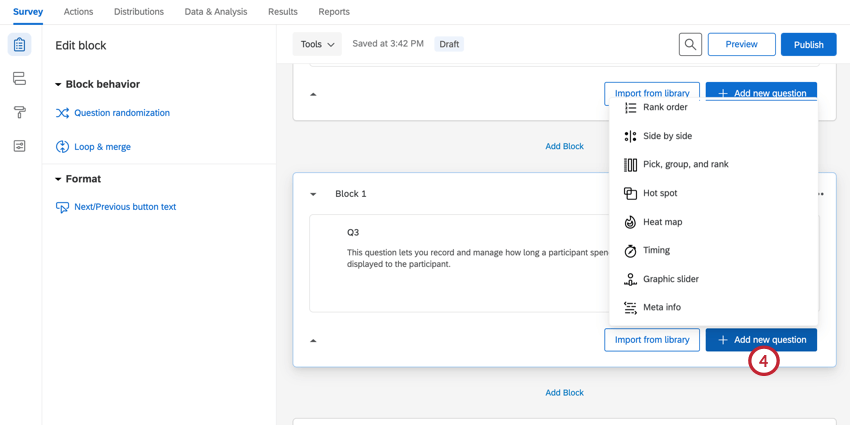
Pour connaître le temps passé sur une question particulière ou sur un ensemble de questions, vous devrez isoler la question Chronomètre sur la même page que les questions que vous souhaitez. Il y a deux façons de procéder.
Utiliser des blocs en tant que sauts de page
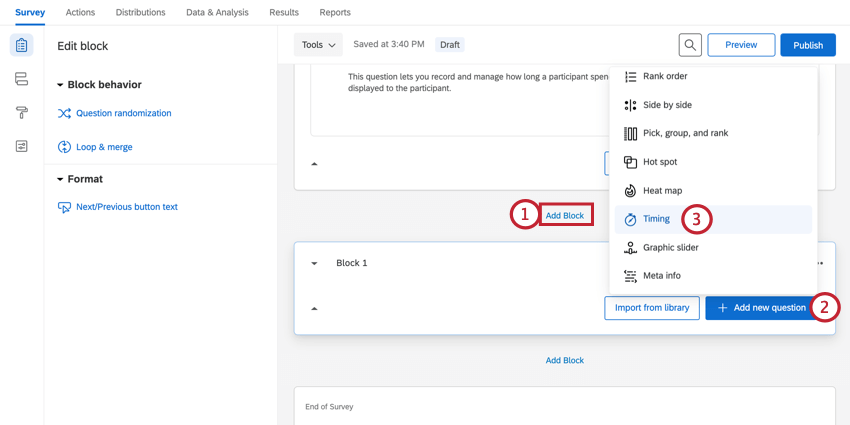
Utilisation des sauts de page manuels
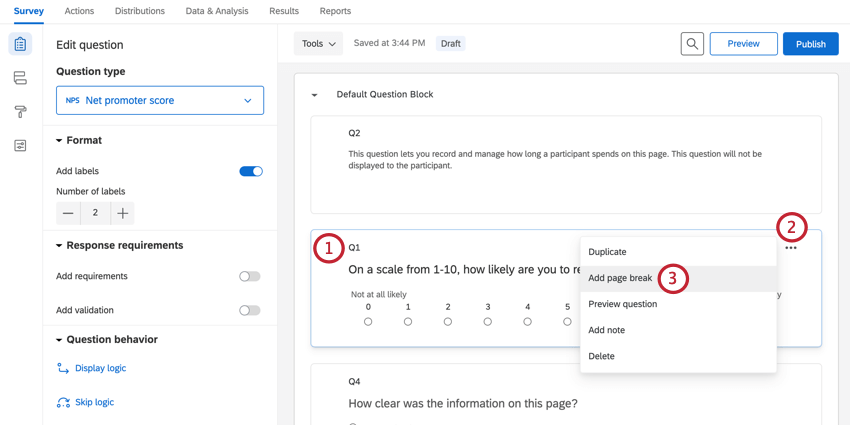
Astuce : La sélection aléatoire de questions désactivera les sauts de page que vous avez mis en place, et il n’est donc pas recommandé de l’utiliser avec des questions de chronométrage. Les sauts de page définis dans l’option ” Apparence ” ne fonctionnent pas bien non plus avec les questions de chronomètre.
Analyse des données
Une fois vos réponses collectées, Qualtrics propose différentes méthodes pour créer des rapports à la fois sur la plateforme et en dehors de celle-ci. À partir de l’onglet Données et analyse, vous pouvez visualiser et manipuler les réponses de votre enquête sur une base individuelle.
Format des données téléchargées
Les informations sur le chronomètre sont affichées dans l’ensemble des données téléchargées et montrent les 4 mesures enregistrées, arrondies à la milliseconde la plus proche, pour chaque participant.

FAQs
Dans quel type de projet puis-je utiliser ce type de question ?
Dans quel type de projet puis-je utiliser ce type de question ?
C'est génial! Merci pour votre avis!
Merci pour votre avis!