Widget per le associazioni di immagini distintive (BX)
Cosa puoi trovare in questa pagina
Informazioni sul Widget delle Associazioni di immagini distintive
L’immagine del brand si riferisce alla misurazione della percezione che i consumatori hanno di un marchio attraverso la sua associazione con attributi rilevanti. Tuttavia, è assodato che l’utilizzo di un marchio influenza l’endorsement: gli intervistati che ne sono utilizzatori sono in grado di descriverlo meglio di altri marchi e sono quindi più propensi a selezionarlo come associato a ciascun attributo. Ciò significa che i brand più grandi tendono a ricevere più voti in quanto associati a ciascun attributo, indipendentemente da quale sia tale attributo. In questo modo l’immagine del brand si sposta a favore dei marchi più grandi.
Un altro fattore che condiziona la scelta del brand per particolari attributi è legato alla “prototipicità” dell’attributo. La prototipicità è il grado in cui un attributo definisce l’appartenenza alla categoria (ad esempio, tutti i brand di shampoo ottengono un punteggio elevato su “pulisce i capelli”, quindi questo attributo ha un’alta prototipicità).
L’associazione di immagini distintive (nota anche come brand image profiling) è una tecnica che controlla l’uso e i pregiudizi prototipici per determinare quali funzioni/attributi aiutano a distinguere un brand da un altro. Funziona calcolando le valutazioni degli attributi che un brand otterrebbe se fosse indifferenziato e confrontandole con le valutazioni effettive. La differenza tra la valutazione prevista e quella effettiva risulta in un punteggio unico che elimina le influenze del brand e del punteggio delle dimensioni dell’attributo che viene tracciato. Si tratta di uno strumento di analisi perspicace utilizzato per determinare i punti di forza e di debolezza di un brand rispetto ai suoi concorrenti in tutti gli attributi.
Consiglio Q: i brand con meno di 50 risposte a una determinata domanda sull’immagine del marchio saranno esclusi dal calcolo delle Associazioni di immagine distintiva.

Requisiti dei dati
Le domande a selezione multipla con le stesse opzioni devono essere caricate nel widget Associazioni di immagini distintive. Per esempio, si possono avere domande che chiedono: “In base alla sua esperienza o a ciò che ha sentito dire, quale dei seguenti brand di gioielleria ritiene che offra un buon rapporto qualità/prezzo? Selezionare tutte quelle che si applicano” Le risposte sono i vari Brand che state esaminando. I tratti dovrebbero essere gli stessi per ogni brand.
Questi campi devono essere mappati come insiemi di testo a risposta multipla.
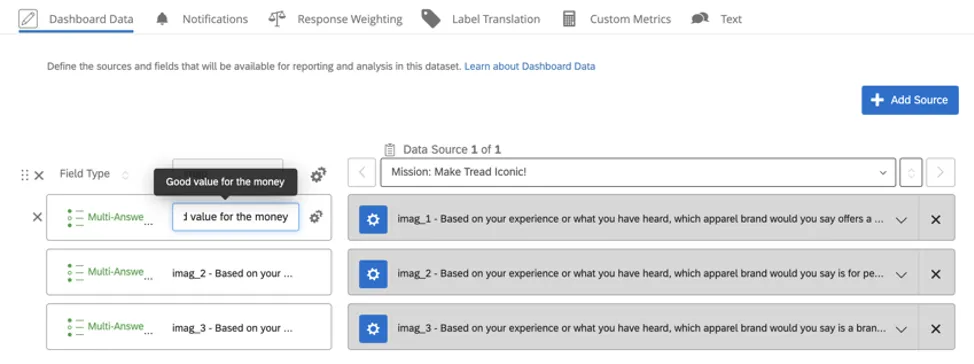
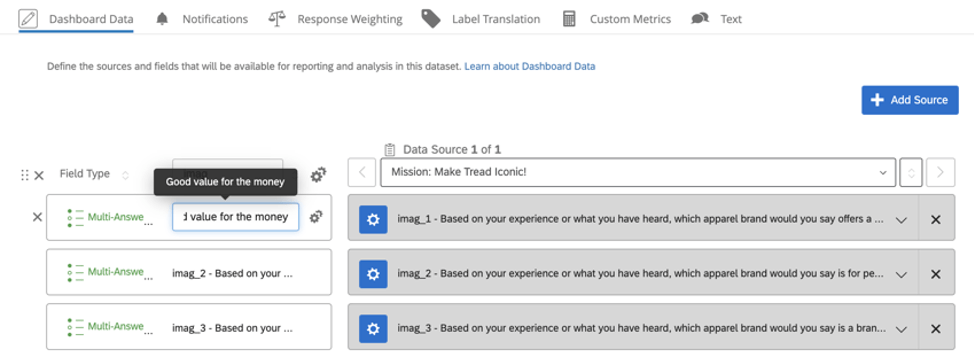
Consiglio Q: non preoccupatevi, se state usando la dashboard preconfezionata di Brand Tracker, abbiamo già mappato questi contenuti per voi. Queste sono le domande incluse nel blocco “Immagini” del sondaggio. A volte questi attributi sono denominati con il loro nome (“offre un buon rapporto qualità/prezzo”) o nel formato “immagine_#” (con “immagine” che sta per “brand imagine”). Se lo si desidera, è sempre possibile rinominarli in base agli attributi che dovrebbero misurare, in modo da facilitarne l’identificazione. Ad esempio, la domanda di prima potrebbe essere intitolata “Buon rapporto qualità/prezzo” invece di “Immagina_1”.
Impostazione del Widget
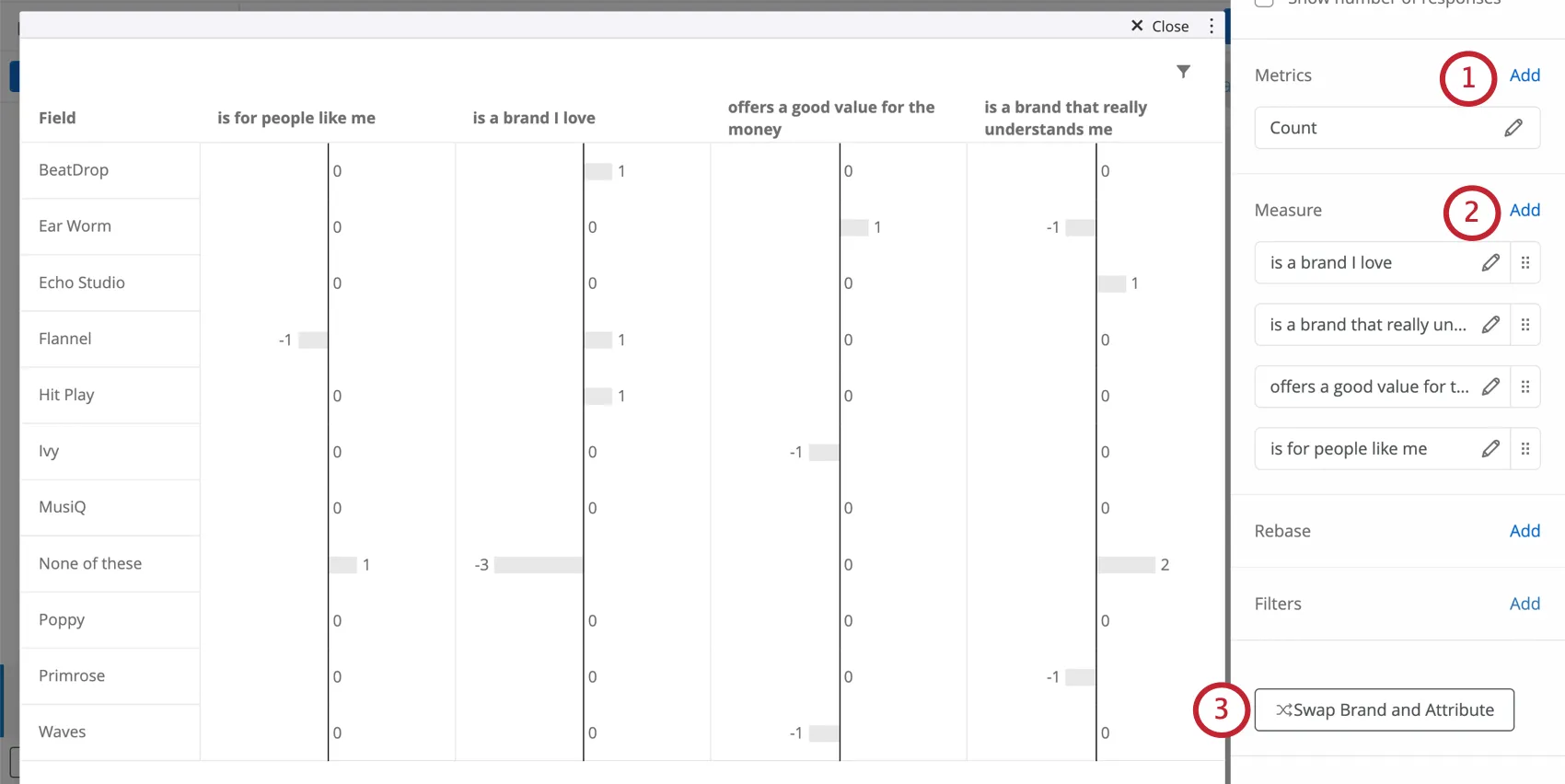
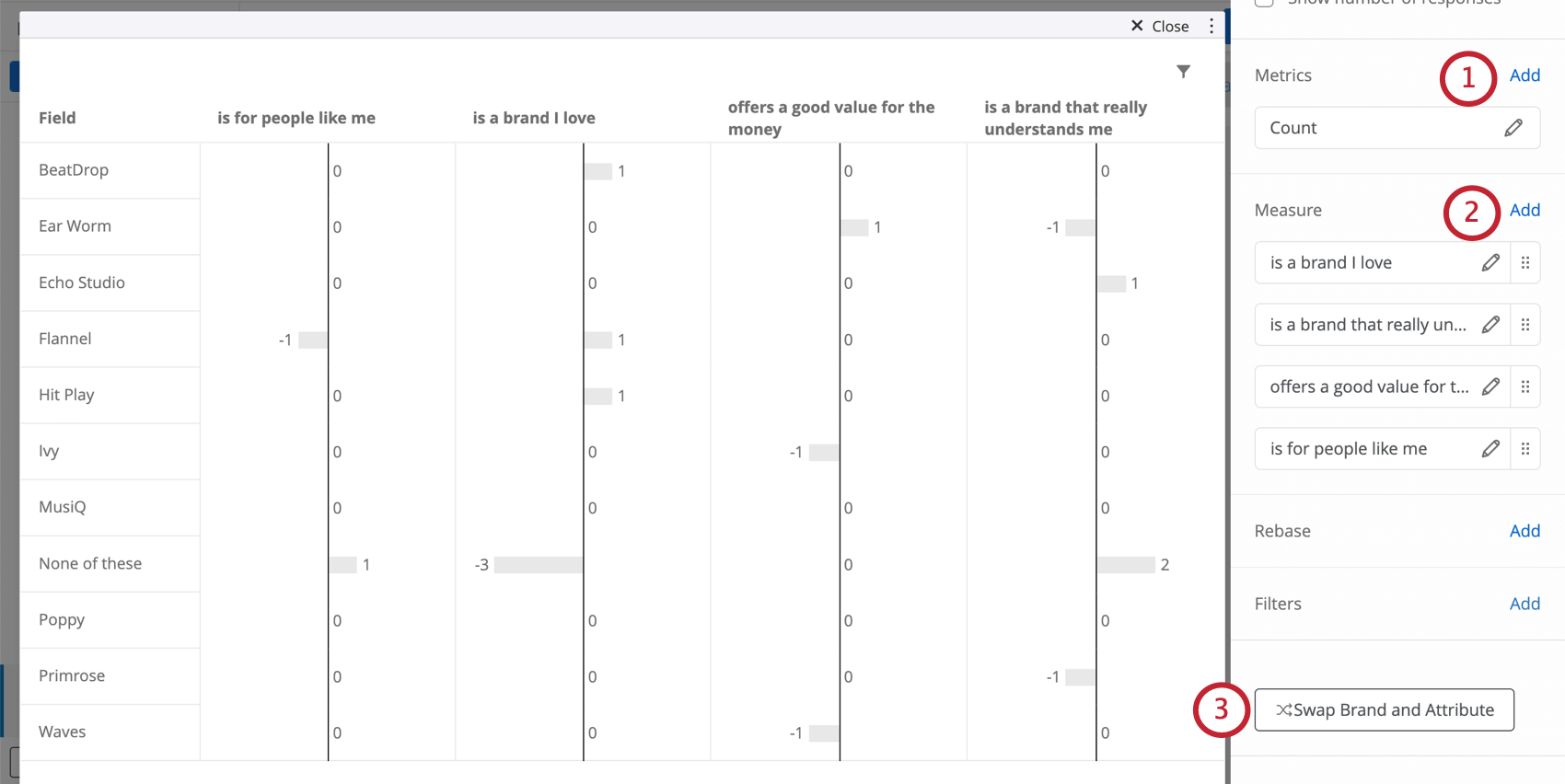
Consiglio Q: si dovrebbe aggiungere solo una metrica. Lasciare questo come Conte. Non modificare il tipo di metrica né aggiungere filtri alla metrica. Le modifiche alle opzioni aggiuntive, come l’etichetta o i decimali, non si rifletteranno nel widget.
Consiglio Q: non utilizzare attributi negativi o con parole forti in questo widget! Ad esempio, va bene utilizzare un attributo che è stato definito “buon valore per il prezzo”, ma non uno che è stato definito “cattivo valore per il prezzo” Gli attributi negativi falsano l’analisi. Allo stesso modo, gli attributi non devono essere formulati in modo forte: “ottimo valore per il prezzo” non funzionerà come “buon valore per il prezzo” Gli aggettivi forti possono portare a modelli di risposta diversi e falsare l’analisi.
Se possibile, nascondere l’opzione Nessuna di queste opzioni deselezionando la casella di controllo. In questo modo si evita che i risultati siano falsati.
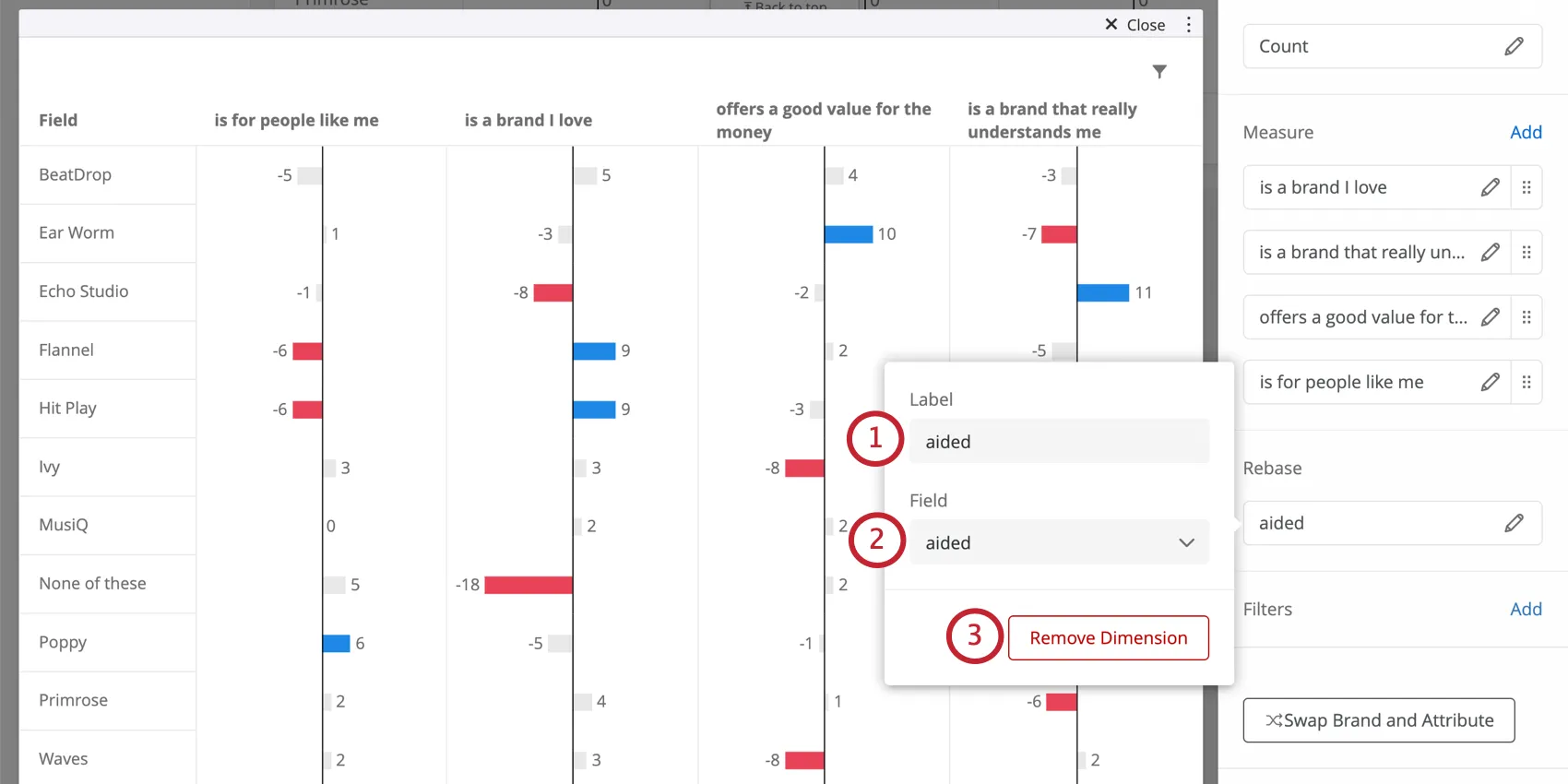
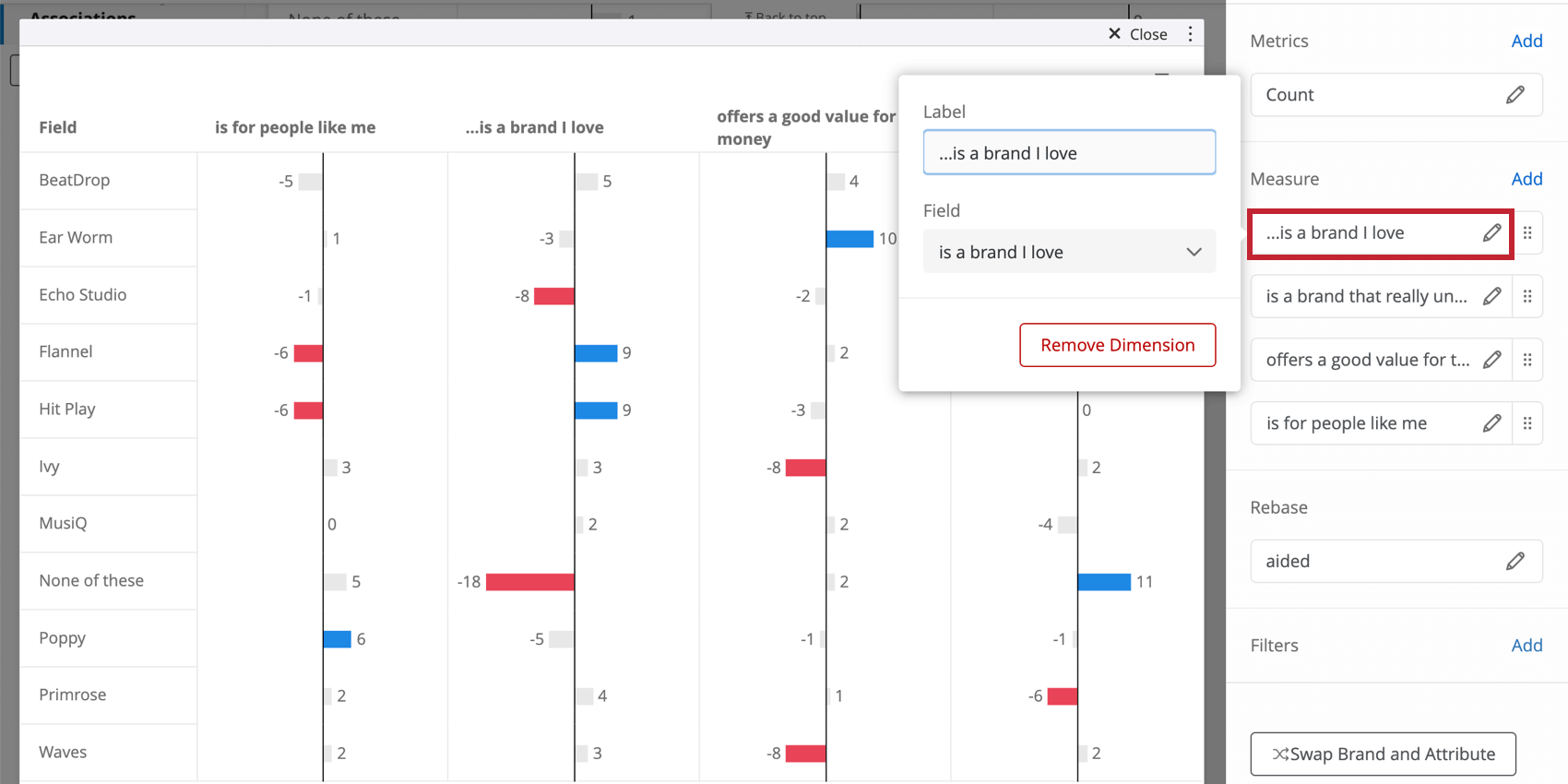
Consiglio Q: ricordare che è possibile utilizzare la mappatura dati per modificare i nomi o i valori dei campi in modo che siano brevi e adatti ai grafici, oppure modificarli direttamente all’interno del widget, come mostrato di seguito.

Rebasing su consapevolezza assistita
Per impostazione predefinita, il widget Immagini distintive è basato sul conteggio totale; ogni attributo dell’immagine viene diviso per il conteggio totale delle risposte del sondaggio. È inoltre possibile effettuare il rebase utilizzando la consapevolezza assistita. In questo modo, per ogni attributo dell’immagine, il conteggio di uno specifico brand sarà diviso per il numero di persone che conoscono quel marchio. Ciò contribuisce a ridurre il fattore della dimensione del brand, in modo che i marchi più grandi possano essere confrontati meglio con quelli più piccoli.
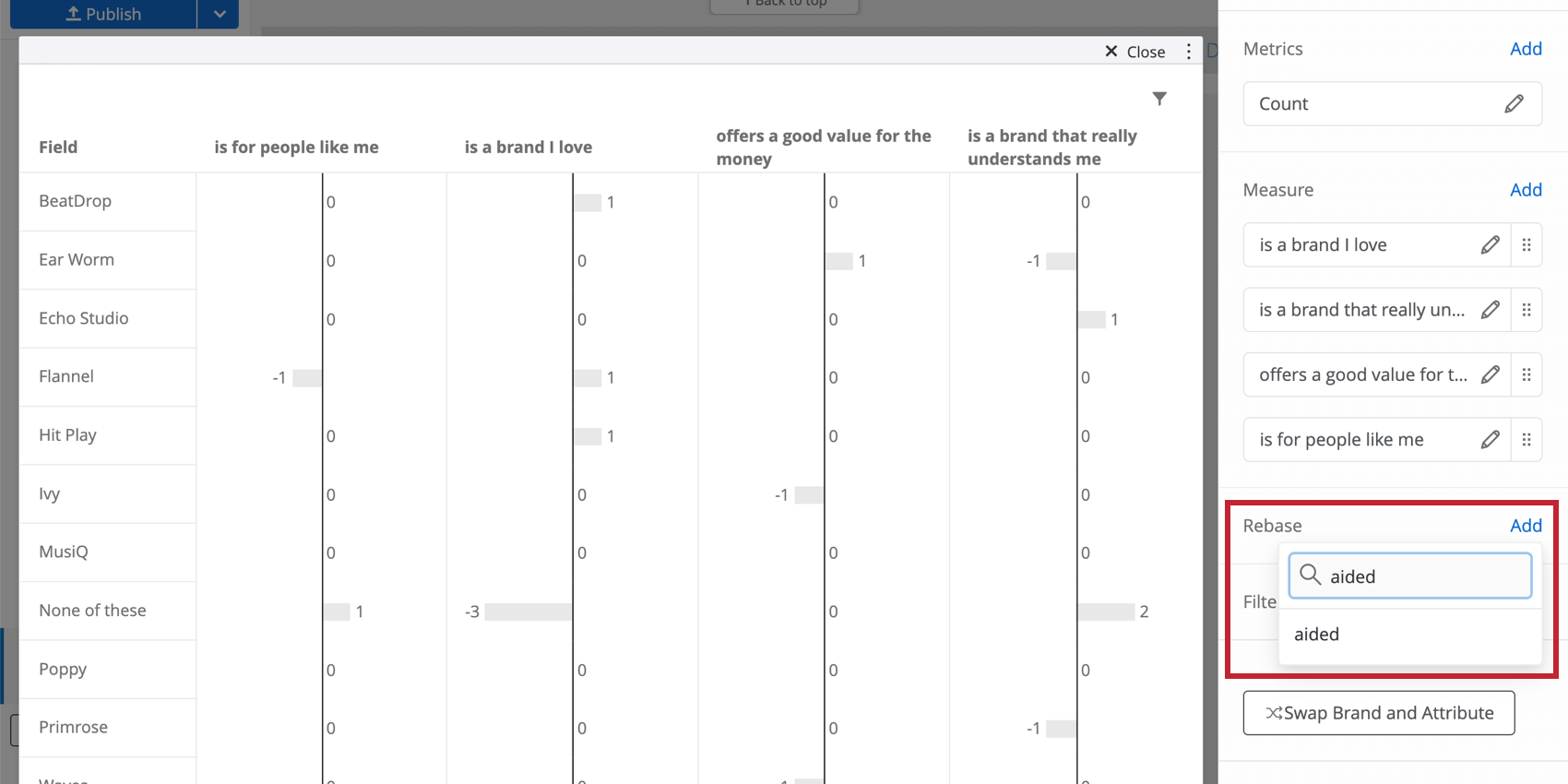
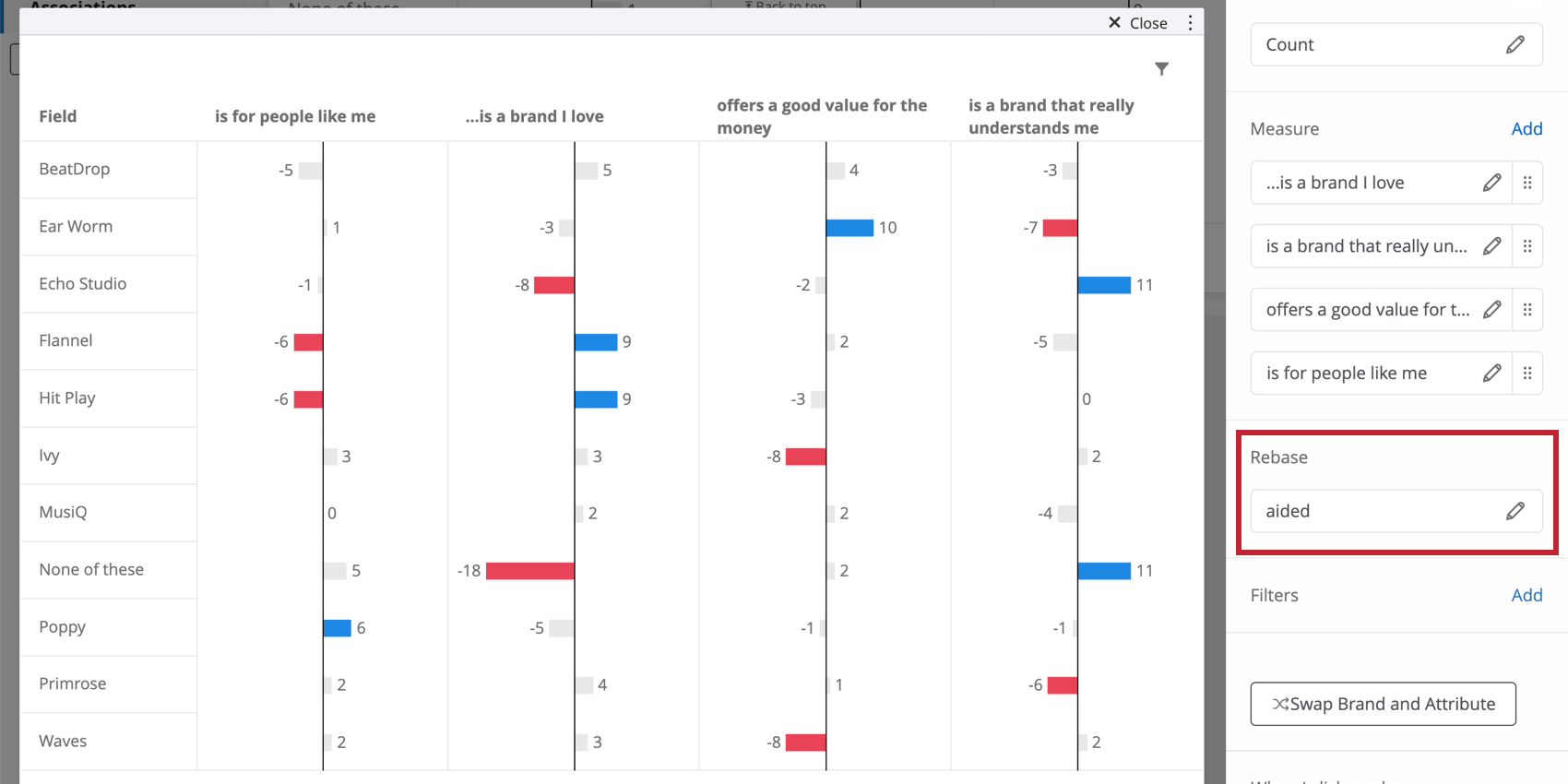
Consiglio Q: lasciare vuoto il campo Rebase (in modo da basarsi sul conteggio totale) o utilizzare la consapevolezza assistita. Se si seleziona un altro campo, i risultati saranno falsati.
Modifica del campo Rebase
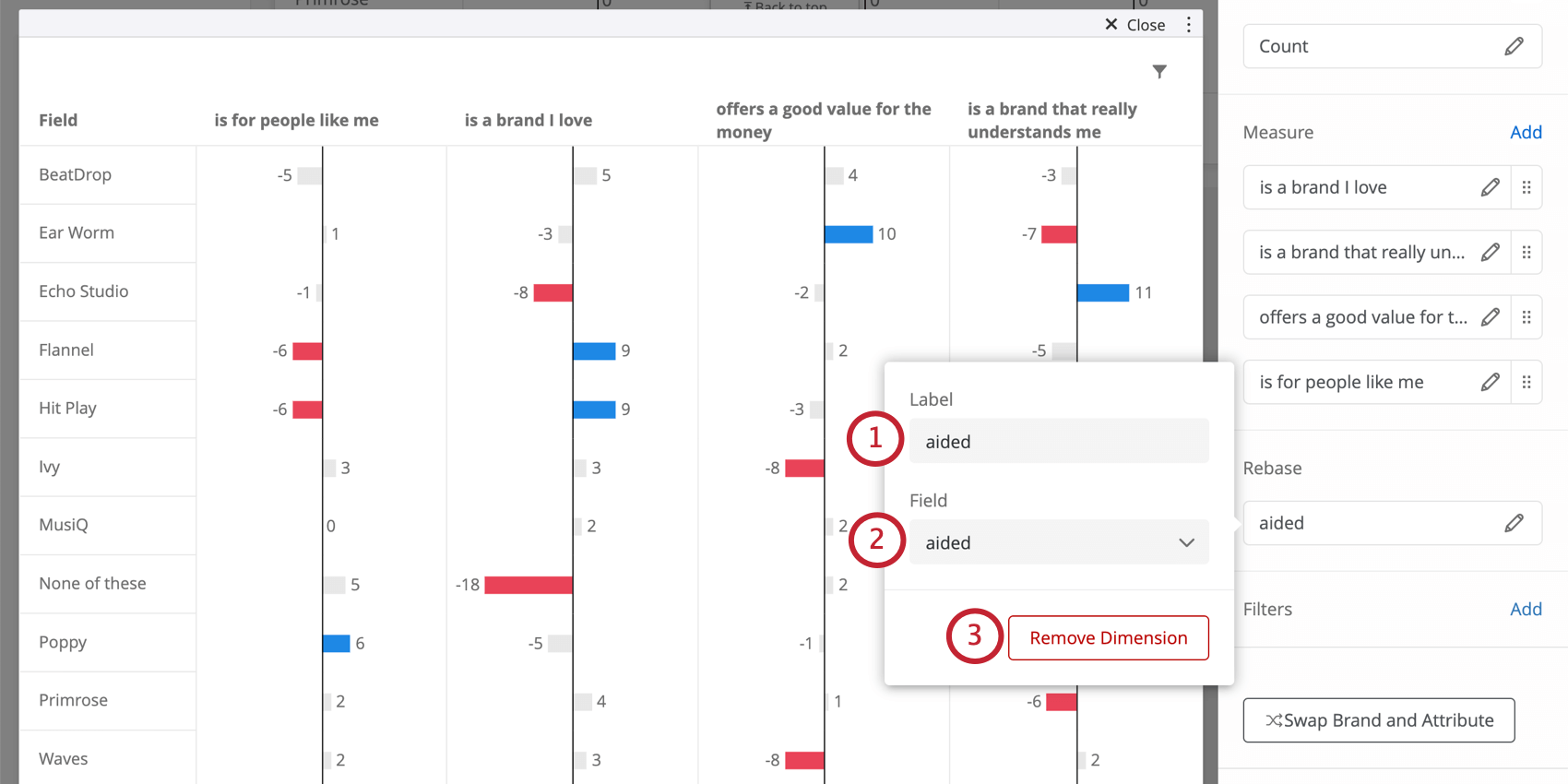
Selezionare il campo utilizzato per il rebase del widget. Sono disponibili le seguenti opzioni:
Interpretazione
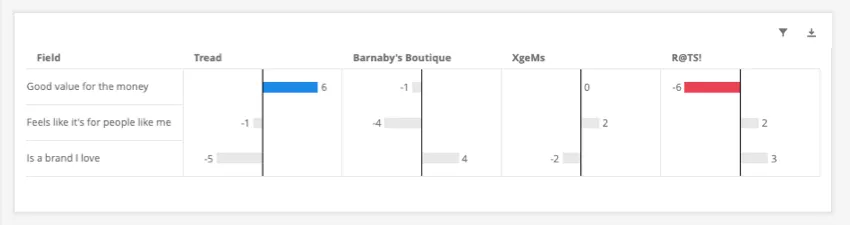
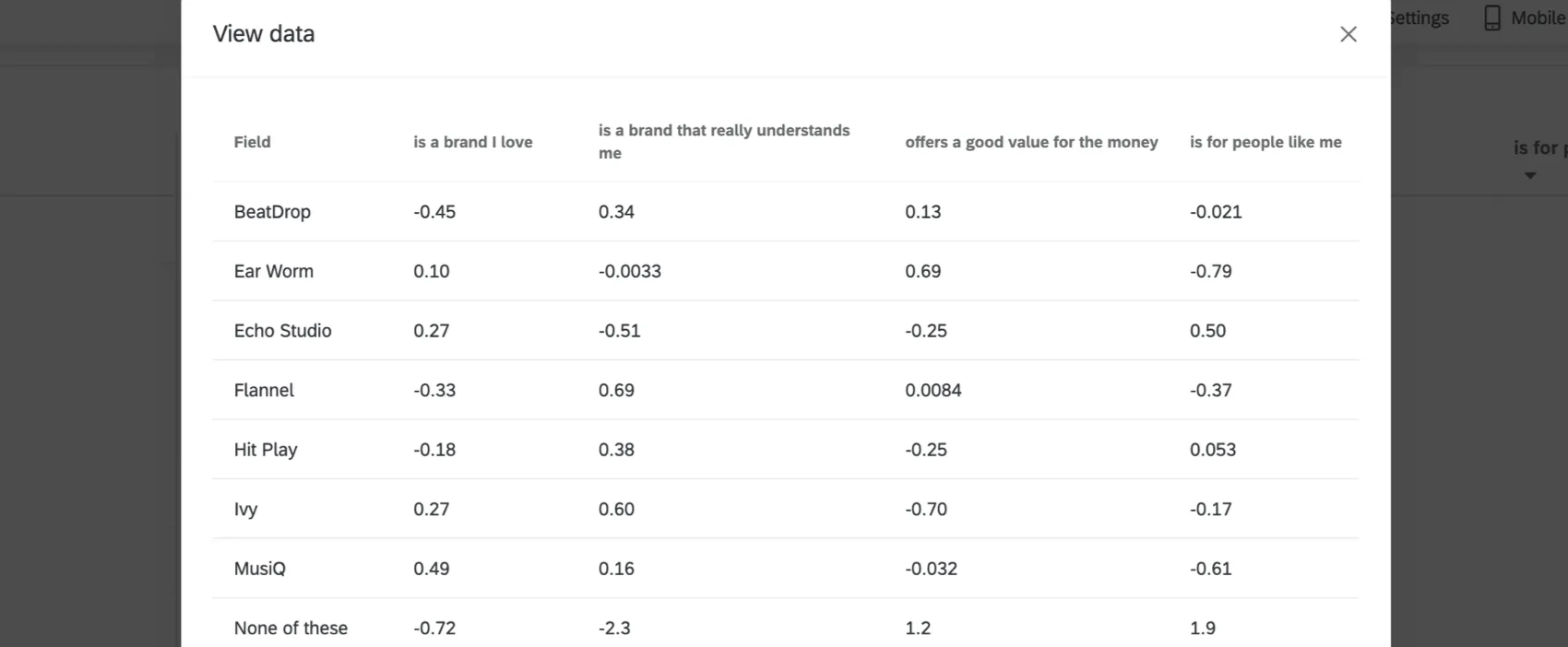
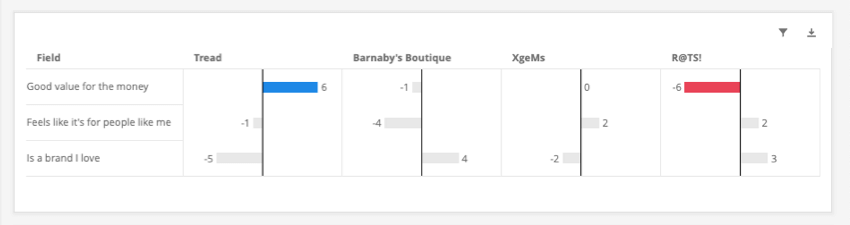
Questo widget è utile per determinare ciò che distingue il vostro brand dagli altri; in altre parole, per evidenziare i suoi punti di forza e di debolezza. I valori negativi sono i punti in cui il brand può essere migliorato, mentre i valori positivi sono i punti di forza. Prestare particolare attenzione ai valori codificati a colori.
Consiglio Q: quando il valore è superiore a 5, il codice colore è blu. Quando un valore è inferiore a -5, viene evidenziato in rosso. Questi valori sono evidenziati perché una differenza così grande è un buon indicatore di significatività. Il motivo di questa soglia è che evidenzia il testo delle maggiori deviazioni per ogni brand, evitando di concentrarsi sulle deviazioni minori che possono derivare dalla variazione del campione.
Si consiglia di analizzare un massimo di 8-10 brand alla volta. L’analisi è un confronto, quindi l’aggiunta e la rimozione di brand può modificare in parte i risultati.
Consiglio Q: quando si tracciano i profili delle immagini nel tempo, occorre tenere presente la volatilità prevista quando si confrontano le valutazioni dei brand tra periodi di tempo diversi, a causa di errori di campionamento e non.
Opzioni di visualizzazione dei valori dei dati
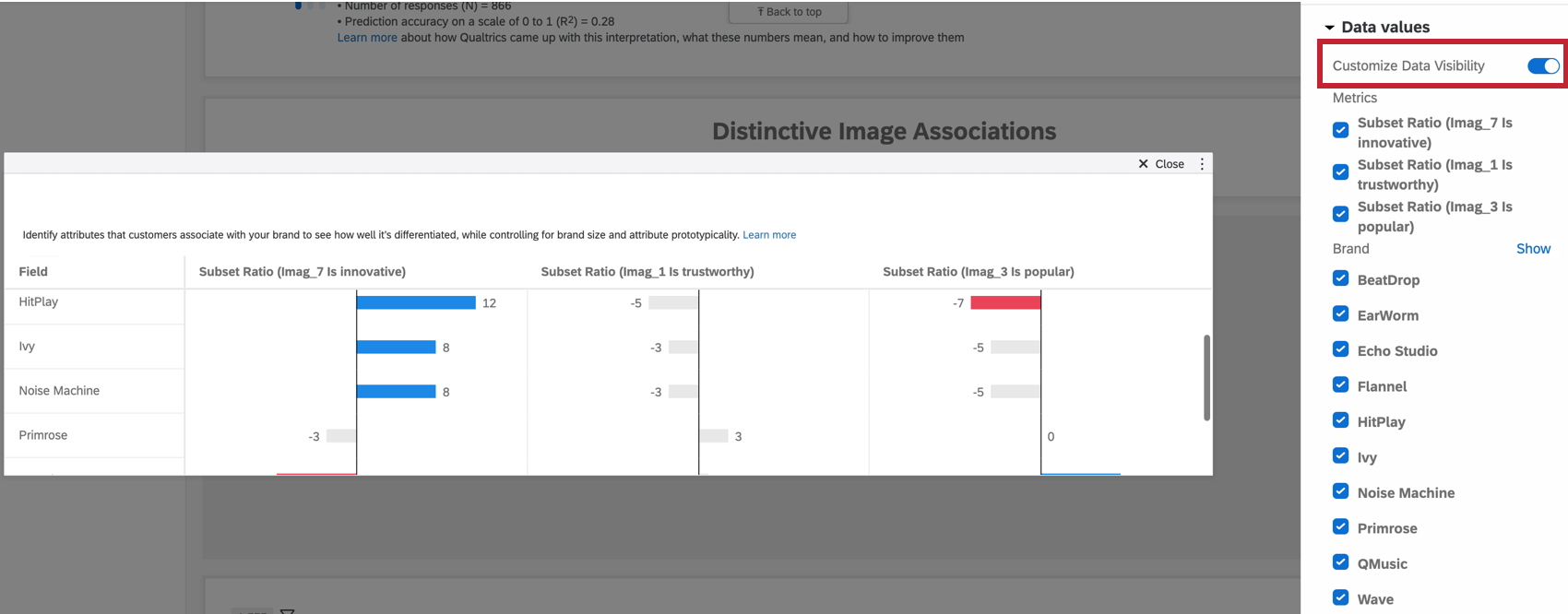
Fare clic su Valori dei dati per configurare i dati visibili nel widget. Attivando la funzione di personalizzazione della visibilità dei dati, è possibile selezionare i brand e le metriche da visualizzare. Questo può essere utile quando nel rapporto è necessario concentrarsi su brand specifici o sulla percezione del marchio.
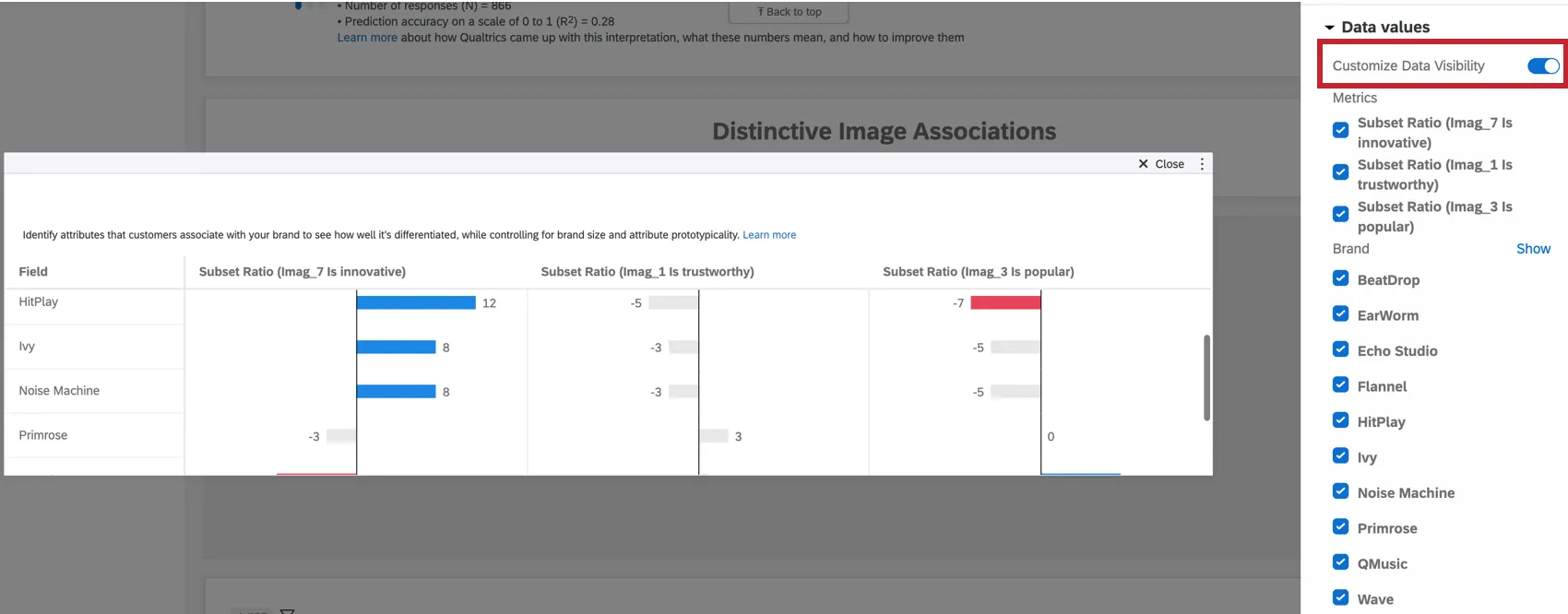
Per nascondere i brand o le metriche dal widget, deselezionare la casella a sinistra di ogni voce.
Opzioni aggiuntive
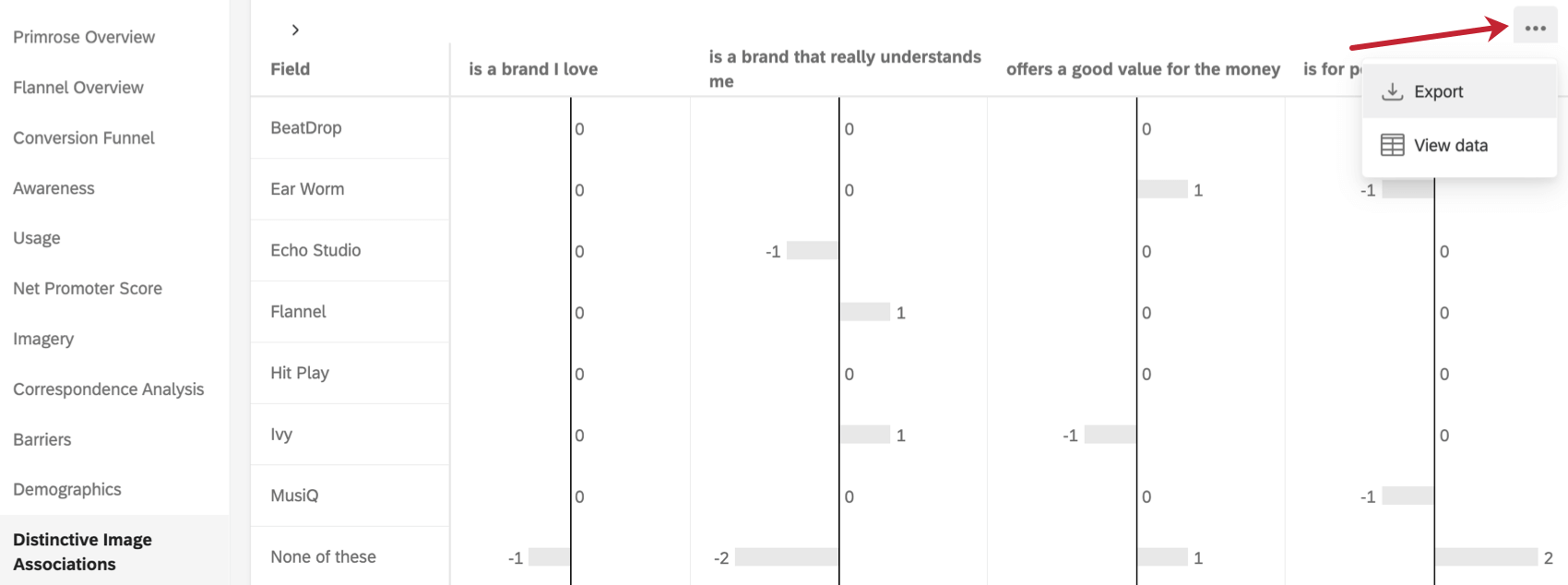
Fare clic sui tre punti orizzontali nell’angolo in alto a destra del widget per visualizzare altre opzioni.
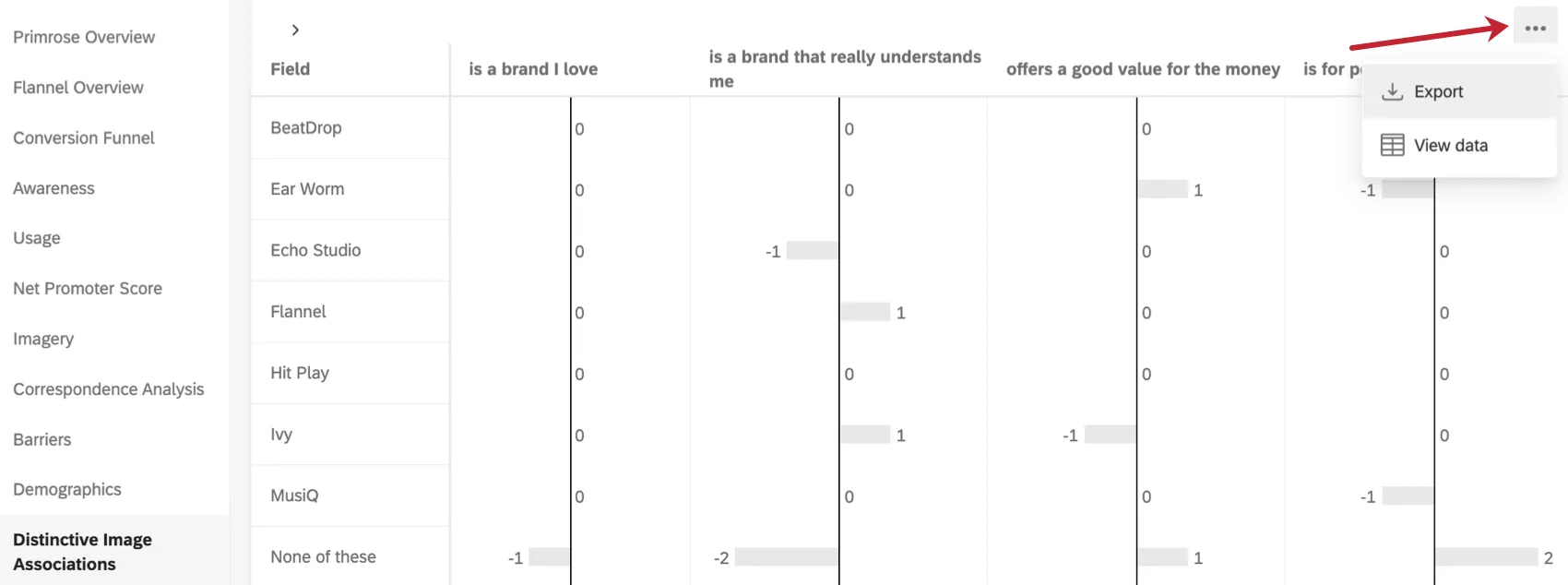
- Esportazione: Esportazione del widget in formato JPG, PDF, CSV o TSV.
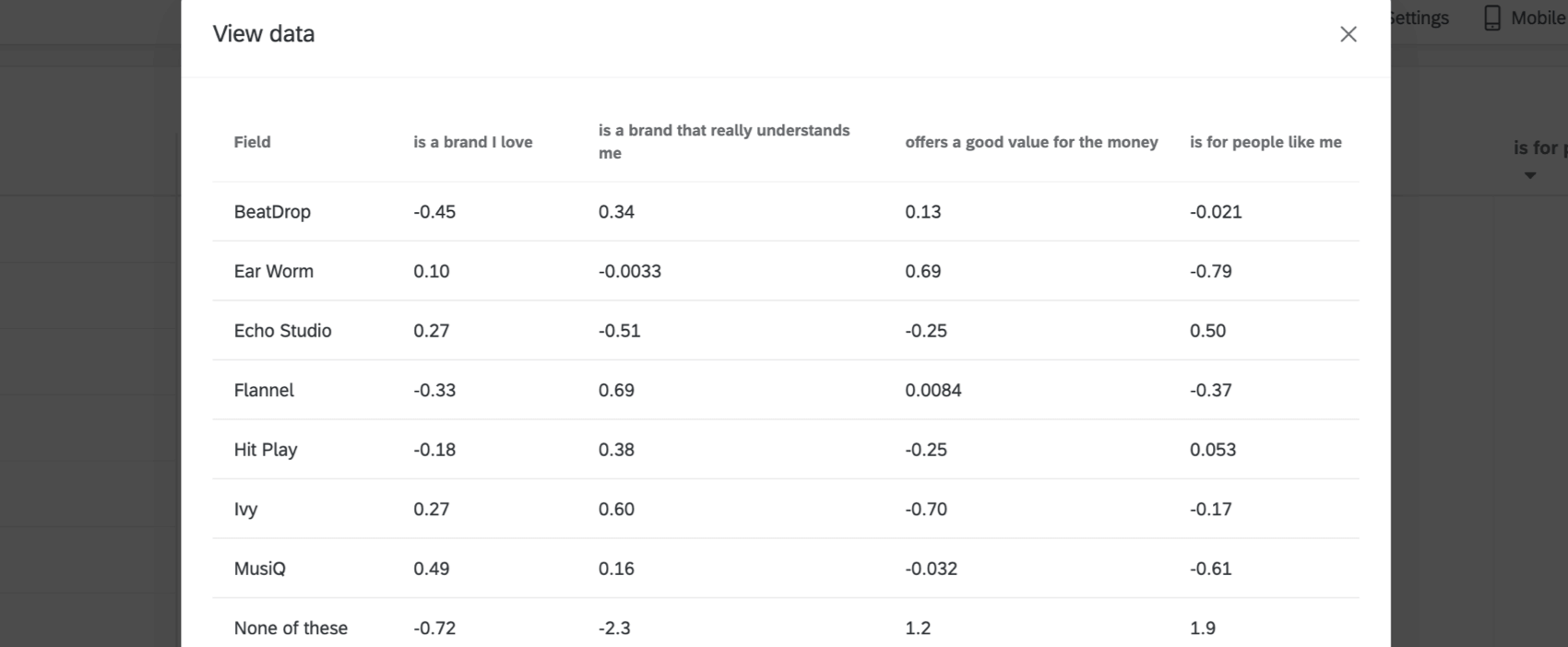
- Visualizzare i dati: Visualizza una tabella dati su tutte le associazioni di immagini all’interno del widget.
FAQs
In che modo i filtri di metrica personalizzata interagiscono con i filtri di pagina nelle dashboard BX?
In che modo i filtri di metrica personalizzata interagiscono con i filtri di pagina nelle dashboard BX?
È fantastico! Grazie per il tuo feedback!
Grazie per il tuo feedback!