Creazione di metriche (Studio)
Cosa puoi trovare in questa pagina
Informazioni sulla metrica
Le metriche di Studio possono essere utilizzate nei widget di reporting. Puoi creare le tue metriche personalizzate in base ai fornitori di contenuti a cui sei collegato.
Creazione di metriche
I passaggi necessari per creare una metrica variano a seconda del tipo di metrica che si sceglie di creare. Tuttavia, ci sono alcuni passaggi che la maggior parte delle metriche ha in comune, come la formattazione.
Consiglio Q: per fare questo, è necessario avere l'autorizzazione a creare metriche.
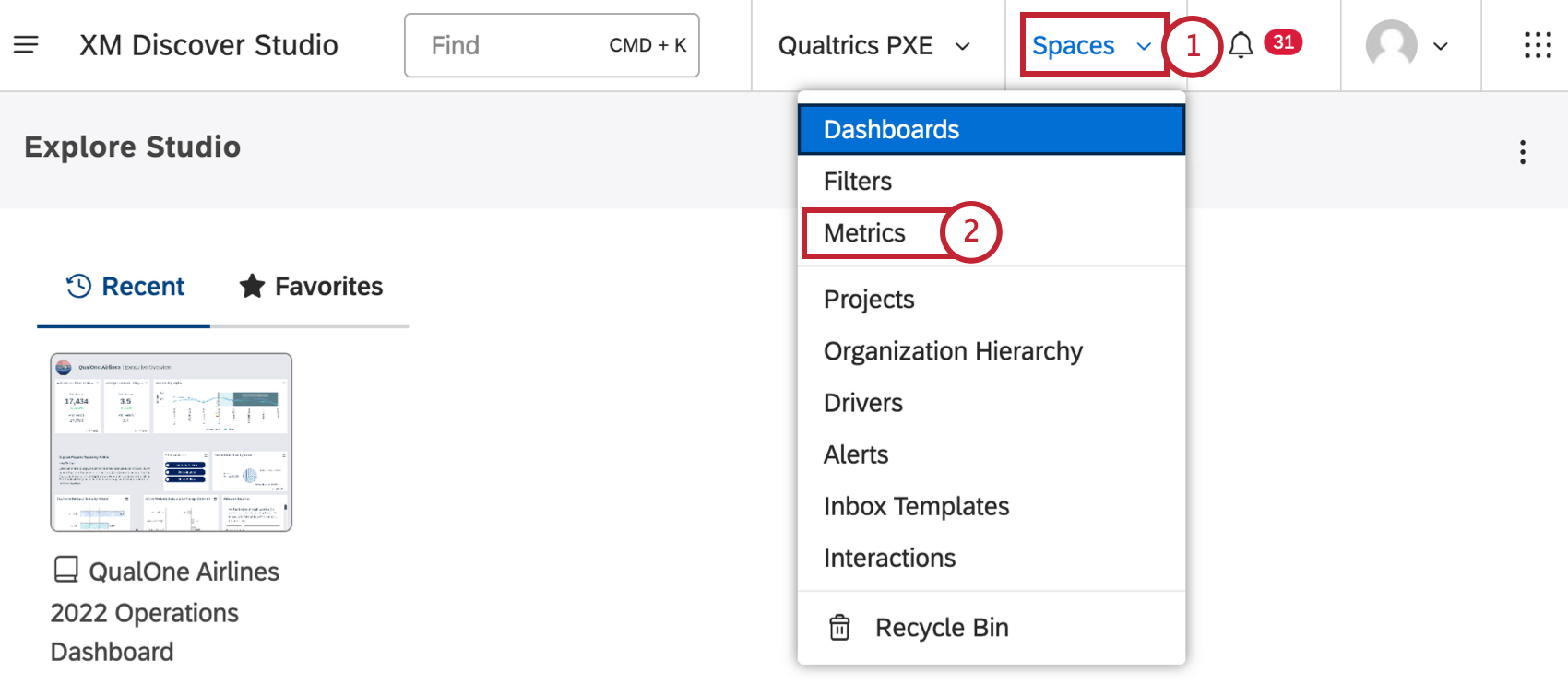
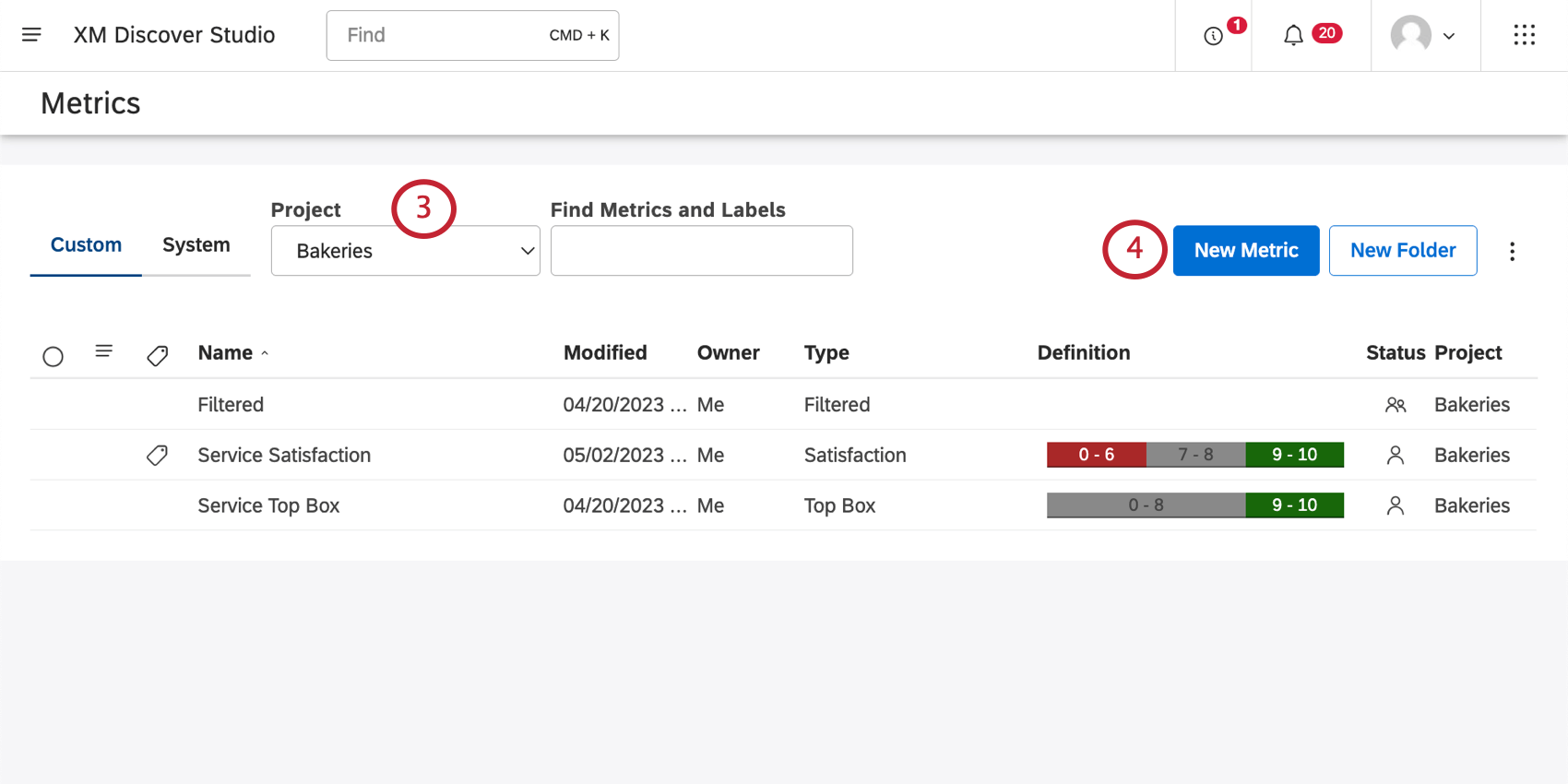
Consiglio Q: potrebbe essere necessario scegliere un account e un fornitore di contenuti, a seconda di ciò a cui si ha accesso.
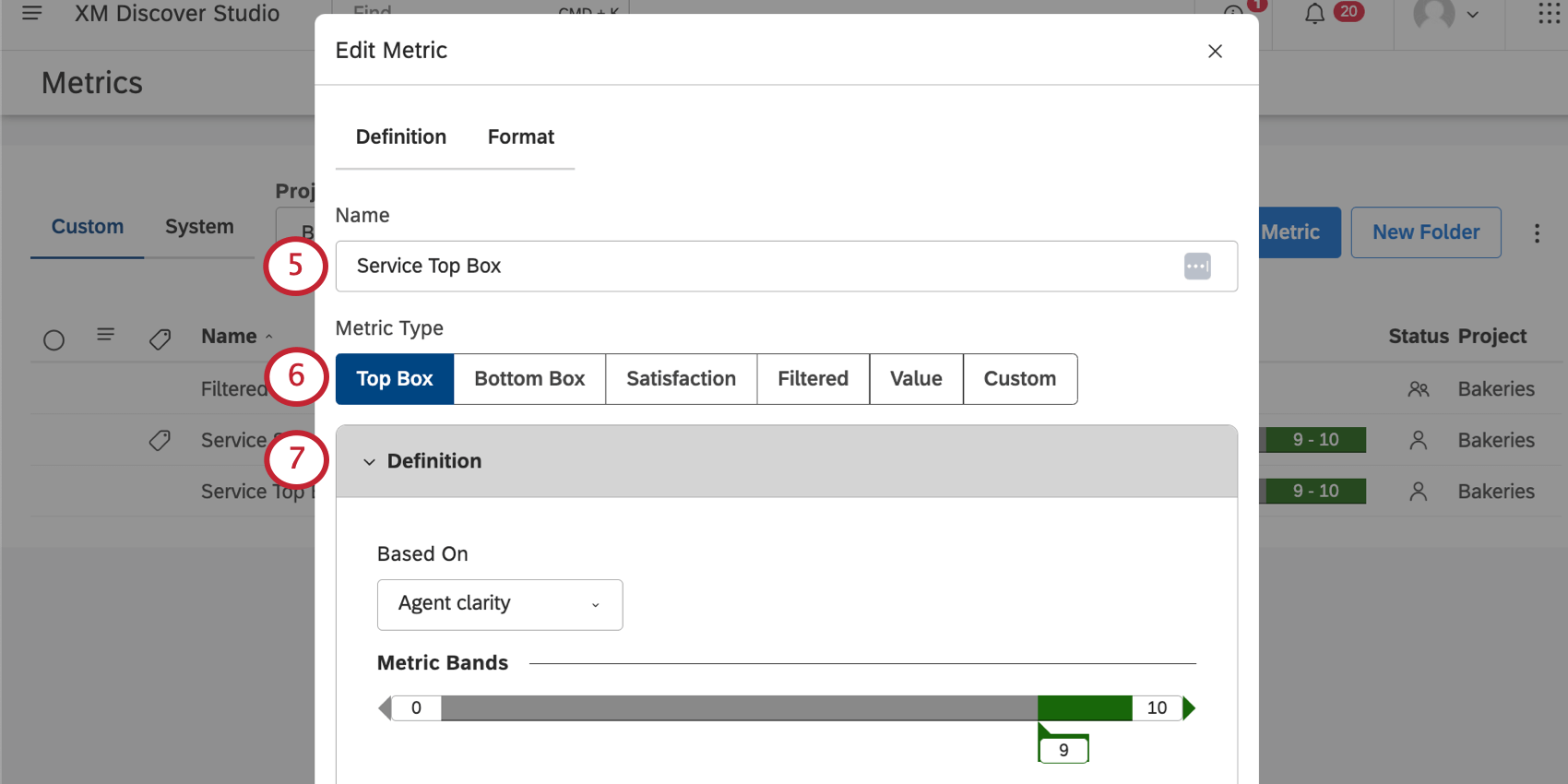
Consiglio Q: i nomi delle metriche devono essere unici per tutte le metriche di ciascun progetto.
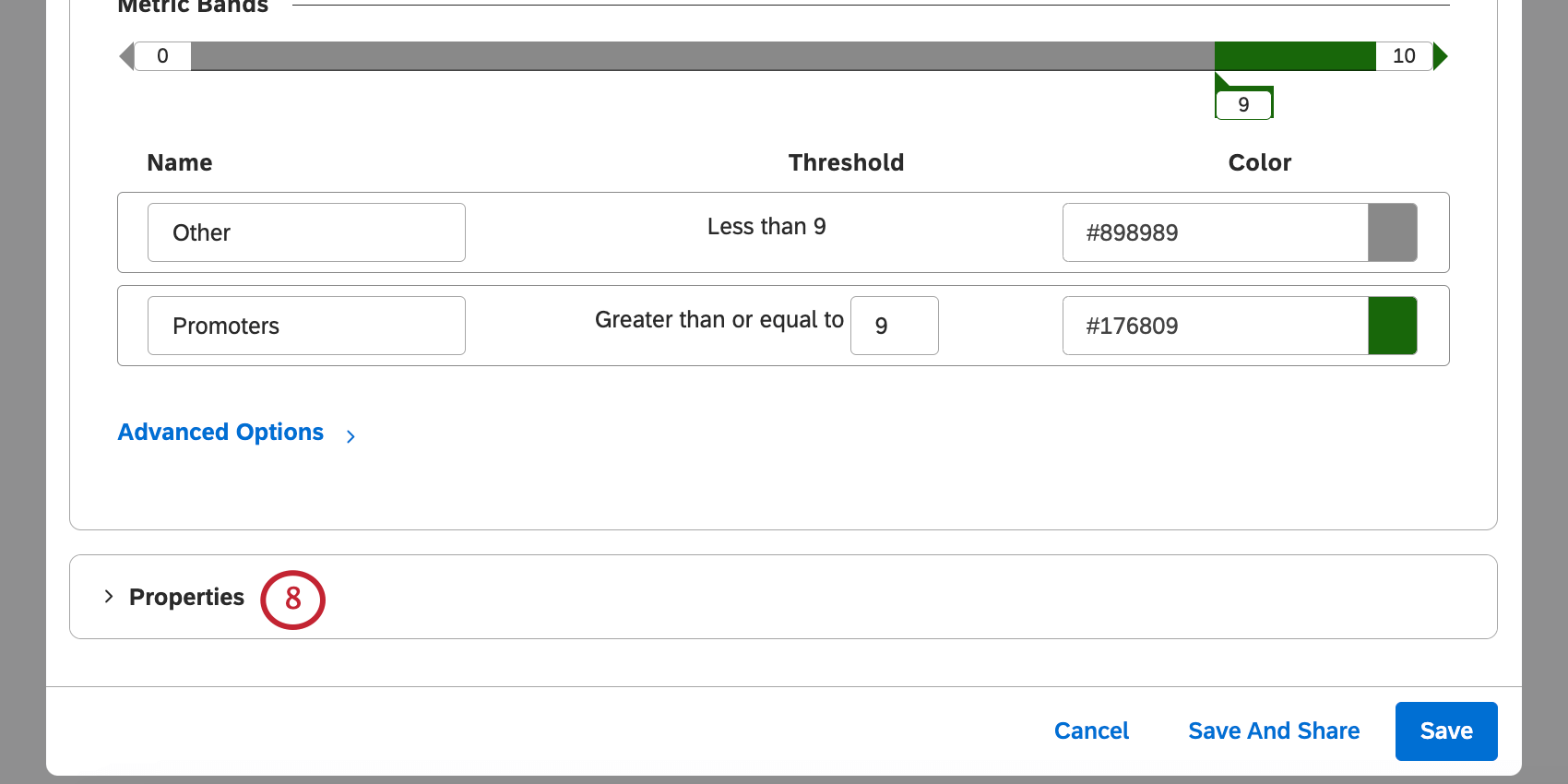
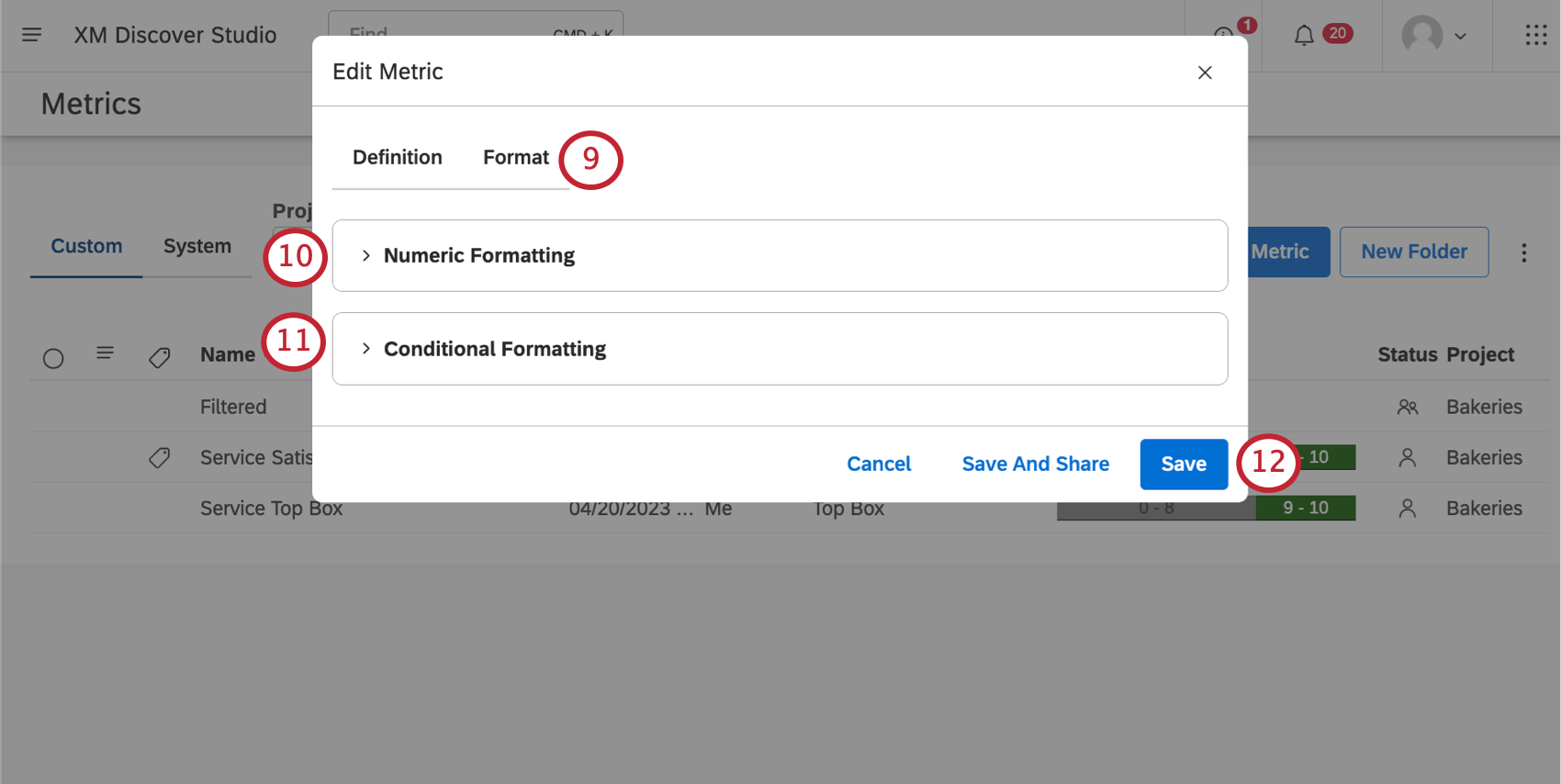
Consiglio Q: fare clic sulla freccia avanti al titolo per espandere e ridurre le opzioni di formattazione.
Consiglio Q: è anche possibile fare clic su Salva e condividi per aprire immediatamente la finestra di condivisione.
Tipi di metriche
Di seguito è riportata una lista di metriche che è possibile creare, con istruzioni sui passaggi specifici necessari per definire ciascuna metrica.
Proprietà
Nella scheda "Definizione ", alla voce "Proprietà", potrai visualizzare e modificare ulteriori informazioni relative alla tua metrica.
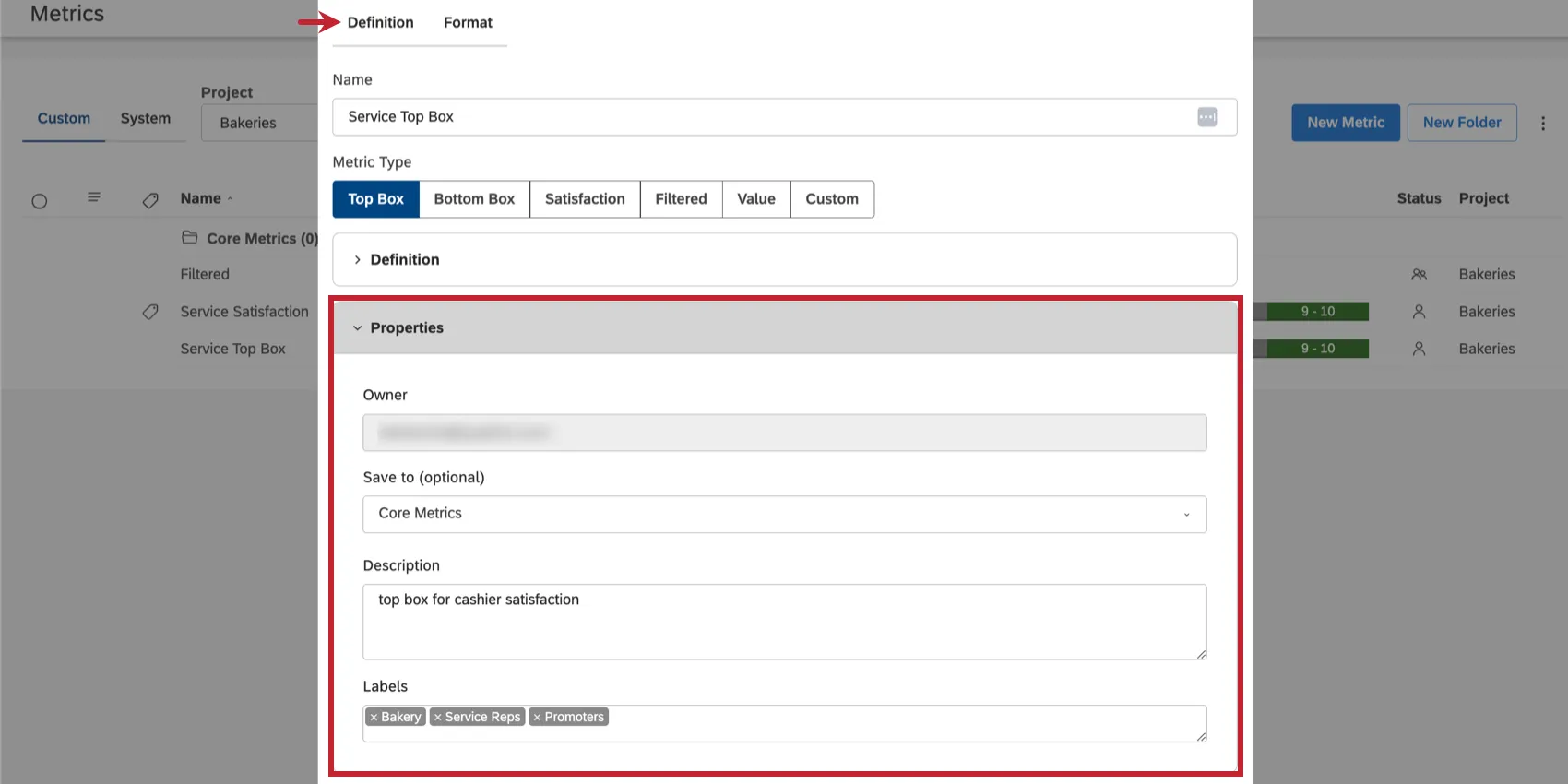
- Proprietario: la persona che possiede la metrica e ne ha il pieno controllo di modifica e condivisione.
- Salva in (opzionale): Selezionare una cartella in cui salvare la metrica.
- Descrizione: Aggiungere una descrizione per la metrica. (Facoltativo)
- Etichette: Vedere Metriche di etichettatura.
Formattazione numerica
Nella scheda Formato, nella sezione Formattazione numerica, è possibile modificare la modalità di visualizzazione dei dati numerici relativi alla metrica. Quando si aggiorna la formattazione, l'Anteprima cambia per riflettere le impostazioni.
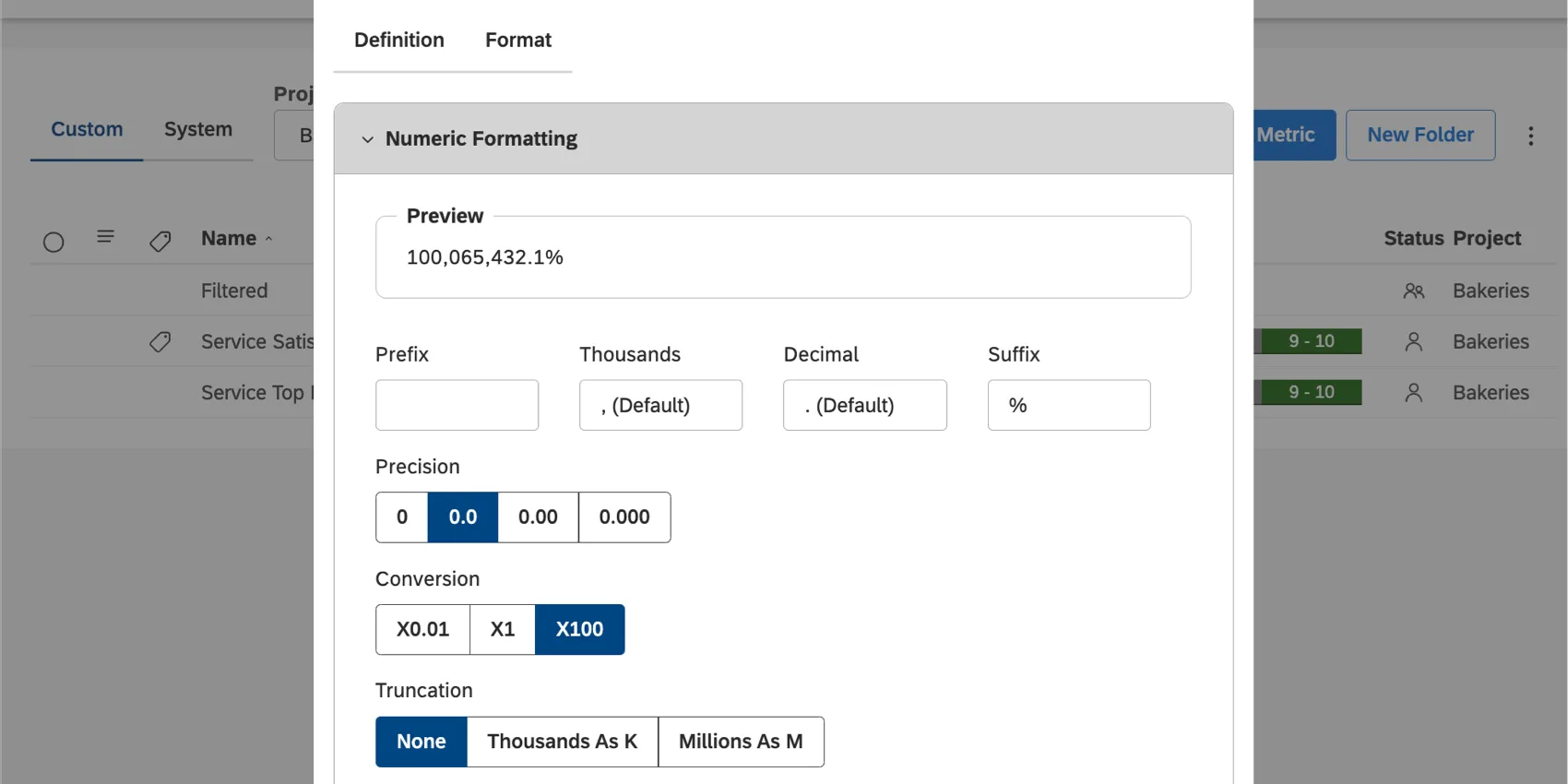
- Prefisso: Aggiungere un simbolo o una frase da inserire davanti al numero. È possibile aggiungere fino a 10 caratteri.
Miglia: Specificare un separatore di migliaia. Questo campo può essere lasciato vuoto.

Esempio: Aggiungere una virgola ( , ) per visualizzare 1000 come 1.000.
- Decimale: specificare un decimale. Non è possibile lasciare questo campo vuoto.
- Suffisso: Aggiungere un simbolo o una frase da aggiungere alla fine del numero. È possibile aggiungere fino a 10 caratteri. Per impostazione predefinita, il suffisso è impostato su “%” per le metriche delle caselle superiore e inferiore.
Precisione: Selezionare il numero di cifre decimali da visualizzare.

Consiglio Q: l 'arrotondamento viene eseguito sul valore del calcolo originale. Ad esempio, 3,46 arrotondato a una cifra decimale corrisponde a 3,5. Se arrotondato al numero intero più vicino, è 3, non 4.
- Conversione: Selezionare una conversione.
- 01: Divisore del calcolo per 100.
- X1: Lasciare il calcolo così com'è.
- X100: moltiplica il calcolo per 100. È l'impostazione predefinita per le metriche dei riquadri superiore e inferiore.
- Troncamento: Se si prevede che il rapporto contenga numeri grandi, si può scegliere di abbreviarli per facilitarne la lettura. Ad esempio, se si seleziona l'opzione Miglia come K, 555.000 verrà visualizzato come 555K.
Formattazione condizionale
CONSIGLIO Q: la formattazione a condizione è disponibile per tutti i tipi di metriche , tranne quelle a valore.
Nella scheda Formato, nella sezione Formattazione condizionale, è possibile definire le fasce di colore che verranno utilizzate quando questa metrica viene impiegata in determinati rapporti.
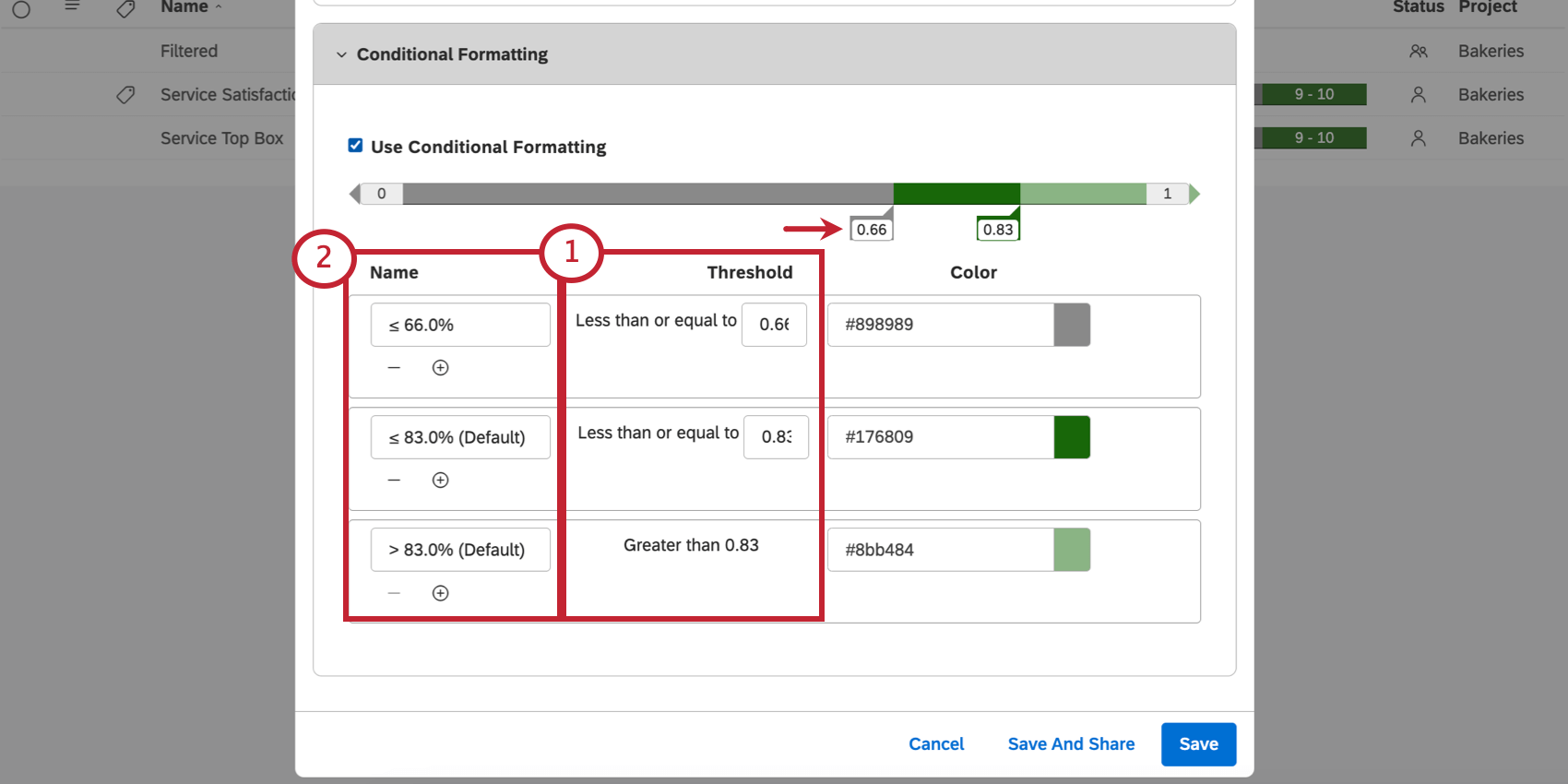
Consiglio Q: è possibile regolare i numeri anche facendo clic e modificandoli sulla banda stessa.
Consiglio Q: i nomi delle bande non si aggiornano automaticamente quando si regolano le soglie.
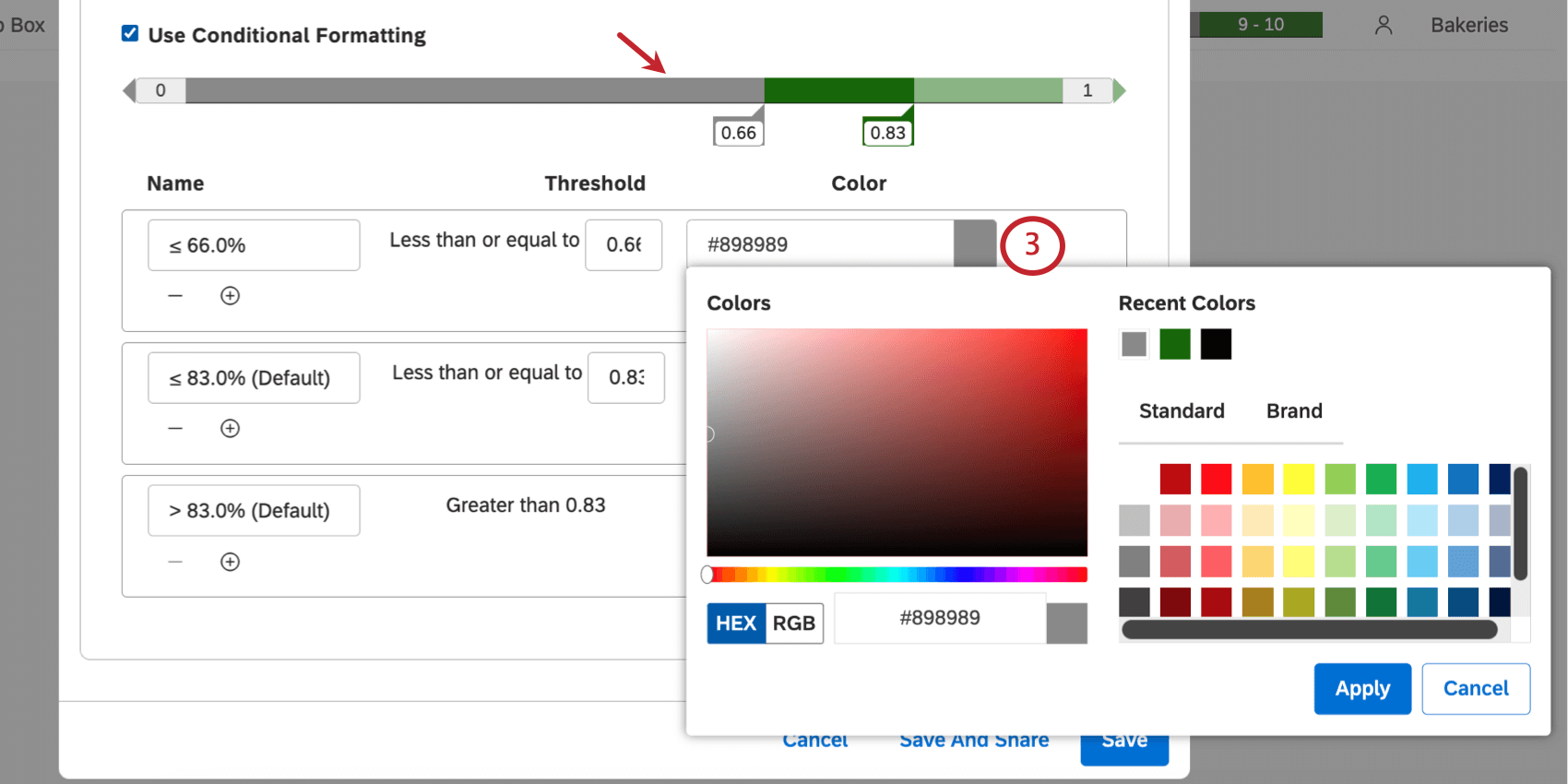
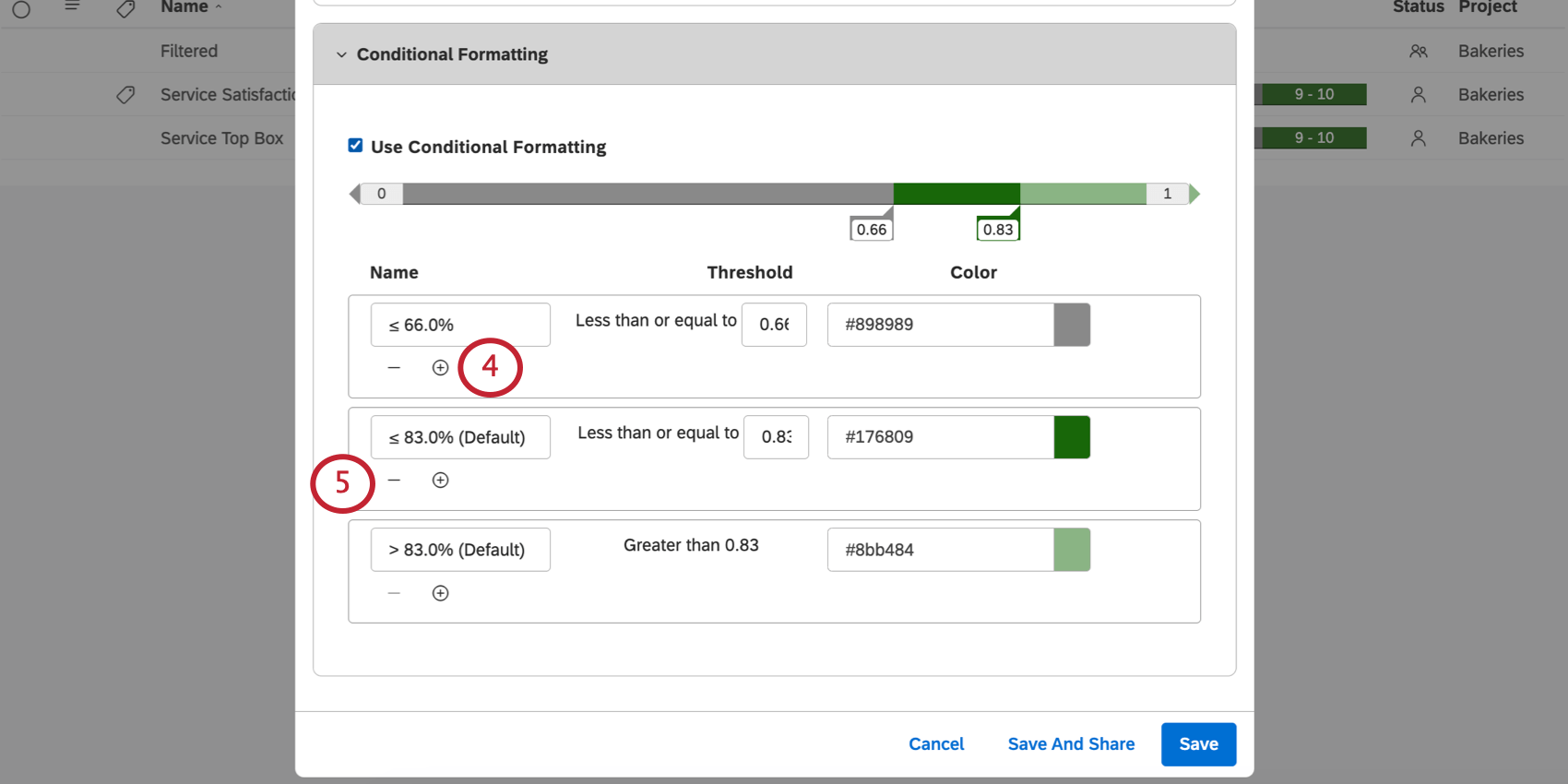
Consiglio Q: è possibile avere un massimo di 5 bande. La maggior parte delle metriche ne ha 2 di default, tranne la soddisfazione, che ne ha 3 (detrattori, neutrali e promotori).
Consiglio Q: quando una metrica è usata come calcolo in un widget, le impostazioni di formattazione a livello di widget sovrascrivono quelle a livello di metrica.
È fantastico! Grazie per il tuo feedback!
Grazie per il tuo feedback!