評価者グループフィルター (360)
このページの内容
フィルターについて
360レポートでは、フィルタを作成することで、被評価者のデータを評価者グループ(または関係)ごとに絞り込むことができます。
評価者のグループによって被評価者の見解が異なることがあるため、その区別が明確になるように結果を整理することは有益である。例えば、マネージャーからの被評価者のフィードバックを表示する別々の表と、被評価者に対する同僚全員のアセスメントを1つにまとめた別のグラフを用意したいかもしれません。また、ある評価者グループと別の評価者グループとの間のギャップを特定したり、被評価者との関係の違い(マネージャー対同僚対自分など)によって高スコアリング項目と低スコアリング項目を分けたりすることもできます。
Qtip:評価者グループフィルターは、旧360レポートのデータソースと同様の役割を果たします。主な違いは、旧来の360レポートがデータソース調査(例:2020年のデータと2019年のデータ)と被評価者との関係でデータをフィルタリングする機能を兼ね備えていたのに対し、360レポートではこれら2つの機能を分離している点である。このページでは、被評価者との関係によるデータのフィルタリング/区切りに焦点を当てています。

デフォルトの評価者グループフィルター
これらはデフォルトでレポートに含まれるフィルターグループです。評価者グループに追加のフィルタを作成する必要がある場合は、評価者グループ・フィルタの作成を参照してください。
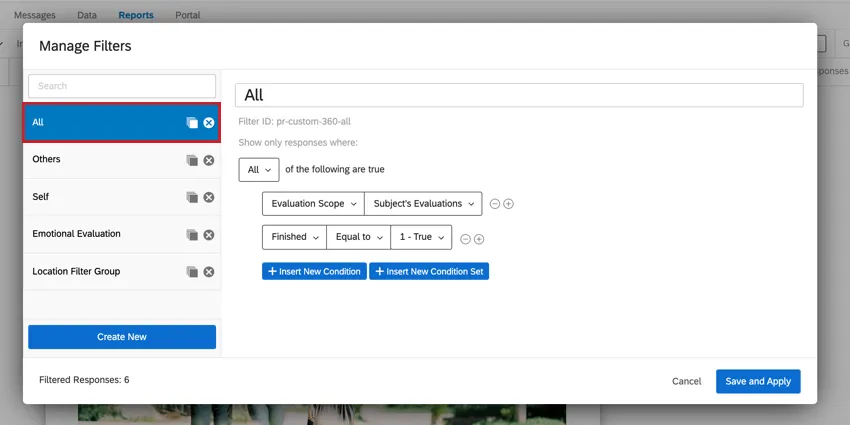
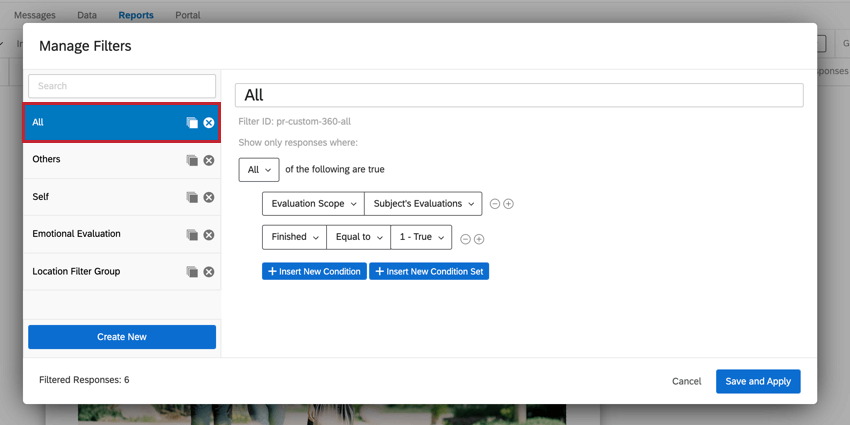
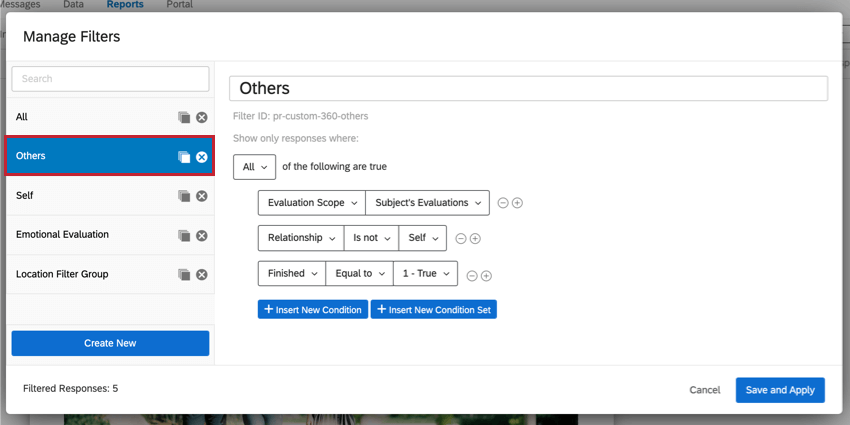
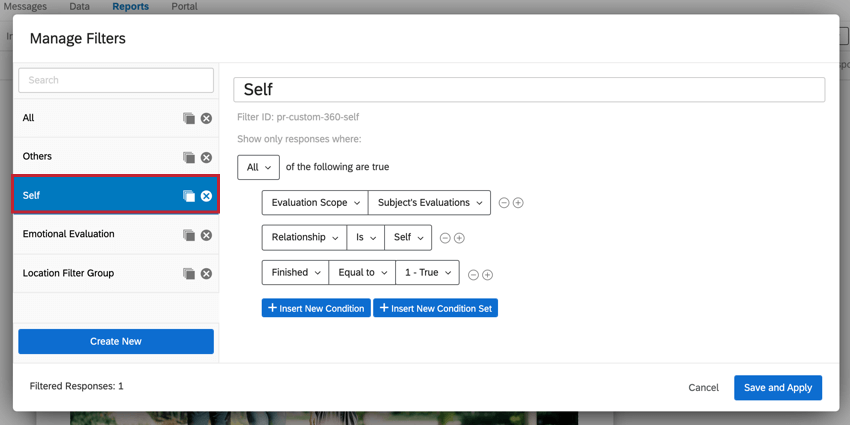
- すべて:このフィルターは、終了した被評価者をすべて表示します。
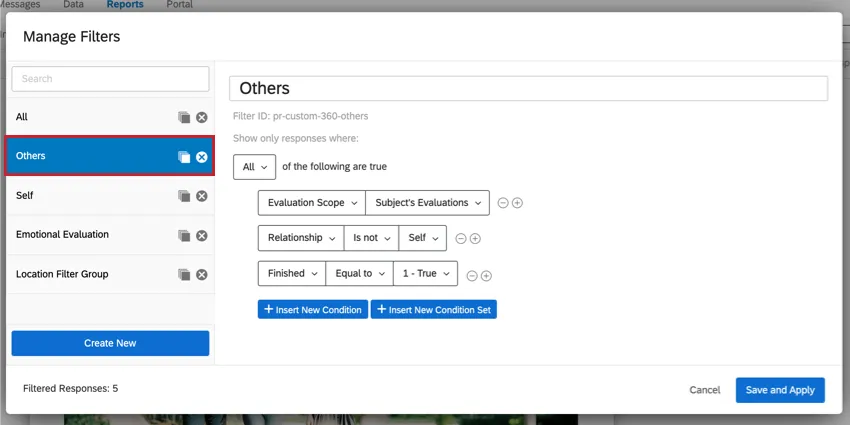
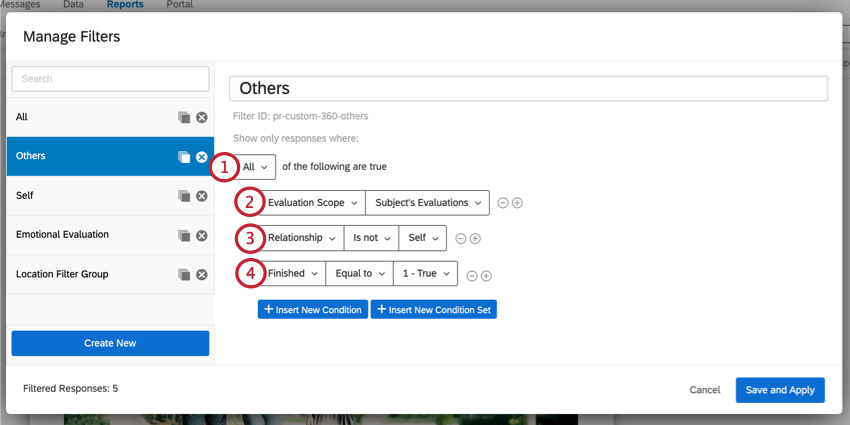
- その他 このフィルターは、被評価者本人以外から提出されたすべての終了した被評価者を表示します。
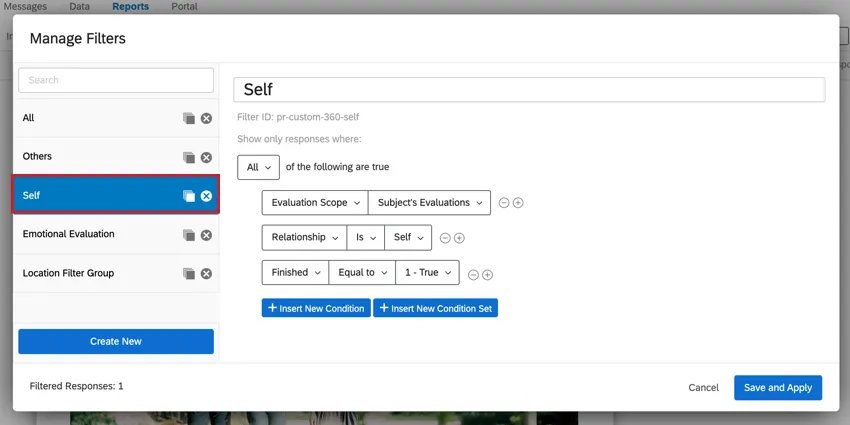
- 自己: このフィルターは被評価者の自己評価を表示します。
評価者グループフィルターの作成
評価者グループフィルターの検討
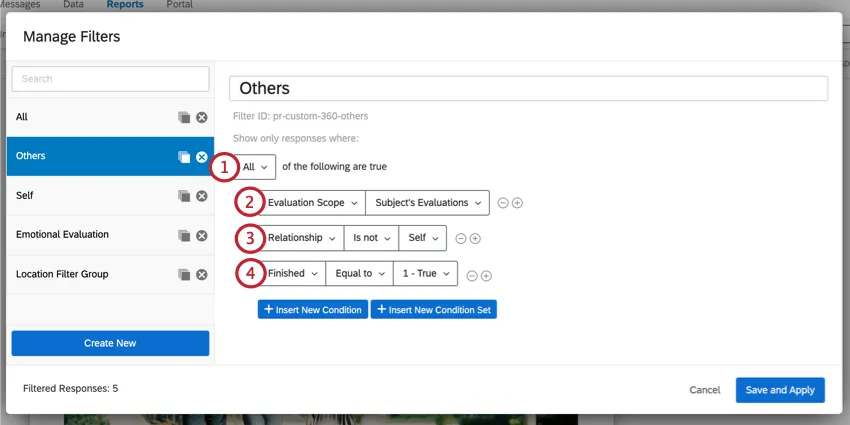
独自の評定者グループフィルターを作る前に、デフォルトの「その他」フィルターを見て、どのような点が効果的な評定者グループフィルターになるかを見てみましょう。
新しいレーター・グループ・フィルターの作成
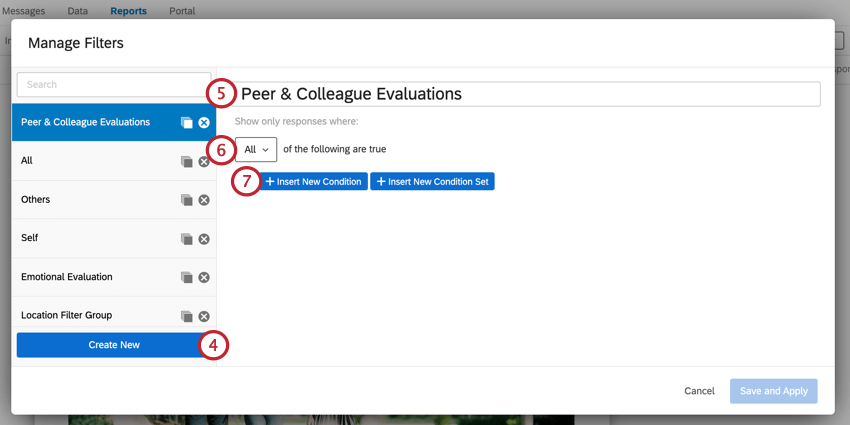
Qtip:“すべての “条件が真の場合、各条件は暗黙の “and “で結ばれる。条件の “いずれか “が真になりうる場合、各条件は暗黙の “or “で結ばれる。
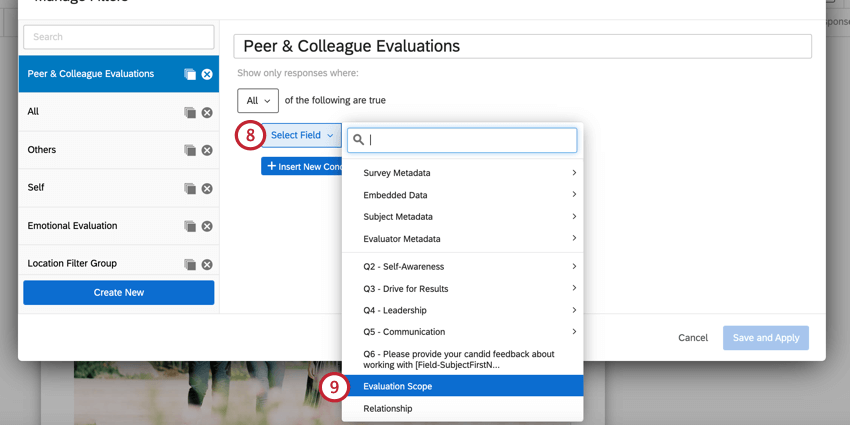
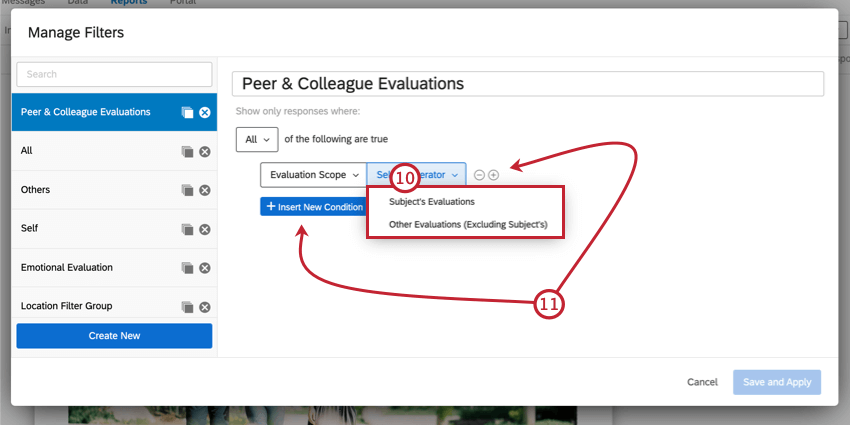
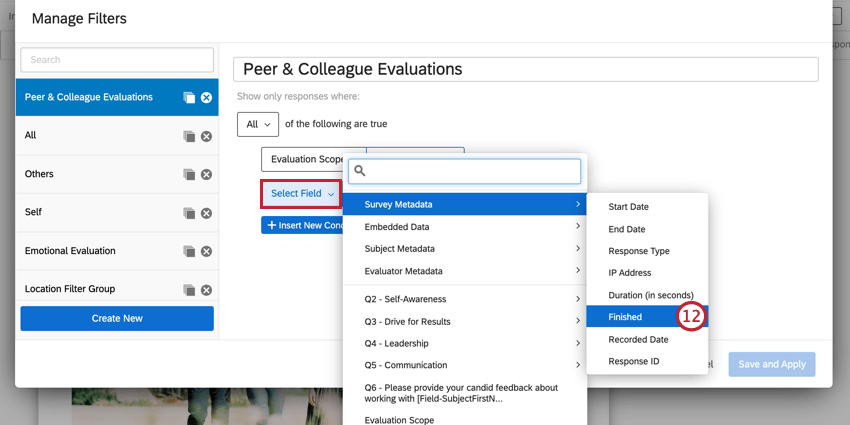
Qtip:この条件は厳密には任意ですが、評価者グループのフィルターに含めることをお勧めします。
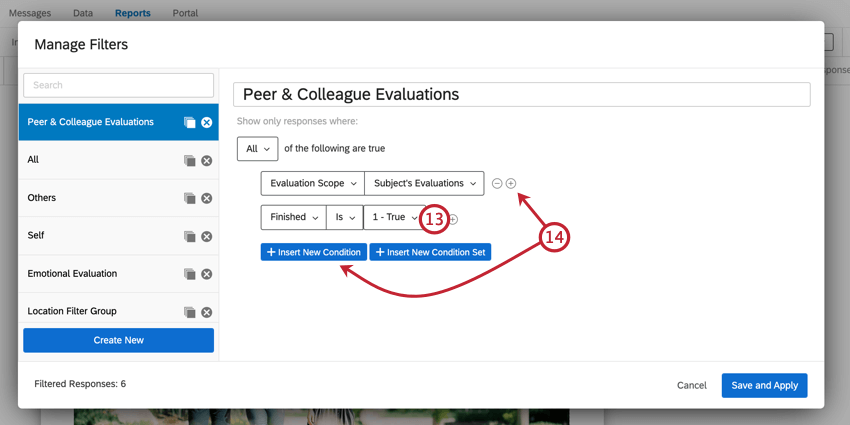
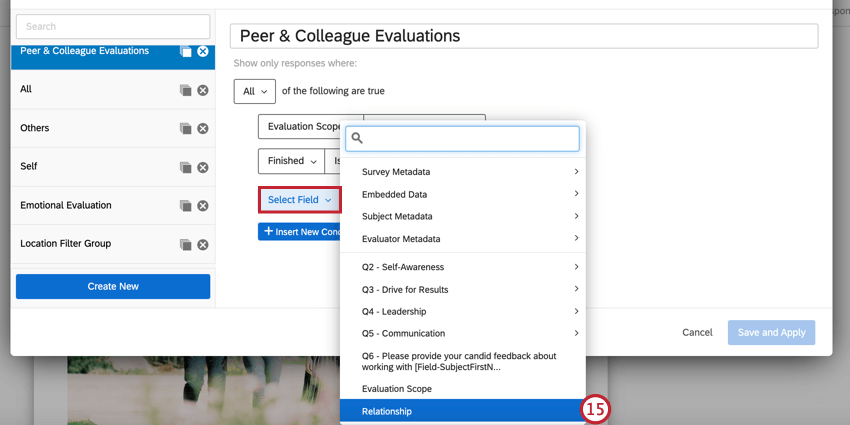
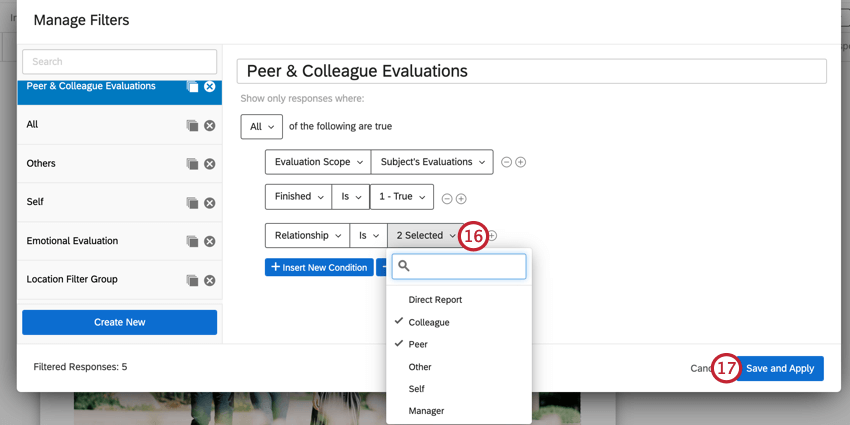
Qtip:複数の関係を選択することができます!
Qtip:必要に応じて条件を追加し続けることができる。たとえば、一定のしきい値以上の被評価者のスコアリングのみを表示する条件を追加することができます。
図表へのフィルタグループの追加
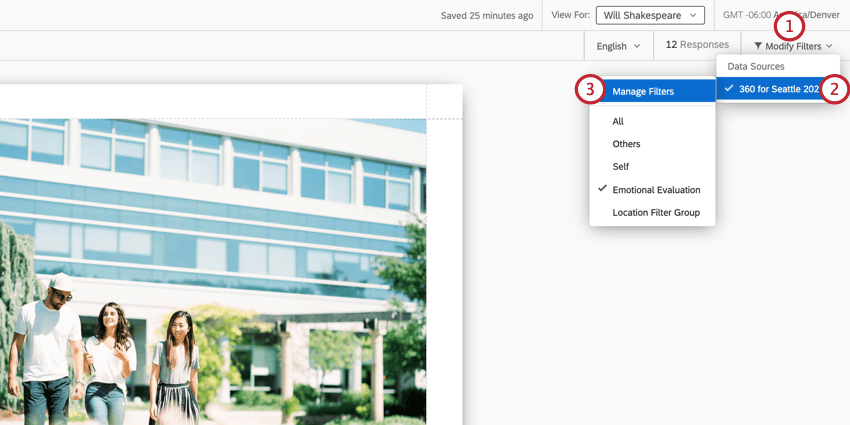
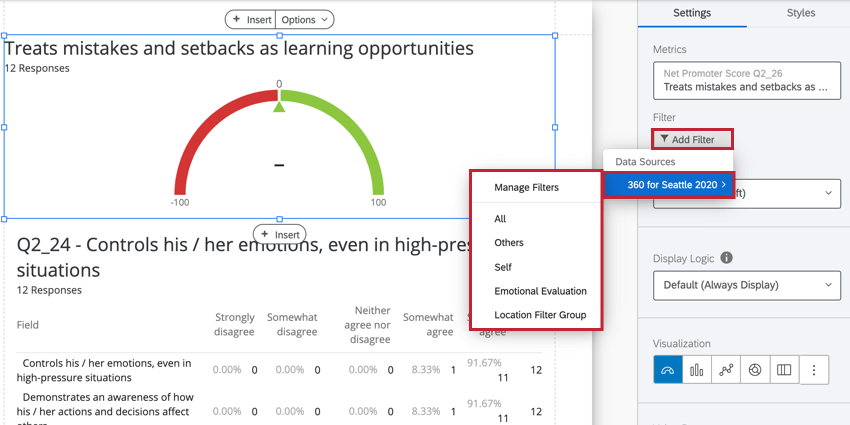
図表にフィルタグループを追加するには、図表の編集ウィンドウでAdd Filterをクリックし、目的のフィルタグループを選択します。フィルタのマネージャーをクリックして、新しいフィルタを作成することもできます。
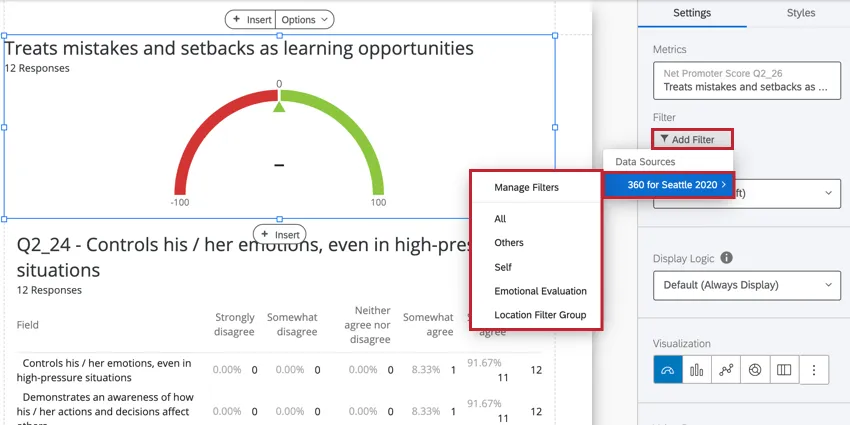
図表にさまざまなフィルタを適用する
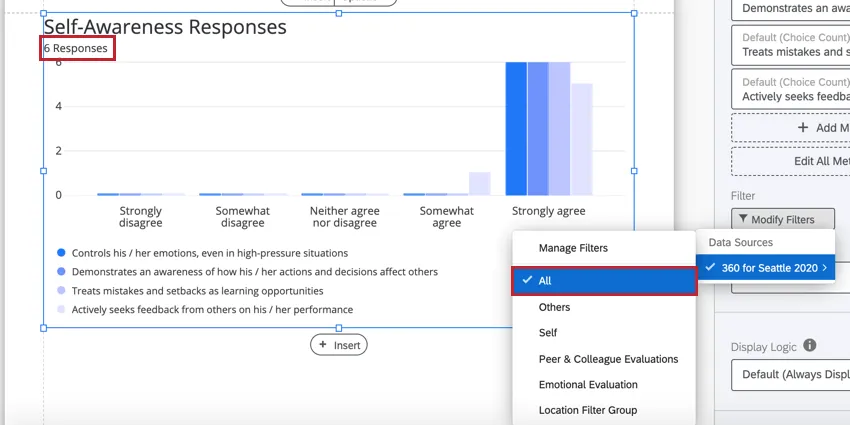
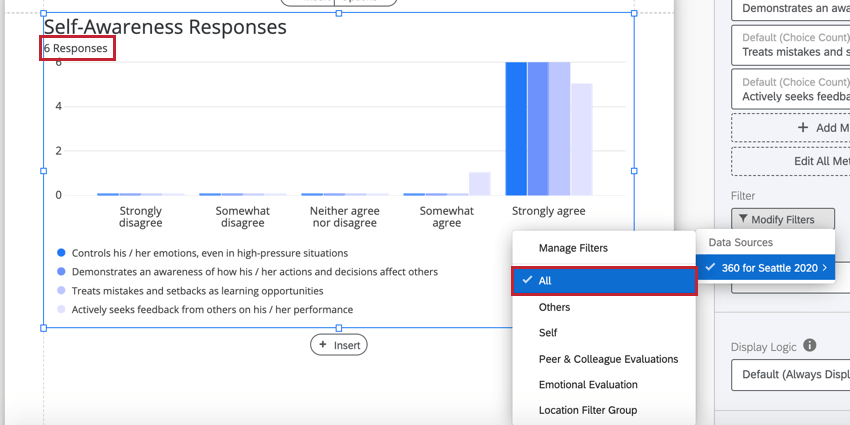
さまざまなフィルタの適用が図表のデータにどのような影響を与えるかを見てみましょう。以下の棒グラフでは、Allフィルタが適用され、図表に 6 つの回答が含まれていることがわかります。これには、被評価者の自己評価だけでなく、他の評価者が被評価者について提出した評価も含む、被評価者に対するすべての回答が含まれます。
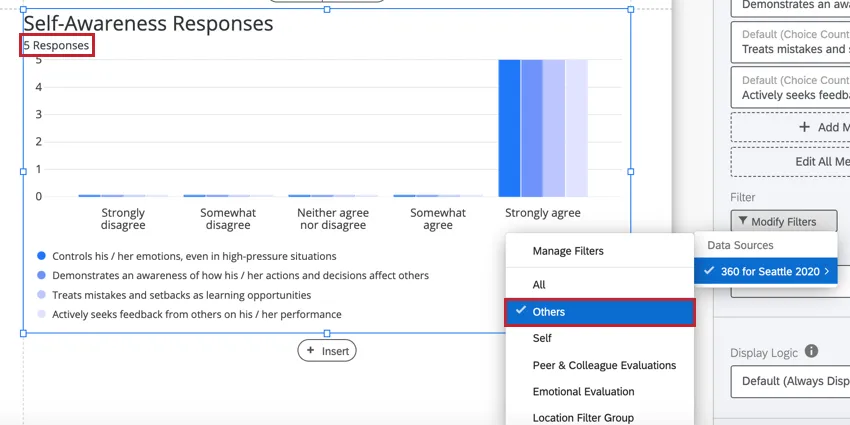
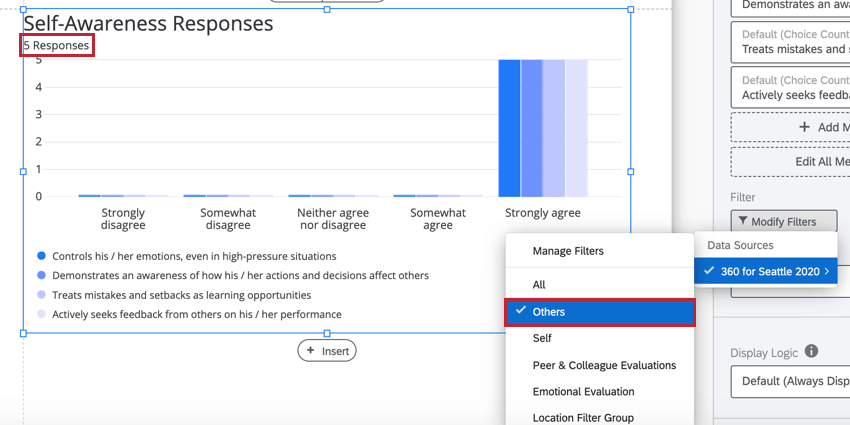
被評価者の自己評価を含めず、被評価者に関して提出されたすべての評価データを表示したい場合は、「その他」フィルタを使用します。フィルタを適用すると、図表のデータが調整され、被評価者の自己評価が除外されたため、5つの回答のみが表示されていることがわかります。
評価者グループごとに分けられた図表
以下の図表では、被評価者グループフィルターを使用して、被評価者の結果を分けることができます。
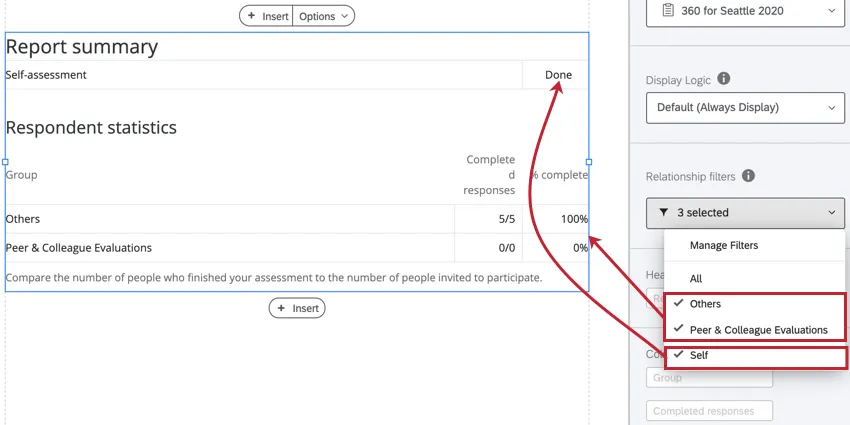
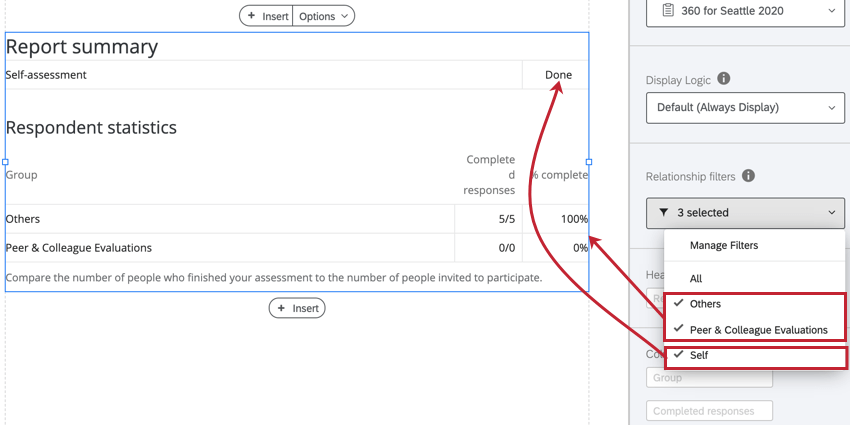
例: 以下は、3つの異なる評価者グループフィルターを適用したレポート概要レポートです。

2つ以上の評価者グループフィルターを比較できる図表
以下のウィジェットでは、2つ以上の評価者グループフィルターを比較できます:
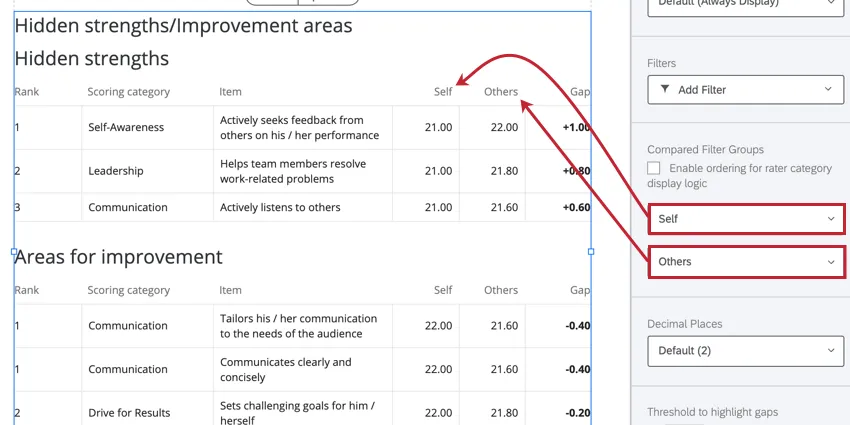
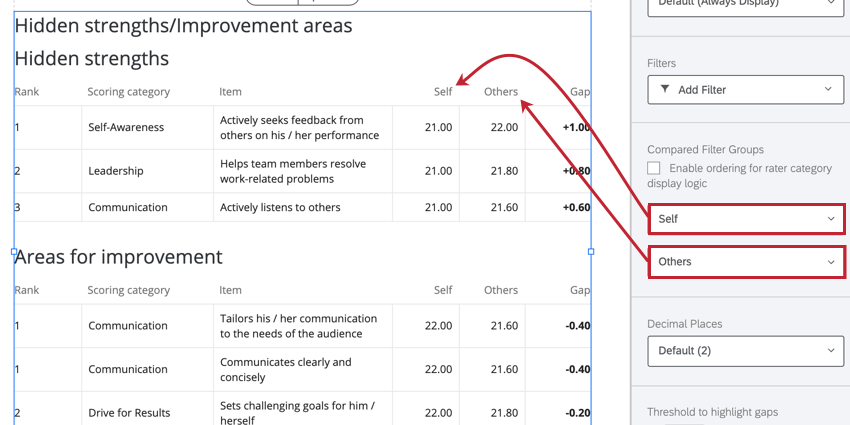
例: 以下は、自己評価と他者からの評価を比較した「隠れた強み/改善点」の図表です。
すべて」フィルタに最適な図表
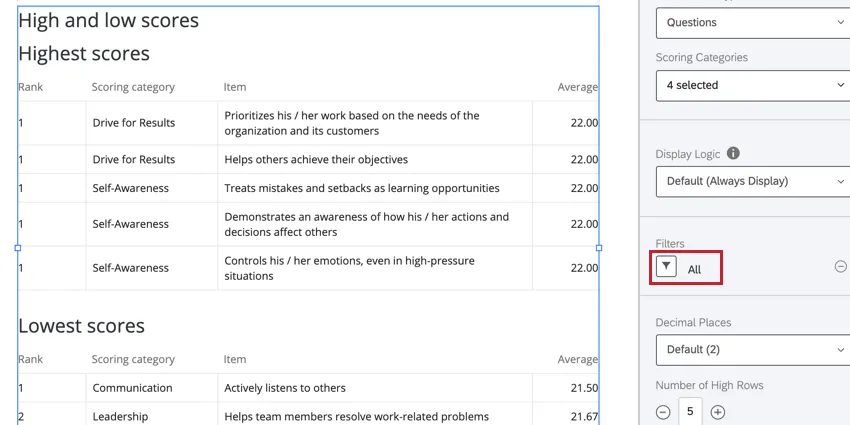
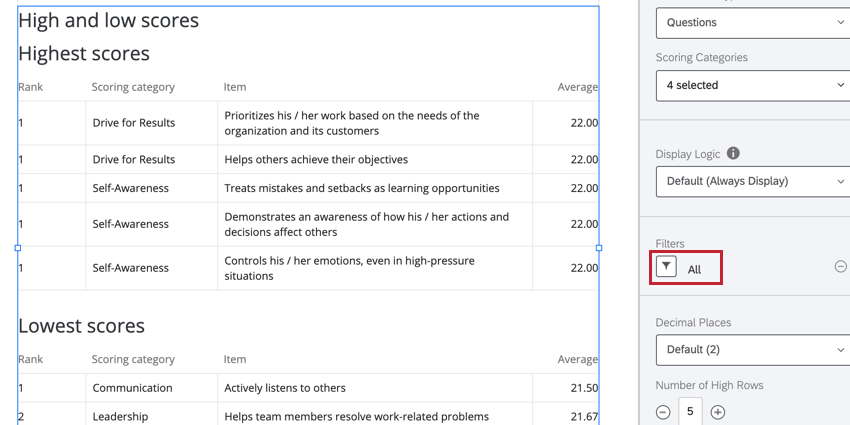
例: 以下は、すべての評価者のデータを見ることができるように、Allフィルタを適用したハイスコアとロースコアの図表リングです。
素晴らしい! フィードバックありがとうございます!
フィードバックありがとうございます!