エンゲージメント・ヘッドライン・ウィジェット
このページの内容
エンゲージメント・ヘッドライン・ウィジェットについて
エンゲージメントの見出しウィジェットは、マネージャーがインサイトに基づいてアクションを起こすことに集中できるよう、シンプルで魅力的な方法で主要な指標を提示するのに役立ちます。
インサイトをマネージャーに提示するため、クアルトリクスはデータの分析を行い、強みである領域を3つ、改善の余地がある領域を3つ示します。この分析では、肯定的回答率、比較スコア、主要な指標への影響、行動可能性を考慮した総合的なアプローチをとります。マネージャーは、アクションを起こすべき領域を特定した後、ウィジェット内でアクションプランとアイデアボードを作成し、効果的な変革を推進することができます。
ヒント:このウィジェットを利用できるEmployee Experienceプロジェクトを確認するには、「ウィジェットタイプとプロジェクトの互換性」の表を参照してください。リンク先の表に記載されているプロジェクトに加え、このウィジェットはEX25 XMソリューションのダッシュボードでも利用可能です。
ウィジェットのカスタマイズ
注意:エンゲージメントヘッドラインウィジェットをダッシュボードページに複数追加することは推奨されておらず、結果が意図したとおりに表示されなくなる可能性があります。

ヒント:このウィジェットをダッシュボードに追加した後、ウィジェット全体が見えるようにサイズ変更を行ってください。
基本的なウィジェットの説明とカスタマイズについては、サポートページのウィジェットの概要にアクセスしてください。ウィジェット固有のカスタマイズについては、続きをお読みください。
重要な指標
ウィジェットに表示する主要な指標は5つまで選択できます。主要な指標として、任意のダッシュボードカテゴリを選択することができます。
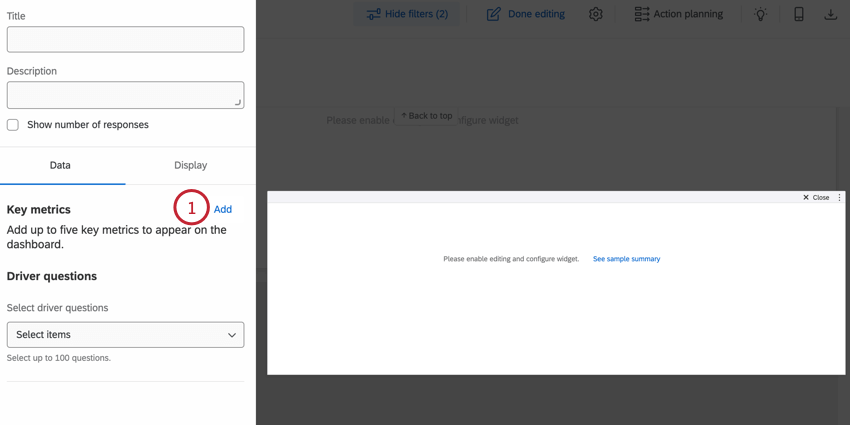
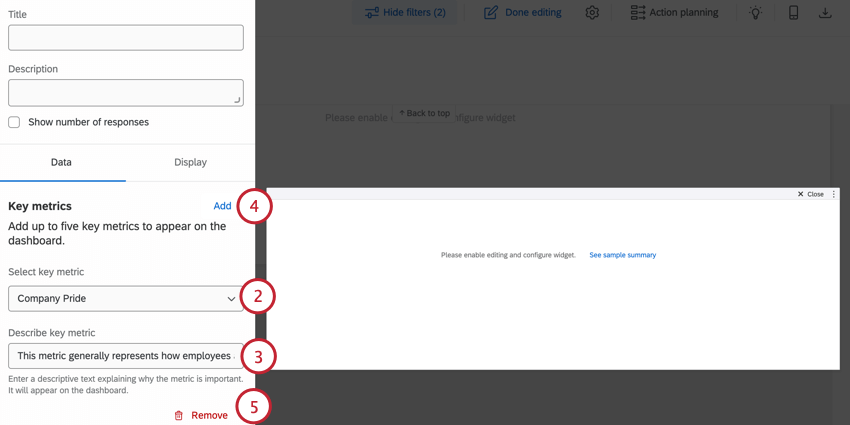
ヒント:ウィジェットに指標を追加した順番によって、ダッシュボードに指標が表示される順序が決まります。
ドライバーに関する質問
ウィジェットに表示するドライバーの質問を最大100個選択できます。これらの質問は、強みと改善余地を見つけるために分析されます。
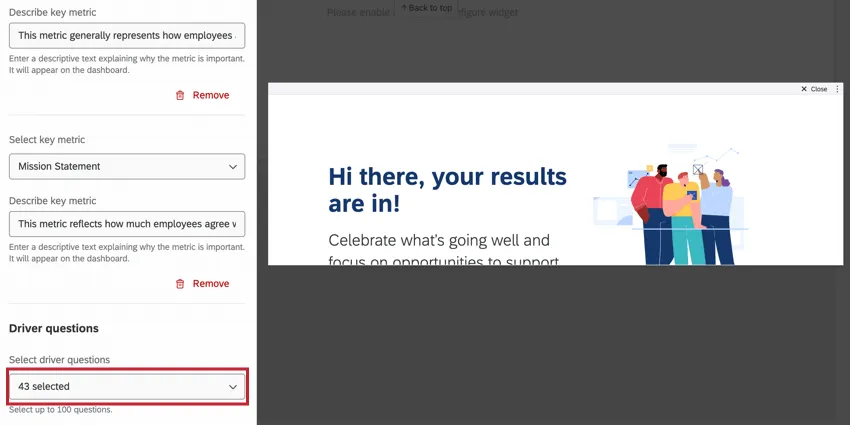
ヒント:エンゲージメント・ヘッドライン・ウィジェットは、NPSの質問に対応していません。
比較
ウィジェットには最大3つの比較またはベンチマークを追加して表示でき、チームのパフォーマンスを他の事業部門やベンチマーク目標と比較できます。
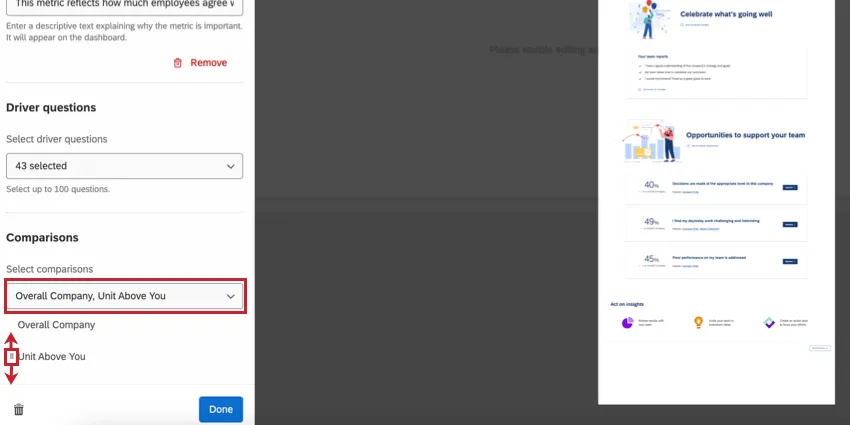
比較対象を追加したら、比較対象の名の左にあるアイコンをドラッグアンドドロップすると、ウィジェットに表示される順番を並べ替えることができます。
ヒント:動的比較ベンチマークはこのウィジェットではサポートされていないため、このリストには表示されません。
フィルター
デフォルトでは、このウィジェットにはダッシュボードにマッピングされたすべてのデータが含まれます。ウィジェットにフィルターを適用すれば、ウィジェットに表示されるデータを制限できます(たとえば、1つのデータソースからのデータのみを表示したり、従業員の特定のサブセットのデータを表示するようにウィジェットをフィルタリングしたりできます)。
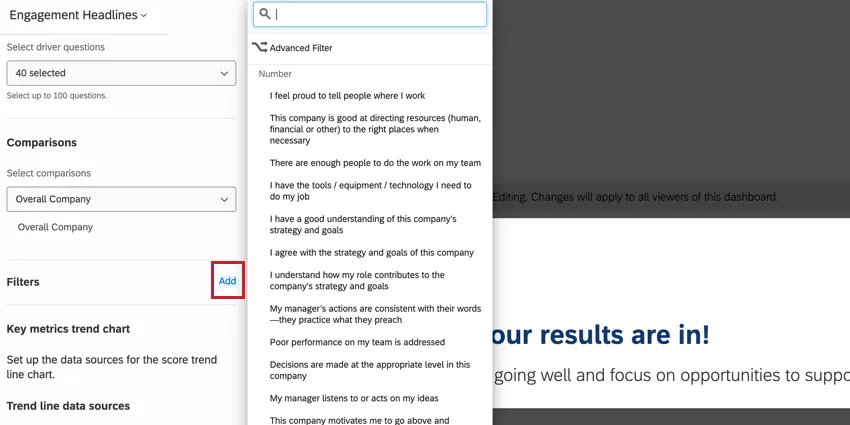
ウィジェットフィルターを追加するには、[フィルター]セクションで[追加]をクリックし、フィルターを作成します。ステップバイステップの手順については、「ウィジェットレベルのフィルタの追加」を参照してください。
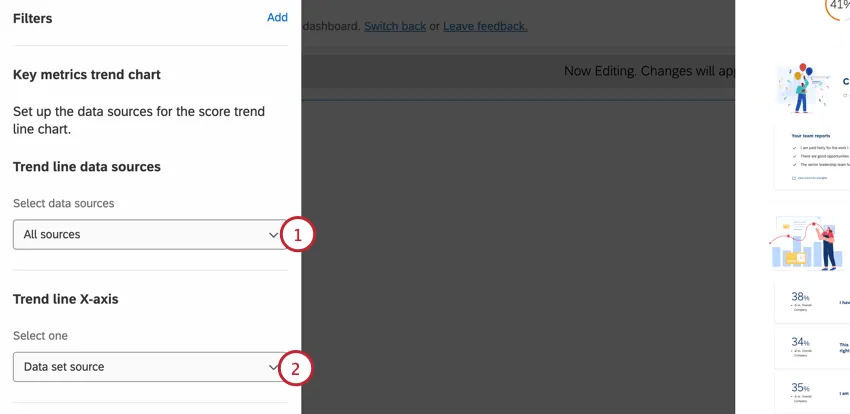
トレンドライン
ダッシュボードに複数のデータソースが接続されている場合、会社のパフォーマンスの経時的な変化を確認できます。エンゲージメント・ヘッドライン・ウィジェットにトレンド分析を追加するには次の手順を実施します。
主要指標のスコア範囲
[表示]タブで、主要な指標ごとに色のスケールとラベルを調整できます。
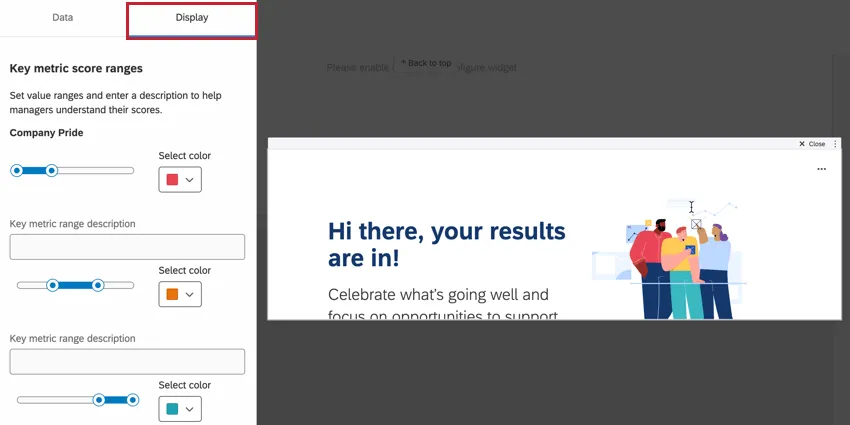
各指標には、 つの異なる回答しきい値に対応する3つの異なる値の範囲を設定できます。これらの範囲は、設定されたしきい値に対する指標の肯定的回答率に基づいて決定されます。
各範囲それぞれに対応するボックスに説明(110文字まで)を入力することができます。特定の範囲の色を変更するには、色を選択のドロップダウンで新しい色を選択します。
強みと改善余地
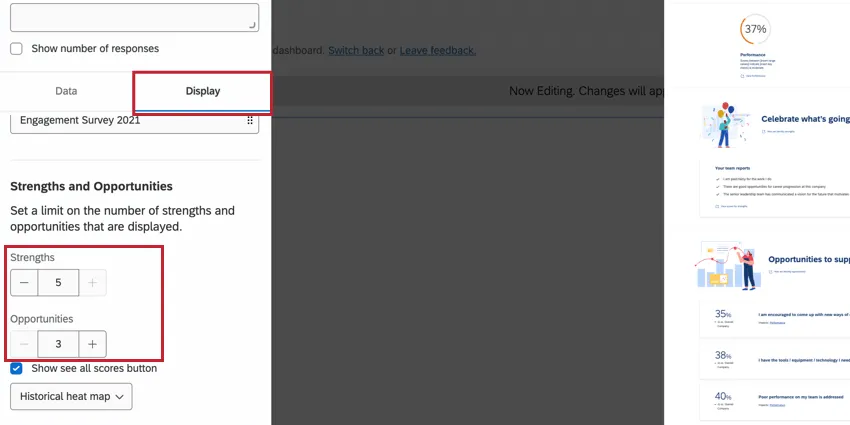
デフォルトでは、このウィジェットは3つの強みと3つの改善余地がある領域を表示します。これは5つまで増やすことが可能です。
強みと改善点の数を変更するには、[表示]タブに移動し、[強み] と [改善点]セクションで数を調整します。
エンゲージメント・ヘッドライン・ウィジェットの使用
このセクションでは、マネージャーとしてエンゲージメント・ヘッドライン・ウィジェットを使用する方法を概説します。
最初の図表では、主要な指標がそれぞれどのようになっているかを簡単に概観できます。主要指標のスコア範囲に基づき、スコアが「高い、中程度、低い」のいずれに該当するかを示す肯定的回答率スコアが表示されます。特定の指標の詳細情報を表示するには、指標の下にある表示リンクをクリックします。
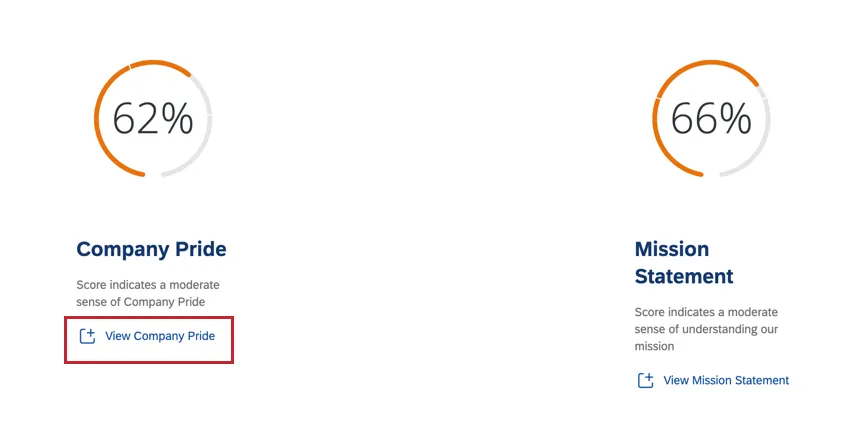
例:上記の例では、どちらの指標も「中」の範囲に入っています。

主要な指標の詳細を確認すると、その指標を構成するさまざまな質問が表示されます。さらに、現在のスコアが、ウィジェットに追加した比較またはベンチマークとどのように比較されるかを確認できます。
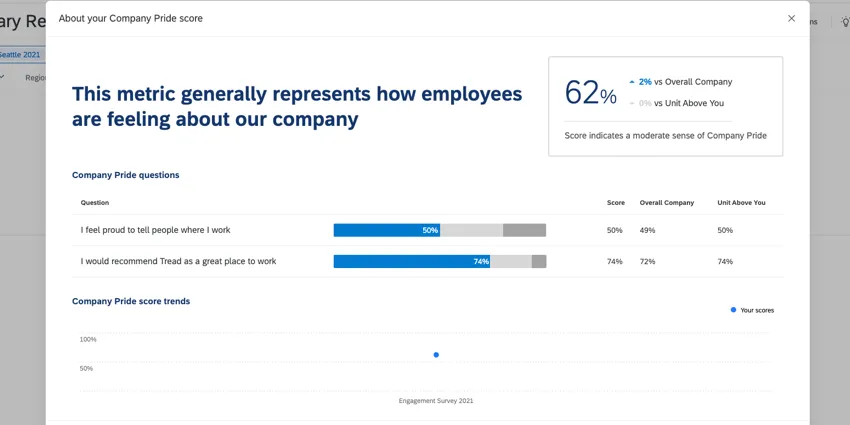
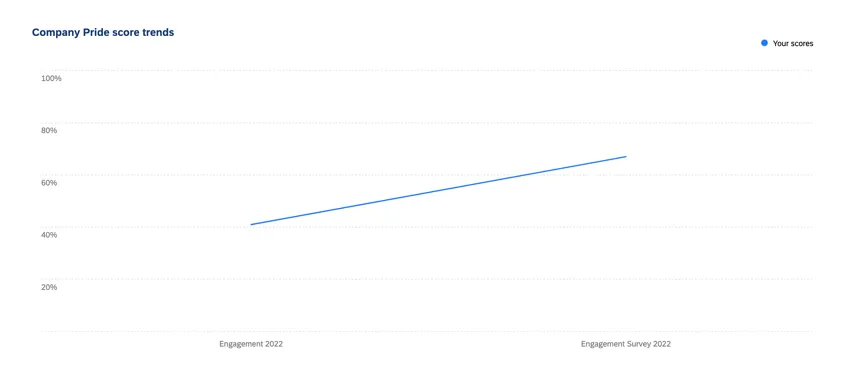
ウィジェットビルダーでトレンドラインを追加した場合は、会社のこの成果指標の数値を時系列で確認することもできます。
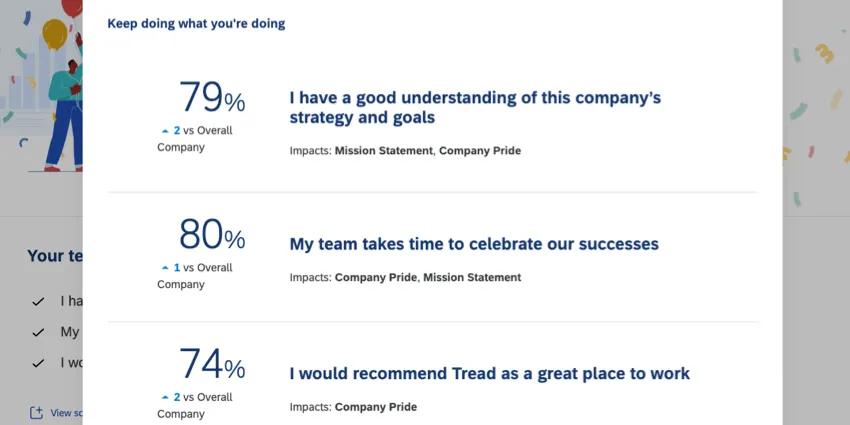
次の図表では、チームの強みを確認できます。強みを特定する方法のリンクをクリックすると、強みの算出方法に関する詳細情報を表示したウィンドウが開きます。
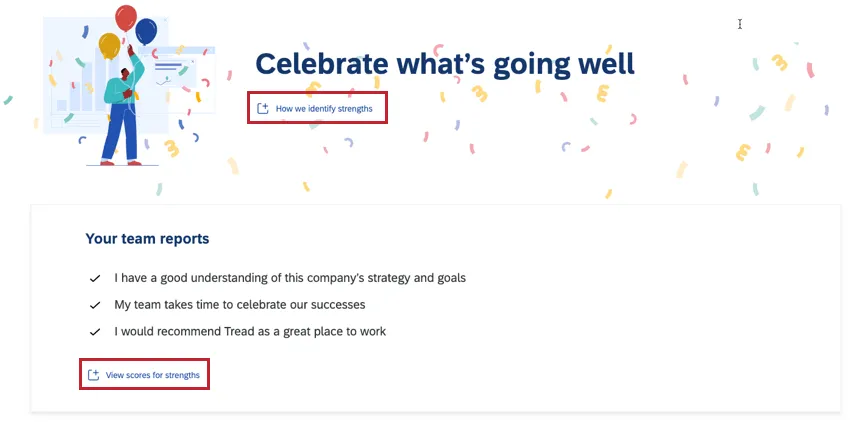
強みのスコアを表示リンクをクリックすると、チームの強みの詳細を確認することができます。ここでは、強みそれぞれのの具体的なスコア、この強みがどの主要な指標に影響するか、また、この強みが最初に設定した比較対象と比較してどうなのかを示す図表が表示されます。
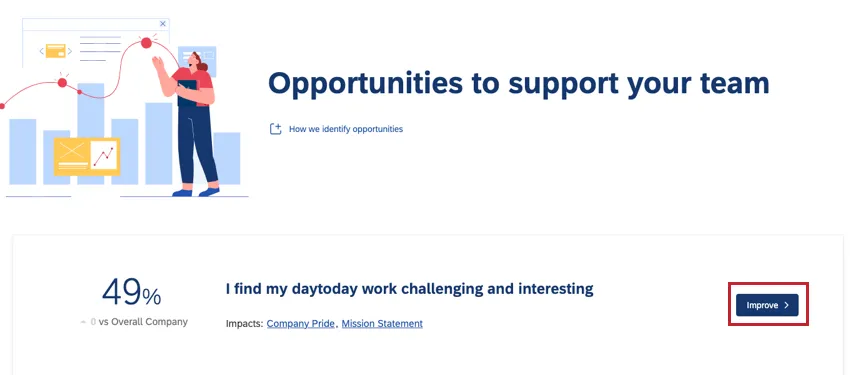
次の図表では、チームの改善余地を確認できます。特定の改善余地の横に表示された改善をクリックすると、その領域で実施できるアクションを開始できます。
改善の余地についてアクションを起こす場合、アクションプランを策定するか、改善の余地をアイデアボードに追加するかを選択できます。
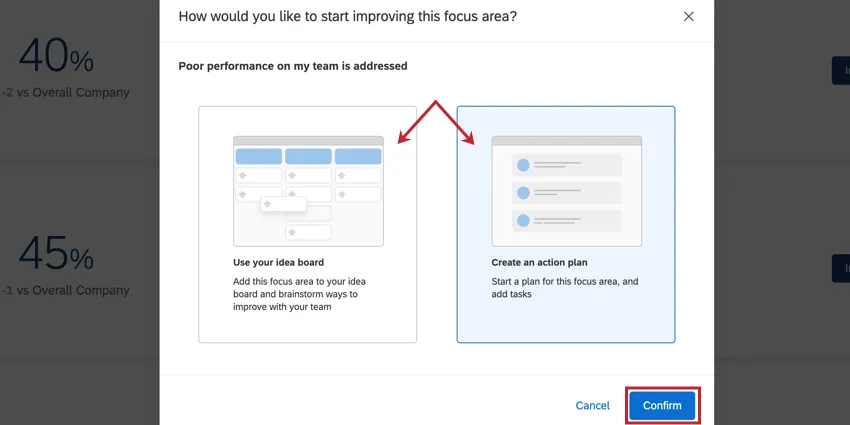

ヒント:ダッシュボードでアクションプラン策定やアイデアボードを有効にしていない場合、ウィジェットにこれらのオプションは表示されません。
強みと改善機会の特定方法
エンゲージメントヘッドラインウィジェットは、パフォーマンスのギャップを特定するために、各ドライバーについていくつかの異なる要素を考慮に入れます。
- スコア:元の回答スケールにおけるドライバーへの平均(平均値)回答。肯定的回答の割合は、同点の場合の判断や、ドライバーが強みと機会のどちらに該当するかを決定するために使用されます。
- 比較:チームの平均スコアと、選択した各比較またはベンチマークの平均スコアとの差。例えば、比較対象は組織全体、親ユニット、または前回のアンケートになります。
- 重要度:ウィジェットで選択された各主要指標とドライバーがどの程度強く相関しているかを示します。
- 実用性:中立的な回答の割合が高いかどうかで測定される、マネージャーがドライバーに対してアクションを起こすことの容易さ。改善機会を特定するためにのみ、実用性が使用されます。
スコアと実用性の計算は1つのみです。ただし、複数の比較や複数の重要度計算が存在する場合があります。
強みは、スコア、比較、重要度を考慮して特定されます。
改善の機会は、スコア、比較、重要度、実行可能性の4つすべてを考慮して特定されます。
対象となる各ドライバーは、スコア、比較、および重要度に基づいてランク付けされます。実行可能性はランク付けされず、最終的なオポチュニティのランキングを調整します。
ランキングが完了すると、アルゴリズムが各ドライバーの強みと機会を計算します。これにより、強みと改善機会として表示されるドライバーが決まります(デフォルトではそれぞれ 3 つ、最大 5 つまで表示可能)。
エンゲージメントヘッドラインウィジェットの移行
2026年10月21日、エンゲージメントヘッドラインウィジェットが更新され、特に小規模なチームにおいて、強みと改善点をより確実に特定する新しいアルゴリズムが導入されました。
今回の更新による既存のウィジェットへの影響はありません。その代わりに、改善されたアルゴリズムを使用して、古いウィジェットを新しいウィジェットに置き換えるかどうかを決定するオプションがあります。
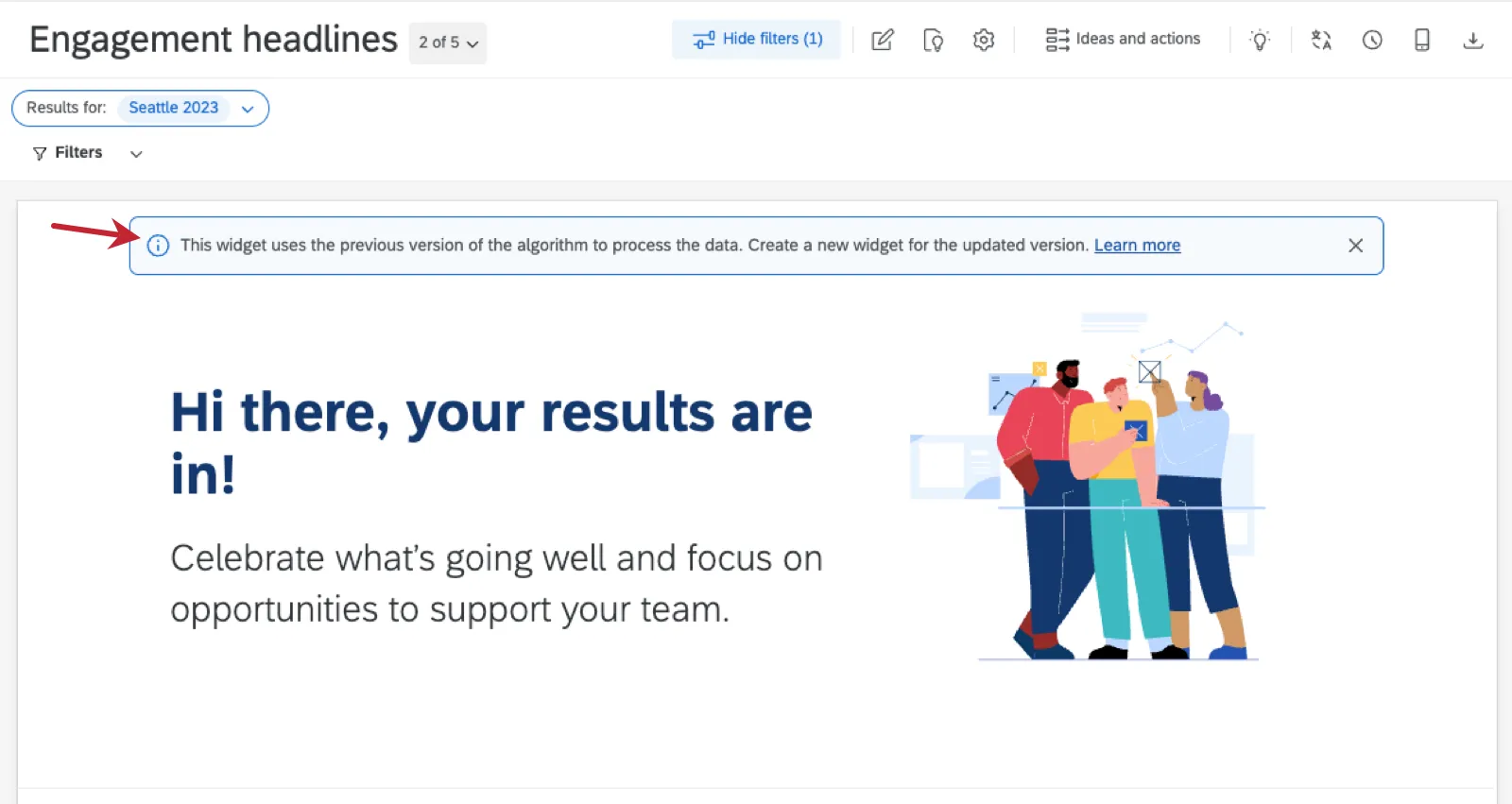
ウィジェットが古いアルゴリズムを使用してデータを処理している場合、ウィジェットの上部にバナーが表示されます。新しいエンゲージメントヘッドラインウィジェットを作成して、新しいアルゴリズムを試すことができます。
結果を比較できるよう、新しいウィジェットを設定する間は古いウィジェットを保持しておくことをお勧めします。一度削除したウィジェットは復元できません。
ヒント:古いアルゴリズムを使用して新しいウィジェットを作成することはできません。
現在、旧アルゴリズムの既存ウィジェットを削除したり、自動的に移行したりする予定はありません。
EX25コンテンツの推奨セットアップ
EX25 XMソリューションのコンテンツを使用する場合、このセクションでは、EX25の手法に合わせてウィジェットの説明とスケールを設定する方法について説明します。これらの設定は、ウィジェットの表示タブで行います。
推奨される主要な指標の説明
主な指標にそれぞれの説明を追加する際、このセクションの文を使用できます。
- エンゲージメント:エンゲージメントは、従業員の達成感、モチベーション、会社を人に勧めるかどうかを測定します。
- インクルージョン:インクルージョンは、従業員が経歴に関係なく受け入れられ、自分らしく成功できると感じているかどうかを測定します。
- 継続勤務意向:継続勤務意向の回答は、長期的コミットメントや離職リスクを明らかにできます。
- 期待:期待は、従業員が職場での体験が自分の期待に合っていると感じているかどうかを測定します。
- ウェルビーイング:ウェルビーイングは、仕事や人間関係に対する従業員のエネルギーとポジティブさを測定します。
主要な指標値の推奨される範囲と説明
クアルトリクスグローバル外部ベンチマークに基づいて主な指標それぞれのスケールを設定するには、以下の値の範囲と説明を使用できます。
- エンゲージメント
- 67%以下:スコアはエンゲージメントの改善が可能なことを示しています
- 68~76%:スコアは中程度のエンゲージメントを感じていることを示しています
- 77%以上:スコアはエンゲージメントを強く感じていることを示しています
- インクルージョン
- 72%未満:スコアはインクルージョンの改善が可能なことを示しています
- 73~81%:スコアは中程度のインクルージョンを感じていることを示しています
- 82%以上:スコアはインクルージョンを強く感じていることを示しています
- 継続勤務意向
- 65%未満:スコアは、チームの66%未満が3年以上継続勤務する予定であることを示しています
- 66~74%:スコアは、チームの66~74%が3年以上継続勤務する予定であることを示しています
- 75%以上:スコアは、チームの74%を超える人が3年以上継続勤務する予定であることを示しています
- 期待
- 40%未満:スコアは、一部の従業員にとって業務が期待を上回っていない可能性を示しています
- 41~49%:スコアは、一部の従業員にとって業務が期待を上回っていることを示しています
- 50%以上:スコアは、ほとんどの従業員にとって業務が期待を上回っていることを示しています
- ウェルビーイング
- 72%未満:スコアはウェルビーイングの改善が可能なことを示しています
- 73~81%:スコアは中程度のウェルビーイングを感じていることを示しています
- 82%以上:スコアはウェルビーイングを強く感じていることを示しています
素晴らしい! フィードバックありがとうございます!
フィードバックありがとうございます!