Inserir meio
O que há nesta página
Sobre inserção de mídia
Adicionar mídia à sua pesquisa pode ajudar a criar uma experiência de ponta para os entrevistados. Esta página descreve como inserir mídia (por exemplo, arquivos de áudio e vídeo) de sua biblioteca ou de servidores de hospedagem de áudio ou vídeo, como YouTube e SoundCloud, em seus questionários.
Aviso: A inserção de mídia requer que a permissão contaAllow All HTML Markup esteja ativada em uma conta. A permissão Permitir conta JavaScript deve estar ativada para a reprodução adequada do vídeo. Se você tiver uma conta pesquisa gratuita, essas permissões não poderão ser ativadas sem atualizar sua conta. Se você for um usuário de uma licença paga e tiver dúvidas sobre as permissões da sua conta, contato o administrador Marca.

Tipos de arquivo compatíveis
Embora a Qualtrics ofereça suporte para upload da maioria dos arquivos de áudio ou vídeo, os navegadores da web não são tão permissivos. Para a maioria dos tipos de arquivo, os respondentes da pesquisa precisam ter um plug-in de navegador relacionado instalado para exibir corretamente a mídia.
Por esse motivo, recomendamos carregar a mídia em um site de hospedagem de arquivos, como o YouTube ou o SoundCloud, e incorporar a mídia por meio de HTML ou URL. Ambos os serviços carregam dinamicamente uma versão apropriada do seu arquivo que funcionará em qualquer dispositivo ou navegador usado pelo respondente, garantindo maior compatibilidade. Além disso, o YouTube e o SoundCloud são compatíveis com mídia privada, caso a segurança seja uma preocupação.
Se você ainda deseja enviar seus arquivos diretamente para a Qualtrics, o melhor tipo de arquivo dependerá do seu público.
Para arquivos de áudio
Para arquivos de áudio, recomendamos o formato MP3. O WAV também é amplamente suportado, mas seu tamanho grande de arquivo pode criar uma experiência negativa para aqueles com conexões de Internet mais lentas.
Para arquivos de vídeo
O melhor formato de arquivo de vídeo muda de acordo com o dispositivo e o navegador usados para visualização pelos entrevistados. Se não tiver certeza de qual tipo de arquivo é o melhor para a sua situação, recomendamos publicar o vídeo no YouTube ou no Vimeo e usar os recursos de compartilhamento para incorporar o vídeo ao pesquisa.
Qdica: não é possível inserir um vídeo privado do YouTube. Se você quiser hospedar seu vídeo no YouTube, mas não permitir que ele apareça nos resultados de pesquisa, carregue-o como Não listado.

Se não for possível usar o YouTube, recomendamos salvar o vídeo em vários formatos de arquivo (MP4, MOV e WMV são os mais populares) e, em seguida, criar uma versão da pergunta para cada formato e usar lógica de exibição para mostrar o formato apropriado com base no dispositivo e no navegador do respondente.
Uso da lógica de exibição para mostrar o tipo de arquivo apropriado
Aqui, abordaremos como exibir diferentes tipos de arquivos para os entrevistados, dependendo se o navegador e o dispositivo deles suportam o Flash Player.
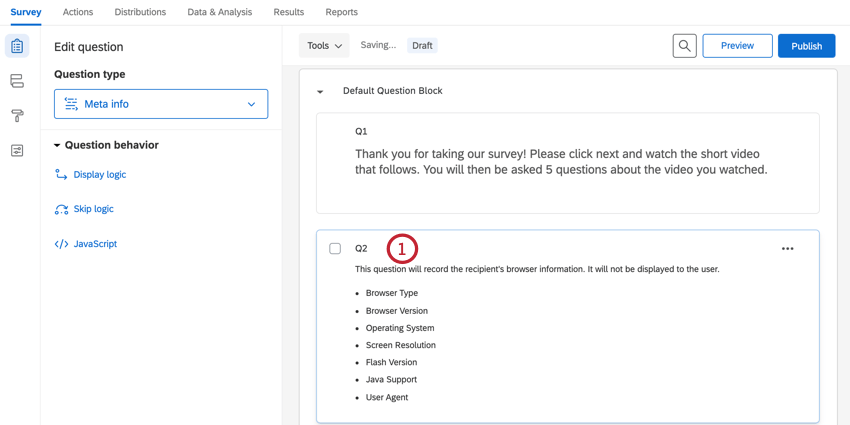
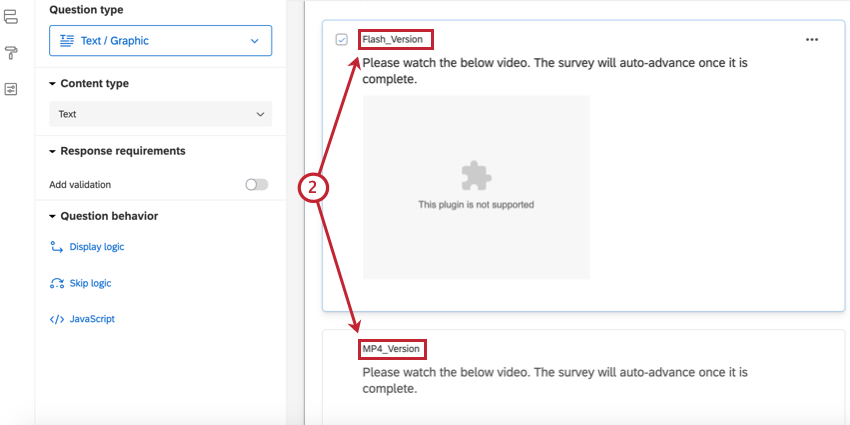
Qdica: observe como a mídia não é carregada para a versão em Flash na captura de tela acima. Isso acontece porque nosso navegador não suporta o Flash Player; por isso é importante usar vários formatos de arquivo se você optar por não publicar sua mídia em um site de hospedagem de arquivos.
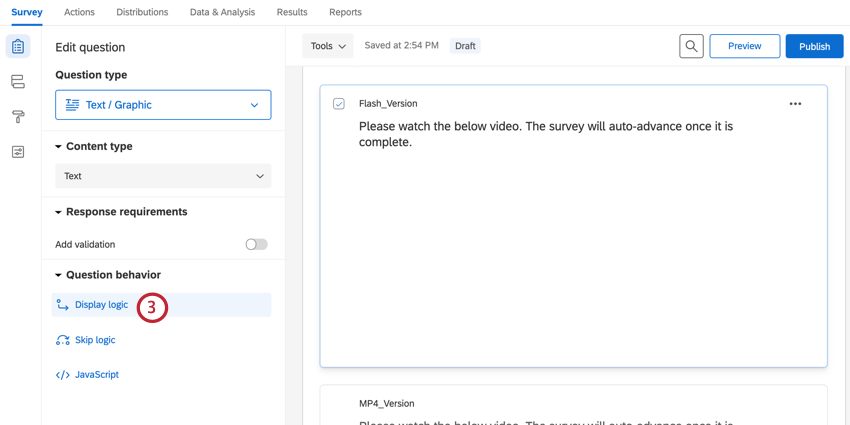
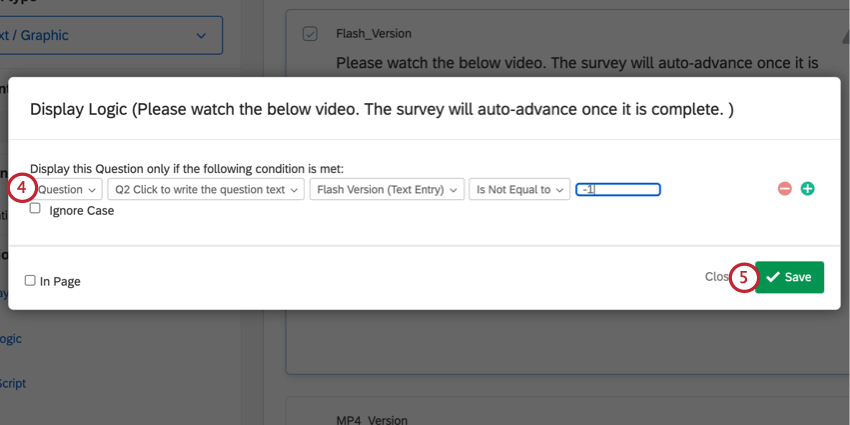
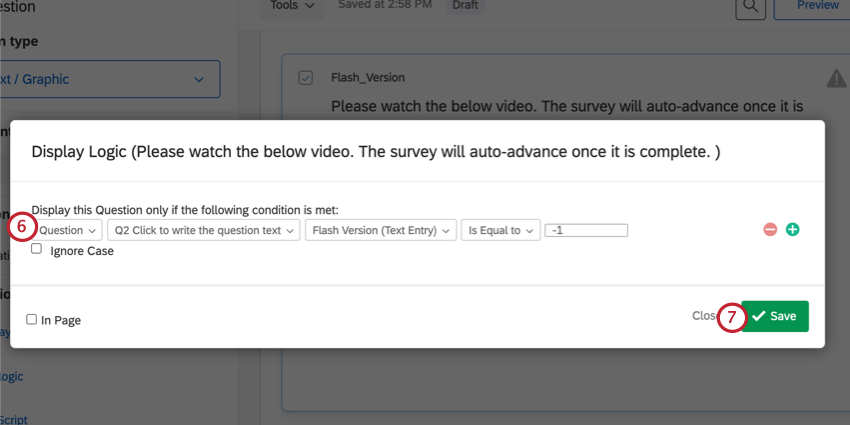
Com essa configuração, o respondente verá a versão da mídia que for mais adequada para o seu navegador.
Qdica: é possível fazer declarações lógicas semelhantes com base no sistema operacional do respondente. Por exemplo, sabemos que os formatos de vídeo Flash (FLV, F4V e SWF) não são executados no iOS, portanto, podemos criar uma lógica para exibir esses vídeos somente se o sistema operacional do entrevistado não for igual ao iOS.
Como adicionar mídia da sua biblioteca
É possível carregar arquivos de áudio e vídeo com 16 MB ou menos na biblioteca e incorporá-los diretamente ao pesquisa. Consulte a seção de tipos de arquivos suportados acima para obter mais informações sobre compatibilidade de arquivos. Esta seção se concentrará na inserção de uma mídia da sua biblioteca depois de já tê-la carregado.
Qdica: se precisar de ajuda para fazer upload de arquivos para a biblioteca, consulte como adicionar um arquivo a uma biblioteca.
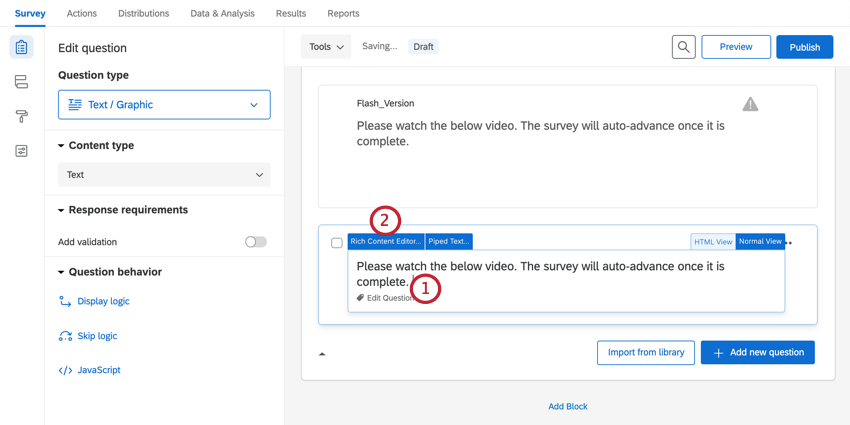
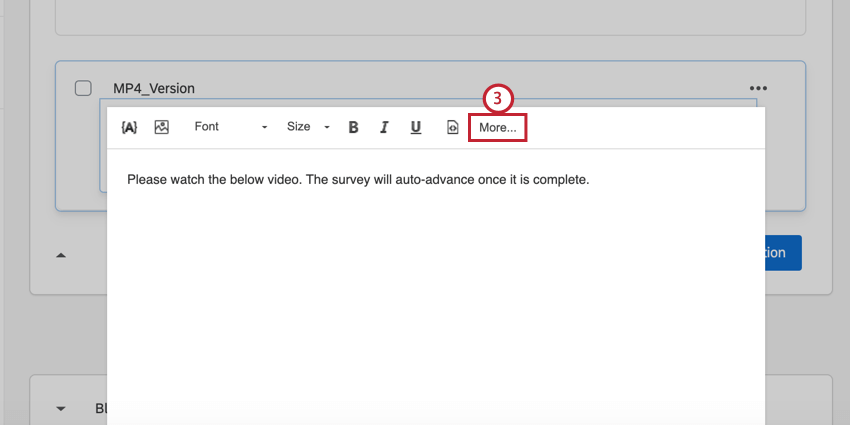

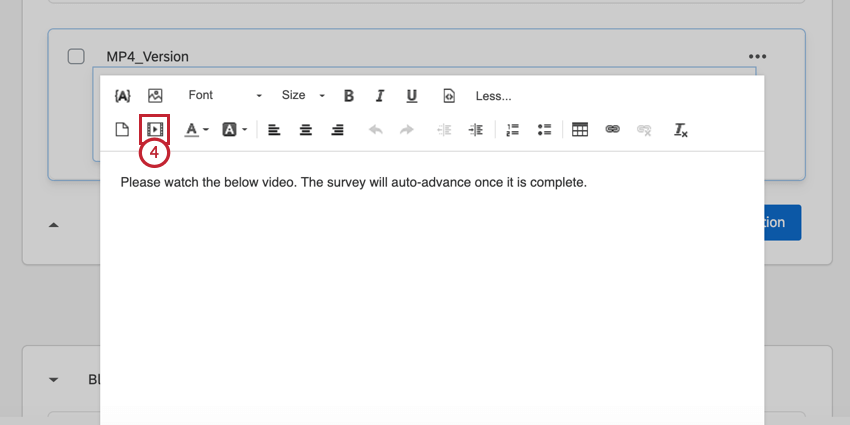
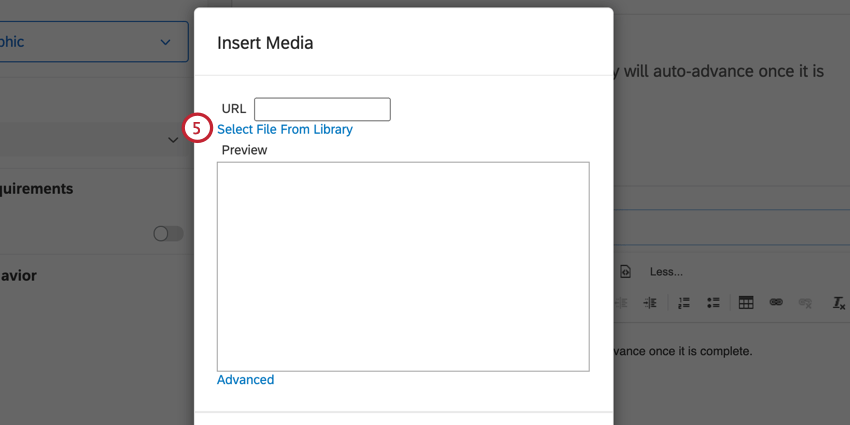
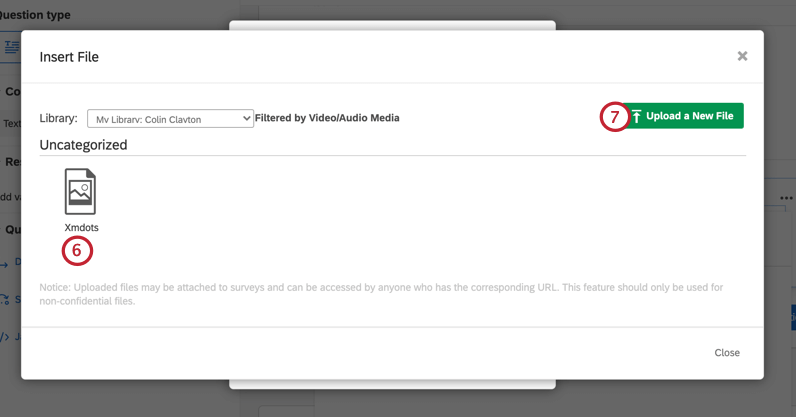
Qdica: ao fazer upload de um novo arquivo, você escolherá um arquivo do seu computador e, em seguida, atribuirá ao arquivo uma categoria e uma descrição.
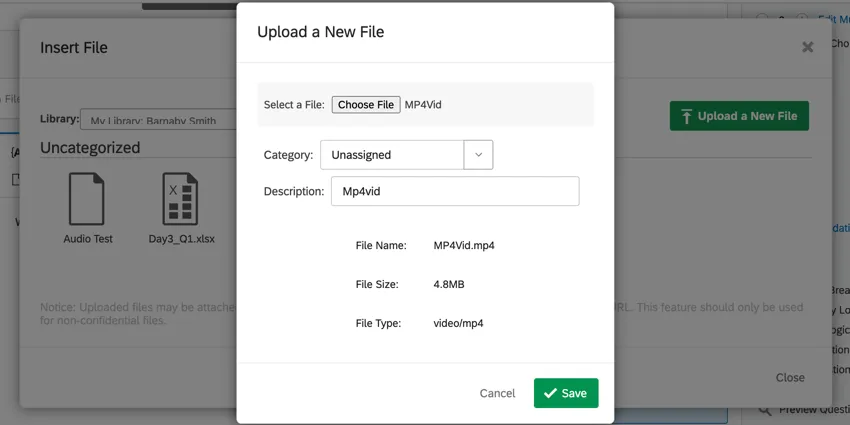
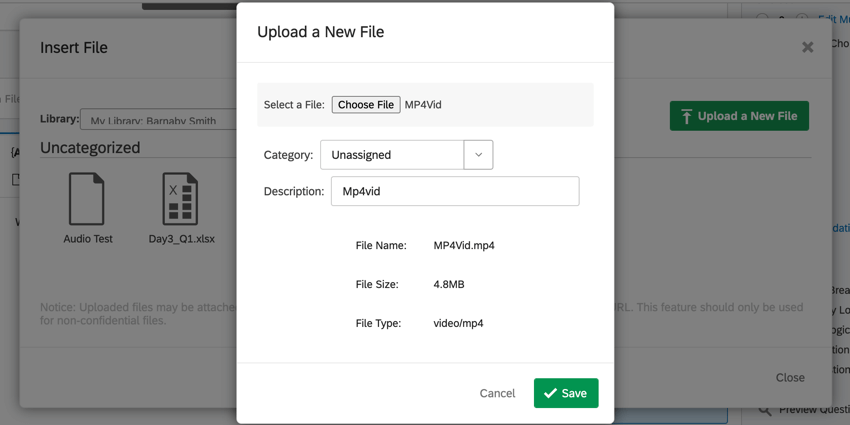
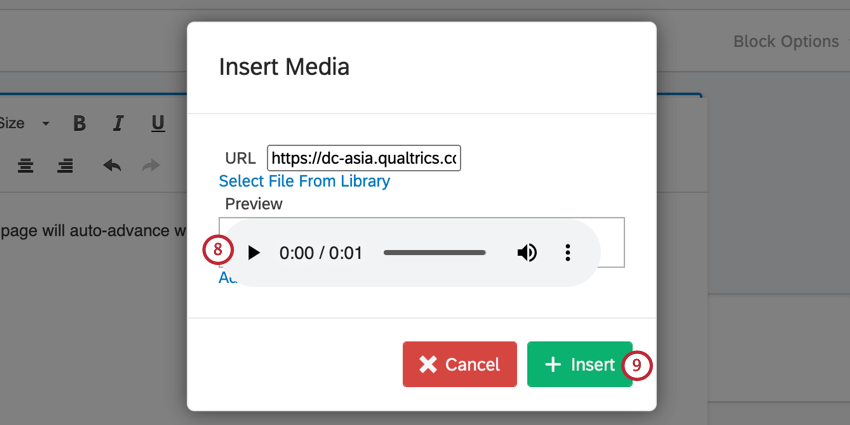
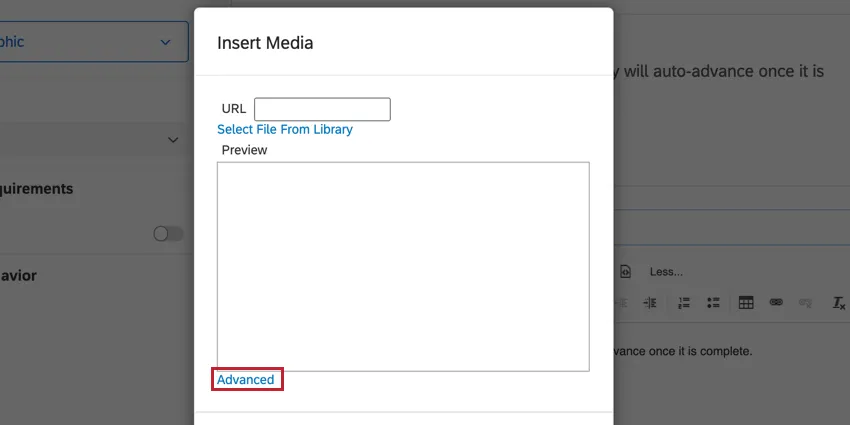
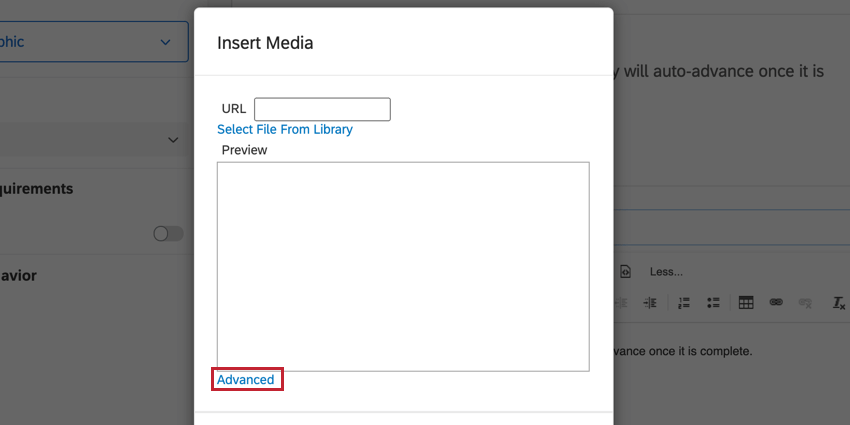
Qdica: para arquivos de vídeo, clique no texto azul Advanced (Avançado ) que aparece abaixo da visualização imagem para definir uma largura e altura diferentes para o vídeo.
Adicionando mídia com HTML
Você pode usar o snippet de incorporação de HTML, fornecido pela empresa de hospedagem, para incluir mídia em sua pesquisa.
Atenção: Recomendamos que você incorpore vídeos do YouTube usando HTML.
Recuperação do código HTML
A maioria das empresas de hospedagem de mídia (como o YouTube) fornece um código para incorporar os clipes de mídia em outros sites, e você geralmente pode reconhecê-lo como o código apropriado se ele começar com a palavra “iframe”
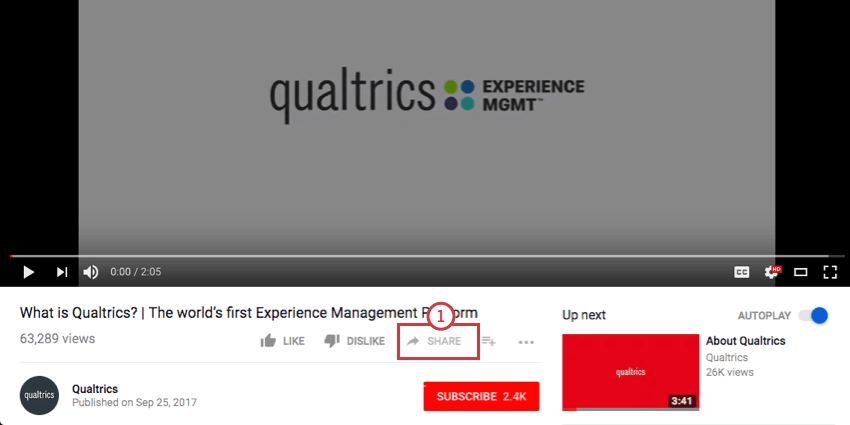
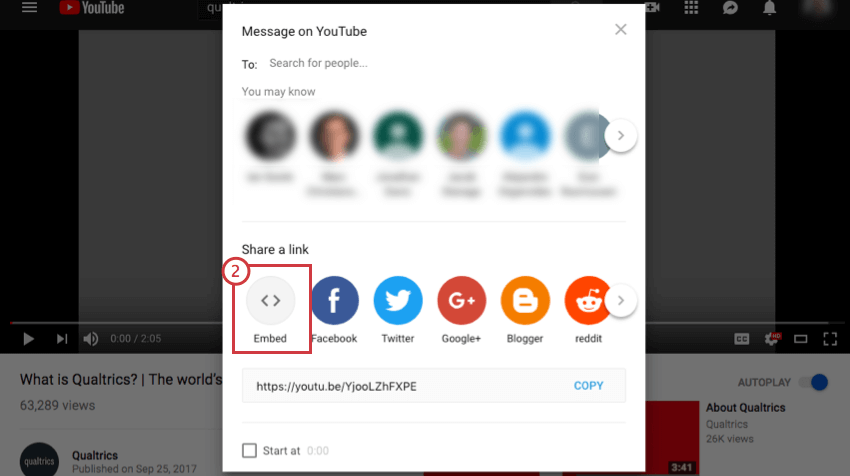
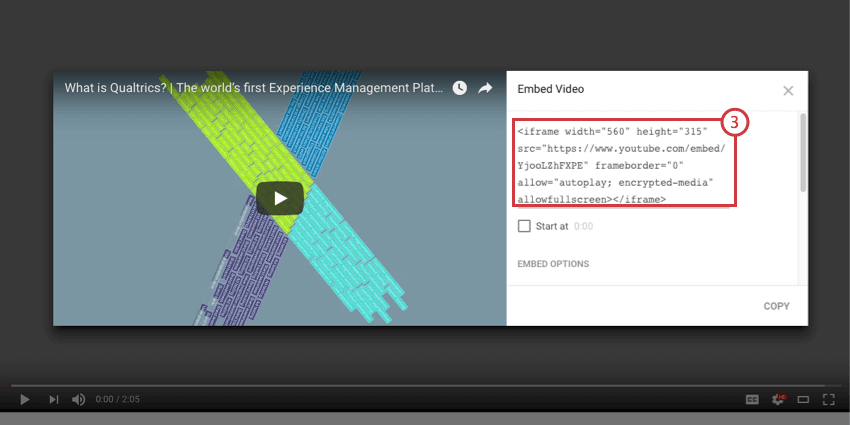
Qdica: Esse código, encontrado na seção Compartilhar da maioria dos vídeos no youtube.com, pode ser usado para incorporar o vídeo em um pesquisa para que o vídeo seja reproduzido mesmo em navegadores como o Safari e navegadores móveis que não funcionam bem com o Flash.
Adicionando mídia com HTML
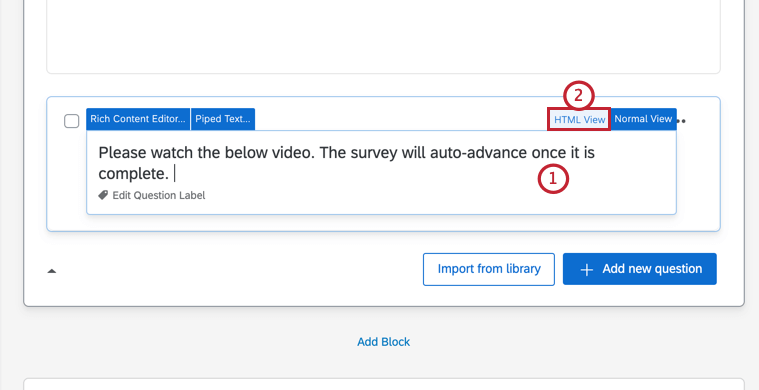
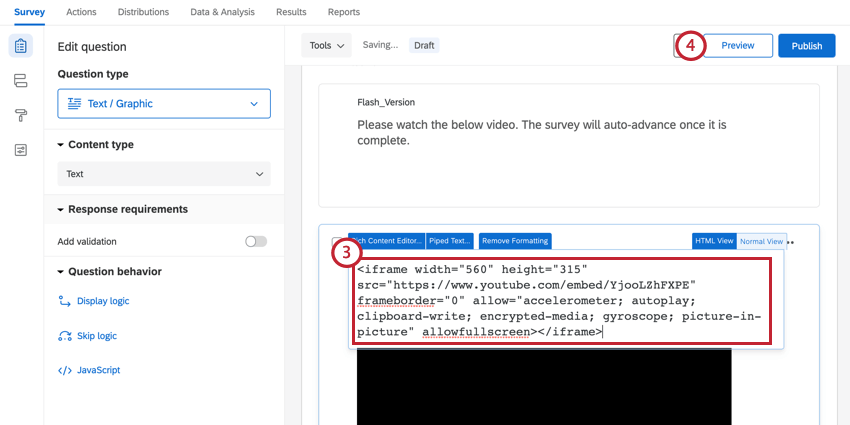
Adicionando mídia com um URL
Se quiser hospedar seus arquivos de mídia fora do Qualtrics, seja em seus próprios servidores ou por meio de um serviço de hospedagem, siga as etapas abaixo para inserir a mídia usando seu URL.
Aviso: As alterações feitas no conteúdo hospedado serão refletidas aqui, portanto, certifique-se de usar essa opção somente para conteúdo de sua propriedade.
Qdica: você só pode inserir mídia de um URL que seja acessível publicamente. Se o URL não puder ser acessado pelo Qualtrics, a mídia não será exibida no seu pesquisa.
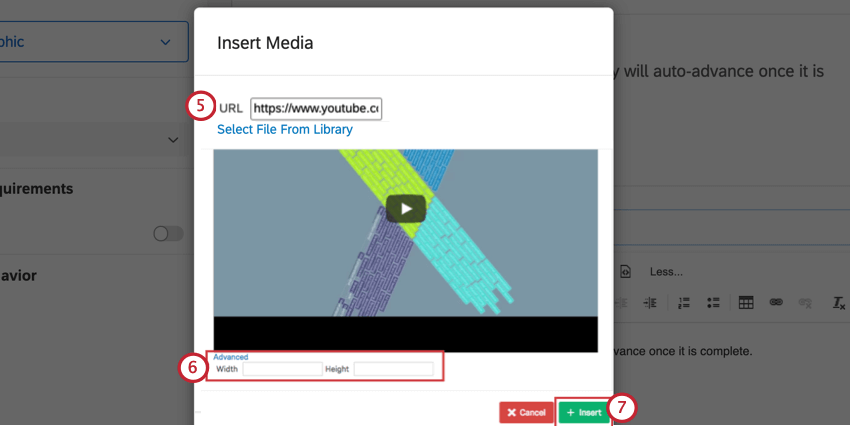
Qdica: embora esse método funcione muito bem para arquivos hospedados em seus próprios servidores, pode não haver suporte para outros serviços de hospedagem. Se você tiver dificuldades com esse processo, tente adicionar mídia usando o snippet de código HTML fornecido pelo site de hospedagem de mídia. Esse processo está descrito acima.
Dicas e truques do YouTube
Os vídeos hospedados no YouTube oferecem várias opções de personalização que podem ser úteis para sua pesquisa. Consulte as seções a seguir para descobrir o que está disponível.
Qdica: a partir de 25 de setembro de 2018, o YouTube descontinuou a capacidade de remover vídeos sugeridos. Consulte esta página para obter mais informações.
Como tornar um vídeo privado
Ao usar o YouTube para hospedar seu vídeo, você pode marcá-lo como “Não listado”, para impedir que as pessoas encontrem o vídeo fora da sua pesquisa. Para alterar a privacidade de seu vídeo, consulte as Configurações de privacidade de vídeo do YouTube.
Ativação da reprodução automática
Ao inserir um vídeo hospedado no YouTube, você pode ativar a reprodução automática para iniciar a reprodução do vídeo assim que a página carregar.
Na visualização Source do editor de conteúdo, você verá o link para o clipe. Adicione “?autoplay=1” ao final do link se não houver outro ponto de interrogação (?) no link do seu clipe. Se já houver um ponto de interrogação (?) no link do seu clipe, adicione “&autoplay=1” em vez disso. Isso iniciará o vídeo assim que o entrevistado abrir a página da pesquisa.
Qdica: procure o código HTML que está no seguinte formato geral: src=”https://www.youtube.com/embed/videoID”. Insira ?autoplay=1 após o ID do vídeo e antes da aspa final.
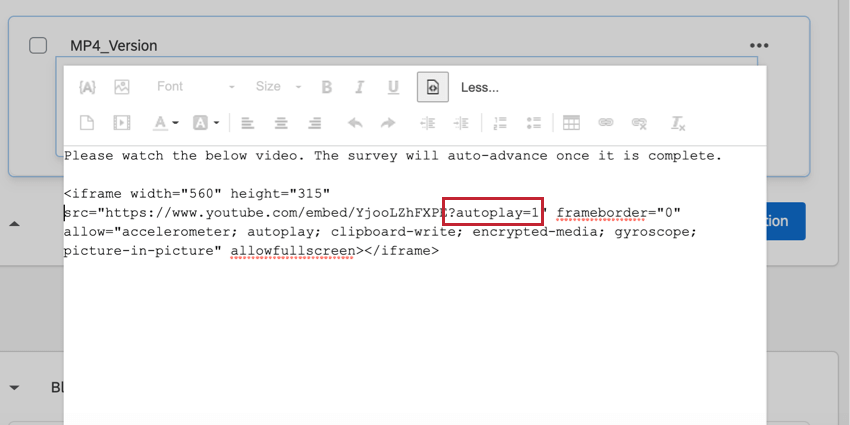
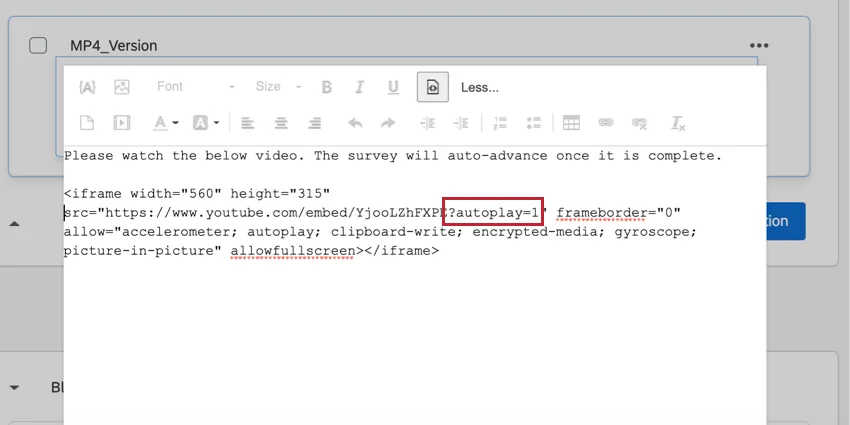
Qdica: a reprodução automática só funciona em navegadores de desktop. Não funciona no celular.
Qdica: se você estiver usando o Chrome versão 66 ou posterior, o Chrome fez alterações para que a reprodução automática não funcione, a menos que o vídeo não tenha som, se o usuário tiver clicado ou tocado no site ou se o usuário tiver demonstrado interesse em mídia no site anteriormente. O Chrome fez essa alteração para reduzir reproduções e sons inesperados quando uma página é aberta. Você pode ler mais sobre essa atualização aqui.
Perguntas frequentes
Como posso inserir um vídeo e garantir que ele funcione em todos os navegadores?
Como posso inserir um vídeo e garantir que ele funcione em todos os navegadores?
Isso é ótimo! Obrigado pelo seu feedback!
Obrigado pelo seu feedback!