Einstellungen in Bain Outer Loop-Aktionen
Was finden Sie hier?
Achtung: Diese Funktion steht nur Benutzer:innen in den neuen vereinfachten Preis- und Paketplänen oder Kund:innen zur Verfügung, die aktiv am Vorschauprogramm für diese Funktion teilgenommen haben. Weitere Informationen finden Sie unter Qualtrics Public Preview. Wenn Sie Fragen zu Ihrem Qualtrics-Preis- und Verpackungsplan haben, wenden Sie sich an das Benutzerkonto.

Über Einstellungen
Innerhalb von Bain Outer Loop Actions Projekten gibt es Anpassungen, die Projektadministratoren steuern können. Dazu gehören benutzerdefinierte Status, Kategorien und Themen, die in Erhebungen und Designvorlagen verwendet werden können. Diese können alle auf der Registerkarte Einstellungen erstellt und verwaltet werden.
Achtung!: Diese Registerkarte ist nur für Benutzer mit der Rolle des Projektadministrators verfügbar.
TIPP: Einen Überblick über die Projekte von Bain Outer Loop Actions finden Sie unter Bain Outer Loop Actions Overview.

Status
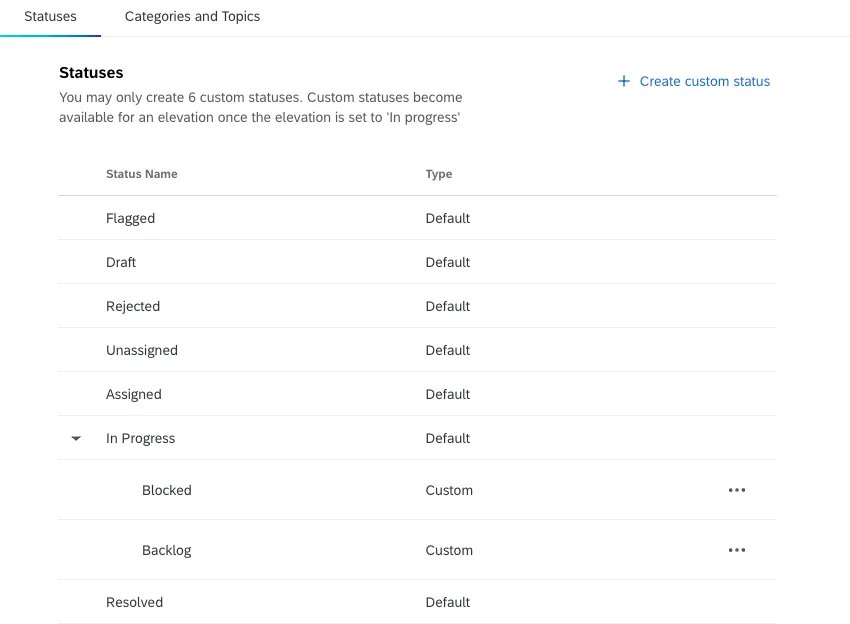
Im Abschnitt ” Status” der Registerkarte “Einstellungen” können Projektadministratoren eine Tabelle mit allen verfügbaren Status anzeigen, einschließlich der Standardstatus und der benutzerdefinierten Status. Admins können auch benutzerdefinierte Status erstellen. Jedes Projekt kann bis zu 6 benutzerdefinierte Stati haben. Alle benutzerdefinierten Status, die für das Projekt erstellt wurden, werden in der Tabelle unter “In Bearbeitung” eingeordnet.
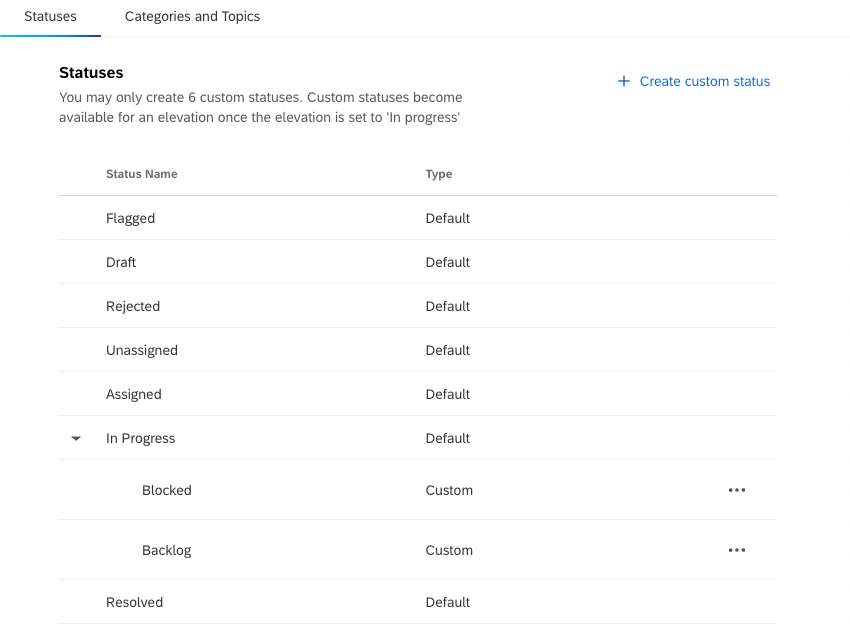
Diese benutzerdefinierten Status können sowohl in Erhebungen als auch in Designvorlagen verwendet werden.
Achtung!: Benutzerdefinierte Status sind nur für Erhebungen verfügbar, wenn diese in Bearbeitung sind.
Erstellen eines benutzerdefinierten Status
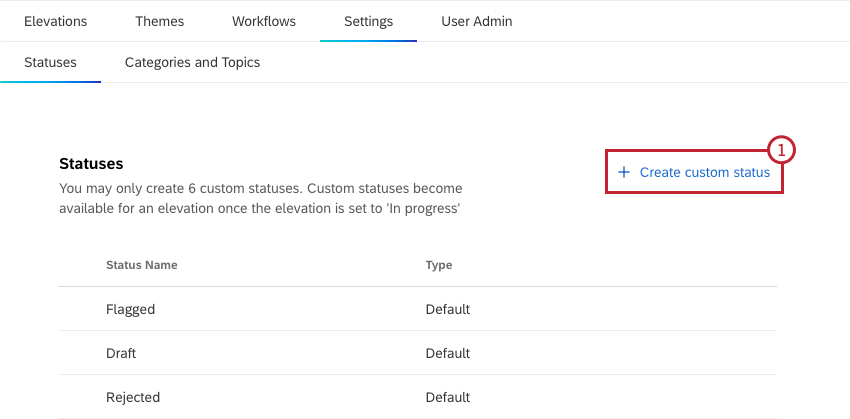
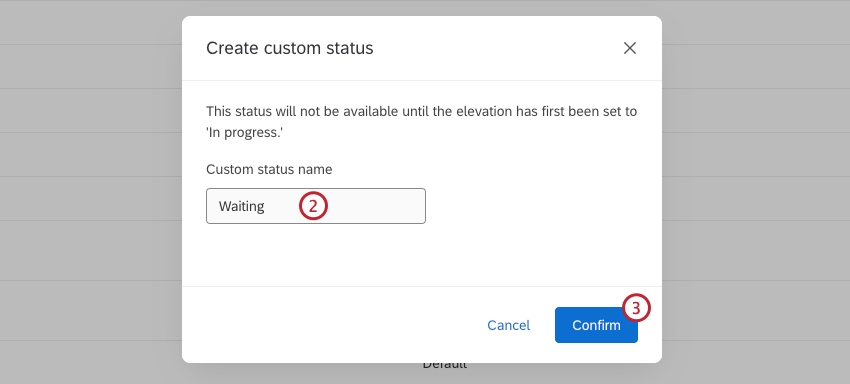
Achtung!: Jeder benutzerdefinierte Status muss einen eindeutigen Namen haben.
Benutzerdefinierte Statusoptionen
Klicken Sie auf die 3 horizontalen Punkte weiter neben einem benutzerdefinierten Status, um das Optionsmenü zu öffnen. Sie können die folgenden Aktionen durchführen:
- Aktualisieren: Ändern Sie den Namen des Status.
- Löschen: Löschen Sie den benutzerdefinierten Status. Alle Erhebungen und Designvorlagen, die den Status “In Bearbeitung” haben, werden auf “In Bearbeitung” gesetzt.
- Nach oben verschieben: Verschiebt den benutzerdefinierten Status in der Liste der benutzerdefinierten Status nach oben.
- Nach unten verschieben: Verschiebt den benutzerdefinierten Status in der Liste der benutzerdefinierten Status nach unten.
Kategorien und Themen
Im Abschnitt Kategorien und Themen auf der Registerkarte Einstellungen können Projektadministratoren alle Kategorien und Themen einsehen, die für das Projekt erstellt wurden. Diese Kategorien und Themen können den Erhebungen zugewiesen werden, um sie zu sortieren.
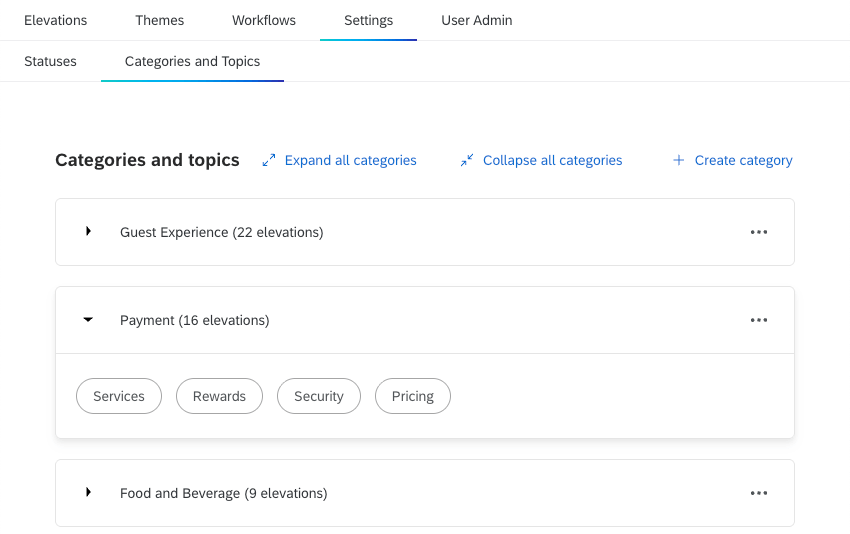
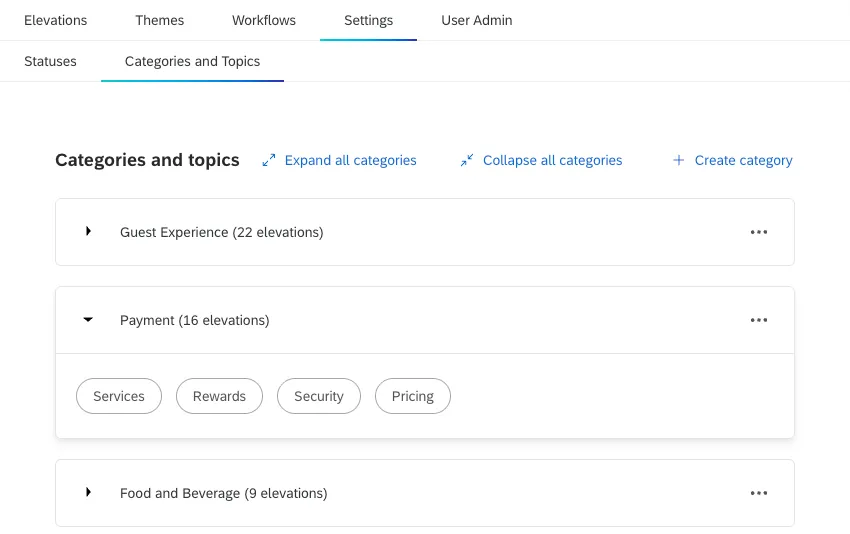
Wenn Sie auf eine Kategorie klicken, wird sie erweitert und die darin enthaltenen Themen werden angezeigt. Wählen Sie Alle Kategorien erweitern , um alle Kategorien zu erweitern. Wählen Sie Alle Kategorien ausblenden , um alle Kategorien auszublenden.
Kategorien und Themen erstellen
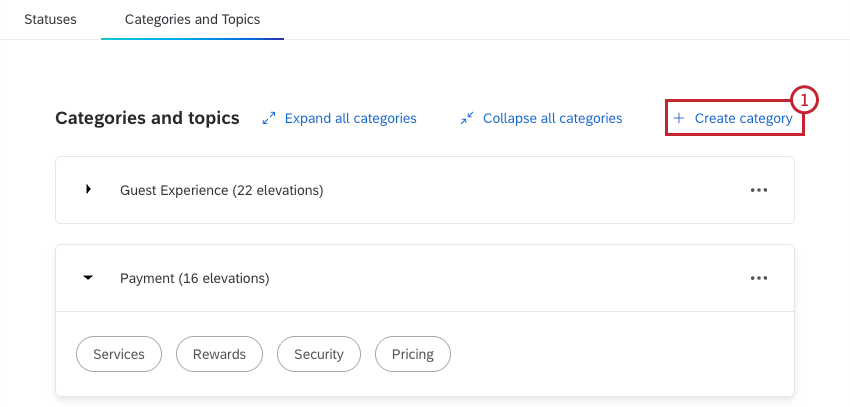
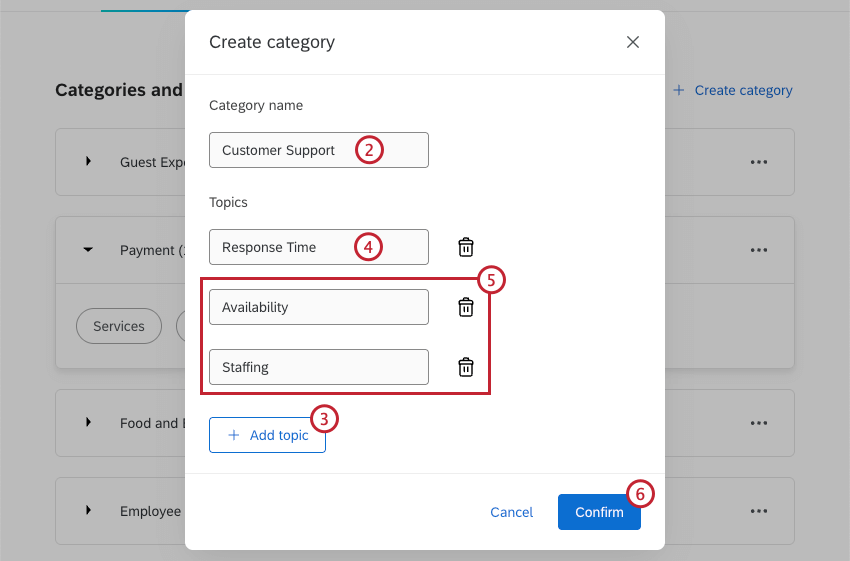
TIPP: Sie können bis zu 20 Themen hinzufügen. Jedes Thema muss einen eindeutigen Namen haben.
Kategorie Optionen
Klicken Sie auf die 3 horizontalen Punkte weiter neben einer Kategorie, um das Optionsmenü zu öffnen. Sie können die folgenden Aktionen durchführen:
- Verwalten Sie Kategorie und Themen: Bearbeiten Sie die Namen der Kategorien und Themen, fügen Sie zusätzliche Themen hinzu oder löschen Sie Themen. Dadurch werden alle Erhebungen aktualisiert, denen diese Kategorie und/oder dieses Thema zugewiesen ist.
- Kategorie löschen: Löschen Sie die Kategorie. Dies löscht alle zugehörigen Themen und entfernt sie aus allen Erhebungen.
Großartig! Vielen Dank für die Rückmeldung!
Vielen Dank für die Rückmeldung!