Benutzerverwaltung in Bain Outer Loop-Aktionen
Was finden Sie hier?
Achtung: Diese Funktion steht nur Benutzer:innen in den neuen vereinfachten Preis- und Paketplänen oder Kund:innen zur Verfügung, die aktiv am Vorschauprogramm für diese Funktion teilgenommen haben. Weitere Informationen finden Sie unter Qualtrics Public Preview. Wenn Sie Fragen zu Ihrem Qualtrics-Preis- und Verpackungsplan haben, wenden Sie sich an das Benutzerkonto.

Über User Admin
BAIN Outer Loop Projekte haben mehrere Rollen mit unterschiedlichen Berechtigungen und Zugriffsebenen. Die Rolle, die einem Benutzer zugewiesen wird, bestimmt, was er sieht und welche Aktionen er innerhalb des Projekts durchführen kann.
Auf der Registerkarte ” Benutzerverwaltung ” können Projektadministratoren Rollen für das Projekt verwalten und konfigurieren und Benutzern Rollen zuweisen.
TIPP: Einen Überblick über die Projekte von Bain Outer Loop Actions finden Sie unter Bain Outer Loop Actions Overview.

Benutzer-Rollen & Personas
Achtung!: Die in diesem Abschnitt erwähnten Rollen und Berechtigungen sind von den Rollen und Berechtigungen in anderen Teilen der QUALTRICS-Plattform getrennt. Die hier beschriebenen Berechtigungen und Barrierefreiheiten werden nur für Bain Outer Loop Projekte übernommen.
Bain Outer Loop Projekte haben 2 Arten von Rollen, Admins und Teilnehmer:in. Innerhalb der TEILNEHMER:IN-Rolle gibt es 3 verschiedene Outer Loop-Personen, die jeweils spezifische Zugangsarten haben. Im Folgenden finden Sie eine Aufschlüsselung der verfügbaren Rollen und Personas
:Project Admin: Der Administrator des Outer Loops in einer Organisation. Admins können den Rollenzugriff, benutzerdefinierte Status, Kategorien und Themen für die ORGANISATION verwalten.
TIPP: Projektadministratoren können nur dann auf andere Registerkarten des Projekts zugreifen, wie z. B. die Registerkarte “Erhebungen” oder “Designvorlagen”, wenn ihnen auch eine Teilnehmer:in zugewiesen ist.
Projekt Teilnehmer:in: Ein Benutzer, der kein Administrator ist. Innerhalb dieser Rolle gibt es 3 verschiedene Outer Loop Personas:
- Mitwirkender: Eine Person, die Erhebungen erstellt, die von anderen Benutzern ausgeführt werden sollen. Beispiel: In der Regel handelt es sich um einen MITARBEITENDEN, der mit Kunden zu tun hat. Zu den Berufsbezeichnungen gehören häufig Call Center Leader, Operations Leader, Manager:in für Benutzerkonten oder andere Funktionen, die ein Team mit Kundenkontakt beaufsichtigen.

- Triager: Eine Person oder Gruppe, die Erhebungen entgegennimmt, nach Priorität ordnet und, falls ein Problem eskaliert werden muss, eine Erhebung einem bestimmten Verantwortlichen zuweist. Beispiel: Zu den Berufsbezeichnungen gehören häufig Customer Experience Lead oder Customer Experience Manager.
- Eigentümer: Eine Person, die über das Ergebnis einer bestimmten Erhebung entscheidet und darüber berichtet. Beispiel: Zu den Berufsbezeichnungen gehören oft Function Lead, Function Manager, Journey Lead oder Business Unit Lead.
Die nachstehende Tabelle zeigt die Zuständigkeiten und die Barrierefreiheit der Projekte für jede Persona:
| Projekt-Verwaltung | Beitragende:r | Triagierer:in | Eigentümer:in | |
|---|---|---|---|---|
| Erhebungen erstellen | Nein | Ja | Ja | Ja |
| DESIGNVORLAGEN Barrierefreiheit | Nein | Nein | Ja | Ja |
| Initiativen zur Barrierefreiheit | Nein | Ja, kann aber nicht bearbeitet werden | Ja | Ja |
| Barrierefreiheit Tickets | Nein | Ja | Ja | Ja |
| Auf Dashboard zugreifen | Ja | Nein | Nein | Nein |
| Barrierefreiheit Projekte & Benutzereinstellungen | Ja | Nein | Nein | Nein |
TIPP: Teilnehmer:in können die Details von Tickets sehen, die mit einer Erhebung verknüpft sind, wenn sie die Berechtigung haben, diese Tickets einzusehen.
TIPP: Teilnehmer: in können das Dashboard nur sehen, wenn sie vom Projektadministrator als Dashboard-Benutzer hinzugefügt wurden.
Erstellen & Bearbeiten von Rollen
Achtung!: Nur Projektadministratoren können Rollen innerhalb des Projekts erstellen und bearbeiten.
Rollen können im Abschnitt ” Rollen” der Registerkarte “Benutzerverwaltung” erstellt und bearbeitet werden. Während die Administratorrolle eine vordefinierte Rolle ist, die nicht bearbeitet werden kann, können Administratoren benutzerdefinierte Rollen für Benutzer erstellen und bearbeiten. Diese Rollen können jeder der verfügbaren Teilnehmer:in zugewiesen werden.
Erstellen einer Rolle
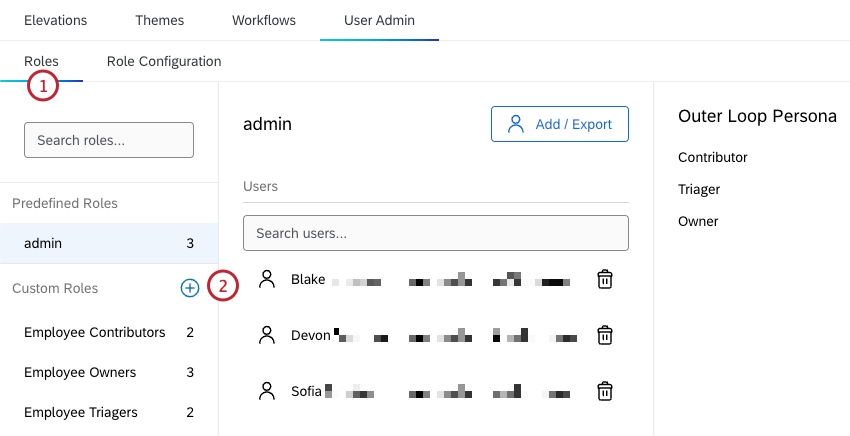
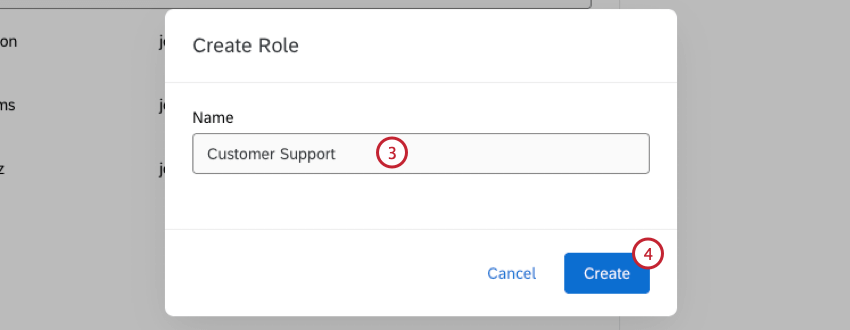
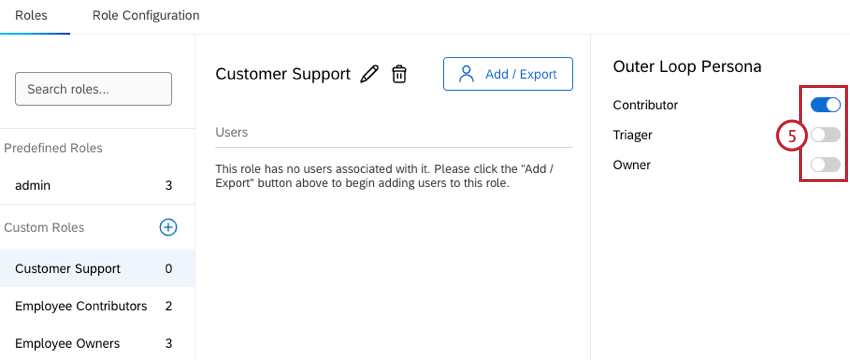
Eine Rolle bearbeiten
Sobald eine Rolle erstellt wurde, können Sie mit Hilfe der Kippschalter die ausgewählte Outer Loop-Persona ändern.
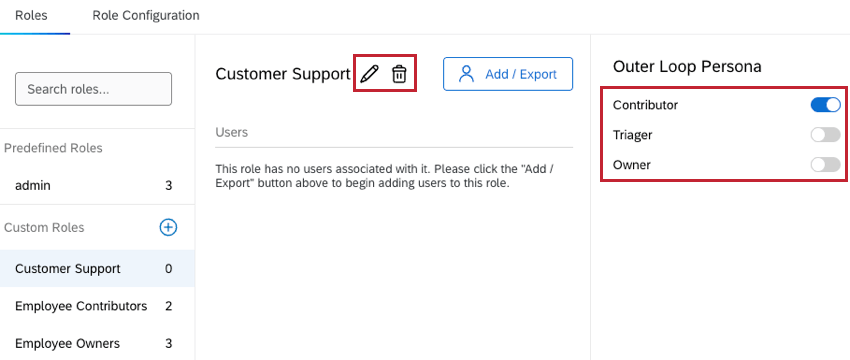
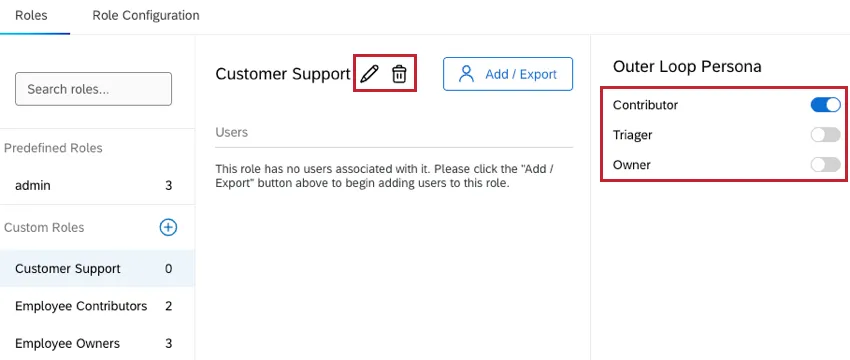
Klicken Sie auf das Bleistiftsymbol, um eine Rolle umzubenennen. Um eine Rolle zu löschen, klicken Sie auf das Papierkorb-Symbol und wählen Sie Löschen.
Zuweisung von Benutzern zu Rollen
Achtung!: Nur Projektadministratoren können Benutzern Rollen zuweisen.
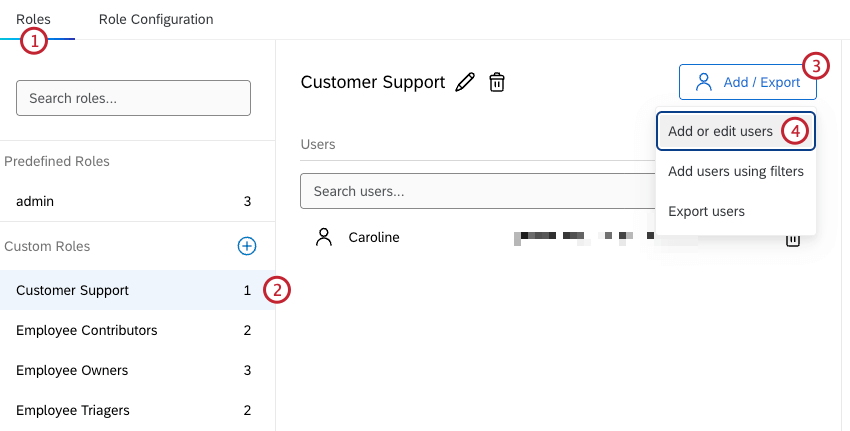
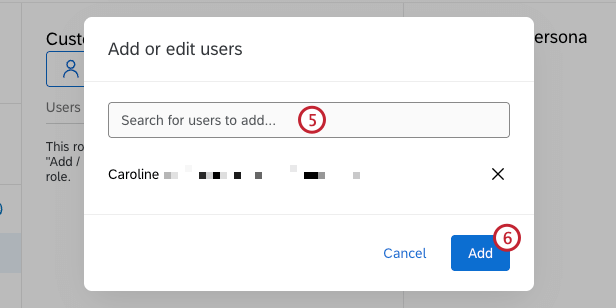
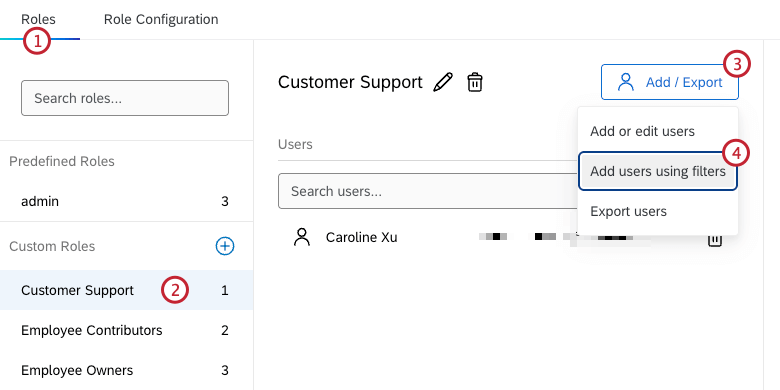
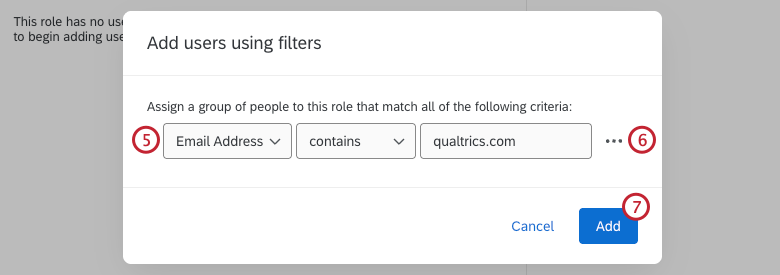
Im Abschnitt ” Rollen” der Registerkarte “Benutzerverwaltung” können Administratoren Benutzern Rollen zuweisen, indem sie bestimmte Benutzer auswählen, die sie hinzufügen möchten, oder indem sie einen Filter einrichten, der automatisch alle Benutzer hinzufügt, die bestimmte Kriterien erfüllen. Diese Methoden können sowohl für vordefinierte als auch für benutzerdefinierte Rollen verwendet werden.
Hinzufügen von Benutzern nach Namen
Hinzufügen von Benutzern mit Filtern
Konfiguration der Führungskraft
Achtung!: Nur Projektadministratoren können die Rollenkonfiguration verwalten.
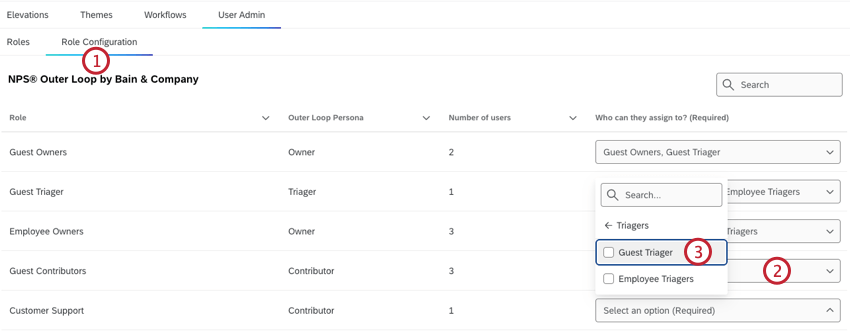
Im Abschnitt Rollenkonfiguration auf der Registerkarte Benutzerverwaltung können Administratoren eine Tabelle mit Informationen über alle erstellten benutzerdefinierten Rollen anzeigen. Dazu gehört auch die Angabe, welche anderen Rollen jeder Rolle Erhöhungen zuweisen können. Führen Sie die folgenden Schritte aus, um festzulegen, wie Erhebungen innerhalb Ihres Projekts weitergeleitet werden, wenn Sie eine neue Rolle erstellen:
Anforderungen an die Rollenkonfiguration
- Für alle Rollen muss eine Triager-Rolle ausgewählt werden, die zugewiesen werden soll.
- Für Triager-Rollen muss eine Eigentümerrolle ausgewählt werden, der sie zugewiesen werden können.
- Standardmäßig sind alle Triager- und Eigentümerrollen für die Zuweisung an sich selbst ausgewählt, und diese Auswahl kann nicht aufgehoben werden.
Großartig! Vielen Dank für die Rückmeldung!
Vielen Dank für die Rückmeldung!