Instanz Imagery Reporting (BX)
Was finden Sie hier?
Allgemeine Bildauswertung
Bildberichte konzentrieren sich auf die Wahrnehmung einer Instanz durch den Verbraucher durch die Assoziation der Instanz mit relevanten Attributen. Es analysiert die aggregierten Überzeugungen, Ideen und Eindrücke, die Verbraucher in Bezug auf die Instanz halten, und hilft Marken, ihre Position auf dem Markt zu verstehen. Im Folgenden finden Sie mehrere Beispiele für Bildaussagen:
- “[Instanz] ist ein gutes Preis-Leistungs-Verhältnis.“
- „[Instanz] ist für Menschen wie mich.“
- „[Instanz] ist eine Instanz ich liebe.“
- „[Instanz] ist eine Instanz, die mich wirklich versteht.“
Bildaussagen variieren von Kunde zu Kunde und von Branche zu Branche. Sie werden eng an die Instanz und ihre Werbestrategie gebunden.
Automatisch generierter Inhalt
Der Setup-Assistent im Instanz Mit können Sie Marken und Bildaussagen mit maximal 30 Marken und 30 Bildaussagen hinzufügen. Sobald Sie diese eingegeben haben und die Einrichtung abgeschlossen ist, wird Folgendes für Sie angelegt:
- Fragen für jede Bildaussage, wobei die Marken als Antwortoptionen aufgeführt sind.
- Übertragung, damit Umfrageteilnehmer nicht aufgefordert werden, Marken zu bewerten, die ihnen nicht bekannt sind.
- Benutzerdefinierte Metriken, um Bildattribute mit bestimmten Widgets kompatibel zu machen.
Darüber hinaus werden diese Dashboard angelegt:
- Bilder: Umfasst eine Attribut und ein Trenddiagramm für jede Instanz und Attribut in beiden Ausrichtungen (nach Attribut und nach Instanz). Sie oder der Kunde können die unnötige Ausrichtung löschen. Im Rahmen der Einrichtung für diese Seite werden alle zugehörigen Datenzuordnungen und benutzerdefinierten Kennzahlen automatisch generiert.
- Korrespondenzanalyse: Enthält ein Widget Korrespondenzanalyse, das Daten für alle Marken und Bildattribute anzeigt. Im Rahmen der Einrichtung werden alle zugehörigen Datenzuordnungen automatisch generiert.
- Übersicht: Eine allgemeine Übersichtsseite, die auch einige einfache Diagramme (eine Attribut und ein Liniendiagramm) für nur Ihre Instanz enthält.
Achtung: Wenn nach Abschluss des Setup-Assistenten Änderungen an den Bildfragen oder der Instanz vorgenommen werden, müssen die Umfrage und diese Dashboard manuell aktualisiert werden.

Widgets, die häufig für Bildberichte verwendet werden
Einfache Diagramme
Eine Vielzahl von Einfache Diagramm-Widgets kann verwendet werden, um Berichte zu Instanz zu erstellen.
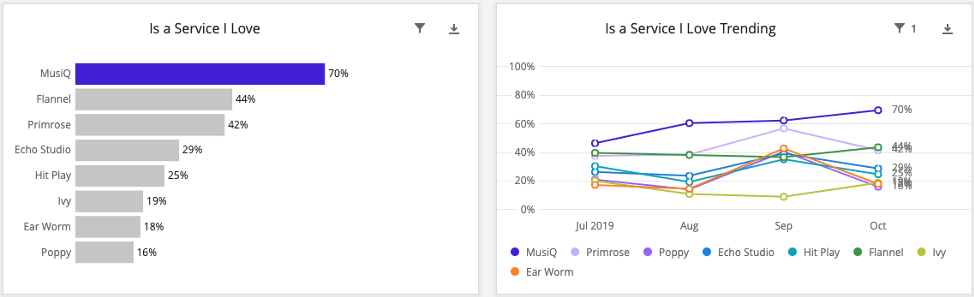
Am einfachsten sind Diagramme, in denen die Daten entweder als Wettbewerber oder als eigenständige Daten angezeigt werden. Balkendiagramme für jede Instanz oder Attribut. Diese werden in der Regel von Liniendiagramme die Trends für dieselben Daten anzeigen. Wettbewerbsdiagramme werden nach Attribut organisiert, wobei Prozentsätze für jede Instanz angezeigt werden.
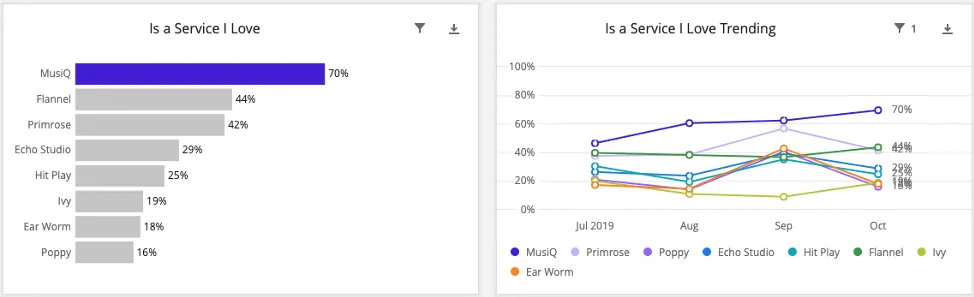
Eigenständige Diagramme werden nach Instanz organisiert, wobei Prozentsätze für jedes Attribut angezeigt werden. Die Prozentsätze sind die Anzahl der Umfrageteilnehmer, die diese Instanz als mit diesem Attribut verknüpft betrachten. Im Allgemeinen ist die Basisgröße in der Berechnung die Anzahl der Personen, die sich der Instanz zu Beginn bewusst waren.
Tipp: Ein Problem bei dieser Art der Berichterstellung ist der Instanz. Im Wesentlichen ist es wahrscheinlicher, dass Benutzer einer Instanz in einer Umfrage eine Antwort auf diese Instanz geben als frühere Benutzer und diejenigen, die die Instanz noch nie verwendet haben. Das bedeutet, dass größere Instanzen mehr Antworten erhalten als kleinere Instanzen, fast unabhängig vom Attribut der Instanz. Dadurch verschiebt sich das Bild der Instanzen zugunsten der großen Marken. Wir haben zwei Widget, die helfen, diesen Instanz zu beheben: Widget und die Widget.

Widget
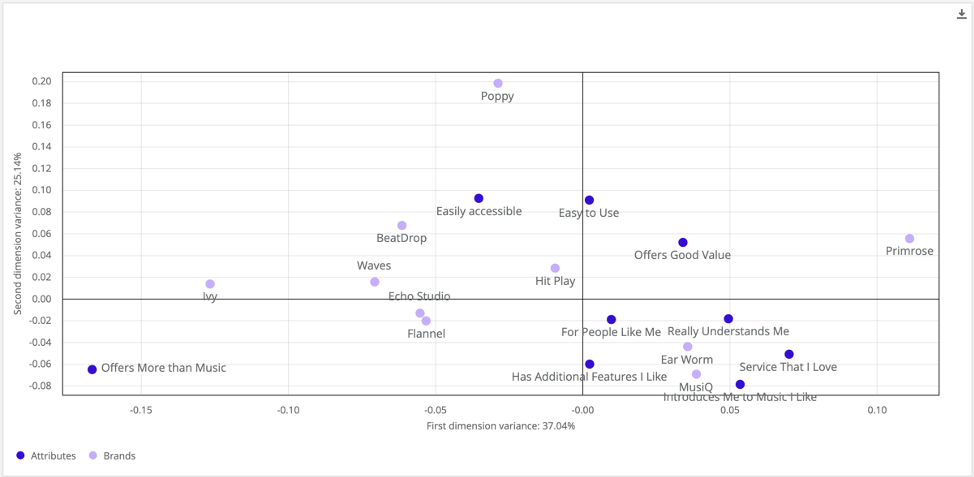
Die Korrespondenzanalyse (auch als Wahrnehmungszuordnung bezeichnet) ist ein hervorragendes Werkzeug, um Beziehungen zwischen und innerhalb von Marken und verschiedenen Attributen zu identifizieren, und ihr analytischer Ansatz entfernt den Instanz. Es kann Kunden auch helfen, die relative Wahrnehmung dieser Marken und den Vergleich der Instanz des Kunden mit Wettbewerbern zu sehen.

Dieses Widget hat die Form eines Streudiagramm, wobei Marken und Attribute als Punkte entlang des Diagramms dargestellt werden. Wir können Beziehungen zwischen verschiedenen Marken basierend auf ihrer Nähe zueinander analysieren – je näher sie sind, desto ähnlicher werden sie von den Befragten wahrgenommen.
Typische Bildassoziations-Widgets
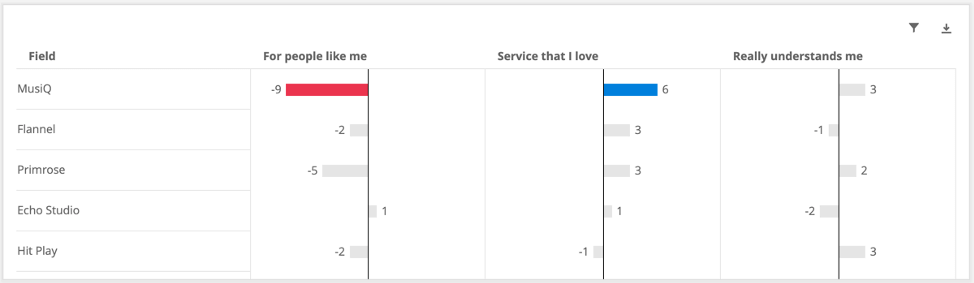
Unterscheidungskräftige Bild-Assoziationen ist der Prozess der Ableitung echter Marken-Attribut-Assoziationen durch Anpassung der Bewertungen des Markenbildes, um die Größe der Instanz und die Bedeutung der Attribute zu berücksichtigen. Es handelt sich um ein aufschlussreiches Analysewerkzeug, mit dem ermittelt wird, wie eine Instanz über alle Attribute hinweg im Verhältnis zu ihren Wettbewerbern positioniert ist.
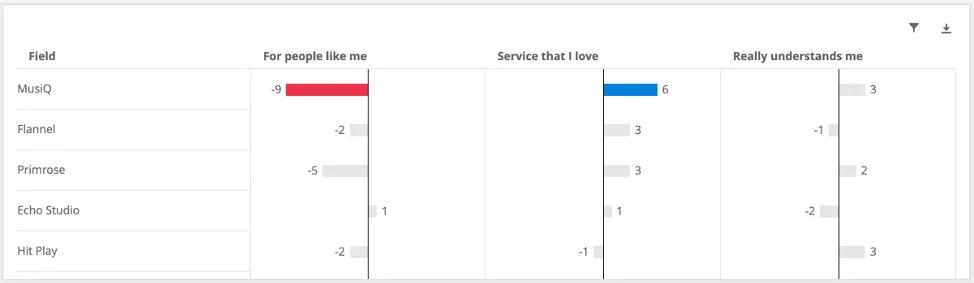
Dieses Widget berechnet die erwarteten Bild für jede Marken-Attribut-Paarung (unter Benutzerkonto sowohl Instanz als auch der Attribut) und zeigt dann die Abweichung von diesem erwarteten Wert an. Die Berechnung ähnelt der zugrunde liegenden Berechnung im Widget Korrespondenzanalyse, aber die Anzeige gibt an, wo eine Instanz niedriger oder höher bewertet wurde als erwartet. Differenzen größer ±5 gelten als signifikant.
Widget
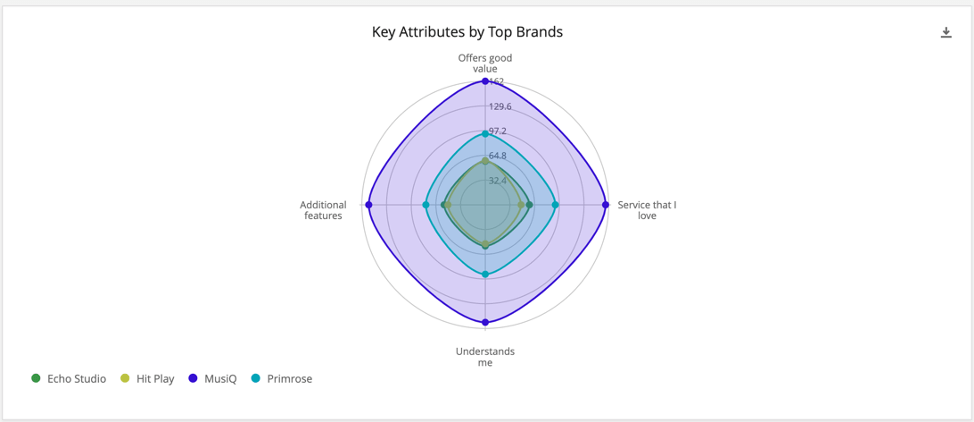
Das Widget NETZDIAGRAMM ist ein zweidimensionales Diagramm, das eine oder mehrere Reihen von Instanzen mit Markenassoziationen darstellt, indem es für jedes in der Umfrage vorhandene Attribut eine Achse vorsieht, die radial als gleichwinklige Speichen um einen zentralen Punkt angeordnet ist. Die Werte für benachbarte Attribute in einer einzelnen Serie sind durch Linien verbunden, wodurch eine Sicht auf das Instanz erstellt wird, die hilfreich sein kann, um sie sich anzusehen. Diese allgemeinen Profile können Ihnen helfen, visuell zu diagnostizieren, wofür eine Instanz steht, indem Sie einfach den Gesamtfußabdruck der Instanz im Verhältnis zu ihren Wettbewerbern betrachten.

Umfrageeinrichtung
Tipp: Denken Sie daran, Instanz Der Einrichtungsassistent generiert diesen Inhalt für Sie. Sie müssen nur entscheiden, welche Art von Bildattributen Sie einschließen möchten.
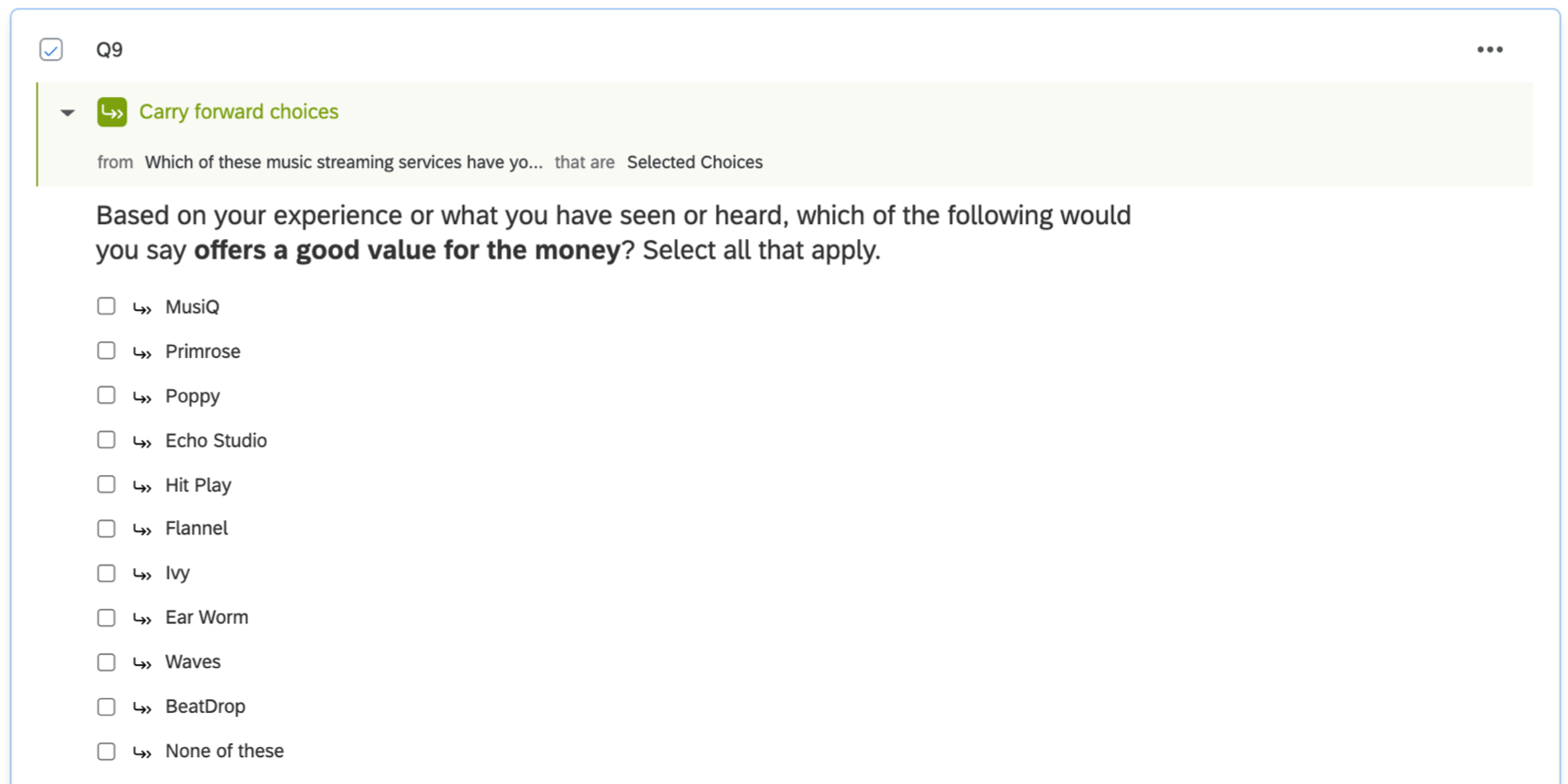
Das empfohlene Bildfragenformat ist ein Multiple Antwortmöglichkeit Frage in Mehrfachantwort Format, in dem Sie in einer separaten Frage nach jedem Attribut fragen und eine Liste der Marken bereitstellen, die dem Befragte:r bekannt sind.
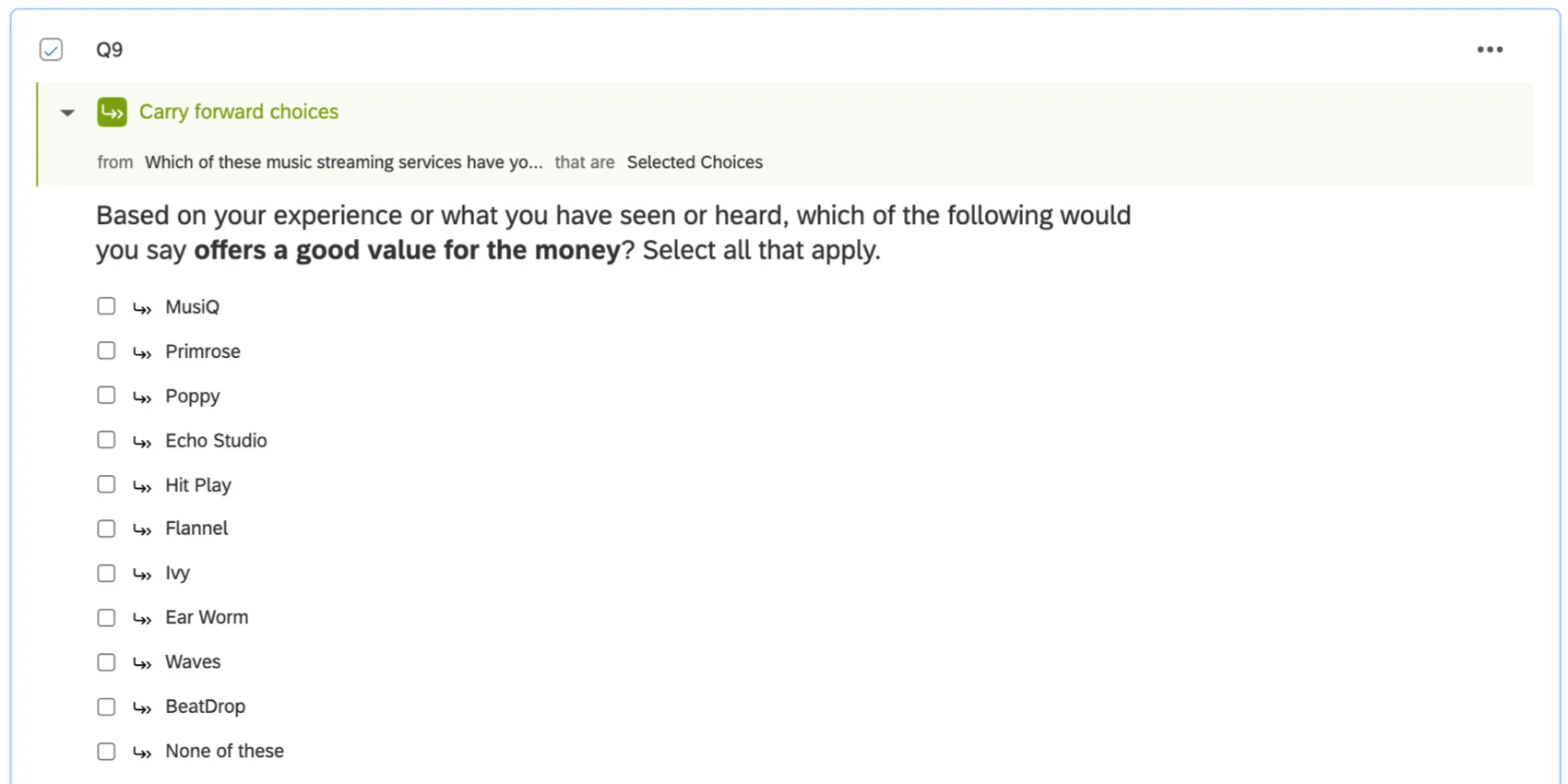
Unabhängig davon, ob er nach Instanz oder Attribut ausgerichtet ist, ist dieser Fragetyp mit allen Bilddiagrammtypen kompatibel.
Tipp: Matrix im Mehrfachantwortformat sind ebenfalls kompatibel, obwohl dies nicht empfohlen wird, da die Tendenz der Teilnehmer Straightlining ist viel höher.
Customizing mit Staffeln
Tipp: Dieser Inhalt wird nicht vom Assistenten für die automatische Einrichtung generiert.
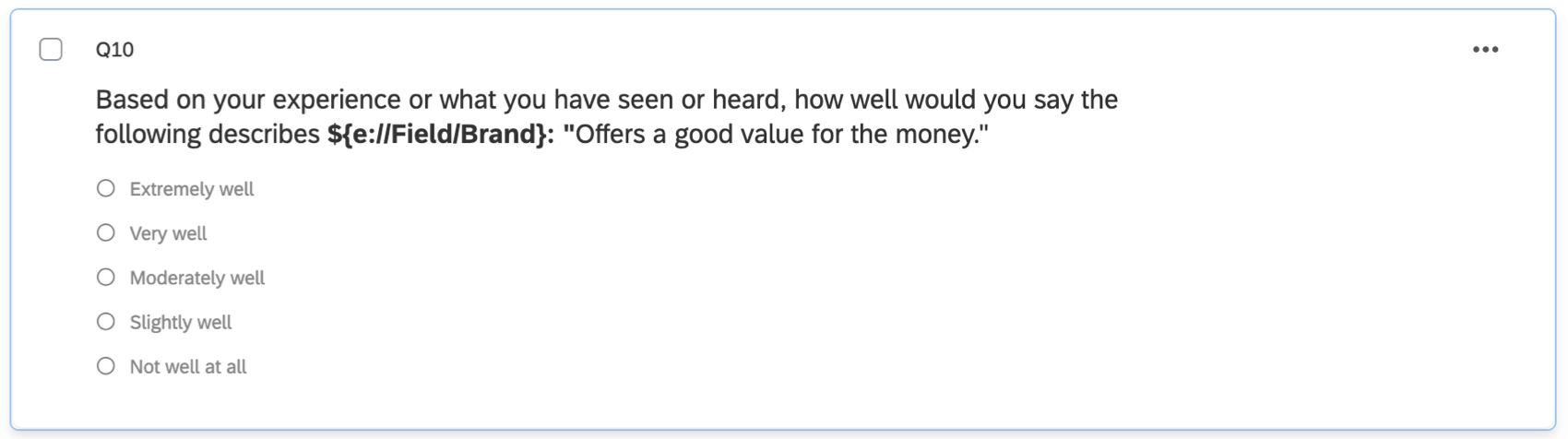
Möglicherweise möchten Sie eine größere Granularität in den Bilddaten als bei Mehrfachantwort-Fragen, und bevorzugen Sie daher Skalen. Diese sollten Multiple Antwortmöglichkeit in Einzelantwort Format.
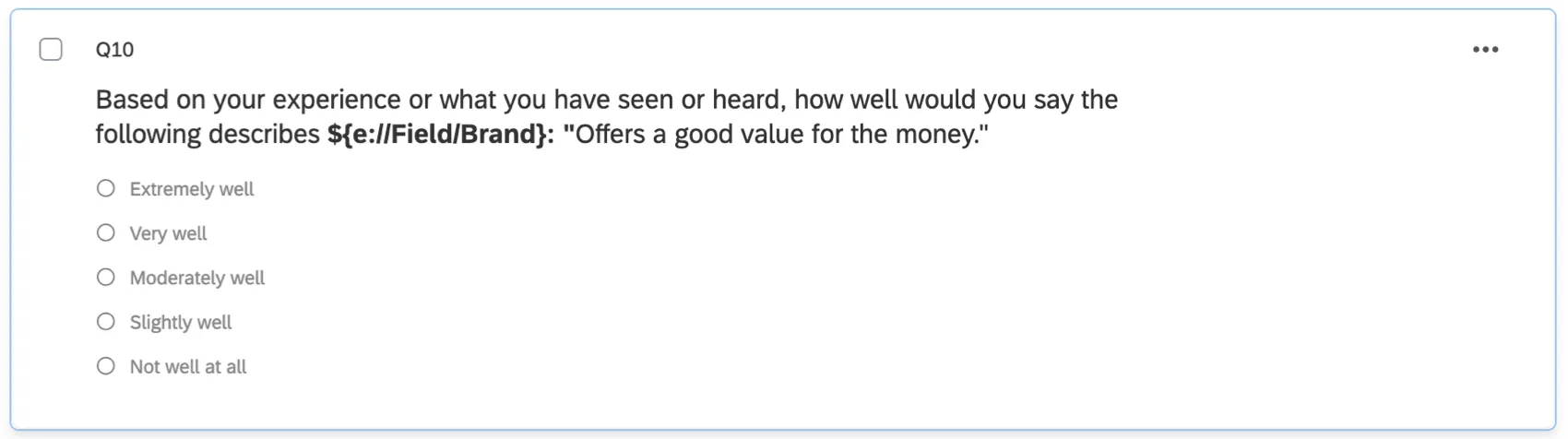
Tipp: Seien Sie vorsichtig – Fragen können die Zeit, die die Teilnehmer zum Ausfüllen der Umfrage benötigen, leicht verlängern, da sie pro Attribut und Instanz wiederholt werden. Das Verdichten in eine Matrix wird ebenfalls nicht empfohlen, da dies die Zeit für den Abschluss der Umfrage nicht verringert, sondern sich erhöht. Straightlining.
TIPP: Die skalierte Einstellung ist mit Einfachen Diagrammen und Netzdiagrammen kompatibel, aber nicht mit der Korrespondenzanalyse oder dem Profil der Instanz.
Benutzerdefinierte Metriken im Dashboard
Tipp: Denken Sie daran, Instanz Der Einrichtungsassistent generiert diesen Inhalt für Sie. Dieser Leitfaden ist verfügbar, wenn Sie eine manuelle Anpassung vornehmen möchten.
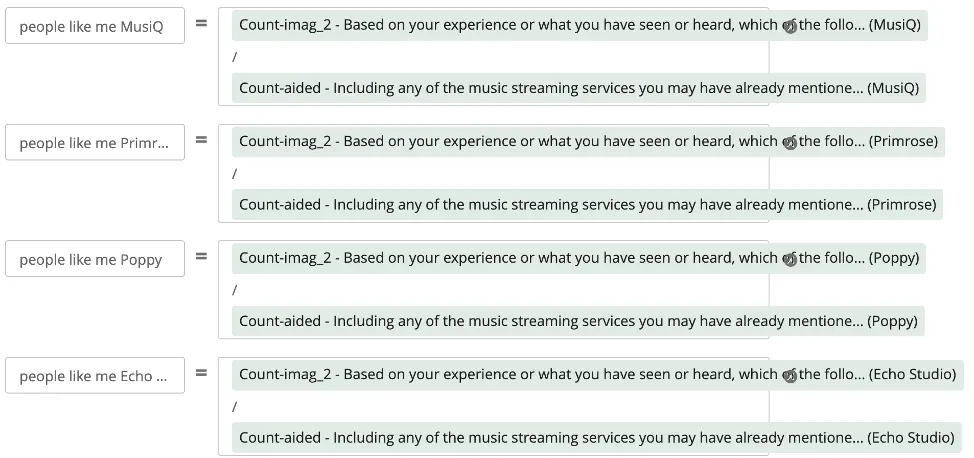
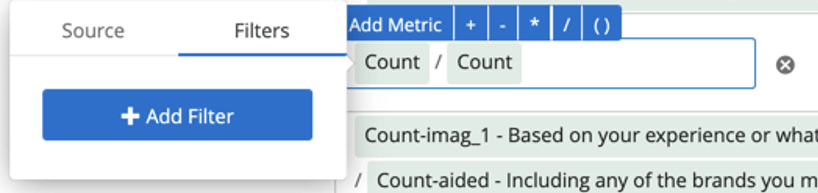
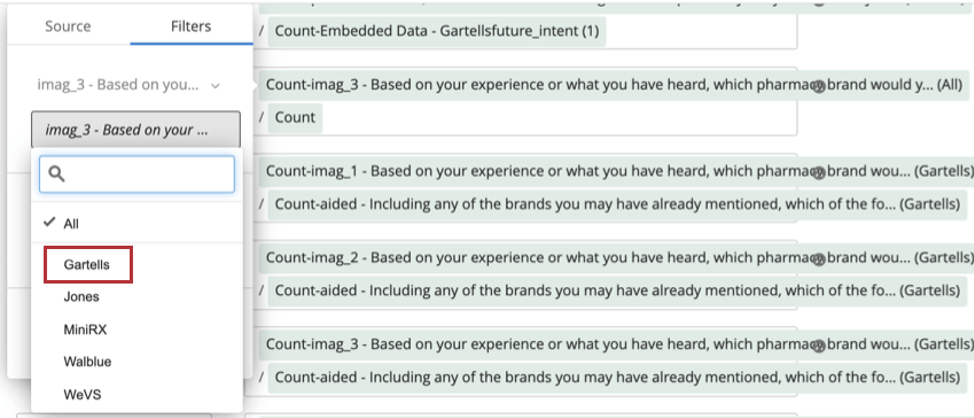
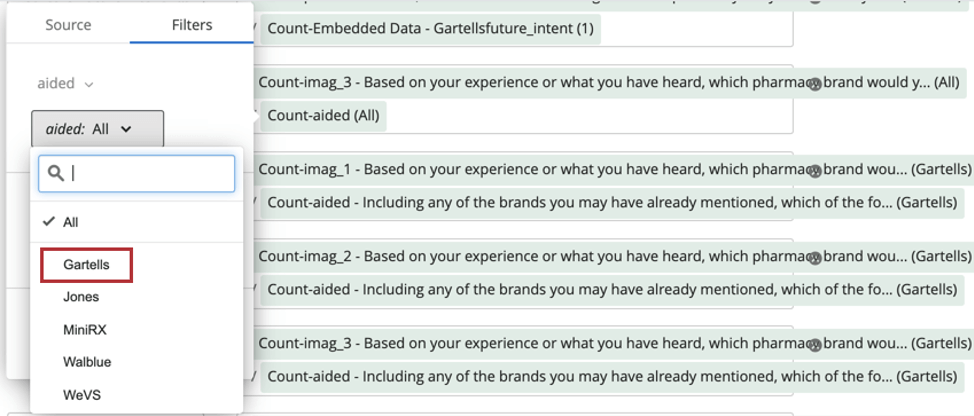
Wechseln wir zum Dashboard. Wenn Sie Berichte zu Bildattributen in einfachen Diagrammen erstellen, muss die Basisgröße auf die Anzahl der Personen festgelegt werden, die sich der Instanz bewusst waren. Dazu müssen Sie eine benutzerdefinierte Metrik für jede Instanz für jedes Attribut.
Beispiel: Angenommen, Sie haben zehn Marken und fünfzehn Bildattribute. Das bedeutet, dass Sie letztendlich 150 benutzerdefinierte Kennzahlen anlegen.

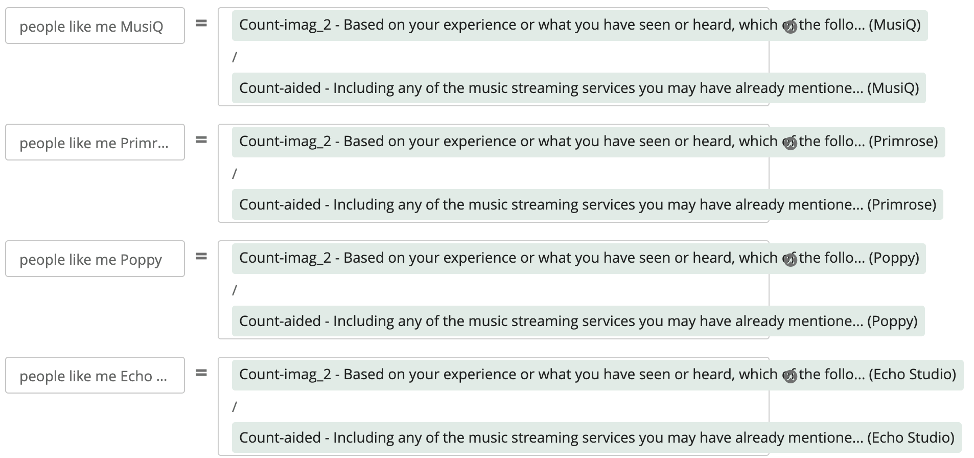
Erstellen Sie für diese Bildmetriken eine benutzerdefinierte Kennzahl, die die Anzahl der Personen verwendet, die diese Instanz in dieser Attribut ausgewählt haben, und teilen Sie sie durch die Anzahl der Umfrageteilnehmer, die sich der Instanz bewusst sind.


Einrichten von Widgets für Instanz
Attribut
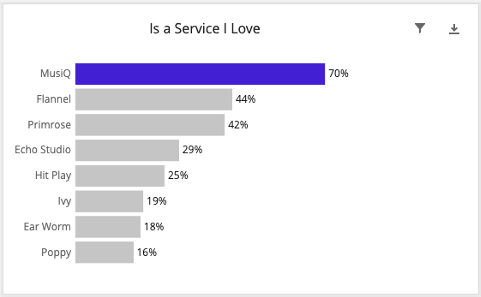
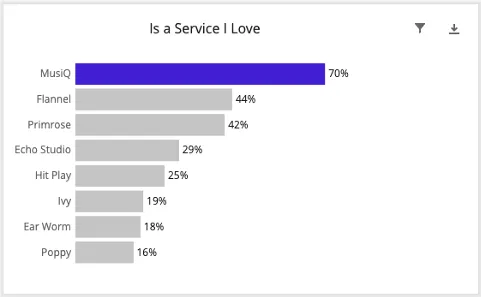
Diese Diagramme werden je nach Ihren Präferenzen pro Attribut oder pro Instanz erstellt. In diesem Beispiel wird erläutert, wie Sie sie pro Attribut hinzufügen, wobei jede Instanz als die verschiedenen Balken des Diagramms aufgeführt ist.
Trendliniendiagramm
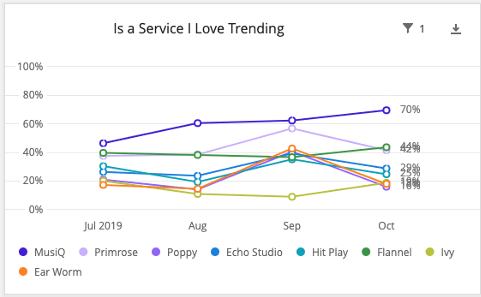
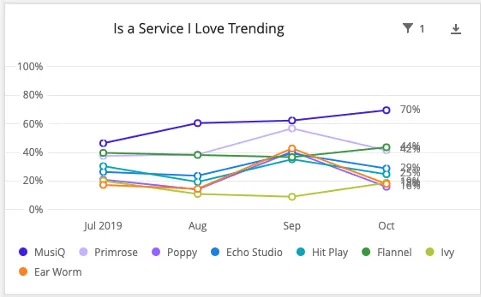
Diese Diagramme werden je nach Ihren Präferenzen pro Attribut oder pro Instanz erstellt. In diesem Beispiel wird erläutert, wie Sie sie pro Attribut hinzufügen, da wir damit auch unser Balkendiagramm formatiert haben.
Widget für die Korrespondenzanalyse
Siehe Widget Supportseite für genaue Schritte.
Tipp: Legen Sie die Legendenfarben auf die Farbpalette Ihres Unternehmens fest.
Einrichten eines Widget für eindeutige Bild
Siehe Widget Supportseite für genaue Schritte.
Radar-/Spider-Diagramm einrichten
Siehe Widget Supportseite für genaue Schritte.
FAQs
Ich möchte Skalen für meine Bildfragen verwenden. Welche Auswirkungen hat dies auf das Dashboard?
Ich möchte Skalen für meine Bildfragen verwenden. Welche Auswirkungen hat dies auf das Dashboard?
Anstatt benutzerdefinierte Metriken zu erstellen, können Sie versuchen, Feldgruppen anzulegen. Sie können beispielsweise Kennzahlen für Oberes Feld/Unteres Feld erstellen und diese dann möglicherweise als gestapelte Balken in einem Widget Einfaches Diagramm anzeigen.
Ich habe das Widget „Markenbildprofil“ eingerichtet, aber die Zahlen sehen seltsam aus. Was könnte passieren?
Ich habe das Widget „Markenbildprofil“ eingerichtet, aber die Zahlen sehen seltsam aus. Was könnte passieren?
Wie interagieren benutzerdefinierte Metrikfilter mit Seitenfiltern in BX-Dashboards?
Wie interagieren benutzerdefinierte Metrikfilter mit Seitenfiltern in BX-Dashboards?
Großartig! Vielen Dank für die Rückmeldung!
Vielen Dank für die Rückmeldung!