Integration mit Gainsight
Was finden Sie hier?
Über die Integration mit Gainsight
Gainsight ist eine Plattform für Customer success, die das Engagement der Kunden erhöht, die Kundenbindung verbessert und die Expansion vorantreibt.
Sie können Ihr Benutzerkonto in Qualtrics mit Gainsight integrieren, um Daten zwischen den Plattformen zu übertragen und einen Qualtrics Workflow auf der Grundlage von Ereignissen in Gainsight auszulösen. Wenn ein Kunde beispielsweise eine KUNDENERFAHRUNG abschließt, die in Gainsight verfolgt wird, können Sie ihm über Qualtrics eine UMFRAGE schicken, in der Sie ihn nach seinen Erfahrungen beim Onboarding fragen.
Achtung: Kundeneigene Quelltextfunktionen werden unverändert bereitgestellt und erfordern Programmierkenntnisse zur Implementierung. Der Qualtrics Support bietet keinerlei Hilfestellung oder Beratung im Zusammenhang mit eigenem Programmcode an. Sie können immer versuchen, unsere Community mit dedizierten Benutzern. Wenn Sie mehr über unsere Services für kundenspezifisches Coding erfahren möchten, Kontakt Ihren Qualtrics Benutzerkonto Executive.

Schritt 1: Erstellen eines Authentifizierer-Kopfes
Um die Verbindung mit Gainsight einzurichten, benötigen Sie einen grundlegenden Authentifizierer-Header. Dieser Header ist eine Base64-kodierte Zeichenkette, die Ihren Qualtrics-Benutzernamen und Ihr API-Token enthält, getrennt durch einen Doppelpunkt. So erstellen Sie die Kopfzeile:
Achtung!: Wenn Sie bereits einen API-Token haben, erzeugen Sie keinen neuen.
Schritt 2: Einrichten eines JSON-Ereignisses
WEITER erstellen Sie einen neuen Qualtrics Workflow, um die von Gainsight gesendeten Daten zu empfangen. Dieser Workflow kann als reiner Auslöser verwendet werden, oder er kann auch Daten aufnehmen, die in späteren Workflow-Schritten nützlich sein können.
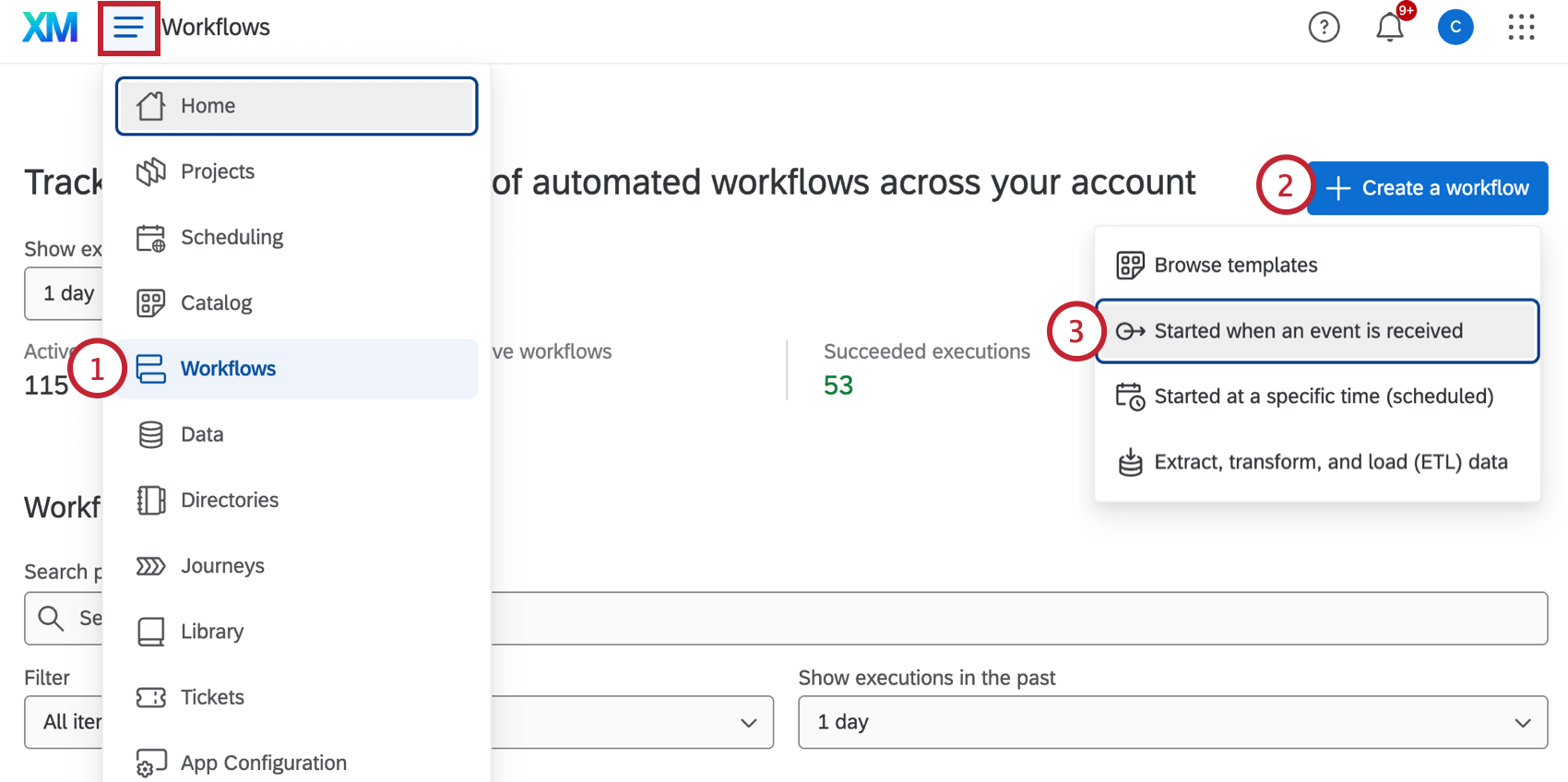
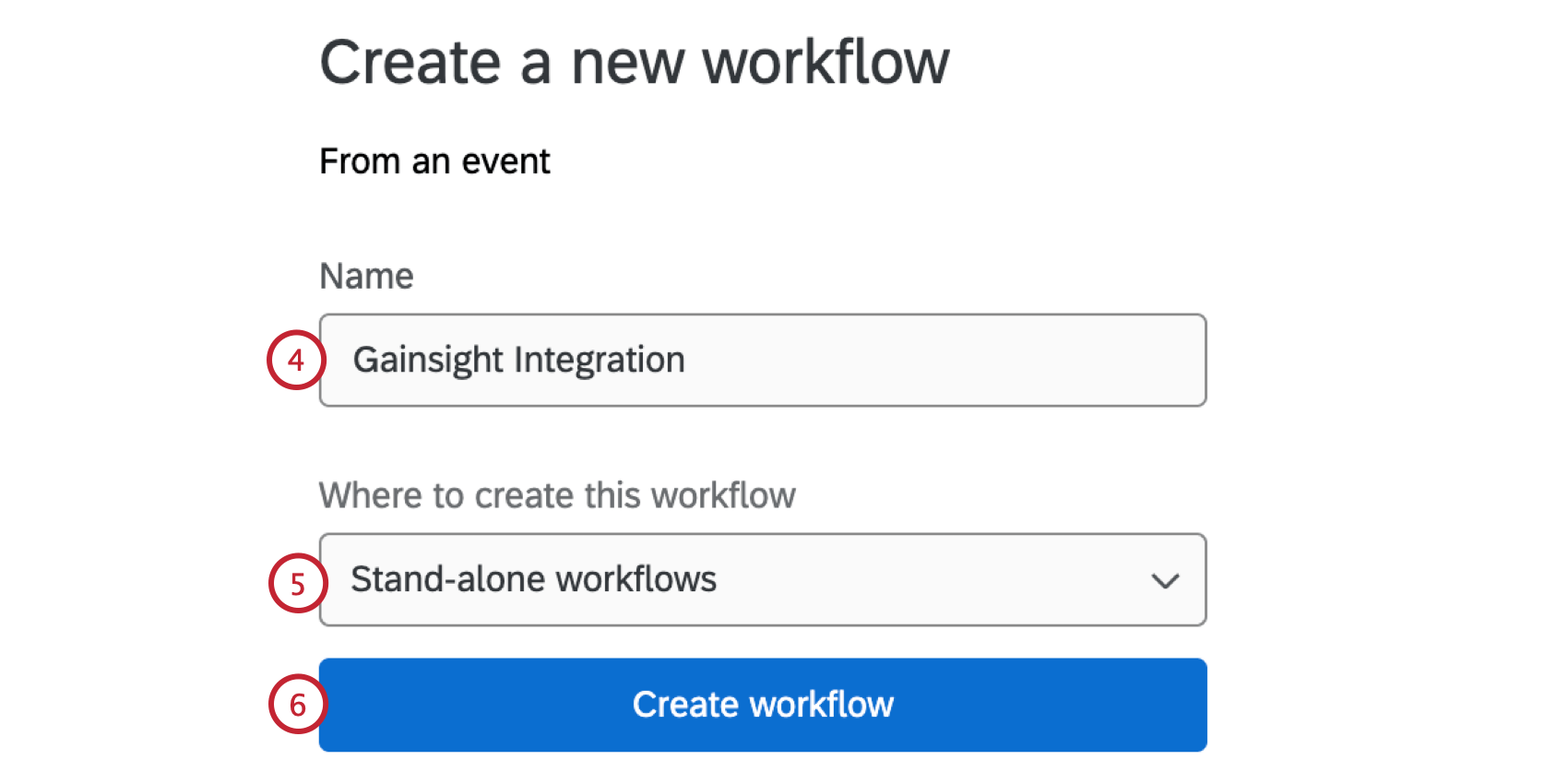
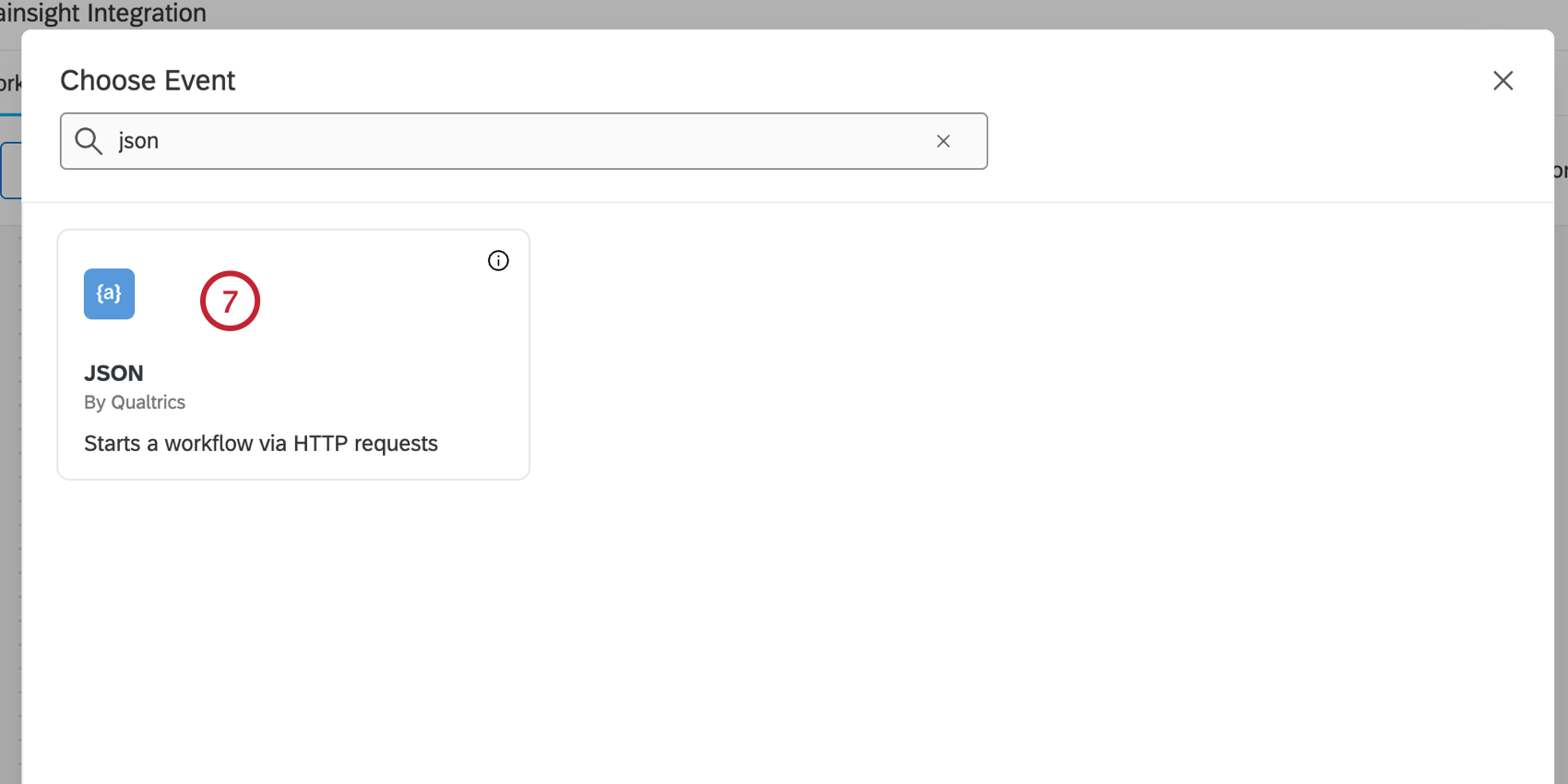
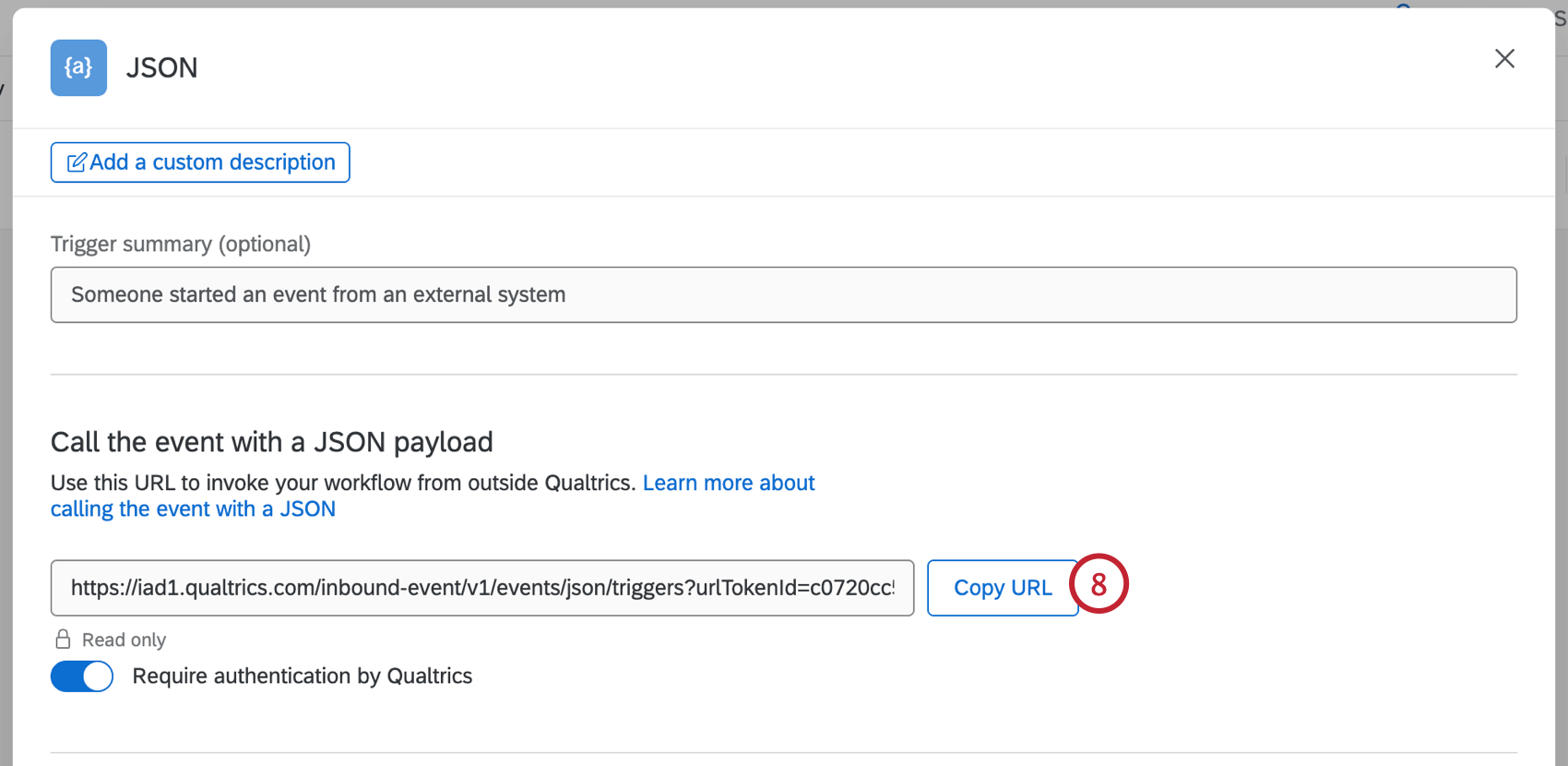
An dieser Stelle kann das in den obigen Schritten erstellte JSON-Ereignis verwendet werden, um die Integration einzurichten und andere Aufgaben im Workflow auszulösen. Wenn Sie Ihren Workflow einfach nur starten wollen, können Sie die weiteren Schritte überspringen und das JSON-Ereignis speichern. Wenn Sie jedoch zusätzliche Daten von Gainsight an Qualtrics weitergeben möchten (z. B. “Company GSID” oder “Renewal Date”), müssen Sie diese Felder in das JSON-Ereignis aufnehmen:
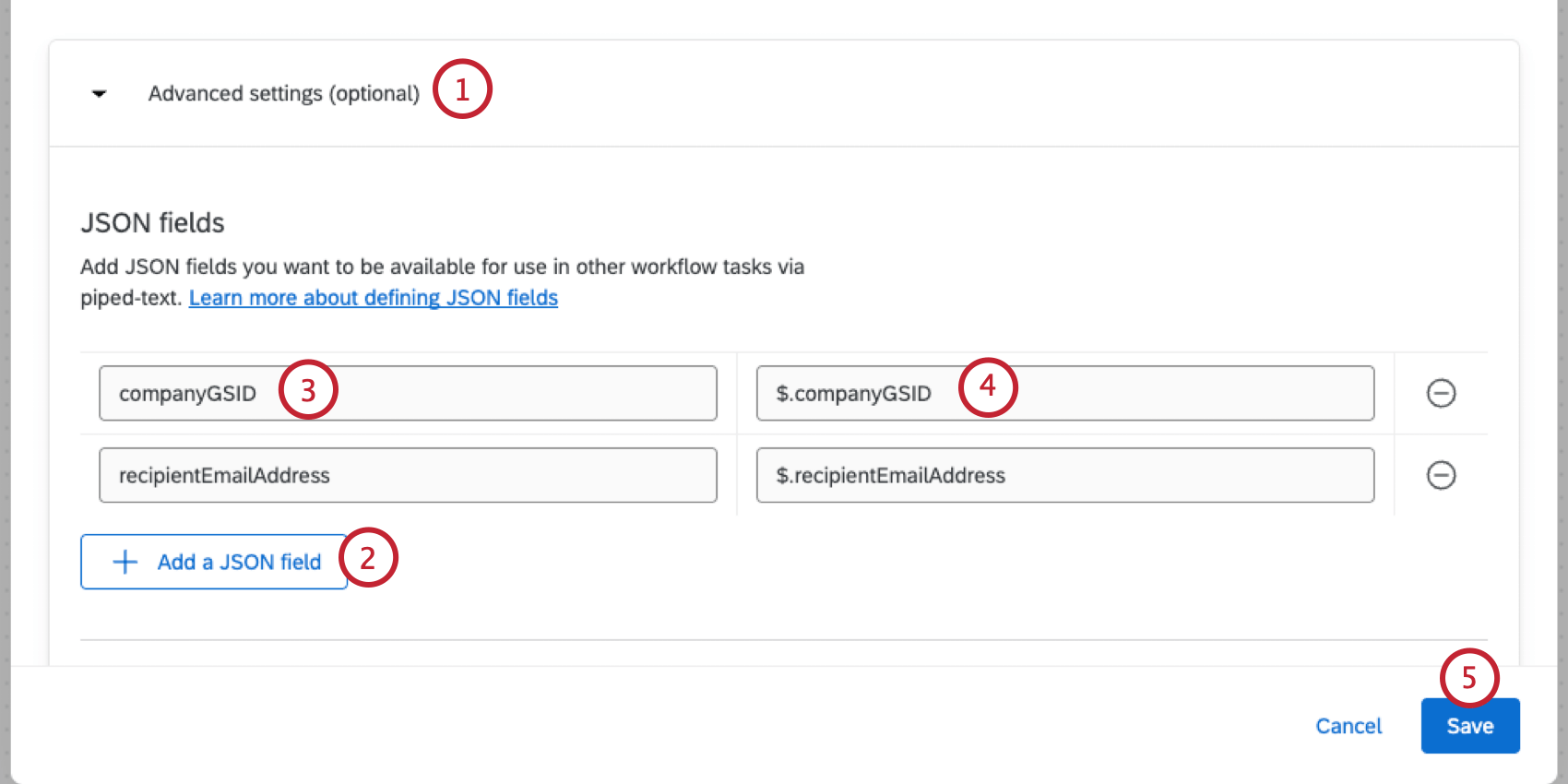
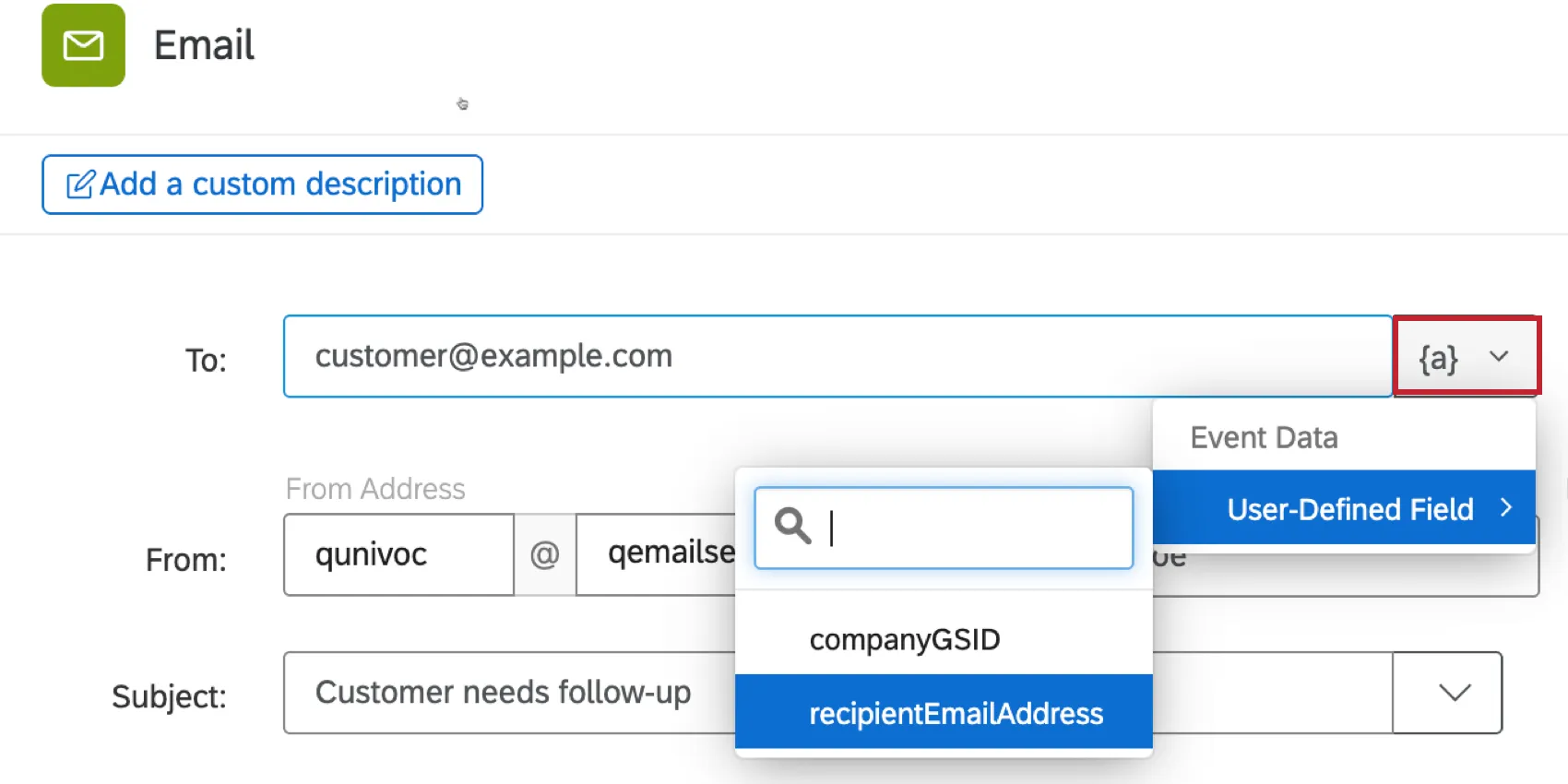
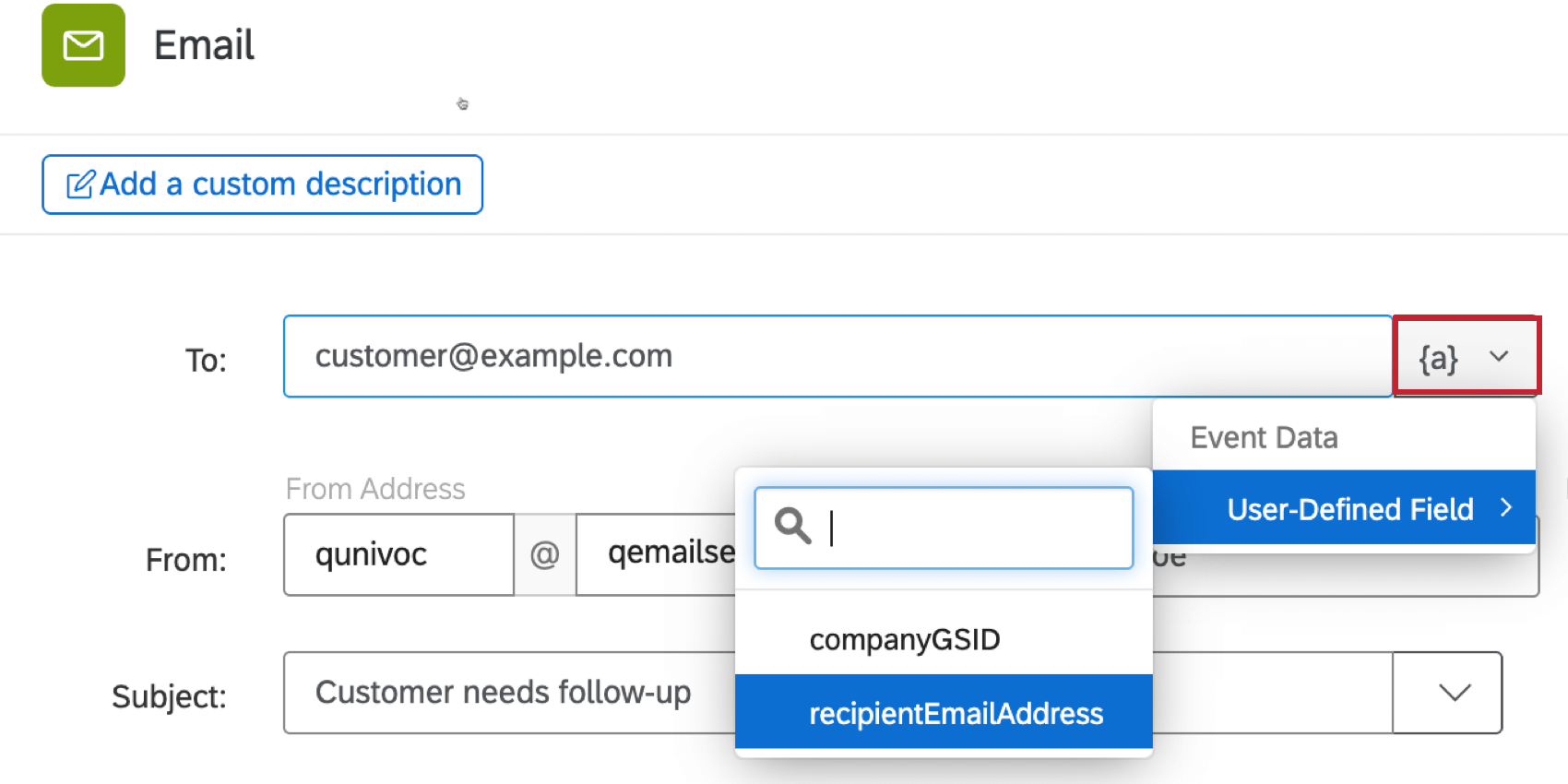
Diese JSON-Felder stehen nun in nachfolgenden Aufgaben des Workflows als “Ereignisdaten: Benutzerdefiniertes Feld”. Sie können über das Menü DYNAMISCHER TEXT, {a}, aufgerufen werden.
Schritt 3: Erstellen eines benutzerdefinierten Gainsight-Anschlusses
TIPP: Einmal hinzugefügte benutzerdefinierte Anschlüsse können nicht mehr gelöscht werden. It wird empfohlen, die Tests in einer Sandbox durchzuführen, insbesondere wenn Sie die API-Funktionen von Gainsight zum ersten Mal nutzen. Sie müssen Superadministrator in Gainsight sein, um die Schritte in diesem Abschnitt ausführen zu können.

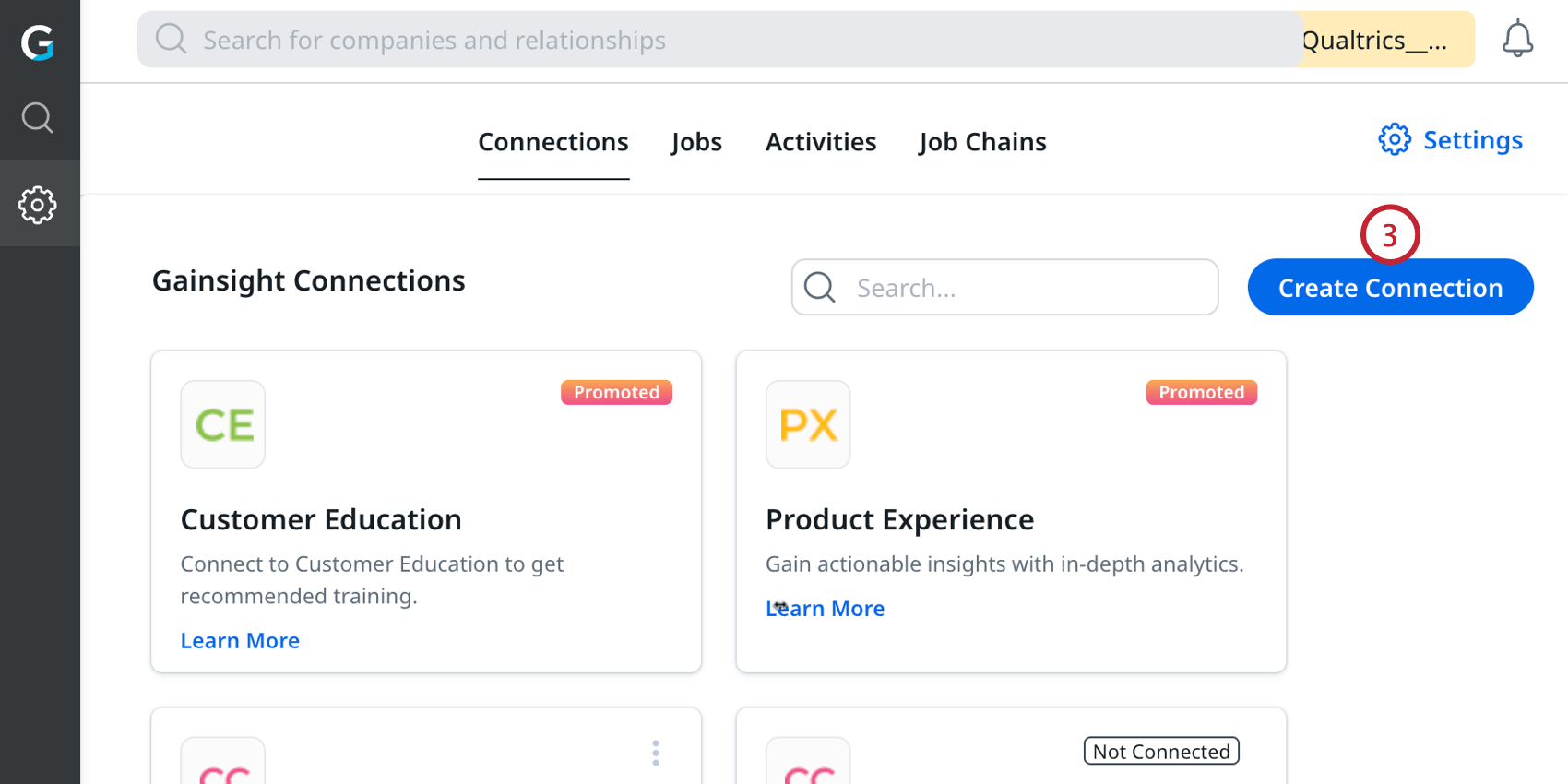
WEITER müssen Sie einen neuen benutzerdefinierten Connector in Gainsight erstellen, um eine Verbindung zu Qualtrics herzustellen. Dieser Konnektor speichert Ihr Authentifizierer-Token von vorhin und wird verwendet, um Daten über externe Aktionen in Gainsight an Qualtrics zu senden.
Sie benötigen nur 1 Anschluss für Qualtrics. Wenn bereits ein benutzerdefinierter Anschluss für Qualtrics vorhanden ist, fahren Sie mit dem nächsten Abschnitt über die Konfiguration einer externen Aktion in Gainsight fort.
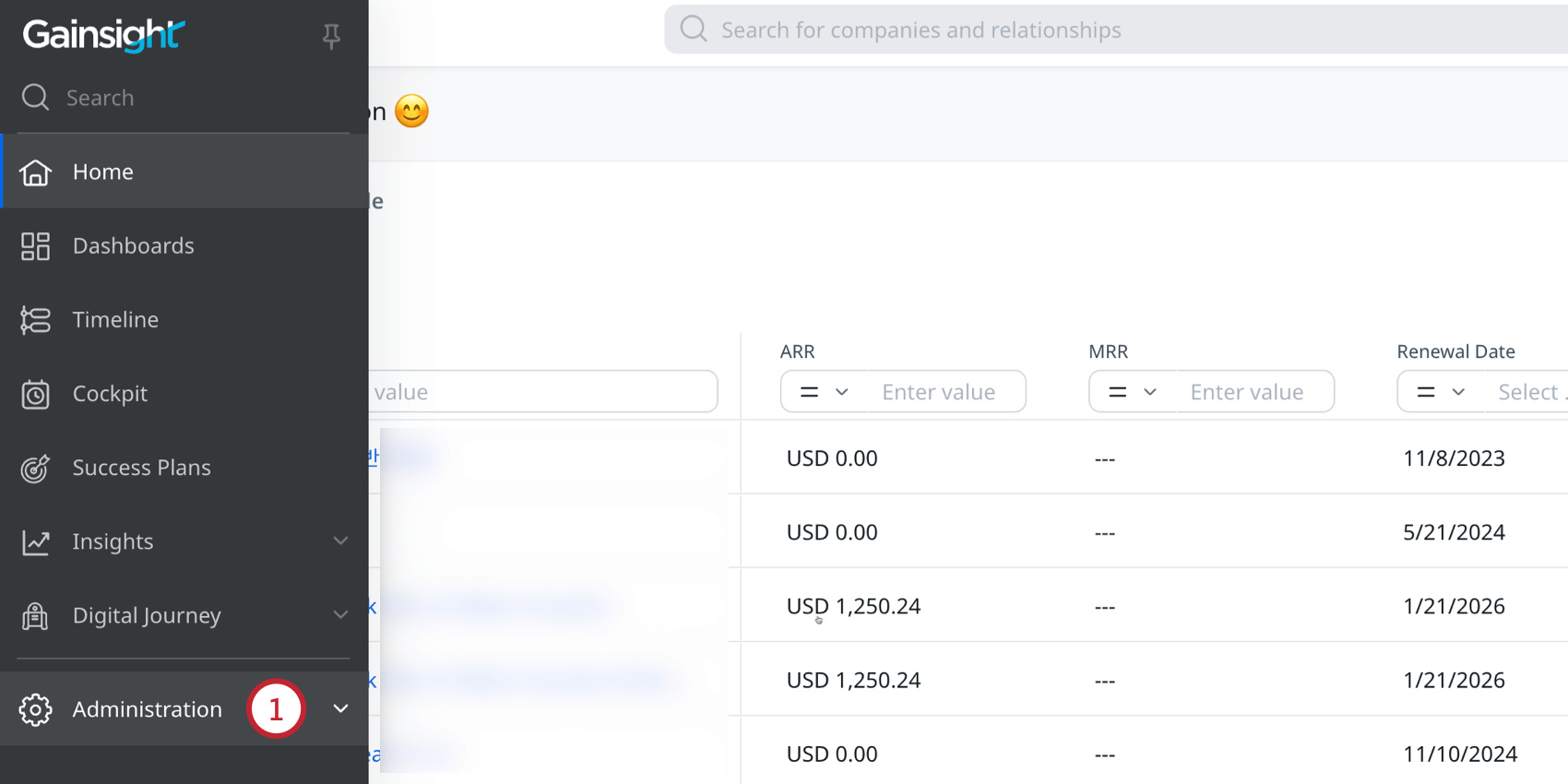
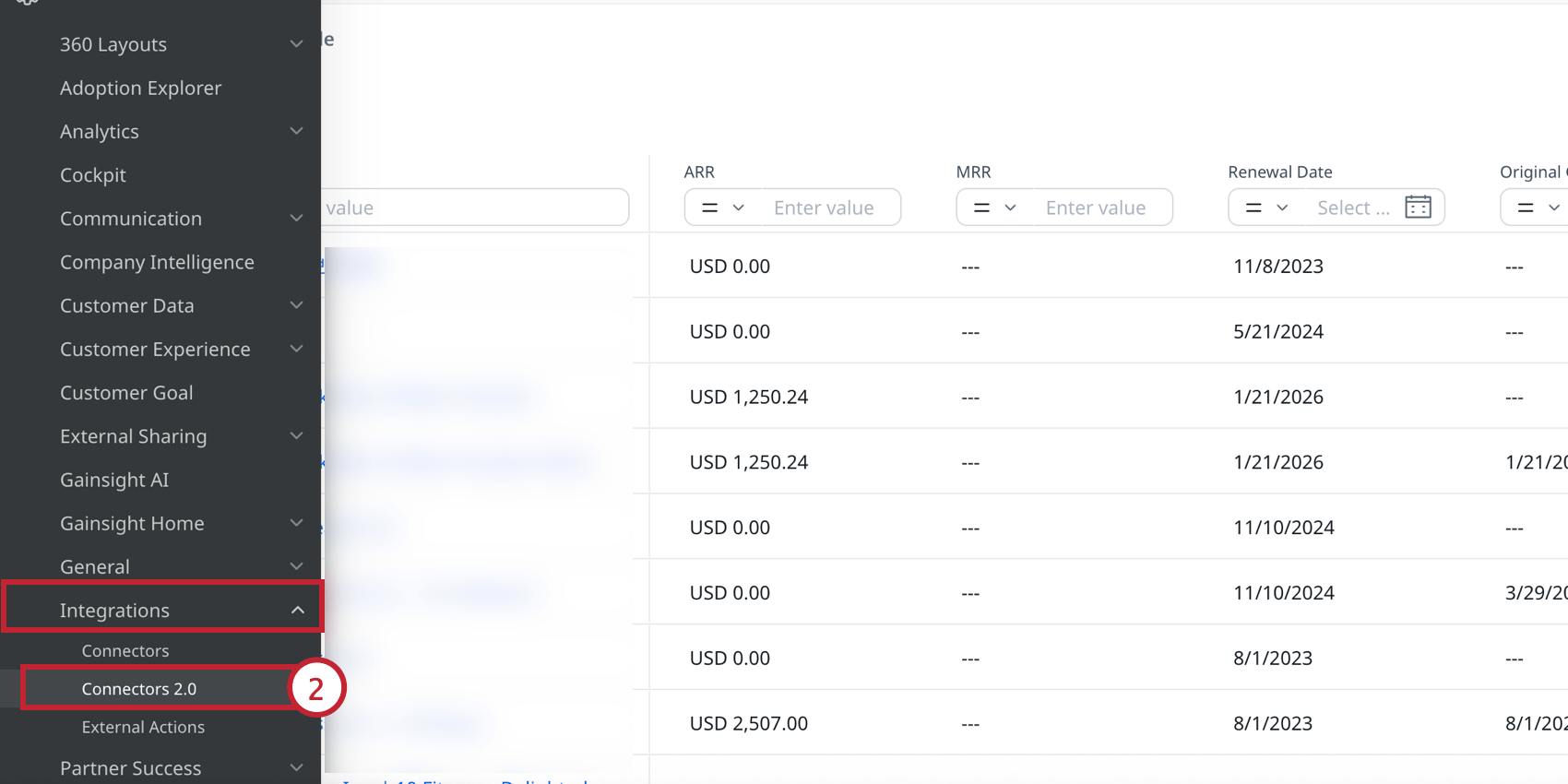
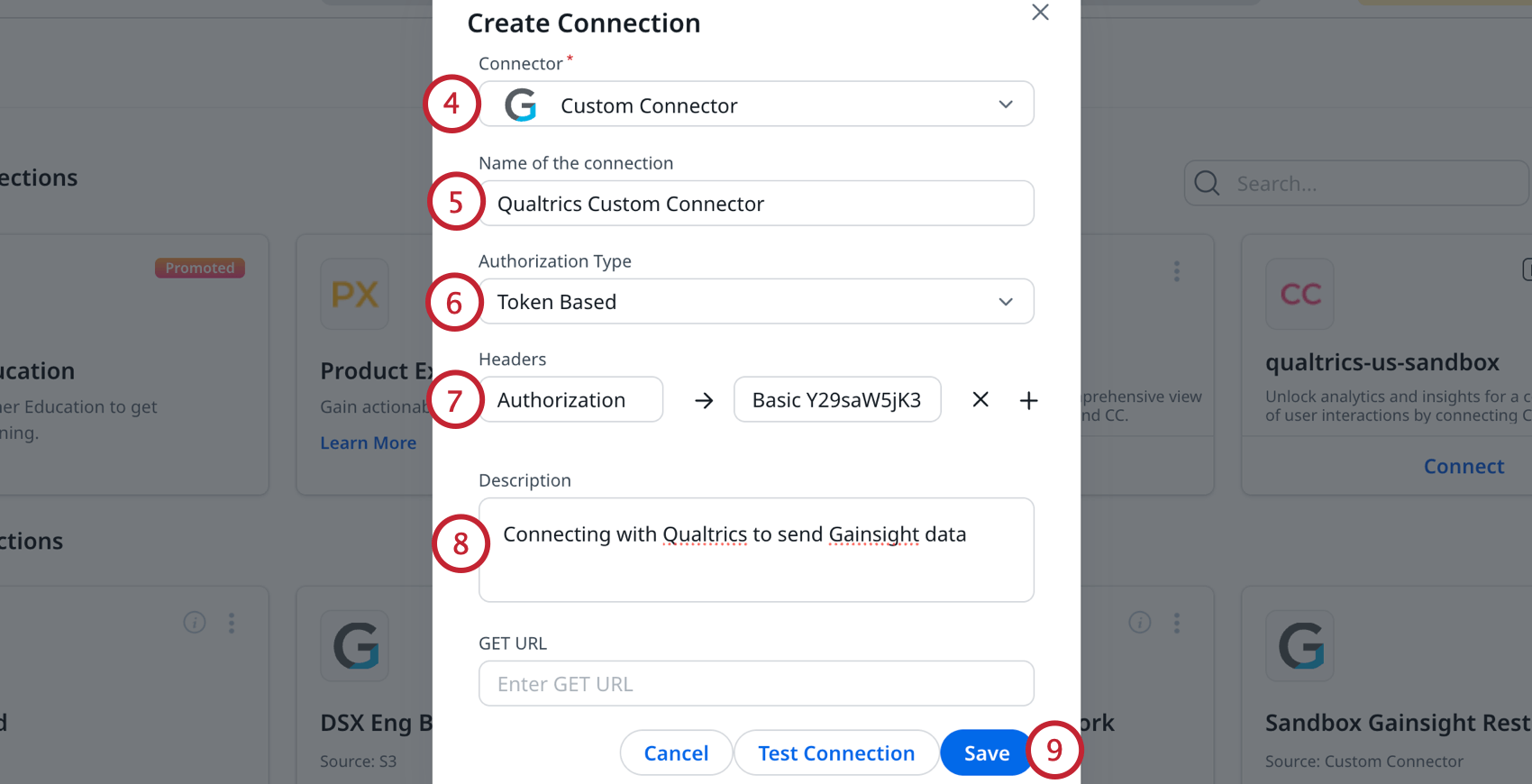
- Schlüssel: “Autorität”
- Wert: “Basic {{codierterBenutzername und Tokenwert von vorhin}}” Beispiel: Ihr Wert sieht etwa so aus

:Basic ZGVtb0BxdWFsdHJpY3MuY29tOmY4Z0lLN0c2R0ZIOTg1WTQ=Weitere
Informationen finden Sie im Abschnitt HTTP BASIC AUTH auf dieser Supportseite.
Schritt 4: Konfigurieren von Gainsight External Action
TIPP: Einmal hinzugefügte externe Aktionen können in der Regel nicht mehr gelöscht werden. It wird empfohlen, die Tests in einer Sandbox durchzuführen, insbesondere wenn Sie die API-Funktionen von Gainsight zum ersten Mal nutzen. Sie müssen Superadministrator in Gainsight sein, um die Schritte in diesem Abschnitt ausführen zu können.
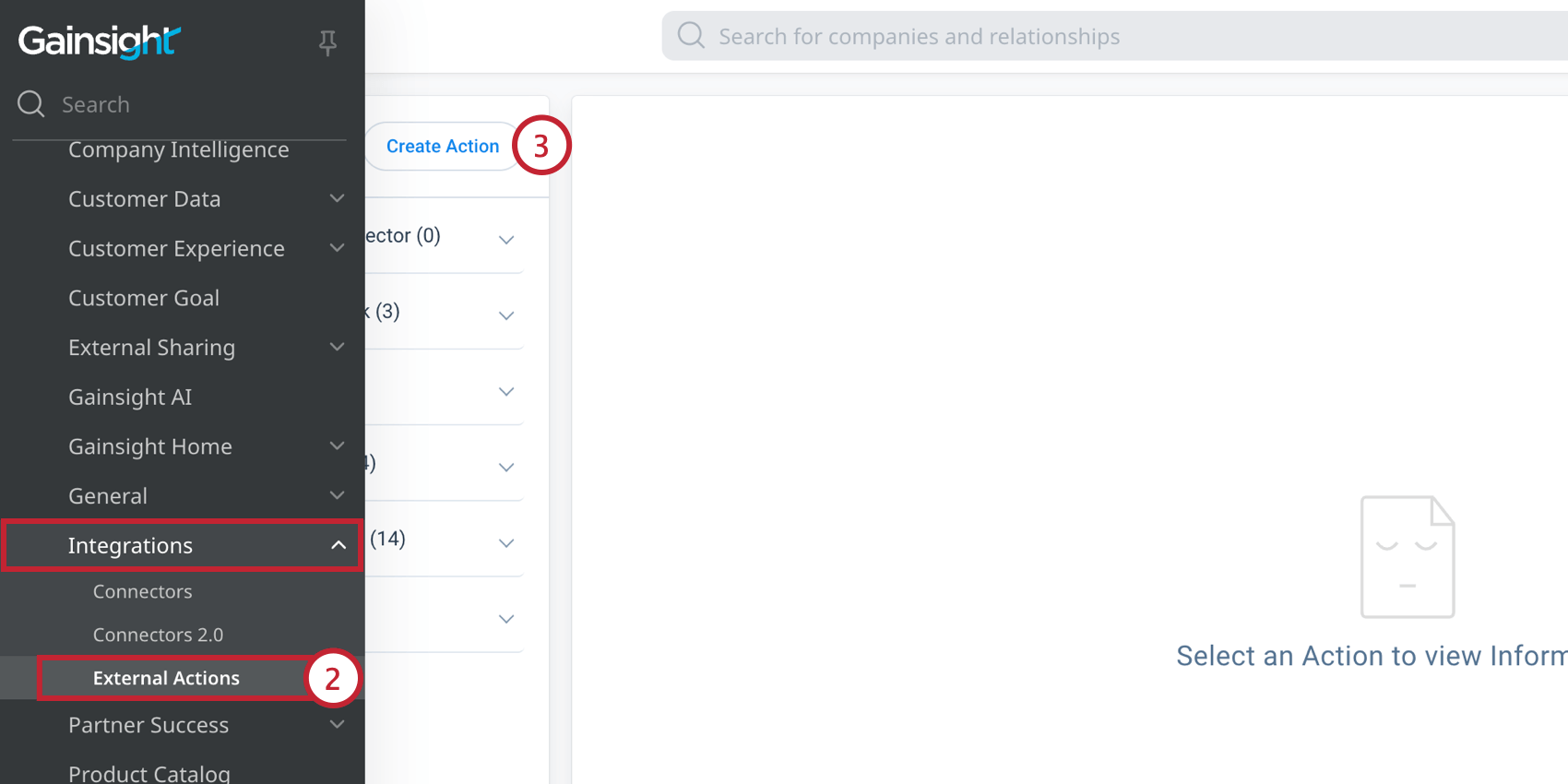
Nach der Erstellung des benutzerdefinierten Connectors können Sie eine externe Aktion in Gainsight konfigurieren, um eine Anfrage an Ihr Qualtrics JSON-Ereignis zu senden. Wenn Sie mehrere Workflows erstellen möchten, die von Gainsight ausgelöst werden, müssen Sie für jeden Workflow eine eigene externe Aktion erstellen.
Denken Sie daran, dass Sie für Qualtrics immer nur 1 Anschluss benötigen. Alle externen Aktionen, die zur Interaktion mit Qualtrics verwendet werden, sollten unter demselben benutzerdefinierten Qualtrics-Konnektor liegen.
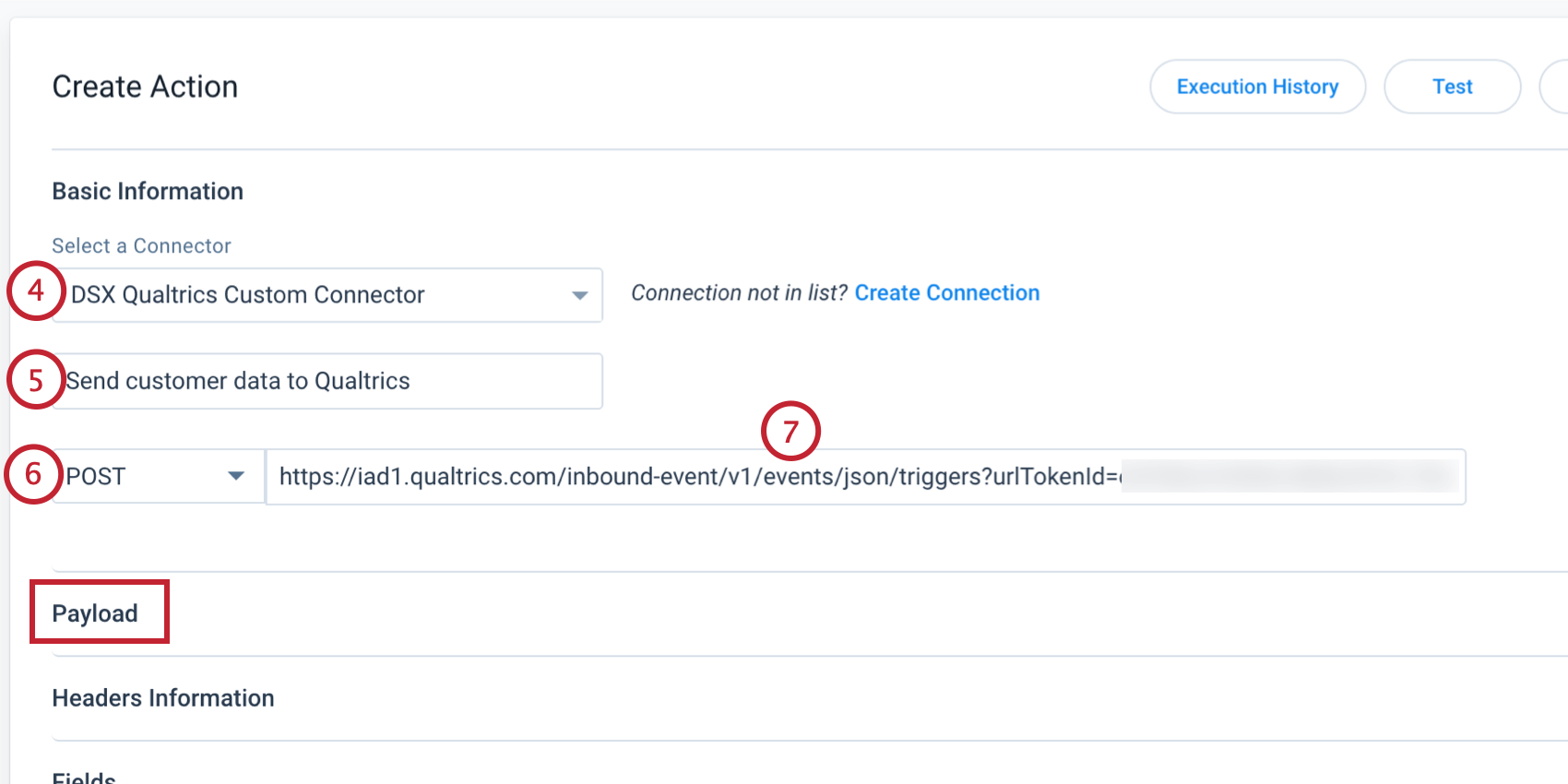
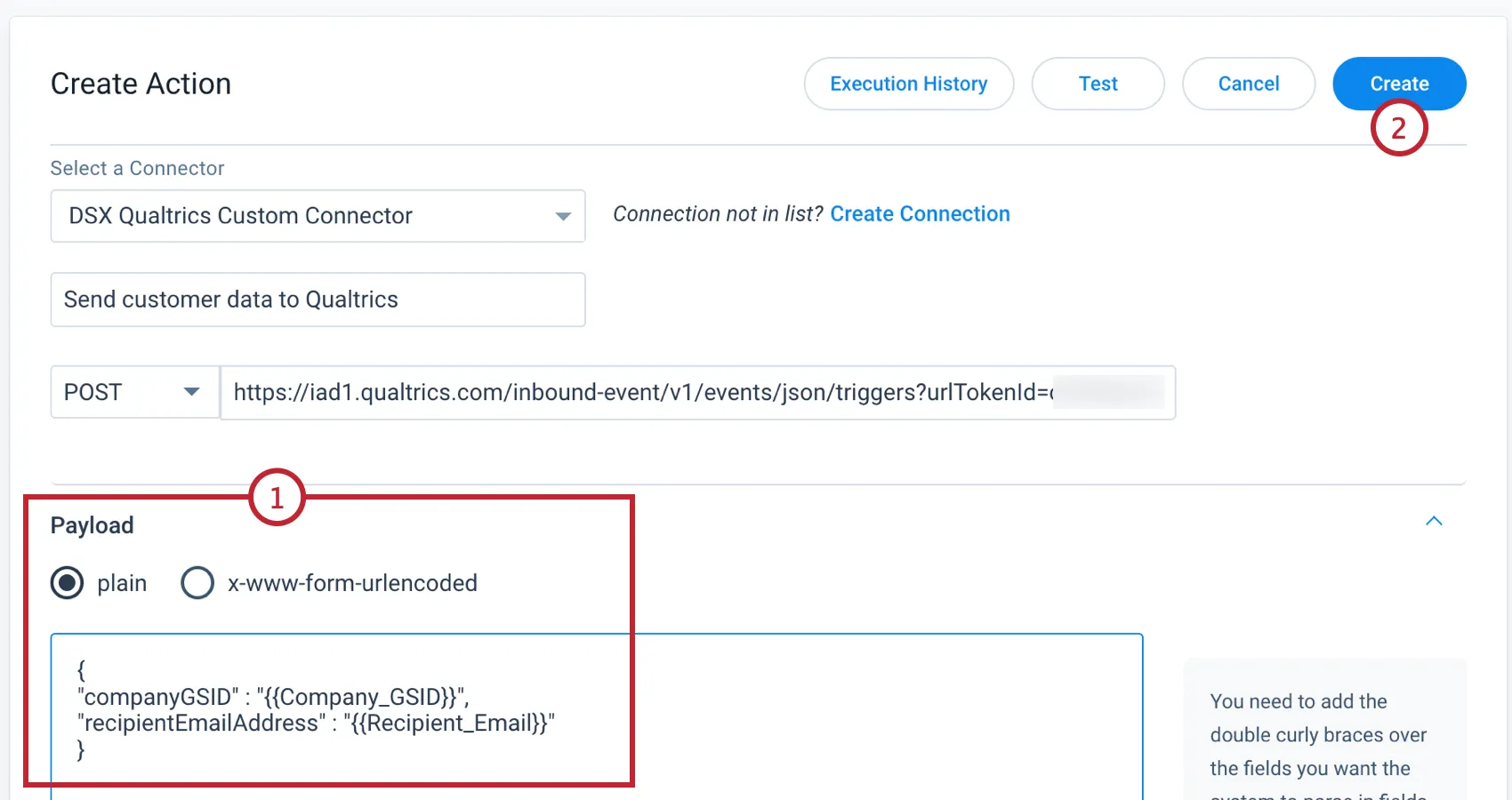
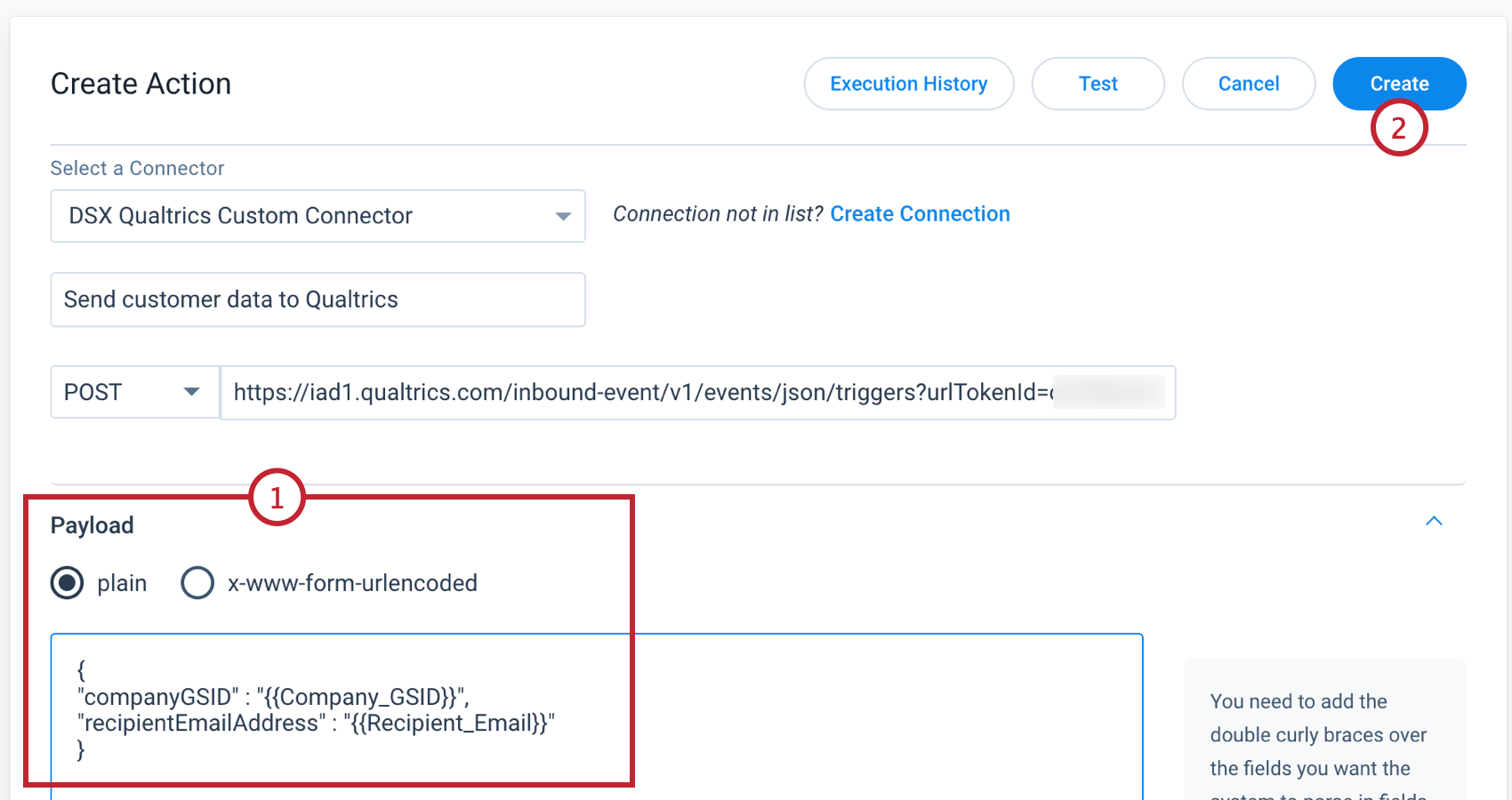
Weiter müssen Sie die Nutzlast Ihrer Anfrage konfigurieren. Wenn Sie diese externe Gainsight-Aktion nur als Auslöser verwenden und keine zusätzlichen Daten senden möchten, müssen Sie lediglich vor dem Speichern eine öffnende und schließende geschweifte Klammer an die Nutzlast anfügen, z. B. { }. Andernfalls, wenn Sie zusätzliche Daten von Gainsight an Qualtrics senden möchten, müssen Sie der Nutzlast Schlüssel-Wert-Paare hinzufügen:
-
- Jeder Schlüssel sollte genau mit dem JSON-Feldnamen aus dem JSON-Ereignis in Qualtrics übereinstimmen.
- Jeder Wert kann als statischer Wert konfiguriert oder mit Token versehen werden, um Eingaben aus anderen Bereichen in Gainsight wie der Rules Engine zu akzeptieren.
- Jedes Schlüssel-Wert-Paar sollte durch ein Komma vom weiteren getrennt werden. Beispiel: Nachfolgend sehen Sie die JSON-Nutzdaten für die Felder, die wir zuvor konfiguriert haben. Beide Schlüssel-Wert-Paare in diesem Beispiel akzeptieren geparste Werte, die von einer Rules Engine Action eingegeben werden
.{}
"companyGSID" : "{{Company_GSID}}",
"recipientEmailAddress" : "{{Recipient_Email}}"
Verbindung testen
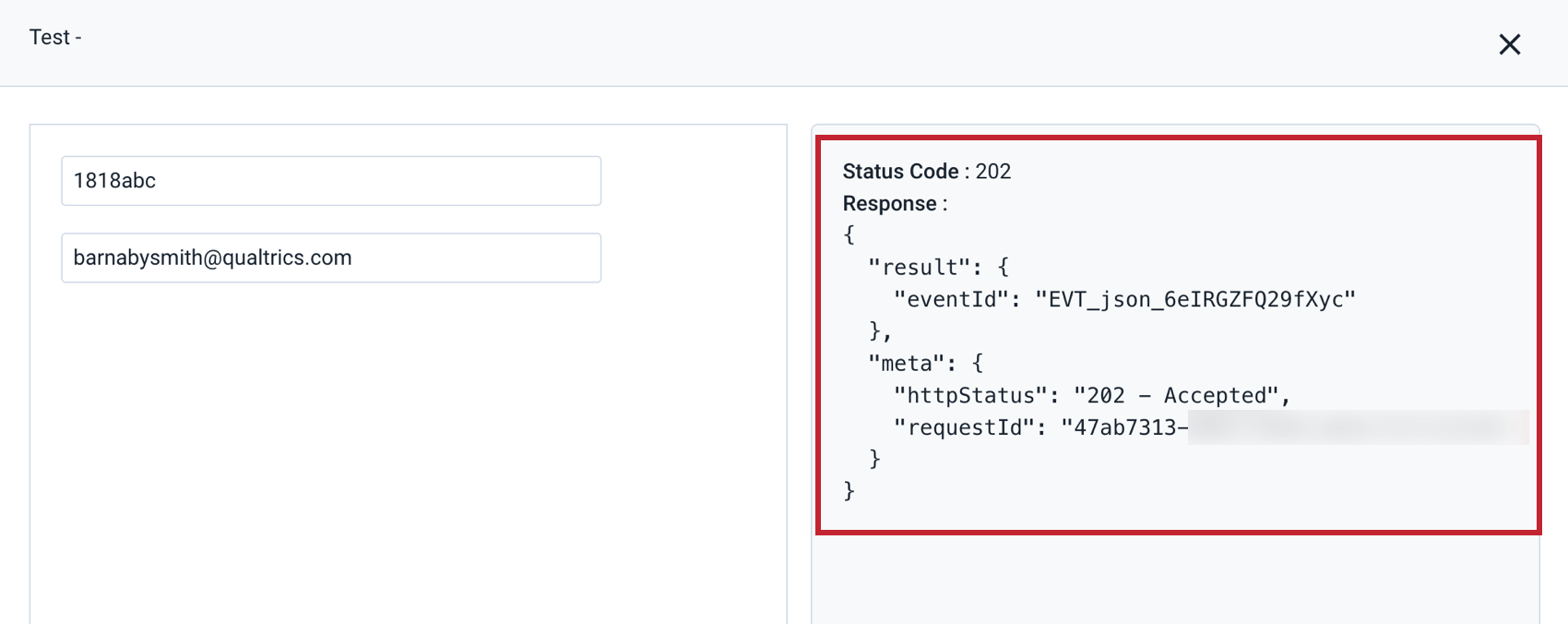
So testen Sie die Verbindung:
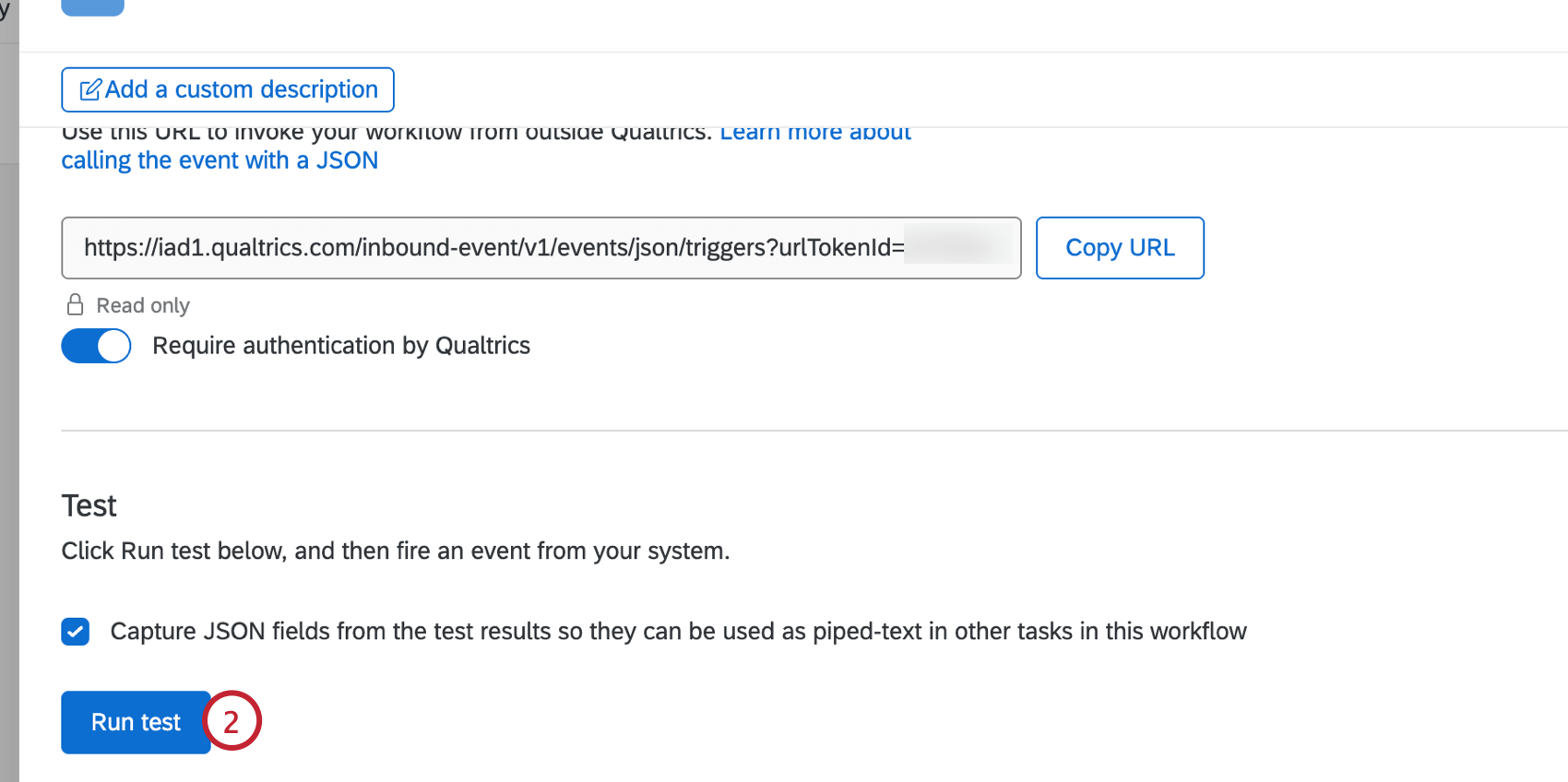
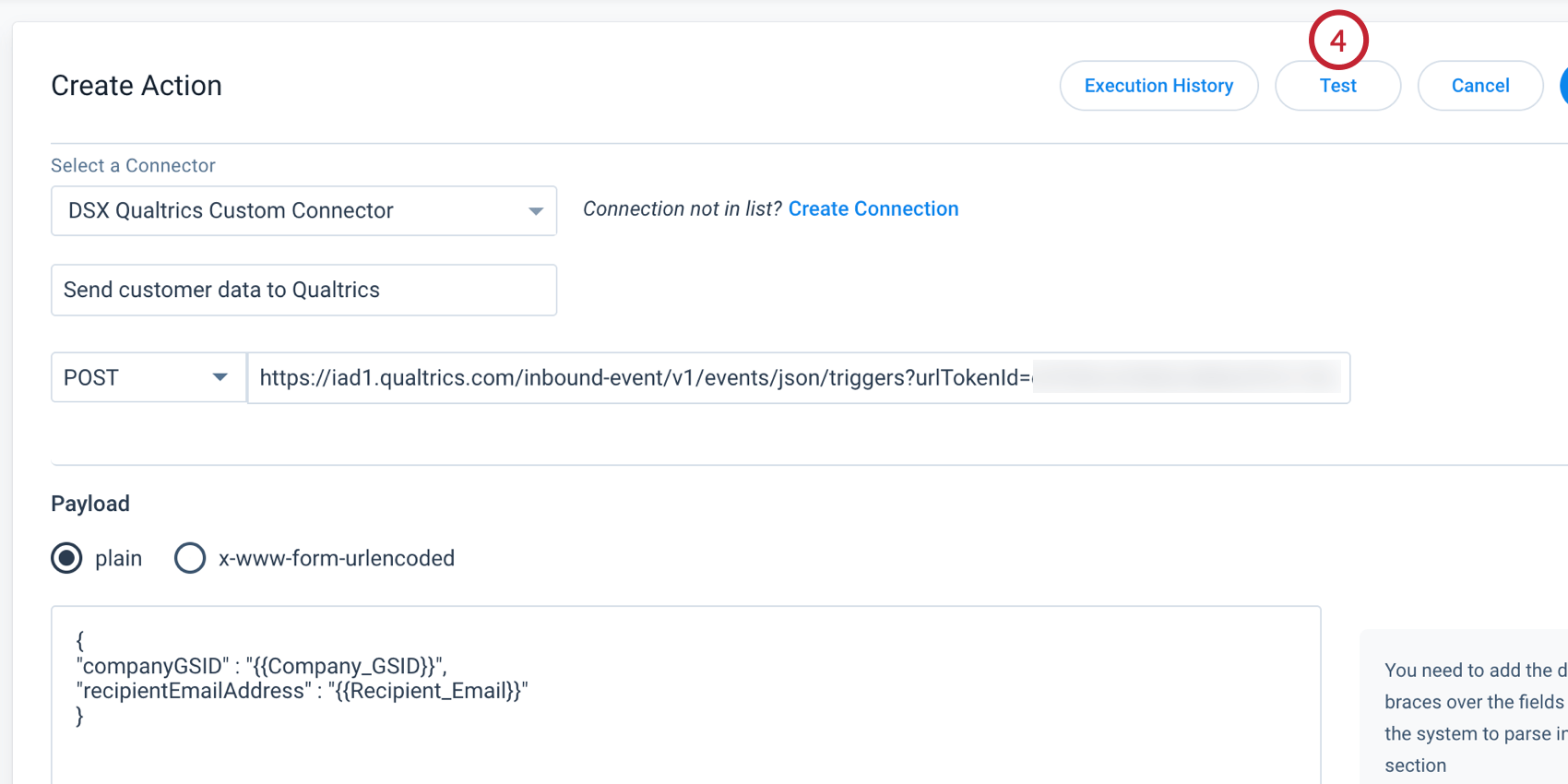

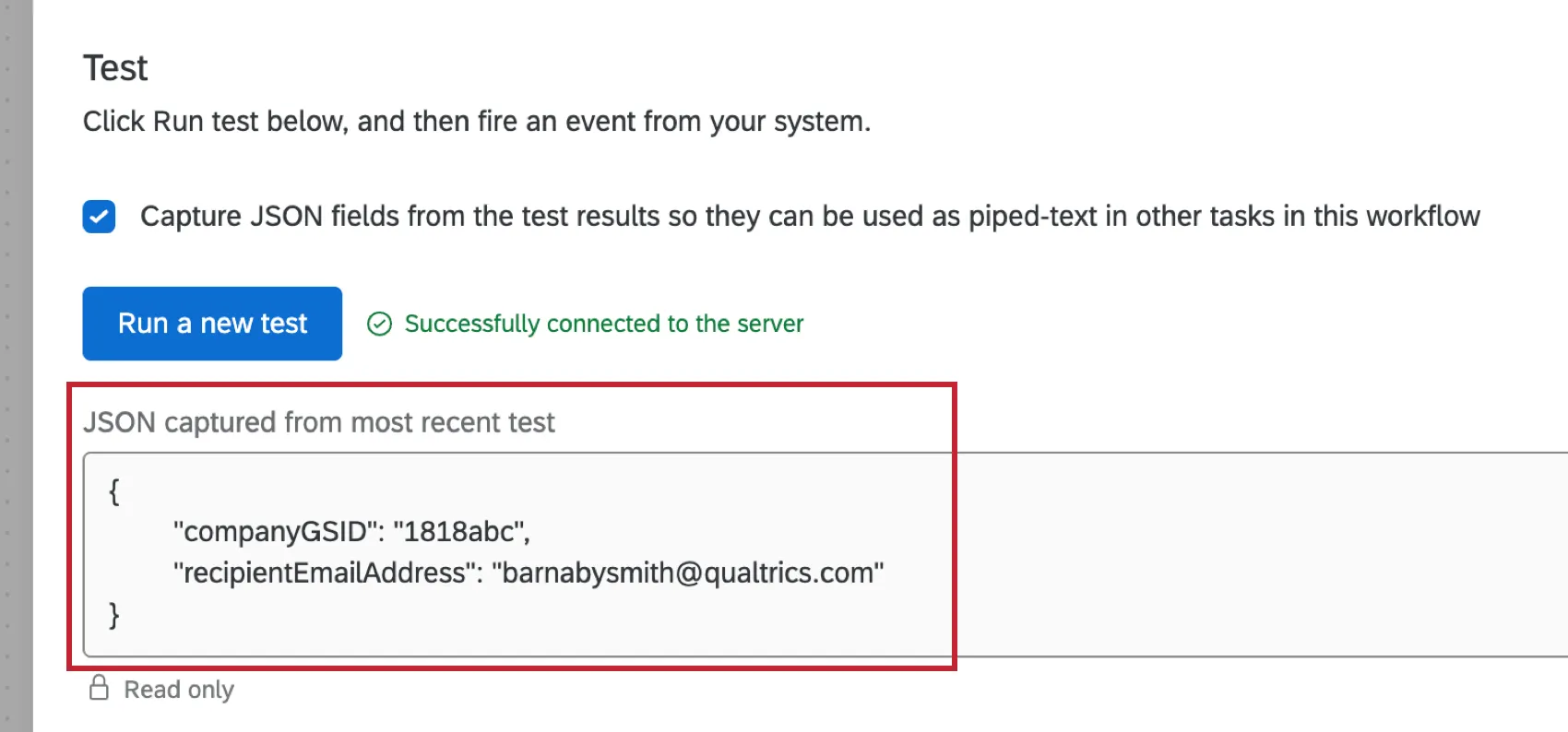
Ein erfolgreicher Test liefert den Statuscode 202, eventId und requestId.
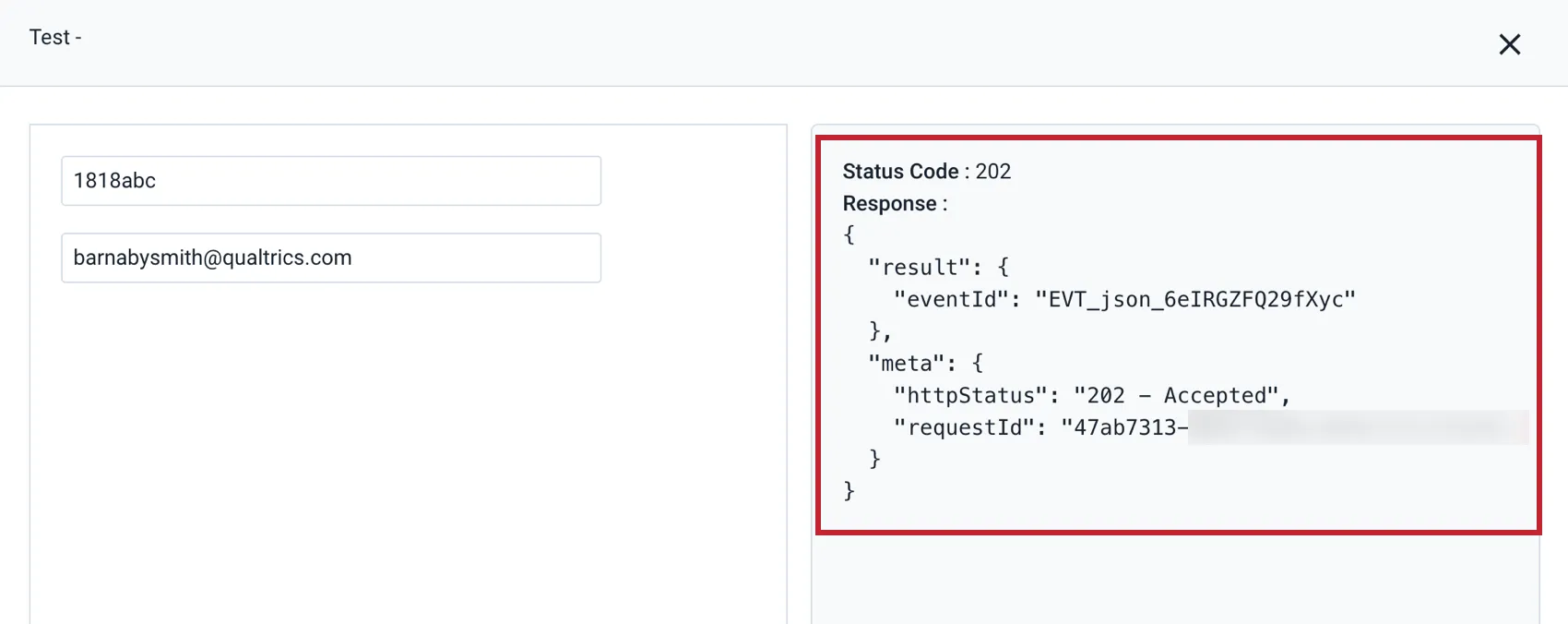
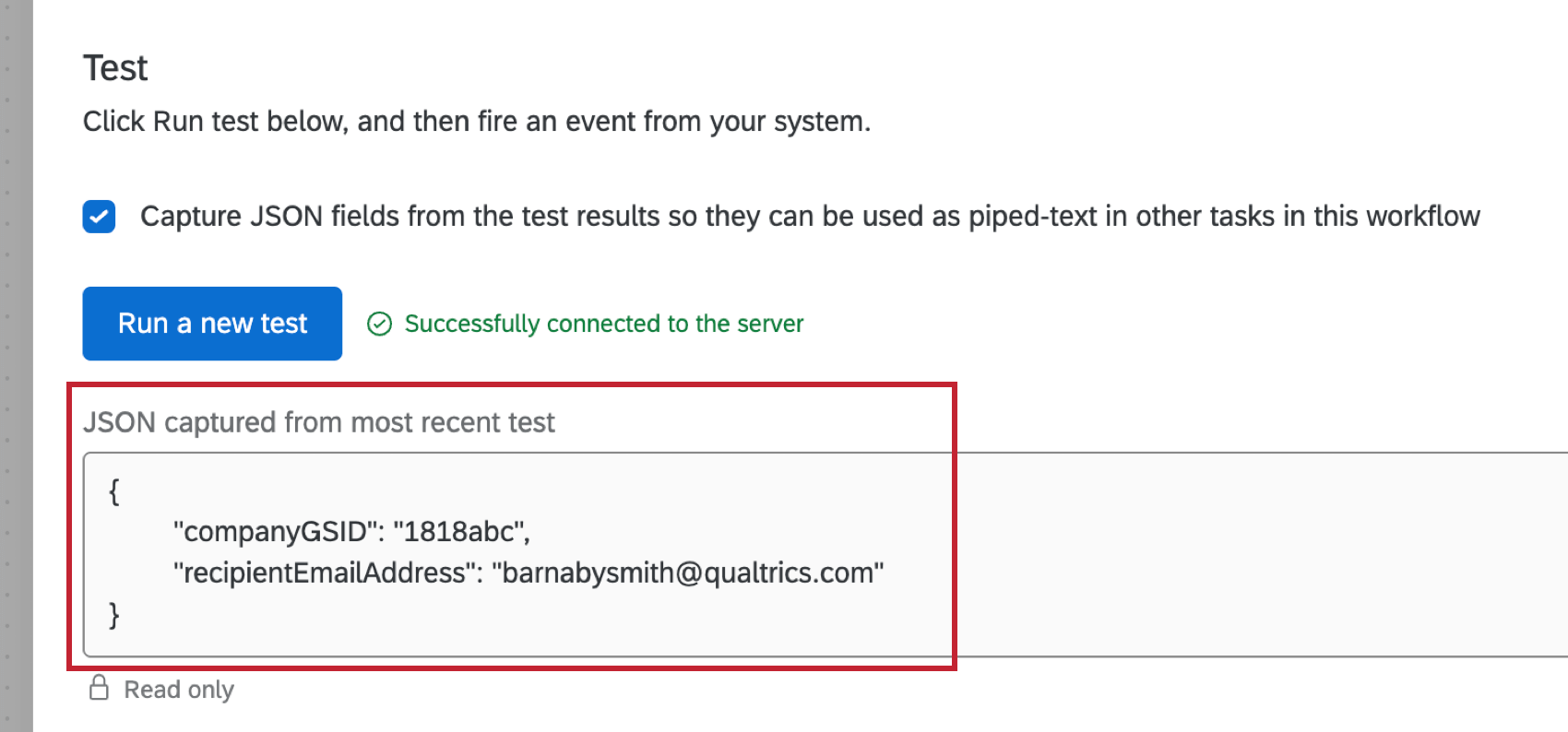
Die Schlüssel-Wert-Paare des Tests werden auch in Qualtrics unter “JSON captured from most recent test” angezeigt.
Schritt 5: Verwendung von Gainsight External Actions in der Rules Engine
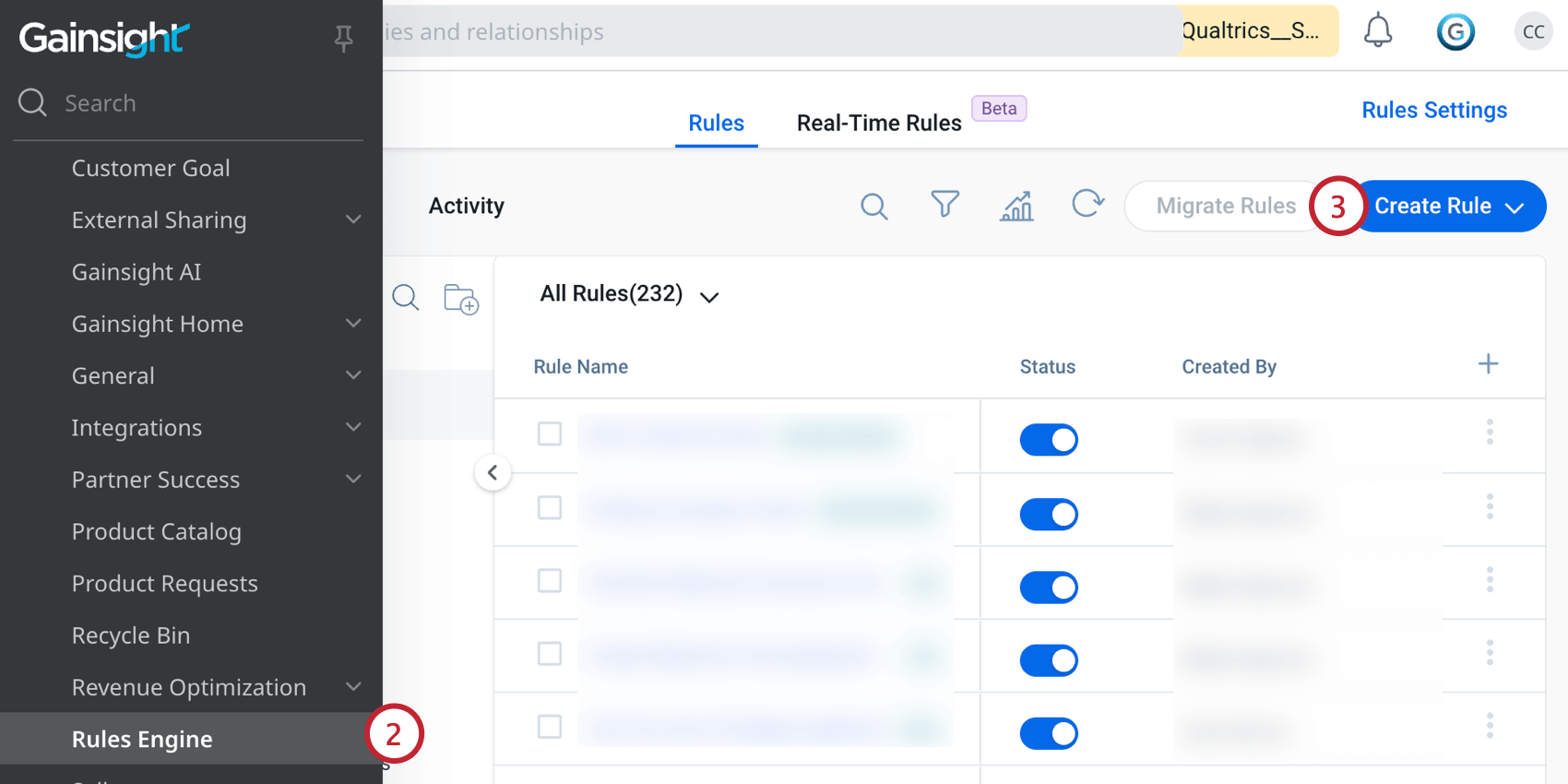
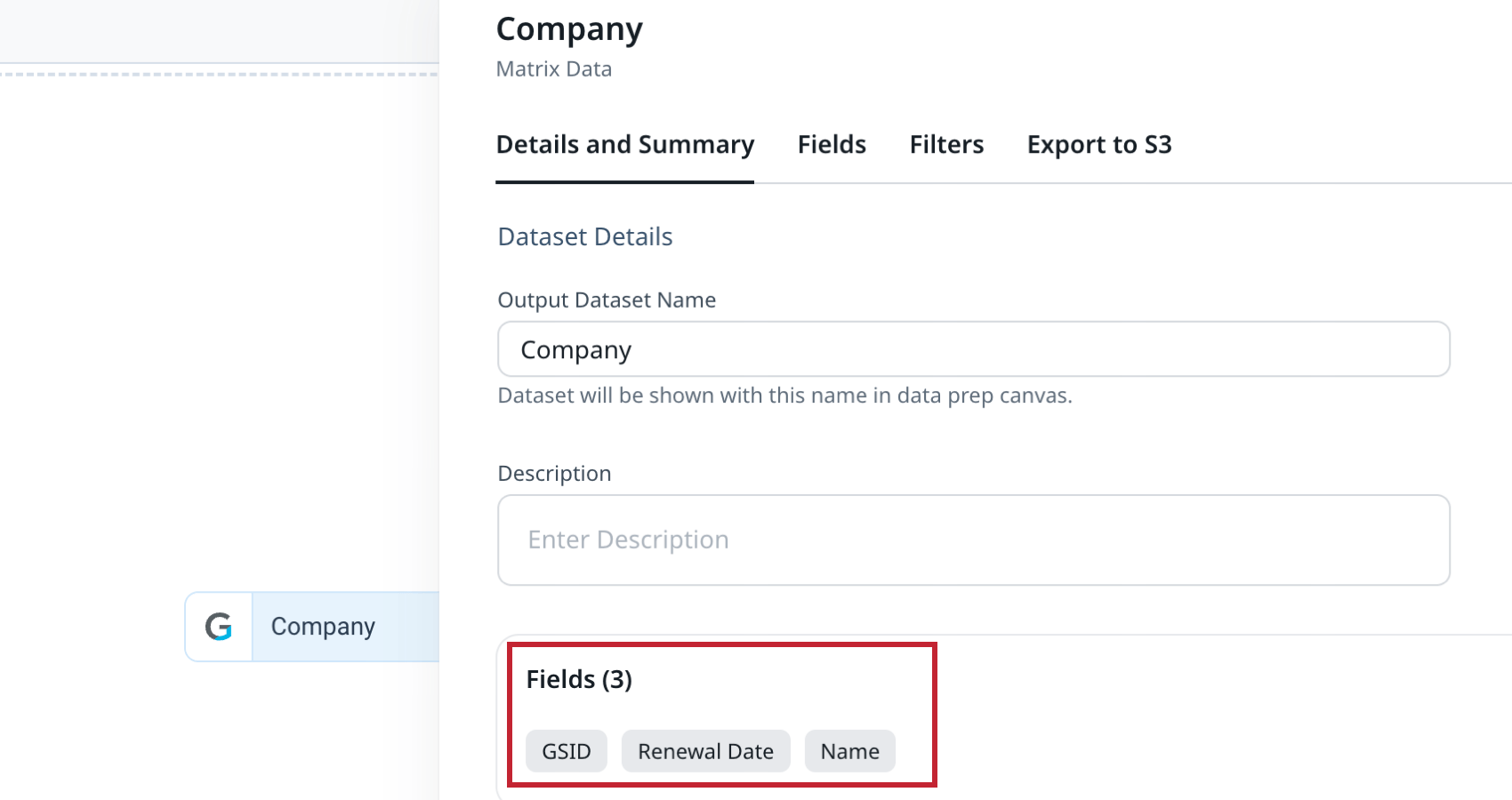
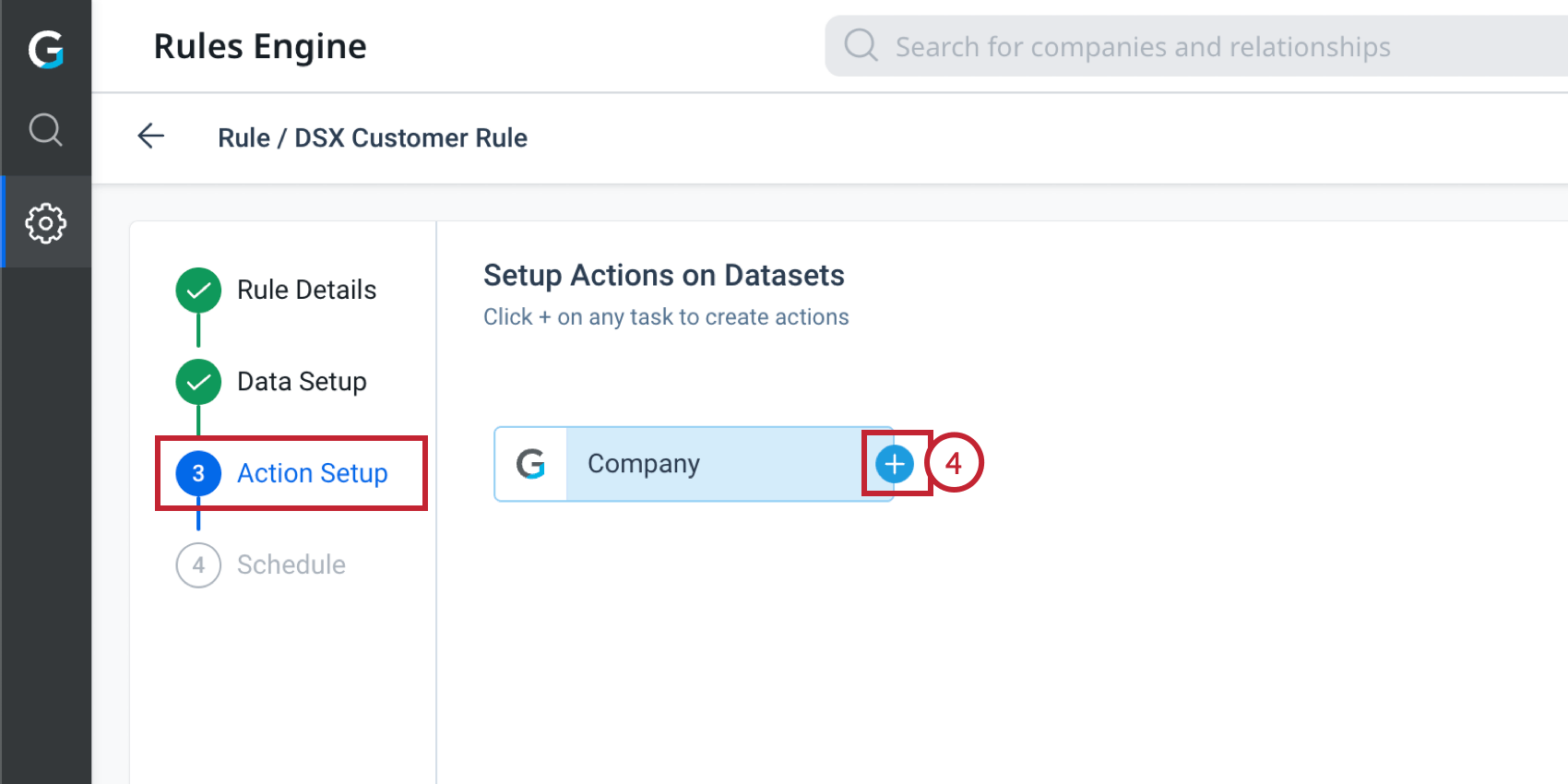
Um Ihre neu konfigurierte externe Aktion zu verwenden, müssen Sie dieAktion“Call External API” innerhalb der Rules Engine verwenden. Jede Zeile, die an diese Aktion übermittelt wird, wird unabhängig ausgeführt. Ein Datensatz mit 100 Datensätzen, der die Aktion Externe API aufrufen verwendet, führt also zu 100 separaten API-Aufrufen.
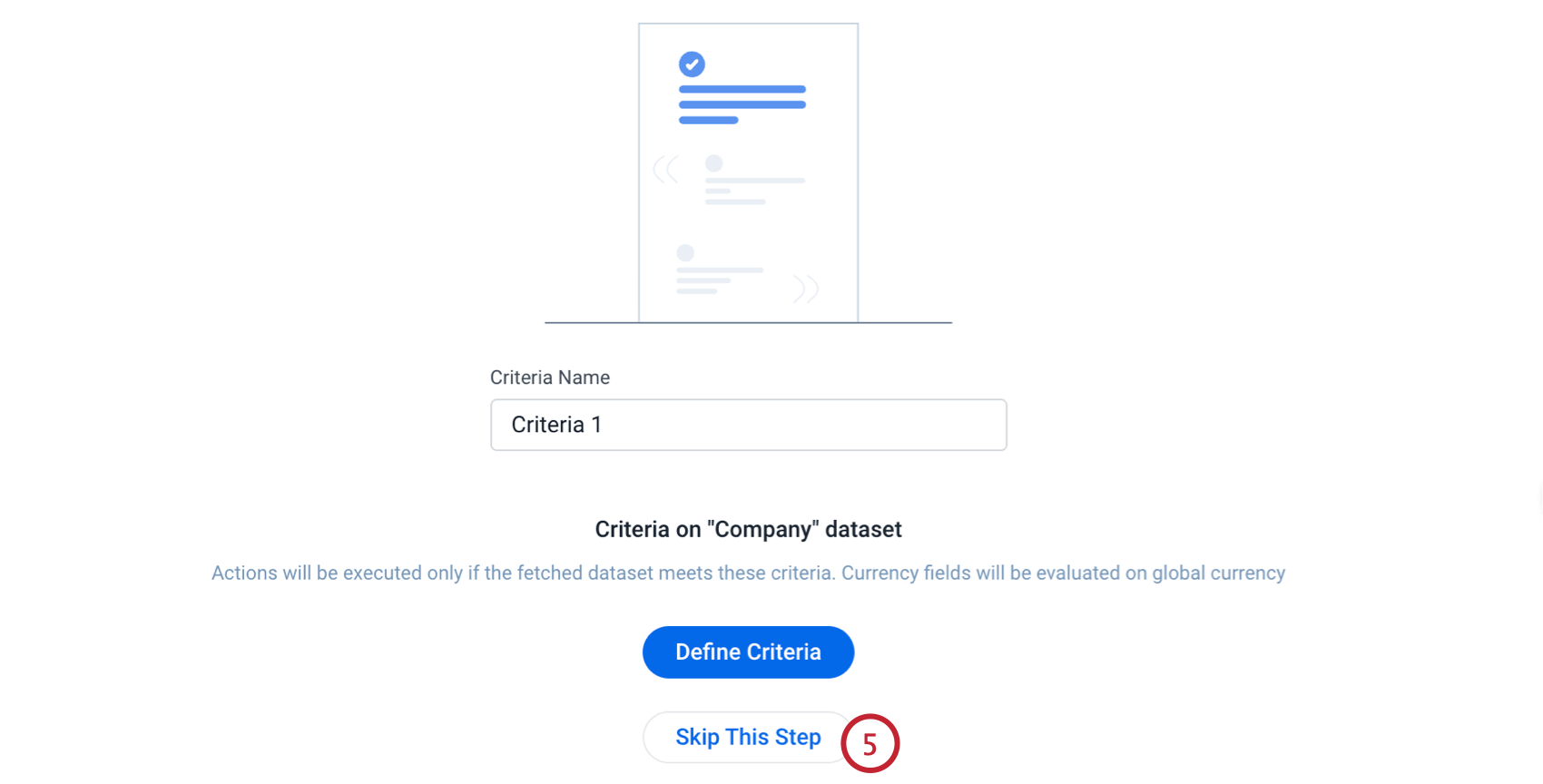
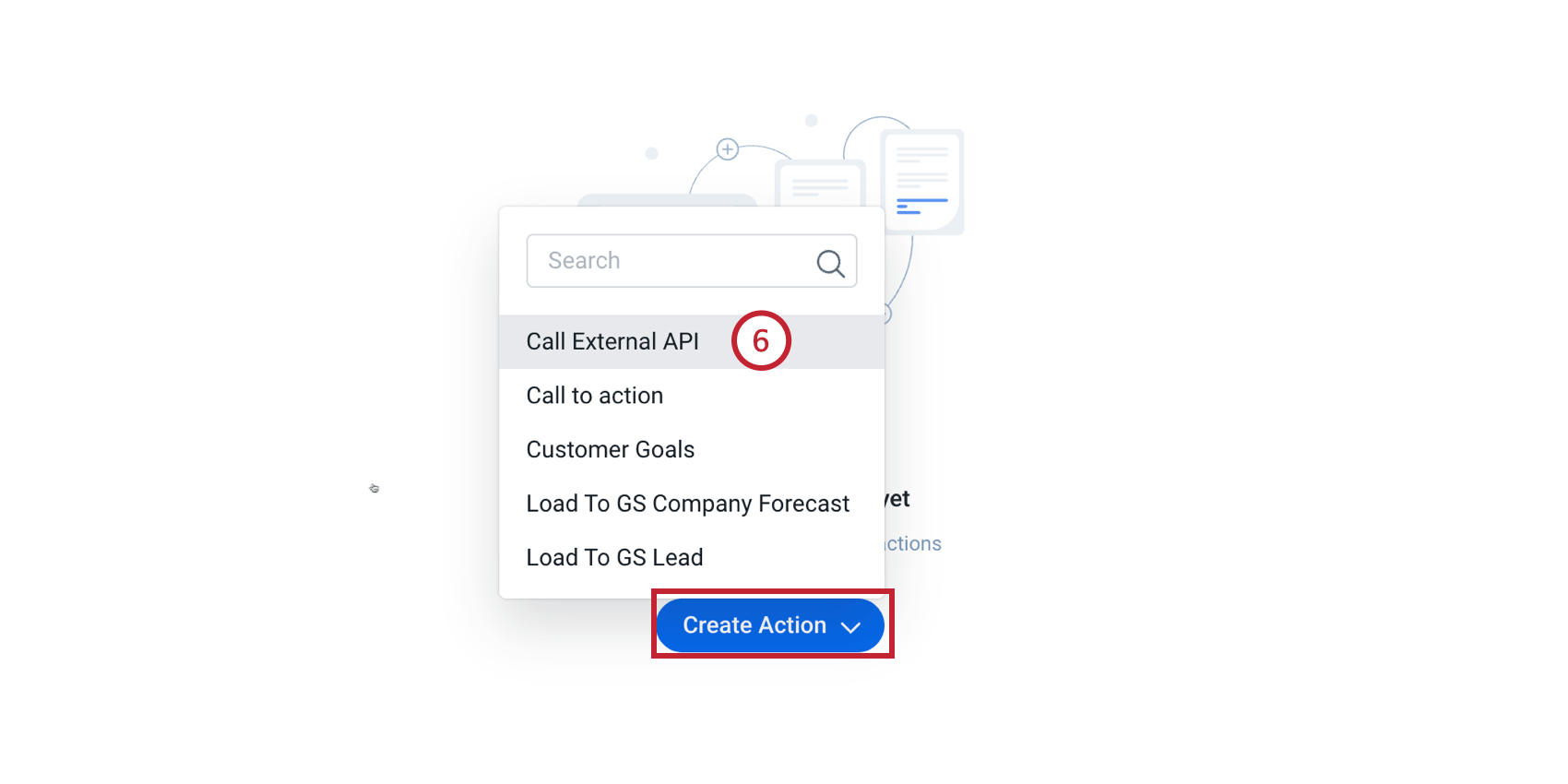
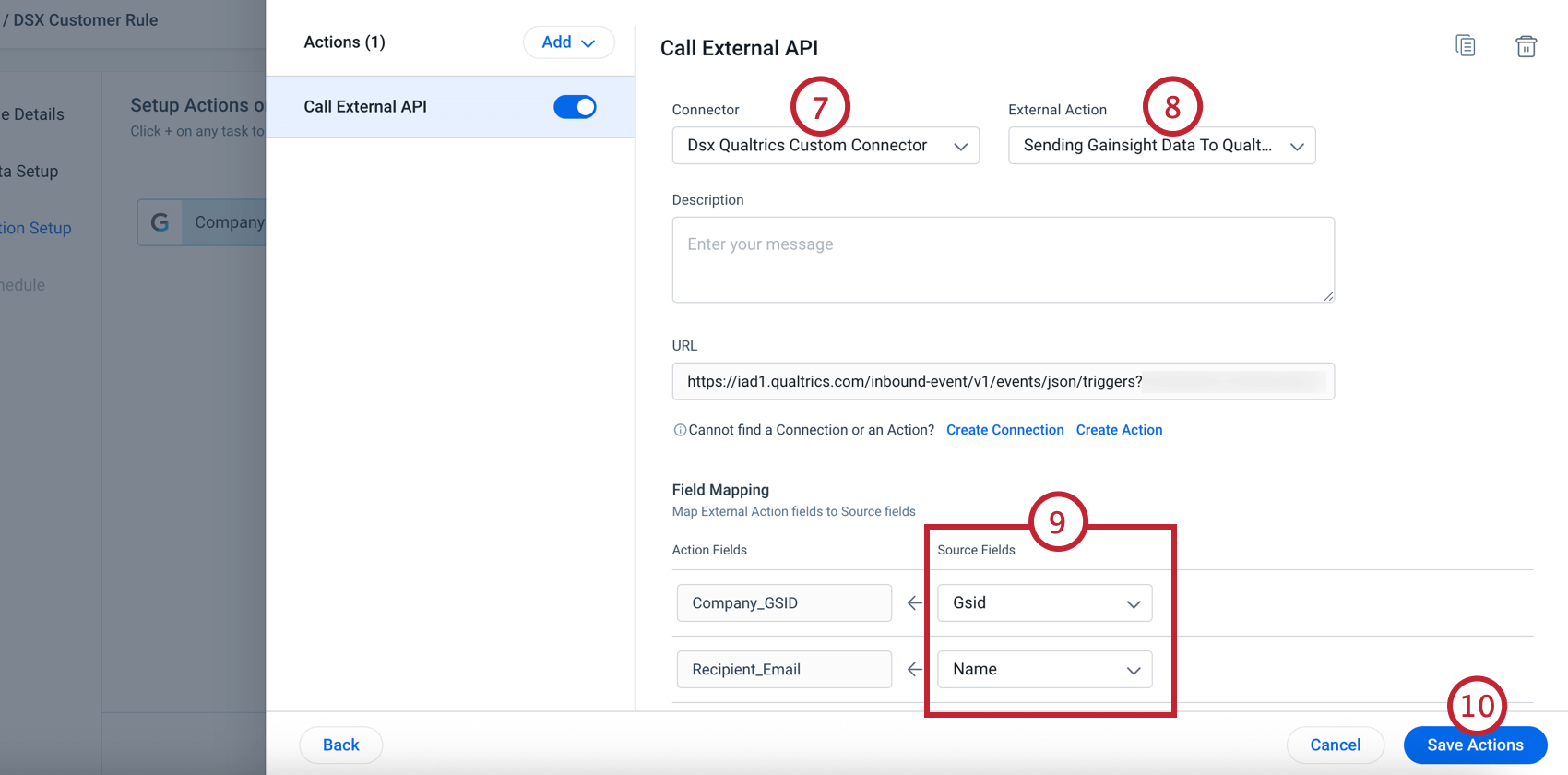
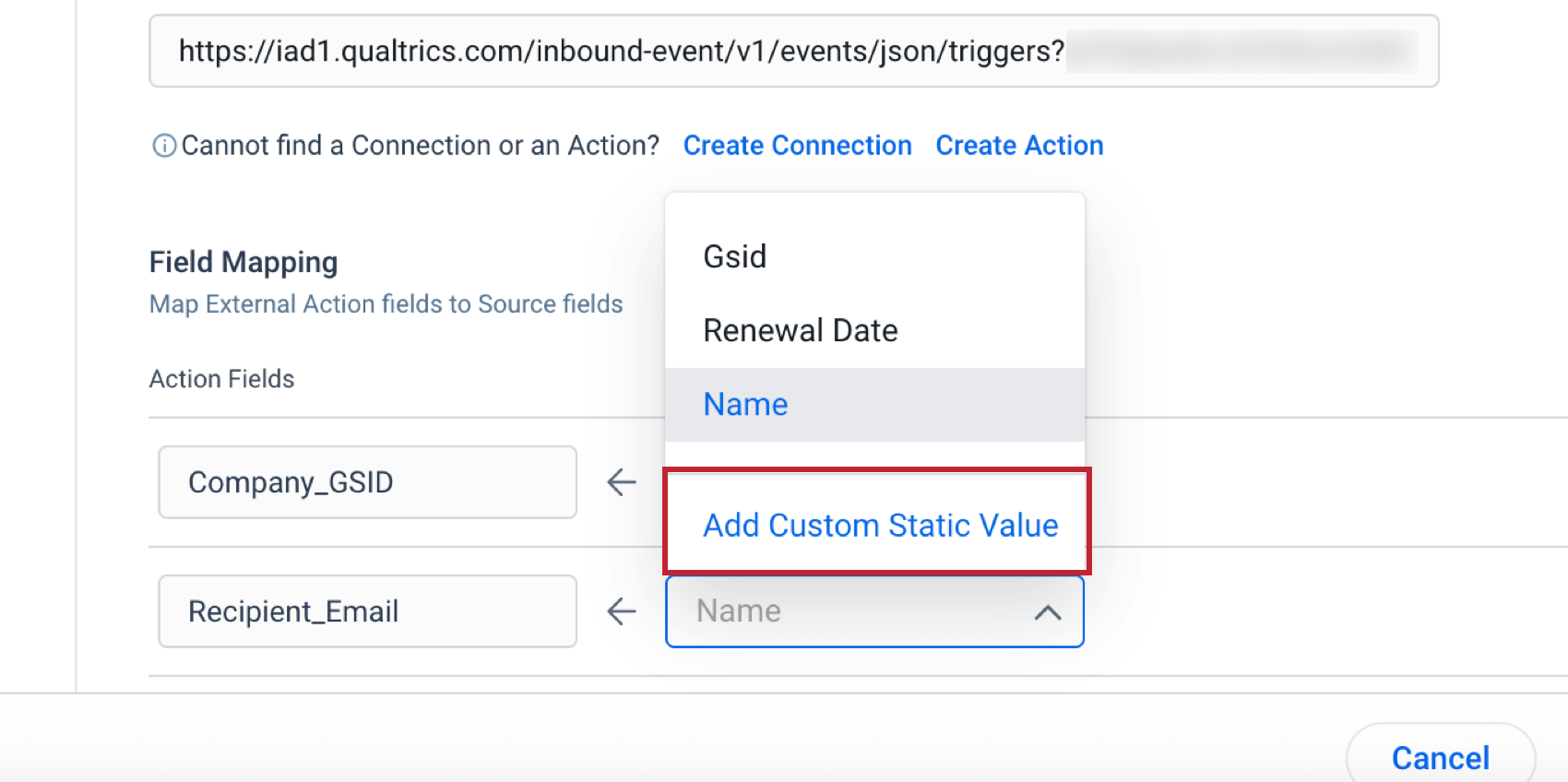
TIPP: Sie können einen statischen Wert als Quellfeld festlegen, anstatt ein Feld aus dem Dataset zuzuordnen.
Großartig! Vielen Dank für die Rückmeldung!
Vielen Dank für die Rückmeldung!