Widget (EX)
Was finden Sie hier?
Tipp: Auf dieser Seite werden die Funktionen beschrieben, die für Engagement-, Pulse- und Projekte verfügbar sind. Für weitere Details zu jedem Projekt, siehe Employee Experience Projekttypen.

Informationen zum Widget
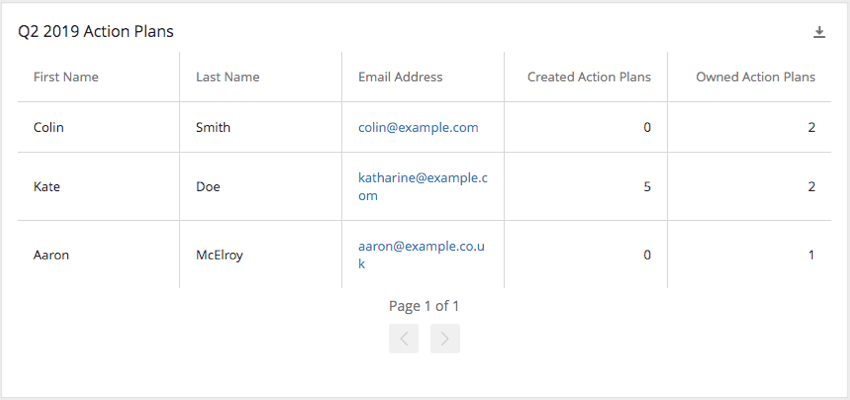
Das Widget zeigt eine Liste der Benutzer an, die über die Berechtigung zur Verwendung der Aktionsplanung verfügen. Benutzer können auch die E-Mail-Adressen anzeigen, eindeutige IDund andere zugehörige Metadaten für jeden dieser Benutzer. Dieses Widget kann Organisationen dabei helfen, Manager zu verfolgen, die Aktionsplanung verwenden, und Manager, die keine Aktionspläne erstellt haben oder nicht besitzen, um mehr Verantwortlichkeit und Maßnahmen zu fördern.
Dieses Widget kann nur zu hinzugefügt werden Aktionsplanung eines Dashboard.

Tipp: Vorerst ist dieses Widget nur in Dashboards verfügbar, die nach dem 15. August 2019 erstellt wurden.
Widget-Anpassung
Standardmäßig zeigt das Widget alle Benutzer mit Aktionsplanungund ihren Vornamen, Nachnamen, E-Mail-Adresse, Organisationseinheiten und die Anzahl der Aktionspläne auflisten, angelegtund wie viele Aktionspläne sie besitzen. Es ist jedoch möglich, diese Optionen anzupassen.
Tipp: Die Anzahl der Aktionspläne betrachtet alle Aktionspläne, die Sie anlegen oder denen Sie gehören, unabhängig von der Organisationshierarchie Der Aktionsplan ist zugeordnet.
Achtung: Das Widget kann Daten für bis zu 10.000 Benutzer in einem einzigen Export exportieren. Wenn Sie mehr als 10.000 Aktionspläne exportieren müssen, sollten Sie diese mithilfe von in mehrere Exporte aufteilen. Organisationshierarchie Filter. Auf diese Weise können Sie verschiedene Abschnitte Ihrer Organisation gleichzeitig exportieren.

Spalten
Klicken Sie auf Spalte hinzufügen , um eine weitere Spalte hinzuzufügen. Sie haben folgende Möglichkeiten:
- Vorname
- Nachname
- E-Mail-Adresse
- Erstellte Aktionspläne
- Eigene Aktionspläne
- Organisationseinheiten
- Mitarbeitenden-ID
- Alle zusätzlichen Metadaten in Ihrem Projekt
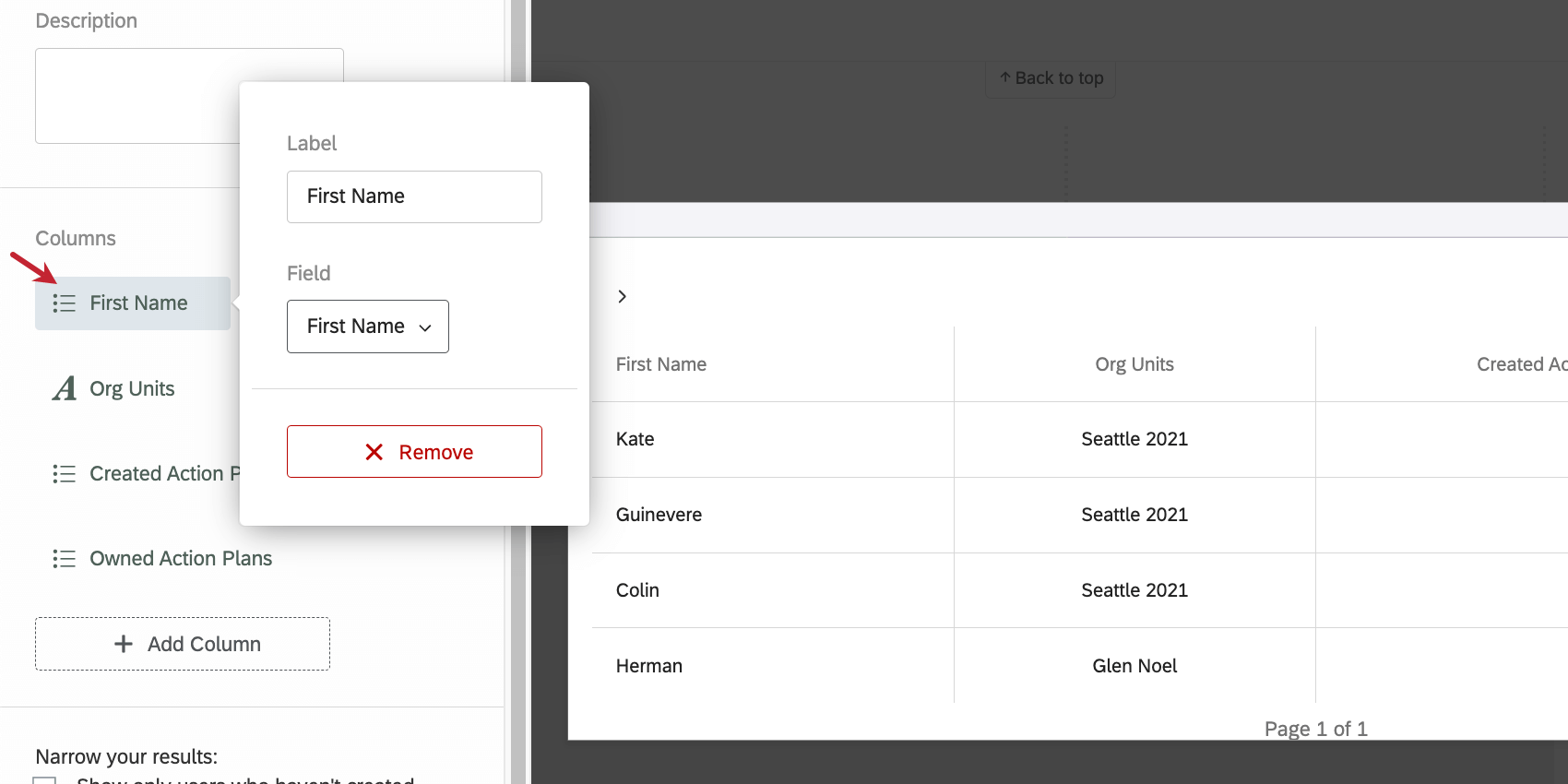
Klicken Sie auf einen Spaltennamen, um ihn umzubenennen, das abgerufene Feld zu ändern oder es zu entfernen.

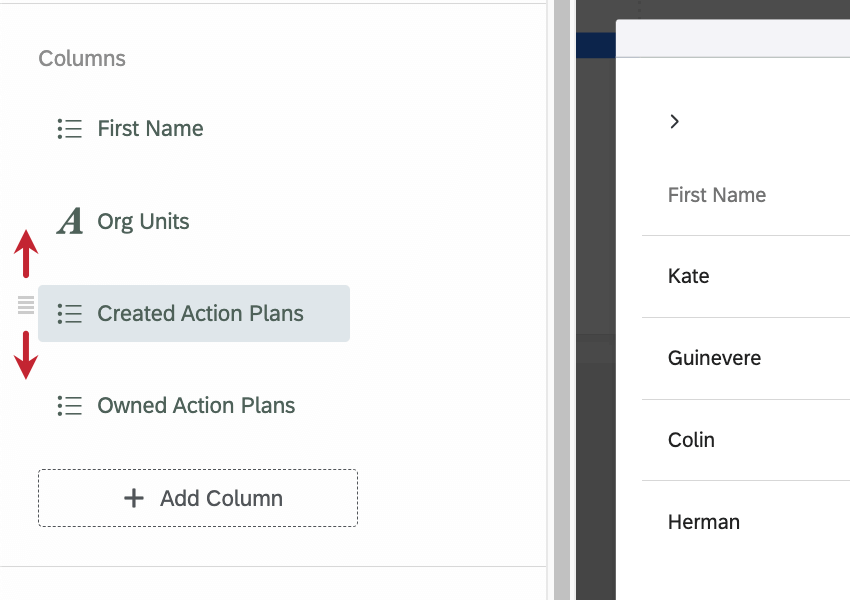
Hervorhebung ein Feld, und ziehen Sie das Symbol, um eine Spalte zu verschieben.

Tipp: Sie können den Rahmen der Spalten anklicken und ziehen, um die Größe nach Bedarf zu ändern. Die Größe von Zeilen kann nicht geändert werden.
Folgende Benutzer anzeigen
Standardmäßig zeigt das Widget alle Benutzer an, die Aktionspläne erstellen oder eigene Aktionspläne anlegen können, unabhängig davon, ob sie dies aktuell tun. Mit den Optionen in diesem Abschnitt können Sie jedoch einschränken, was im Widget angezeigt wird.
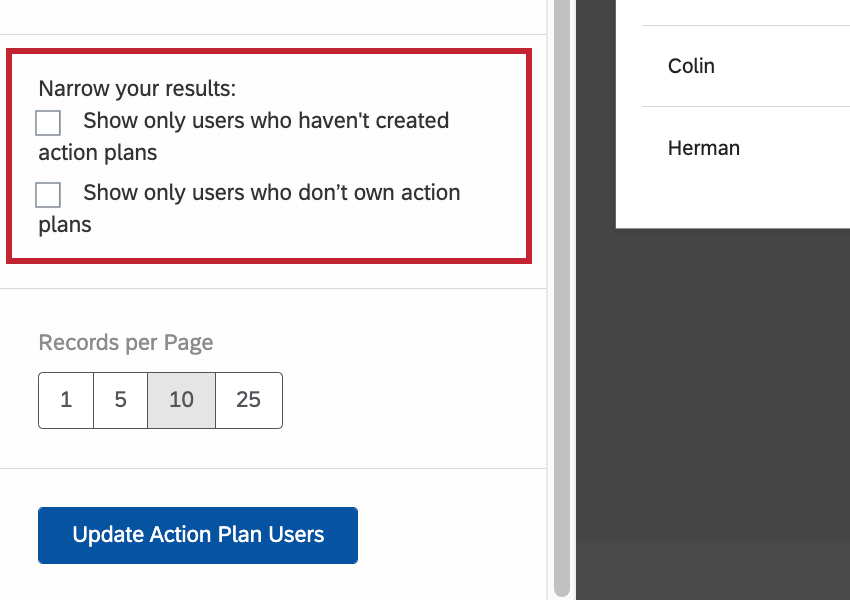

- Keine Aktionspläne angelegt: Nur Benutzer anzeigen, die keine Aktionspläne angelegt haben.
- Keine Aktionspläne: Zeigen Sie nur Benutzer an, die nicht Eigentümer von Aktionsplänen sind.
Diese Optionen können Dashboard dabei helfen, die Mitglieder ihrer Organisation zu ermitteln, die sie Follow-up müssen.
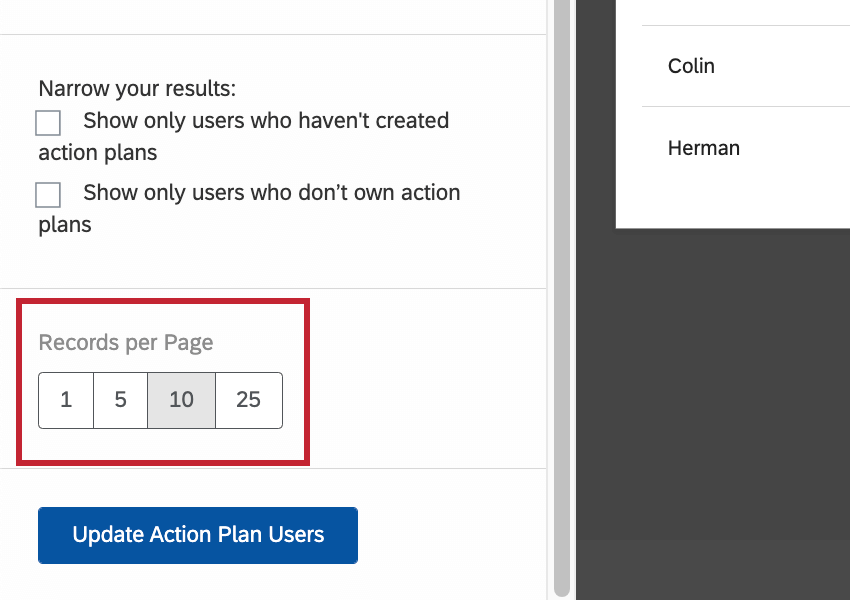
Datensätze pro Seite
Legen Sie die Anzahl der Benutzer fest, die in einem Widget angezeigt werden, bevor neue Seiten angelegt werden.

Seiten von Benutzern können durch Klicken auf die Pfeile unten im Widget navigiert werden.
Aktionsplanbenutzer aktualisieren
Es gibt einige Situationen, in denen Sie das Widget für Aktionsplanbenutzer:IN aktualisieren müssen:
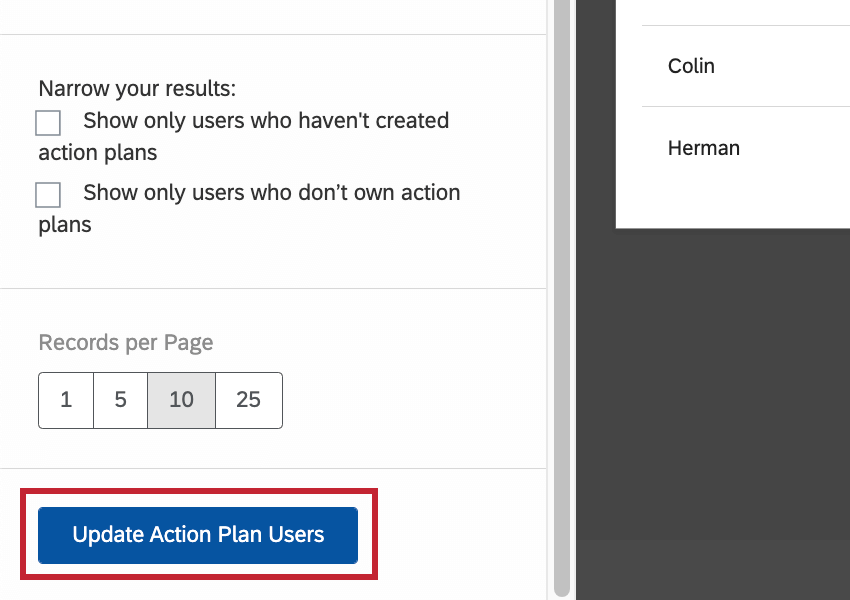
Um sicherzustellen, dass das Widget diese Änderungen widerspiegelt, klicken Sie auf das Symbol Aktionsplanbenutzer aktualisieren Drucktaste.

Filter
Das Widget reagiert nur auf Filter Organisationshierarchie“. Dieses Widget reagiert nicht auf andere Filter auf der Aktionsplanung und verfügt nicht über die Option für Filter auf Widget-Ebene.
Achtung: Wenn Sie dieses Widget nach Feldern außer der Organisationshierarchie filtern, zeigt das Widget keine Daten an. Wir empfehlen Ihnen, das Widget Aktionsplanbenutzer:in auf einer eigenen Seite für die Aktionsplanung einzurichten, die nur einen Filter für die Organisationshierarchie enthält.
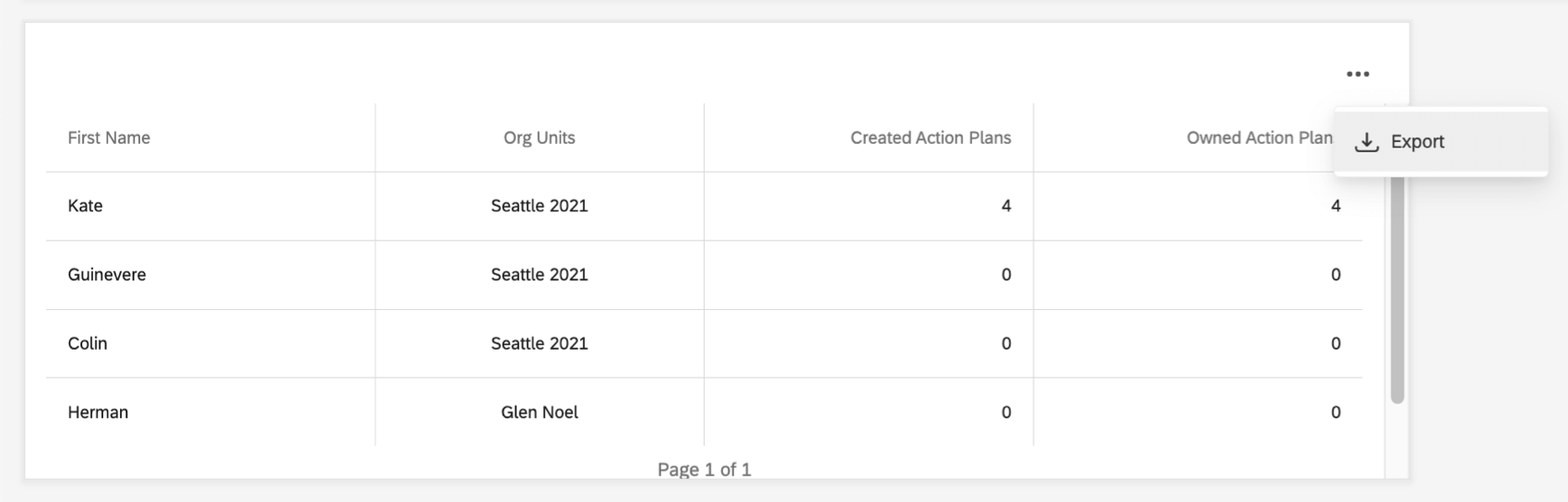
Tipp: Um die für bestimmte Kollegen freigegebenen Informationen einzuschränken, exportieren Widget in CSV, TSV oder XLSX, und geben Sie stattdessen eine geänderte Excel-Datei frei.

FAQs
Wie wird die Aktionsplanung durch die Vertraulichkeitseinstellungen beeinflusst?
Wie wird die Aktionsplanung durch die Vertraulichkeitseinstellungen beeinflusst?
Aktionsplanungsspezifische Felder, einschließlich der hier aufgelisteten Standardfelder und aller benutzerdefinierten Felder, die Sie anlegen, können nicht als sensibel gekennzeichnet werden.
Auf der Seite für die Aktionsplanung können Sie Aktionspläne für alle gewünschten Punkte erstellen. Wenn jedoch aufgrund von Vertraulichkeitseinstellungen Elemente in einem Widget, wie beispielsweise einem Widget mit Fragenliste, ausgeblendet sind, können Sie für diese Elemente keine Aktionspläne direkt über das Widget erstellen.
Großartig! Vielen Dank für die Rückmeldung!
Vielen Dank für die Rückmeldung!