Dashboard für Aktionspläne (EX)
Was finden Sie hier?
Tipp: Auf dieser Seite werden die Funktionen beschrieben, die für Engagement-, Pulse- und Projekte verfügbar sind. Für weitere Details zu jedem Projekt, siehe Employee Experience Projekttypen.

Dashboard-Einstellungen für Aktionspläne im Überblick
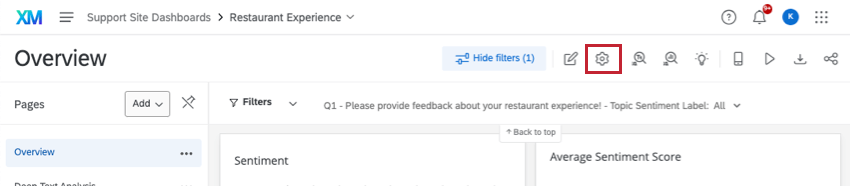
Wenn Sie Ihre Dashboard überprüft und Bereiche Ihres Unternehmens bemerkt haben, die Verbesserungen nutzen können, können Sie Folgendes einrichten: Aktionspläne um detailliert darzulegen, wie Sie diese Bereiche verbessern werden.
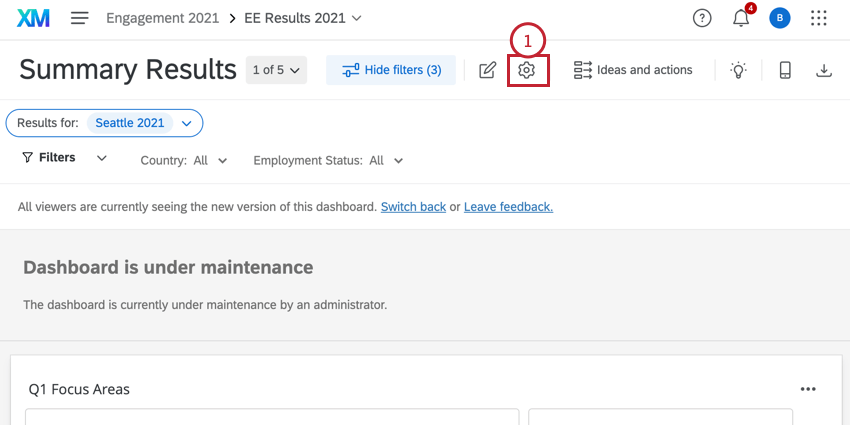
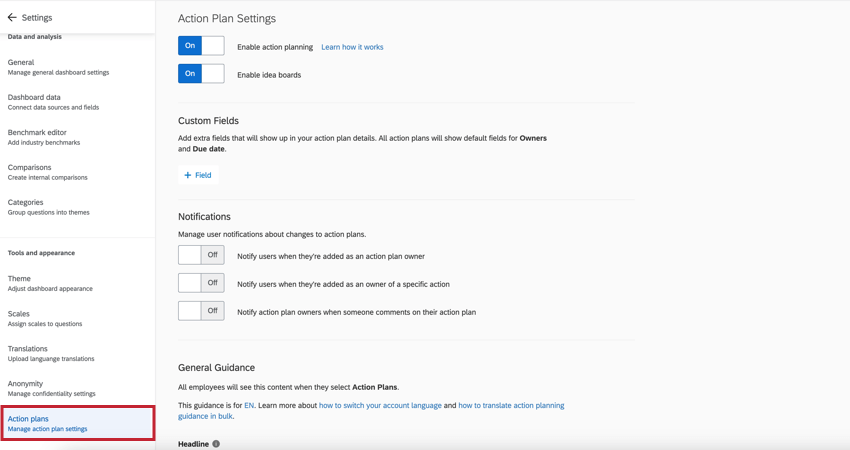
Innerhalb des Aktionspläne Abschnitt Ihres Dashboard von Einstellungenkönnen Sie anpassen, für welche Elemente in Ihrem Datenset Aktionspläne erstellt werden können. Sie können auch zusätzliche Informationen und Felder hinzufügen, die angezeigt werden, wenn Ihre Dashboard Aktionspläne anlegen.
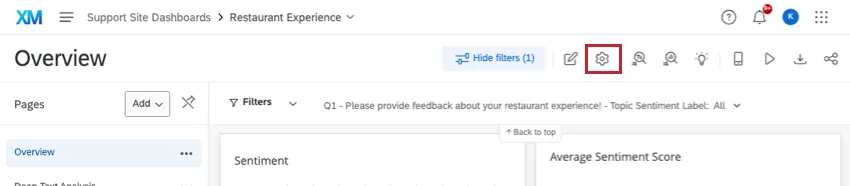

Tipp: Auf dieser Seite vorgenommene Änderungen werden automatisch gespeichert.
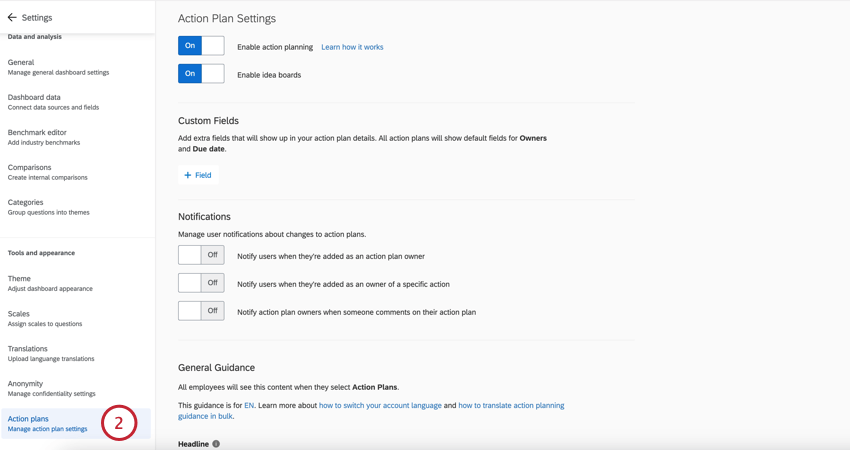
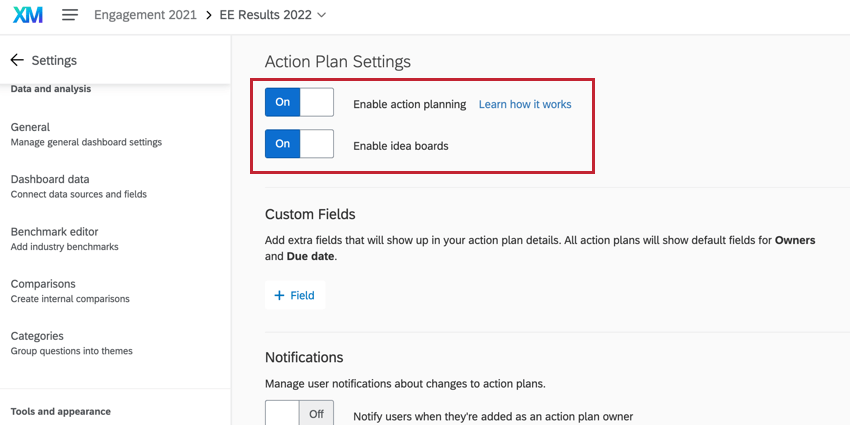
Aktionsplaneinstellungen

- Aktionsplanung aktivieren : Aktiviert die Aktionsplanung für das Dashboard.
- Ideen-Boards aktivieren: Aktiviert Aktionsideen-Boards. Sie müssen Aktionsplanung auf Ihrem Dashboard nicht aktivieren, um Aktionsideen-Boards verwenden zu können, obwohl dies empfohlen wird.
Verfügbare Felder
Tipp: Nur diejenigen mit Bearbeitungszugriff auf ein Dashboard können entscheiden, welche Umfrage oder -kategorien für die Aktionsplanung verwendet werden können.
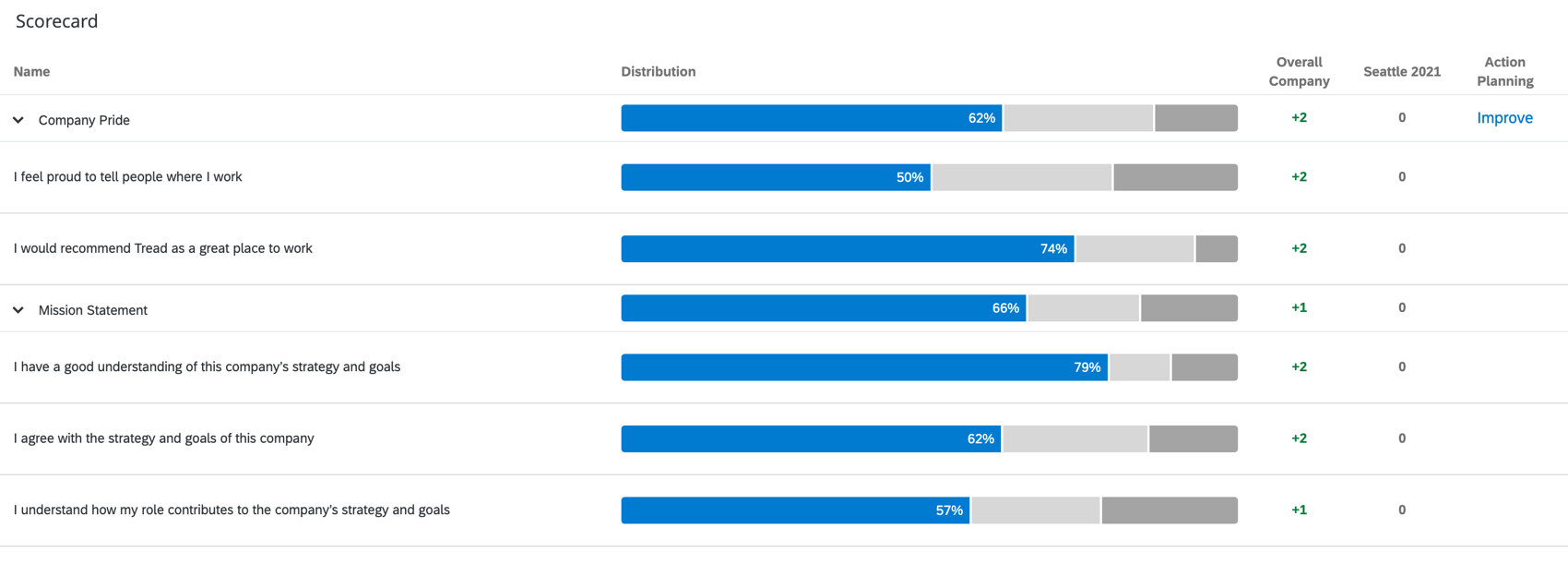
Eine der größten Stärken der Aktionsplanung ist die Fähigkeit, sie auf bestimmten Umfrage und -kategorien zu basieren. Sobald Sie Datenpunkte in Ihrem Dashboard identifizieren, die verbessert werden könnten, können Sie Aktionspläne anlegen, um diese Lücken zu beheben.
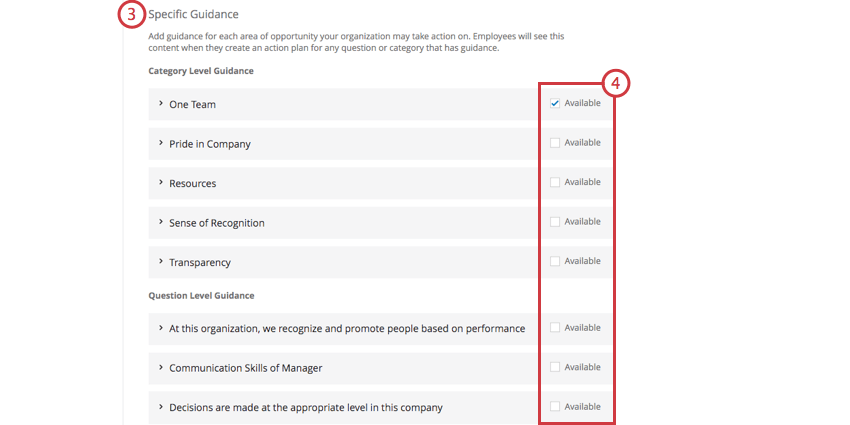
Artikel nicht verfügbar machen
Wenn “Verfügbar” nicht markiert ist, bedeutet dies, dass Führungskräfte keine Empfehlungen erstellen oder einen Aktionsplan zu dieser Kategorie oder Frage hinzufügen können. Dies kann sinnvoll sein, wenn es sich bei dem Umfrage nicht um etwas handelt, für das ein Manager:in Maßnahmen ergreifen kann oder außerhalb der Kontrolle des Manager:in liegt.
Wenn ein Element nicht für die Aktionsplanung verfügbar ist, Verbessern Schaltfläche verschwindet aus dem Widget.

Wenn eine Position nicht für die Aktionsplanung verfügbar ist, können Sie die Position beim Anlegen eines Aktionsplan nicht auswählen.
Benutzerdefinierte Felder anlegen
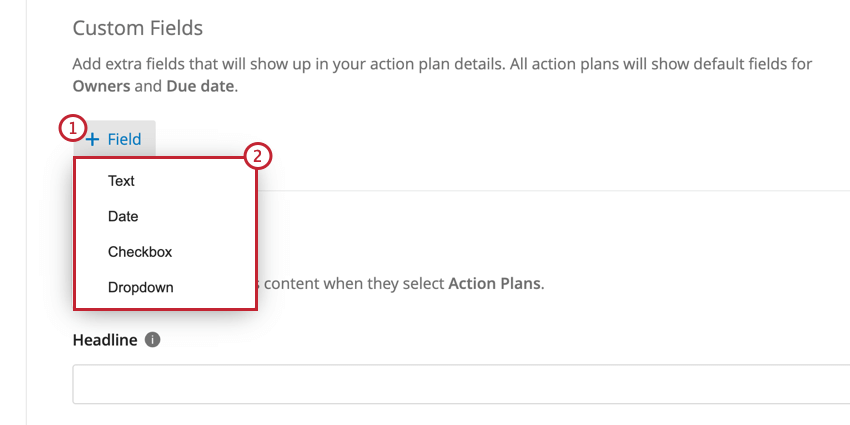
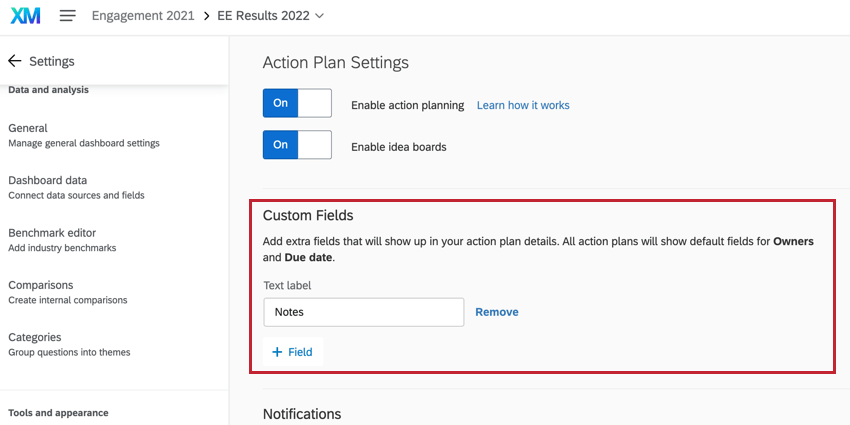
Standardmäßig enthalten alle Aktionspläne ein Feld für die Besitzer und das Fälligkeitsdatum des Plans. Wenn Sie jedoch zusätzliche Felder hinzufügen möchten, die Aktionsplanbenutzer:in ausfüllen sollten, können Sie die folgenden Änderungen im Abschnitt „Aktionspläne“ Ihrer Dashboard vornehmen.

-
- Text: Ein Feld, in das der Benutzer eine offene Antwort eingeben kann. Bei Verwendung in Aktionsplanverhält sich dies wie ein offenes Textfeld.
- Datum: Ein Feld, in das der Benutzer ein Datum eingeben kann. Bei Verwendung in Aktionsplanverhält sich dies wie ein Datumsfeld.
- Ankreuzfeld: Ein Feld, das wie eine Multiple Choice funktioniert, bei der ein Benutzer eine oder mehrere Optionen mithilfe von Kontrollkästchen auswählt. Bei der Verwendung in der Berichterstellung für Aktionspläne fungiert dies wie ein Textfeld/Mehrfachantwort-Textfeld.
- Dropdown: Ein Feld, das wie eine Multiple Choice funktioniert, bei der ein Benutzer eine oder mehrere Optionen über ein Dropdown-Menü auswählt. Bei der Verwendung in der Berichterstellung für Aktionspläne fungiert dies wie ein Textfeld/Mehrfachantwort-Textfeld.
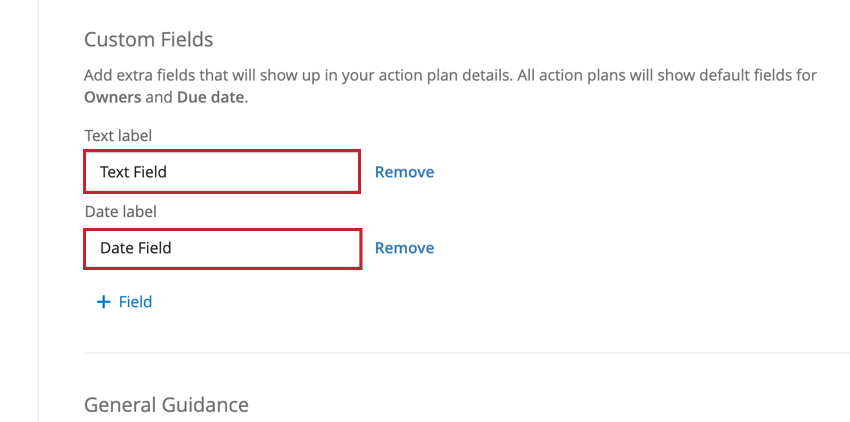
Achtung!: Für Text- und Datumsfelder müssen Sie eine Bezeichnung für das Feld angeben. Dieses ist der Name des Feldes, den Benutzer sehen, wenn sie einen Aktionsplan erstellen. Um ein Label für ein Feld hinzuzufügen, geben Sie es in das dem Feld zugehörige Kästchen „Label“ ein.

Kontrollkästchen- und Dropdown-Felder
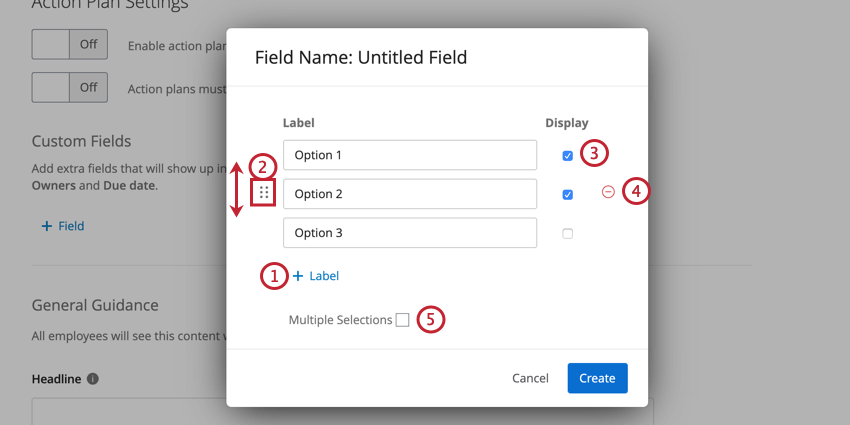
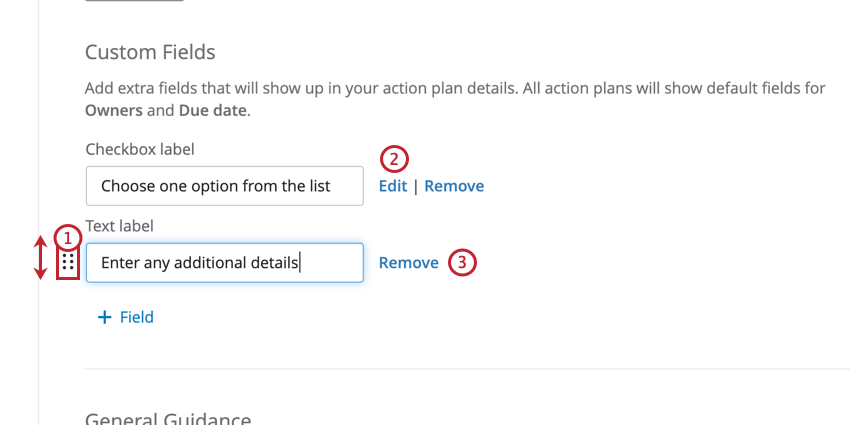
Kontrollkästchen- und Dropdown-Felder werden auf dieselbe Weise eingerichtet. Sobald Sie eines dieser Felder hinzufügen, erscheint eine zweite Ansicht zur Anpassung des Feldes. Sie haben folgende Anpassungsmöglichkeiten:
Verwalten von benutzerdefinierten Feldern
Sie können folgende Aktionen für Ihre benutzerdefinierten Felder ausführen:

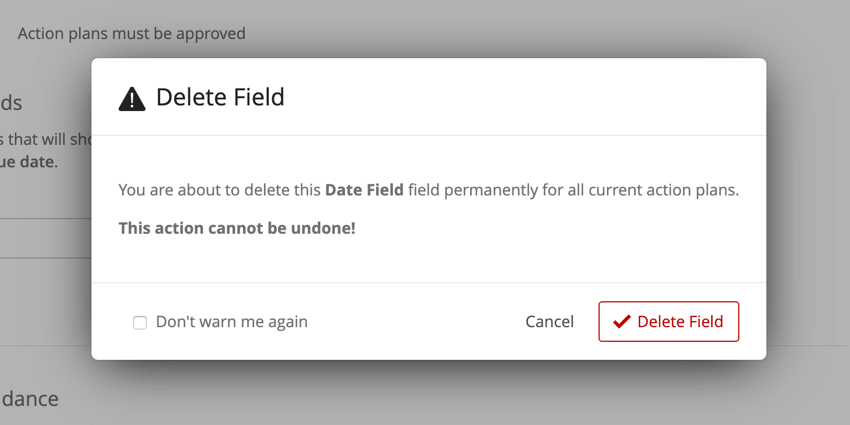
Tipp: Nachdem Sie auf Entfernen geklickt haben, werden Sie aufgefordert, Ihre Entscheidung zu bestätigen. Sobald ein Feld gelöscht ist, werden mit dem Feld verknüpfte Daten ebenfalls gelöscht und können nicht wiederhergestellt werden.

Benachrichtigungen
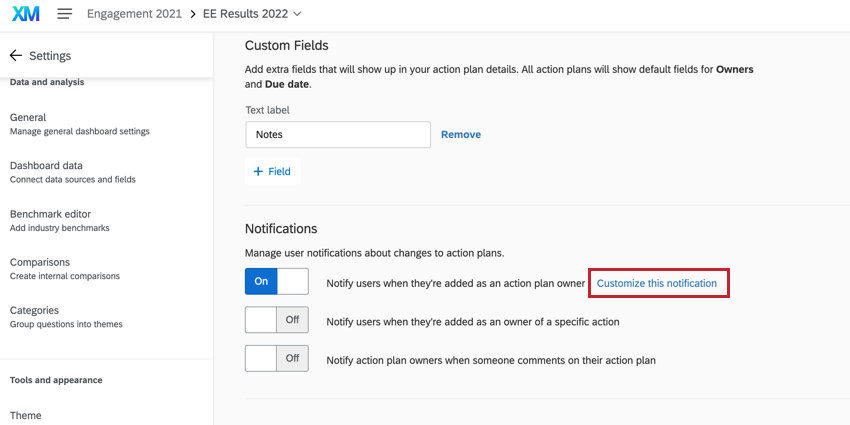
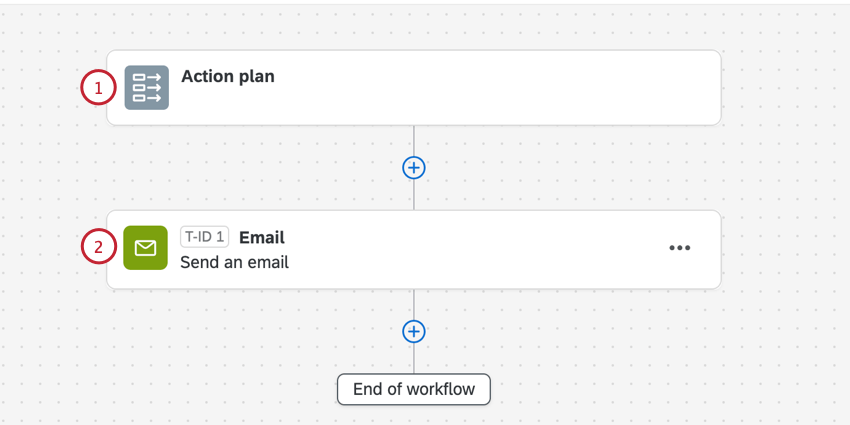
Aktionsplan ermöglichen es Benutzern, per E-Mail benachrichtigt zu werden, wenn sie die Zuständigkeit für Aktionen erhalten oder wenn sie Kommentare zu ihren Aktionsplänen erhalten. Diese Benachrichtigungen werden in Form einer E-Mail-Aufgabe Workflows in Ihrem globalen Manager:in. Sie können diese Workflows anzeigen und bearbeiten, indem Sie auf Diese Benachrichtigung anpassen.

Diese Workflows enthalten:

Allgemeine Anleitungen
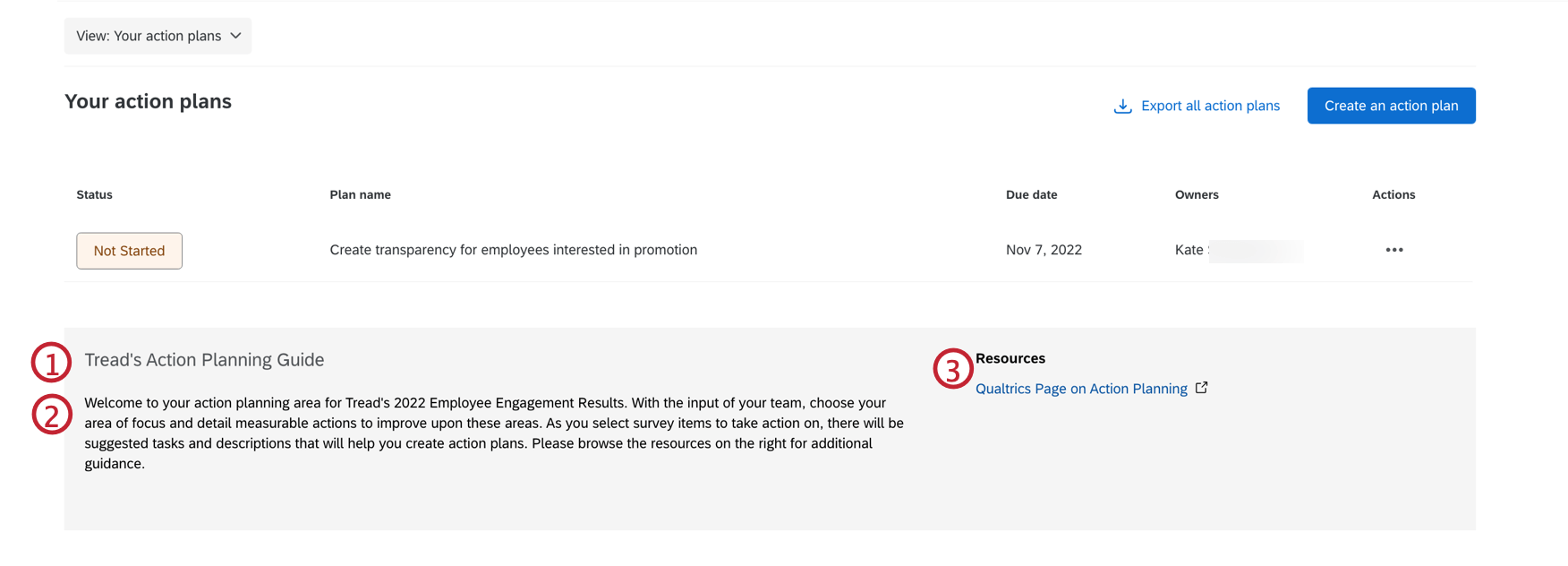
Im Abschnitt Allgemeine Hinweise können Sie Ihrer Organisation Informationen zur Aktionsplanung im Allgemeinen zur Verfügung stellen. Ihre Organisation wird dies unten auf der Seite sehen, wenn sie auf Aktionspläne klickt.
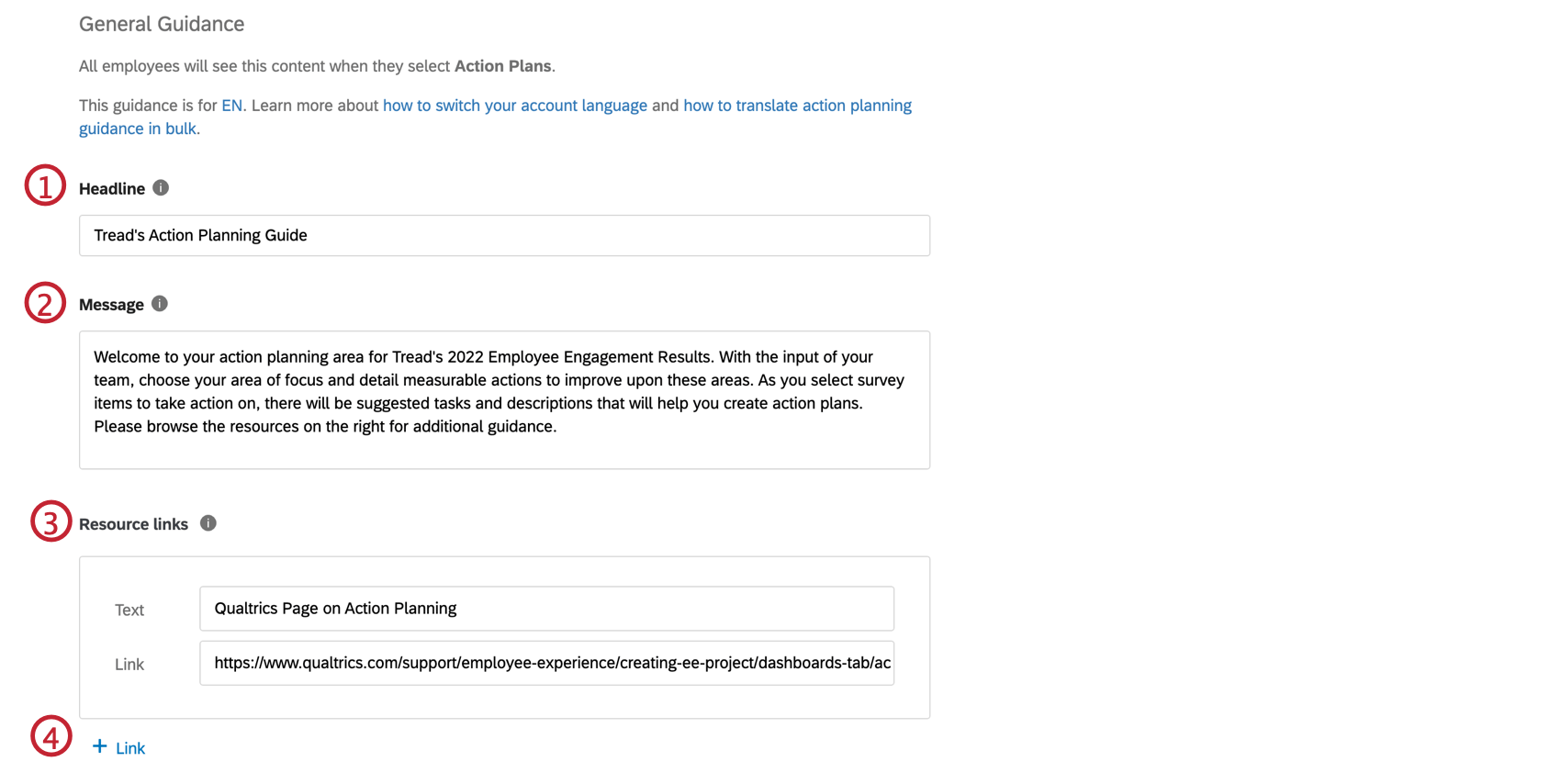
Tipp: Dieses Feld berücksichtigt keine Zeilenumbrüche, Rich Text oder HTML.
Hier sehen Sie, wie jedes dieser Felder für Ihre Benutzer aussieht, nummeriert wie die Schritte, in denen sie angezeigt werden.

Spezielle Anleitung
Im Abschnitt Spezifische Anleitungen können Sie Anleitungen hinzufügen, die den Führungskräften bei der Erstellung ihres Aktionsplans angezeigt werden. Nachdem der Manager:in seinen Aktionsplan mit einer Kategorie oder einem Umfrage markiert hat, sieht er die vorgeschlagenen Aktionen, Ressourcen-Links und andere Hilfestellung, die Sie ihm in seinem Aktionsplan zur Verfügung stellen, um ihn beim Erstellen einer Aktion zu unterstützen. In diesem Abschnitt können Sie auch verwalten, welche Elemente aus Ihren Umfrage für die Aktionsplanung verfügbar sind.
Sie können spezifische Richtlinien auf der Ebene eines hinzufügen. Kategorie (Anleitung Ebene) und/oder Umfrage (Ebene).
Tipp: Hilfestellung Ebene kann nur für Fragen hinzugefügt werden, die als zugeordnet sind Feldtyp Nummernset .
Tipp: Jedes Umfrage kann zu mehreren Kategorien gehören. Wenn Sie eine Anleitung auf Kategorieebene angeben, sollten Sie sicherstellen, dass Ihre Umfrage nur eine Kategorie haben. Andernfalls müssen Sie entscheiden, welche Hilfestellung Sie für diese Umfrage bereitstellen möchten.
Tipp: Wenn Verfügbar nicht markiert ist, bedeutet dies, dass Vorgesetzte dieser Kategorie oder Frage keinen Aktionsplan hinzufügen können. Dies kann sinnvoll sein, wenn es sich bei dem Umfrage nicht um etwas handelt, für das ein Manager:in Maßnahmen ergreifen kann oder außerhalb der Kontrolle des Manager:in liegt.
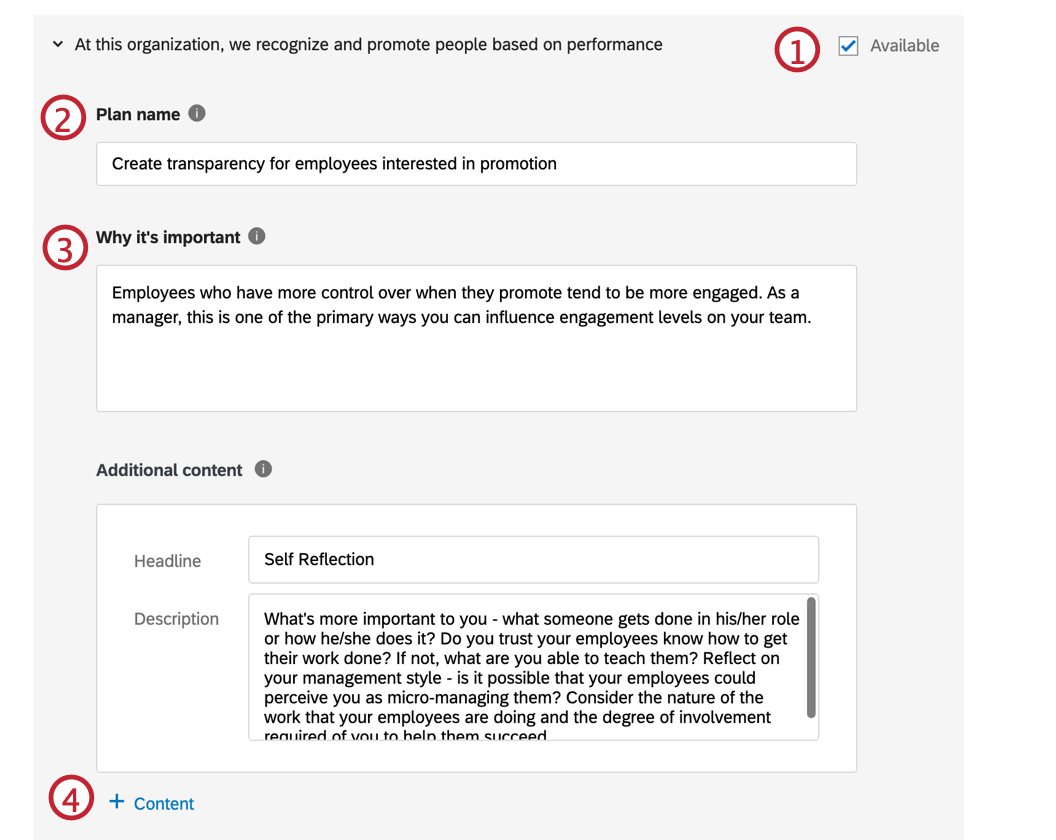

TIPP: Dieses Feld ist optional, aber es wird angezeigt, wenn eine Führungskraft einen Aktionsplan aus dem Widget SCHWERPUNKTBEREICHE hinzufügt. Wir empfehlen daher, einen solchen hinzuzufügen.
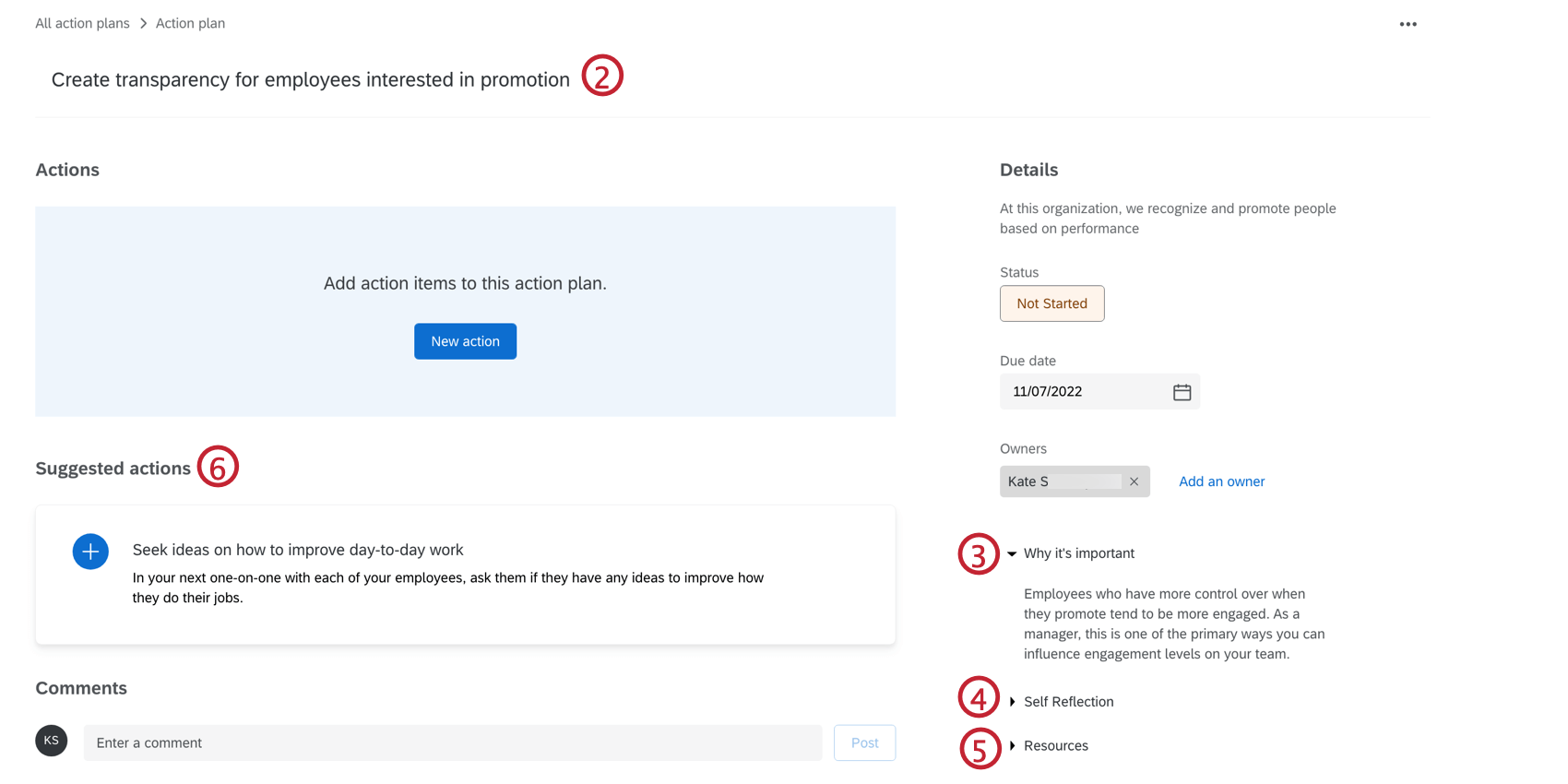
Tipp: Nachdem Sie einen Aktionsplan unter dieser Kategorie/Frage erstellt haben, wird dieser Inhalt auf der rechten Seite unter der Wichtigkeit angezeigt, die Sie in Schritt 3 geschrieben haben.
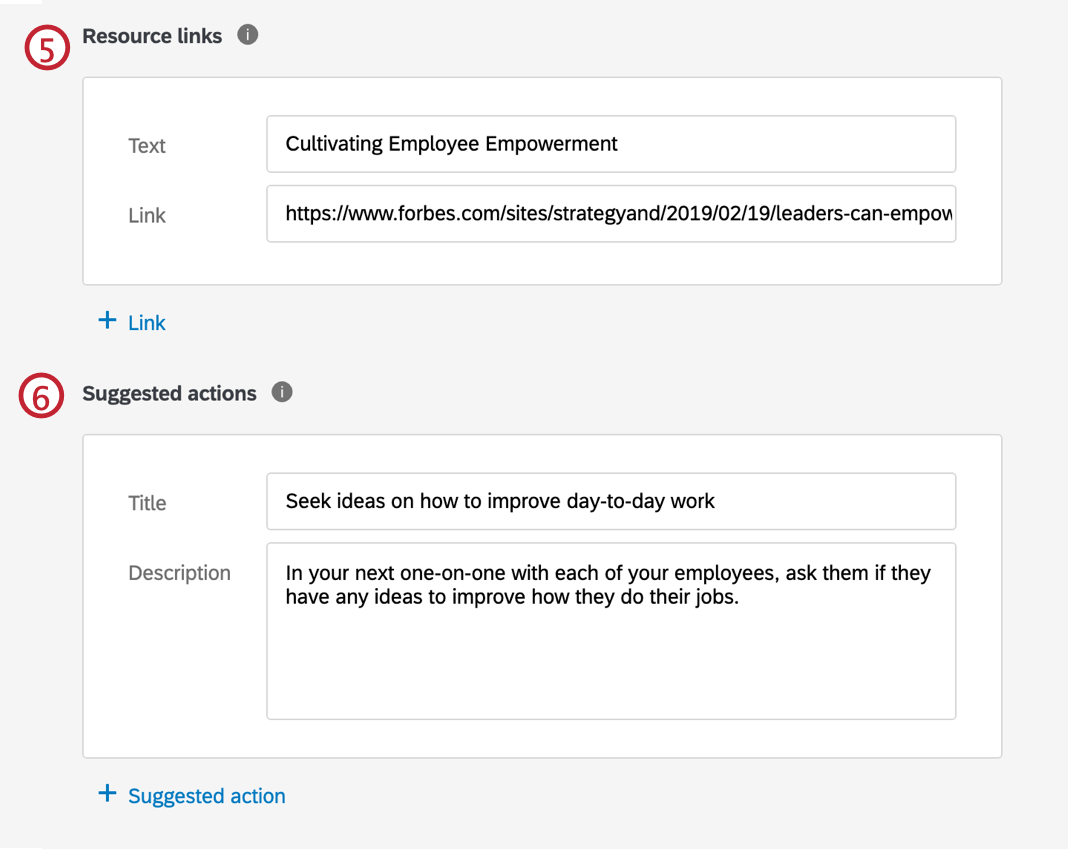
Tipp: Klicken + Link , um einen weiteren Link hinzuzufügen.
Tipp: Klicken Vorgeschlagene Aktion , um eine weitere vorgeschlagene Aktion hinzuzufügen.
Tipp: Bewegen Sie den Mauszeiger über einen Inhalt, eine vorgeschlagene Aktion oder einen Ressourcenlink, und klicken Sie auf das Minuszeichen ( – ), um ihn zu löschen.
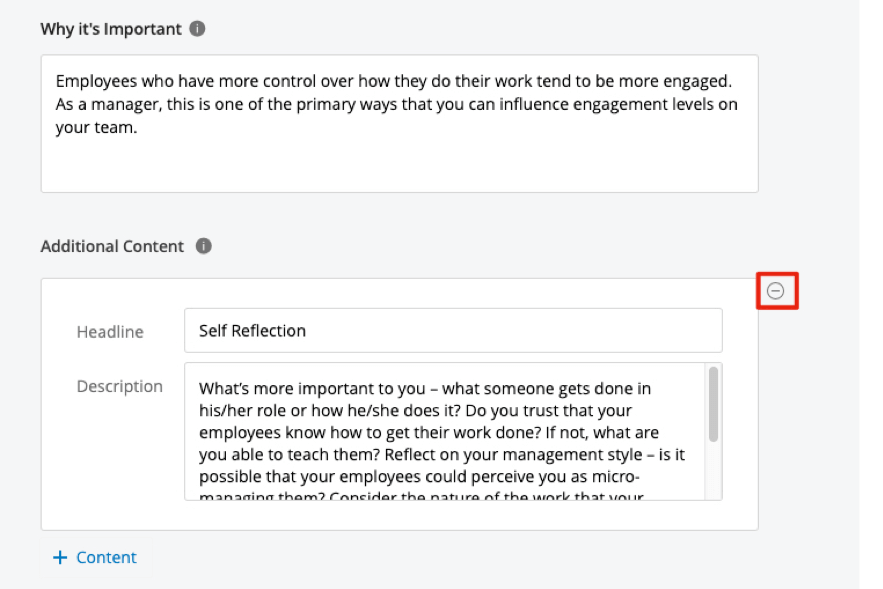

Im Folgenden finden Sie eine spezifische Anleitung, wenn Sie einen Aktionsplan anlegen.
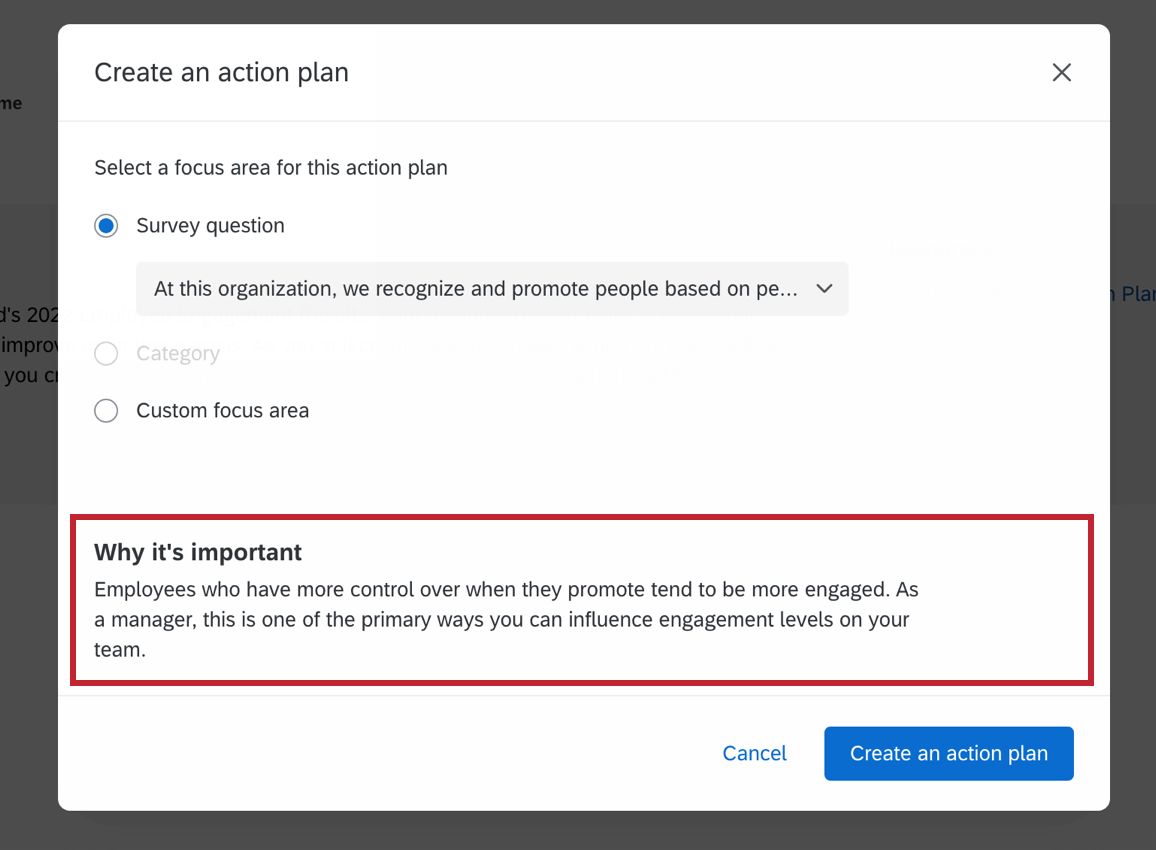

Im Folgenden sehen Sie, wie jedes der Felder aussieht, nachdem Sie einen Aktionsplan angelegt haben, der genauso nummeriert ist wie die Schritte, in denen sie angezeigt werden.

Großartig! Vielen Dank für die Rückmeldung!
Vielen Dank für die Rückmeldung!