Kategorien (EX)
Was finden Sie hier?
Qtip: Diese Seite beschreibt die Funktionen, die für MITARBEITER-ENGAGEMENT-, LIFECYCLE-, MITARBEITERFORSCHUNG-, MITARBEITERZYKLUS- und 360-Projekte zur Verfügung stehen. Für weitere Details zu jedem Projekt, siehe Employee Experience Projekttypen.

Kategorien
Tipp: Jeder Kategorie können maximal 100 Anweisungen hinzugefügt werden.
Stellen Sie sich vor, Ihre MITARBEITENDE Umfrage bittet Ihre Teilnehmer:in, Ihr Unternehmen in Bezug auf Konzepte der Integrität zu bewerten. Sie möchten all diese Fragen in einer Integritätsbewertung kombinieren, um sie auf Ihrem Dashboard anzuzeigen, aber wie? Mithilfe von Kategorien können Sie verschiedene Fragensätze und Metadaten für die aggregierte Berichterstellung gruppieren.
Sie können Ihre Kategorien verwalten, indem Sie zur Einstellungen und markieren Sie das Ankreuzfeld Kategorien auf der linken Seite.
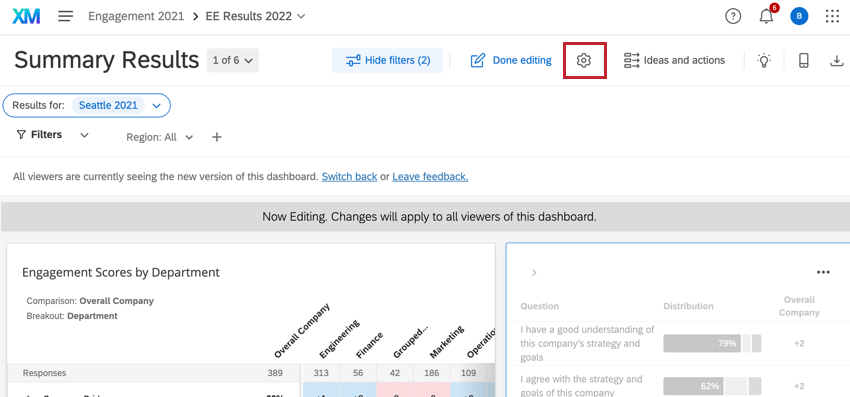

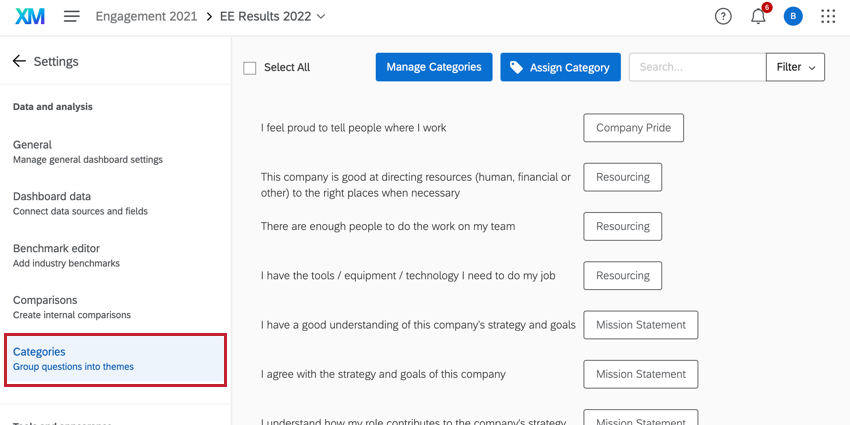

Tipp: Kategorien funktionieren in 360 anders als andere EX. Siehe Kategorien in 360 für weitere Informationen.
Tipp: Wenn einige Positionen in einer Kategorie den Antwortschwellenwert nicht erfüllen oder keine Antworten haben, wird die Kategoriebewertung ohne diese Elemente berechnet. Durch die Anzeige aller Kategoriebewertungen können Manager die allgemeinen Themen in ihren Ergebnisse sehen und nachvollziehen, wo sie gut arbeiten und wo sie sich verbessern können. Der Fokus sollte jedoch auf Bewertungen und Trends auf Elementebene liegen, da diese besser umsetzbar sind. Im Gegensatz dazu können innerhalb von Vergleiche Kategoriebewertungen werden ausgeblendet, wenn Elemente fehlen.
Berechnung der Punktewertungen der Kategorien
Die Punktewertungen der Kategorien werden aus dem gewichteten Durchschnitt der in der Kategorie enthaltenen Fragen berechnet. Nehmen wir zum Beispiel an, wir haben eine Kategorie, die 3 Fragen mit den folgenden Antwortzahlen und Punktewertungen enthält:
- Frage A: 75,13% Zustimmung bei 10.000 Antworten.
- Frage B: 80,57% Zustimmung bei 9.500 Antworten.
- Frage C: 73,23% Zustimmung bei 9.800 Antworten.
Wenn diese 3 Fragen zu einer Kategorie zusammengefasst und in einem Widget angezeigt werden, beträgt die Gesamtpunktwertung für die Kategorie 76,26%, berechnet durch:
[(75,13*10.000)+(80,57*9.500)+(73,23*9.800)] / (10.000+9.500+9.800)] = 76,26% (aufgerundet auf 76,3%, wenn nur 1 Dezimalstelle angezeigt wird)
Erstellen von Kategorien
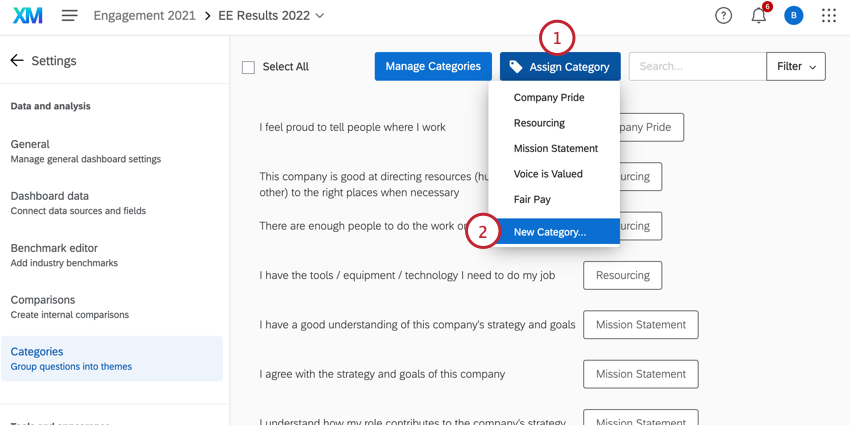
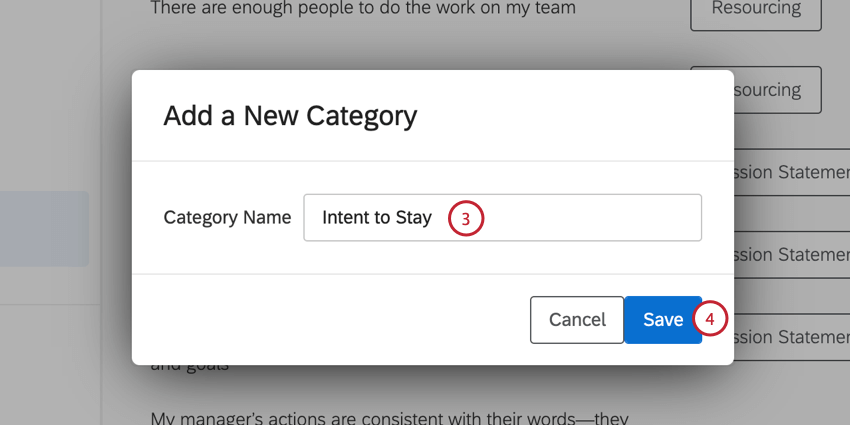
Kategorien verwalten
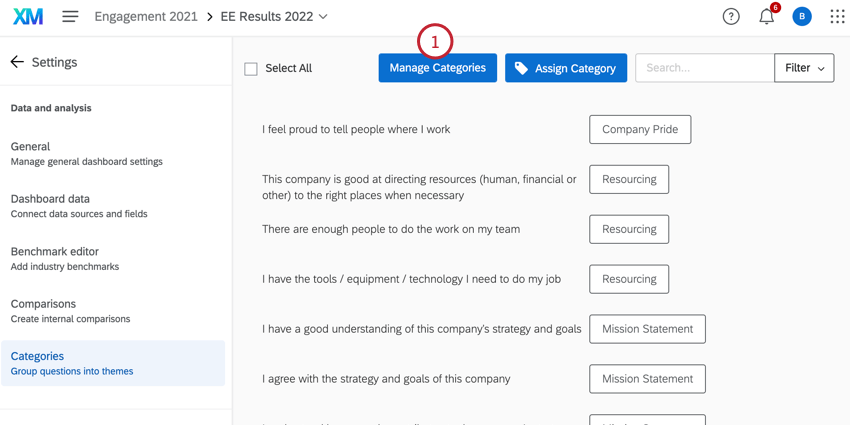
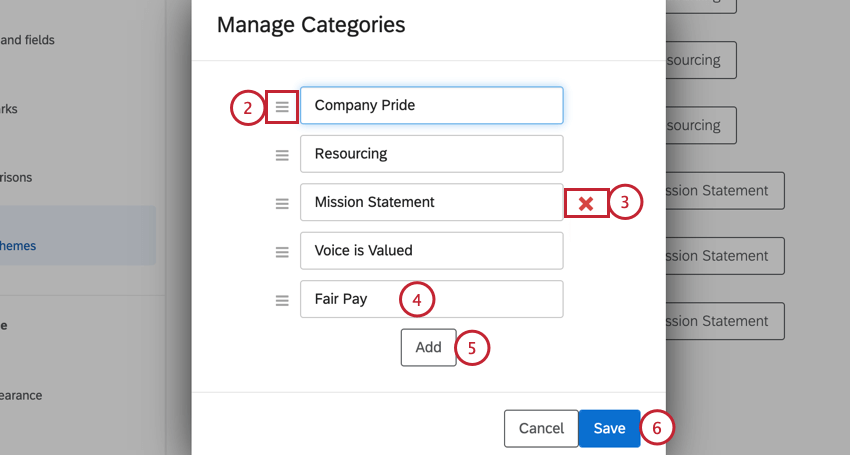
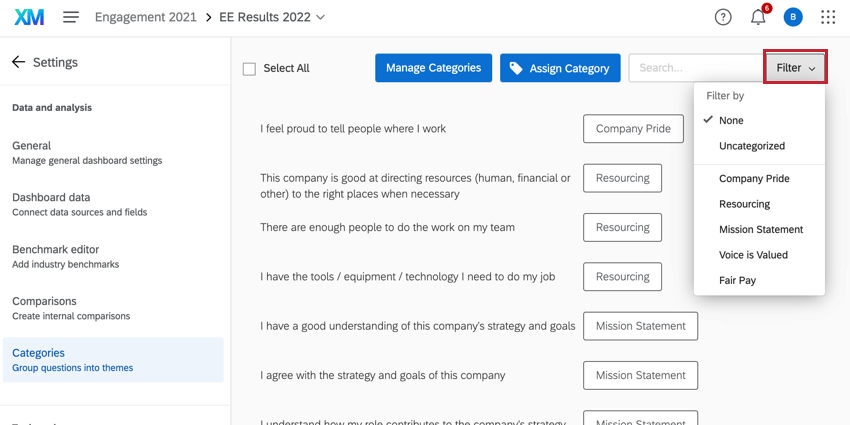
Tipp: Haben Sie viele Fragen und Metadaten? Verwenden Sie die Suchfunktion, um einzuschränken, welche Anweisungen Sie verwalten möchten. Durch Klicken auf Filter, Sie können sogar nur Abrechnungen anzeigen und verwalten, die zu einer bestimmten Kategorie gehören.

Kategorien zuordnen
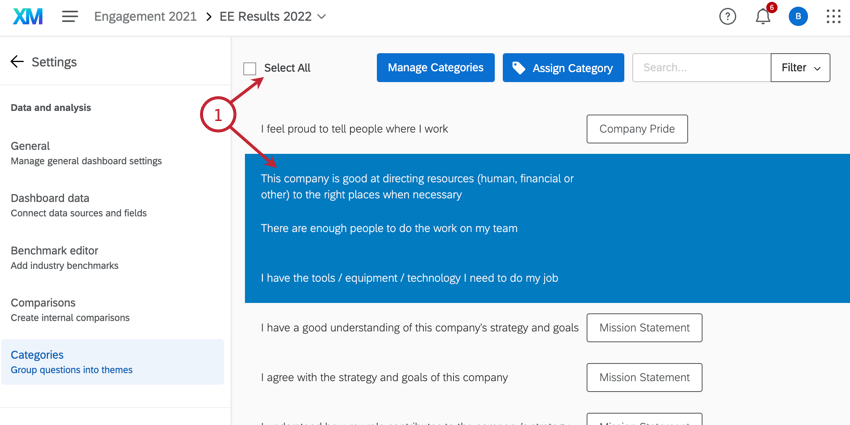
Tipp: Nur Nummernset Feldtypen sind mit Kategorien kompatibel.
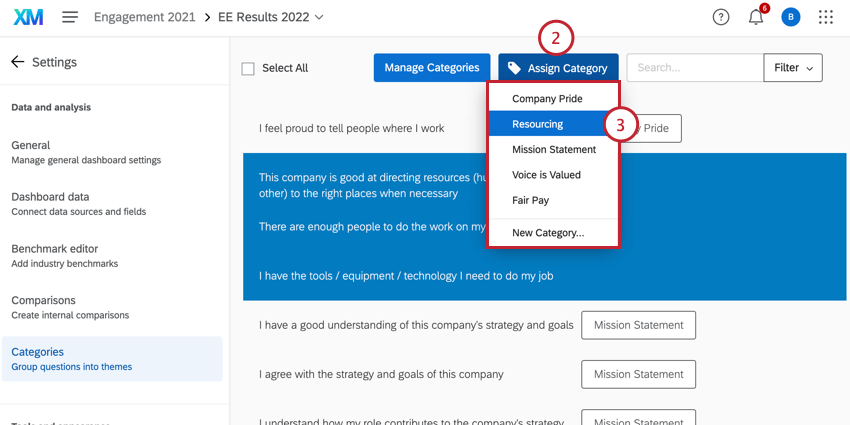
Sobald Sie einer Aussage eine Kategorie zuordnen, wird sie rechts neben dieser Aussage angezeigt. Wenn Sie den Mauszeiger über den Kategorienamen bewegen, X angezeigt. Wenn Sie auf diese Option klicken, wird die Kategorie aus dieser Abrechnung entfernt.


Sie können jeder Aussage beliebig viele Kategorien zuordnen.
Tipp: Gibt es Aussagen in Ihrer Kategorie, die rückkodiert sind? Sehen Sie sich unsere Skaleneinstellungen um herauszufinden, wie dies eingerichtet wird.
Kategorien in 360
Tipp: Die Informationen in diesem Abschnitt sind nur für 360 relevant.
Für 360, Dashboard funktionieren anders. PUNKTEWERTUNG-KATEGORIEN werden durch die Einrichtung der Punktewertung in Ihrer 360 Umfrage erstellt. Sie können diese Punktewertung dann als Metriken in Ihren Dashboard auswählen.
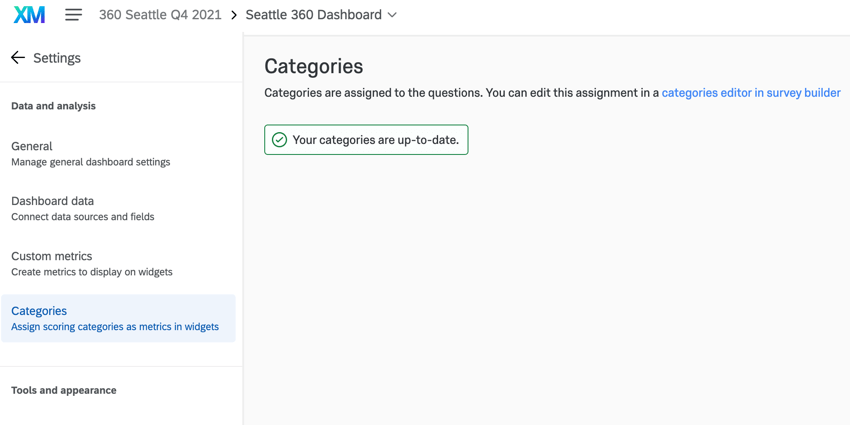
Wenn Ihre Kategorien auf Ihrem Dashboard aktuell sind, ist auf der Registerkarte Kategorien keine Aktion Ihrerseits erforderlich.

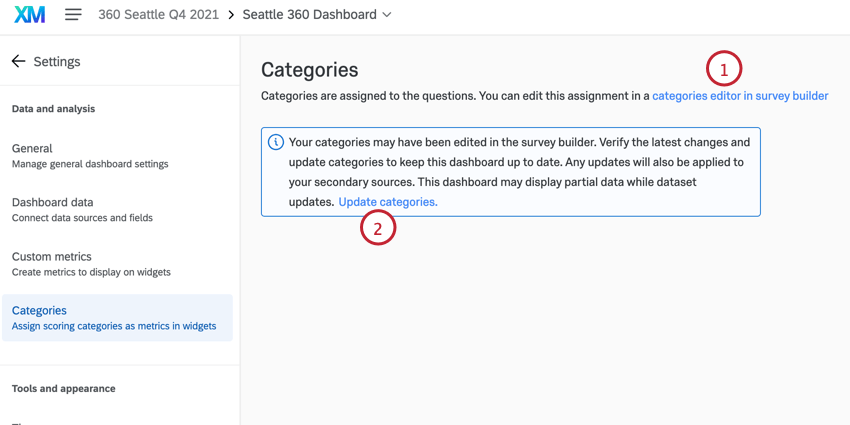
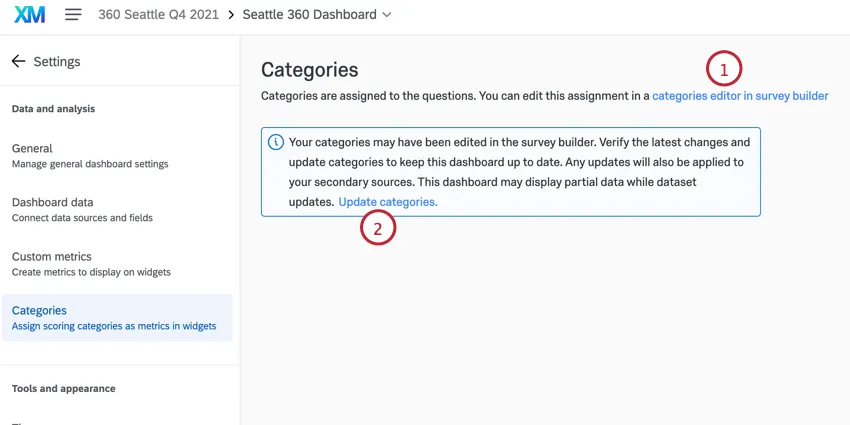
Wenn Ihre Punktewertung jedoch seit der Erstellung des Dashboard bearbeitet wurden, haben Sie einige Möglichkeiten:
Widget
Die einzigen Widgets, die NICHT mit Kategorien kompatibel sind:
Kategorien neigen dazu, sich sehr zu verhalten wie Nummernset Felder, wenn es um die Widget geht. Kategorien können in jedes der oben nicht aufgeführten Widgets übernommen werden, entweder als Hauptfeld oder als zusätzliche Metrik. Kategorien können nicht in verwendet werden Seitenfilter oder Widget.
Das Widget der Punktekarte zeigt nur Daten aus Kategorien an und funktioniert nicht, wenn Sie keine Kategorien eingerichtet haben.
FAQs
Ich ordne historische Daten zu und habe Kategorien eingerichtet. Was geschieht, wenn die Kategorien nicht dieselben Positionen enthalten?
Ich ordne historische Daten zu und habe Kategorien eingerichtet. Was geschieht, wenn die Kategorien nicht dieselben Positionen enthalten?
Großartig! Vielen Dank für die Rückmeldung!
Vielen Dank für die Rückmeldung!