Übersicht über Berichtsvorlagenvisualisierungen (EX)
Was finden Sie hier?
TIPP: Diese Seite beschreibt die Funktionen, die für Engage-, Lifecycle- und Ad-hoc-Projekte der Mitarbeiterforschung zur Verfügung stehen. Für weitere Details zu jedem Projekt, siehe Employee Experience Projekttypen.
Informationen zur Visualisierungsübersicht
Visualisierungen bilden den Großteil Ihrer Berichtsvorlage. Sie zeigen Ihre Daten in einfachen und leistungsstarken Grafiken an, um Sie bei der Analyse Ihrer Ergebnisse zu unterstützen. Während jede Visualisierung ihre eigenen speziellen Funktionen und Anpassungsoptionen hat, gibt es bestimmte Änderungen, die Sie an nahezu jeder Visualisierung vornehmen können.
Visualisierungen hinzufügen und entfernen
Visualisierung hinzufügen
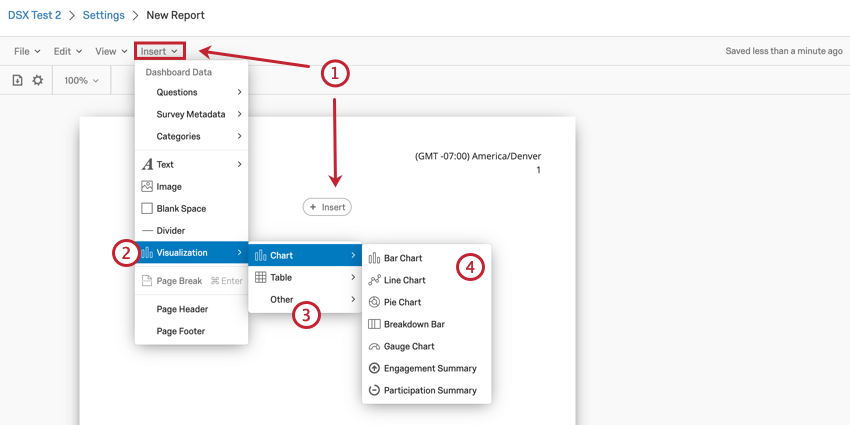
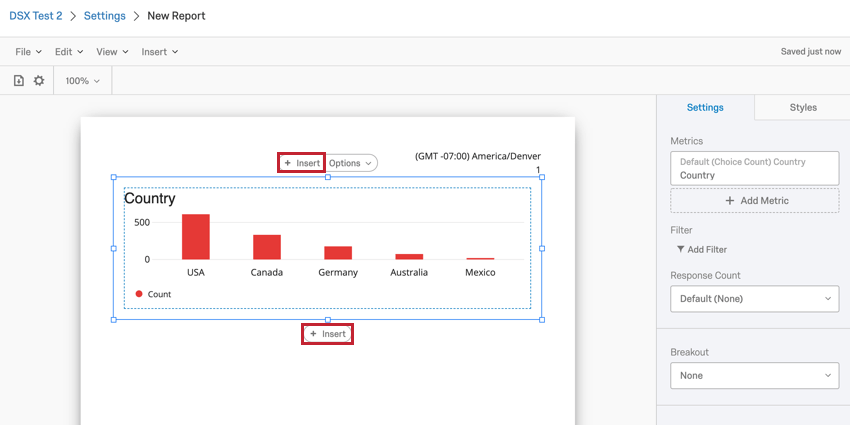
Nachdem Sie eine Visualisierung eingefügt haben, wiederholen Sie den obigen Prozess, um weitere Visualisierungen einzufügen. Darüber hinaus können Sie auf eine vorhandene Visualisierung klicken, um eine Einfügen wird über und unter der Visualisierung angezeigt. Sie können auf eine dieser Drucktasten klicken, um eine neue Visualisierung entweder über oder unter der ausgewählten Visualisierung einzufügen.

Visualisierung entfernen
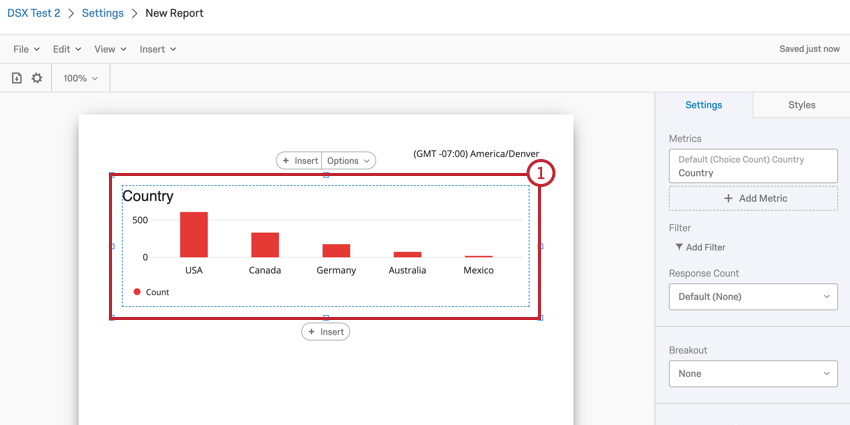
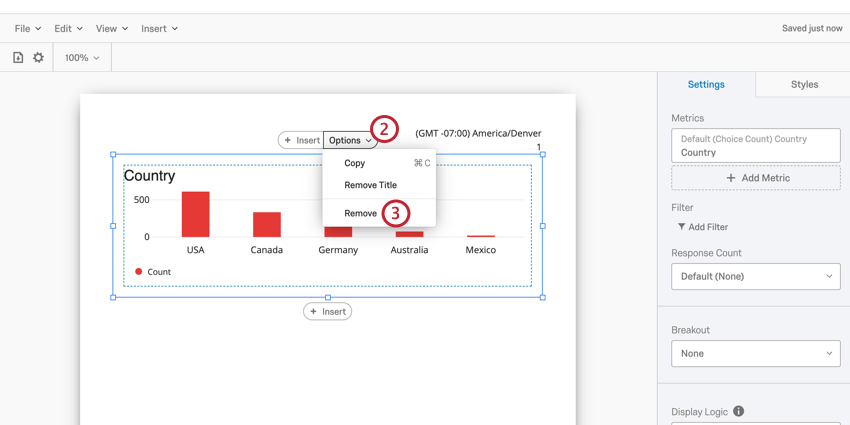
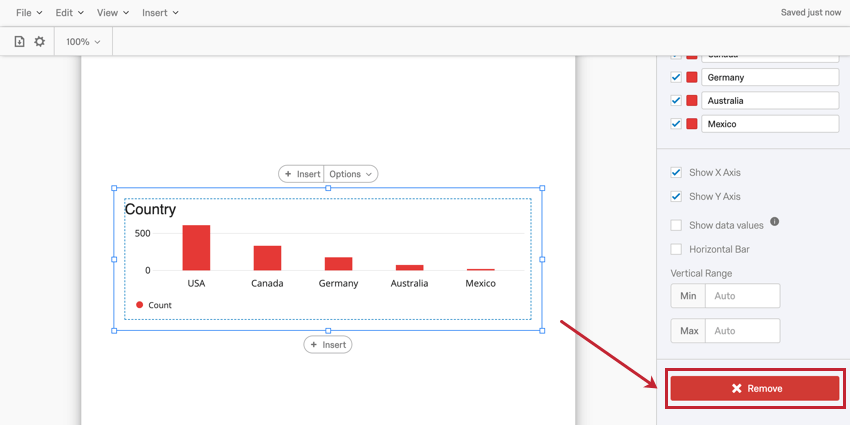
Tipp: Sie können eine Visualisierung auch über die Drucktaste „Entfernen“ unten im Panel entfernen.

Größe und Anordnung von Visualisierungen ändern
Größe von Visualisierungen ändern
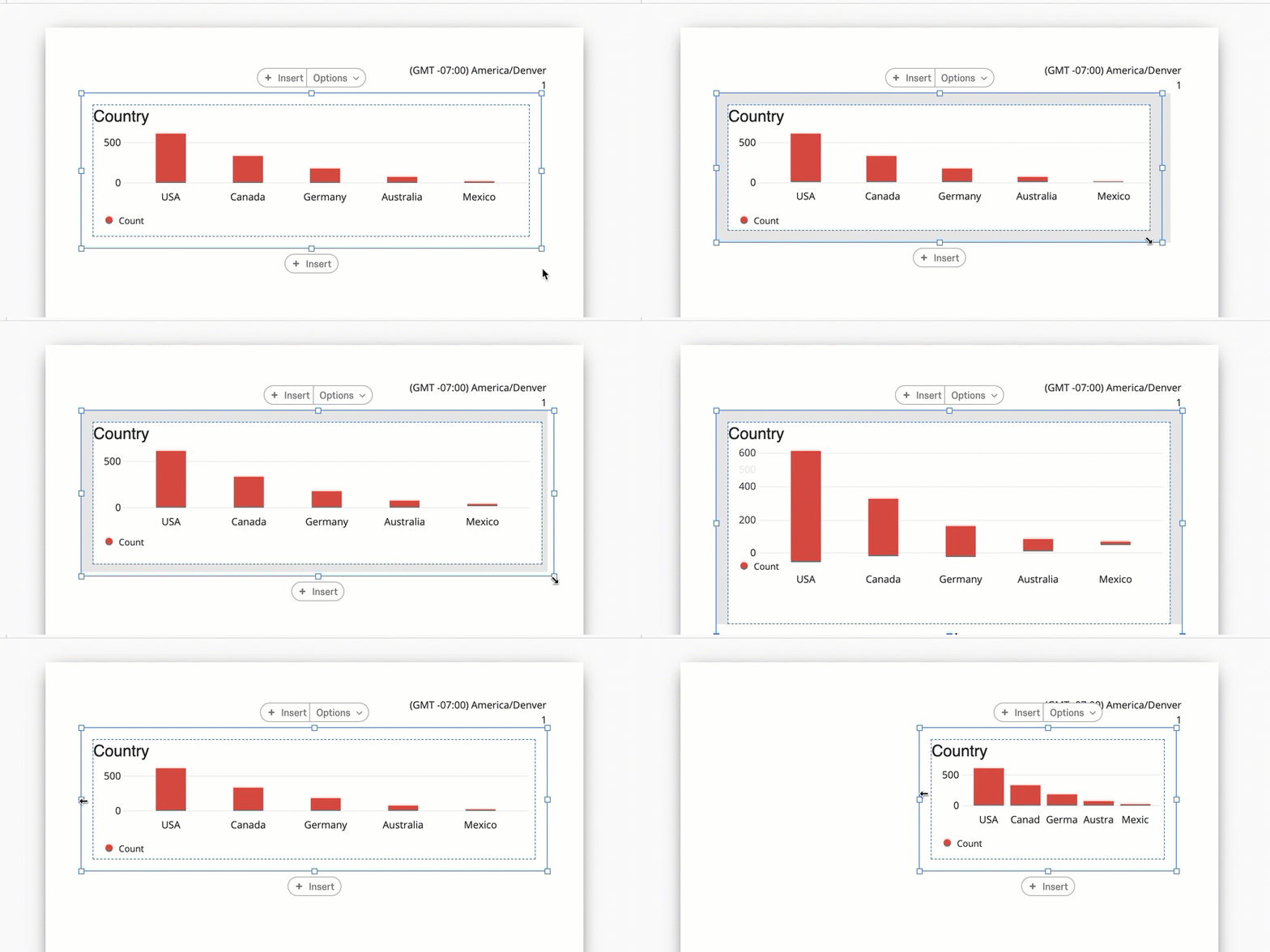
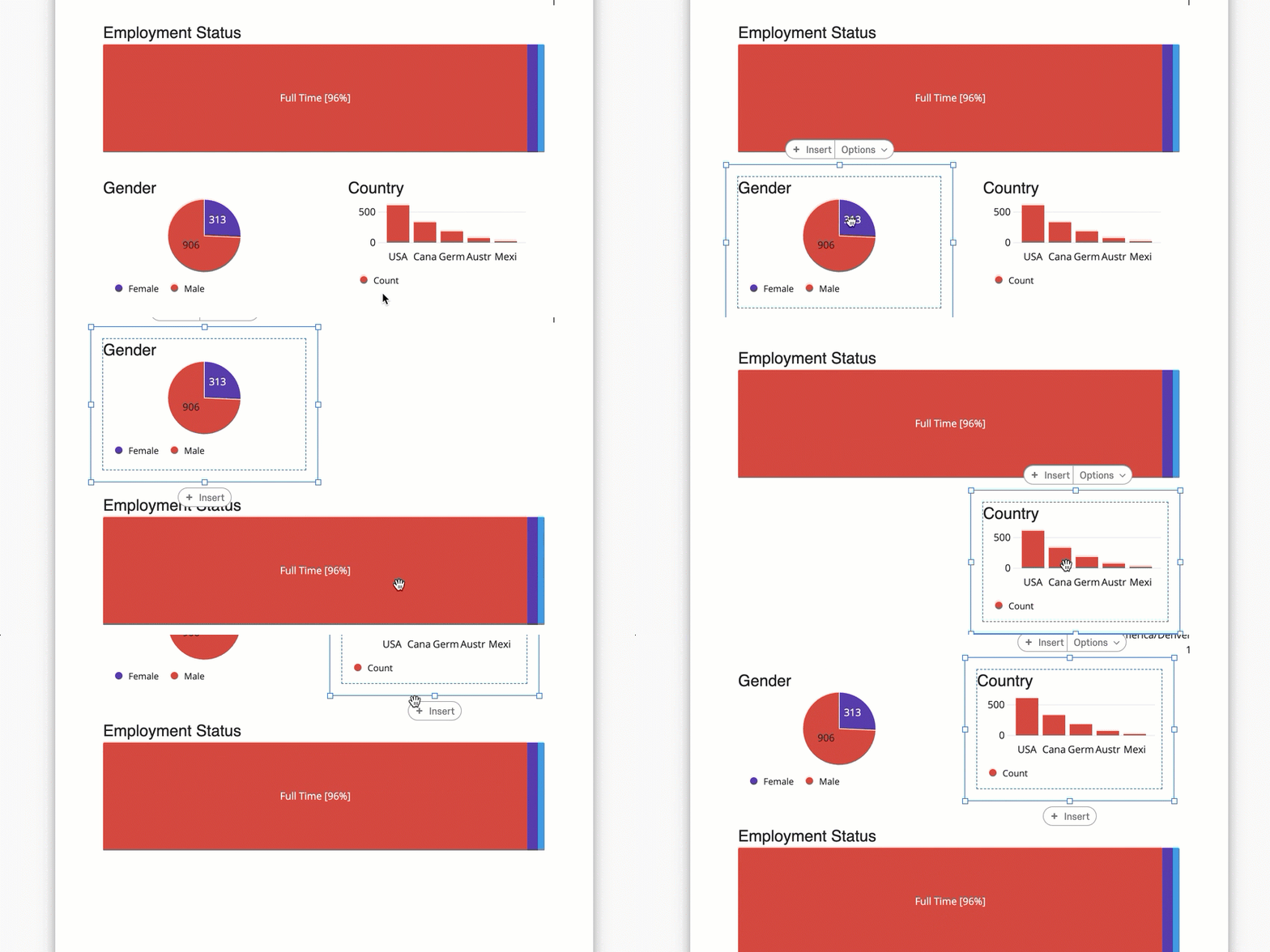
Sie können die Größe von Visualisierungen ändern, um flexible und interessante Berichtsformate zu erstellen. Um die Größe einer Visualisierung zu ändern, klicken Sie auf eines der Felder um die Kontur der Visualisierung, und ziehen Sie die Maus.
Visualisierungen neu anordnen
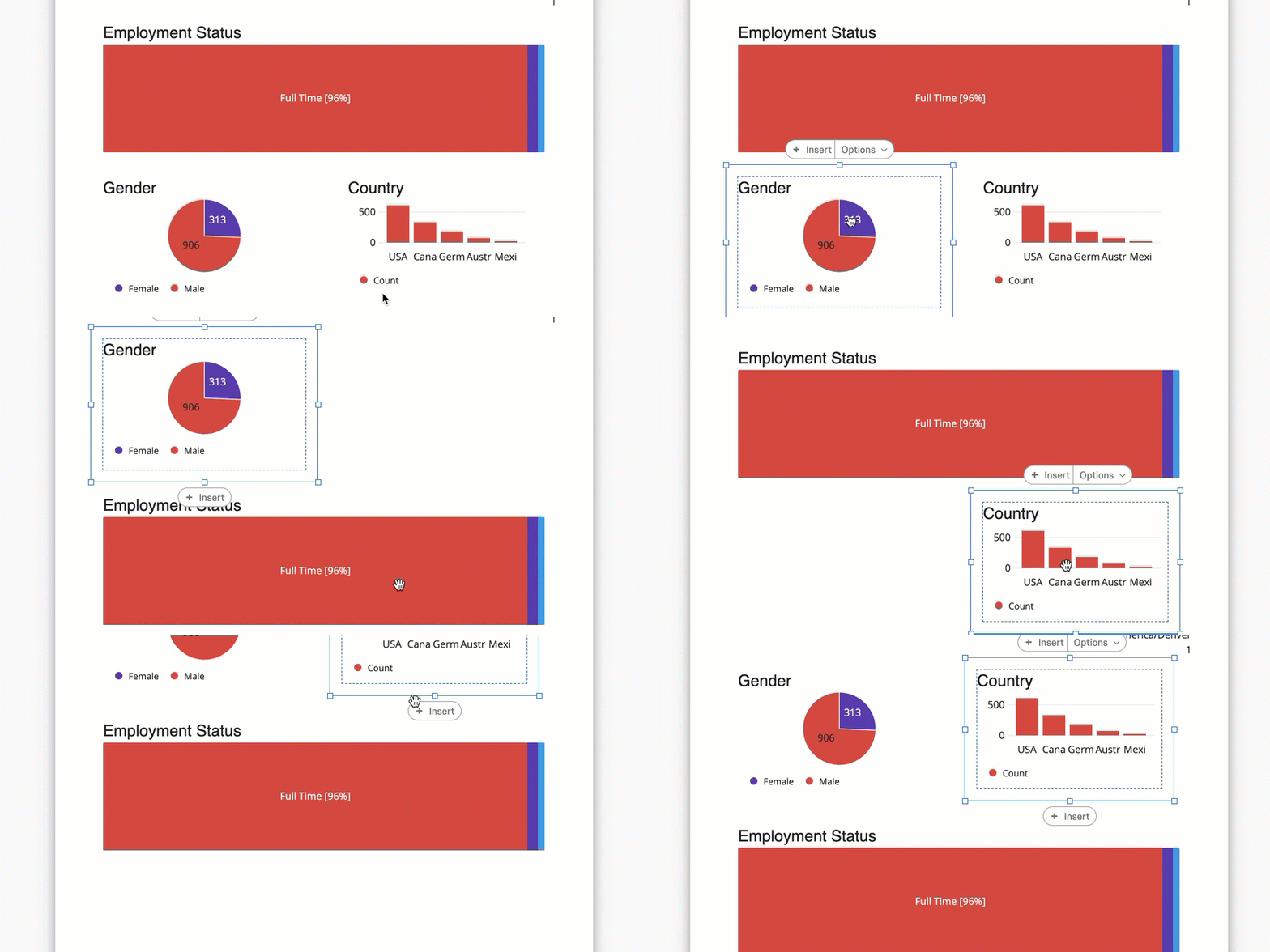
Sie können Ihre Visualisierungen in Ihrem Bericht auch neu anordnen. Um Ihre Visualisierung zu verschieben, klicken Sie einfach auf die Visualisierung, und ziehen Sie sie an die gewünschte Stelle.
Allgemeine Visualisierung
Die meisten Visualisierungen verwenden gemeinsame Einstellungen, um das Erscheinungsbild der in Ihren Visualisierungen angezeigten Daten anzupassen.
Visualisierungstitel
Wenn Sie Ihrem Bericht eine Visualisierung hinzufügen, ist ihr ein Titel zugeordnet. Standardmäßig ist der Titel der Feldname, den Sie in der Visualisierung anzeigen. Diese Namen sind jedoch in der Regel nicht als Titel sinnvoll, sodass Sie Ihre Visualisierungen umtippen können.
Um den Titel einer Visualisierung zu bearbeiten, doppelklicken Sie auf den vorhandenen Titel.
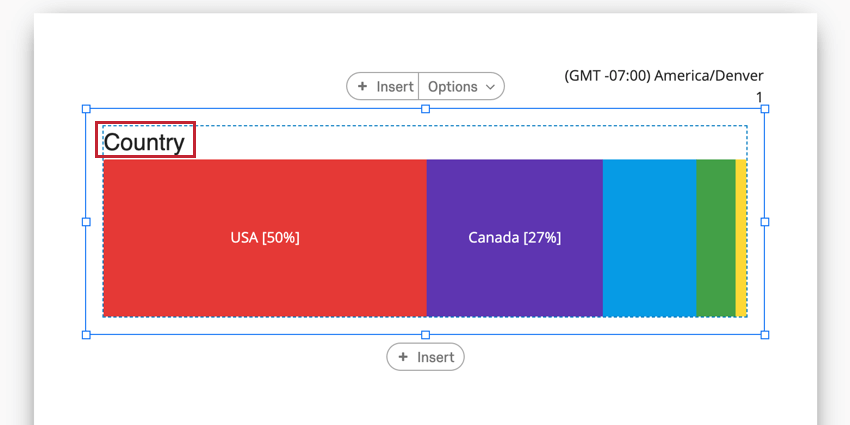

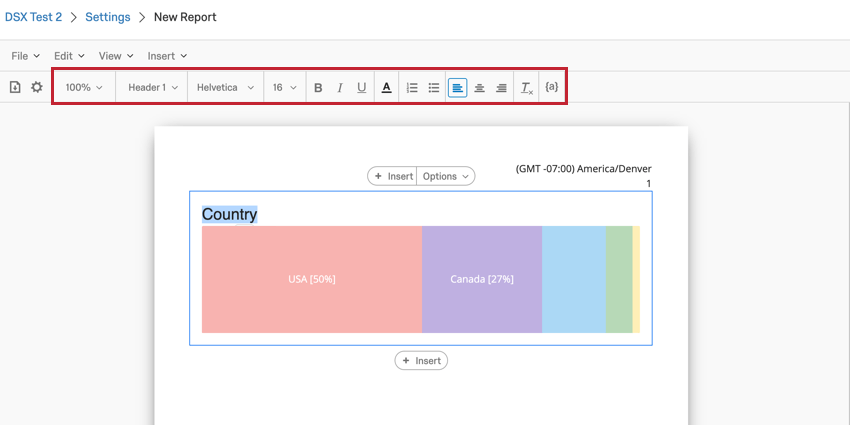
Anschließend können Sie die Rich Content Editor Dieser scheint Ihren Text zu bearbeiten und eine beliebige spezielle Formatierung übernehmen. Dieser Rich Content Editor funktioniert genau wie der für Textbereiche. Lesen Sie die verlinkte Seite, um eine Erläuterung der einzelnen Optionen zu erhalten, die Ihnen zur Verfügung stehen.

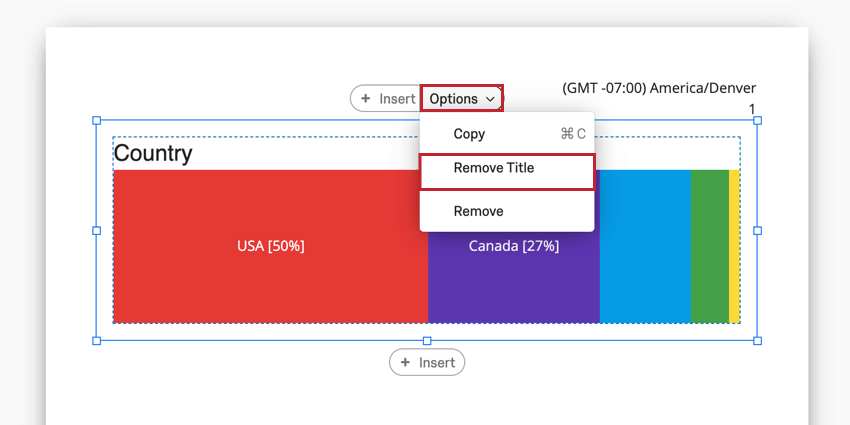
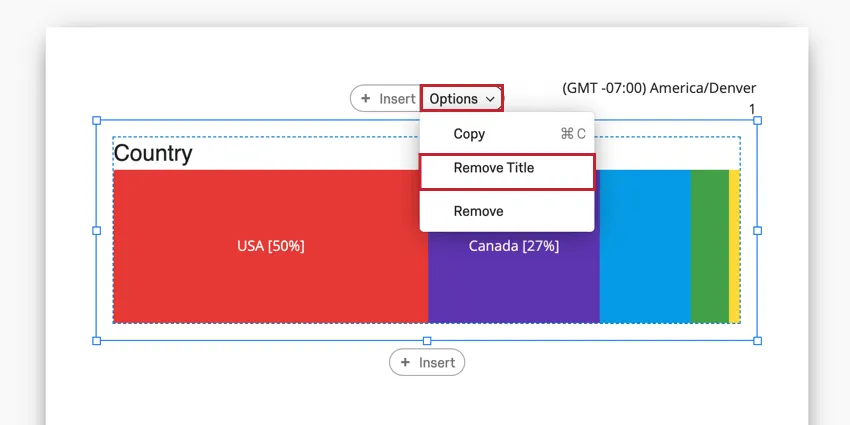
Um einen Titel vollständig zu entfernen, klicken Sie auf das Symbol Optionen für Ihre Visualisierung, und wählen Sie Entfernen Sie den Titel.
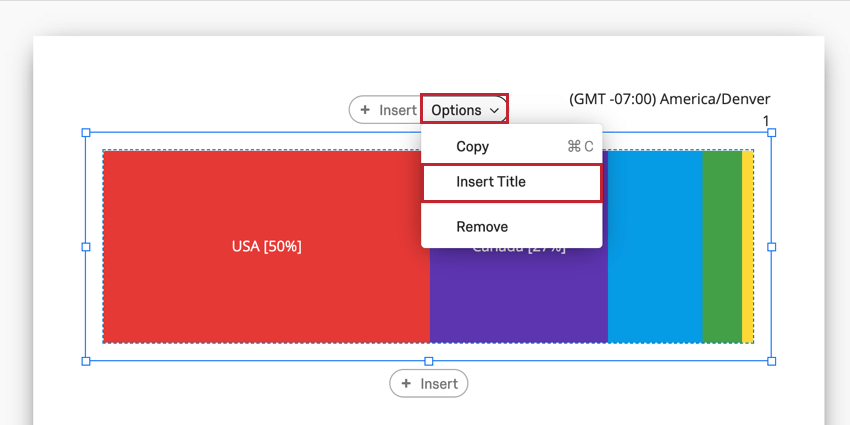
Wenn Ihre Visualisierung keinen Titel hat, können Sie sie hinzufügen, indem Sie auf das Symbol Optionen für Ihre Visualisierung, und wählen Sie Titel einfügen.

Visualisierung
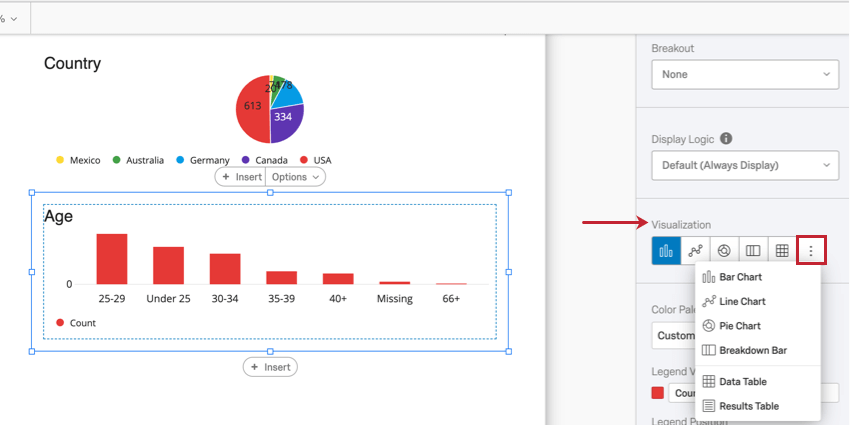
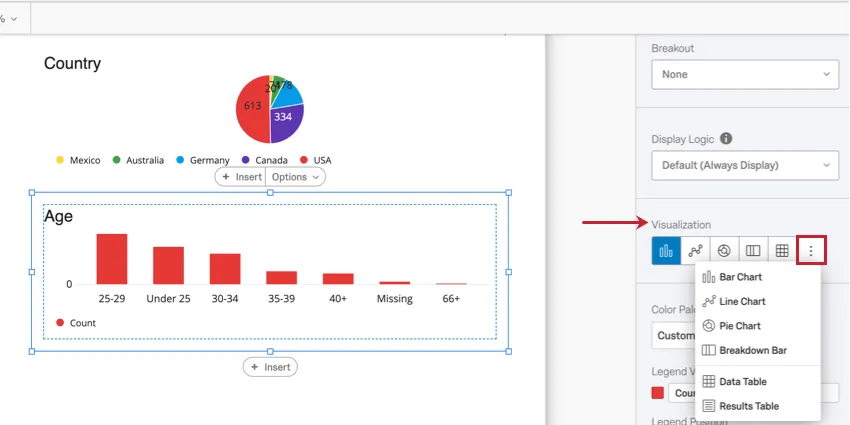
Viele Visualisierungen sind flexibel genug, um leicht auf einen anderen Visualisierung umgestellt zu werden. Um die Art der Visualisierung zu ändern, wählen Sie die Visualisierung aus der Liste der verfügbaren Optionen in Ihrem Panel zur Bearbeitung der Visualisierung. Klicken Sie auf das Symbol mit drei Punkten, um die gesamte Liste der verfügbaren Optionen anzuzeigen. Ihr aktuell ausgewählter Visualisierung ist das erste blau hervorgehobene Symbol.
Farbpalette
Die meisten Visualisierungen haben eine Farbpalette die die in der Visualisierung verwendeten Farben bestimmt. Sie können aus einer Vielzahl von vorgefertigten Paletten wählen oder Ihre eigenen erstellen! Wenn Sie auf den Abwärtspfeil weiter der Farbpalette klicken, wird das Menü der Farbpaletten nach oben gezogen.
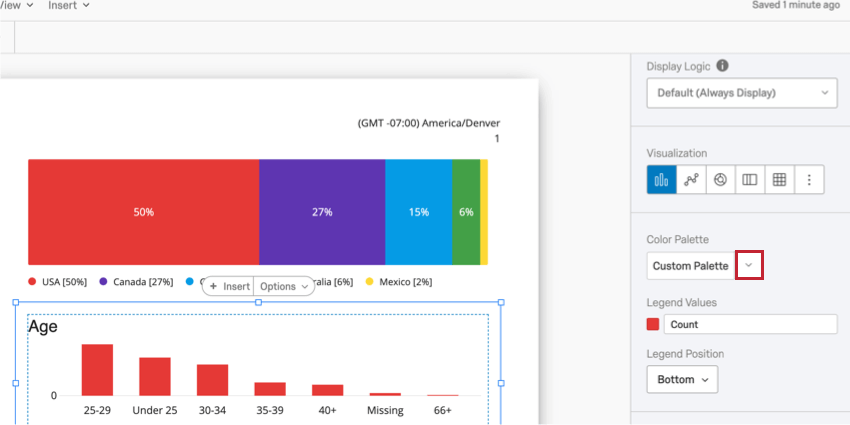
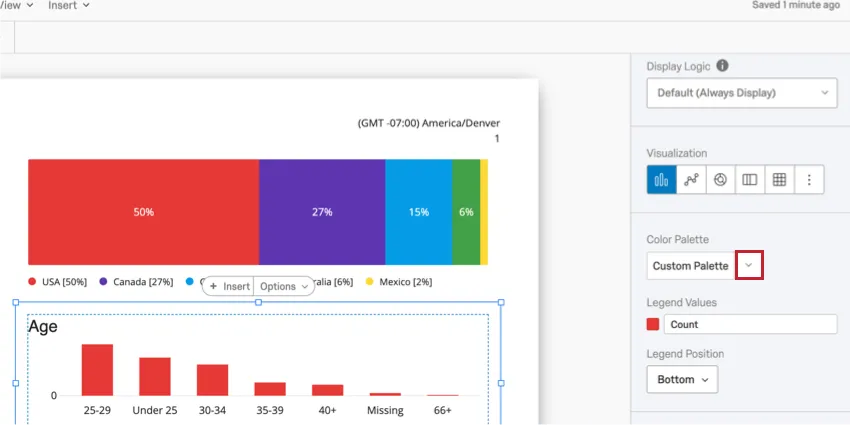
Tipp: Sie können die Farbpalette für alle nicht bearbeiteten Visualisierungen im Bericht ändern, indem Sie zum Globale Visualisierung.
Aufschlüsselung
Aufschlüsselungen sind eine gute Möglichkeit, Ihre Daten für weitere Analysen zu segmentieren. Angenommen, Sie analysieren die Engagement-Daten nach Abteilung. Sie können diese Abteilungen dann nach Beschäftigungsdauer aufschlüsseln, um Lücken zwischen Junior- und Senior-Mitarbeitern zu identifizieren.
Um eine Aufschlüsselung hinzuzufügen, wählen Sie ein Feld in der Aufschlüsselung Menü.
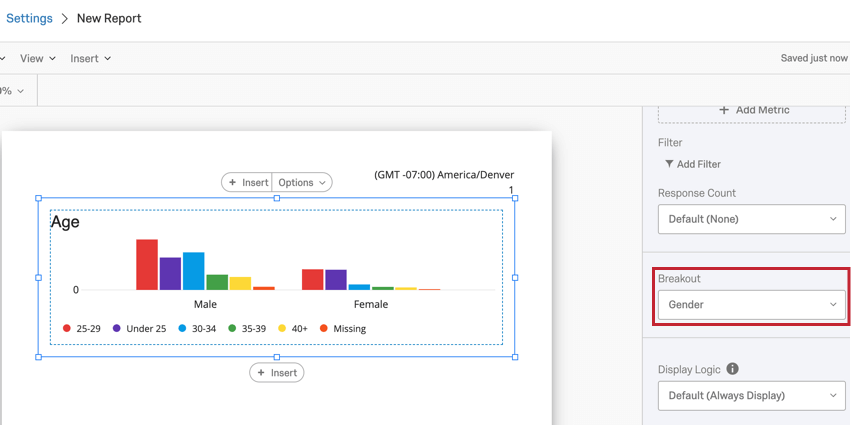

Wenn Sie Ihre Aufschlüsselung entfernen möchten, klicken Sie auf das Symbol Aufschlüsselung aus, und wählen Sie Keine.
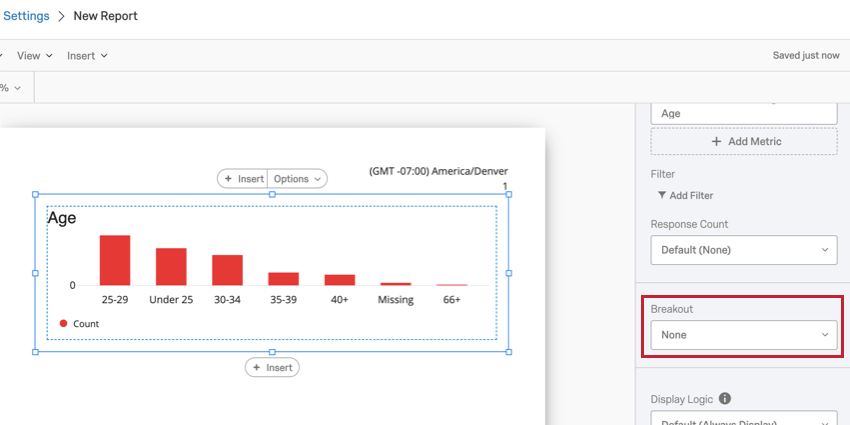

Tipp: Auf jede Visualisierung kann nur eine Aufschlüsselung angewendet werden. Sie können jedoch weiterhin Visualisierung filtern für detailliertere Ergebnisse.
Aufschlüsselungen sind mit den folgenden Visualisierung kompatibel:
- Balkendiagramm
- Liniendiagramm
- Datentabelle
- Statistiktabelle
Tipp: Versuchen Sie, Visualisierungen hinzuzufügen, die nicht aufgeschlüsselt werden können. Visualisierung statt dessen.
Legendenwerte & Position
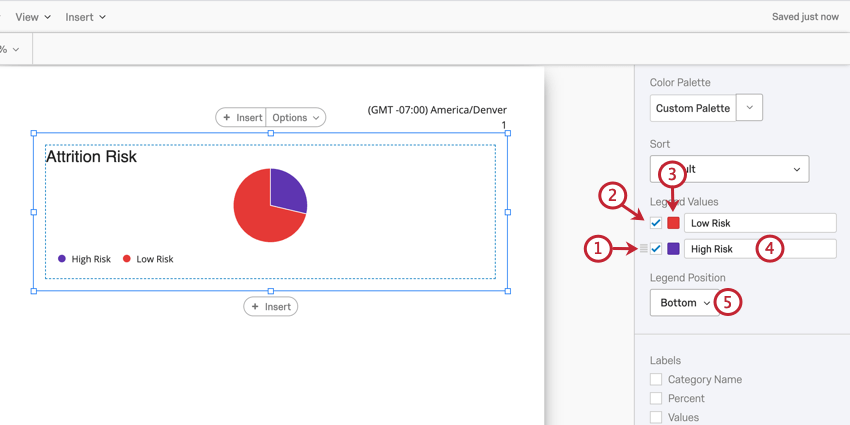
Einige Visualisierungen enthalten eine zugehörige Legende, mit der verschiedene Teile der Visualisierung identifiziert werden können. Sie können die folgenden Aspekte Ihrer Legende anpassen:
Metrik
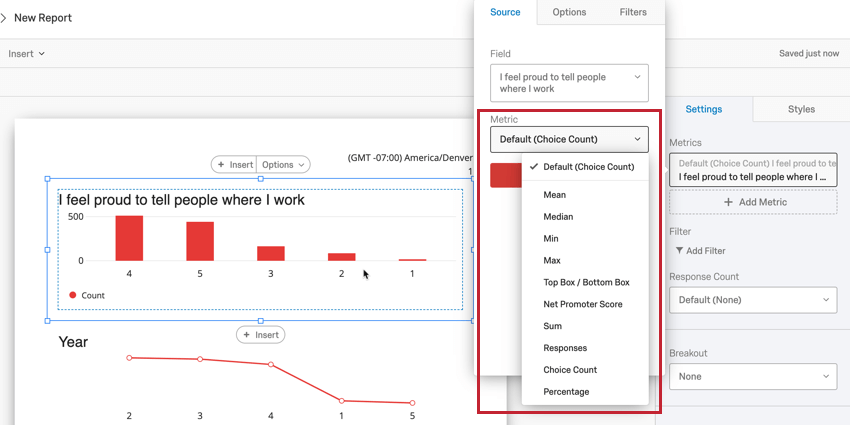
Die Metrik legt fest, welches Format von Daten Sie in Ihre Visualisierung aufnehmen möchten. Diese Optionen können je nach ausgewähltem Visualisierung und Feldtyp des angezeigten Felds variieren.
Tipp: Sie können Balkendiagrammen, Liniendiagrammen und Datentabellen mehrere Metriken hinzufügen.
Numerische und Zahlenmengenmetriken
Wenn Sie ein Feld auswählen, das entweder als Numerisch oder Nummernset Feldtyp Für Ihre Metrik können Sie eine der folgenden Optionen anzeigen:
-
- Mittelwert: Zeigt den Durchschnitt oder Mittelwert der gesammelten Antworten.
- Median: Der Median Ihres Datensets ist der genaue Mittelwert. Wenn alle gesammelten Werte vom kleinsten bis zum größten Wert organisiert sind, befindet sich dieser Wert direkt in der Mitte. Tipp: Qualtrics berechnet den Median mithilfe einer nicht deterministischen Perzentilaggregation, um die gewünschte prozentuale Anzahl in der Skala zu annähern. Der Median, bzw. das 50. Perzentil, ist im Durchschnitt bei etwa 99,9 % genau.

- Min.: Zeigt die Antwort mit dem Mindestwert an. Dies ist immer der niedrigste Punkt auf Ihrer Skala, wenn Sie eine Multiple Antwortmöglichkeit haben, wohingegen eine Frage, in die Teilnehmer Werte eingeben können, weniger vorhersehbar ist.
- Max.: Zeigt die Maximalwert-Antwort an. Dies ist immer der höchste Punkt auf Ihrer Skala, wenn Sie eine Multiple Antwortmöglichkeit haben, wohingegen eine Frage, in die Teilnehmer Werte eingeben können, weniger vorhersehbar ist.
- Obere Box/Untere Box: Wird zur Analyse von Fragen auf einer Skala (d. h. von 1 bis 5) verwendet. Sie können auswählen, welche Skalenwerte in Ihrer Metrik für das obere bzw. untere Feld enthalten sein sollen.
- Net Promoter Score: Dies ist eine Berechnung des Net Promotor®-Scores. Obwohl Sie diese Metrik technisch für andere Fragetypen auswählen können, eignet sich diese Metrik am besten, wenn Ihre Umfrage tatsächlich eine NPS®-Frage enthält.
- Summe: Die Gesamtsumme aller Antworten der Umfrageteilnehmer auf die Fragen, die addiert wurden.
- Antworten: Die Anzahl der Personen, die auf eine Frage geantwortet haben. Tipp: Wenn Ihre Fragen nicht Validierung sind und die Umfrageteilnehmer dazu gezwungen werden, zu antworten, kann diese Zahl niedriger sein als Ihre Gesamtzahl der Umfrage.
- Anzahl Antwortmöglichkeit: Gibt an, wie oft jede Antwortmöglichkeit von Teilnehmern ausgewählt wurde.
- Prozentsatz: Der Prozentsatz der Umfrageteilnehmer, die jede Antwortmöglichkeit ausgewählt haben.
Textsatz- und Mehrfachantwort-Textsatzmetriken
Wenn Sie ein Feld auswählen, das entweder als Textset oder Mehrfachantwort-Textset Feldtyp Für Ihre Metrik können Sie eine der folgenden Optionen anzeigen:
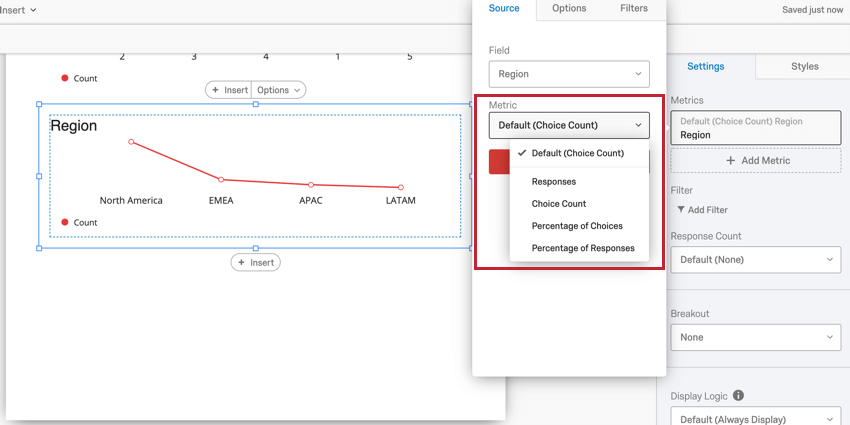
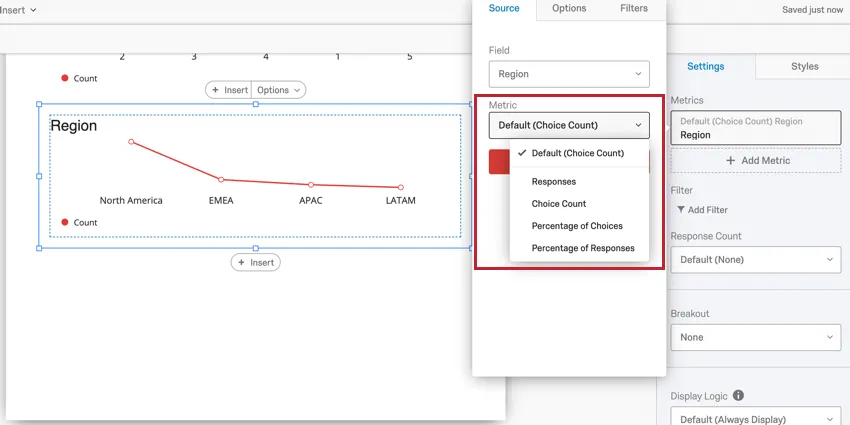
- Antworten: Die Anzahl der Personen, die auf die Frage geantwortet haben.
- Anzahl Antwortmöglichkeit: Gibt an, wie oft jede Antwortmöglichkeit von Teilnehmern ausgewählt wurde.
- Prozentsatz der Antwortmöglichkeiten: Gibt an, wie oft jede Antwortmöglichkeit als Prozentsatz aller Antwortmöglichkeit ausgewählt wurde.
- Prozentsatz der Antworten: Prozentsatz der Antworten, die die einzelnen Antwortmöglichkeit ausgewählt haben.
Visualisierung
Die folgenden Visualisierungen sind mit allen Metriktypen kompatibel:
Tachometerdiagramme sind nur kompatibel mit Numerisch und Nummernset Metriken.
Für Aufrissbalken und Kreisdiagramme, die angezeigte Metrik ist immer Anzahl Antwortmöglichkeit.
Metrikfilter
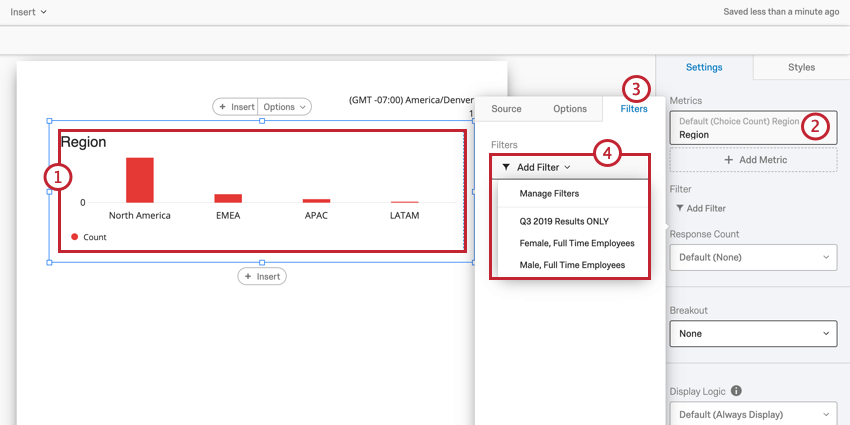
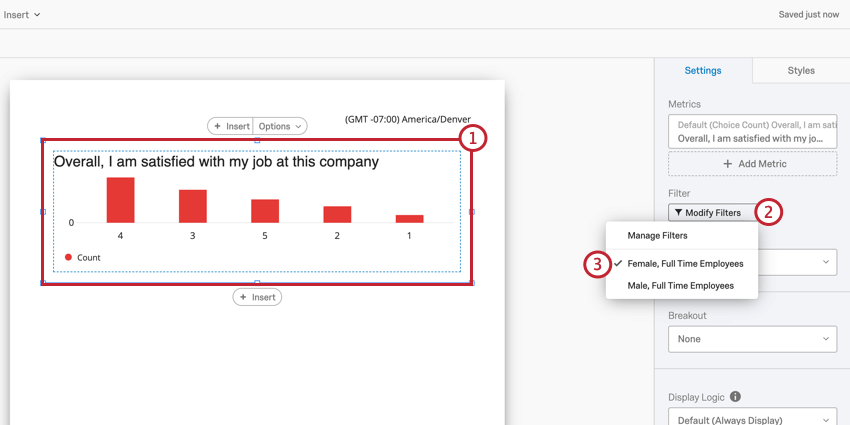
Sie können Metriken genauso filtern wie Visualisierungen. So fügen Sie einen Metrikfilter hinzu:
Filter auf Visualisierungsebene
Mit Filtern auf Visualisierungsebene können Sie Filter auf eine einzelne Visualisierung anstatt auf Ihren gesamten Bericht übernehmen.
Visualisierungsebene und Berichtsfilter sind immer additiver Natur. Wenn Ihr Berichtsfilter beispielsweise männliche Daten isoliert und die Visualisierung so gefiltert wird, dass nur Daten von Umfrageteilnehmern angezeigt werden, die eine hohe Unzufriedenheit angegeben haben, zeigt die Visualisierung nur Daten von Männern an, die eine hohe Unzufriedenheit bewertet haben.
Siehe Filter auf Visualisierungsebene finden Sie einen Leitfaden zum Hinzufügen von Filtern zu Visualisierungen.
Tipp: Die Engagement-Übersicht, Teilnahmezusammenfassung, Fragenliste, und Punktekarte Visualisierungen können keine Filter auf Visualisierungsebene verwenden. Sie gehorchen jedoch Berichtsfilter.
Visualisierung wiederverwenden
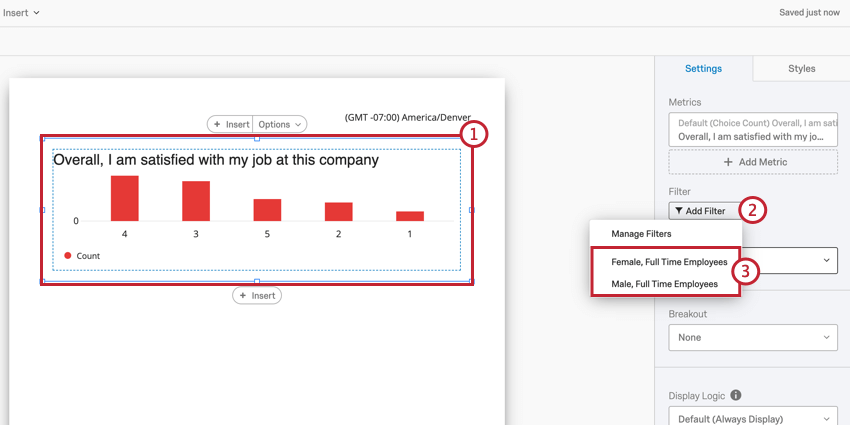
Sobald Sie einen Filter angelegt haben, können Sie ihn schnell auf andere Visualisierungen in Ihrem Bericht übernehmen. So laden Sie einen zuvor gesicherten Filter in eine neue Visualisierung:
Visualisierung entfernen
Visualisierung
Visualisierung Anzeigelogik Mit können Sie Anonymitätsschwellenwerte für Ihre Berichtsvisualisierungen festlegen. Die Funktion bestimmt, wie viele Antworten in der Visualisierung enthalten sein müssen, bevor sie im Bericht angezeigt wird. Exporte. Standardmäßig werden alle Visualisierungen angezeigt.
Diese Funktion ist wichtig, um die Vertraulichkeit der Mitarbeitende mit Ihren Ergebnisse. Wenn Sie beispielsweise eine Visualisierung haben, in der Daten für eine bestimmte Abteilung angezeigt werden, sollten Sie sicherstellen, dass genügend Antworten in der Visualisierung vorhanden sind, damit keine einzelnen Mitarbeitende ermittelt werden können. Die Anzeigelogik der Visualisierung hilft Ihnen, dies zu erreichen.
Visualisierung hinzufügen
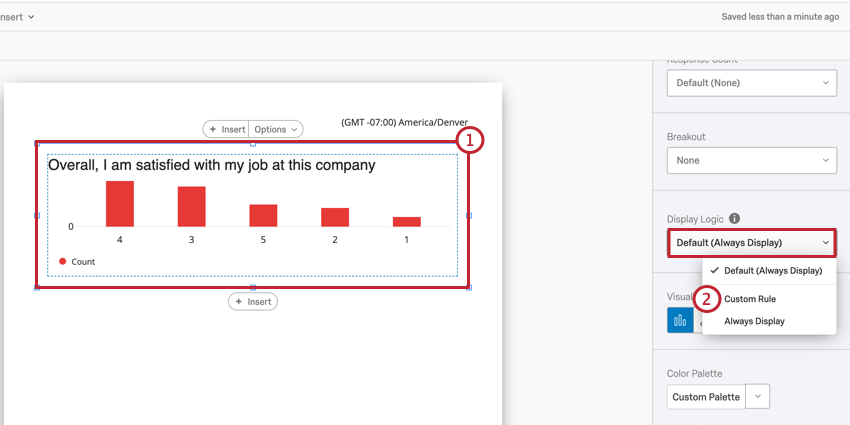
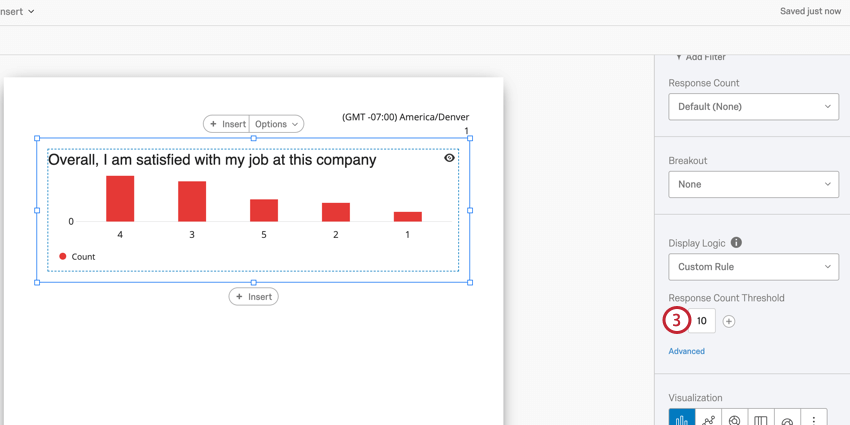
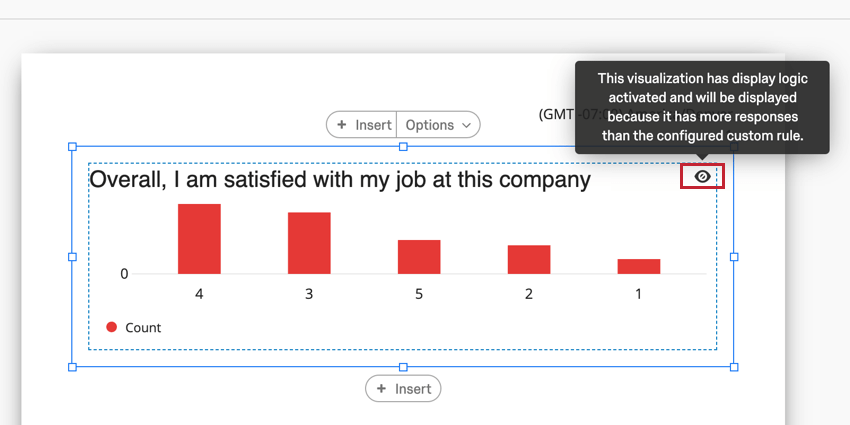
Nachdem Sie Ihrer Visualisierung Anzeigelogik hinzugefügt haben, wird oben rechts ein Augenbrauensymbol angezeigt. Wenn Sie den Mauszeiger über dieses Symbol bewegen, wird angezeigt, ob die Visualisierung in Berichtsexporten angezeigt wird.

Tipp: Sie können keine Anzeigelogik zu den Engagement-Übersicht, Teilnahmezusammenfassung, Fragenliste, und Punktekarte Visualisierungen.
Erweiterte Anzeigelogik
Mit der erweiterten Anzeigelogik können Sie Bedingungen hinzufügen und einschränken, wenn die Visualisierung basierend auf Daten für andere Fragen angezeigt wird.
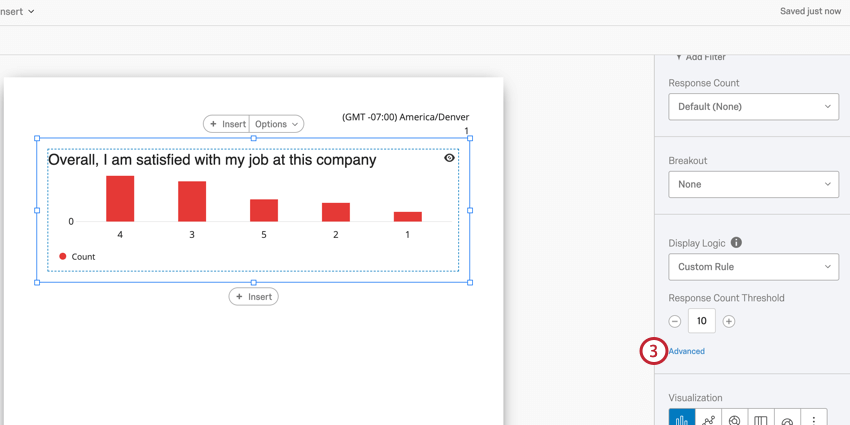
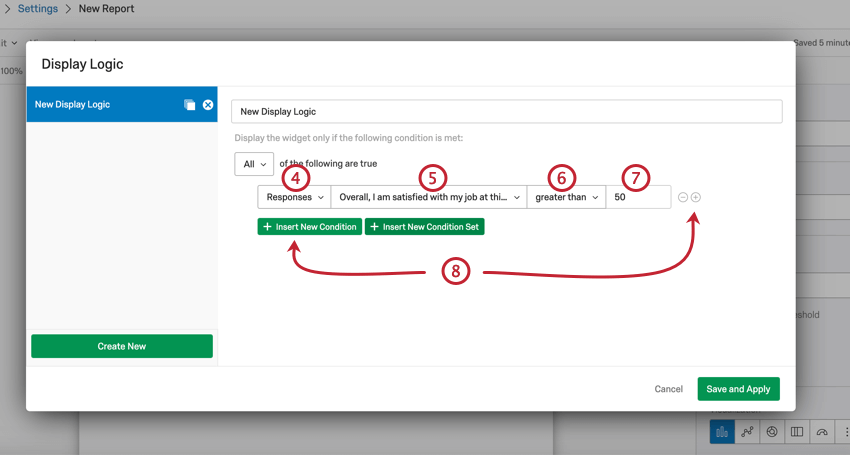
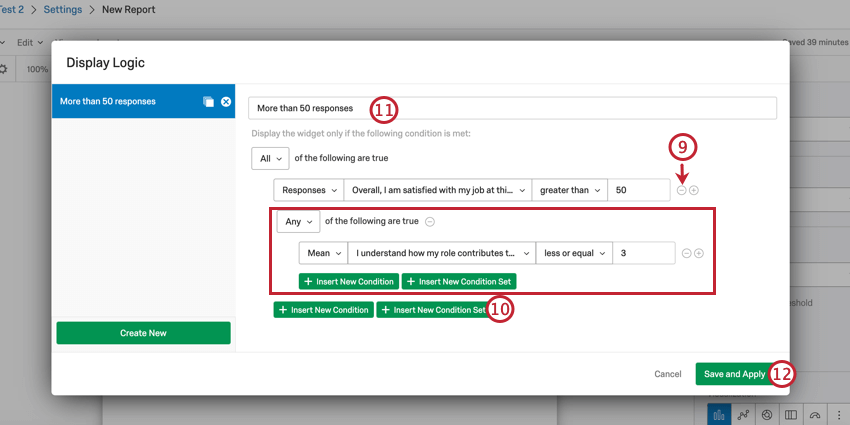
Sie können Ihre Anzeigelogik zur Visualisierung jederzeit wieder bearbeiten.
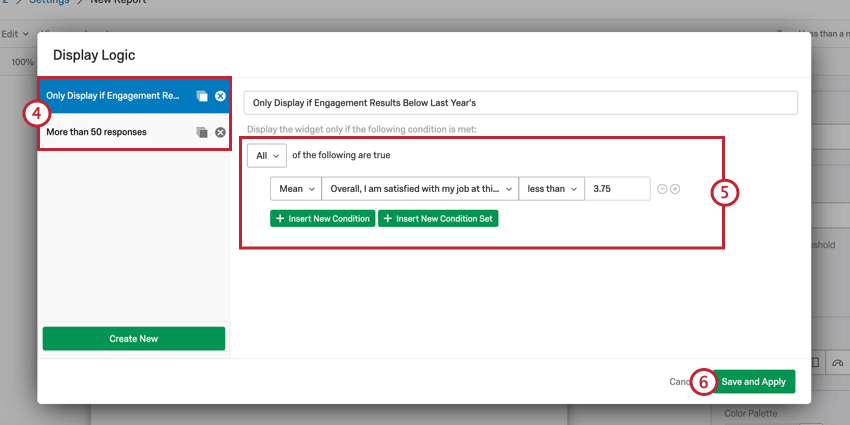
Erweiterte Anzeigelogik wiederverwenden
Sobald Sie einen Satz mit erweiterter Anzeigelogik angelegt haben, können Sie diesen Satz einfach auf mehrere Visualisierungen in Ihrem Bericht übernehmen.
Mehrere Datenquellen
Wenn Ihr Dashboard mehrere Datenquellenwerden Ihre Daten für die meisten Visualisierungen zusammen aggregiert. Um Daten basierend auf einer einzelnen Datenquelle anzuzeigen, müssen Sie Ihre Visualisierungen nach Datenquelle filtern. Dies gilt für die folgenden Visualisierungen:
- Balkendiagramm
- Liniendiagramm
- Kreisdiagramm
- Strukturdiagramm
- Barometerdiagramm
- Datentabelle
- Statistiktabelle
- Ergebnistabelle
- Wortwolke
Tipp: Um alle Daten in Ihrem Bericht schnell nach einer bestimmten Datenquelle zu filtern, fügen Sie eine Dashboard-Seite für Datensatzquelle und nach der spezifischen Quelle filtern.
Visualisierungen nach Datenquelle filtern
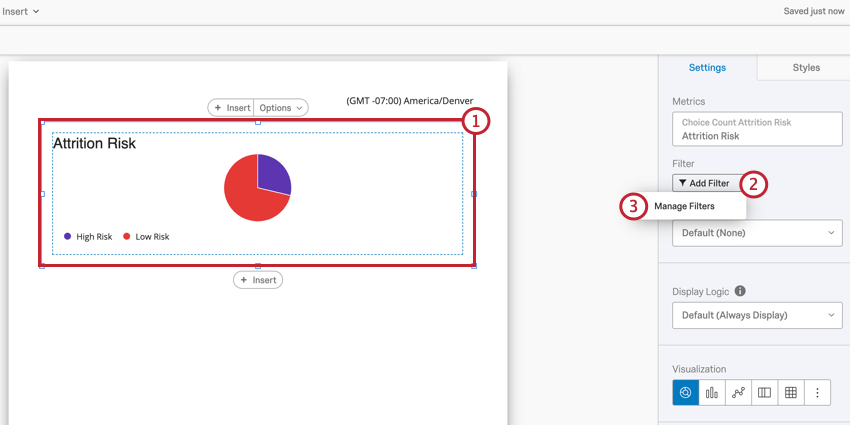
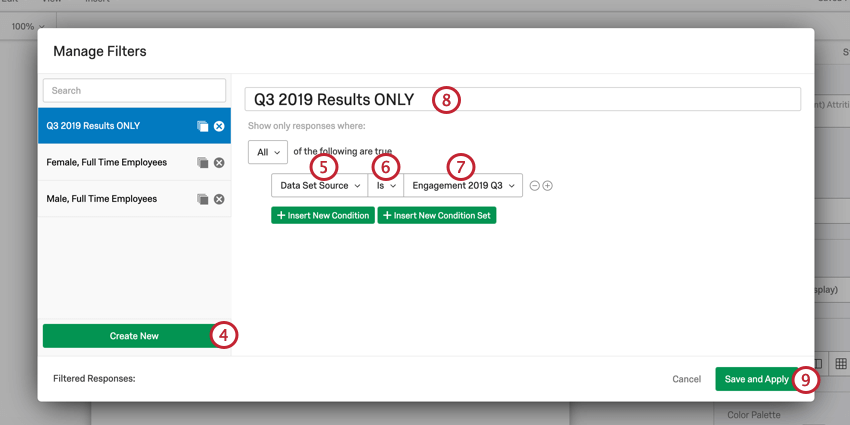
Tipp: Sie können mehrere Datenquellen auswählen.
Dropdown-Liste für Datenquelle
Einige Visualisierungen bieten Ihnen die Möglichkeit, eine Datenquelle direkt aus dem Visualisierung auszuwählen.
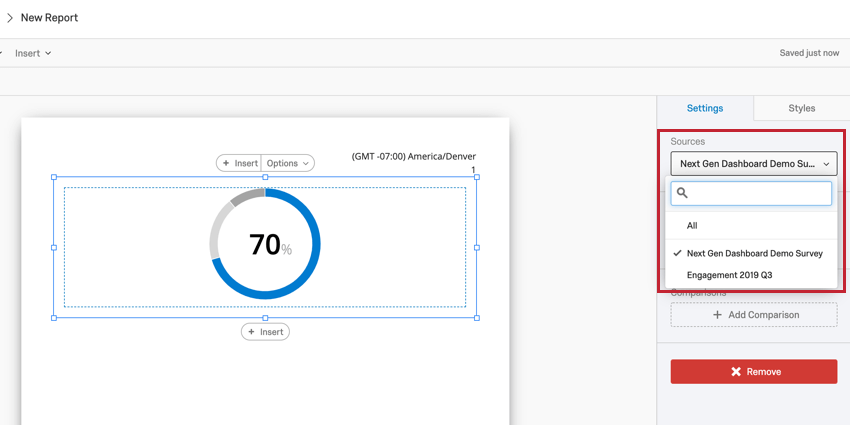

Diese Dropdown-Liste ist in den folgenden Visualisierungen verfügbar:
Großartig! Vielen Dank für die Rückmeldung!
Vielen Dank für die Rückmeldung!