Widget „Antwortraten“-Tabelle (EX)
Was finden Sie hier?
Informationen zu Antwortratentabellen-Widgets
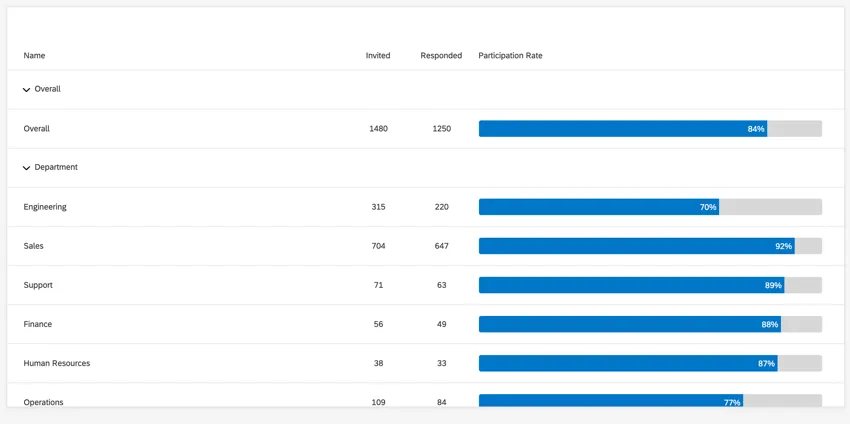
Das Widget Antwortrate“ zeigt die Antwortraten für Ihre Umfrage an. Sie kann auch Antwortraten nach Metadaten von Teilnehmer:in anzeigen, sodass Sie eine Aufschlüsselung nach Abteilung, Geschlecht, Standort oder anderen Informationen sehen können, die Sie vorab in Ihre Teilnehmer:in geladen haben.
TIPP: Sie sind sich nicht sicher, welche Projekte der MITARBEITERERFAHRUNG über dieses Widget verfügen? Siehe unsere Widget und Projektkompatibilität Tabelle.
Rücklauf-Tarifpreistabellen verstehen
Das Widget der ANTWORTRATE-Tabelle hat drei eindeutige Spalten:
Eingeladen: Die Anzahl der Teilnehmer, die zum Abschließen Ihres Projekts eingeladen wurden. Tatsächliche Einladungen müssen nicht ausgehen, damit diese Anzahl generiert wird. Dies ist die Anzahl der Personen in Ihrer Hierarchie, die als Teilnehmer aufgeführt sind. Anonyme Antworten werden nicht gezählt.

Tipp: Ein Befragter ist ein Teilnehmer, von dem erwartet wird, dass er die Umfrage ausfüllt; standardmäßig gelten alle Teilnehmer als Befragte. Wenn Sie Ihre Teilnehmer hochladen, können Sie eine Spalte mit dem Namen „Befragter“ hinzufügen und für Teilnehmer, die die Umfrage nicht ausfüllen sollen, aber möglicherweise dennoch für Dashboards oder die Validierung der Organisationshierarchie zuständig sind, den Wert 0 angeben. Diese Teilnehmer werden nicht in die Anzahl Eingeladener einbezogen. Sie können außerdem festlegen, welche Personen als Befragte gelten und welche nicht, indem Sie im Fenster „Teilnehmerinformationen“ die Option „Ist Befragter“ aktivieren oder deaktivieren.
Hinweis: Teilnehmer, die zum Zeitpunkt der Teilnahme an der Umfrage als „Befragte“ galten und erst später als „Nicht-Befragte“ gekennzeichnet wurden, werden weiterhin in der Einladungszahl berücksichtigt. Dies kann zu Antwortraten von über 100 % führen.
Tipp: Bei Verwendung eines Mitarbeitende Projekt mit Mehrere Antworten aktiviert ist, sieht Ihre Anzahl der eingeladenen Personen möglicherweise anders aus als erwartet. Wenn Teilnehmer mehrere Antworten für eine Umfrage übermitteln, wird jede Antwort zusammen mit der Anzahl der Teilnehmer, die zur Teilnahme an der Umfrage berechtigt sind, in die Anzahl der Einladungen einbezogen. Damit Ihr Widget neue hinzugefügte Teilnehmer anzeigt, stellen Sie sicher, dass Sie die Anzahl der eingeladenen Teilnehmer aktualisieren.
- Beantwortet: Die Anzahl der abgeschlossenen Antworten.
- Teilnahmerate: Der Prozentsatz der eingeladenen Personen, die geantwortet haben. Dies sollte ( Beantwortet/Eingeladen ) x 100 sein.
Tipp: Die Antwortraten werden für 360-Projekte je nach Zeitpunkt der Projekterstellung unterschiedlich berechnet:
- Wenn Ihr Projekt nach dem 11. Dezember 2024 angelegt wurde, werden Selbstreflektionen bei der Berechnung der Antwortrate berücksichtigt.
- Wenn Ihr Projekt vor dem 11. Dezember 2024 angelegt wurde, werden Selbstreflektionen bei der Berechnung der Antwortrate nicht berücksichtigt. Diese Projekte werden bis Ende Januar 2025 aktualisiert, um das neue Verhalten zu verwenden. Sie können ein Projekt aktualisieren, um Selbstreflektionen einzuschließen, indem Sie zu Ihrem navigieren. Selbstreflexionsoptionen, klicken Sie auf Einstellungen verwalten, um sicherzustellen, dass Selbstreflexionen auf gesetzt sind Sichtbar, und klicken Sie dann auf Sichern.
Andere Bewertungen (z. B. Kollegen, Manager:in) sind enthalten. Sie können dieses Widget nur nach relationshipID filtern, nicht nach Beziehung.
Es gibt zwei wichtige Informationen zu Antwortrate:
Tipp: Sie können Widgets von Antwortrate nicht nach Metadaten filtern, die umkodiert. Um nach diesen Feldern zu filtern, müssen Sie eine der folgenden Maßnahmen ergreifen:
- Bearbeiten die Metadaten direkt im Teilnehmer:in, sodass sie mit den umkodierten Werten übereinstimmen.
- Neues Metadaten hinzufügen mit Ihren umkodierten Werten und Karte das neue Feld in Ihrem Dashboard.
Hinweis: Wenn Sie nach der Erstellung Ihres Dashboards Änderungen an Ihrer Teilnehmerliste oder Ihrer Organisationshierarchie vorgenommen haben, müssen Sie möglicherweise die Anzahl der Eingeladenen aktualisieren, damit dieses Widget Ihre aktualisierten Teilnehmer anzeigt.

Feldtyp-Kompatibilität
Die Widgets für die Antwortrate sind mit Metadatenfeldern der Teilnehmer kompatibel, die den folgenden Feldtypen zugeordnet sind:
- Textset
- Mehrfachantwort-Textset
Achtung: Antwortrate funktionieren nur mit Metadaten, die dem Dashboard automatisch zugeordnet werden. Wenn Sie manuell ein weiteres Feld hinzufügen oder den Feldtyp des ursprünglichen Feldes ändern, funktionieren diese Felder im Widget nicht.
Tipp: Dieses Widget kann nur nach Metadatenfeldern gefiltert werden, die als „Textfelder mit mehreren Antwortmöglichkeiten“ zugeordnet sind, oder nach Filtern der Organisationshierarchie. Das Filtern nach Datenquellen wird derzeit nicht unterstützt. Außerdem kann dieses Widget nicht auf Seiten verwendet werden, die einen Drill-Down-Filter enthalten.
Widget-Anpassung
Eine grundlegende Anleitung zur Verwendung und Anpassung von Widgets finden Sie auf der Supportseite „Widgets – Übersicht “. Für Widget-spezifische Anpassungen lesen Sie weiter.
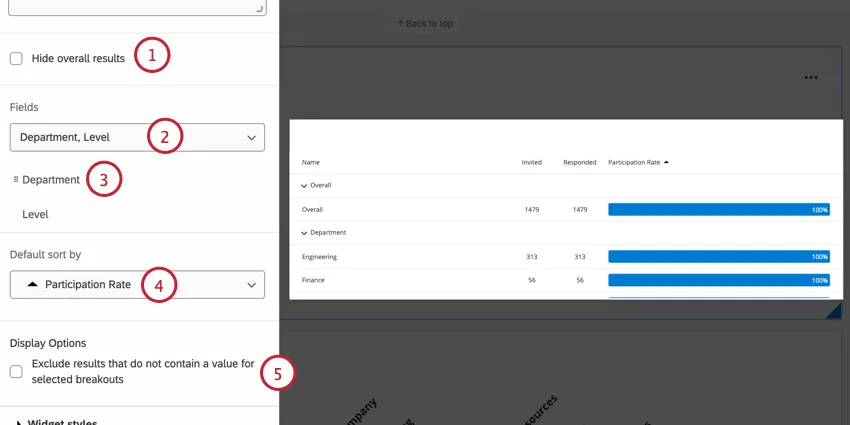
Das Widget der ANTWORTRATE-Tabelle muss nicht mit einer Quelle oder einer Metrik versehen werden, um korrekt zu funktionieren. Sie haben jedoch noch eine Reihe von Anpassungsoptionen für dieses Widget, wenn es mehr als nur die Antwortrate anzeigen soll.
Achtung! Wir empfehlen, das Widget für die Antwortrate nur für Felder mit weniger als 5000 Werten zu verwenden. Zum Beispiel Abteilungen und nicht einzelne Mitarbeitende. Sobald ein Widget für die Antwortrate mehr als 5.000 Zeilen umfasst, werden nur die ersten 5.000 alphabetisch geordneten Zeilen in die Zählung der Eingeladenen einbezogen.
Tipp: Wenn Sie Organisationshierarchie anzeigen oder nach einer Einheit der Organisationshierarchie filtern, wird der Manager:in der ausgewählten Einheit nicht in die Anzahl der eingeladenen und beantworteten Einheiten einbezogen.
FAQs
Warum werden meine Antwortraten in meinem Widget in meinem EX-Dashboard falsch angezeigt?
Warum werden meine Antwortraten in meinem Widget in meinem EX-Dashboard falsch angezeigt?
Großartig! Vielen Dank für die Rückmeldung!
Vielen Dank für die Rückmeldung!