Automatisierung Teilnehmer:in
Was finden Sie hier?
Informationen zur Automatisierung Teilnehmer:in
Bei den Projekten MITARBEITERVERZEICHNIS und MITARBEITERZYKLUS können Sie dem Projekt automatisch nach einem bestimmten Zeitplan Teilnehmer oder Nutzer des Dashboards aus dem Globalen Verzeichnis der Mitarbeiter hinzufügen. Dies ist hilfreich, wenn Sie ein laufendes Programm ausführen. Beim Onboarding können Sie beispielsweise neue Mitarbeiter in das Verzeichnis hochladen und erwarten, dass sie sofort in Ihr Onboarding-Lifecycle-Projekt hochgeladen werden.
Automatisches Hinzufügen von Teilnehmern zu einem Plan
TIPP: Dieser Abschnitt beschreibt die Funktionen, die für Lifecycle- und Pulse-Projekte zur Verfügung stehen, nicht aber für Projekte der Mitarbeiter-Engagement- oder Ad-hoc-Mitarbeiterforschung. Für weitere Details zu jedem Projekt, siehe Employee Experience Projekttypen.

Mit dieser Option können Sie automatisch Teilnehmer:in aus dem Globalen Verzeichnis der Mitarbeiterverzeichnisse zu Ihrem Projekt nach einem bestimmten Plan hinzufügen. Schränken Sie die Teilnehmer, die Ihrem Projekt hinzugefügt werden, nach Metadaten ein.
Beispiel: Sie möchten Mitarbeiter immer dann Umfrage, wenn sie das Unternehmen verlassen, um nach ihrer Erfahrung zu fragen. Solange Metadaten wie Enddatum an jeden Mitarbeitende im Verzeichnis angehängt ist, können Sie Ihre Teilnehmer:in so filtern, dass nur Mitarbeiter mit bevorstehenden Endterminen berücksichtigt werden.

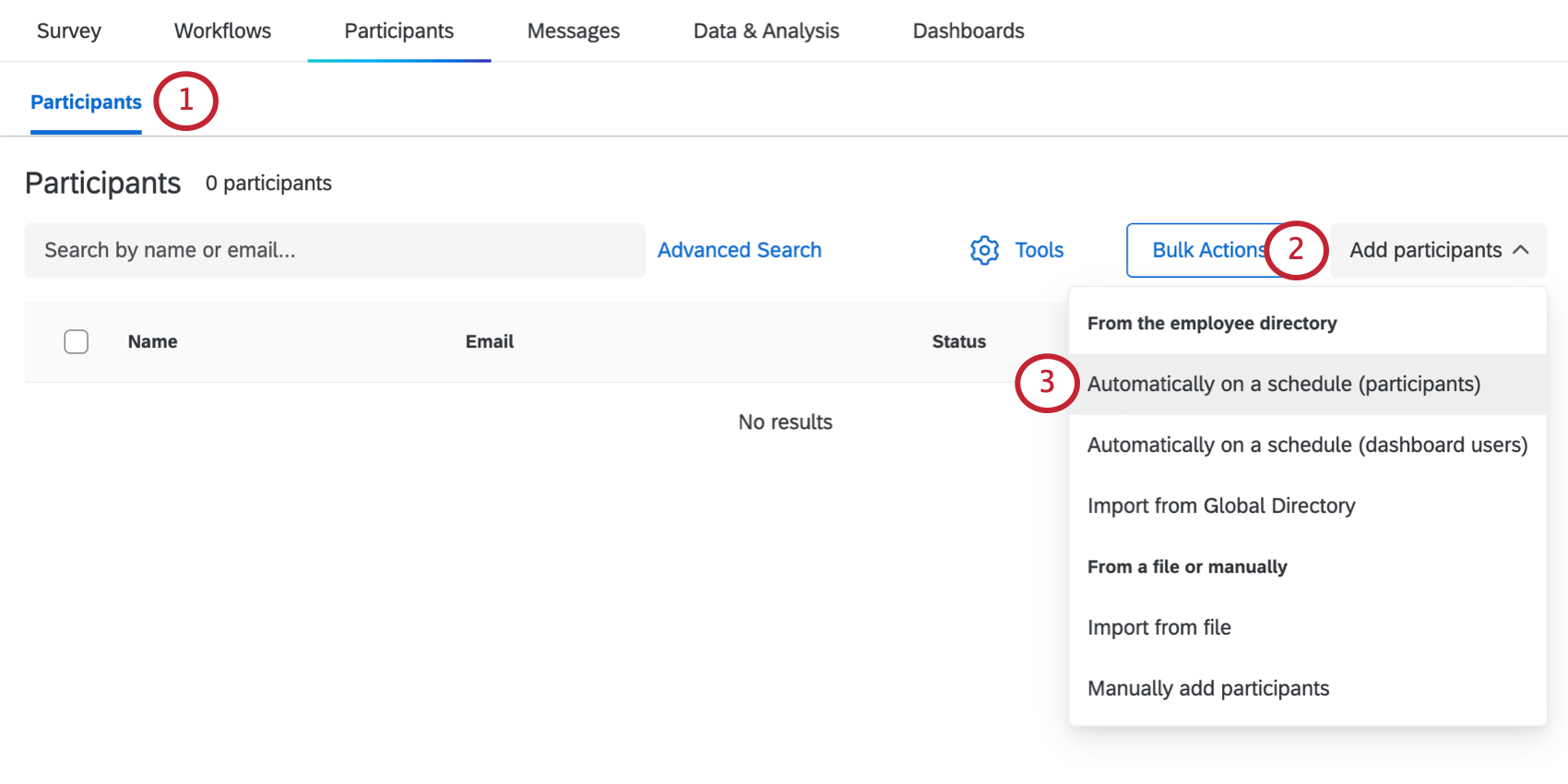
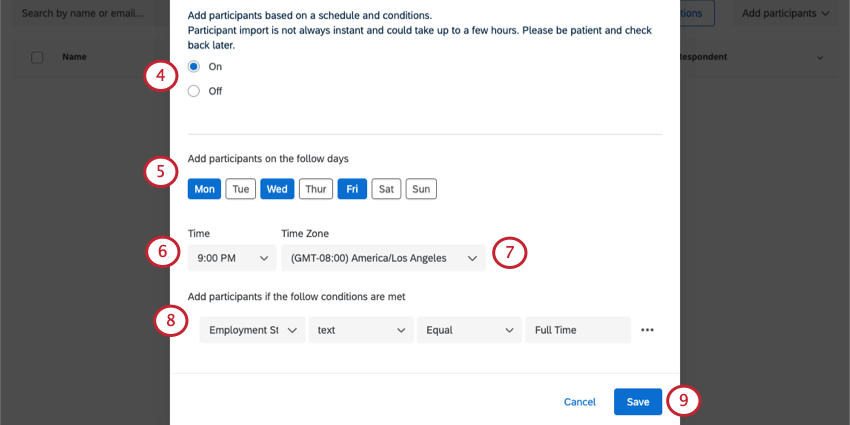
Tipp: Sie müssen mindestens eine Bedingung hinzufügen.
Tipp: Siehe Festlegen von Bedingungen für Teilnehmer:in Abschnitt unten finden Sie weitere Informationen.
Dashboard automatisch zu einem Plan hinzufügen
Tipp: In diesem Abschnitt werden Funktionen beschrieben, die für Projekte verfügbar sind, jedoch nicht für Engagement-, Mitarbeitende oder Projekte. Für weitere Details zu jedem Projekt, siehe Employee Experience Projekttypen.
Mit dieser Option können Sie Dashboard-Benutzer aus dem GLOBALEN VERZEICHNIS der MITARBEITERVERZEICHNIS nach einem bestimmten Plan zu Ihrem Projekt hinzufügen. Dashboard nehmen nicht an der Umfrage teil. Stattdessen greifen sie nur auf die Ergebnisse auf dem Dashboard zu.
Eine Dashboard ist besonders nützlich, wenn sie mit automatische Rollenzuordnung. Wenn Sie beide Funktionen gleichzeitig verwenden, können Sie Ihren Lebenszyklus-Dashboards basierend auf Änderungen in Ihrer Organisation automatisch Berechtigungen erteilen.
Beispiel: Alle HR-Geschäftspartner in Ihrer Organisation sehen Onboarding-Dashboards. Sie können die Dashboard-Teilnehmerautomatisierung so einrichten, dass sie HRBPs aus Ihrem Mitarbeiterverzeichnis auf der Grundlage eines Metadaten-Feldes, wie z. B. Rolle = HRBP, einzieht. Anschließend können Sie eine automatische Rollenzuordnung einrichten, um alle HRBPs basierend auf Rolle = HRBP in eine Dashboard zu übernehmen. Wenn neue HRBPs in Ihre Organisation gelangen, werden sie automatisch in das Lebenszyklusprojekt übernommen und ihnen wird eine Dashboard zugeordnet, die ihnen Zugriff auf das Dashboard gewährt.
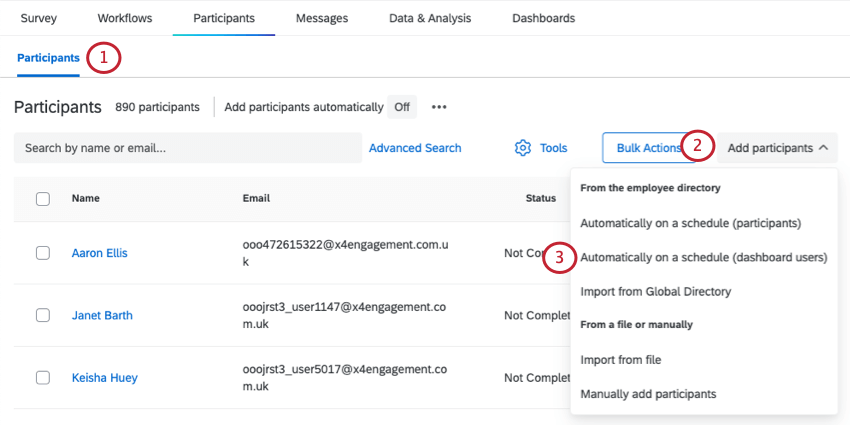
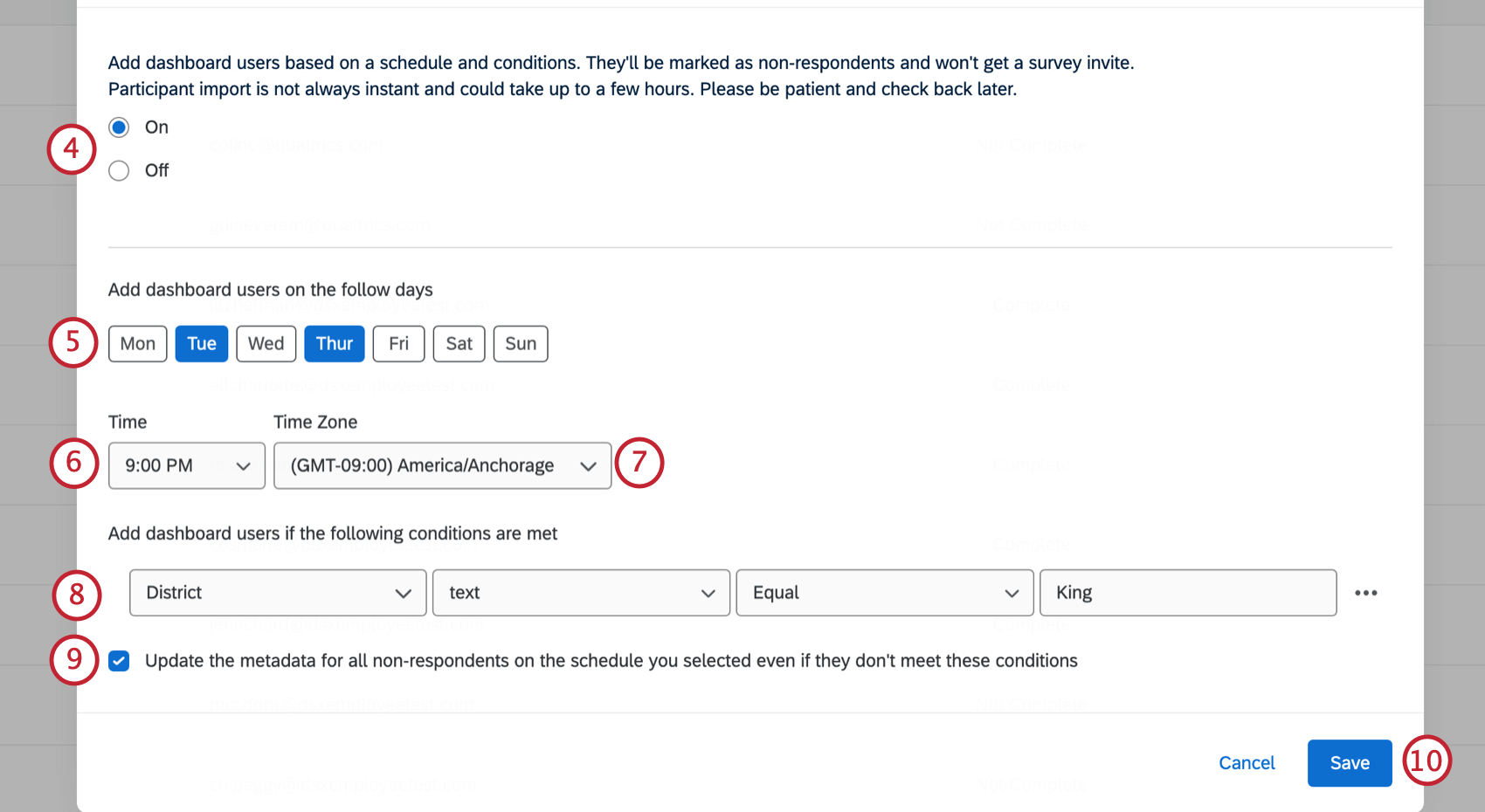
Tipp: Sie müssen mindestens eine Bedingung hinzufügen.
Tipp: Siehe Festlegen von Bedingungen für Teilnehmer:in Abschnitt unten finden Sie weitere Informationen.
Tipp: Dies gilt sowohl für Teilnehmer, die zuvor importiert wurden, als auch für Teilnehmer, die manuell als Teilnehmer ohne Antwort hinzugefügt wurden.
Tipp: Wenn ein Teilnehmer:in als Befragte:r markiert ist und die Kriterien für die Automatisierung des Dashboard erfüllt, nicht von einem Befragte:r in einen Nicht-Umfrageteilnehmer geändert werden. Sobald ein Teilnehmer:in als Befragte:r markiert ist, bleibt er so, es sei denn, er wurde manuell in einen Nicht-Teilnehmer geändert. Beachten Sie, dass sich die Aktualisierung eines Teilnehmer:in vom Befragte:r auf den Nicht-Umfrageteilnehmer auf die Zahlen auswirkt, die in der Antwortrate im Dashboard widergespiegelt werden.
Festlegen von Teilnehmer:in
Im vorherigen Abschnitt legen Sie die Bedingungen fest, unter denen Teilnehmer aus dem Verzeichnis zum Projekt hinzugefügt werden. Abhängig vom Feldtyp der Metadaten, die Sie in Ihren Bedingungen verwenden, können Sie Bedingungen basierend auf verschiedenen Operatoren festlegen.
Sie können mehr als eine Bedingung hinzufügen, die Teilnehmer erfüllen müssen, indem Sie auf das Pluszeichen ( + ) weiter einer Bedingung. Klicken Sie auf das Minuszeichen ( – ) weiter einer Bedingung, um sie zu entfernen. Diese Bedingungen werden kumulativ ausgewertet, d.h. sie werden immer durch ein implizites “und” verbunden. (Beispiel: Bedingung 1 UND Bedingung 2 muss erfüllt sein, damit ein Verzeichnis in die Teilnehmer:in hochgeladen werden kann.) Sie können bis zu 20 Bedingungen für eine Teilnehmer:in haben.
Datumsfelder
Für Datumsfelder können Sie Personen importieren, deren Metadaten Mehr als, Kleiner als oder Genau X Tage vor oder nach dem heutigen Datum liegt. Um Teilnehmer innerhalb eines bestimmten Zeitfensters zu importieren, müssen Sie zwei Bedingung für den zu importierenden Zeitraum “Sandwich” verwenden. Hier führen wir Sie durch die Einrichtung dieser Bedingungen.
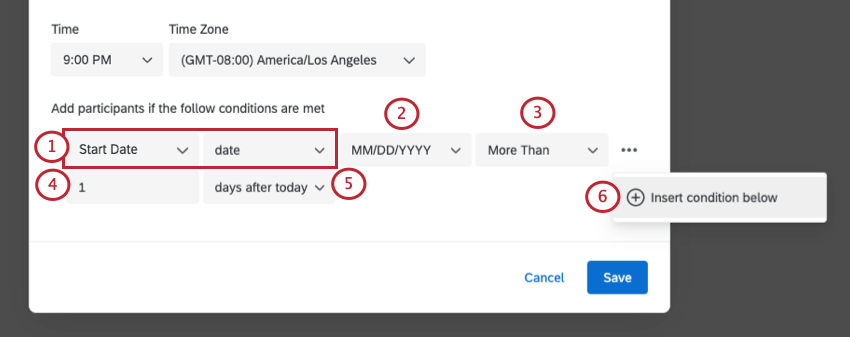
- MM/TT/JJJJ
- MM-TT-JJJJ
- TT/MM/JJJJ
- TT-MM-JJJJ
- JJJJ-MM-TT
- JJJJ/MM/TT
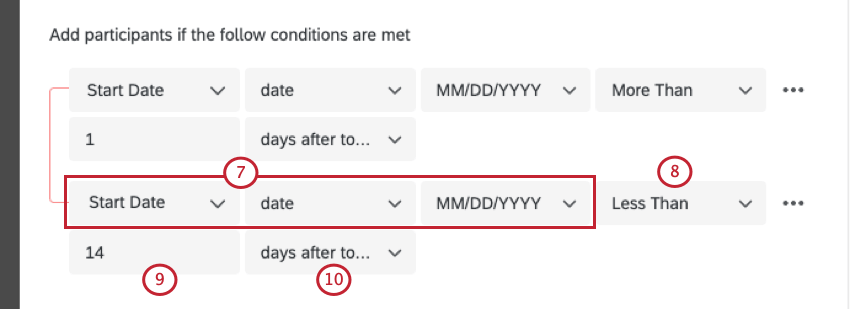
Beispiel: Da wir in unserer ersten Bedingung „Mehr als“ verwendet haben, verwenden wir „Kleiner als“ für die zweite Bedingung.
Beispiel: Angenommen, Sie möchten alle MITARBEITERVERZEICHNIS-Teilnehmer:IN importieren, die innerhalb der letzten zwei Wochen (der letzten 0-14 Tage) in Ihrem Unternehmen angefangen haben zu arbeiten. Für Ihre Automatisierung haben Sie zwei Bedingungen. Die erste Bedingung besteht darin, alle Teilnehmer mit einem StartDate zu importieren, das Weniger als 14 Tage vor heute. Dadurch werden Mitarbeiter erfasst, die vor 14 Tagen oder früher angefangen haben. Die zweite besteht darin, alle Teilnehmer mit einem StartDate zu importieren. Weniger als 1 Tag nach heute. Dadurch werden Mitarbeiter erfasst, die heute oder früher begonnen haben. Diese beiden Bedingungen legen die Ober- und Untergrenzen unserer Importbedingungen fest, sodass nur Mitarbeiter mit einem StartDate innerhalb der letzten zwei Wochen importiert werden.
Zahlenfelder
Wählen Sie Werte aus, die größer als oder kleiner als sind.
Textfelder
Wählen Sie Werte aus, die den Kriterien Gleich, Ungleich, In und Nicht in entsprechen.
„Gleich“ schließt nur Teilnehmer mit einer exakten Wertübereinstimmung ein. “Ungleich” schließt alles mit genau diesem Text aus.
Beispiel: Sie möchten nur Mitarbeiter einbeziehen, deren “Abteilung” gleich “Konstruktion” ist. Es werden nur Mitarbeiter einbezogen, deren Abteilung gleich Engineering ist. Nicht nur Vertrieb und Marketing würden ausgeschlossen, sondern wenn Sie eine separate Abteilung mit dem Namen “Sales Engineering” haben, die ebenfalls ausgeschlossen wäre, da es sich nicht um eine exakte Übereinstimmung handelt.
Tipp: Wenn Ungleich wird als Kriterium verwendet. Teilnehmer, die keinen Wert für das angegebene Feld haben, werden eingeschlossen. Wenn beispielsweise festgelegt ist, dass Teilnehmer basierend auf dem Metadaten “Manager:in”“ nicht gleich „Ja“ importiert werden, werden Teilnehmer ohne Wert für das Metadaten “Manager:in”“ sowie Teilnehmer, für die “Manager:in” nicht „Ja“ ist, importiert.
“In” und “Not in” können nützlich sein, wenn Sie mehrere Metadaten in Ihre Kriterien aufnehmen möchten. Stellen Sie sicher, dass diese Werte durch Kommas getrennt sind, ohne dass Verbindungen wie “und” miteinander verknüpft sind.
Beispiel: Angenommen, Sie legen Kriterien fest, die mit dem Abteilungstext übereinstimmen. in Vertrieb, Marketing, Ingenieurwesen.” Wenn Barnabys Abteilung „Vertrieb“ ist, würde er in diese Automatisierung einbezogen werden. Also würde jeder mit der Abteilung “Marketing” oder “Engineering”. Mit “In” können Sie also mehrere Begriffe auflisten, wodurch sich die Anzahl der Bedingungen verringert, die Sie hinzufügen müssen.
 TIPP: “In”-Bedingungen suchen nach dem Wert der Metadaten des Teilnehmers innerhalb des Kriterienstrings, daher ist es wichtig, Kriterien zu vermeiden, die Zeichen enthalten könnten, die unbeabsichtigt mit Metadatenwerten übereinstimmen. Wenn die Kriterien beispielsweise “Abteilungsbezeichnung in Vertrieb, Marketing, Technik” lauten und die Metadaten des Teilnehmers:in “T” lauten, würde diese Person die Kriterien erfüllen, da “T” in der Zeichenfolge “Vertrieb,Marketing, Technik” enthalten ist.

Verwalten vorhandener Teilnehmer:in
Vorhandene Teilnehmer:in werden oben im Teilnehmer Abschnitt des Teilnehmer Registerkarte. Hier können Sie sehen, ob die Automatisierung aktuell aktiviert oder deaktiviert ist. Sie können auch auf das Menü weiter der Automatisierung klicken, um aus einigen Optionen auszuwählen.
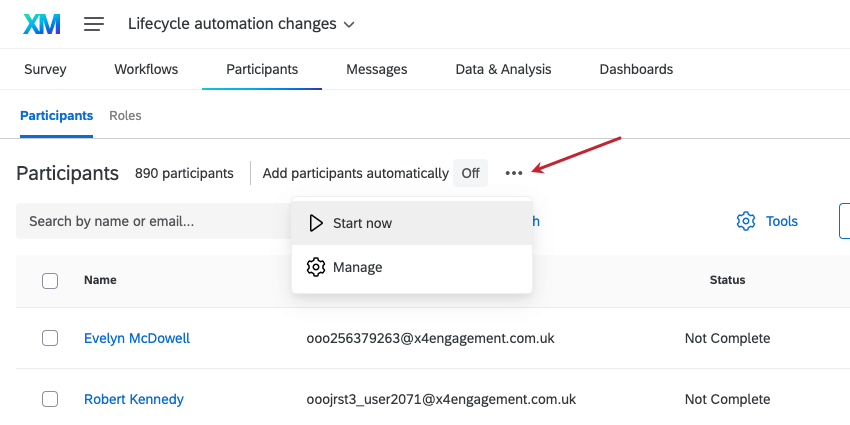

- Jetzt starten: Führen Sie die Automatisierung aus.
- Verwalten: Bearbeiten Sie die Automatisierung. Auf diese Weise können Sie die Automatisierung ein- oder ausschalten, die Bedingungen bearbeiten und den Zeitraum ändern.
Großartig! Vielen Dank für die Rückmeldung!
Vielen Dank für die Rückmeldung!