Anzeigen und Analysieren von Analyse der Mitarbeiter-Journey
Was finden Sie hier?
Achtung!: Projekte, die vor dem 6. November 2024 erstellt wurden, verwenden das alte Datenmodell und wurden in einen archivierten Zustand versetzt. Sie können das Datenmodell in archivierten Projekten nicht bearbeiten, veröffentlichen oder aktualisieren. Zuvor veröffentlichte Daten, Dashboards, Teilnehmer:innen und Stats iQ sind weiterhin verfügbar und einsatzbereit, jedoch ist das Erstellen und Kopieren von Dashboards in archivierten Projekten deaktiviert. Archivierte Projekte können nicht kopiert werden; erstellen Sie stattdessen ein neues Projekt.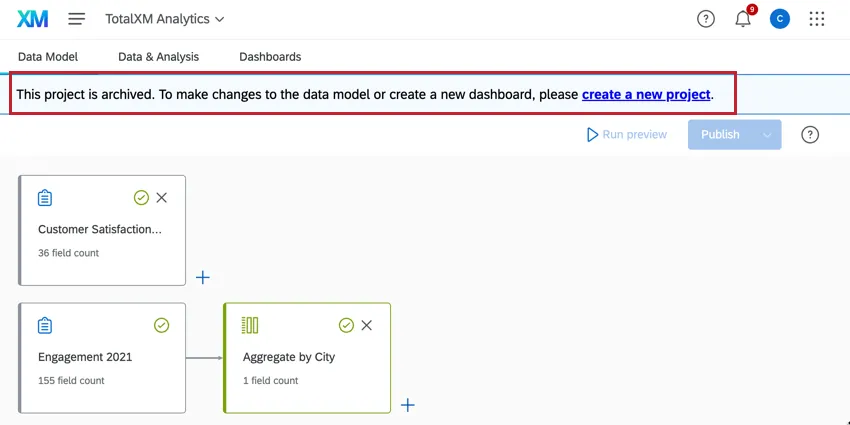
Informationen zum Anzeigen von & Analysieren von Analyse der Mitarbeiter-Journey
Sobald Ihr Datenmodell entweder von Grund auf neu oder mit einem geführten Workflow angelegt wurde, können Sie das resultierende Ausgabedatenset anzeigen und analysieren. Mit Stats iQ und Dashboards können Sie Erkenntnisse sammeln, Korrelationen verstehen und andere beschreibende Analysen zwischen verschiedenen Projekte in einem EX vorantreiben.
Tipp: Auf dieser Seite wird nur beschrieben, wie Sie Daten in anzeigen und analysieren. Analyse der Mitarbeiter-Journey Projekte.

Anzeigen Ihrer Daten in Data& Analyse
Nach der Generierung wird das Ausgabedatenset auf dem Tab Daten & Analyse angezeigt. Auf dieser Registerkarte können Sie Ihre Daten anzeigen und in Stats iQ analysieren. Diese Registerkarte ist identisch mit der Registerkarte DATEN UND ANALYSE in anderen Umfragen-Projekten. Weitere Informationen zum Anzeigen und Analysieren Ihrer Daten finden Sie auf den verlinkten Supportseiten:
- Daten& Analyse – Allgemeine Übersicht Achtung: Der Feldeditor ist auf der Registerkarte Daten & Analyse nicht verfügbar, da Sie Felder bearbeiten direkt in Ihrem Datenmodell. Das Exportieren von Daten von dieser Registerkarte wird nicht unterstützt.

- Stats iQ – Allgemeine Übersicht
Achtung!: Text iQ ist in Projekten zur Analyse der mitarbeiter-journey nicht verfügbar. Führen Sie stattdessen die Textanalyse in den Projekten durch, die Sie in Ihrem Datenmodell verwenden möchten.
Tipp: Stats iQ ist eine Funktion, die nicht in der Qualtrics enthalten ist. Wenn Sie keinen Stats iQ haben, Kontakt Ihren Qualtrics Benutzerkonto Executive für weitere Informationen.
Dashboard anlegen
Die Dashboards Auf der Registerkarte „Analyse der Mitarbeiter-Journey“ können Sie die Daten in Ihrem kombinierten Datenset visualisieren. Mit Ihrem Dashboard können Sie Erkenntnisse über die Daten mehrerer EX-Projekte gewinnen. Daten in diesem Dashboard werden automatisch aktualisiert, wenn neue Antworten erfasst werden, aber die Aktualisierungen sind möglicherweise nicht sofort. Sie können manuell aktualisieren Ihren Datensatz, um den Datensatz Ihres Dashboard zu aktualisieren.
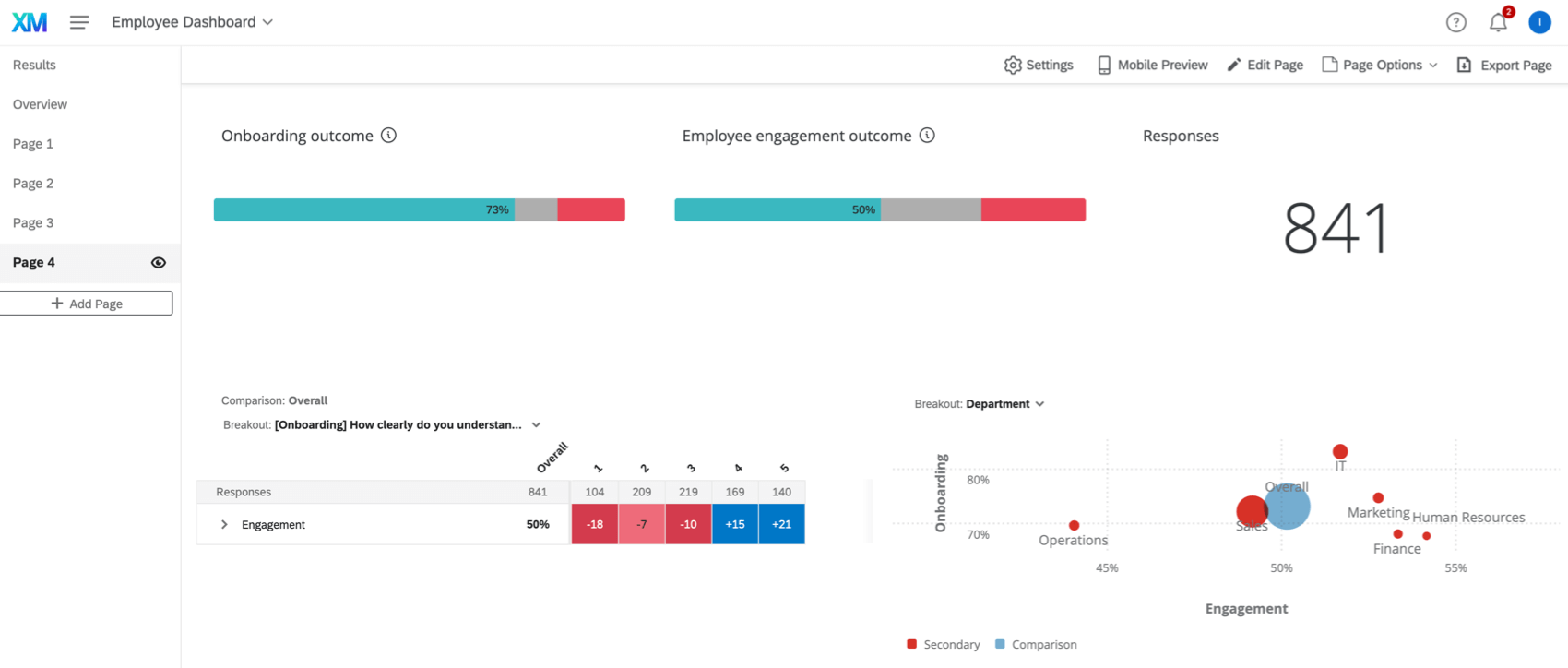
Bitte beachten Sie bei der Verwendung von Dashboards in Projekten zur Analyse der MITARBEITER-JOURNEY Folgendes:
- Die Dashboard sind nicht verfügbar. Alle Änderungen am Datenset des Dashboard sollten stattdessen in Ihrem Datenmodell vorgenommen werden.
- Das Ausgabedatenset Ihres Dashboard kann nicht als Datenquelle in Dashboards außerhalb des Journey-Projekts verwendet werden.
- Dieses Dashboard kann nicht gefiltert nach Datenquelle.
- Vergleich und demografische Aufschlüsselung -Widgets sind derzeit nicht verfügbar, werden aber in Zukunft verfügbar sein.
- Wenn die erweiterte Vertraulichkeit aktiviert ist, werden die Vertraulichkeitseinstellungen auf Ebene der Felder standardmäßig auf die restriktivste Option eingestellt.
- Es gibt keine Möglichkeit mehr, Antworten auszuschließen, da Teil- und Antworten zu einem einzelnen Feld im Datenmodell zusammengeführt werden können. Sie können weiterhin Dashboard , um Antworten auszuschließen.
Dashboard freigeben
Sie können den Teilnehmern:in das Dashboard entweder nur Einblick gewähren oder ihnen vollen Bearbeitungszugriff gewähren.
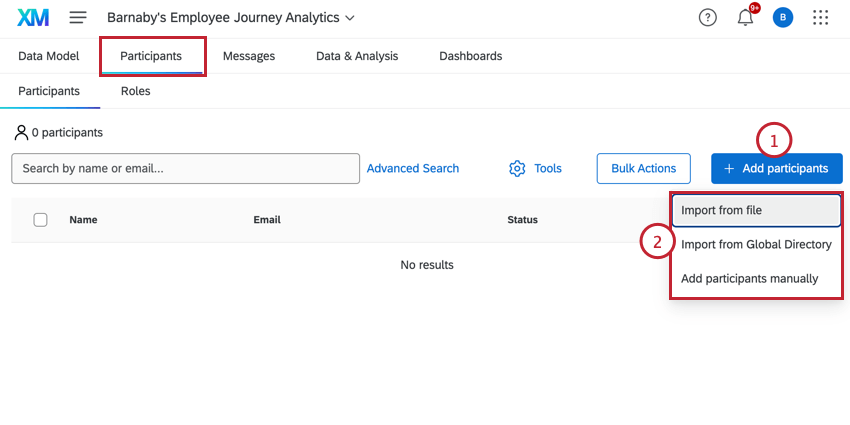
- Aus Datei importieren: Fügen Sie Benutzer hinzu, indem Sie eine Datei hochladen. Siehe Teilnehmer importieren für detaillierte Anweisungen.
- Importieren Sie aus dem Globalen Verzeichnis: Fügen Sie Benutzer aus Ihrem MITARBEITERVERZEICHNIS hinzu, die bestimmten von Ihnen festgelegten Kriterien entsprechen. Ausführliche Anweisungen finden Sie unter Importieren von Teilnehmern aus dem MITARBEITERVERZEICHNIS.
- Fügen Sie Teilnehmer:in manuell hinzu: Fügen Sie Benutzer aus Ihrem MITARBEITERVERZEICHNIS hinzu, indem Sie sie manuell auswählen. Siehe Manuelles Hinzufügen von Teilnehmern für weitere Informationen.
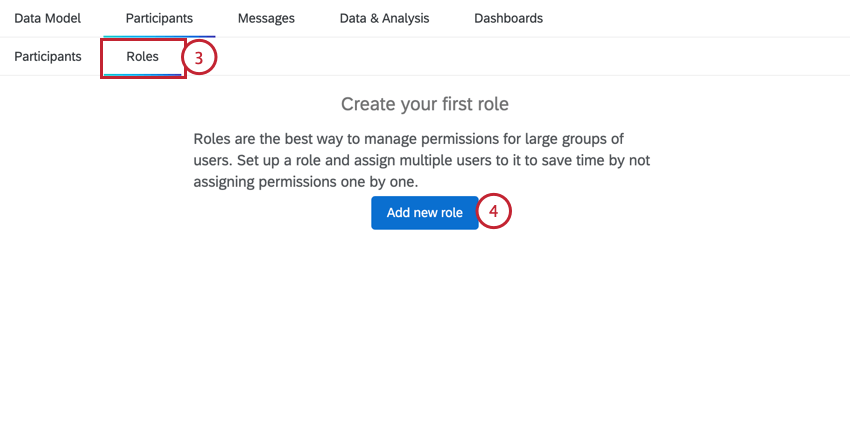
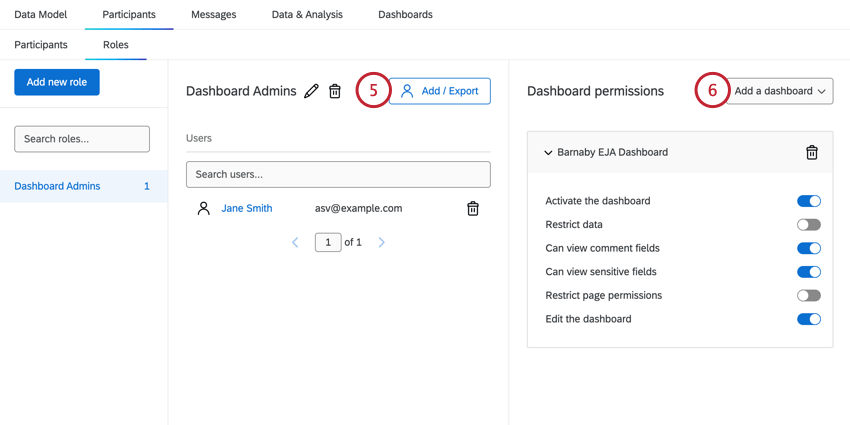
Tipp: Um eine Administratorrolle zu erstellen, die Zugriff auf alle Daten hat und das Dashboard bearbeiten kann, aktivieren Sie alle Dashboard mit Ausnahme von „Daten einschränken“ und „Seitenberechtigungen einschränken“.
Achtung!: Im Gegensatz zu anderen EX-Projekten werden in diesem Projekt keine Befragten einbezogen, da der Projekttyp Analyse der mitarbeiter-journey Daten aus früheren Umfragen kombiniert. Es gibt auch keine Organisationshierarchien innerhalb dieser Projektart.
Großartig! Vielen Dank für die Rückmeldung!
Vielen Dank für die Rückmeldung!