Qualitative Panels
Was finden Sie hier?
Über qualitative Panels
Qualitative Panels werden häufig für Studien verwendet, die über eine einfache Umfrage hinausgehen, z. B. solche, die eine gemeinsame Bildschirmnutzung oder mehrere Runden Feedback erfordern. Ziel der qualitativen Panels ist es, Teilnehmer zu finden, die sich in diesen Übungen wohlfühlen und gleichzeitig ein detailliertes Feedback geben. Die Teilnehmer sind nicht anonym, sondern verfügen über ein Profil von Informationen , die als eingebettete Daten beigefügt sind.
Beispiel: In der UX-Forschung können Sie die gemeinsame Nutzung von Bildschirm, Kamera oder Mikrofon verlangen. Qualitative Forschung kann Ihnen dabei helfen, Kandidaten zu finden, die bereit sind, diese Leistungen zu erbringen und gleichzeitig verwertbares Feedback zu geben.

TIPP: Aufgrund der höheren Anforderungen an die Studie werden bei qualitativen Panels in der Regel höhere Anreize von den Forschern selbst und nicht vom Panelanbieter gesetzt. QUALTRICS SUPPORT kann nicht über die Preisgestaltung von Incentives beraten. Wir empfehlen, nach Ressourcen mit bewährten Verfahren zu suchen, die auf Ihre Branche und Ihre Art von Studie zugeschnitten sind.
TIPP: Qualitative Panels eignen sich eher für Studien mit geringem Umfang von 1 bis 50 Teilnehmern.
Erstellung eines qualitativen Panels
Befolgen Sie diese Schritte, um ein qualitatives Panel zu erstellen:
Gehen Sie auf die Registerkarte Verteilungen Ihres Projekts.
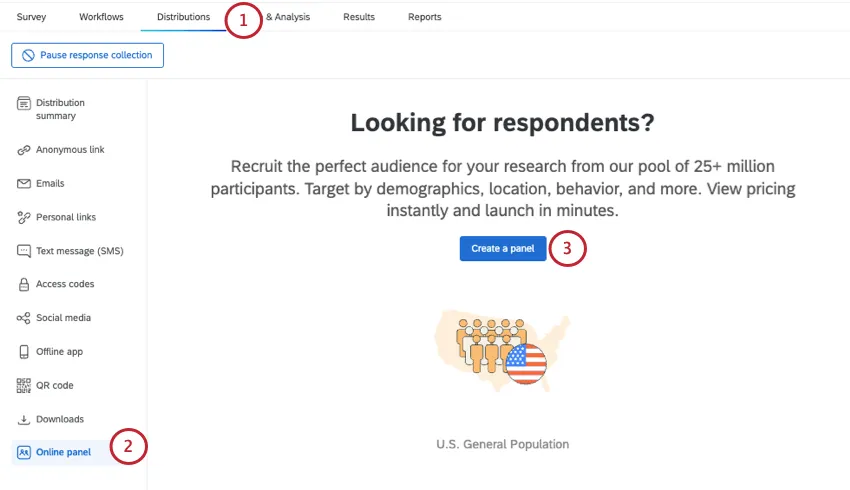
Gehen Sie zum Online-Panel.
Klicken Sie auf Create a panel.
Wählen Sie Qualitatives Panel von Grund auf neu starten.
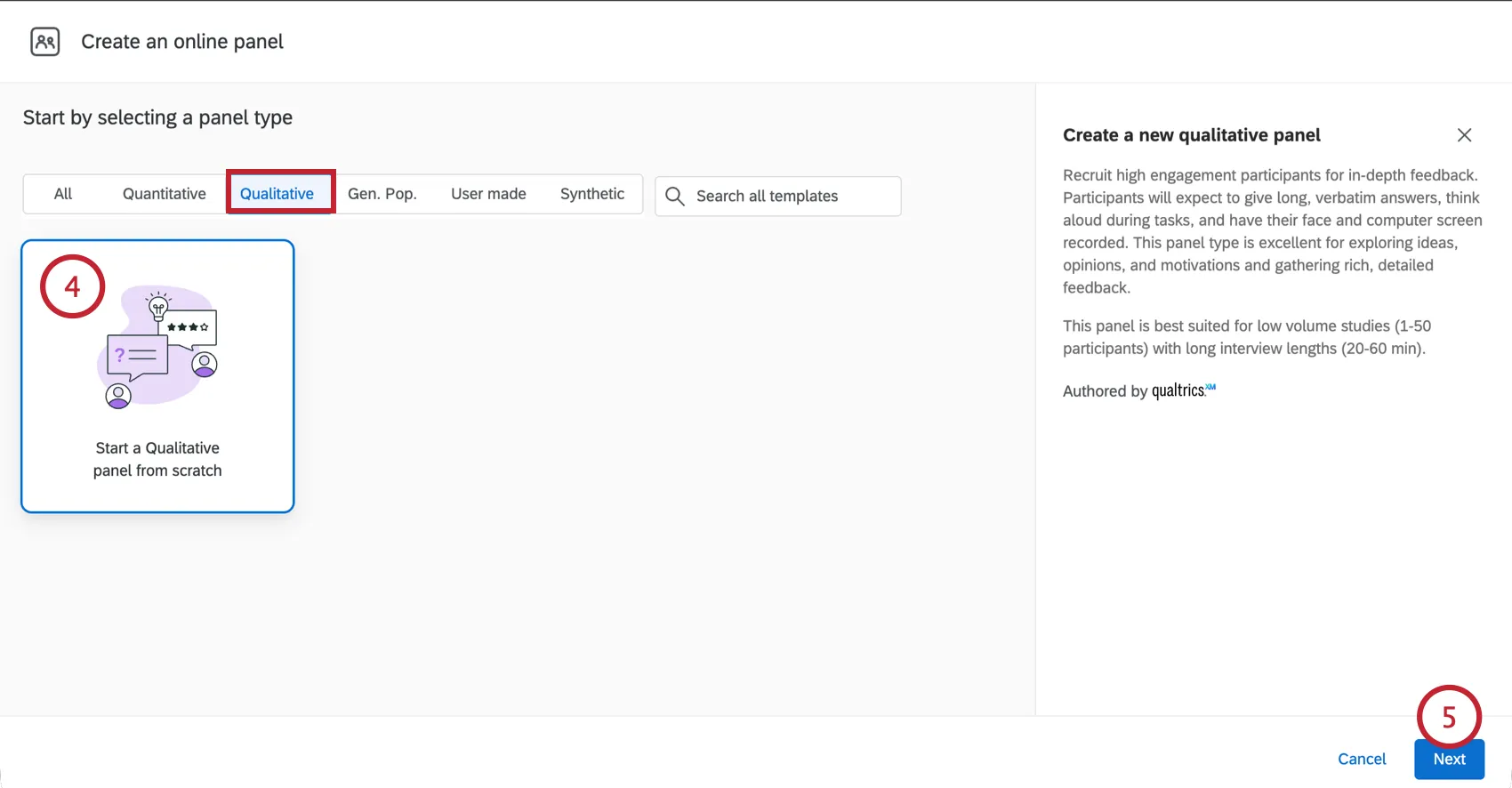
Klicken Sie auf Weiter.
Benennen Sie Ihr Panel.
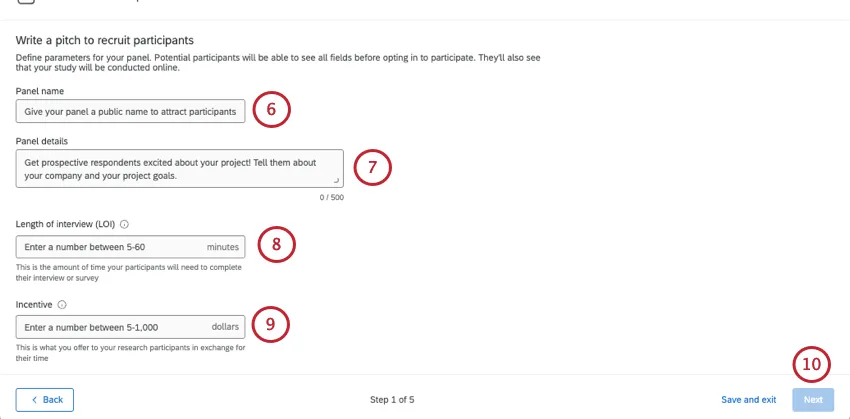
Schreiben Sie unter Panel-Details einen Pitch, um Teilnehmer zu rekrutieren. Erklären Sie das Projekt und was von den Teilnehmern erwartet wird.
TIPP: Die Angaben zum Panel sind auf 500 Zeichen begrenzt.
Geben Sie unter Länge des Interviews (LOI ) ein, wie lange das Interview in Minuten dauern soll.
TIPP: Dieses Feld kann zwischen 5 und 60 Minuten lang sein. Damit sollen die Aufnahmebeschränkungen für Videofragen beachtet werden.
Fügen Sie unter Anreiz den Anreiz für die Studie in US-Dollar hinzu.
TIPP: Dieses Feld kann einen Wert zwischen 5 und 1000 Dollar haben.
Klicken Sie auf Weiter.
TIPP: Sie können Ihre Änderungen auch speichern und später mit Speichern und Beenden wieder aufrufen. Wählen Sie „Als Vorlage speichern“, um Ihr Panel als Vorlage zu speichern.
Geben Sie unter Erforderliche Kriterien die Zielanzahl der Teilnehmer ein. Dies sind maximal 50.
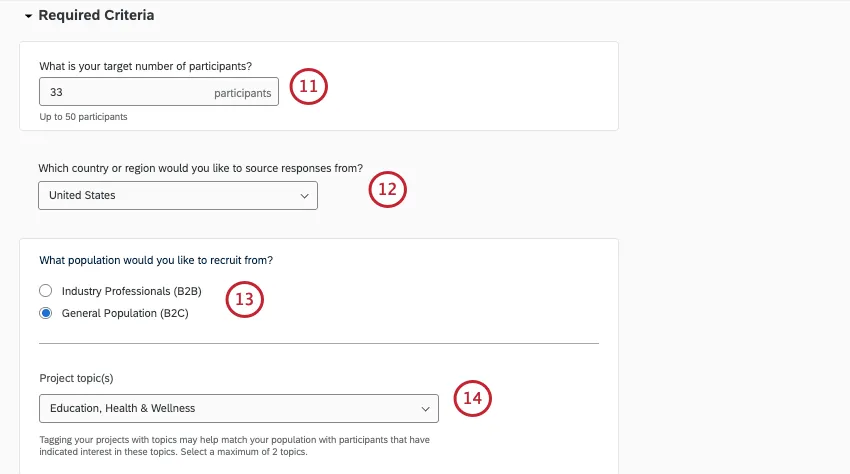
Wählen Sie das Land oder die Region, aus der die Teilnehmer kommen sollen.
Wählen Sie die Bevölkerung, aus der Sie rekrutieren möchten:
- Fachleute aus der Industrie (B2B)
- Allgemeine Bevölkerung (B2C)
Von dort aus können Sie die anderen Kriterien für die Branche eingrenzen, die Sie haben. Dies hängt davon ab, ob Sie sich für B2B oder B2C entschieden haben.
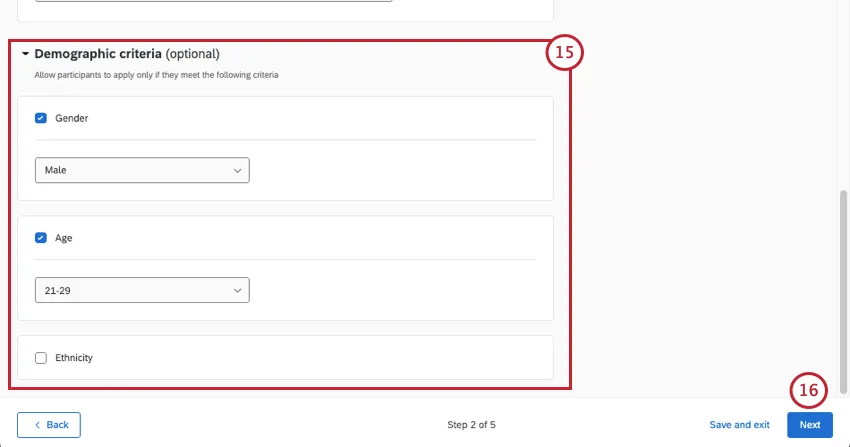
Der Abschnitt Demografische Kriterien ist fakultativ. Hier können Sie angeben, welches Geschlecht, Alter und welche ethnische Zugehörigkeit der Befragten Sie anstreben. Sie können nur 1 Option für jede auswählen.
TIPP: Antwortende, die durch die Screener-Fragen aussortiert werden, werden nicht aufgezeichnet und zählen nicht als prüfbare Antworten.
Fügen Sie mindestens 2 Screener-Fragen hinzu, die mit Ihrem qualitativen Panel verschickt werden. Dies kann Ihnen helfen, Bewerber vor der Beurteilung zu disqualifizieren.
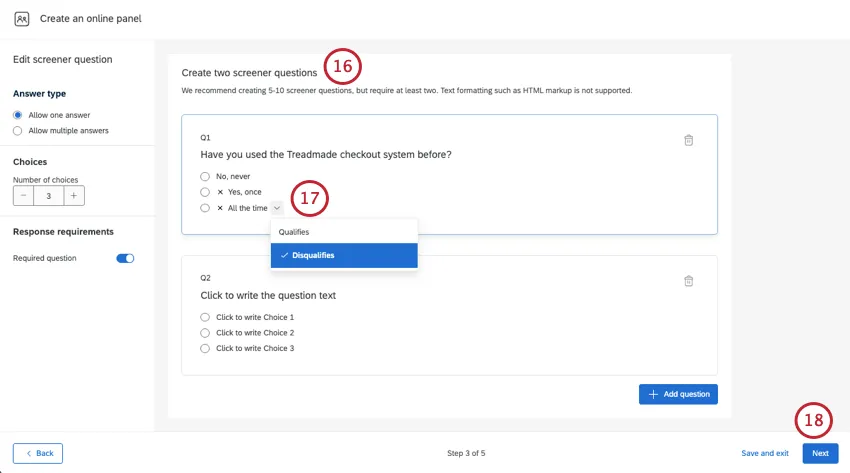
Beispiel: Sie führen eine UX-Studie über eine Software durch, die Ihr altes Kassensystem ersetzen soll. Sie möchten jedoch keine Teilnehmer einbeziehen, die das alte System gut kennen, und sich nur darauf konzentrieren, wie neue Nutzer reagieren könnten. Wenn Sie die Befragten fragen, ob sie das alte System kennen, können Sie die Kandidaten entsprechend aussortieren.
TIPP: Screener-Fragen können nur Multiple Choice-Fragen sein. Es werden sowohl Einzel- als auch Mehrfachantworten unterstützt.
TIPP: Verwenden Sie ANTWORTMÖGLICHKEIT im Bearbeitungsfenster, um die Anzahl der Antwortmöglichkeiten anzupassen. Sie können nicht wie im Umfragen-Builder mit der Lösch- und Eingabetaste Antwortmöglichkeiten hinzufügen oder entfernen.
Wenn Sie Ihre Fragen geschrieben haben, klicken Sie auf den Abwärtspfeil neben einer Antwortmöglichkeit, um diese anzugeben:
- Einzelne ausgewählte Fragen:
- Qualifiziert: Befragte, die diese Antwort wählen, können trotzdem mit dem nächsten Schritt des Einstellungsverfahrens fortfahren. Diese Antwortmöglichkeit ist standardmäßig ausgewählt.
- Disqualifiziert: Befragte, die diese Antwort wählen , können nicht zum nächsten Schritt des Einstellungsverfahrens übergehen. Schon die Wahl von nur einer disqualifizierten Antwort reicht aus, um einen Kandidaten aus dem Rennen zu nehmen.
Fragen mit Mehrfachauswahl:
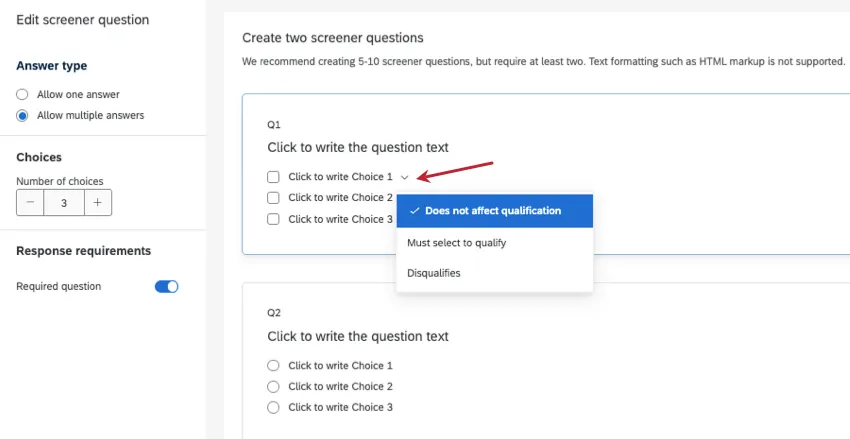
- Hat keinen Einfluss auf die Qualifikation: Die vorgegebene Antwortmöglichkeit. Diese Optionen haben keinen Einfluss auf die Qualifikation des Befragten.
- Muss ausgewählt werden, um sich zu qualifizieren: Wenn ein Befragter diese Antwort nicht auswählt, wird er aus dem Panel disqualifiziert.
- Disqualifiziert: Unabhängig davon, welche anderen Optionen der Befragte gewählt hat, wird er disqualifiziert, wenn er diese Option wählt. Befragte, die diese Option wählen, werden auch dann disqualifiziert, wenn sie gleichzeitig eine andere, qualifizierte Antwort gewählt haben.
Klicken Sie auf Weiter.
Beurteilen Sie die Zusammensetzung und die Kosten Ihres Panels.
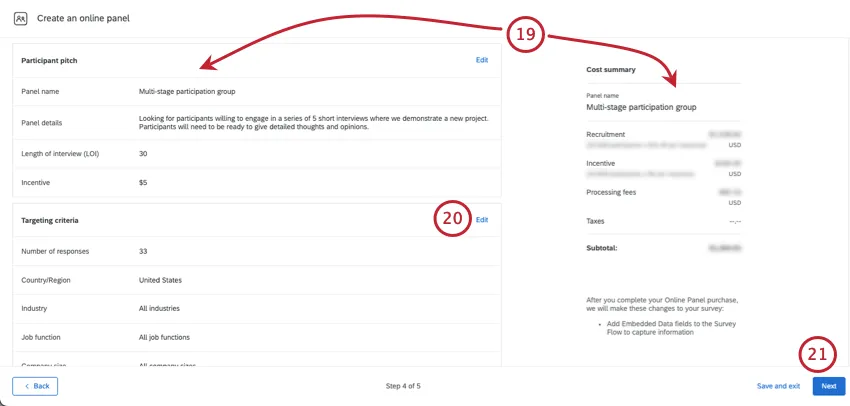
Tipp: Sie können zwischen einer Kostenübersicht in Credits oder in US-Dollar wechseln.
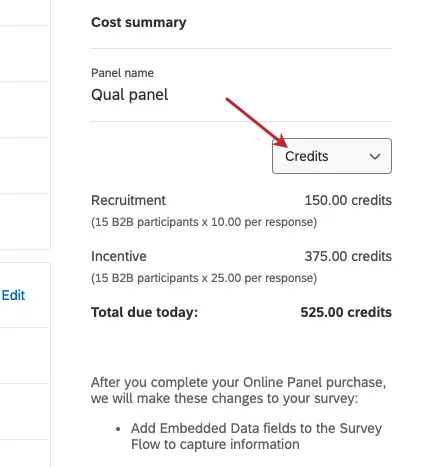
Tipp: Wenn die Kosten für Ihr Panel zu hoch sind, um es über die Plattform zu erwerben, haben Sie mehrere Möglichkeiten:
- Wenn Sie ein Standardbenutzer sind, sind die Abonnementguthaben Ihrer Abteilung möglicherweise aufgebraucht. Wenden Sie sich an einen Administrator:in.
- Wenn Sie Markenadministrator sind, lesen Sie die Anleitung zur Zuweisung von Abonnementguthaben. Andernfalls wenden Sie sich bitte an Ihren Kundenbetreuer, um weitere Exemplare zu erwerben.
- Falls Sie keine Abonnementguthaben nutzen, können Sie sich an Ihren Ansprechpartner bei Qualtrics Research Services wenden.
Wenn Sie Ihren Panel bearbeiten müssen, klicken Sie auf Bearbeiten zu diesem Schritt in der Einrichtung zu bringen.
Klicken Sie auf Weiter.
Wählen Sie Ihre Zahlungsoptionen aus. Siehe Zahlungsmöglichkeiten.
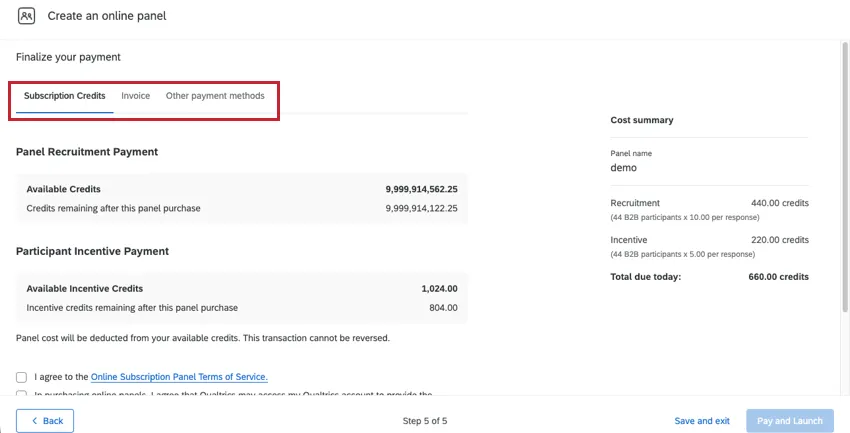
Akzeptieren Sie die Nutzungsbedingungen.

Klicken Sie auf Panel oder Panel.
Sobald geeignete Teilnehmer ermittelt sind, können Sie auswählen, welche Kandidaten Sie einsetzen möchten. Gehen Sie die Kandidaten durch, laden Sie diejenigen ein, die Sie zur Teilnahme bewegen wollen, und beurteilen Sie dann die eingehenden Antworten.
Achtung! Sie müssen die Kandidaten einladen, bevor Sie in Ihrer Umfrage Daten von den Panelisten sammeln können.
Einladung und Management von Kandidaten für das Qualitative Panel
Sobald geeignete Teilnehmer für Ihr qualitatives Panel ermittelt wurden, können Sie auswählen, welche Kandidaten Sie offiziell zur Teilnahme an der Studie einladen möchten. Schauen Sie sich die Kandidaten an und laden Sie diejenigen ein, die Sie zur Teilnahme einladen möchten. Nur eingeladene Teilnehmer erhalten die Umfrage. Von dort aus können Sie die Antworten der Teilnehmer entweder genehmigen oder ablehnen.
TIPP: Wenn Sie das Panel 7 Tage lang pausieren, wird es automatisch geschlossen, und nicht überprüfte Antworten werden automatisch genehmigt.
Achtung! Es ist wichtig, die Antworten zu beurteilen, sobald sie eingehen. Nur zugelassene Panelteilnehmer erhalten eine Prämie, aber alle Antworten, die noch "zur Genehmigung" stehen, werden automatisch auf "genehmigt" gesetzt und erhalten eine Prämie, sobald das Panel geschlossen ist.
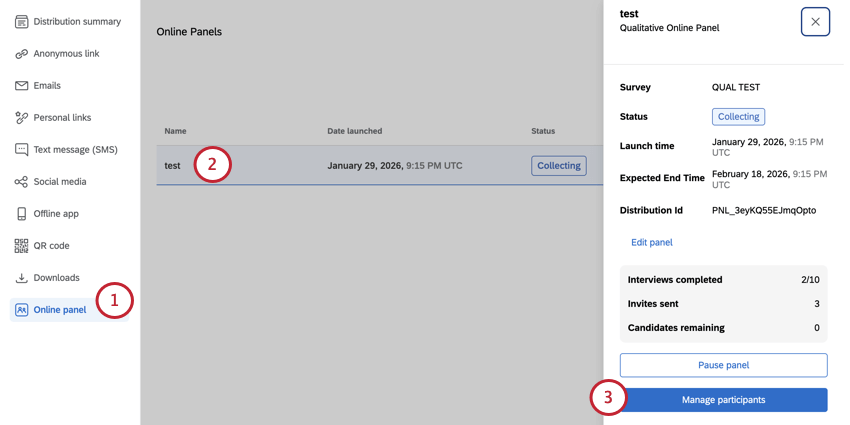
TIPP: Der Status des Panels ist "Sammeln", während die Bewerber gesammelt werden und sobald Antworten eingehen. Erfahren Sie mehr über den Status von Panels.
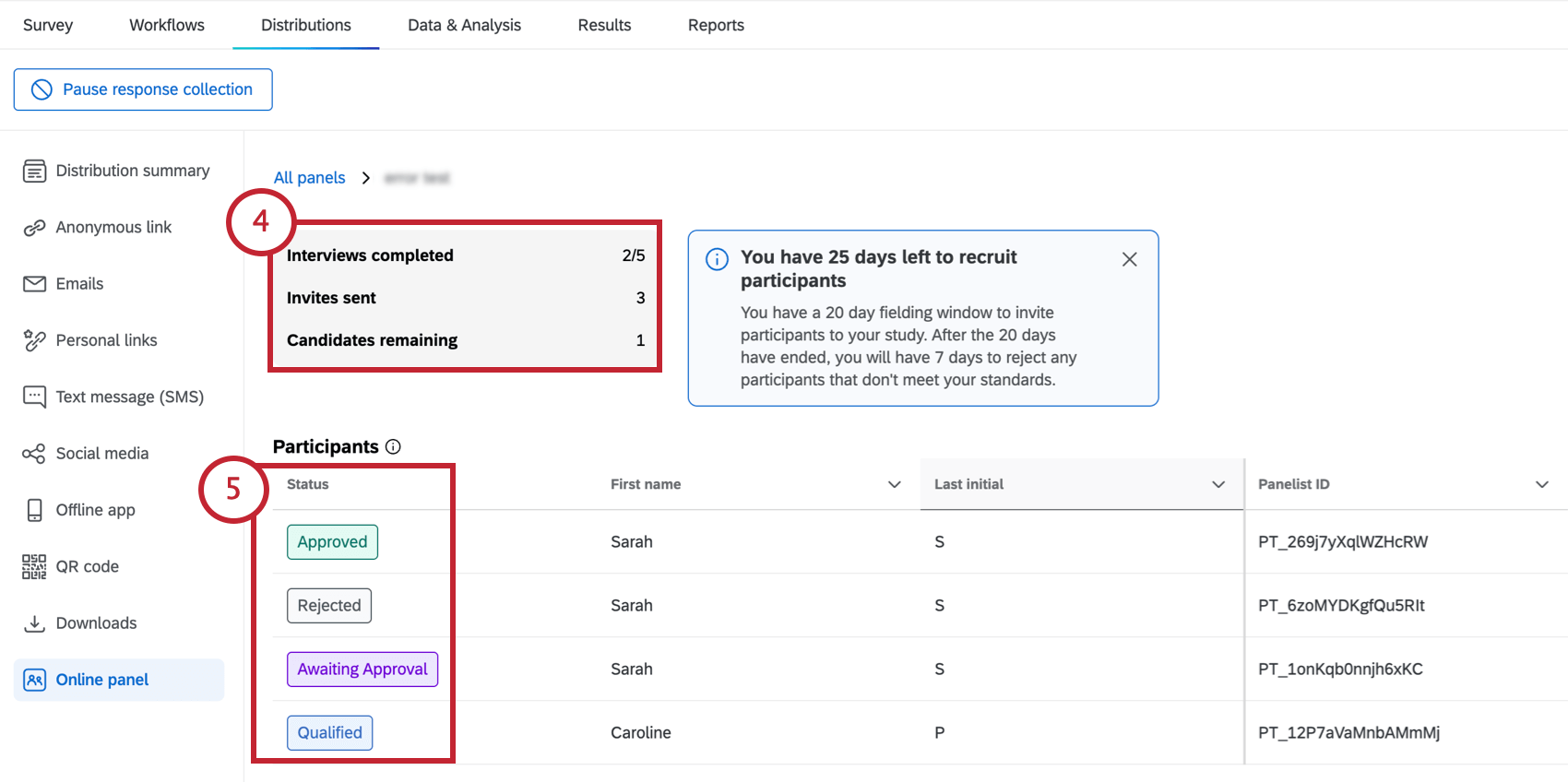
- Abgeschlossene Interviews: Die Anzahl der Antworten, die von den eingeladenen Teilnehmern gesammelt wurden.
- Versendete Einladungen: Die Anzahl der qualifizierten Teilnehmer, die Sie zu der Studie eingeladen haben.
- Verbleibende Kandidaten: Die Anzahl der Kandidaten in der Liste der potenziellen Teilnehmer, die noch nicht eingeladen oder abgelehnt wurden. TIPP: Wenn es noch keine Teilnehmer im Panel gibt, erscheint eine Nachricht, die Sie darauf hinweist, dass Sie später wiederkommen und nachsehen sollen.

- Qualifiziert: Der Kandidat wurde als qualifiziert für diese Studie eingestuft. Sie sind noch nicht eingeladen worden.
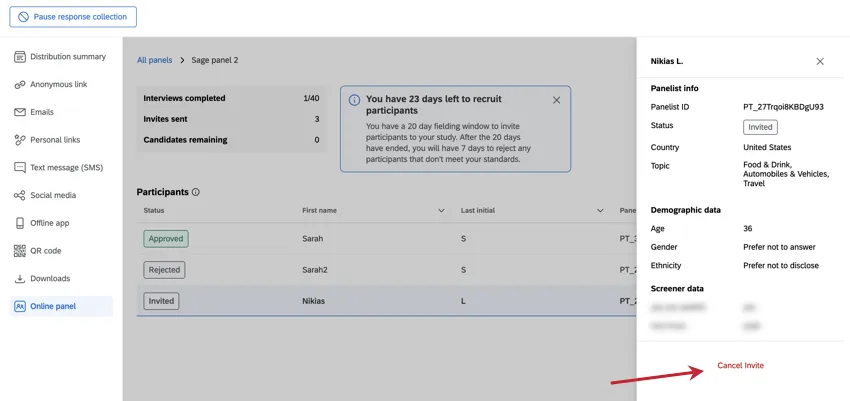
- Eingeladen: Der Kandidat wurde zur Teilnahme an der Studie eingeladen. Sie haben noch nicht geantwortet.
- Genehmigung steht noch aus: Der Bewerber hat eine Antwort eingereicht. Ihre Antworten sind noch nicht genehmigt worden.
- Genehmigt: Entweder hat der Kandidat eine Antwort gegeben, die Sie ausdrücklich genehmigt haben, oder der Kandidat war bei Schließung des Panels "In Erwartung der Genehmigung". Bitte beachten Sie: Sobald ein Teilnehmer zugelassen wurde, erfolgt die Verteilung seiner Prämie an ihn, und Sie können für diese Antwort keine Rückerstattung mehr erhalten.

- Abgelehnt: Die Antworten des Bewerbers wurden für diese Studie abgelehnt. Sie erhalten keinen Anreiz und ihre entsprechenden Antworten werden aus den Daten und Analysen gelöscht. Wenn das Anmeldefenster noch offen ist, können Sie an seiner Stelle einen anderen qualifizierten Teilnehmer einladen.
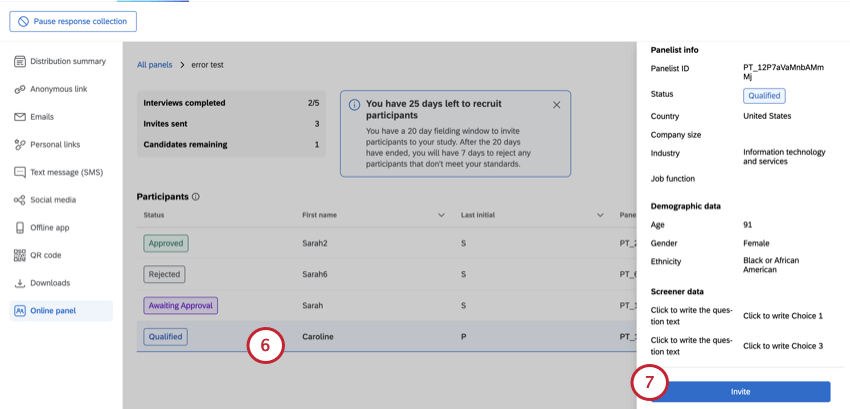
TIPP: Sie können Kandidaten, die Sie nicht interessieren, ignorieren.
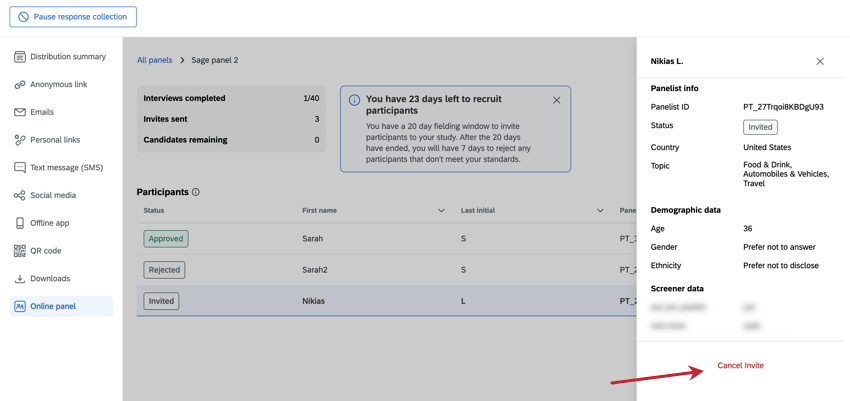
TIPP: Sie können eine TEILNEHMEREINLADUNG jederzeit stornieren, bevor die Antworten des Teilnehmers übermittelt werden.
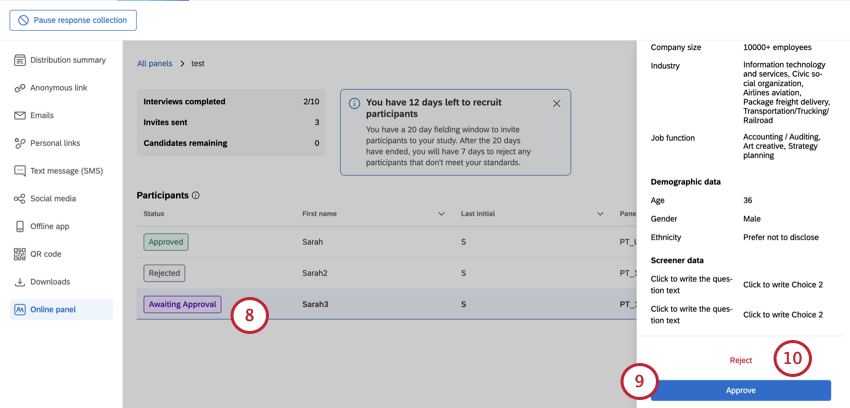
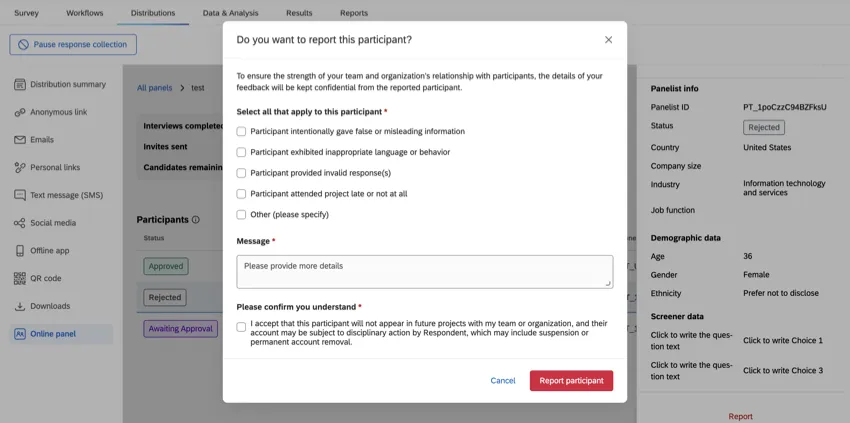
TIPP: Wenn ein abgelehnter oder zugelassener Teilnehmer etwas getan hat, das ihn Ihrer Meinung nach von zukünftigen Studien ausschließen sollte, können Sie ihn melden. Denken Sie daran, dass Sie Teilnehmer nur in schweren Fällen melden sollten. Sie können für Ihre gesamte Qualtrics-Marke (d. h. Ihre Lizenz) nur maximal 5 Teilnehmer melden.
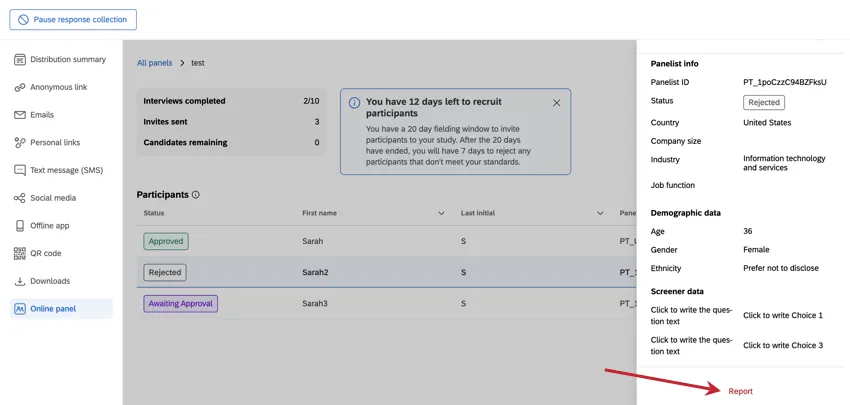
Wenn Sie einen Teilnehmer melden, müssen Sie die Gründe dafür angeben.
Großartig! Vielen Dank für die Rückmeldung!
Vielen Dank für die Rückmeldung!