Senden von Einladungen über Marketo
Was finden Sie hier?
Informationen zum Senden von Umfrage über Marketo
Sobald Ihr Benutzerkonto wurde in Qualtrics integriert müssen Sie ein benutzerdefiniertes Lead-Feld in Marketo erstellen, um Ihre individuellen Umfrage zu speichern. Nachdem Sie das Lead-Feld erstellt haben, können Sie eindeutige Qualtrics generieren und diese in Ihrem neuen Lead-Feld speichern lassen. Diese eindeutigen Umfrage können dann in Ihrem Marketo-Programm verwendet werden.
Tipp: Wenn Sie mehr als eine Umfrage an einen Kontakt senden möchten, möchten Sie entweder zulassen, dass Ihr Lead-Feld mit dem neuen eindeutigen Link aktualisiert wird, oder Sie legen neue Lead-Felder an, um jeden eindeutigen Umfrage-Link zu speichern.

Lead-Feld einrichten

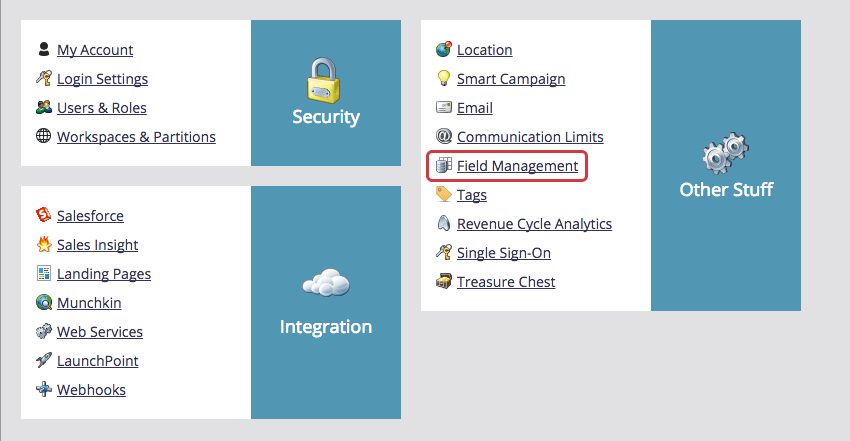
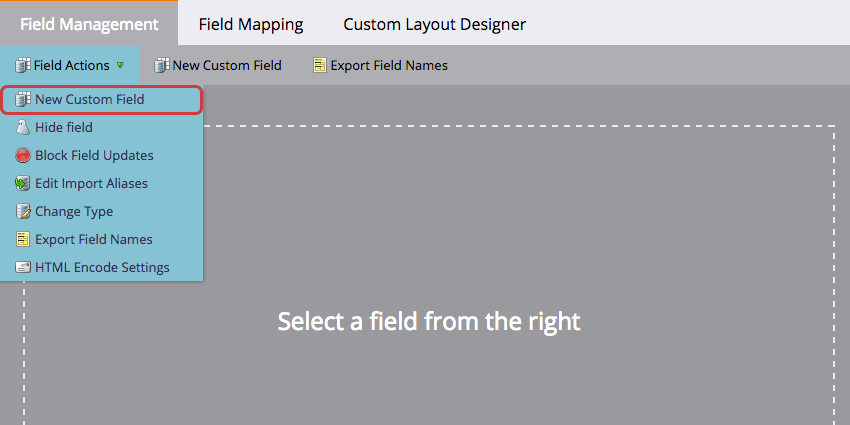
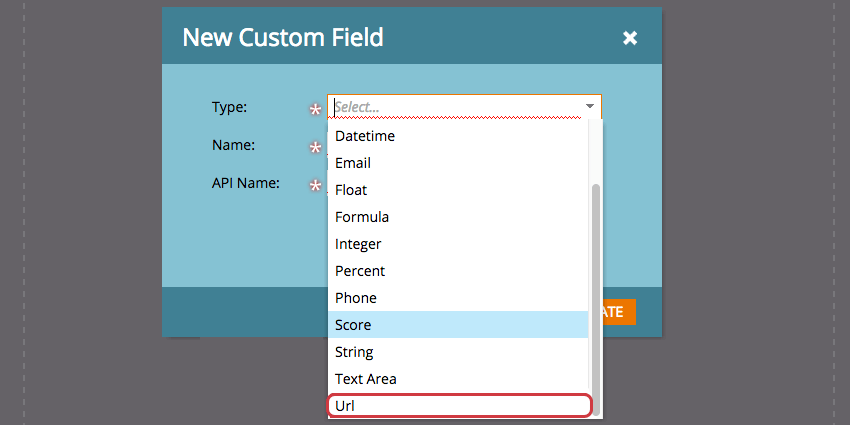
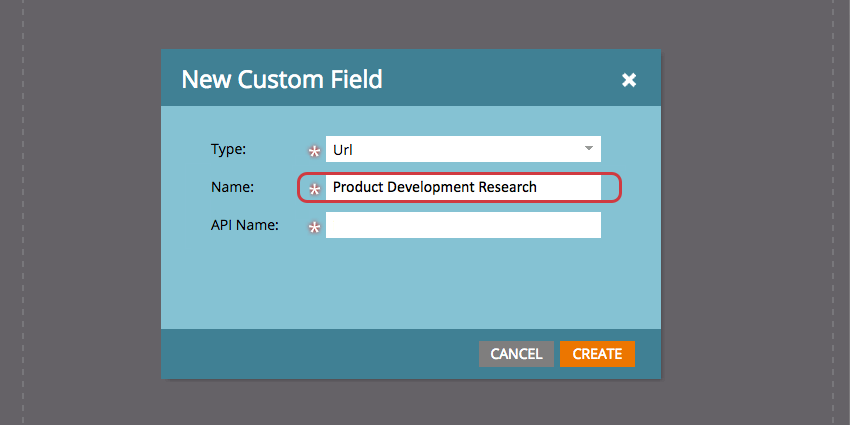
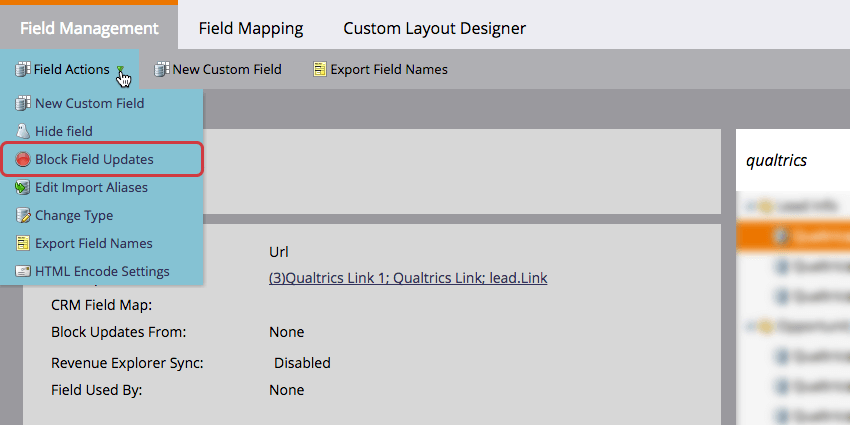
Tipp: Nachdem Sie eindeutige Links für Ihre Liste generiert haben, können Sie verhindern, dass Ihr Lead-Feld aktualisiert wird, indem Sie Folgendes auswählen: Feldaktualisierungen sperren in Marketo.

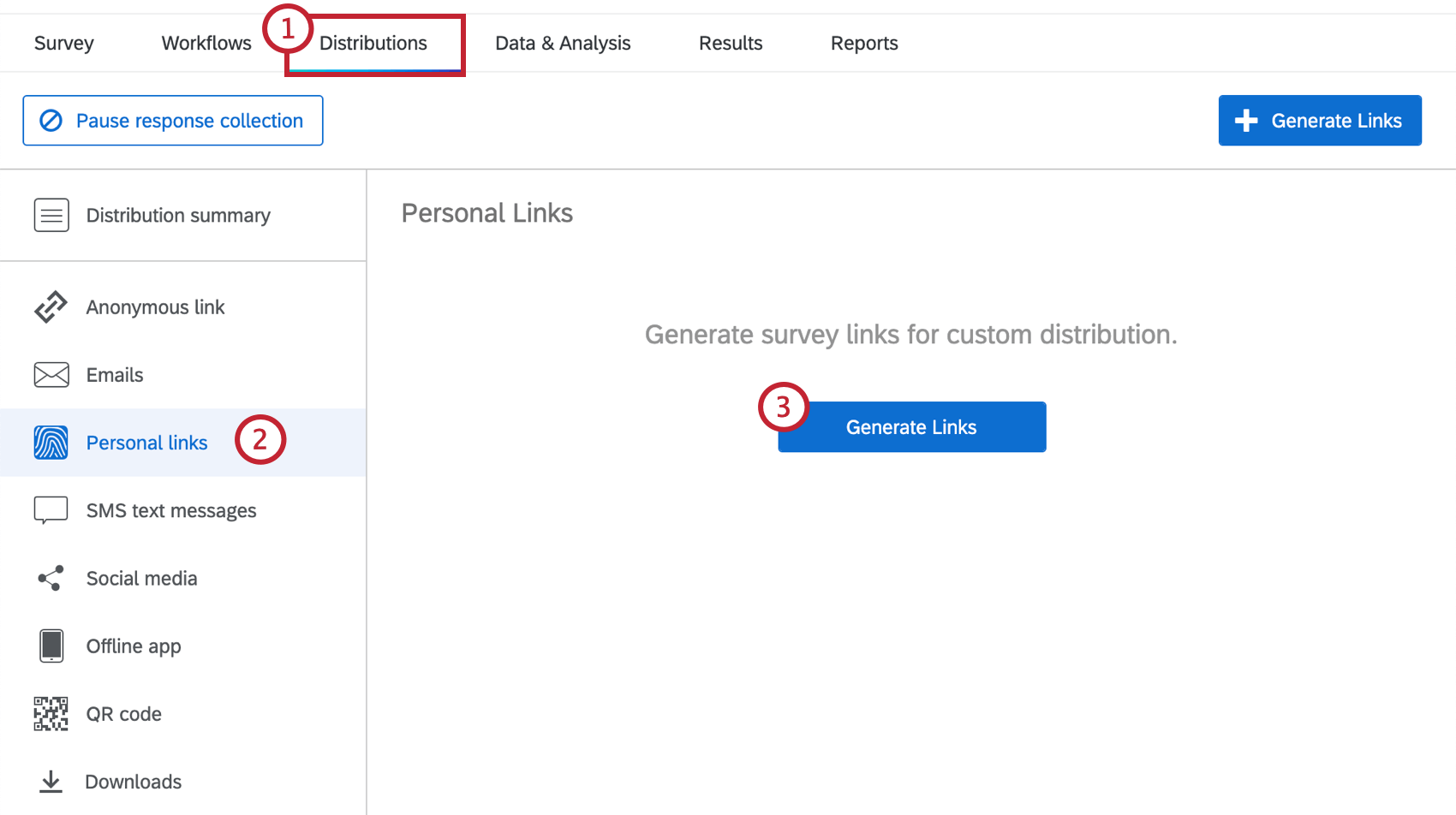
Generieren von Links aus einer Marketo-Liste
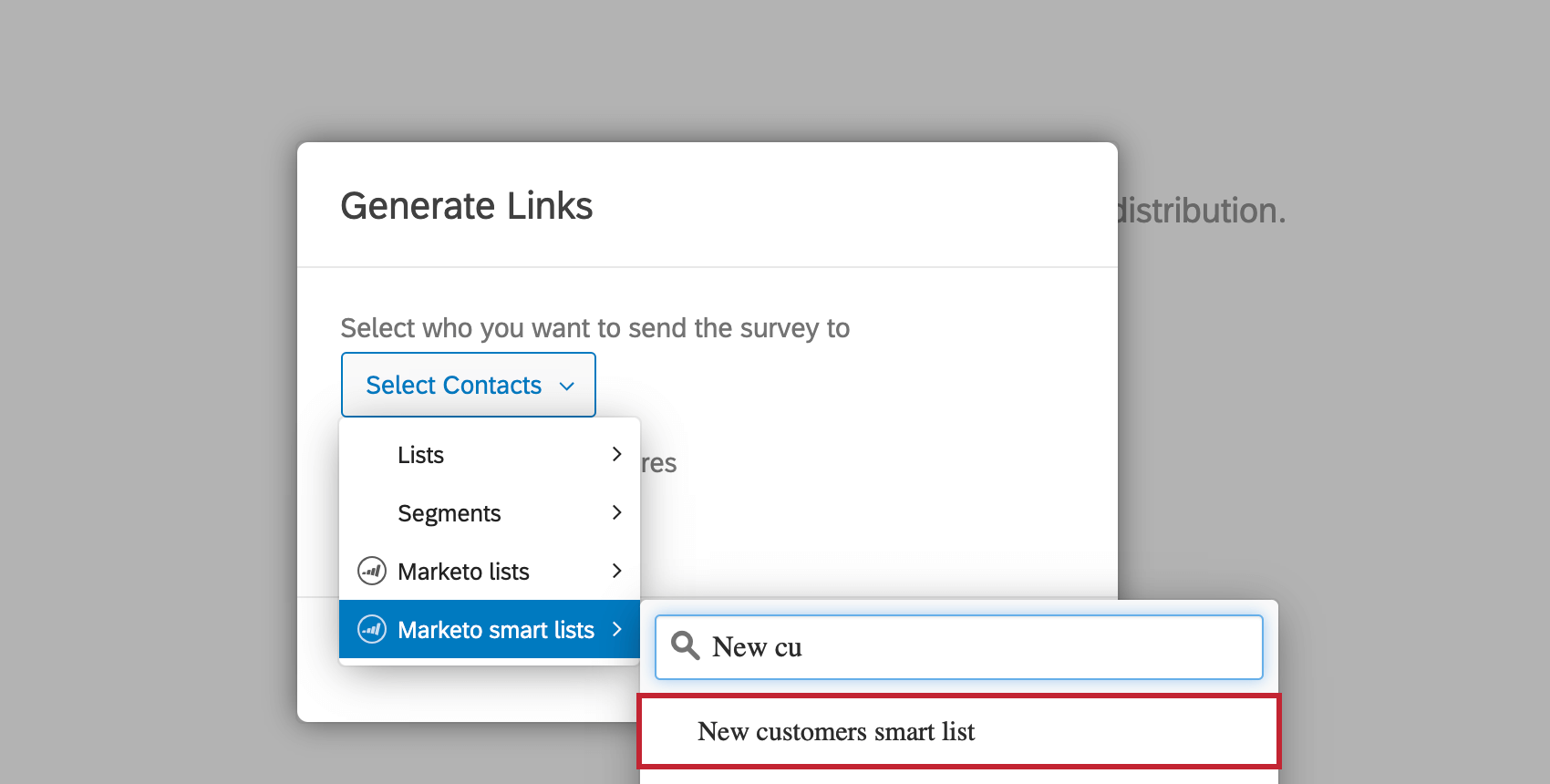
Sie können Links für beide generieren. statische Listen und Intelligente Listen!
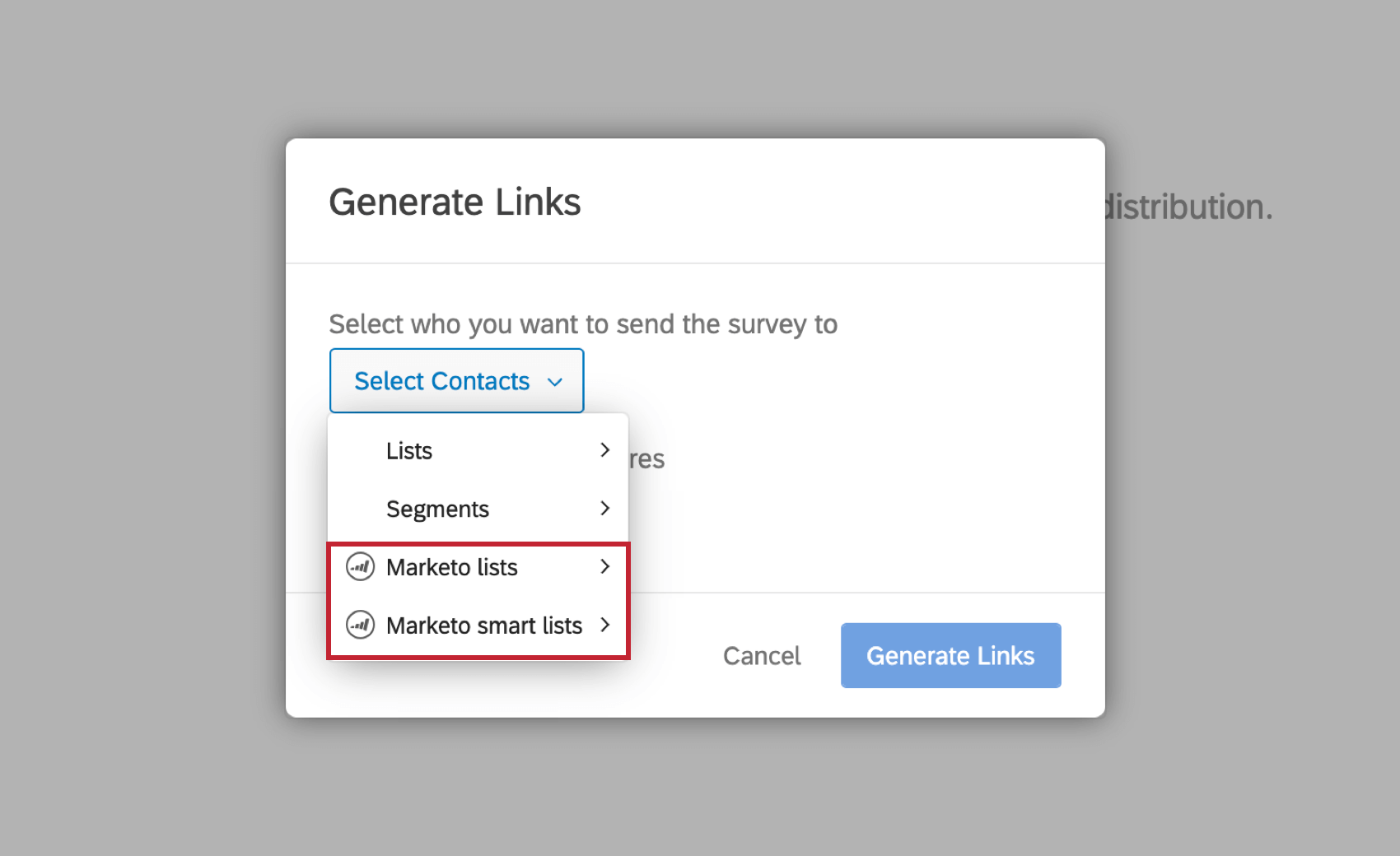
Tipp: Die Option zum Auswählen einer intelligenten Liste wird nur angezeigt, wenn Sie Zugriff auf haben. XM Directory.
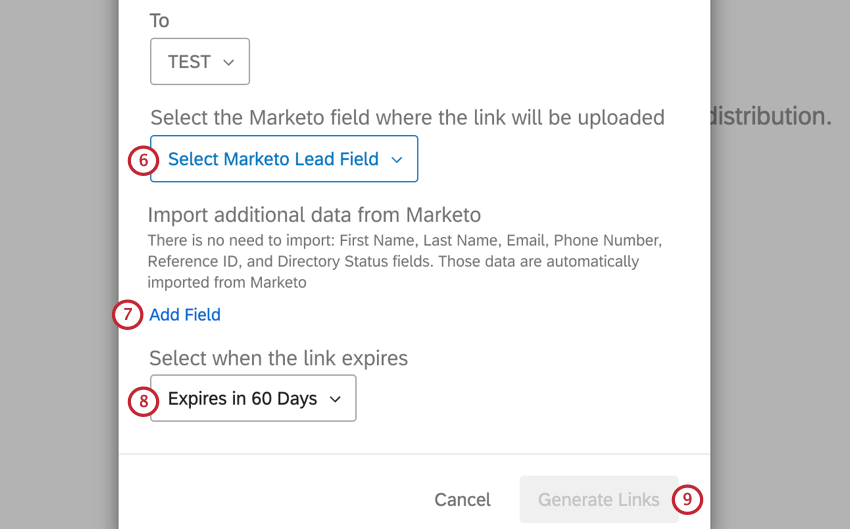
Tipp: Stellen Sie sicher, dass Sie das eingebettete Datenfeld in Ihrem Umfrage.
Nachdem Sie auf Links generieren geklickt haben, werden Sie feststellen, dass das Marketo-Lead-Feld, das Sie zuvor ausgewählt haben, nun eindeutige Qualtrics-Umfrage-Links für jeden Kontakt in Ihrer Marketo-Liste enthält. Darüber hinaus wurde eine neue Mailingliste wird im XM Directory erstellt, das jeden Ihrer Marketo-Kontakte sowie alle eingebetteten Datenfelder enthält, die Sie beim Generieren der Links ausgewählt haben.
Tipp: Qualtrics kann eine Funktion aktivieren, die das Protokoll entfernt ( “HTTP/HTTPS” ) aus den persönlichen Links, die an Marketo gesendet werden. Wenn das Entfernen von Protokollen für Ihre Organisation notwendig ist, wenden Sie sich bitte an einen Administrator:in der Instanz an unseren technischen Support und bitten Sie ihn, eine interne Anfrage in Ihrem Namen zu stellen.
Tipp: Wenn Ihre Liste mehr als 750.000 Kontakte enthält oder die Mailingliste größer als 500 MB ist, werden Ihre Links nicht generiert.
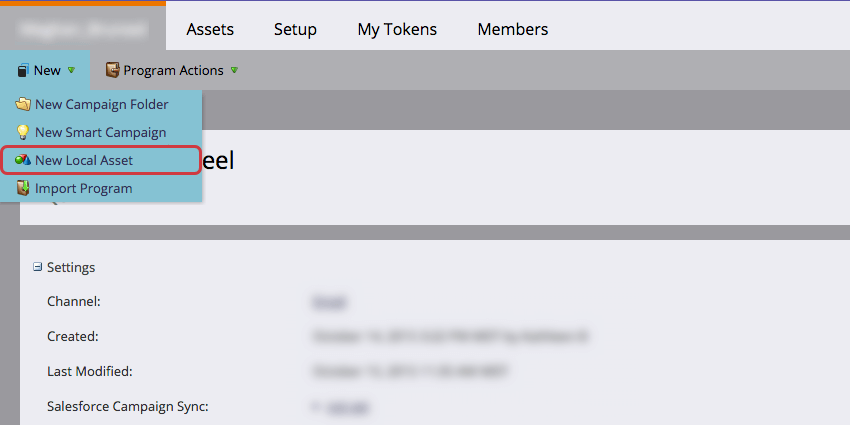
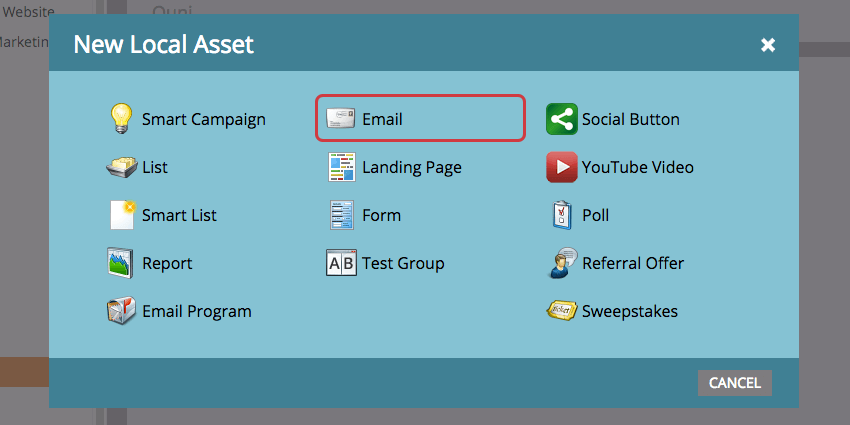
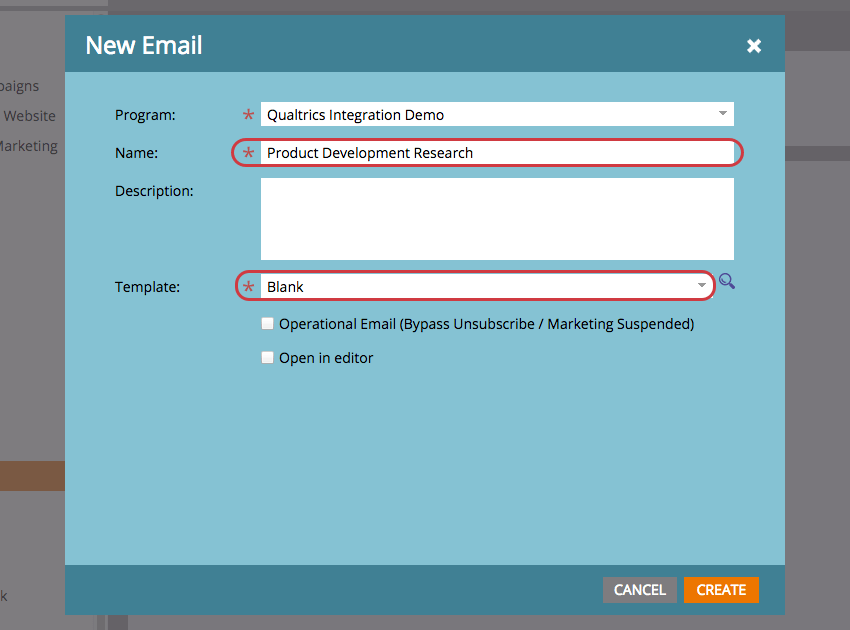
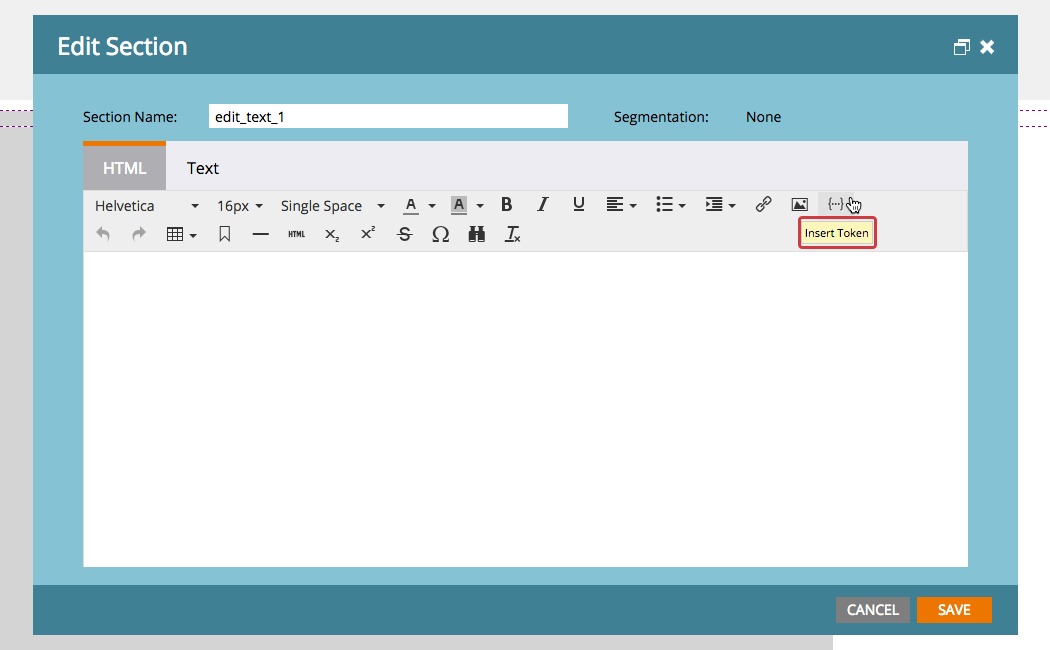
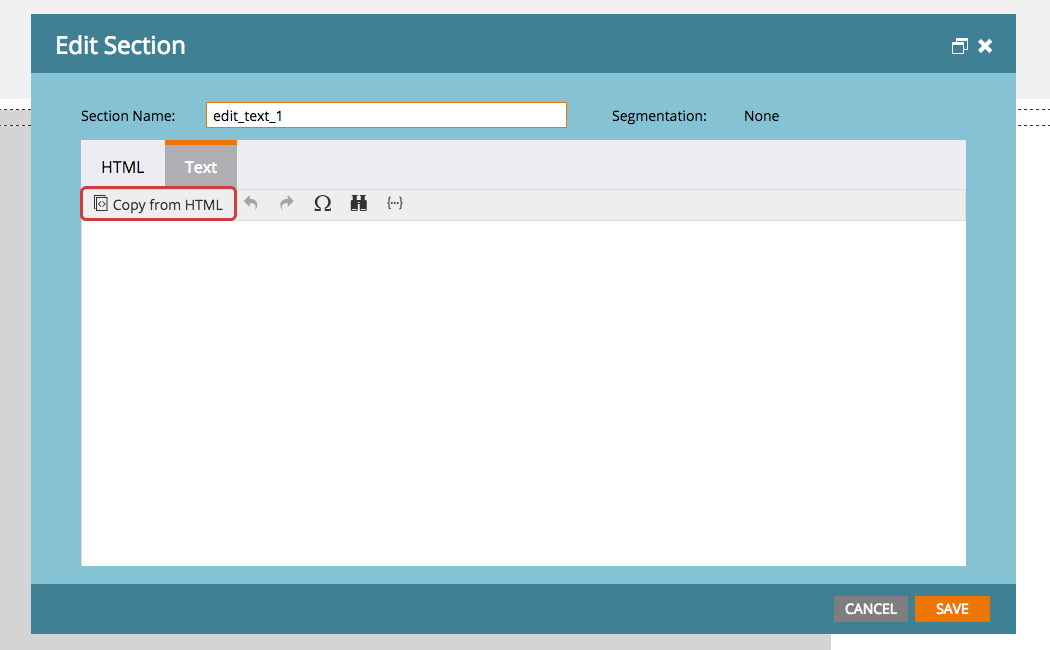
Verwenden eines Tokens in einer Marketo-E-Mail

Großartig! Vielen Dank für die Rückmeldung!
Vielen Dank für die Rückmeldung!