ServiceNow-Aufgabe
Was finden Sie hier?
Tipp: Wenn Sie daran interessiert sind, diese Erweiterung zu erwerben, sehen Sie sich sie auf der XM Marketplace!
Über die Aufgabe
Workflows in Qualtrics können Vorfälle in ServiceNow erstellen oder vorhandene aktualisieren. Beispiel: Sie möchten eine ServiceNow-Meldung erstellen, wenn eine Umfrage. Sie können auch die Informationen eines Kunden in einem ServiceNow-Vorfall aktualisieren, wenn er auf eine Umfrage in Qualtrics antwortet, in der er neue Kontakt bereitstellt.
Tipp: Haben Sie Probleme beim Zugriff auf Ihre Instanz? Wenn Ihre Instanz „eingeschlafen“ ist, Kontakt Supportteam von ServiceNow.
TIPP: Sind Sie neugierig, wie Ereignisse in ServiceNow Aufgaben in Qualtrics auslösen können, z. B. eine CSAT-Umfrage, die bei der Lösung von ServiceNow-Tickets ausgegeben wird? Auf unserer Seite JSON Ereignisse finden Sie ein Beispiel für die Integration mit ServiceNow.
Aufgabe einrichten
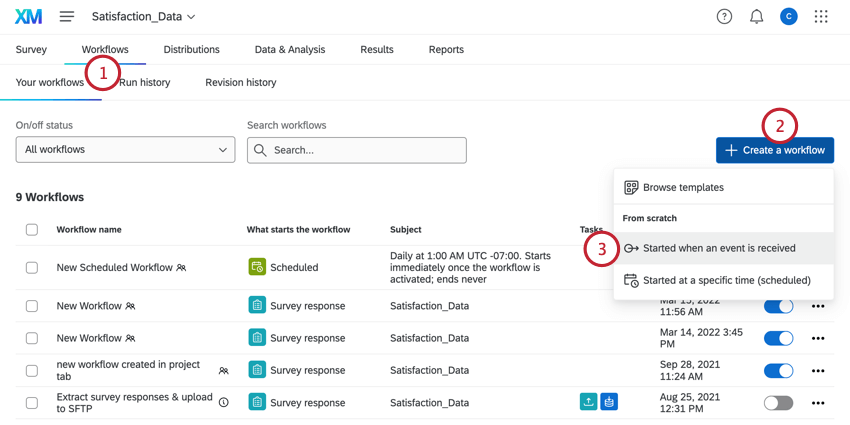
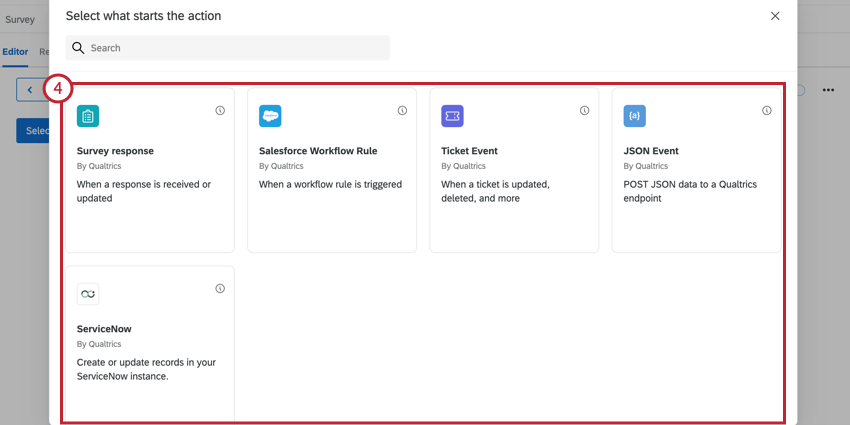
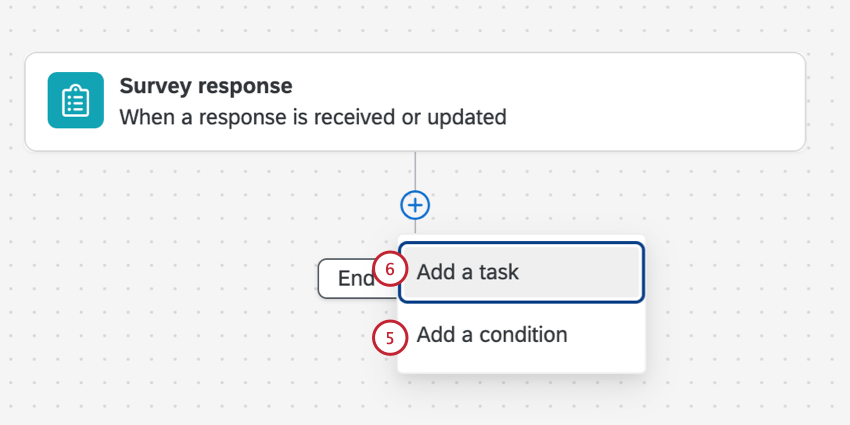
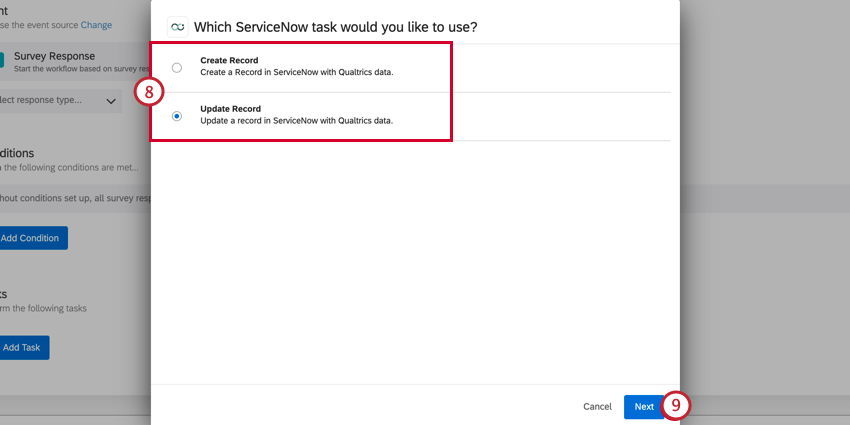
Tipp: Dies ist am hilfreichsten, wenn Sie nicht möchten, dass für jede einzelne Antwort, die an die Umfrage gesendet wird, ein Ticket angelegt oder aktualisiert wird.
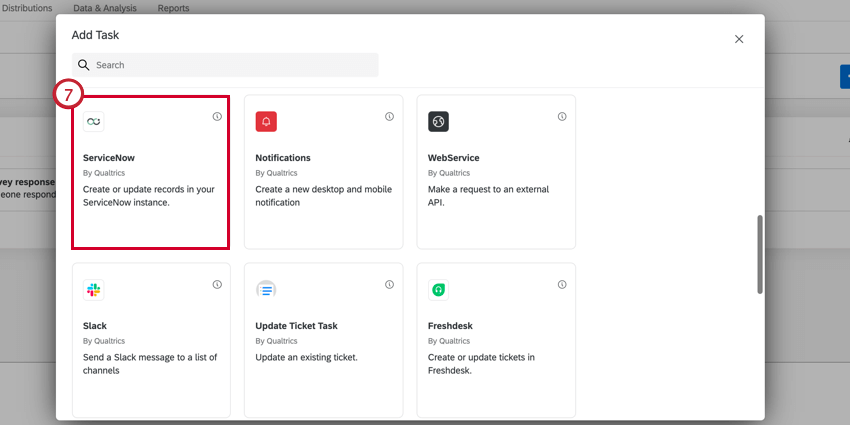
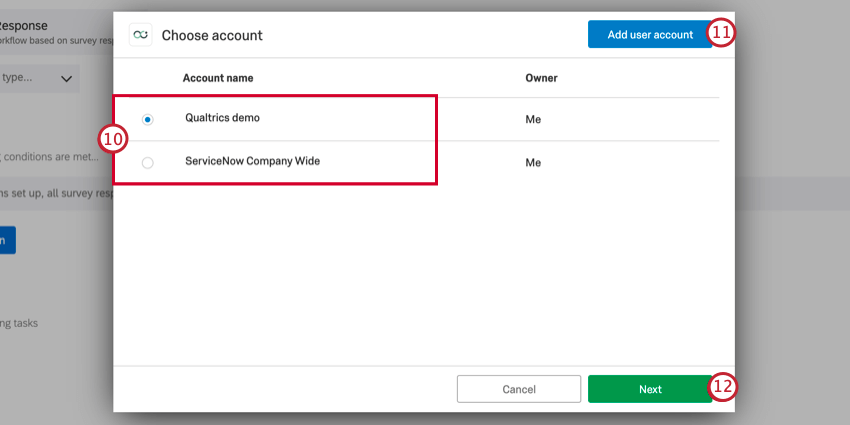
Tipp: Sie können alle ServiceNow-Konten auswählen, die Sie zuvor mit Qualtrics verbunden haben, sowie alle Konten, die von Instanz in konfiguriert wurden. Erweiterungen.
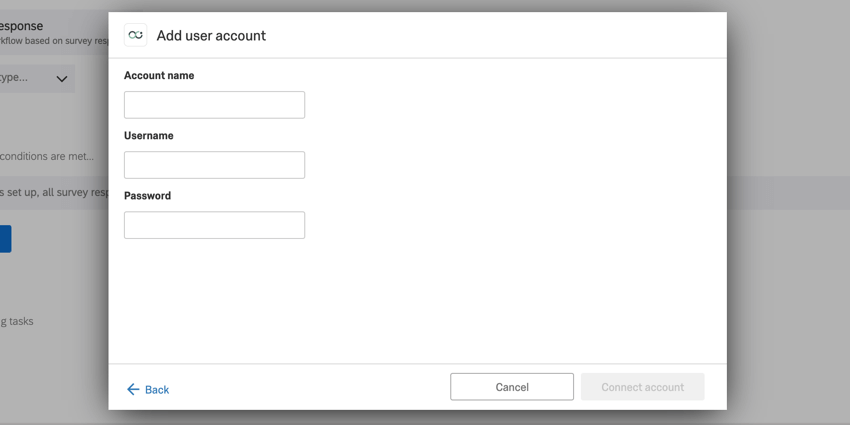
Tipp: Nachdem Sie auf Benutzerkonto hinzufügen geklickt haben, werden Sie aufgefordert, Ihrem Benutzerkonto einen Namen zu geben und den Benutzernamen und das Kennwort einzugeben.
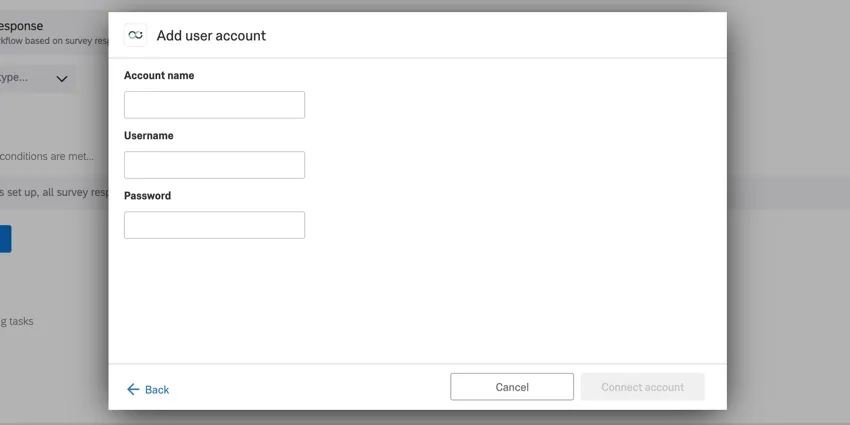
Tipp: Sie können den Namen Ihres verbundenen Benutzerkonto bearbeiten, indem Sie im Fenster zur Benutzerkonto auf das Bleistiftsymbol klicken. Um die Verbindung zu Ihrem Benutzerkonto zu trennen, klicken Sie auf das Papierkorb. Seien Sie vorsichtig beim Löschen von Konten, da Plugins, die dieses Benutzerkonto verwenden, nicht mehr funktionieren.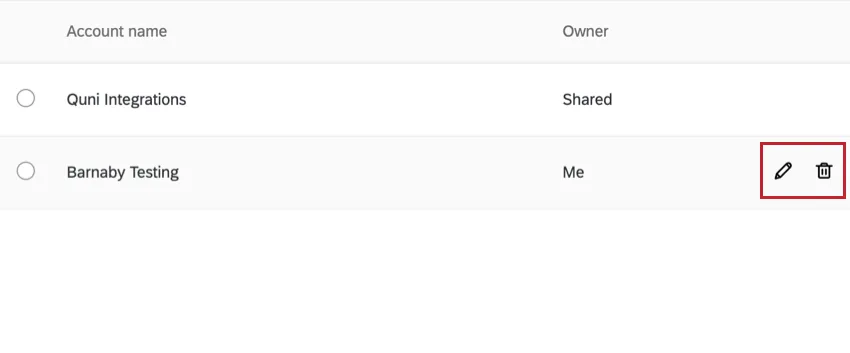
Datensatz erstellen
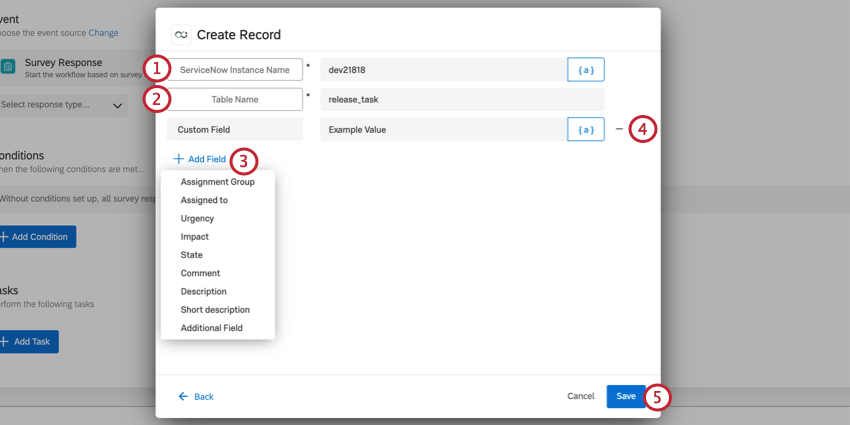
Wenn Sie Datensatz anlegen Als Ihre Aufgabe erstellen Sie einen neuen Datensatz in ServiceNow.
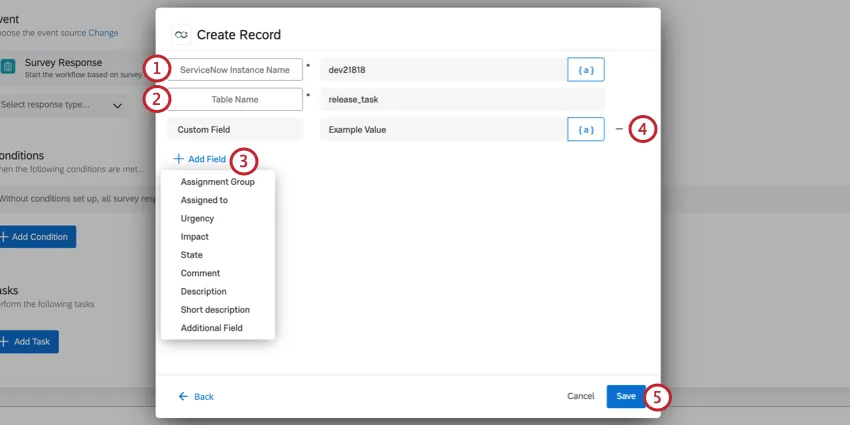
Tipp: Wenn Sie auf Ihre ServiceNow-Instanz zugreifen, handelt es sich um eine kurze Reihenfolge, die am Anfang der URL angezeigt wird. Wenn Ihre URL beispielsweise dev12345.service-now.com lautet, lautet Ihre Instanz dev12345.
- Ihr eigener, benutzerdefinierter Wert.
- change_request
- change_task
- Vorfall
- Problem
- release_task
- Ticket
- Zuordnungsgruppe: Die ID der Zuordnungsgruppe.
- Zugeordnet zu: Die ID der Person, die dem Datensatz zugeordnet ist.
- Dringlichkeit: Das Ausmaß, in dem sich der Vorfall verzögern kann oder mit äußerster Dringlichkeit behoben werden muss. Mögliche Werte sind Niedrig, Mittel und Hoch.
- Auswirkung: Die Auswirkungen eines Datensatzes auf das Geschäft. Mögliche Werte sind Niedrig, Mittel und Hoch.
- Bundesland: Der Status eines Datensatzes. Zu den Werten gehören In Bearbeitung, Zurückgestellt, Gelöst, Geschlossen und Abgebrochen.
- Kommentar: Jeder zusätzliche Kommentar, den Sie dem Datensatz hinzufügen möchten.
- Beschreibung: Beschreibung des Datensatzes.
- Kurzbeschreibung: Kurztextbeschreibung des Datensatzes.
- Zusatzfeld: Fügen Sie ein benutzerdefiniertes Feld. Sie können mehrere hinzufügen. Tipp: Klicken Sie auf das Symbol {a} Symbol zum Einfügen dynamischer Text als Ihren Feldwert ein. DYNAMISCHER TEXT eignet sich hervorragend, wenn der Wert dynamisch ist und sich aufgrund der Antworten auf Umfragen ändert.

Datensatz aktualisieren
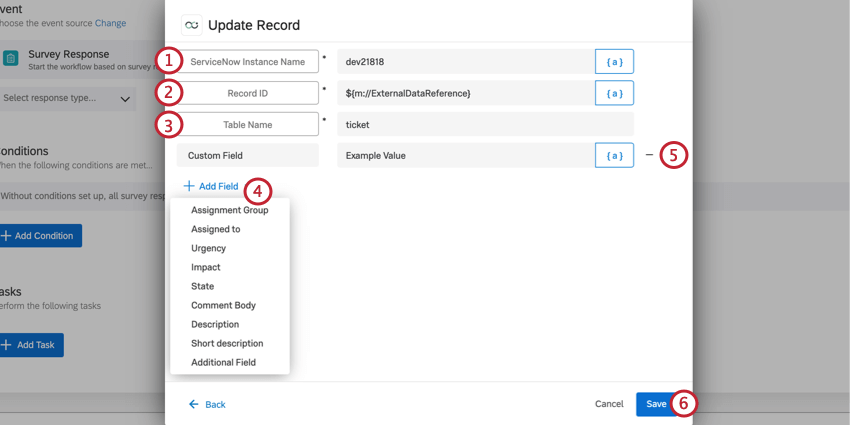
Wenn Sie Satz aktualisieren Als Ihre Aufgabe aktualisieren Sie einen vorhandenen Datensatz in ServiceNow.
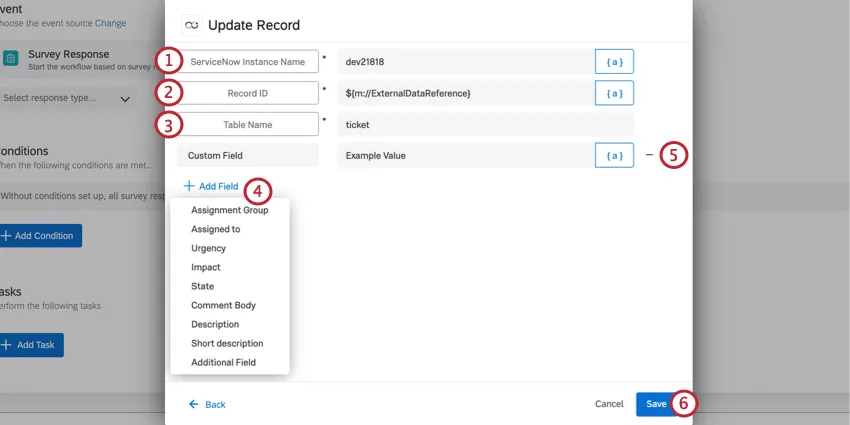
Tipp: Wenn Sie auf Ihre ServiceNow-Instanz zugreifen, handelt es sich um eine kurze Reihenfolge, die am Anfang der URL angezeigt wird. Wenn Ihre URL beispielsweise dev12345.service-now.com lautet, lautet Ihre Instanz dev12345.
- Ihr eigener benutzerdefinierter Wert
- change_request
- change_task
- Vorfall
- Problem
- release_task
- Ticket
- Zuordnungsgruppe: Die ID der Zuordnungsgruppe.
- Zugeordnet zu: Die ID der Person, die dem Datensatz zugeordnet ist.
- Dringlichkeit: Das Ausmaß, in dem sich der Vorfall verzögern kann oder mit äußerster Dringlichkeit behoben werden muss. Mögliche Werte sind Niedrig, Mittel und Hoch.
- Auswirkung: Die Auswirkungen eines Datensatzes auf das Geschäft. Mögliche Werte sind Niedrig, Mittel und Hoch.
- Status: Der Status eines Ereignisses. Zu den Werten gehören In Bearbeitung, Zurückgestellt, Gelöst, Geschlossen und Abgebrochen.
- Kommentar: Jeder zusätzliche Kommentar, den Sie dem Vorfall hinzufügen möchten.
- Beschreibung: Beschreibung des Vorfalls.
- Kurzbeschreibung: Kurztextbeschreibung des Ereignisses.
- Zusatzfeld: Fügen Sie ein benutzerdefiniertes Feld. Sie können mehrere hinzufügen. Tipp: Klicken Sie auf das Symbol {a} Symbol zum Einfügen dynamischer Text als Ihren Feldwert ein. DYNAMISCHER TEXT eignet sich hervorragend, wenn der Wert dynamisch ist und sich aufgrund der Antworten auf Umfragen ändert.
Einrichten einer OAuth-Verbindung mit Autorisierungscode
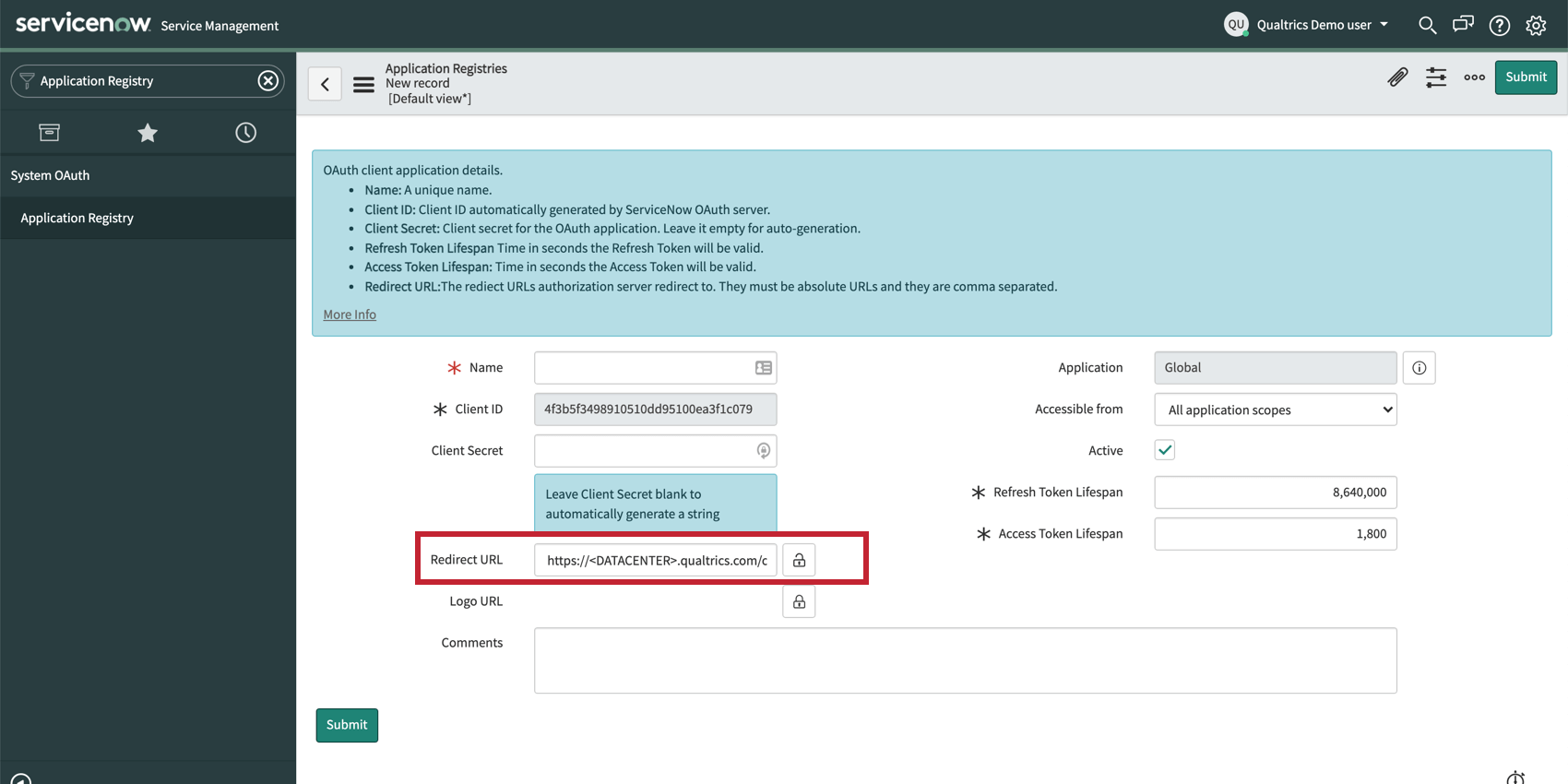
Folgen Sie den Anweisungen in diesem Abschnitt, um eine OAuth-Verbindung mit einem Autorisierungscode als Gewährungstyp einzurichten.
In Servicenow
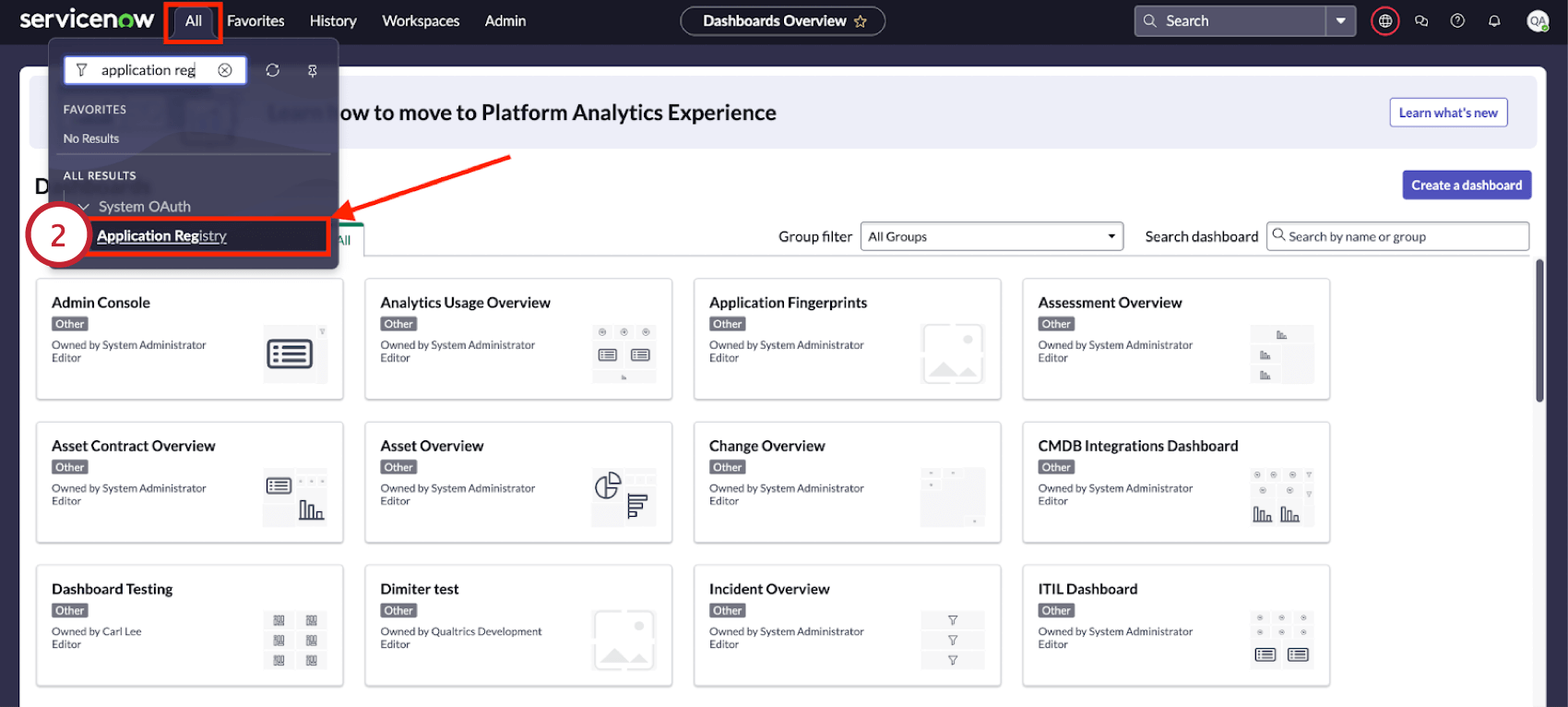
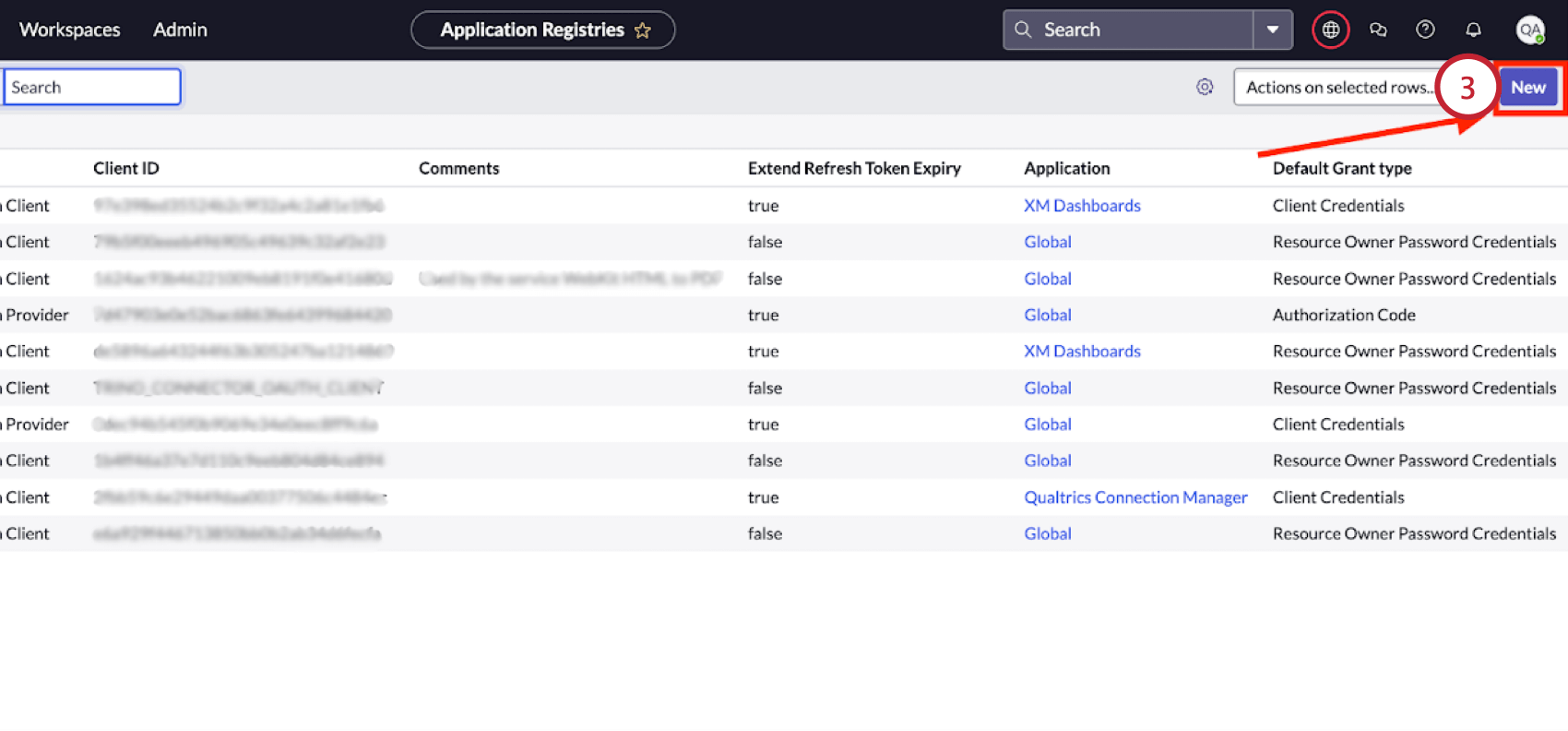
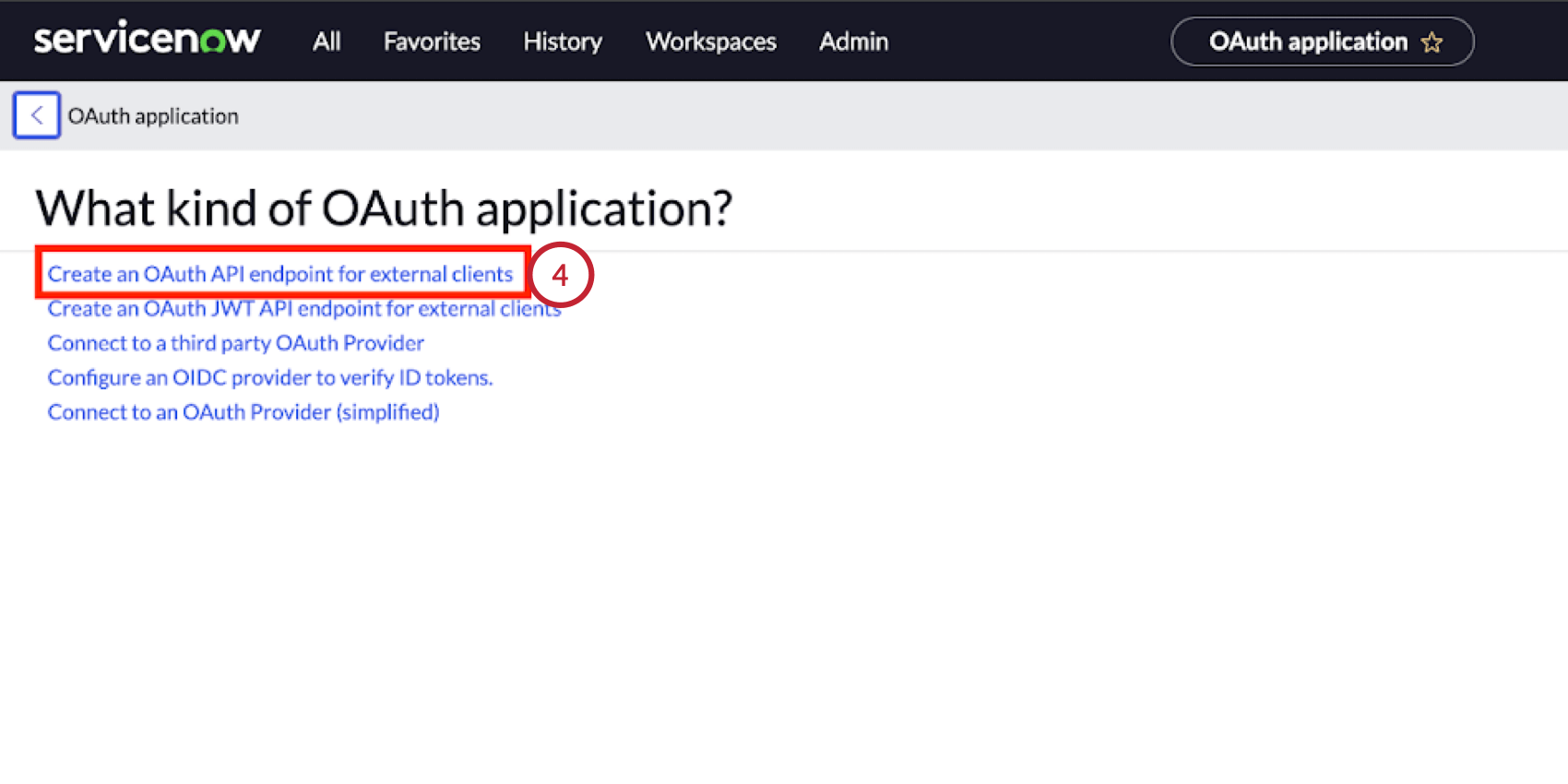

In Qualtrics
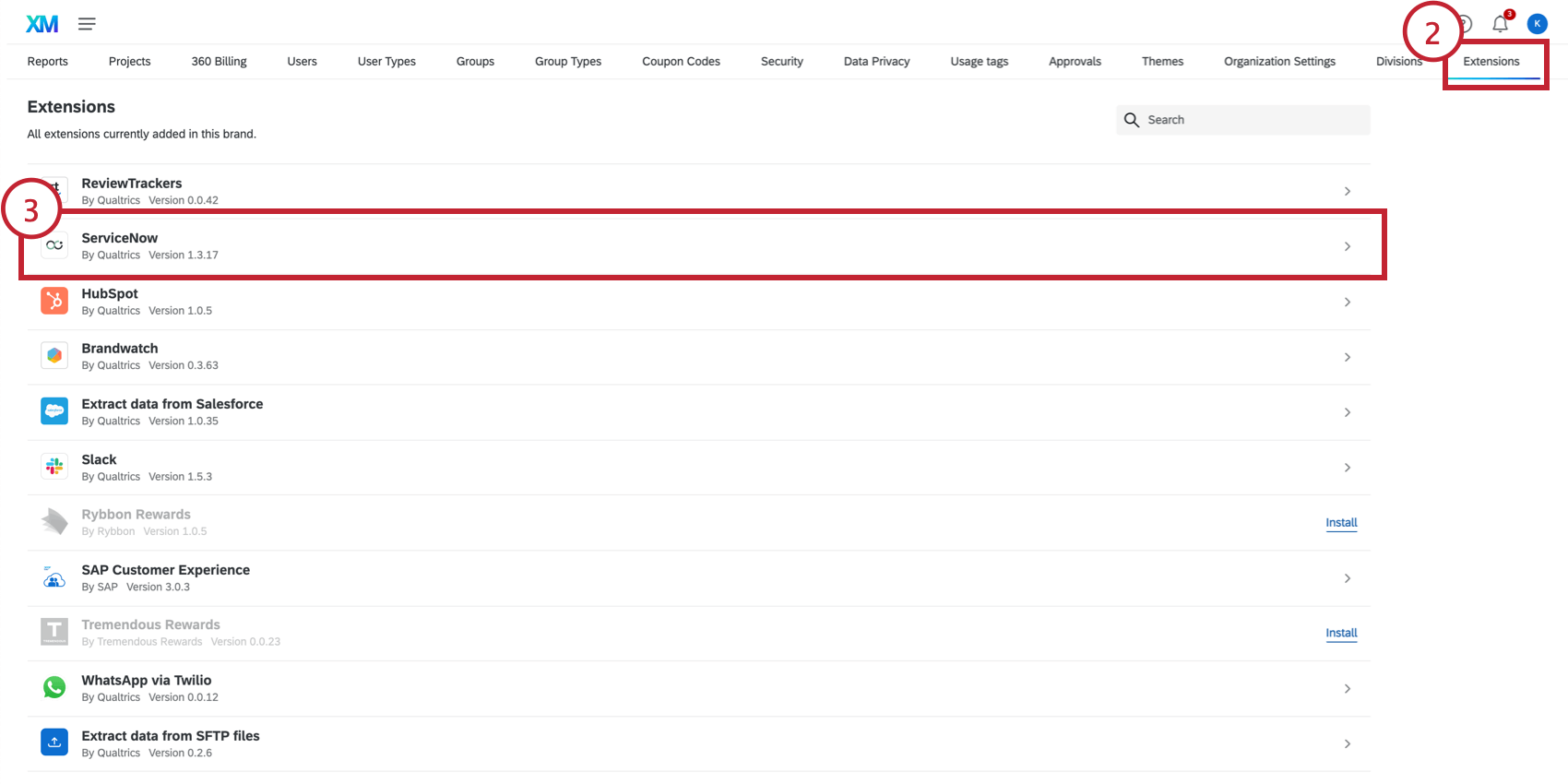
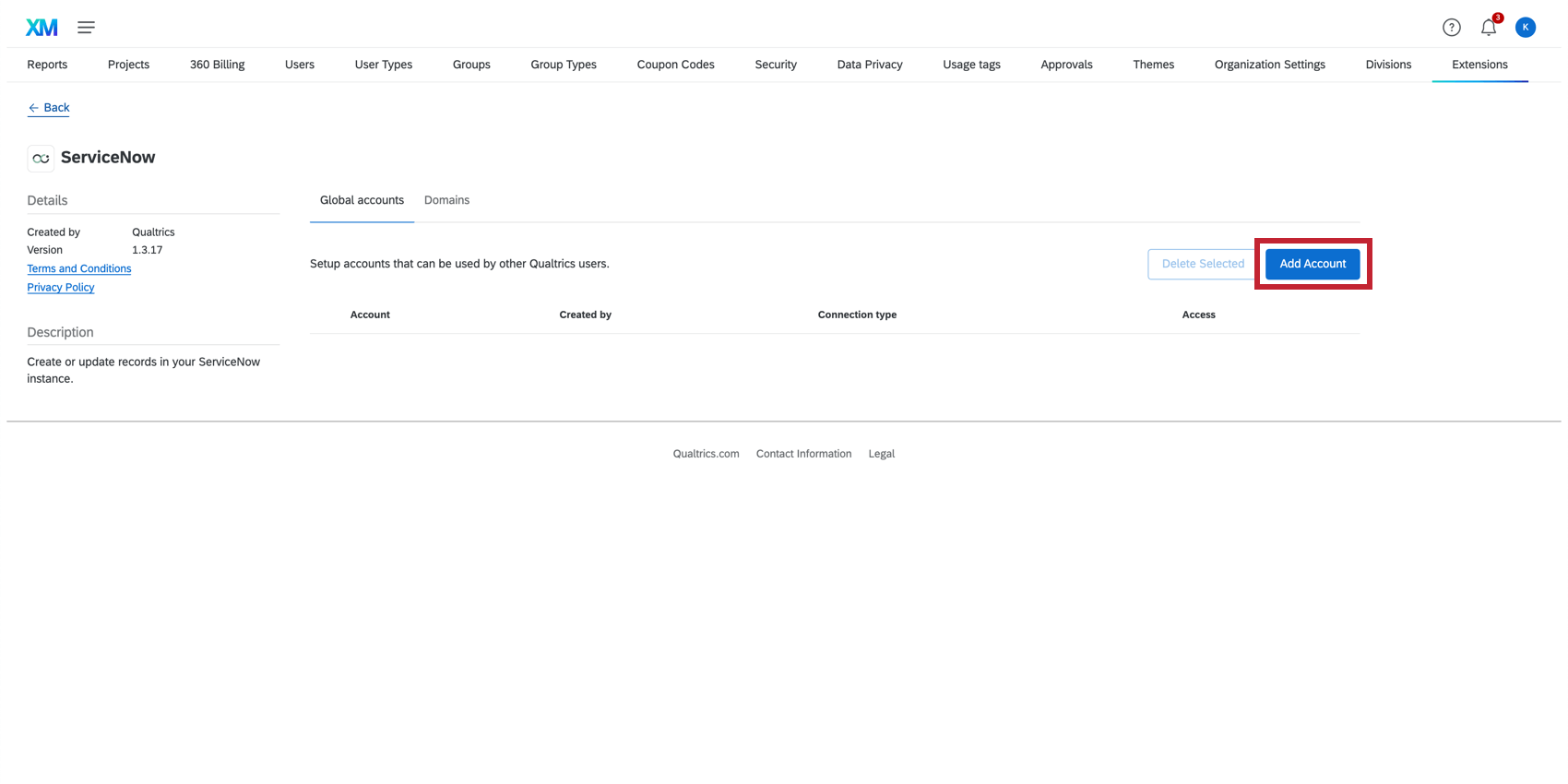
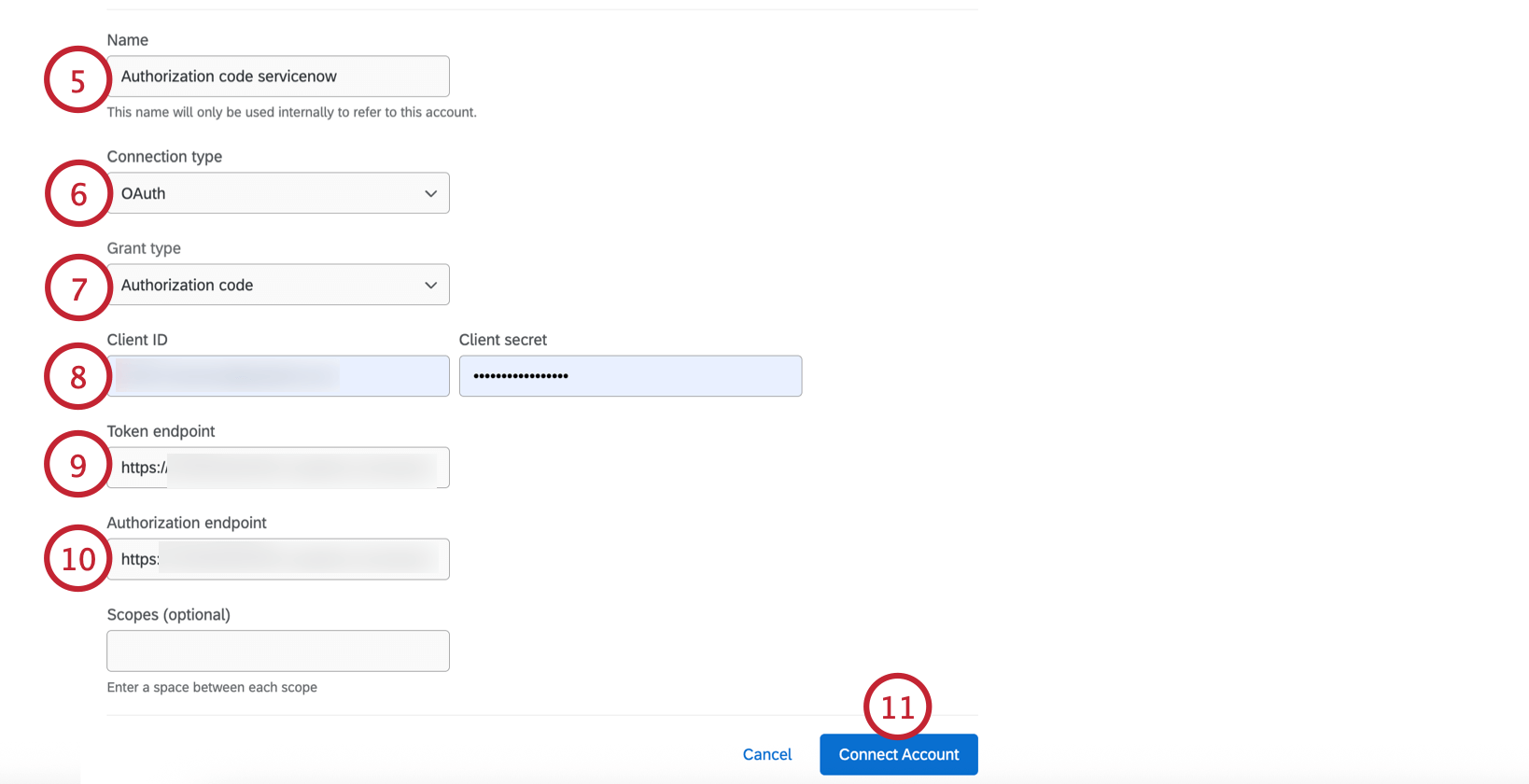
Tipp: Ihre Instanz ist der Name, den Sie in der URL vor der Domäne von Servicenow sehen. Beispiel: In https://ven123456.service-now.com/ ven123456 ist Ihre Instanz.
Einrichten einer OAuth-Verbindung mit Client Credentials
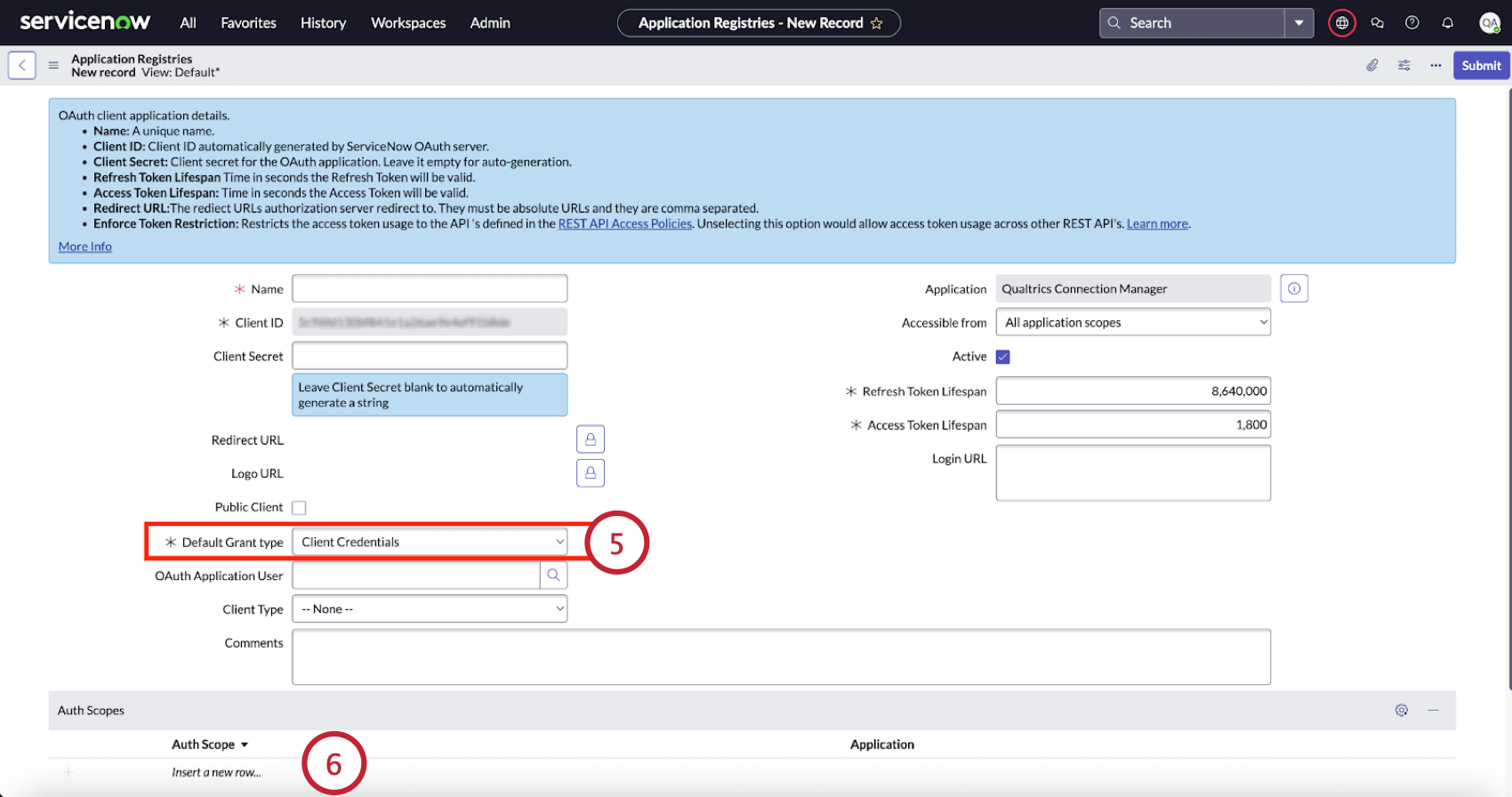
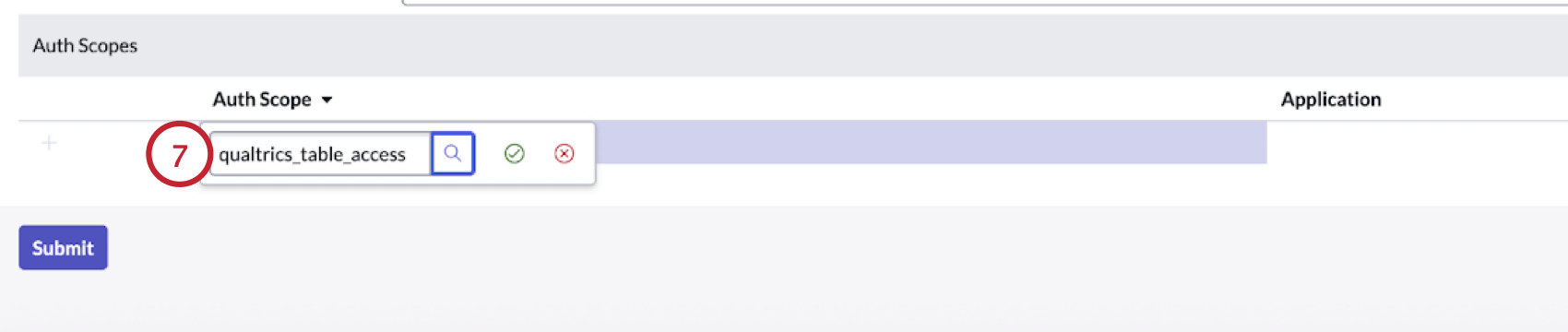
Folgen Sie den Anweisungen in diesem Abschnitt, um eine OAuth-Verbindung mit Client-Berechtigungsnachweis als Gewährungstyp einzurichten.
In Servicenow
In Qualtrics
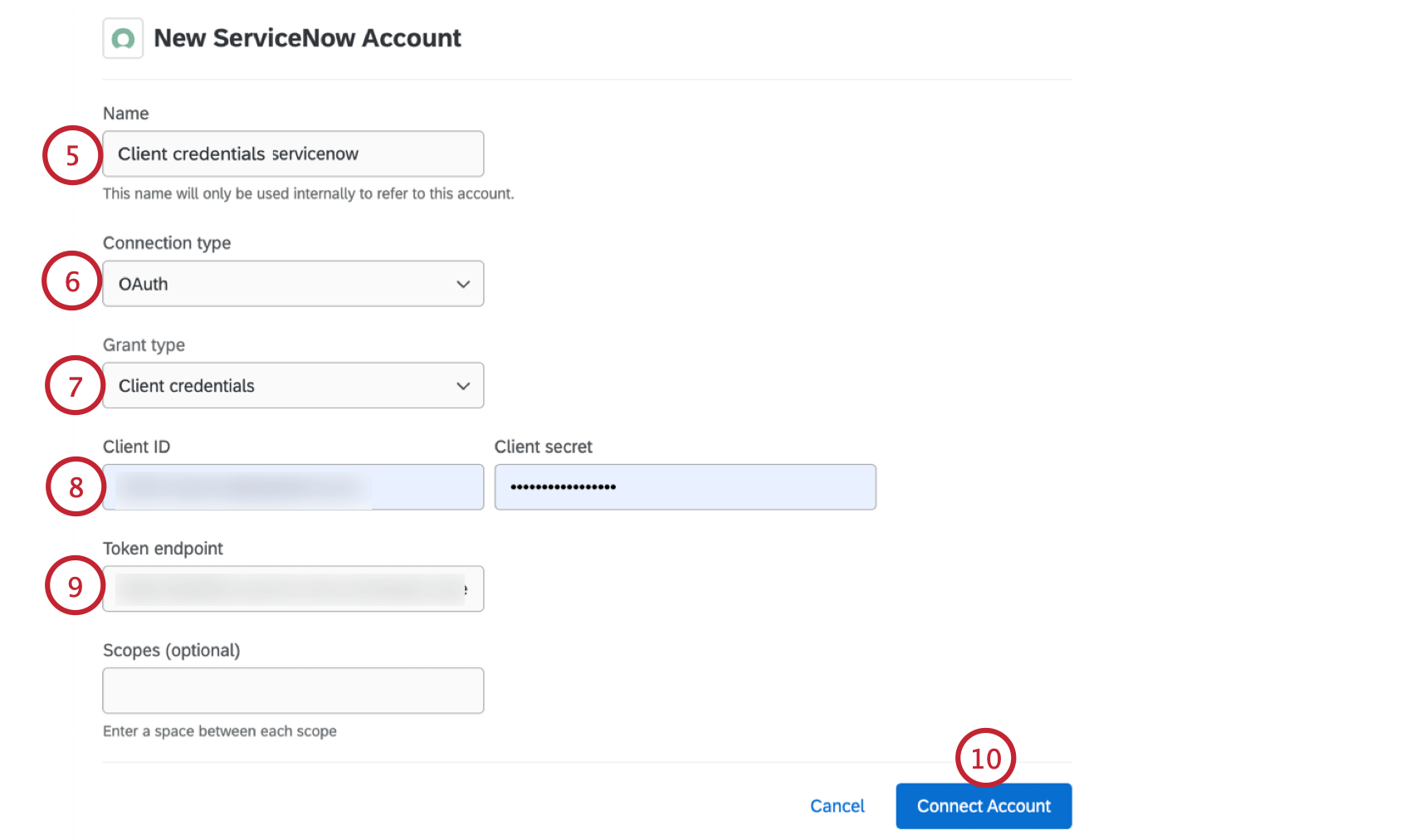
Tipp: Ihre Instanz ist der Name, den Sie in der URL vor der Domäne von Servicenow sehen. Beispiel: In https://ven123456.service-now.com/ ven123456 ist Ihre Instanz.
FAQs
Wie kann ich den Unterschied zwischen First Party und Third Party Extensions unterscheiden? Wo finde ich Unterstützung für beide Arten?
Wie kann ich den Unterschied zwischen First Party und Third Party Extensions unterscheiden? Wo finde ich Unterstützung für beide Arten?
Wie füge ich eine Erweiterung zu meinem Qualtrics-Konto hinzu oder entferne diese?
Wie füge ich eine Erweiterung zu meinem Qualtrics-Konto hinzu oder entferne diese?
Großartig! Vielen Dank für die Rückmeldung!
Vielen Dank für die Rückmeldung!