Erfassungen
Was finden Sie hier?
Informationen zu Kollektionen
Mit Kollektionen können Sie Ihre Ergebnisse aus Suchen in konsolidierten Gruppen, die für Benutzer freigegeben werden können. Dies kann nützlich sein, um wichtige Erkenntnisse vor einer Präsentation zu organisieren oder Ihren Mitarbeitern Hintergrundrecherchen zu bieten.
Siehe Übersicht über den Research Hub finden Sie weitere Informationen zum Einrichten und Verwenden von Research Hub.
Achtung: Diese Funktion steht nur Benutzer:innen in den neuen vereinfachten Preis- und Paketplänen oder Kund:innen zur Verfügung, die aktiv am Vorschauprogramm für diese Funktion teilgenommen haben. Weitere Informationen finden Sie unter Qualtrics Public Preview. Wenn Sie Fragen zu Ihrem Qualtrics-Preis- und Verpackungsplan haben, wenden Sie sich an das Benutzerkonto.

Kollektionen anlegen
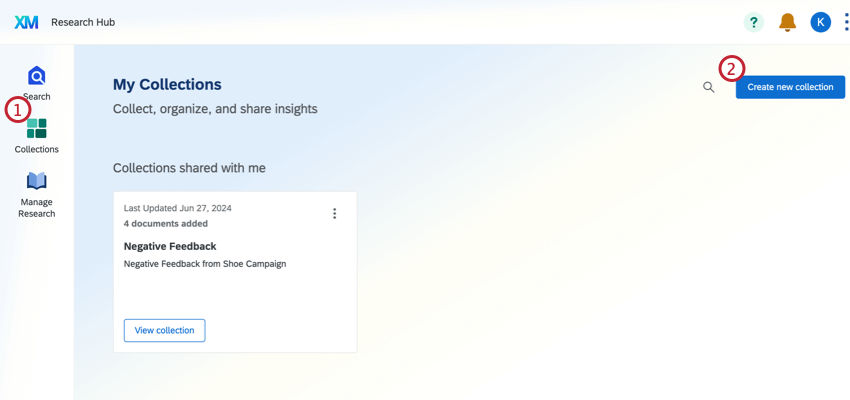
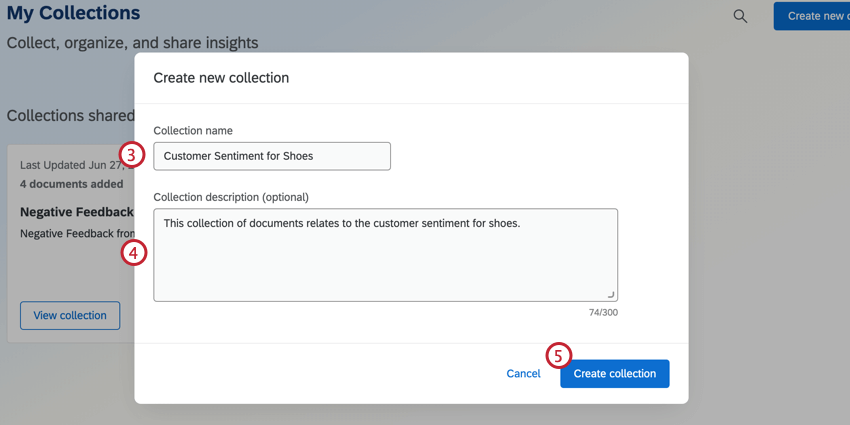
Alternativ können Sie eine neue Kollektion aus Suchen. Klicken Sie auf Zur Sammlung hinzufügen, und wählen Sie dann Neue Kollektion anlegen.
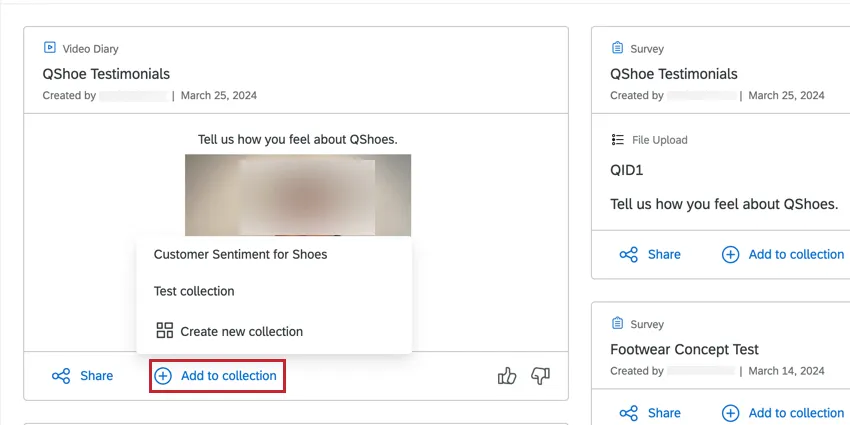
Tipp: Das genaue Ergebnis, einschließlich aller Elemente auf der Karte, wird der Sammlung hinzugefügt.

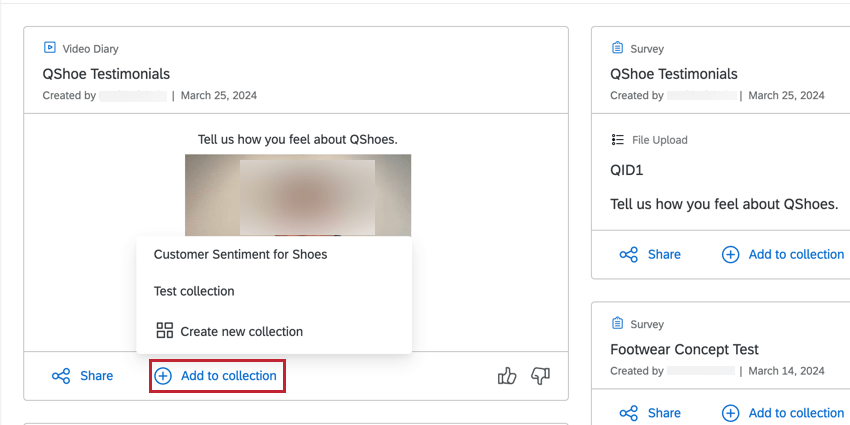
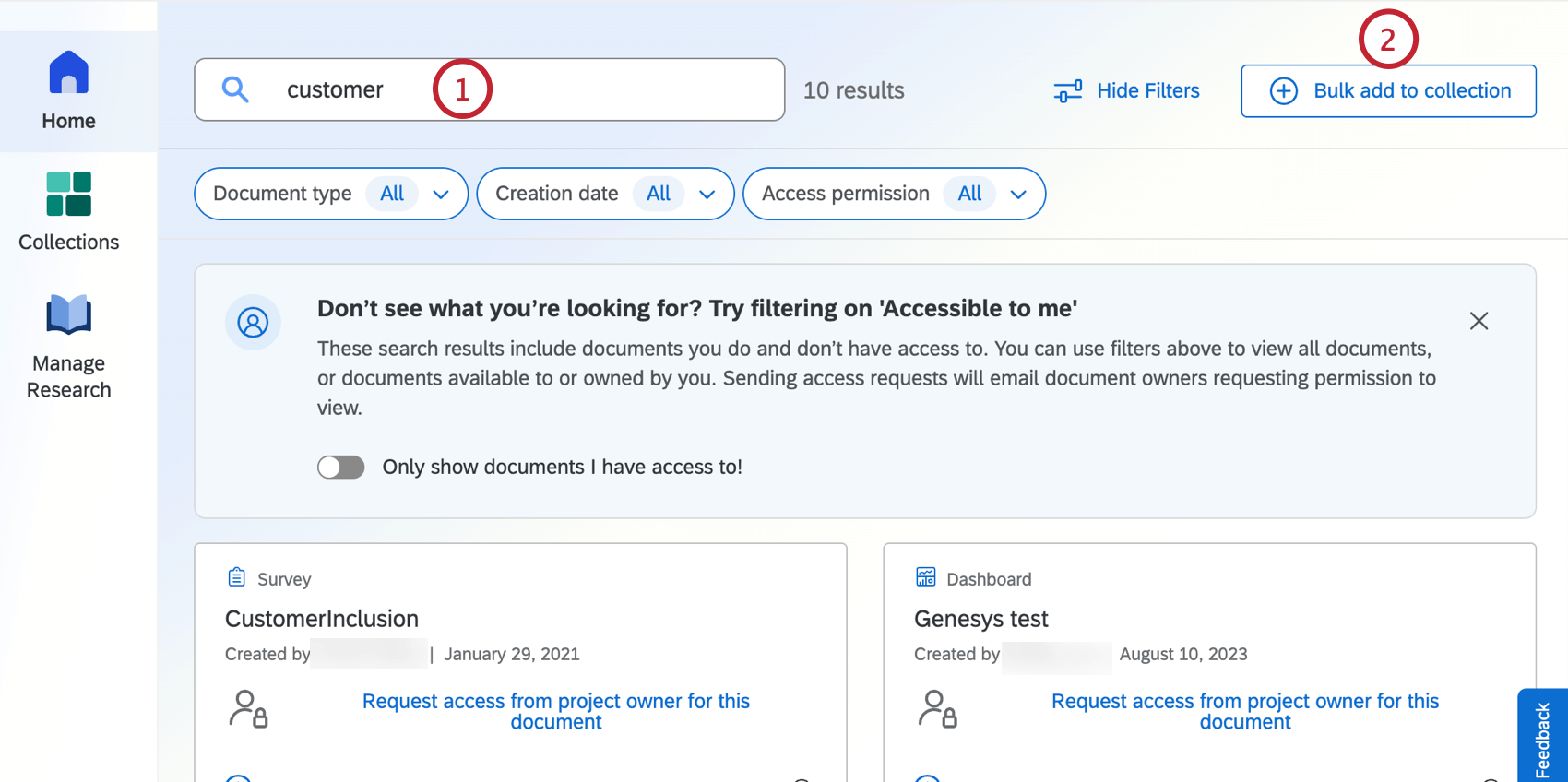
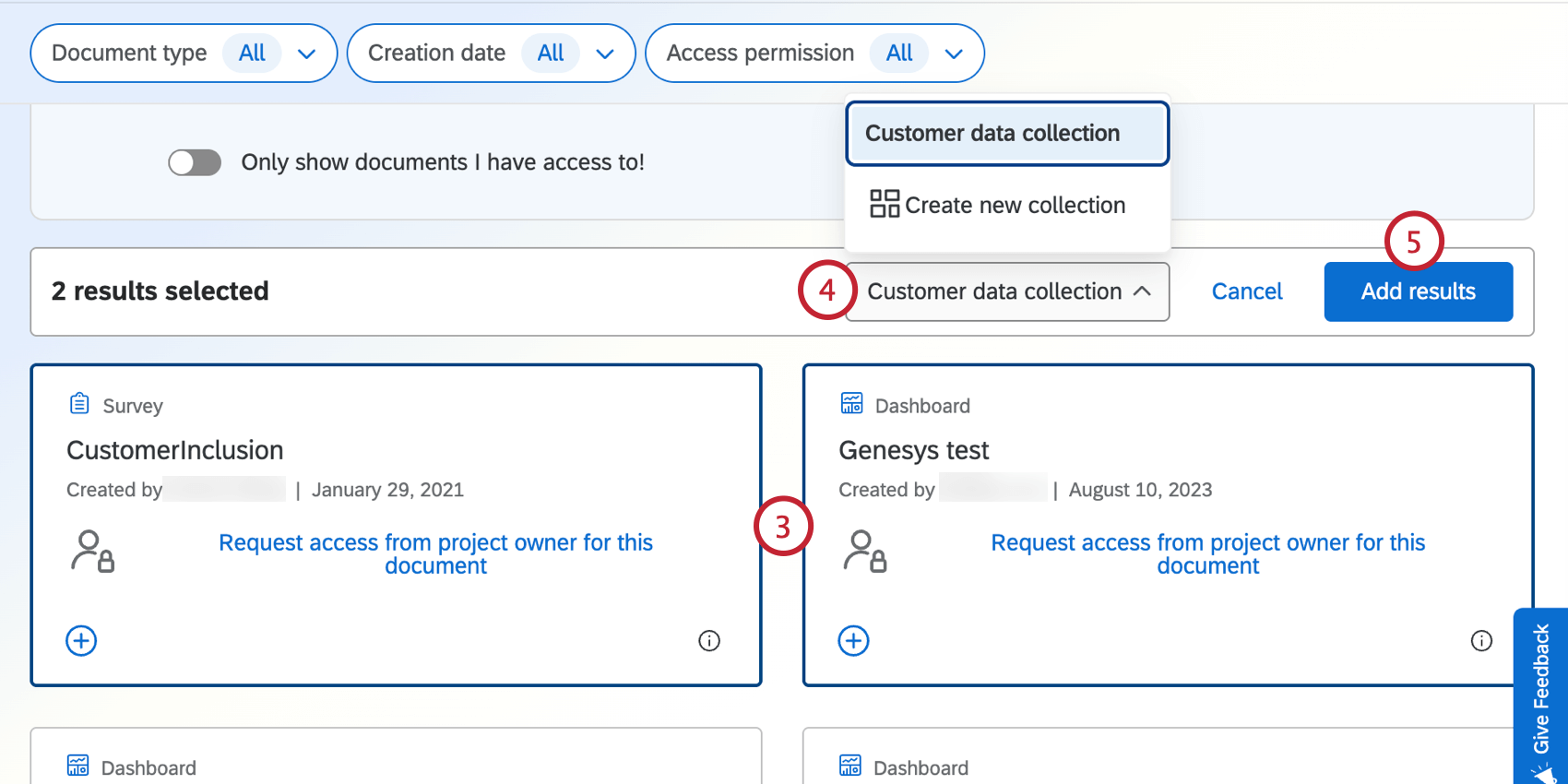
Bulk zur Sammlung hinzufügen
Sie können mit einer einzigen Aktion schnell mehrere Ergebnisse zu einer Sammlung hinzufügen.
Navigieren in Kollektionen
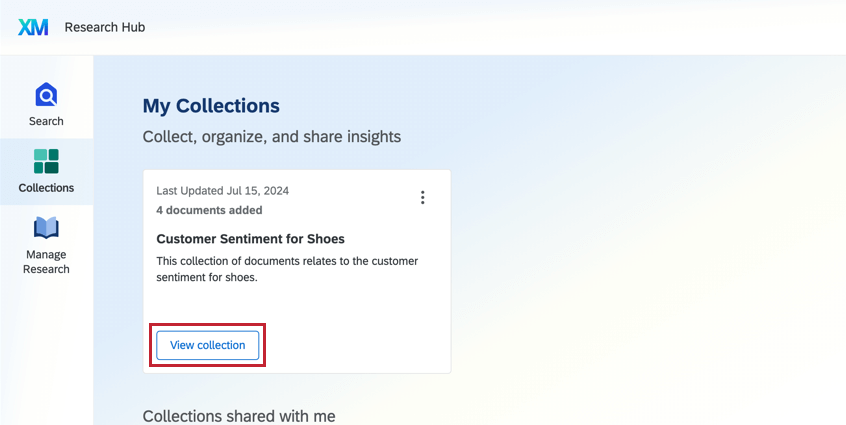
Klicken Sie auf der Registerkarte Kollektionen auf Sammlung anzeigen , um den Inhalt einer Sammlung anzuzeigen.

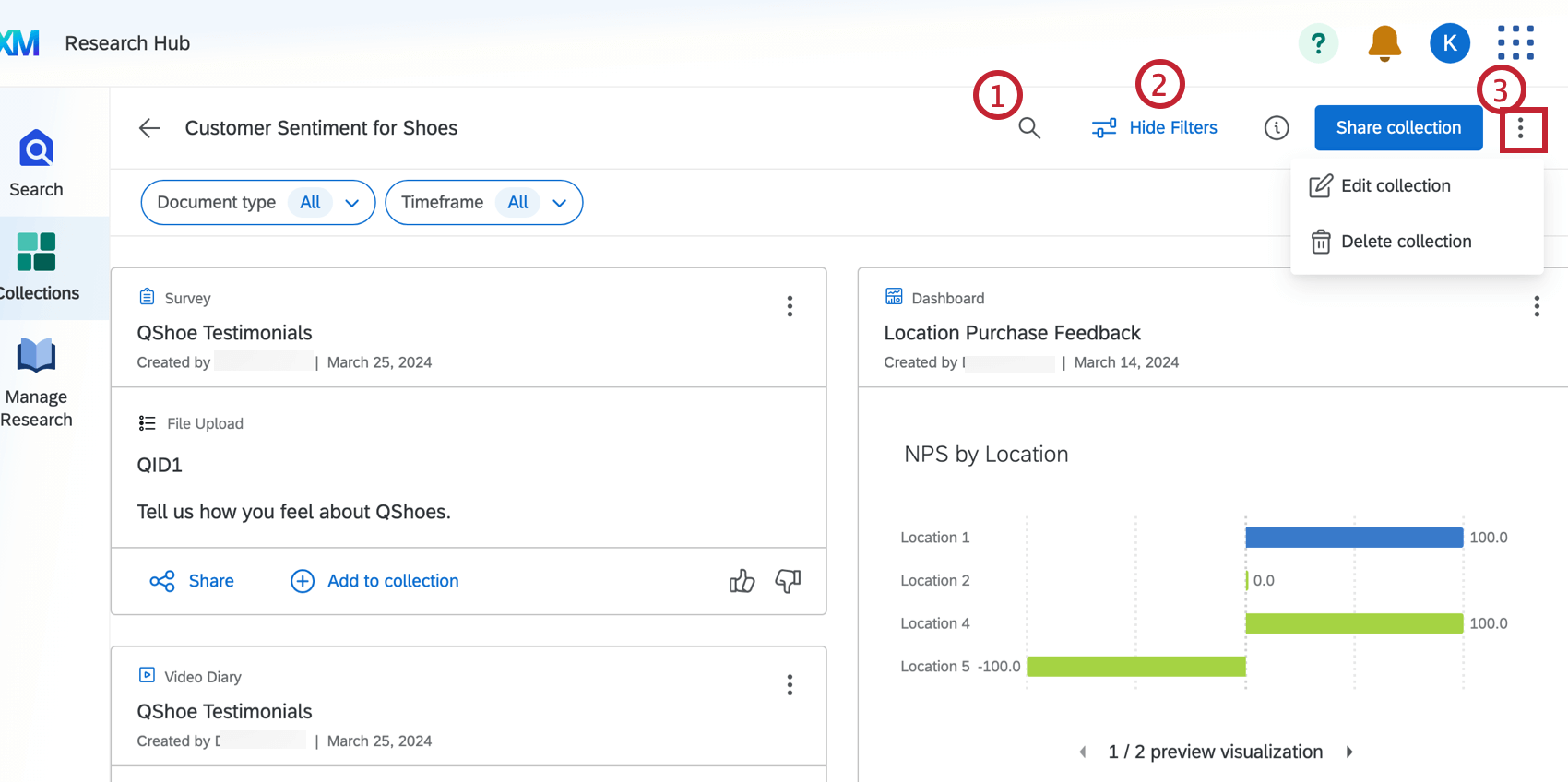
Die Kollektion zeigt alle Suchen Ergebnisse, die dieser Sammlung hinzugefügt wurden.

Kollektionen teilen
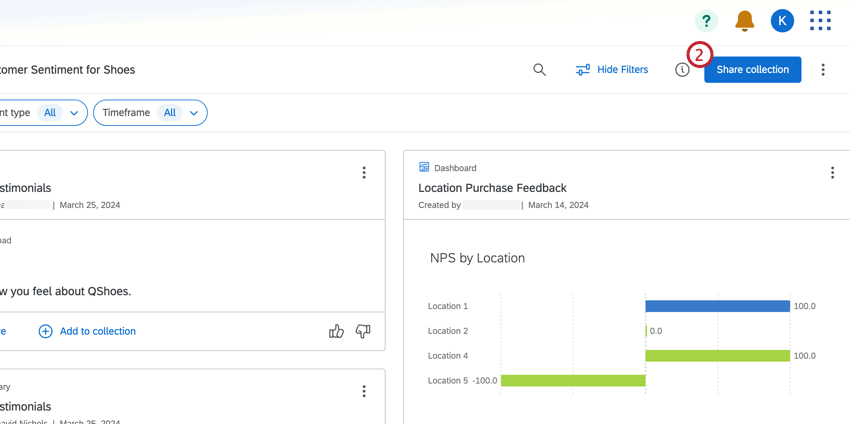
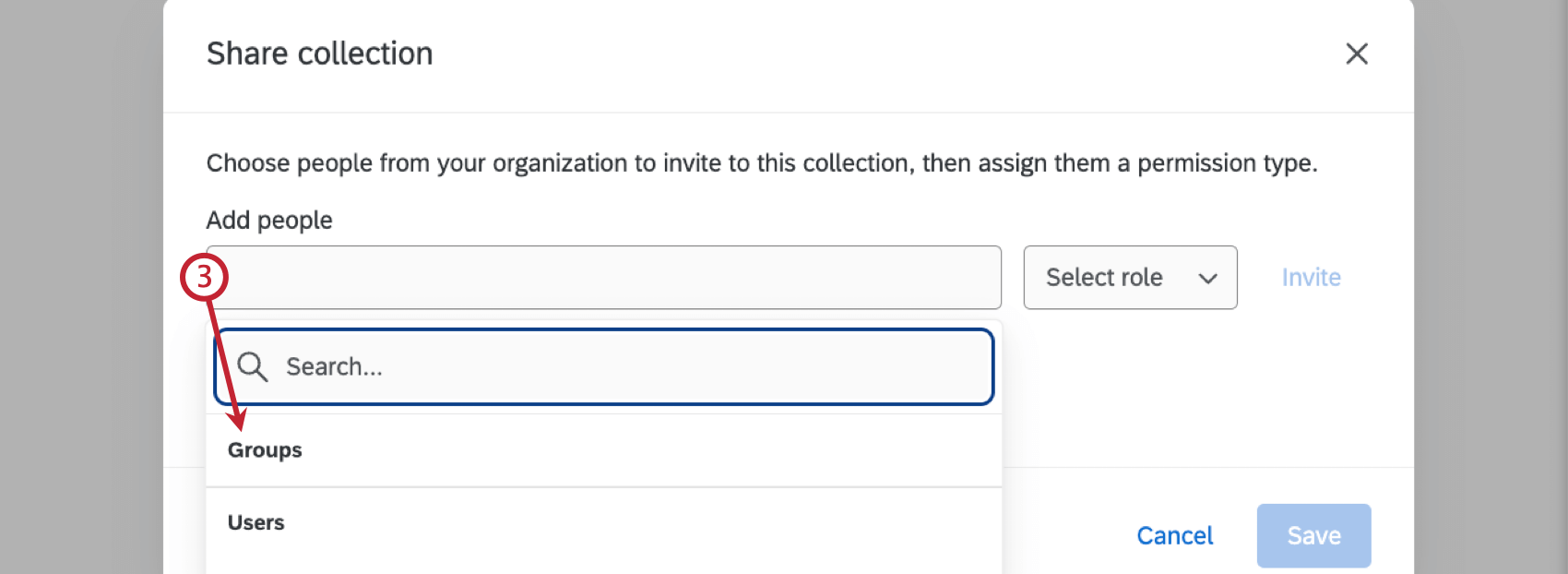
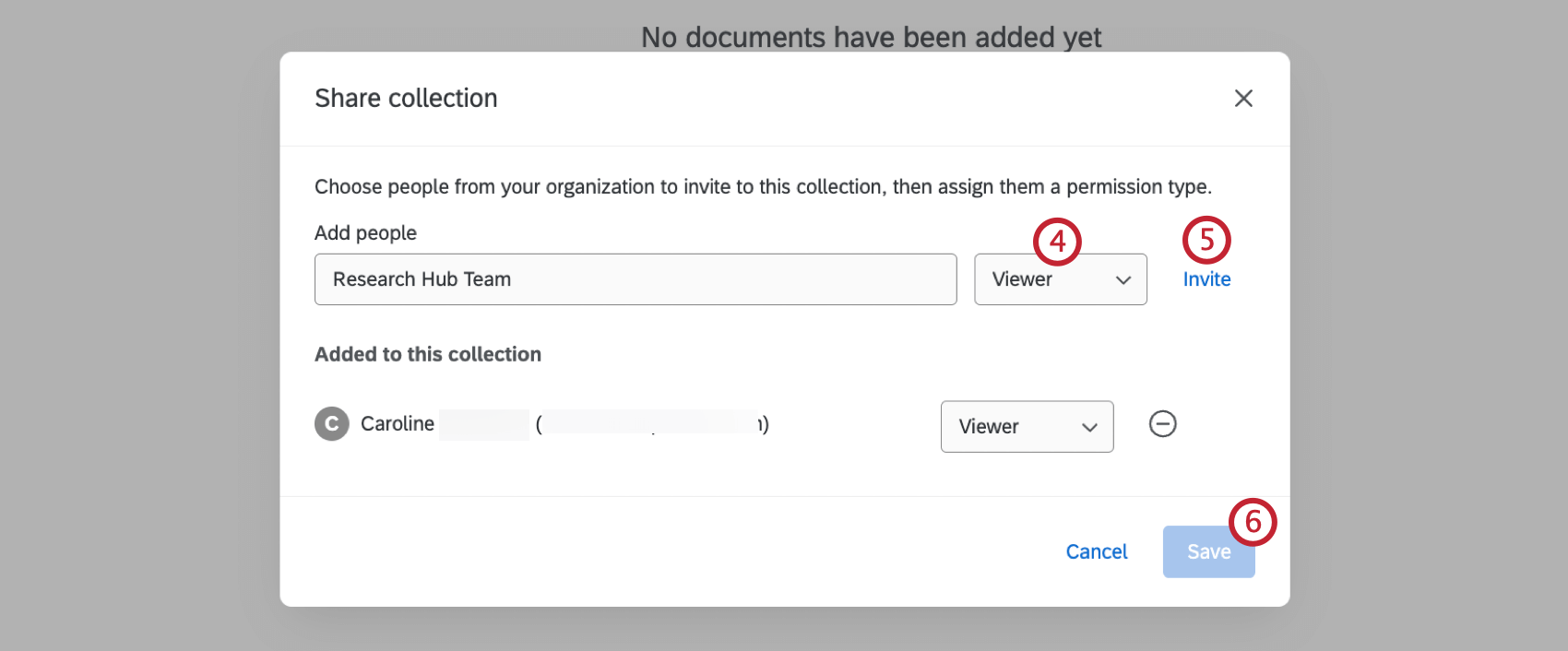
- Kollaborationspartner:in: Der Benutzer kann auf den Research Hub zugreifen, Kollektionen anlegen und Dateien hochladen.
- Viewer: Benutzer können Kollektionen und Dateien im Research Hub anzeigen.
Großartig! Vielen Dank für die Rückmeldung!
Vielen Dank für die Rückmeldung!