Daten beschreiben
Was finden Sie hier?
Informationen zum Beschreiben von Daten
Beschreiben visualisiert und fasst eine Variable zusammen, sodass Sie ein Gefühl dafür erhalten, wie Ihre Daten strukturiert sind, Probleme mit Ihren Daten untersuchen und Hypothesen nachdenken können, um sie später zu untersuchen. Wenn Sie bei der Auswahl der Beschreibung mehrere Variablen ausgewählt haben, wird für jede Variable eine Analyse erstellt, die in der Reihenfolge dargestellt wird, in der sie im Variablenbereich auf der linken Seite angezeigt werden.
Tipp: Möglicherweise haben Sie bis zu 750 Karten in Ihrem Arbeitsbereich. Wenn Sie dieses Limit erreichen, wird ein Fehler angezeigt, wenn Sie versuchen, eine neue Karte anzulegen, und warnt Sie, dass Ihre ältesten Karten gelöscht werden.

Tipp: Oben auf der Karte befindet sich eine grüne (und manchmal rote) Linie. Wenn Sie darauf klicken, sehen Sie die Anzahl der Antworten, die als „Eingeschlossen“, „Fehlt“ oder „Ausgeschlossen von“ gekennzeichnet sind. Filter” für diese spezifische Karte. Wenn eine Antwort als „Fehlt“ gekennzeichnet ist, bedeutet dies, dass der Befragte:r die beschriebene Frage nicht beantwortet hat.
Beschreiben von Zahlen und Rängen
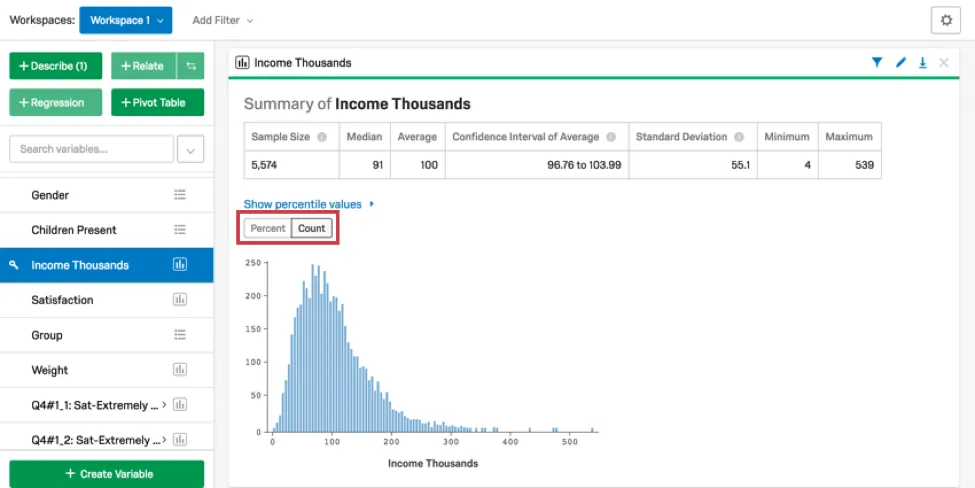
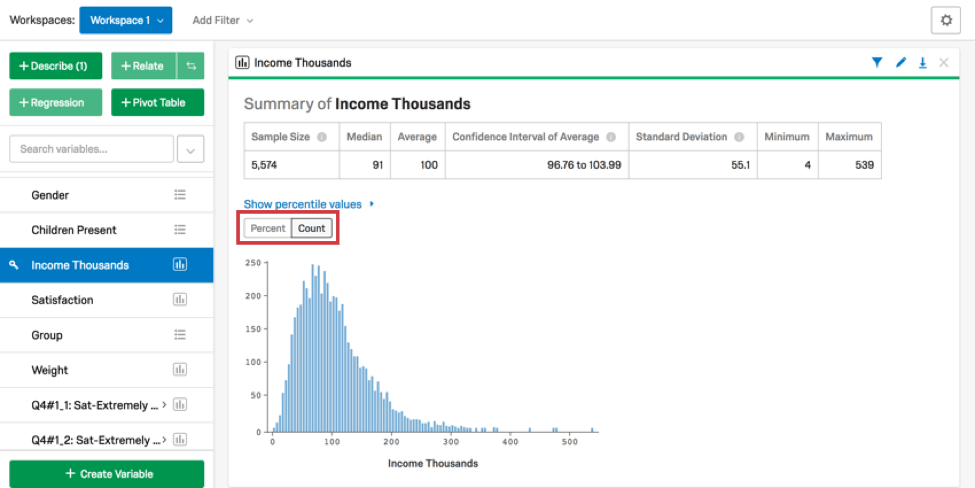
Wenn Sie sich für die Beschreibung eines Zahlen variabel ist, wird eine Karte angelegt, die ein Histogramm und eine numerische Zusammenfassung enthält. Die numerische Zusammenfassung enthält den Mittelwert, den Median, das Minimum und das Maximum sowie das Konfidenzintervall und die Standardabweichung der Variablen. Klicken Sie auf Prozent oder Anzahl um die Darstellung der Daten im Histogramm zu ändern.
Tipp: Sie können umkodieren Kategorien und Ankreuzfeld Variablen in Stats iQ. Für Variablen, die Sie nicht umkodieren können, versuchen Sie es Erstellen einer benutzerdefinierten Variable statt dessen.
Beschreiben von Kategorien
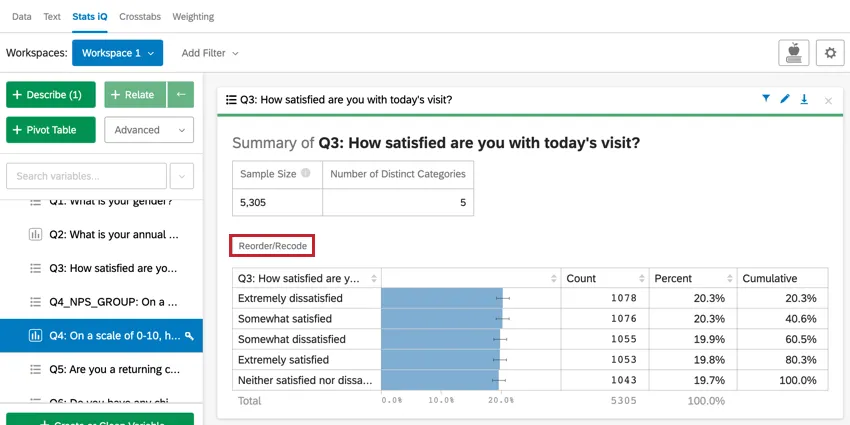
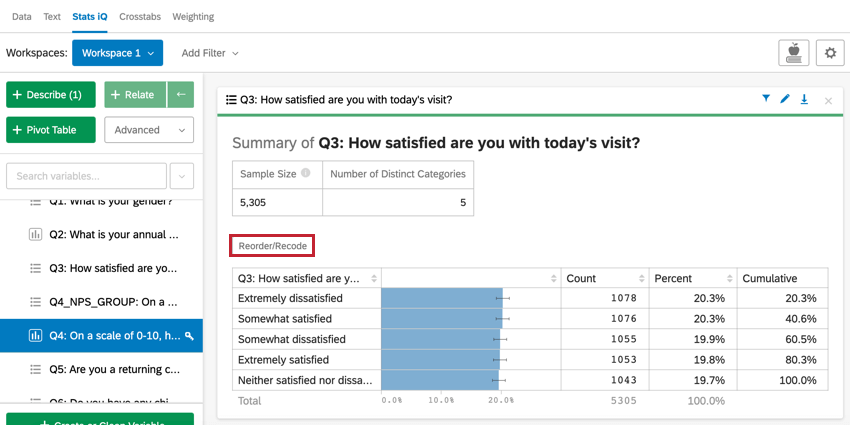
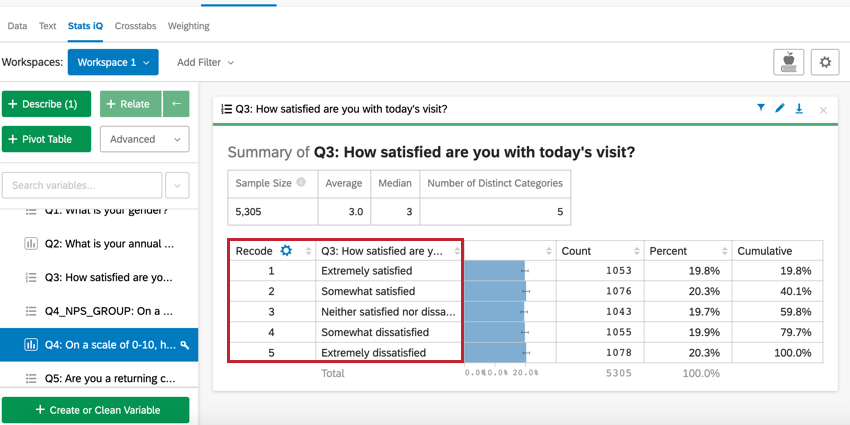
Bei der Beschreibung eines Kategorien Variable wird eine Karte erstellt, die die Anzahl jeder Kategorie in der Variablen sowie den relativen und kumulierten Prozentsatz jeder Ebene anzeigt.
Neu ordnen/Umkodieren
Tipp: Sie können auch Kategorievariablen aus Ihrem Variableneinstellungen.
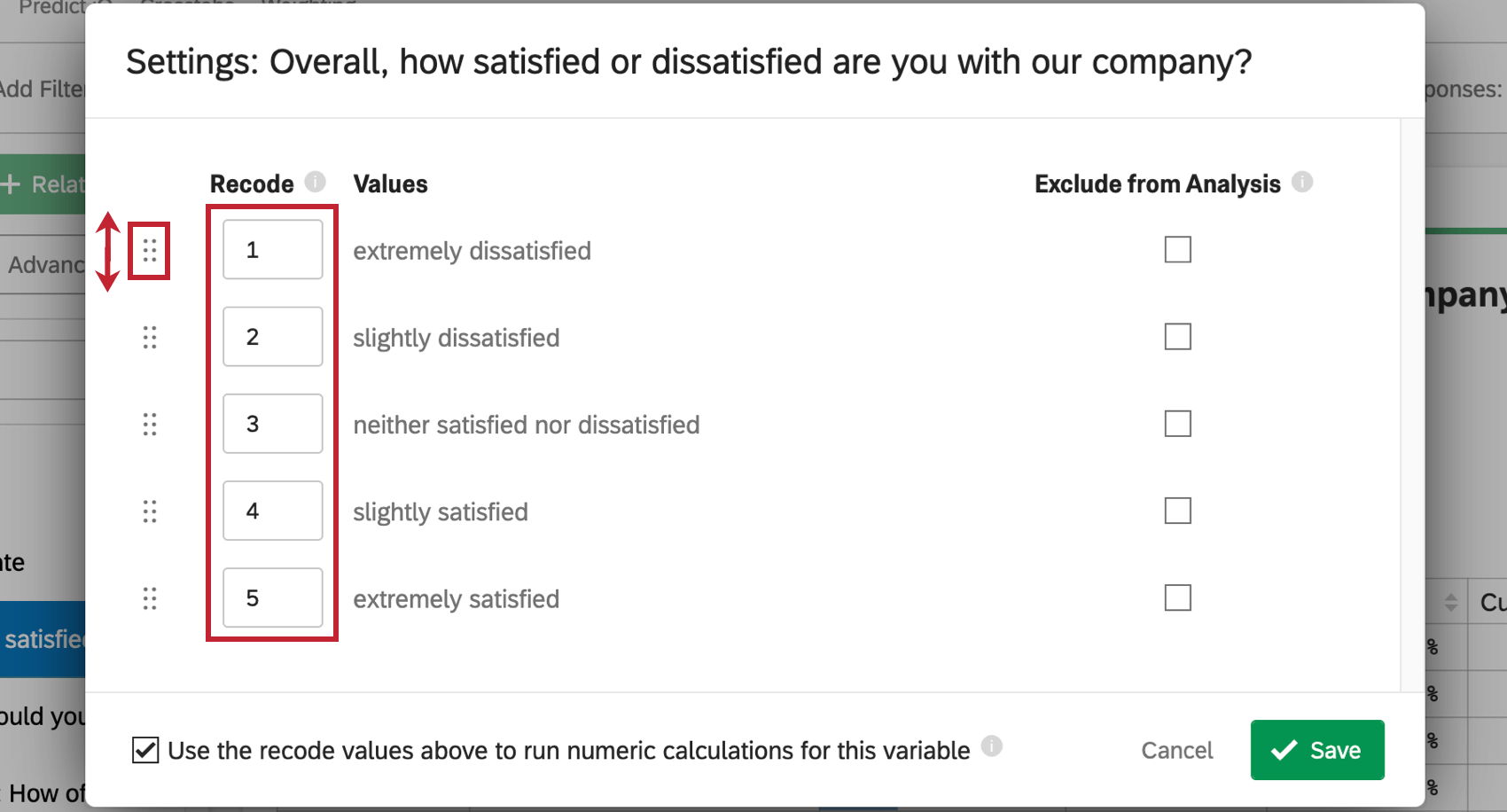
Klicken Sie auf Neu ordnen/Umkodieren um die Reihenfolge zu ändern, in der die Kategorien auf der Karte angezeigt werden, und um Ihren Kategorien numerische Werte zuzuordnen. Dies ist am häufigsten nützlich, wenn Ihre Kategorien eine bestimmte Reihenfolge haben, z. “Glücklich” > “Okay” > “Traurig”. Das Umkodieren Ihrer Kategorien, um einen Zahlenwert zu erhalten, hilft auch bei der Verbesserung einiger statistischer Analysen, z.B. Regressionen.
Ein Popup-Fenster wird angezeigt, in dem Sie Umkodierungswerte für Ihre Kategorien festlegen und deren Anzeige auf der Karte neu anordnen können. Klicken und ziehen Sie die Punkte weiter einer Kategorie, um sie neu anzuordnen. Geben Sie eine Zahl in das Feld Umkodieren Feld, um einer Kategorie einen Zahlenwert zuzuweisen.
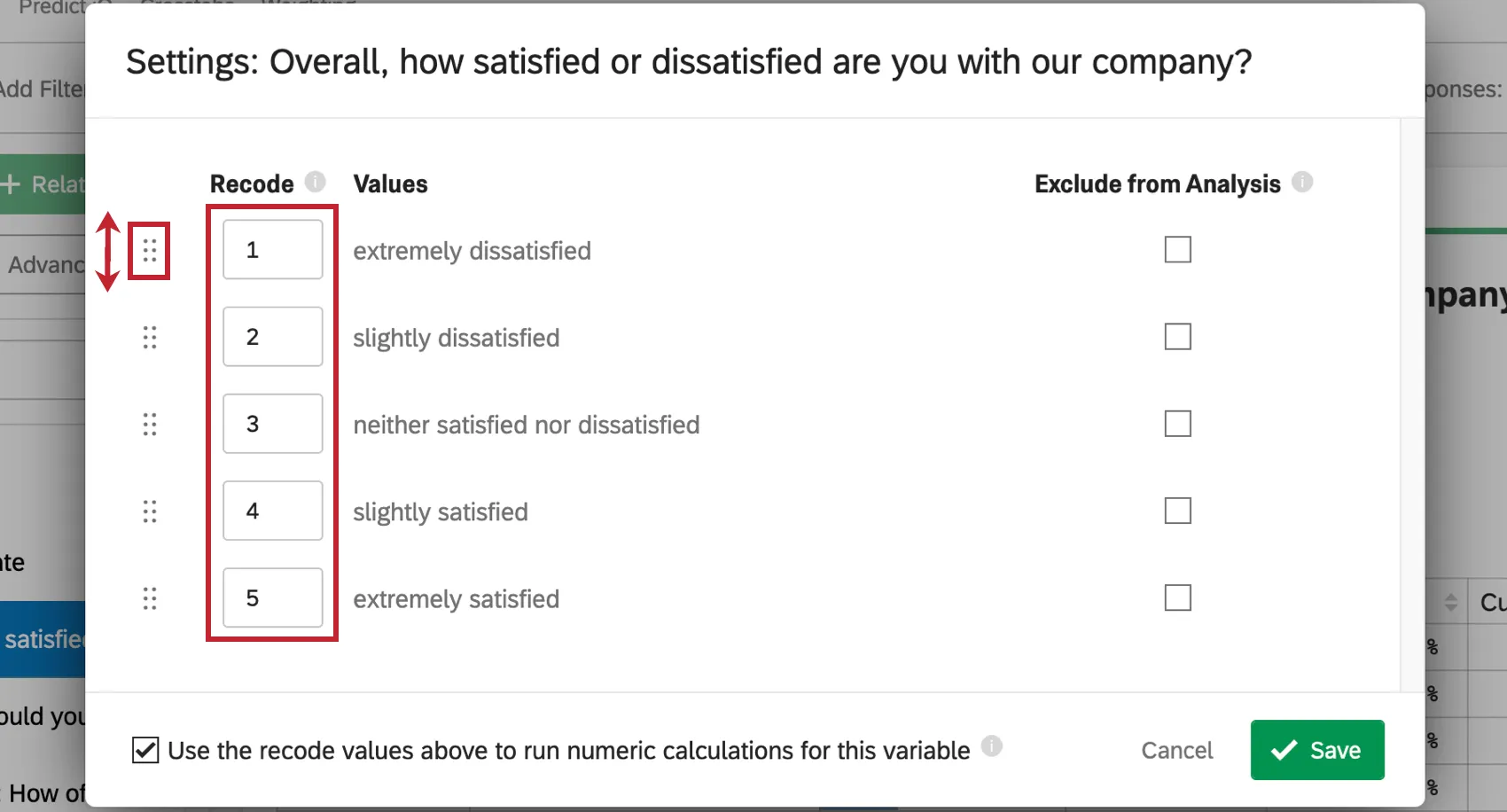
Wenn Sie eine Kategorie von der Analyse ausschließen möchten, prüfen Sie die Aus Analyse ausschließen Kasten. Dies wird in der Regel für Antworten wie „Nicht zutreffend“ oder „Sonstiges“ verwendet.
Sie können auch Folgendes auswählen: Verwenden Sie die obigen Umkodierungswerte, um numerische Berechnungen für diese Variable auszuführen. um sicherzustellen, dass diese Umkodierungen in anderen Stats iQ für diese Variable verwendet werden.
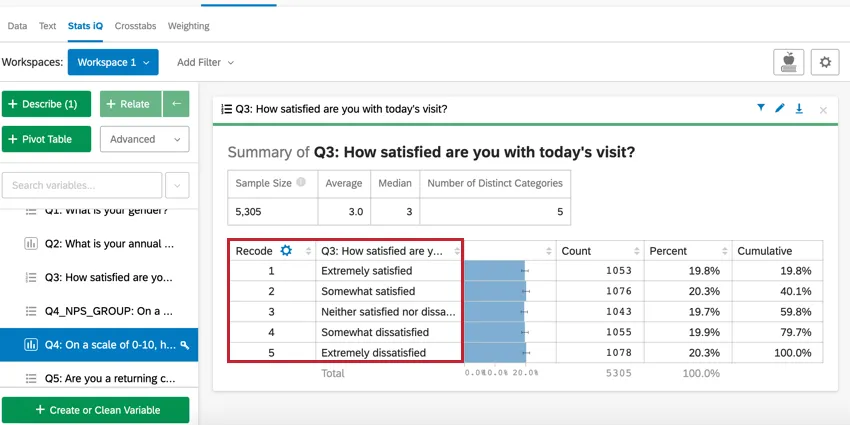
Wenn Sie die Bearbeitung abgeschlossen haben, klicken Sie auf Sichern. Ihre Variable wird nun in der Karte neu angeordnet, und die Umkodierungswerte werden auch auf der Karte angezeigt.
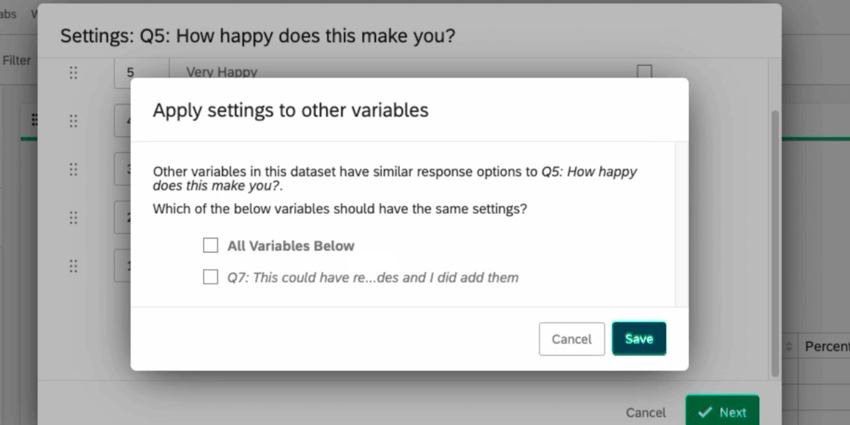
Tipp: Nachdem Sie “Sichern” gewählt haben, wird möglicherweise ein Dialogfenster angezeigt, das Sie dazu auffordert, Einstellungen auf andere Variablen Übernehmen. Stats iQ erkennt andere ähnliche Variablen in Ihrem Datensatz und versucht, dieselben Einstellungen auf diese Variablen übernehmen. Bei Bedarf können Sie Ihre Umkodierungswerte auch auf diese Variablen übernehmen. Aktivieren Sie das Kontrollkästchen weiter allen Variablen, die dieselben Umkodierungswerte haben sollen.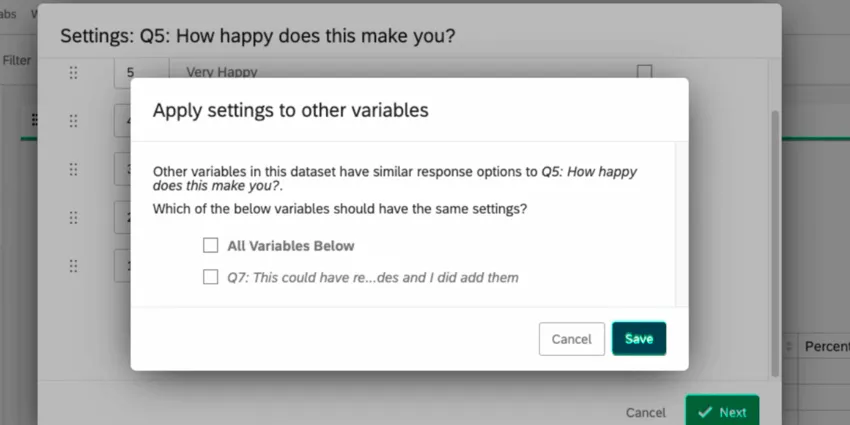
Beschreiben von Terminen
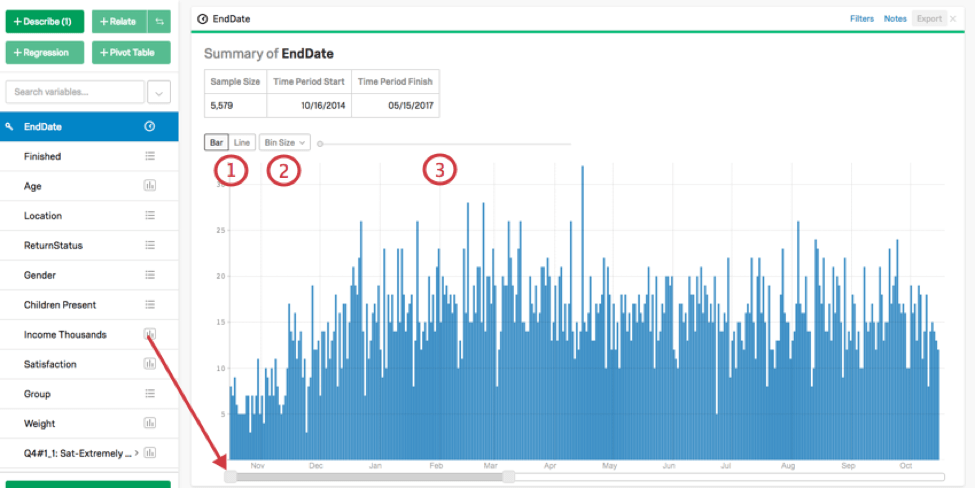
Bei der Beschreibung eines Zeit variabel ist, wird eine Karte mit einer Zeitleiste angelegt, die die Anzahl der Datenpunkte in einem bestimmten Zeitraum anzeigt. Diese Zeitraumgröße kann direkt auf der Karte geändert werden, indem Sie den Schieberegler unter dem Diagramm anpassen.
Um die Funktionen der grafischen Ausgabe anzupassen, verwenden Sie die Optionen oben links:
Ankreuzfelder beschreiben
Beim Beschreiben einer Ankreuzfeldvariablen wird eine Karte angelegt, die eine Tabelle ähnlich der durch die Beschreibung einer kategorischen Variablen angelegten Tabelle anzeigt. Bei Kontrollkästchenvariablen ergeben die Prozentsätze jedoch nicht 100 %, da die Teilnehmer mehrere verschiedene Kontrollkästchen aktiviert haben könnten.
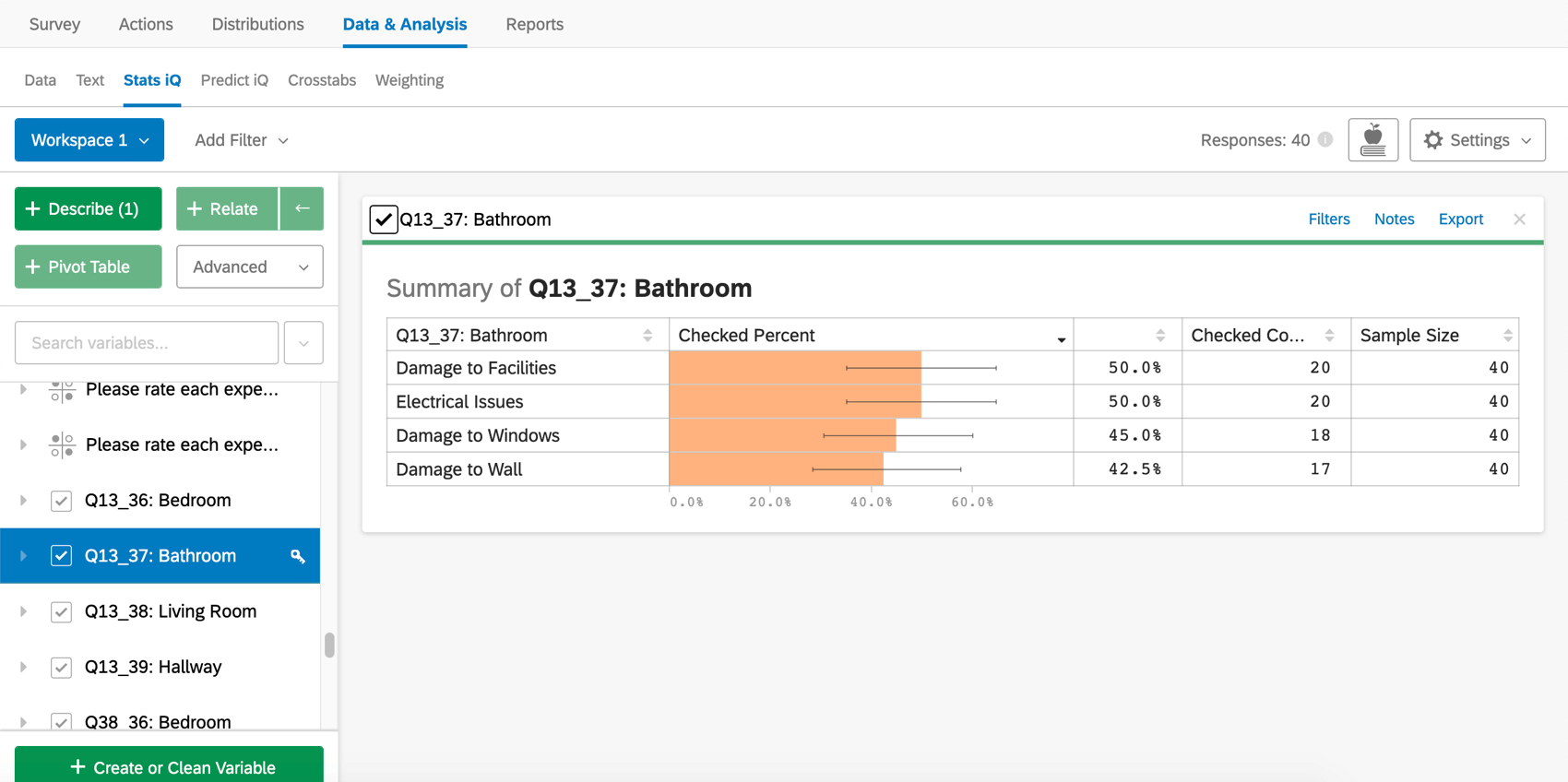
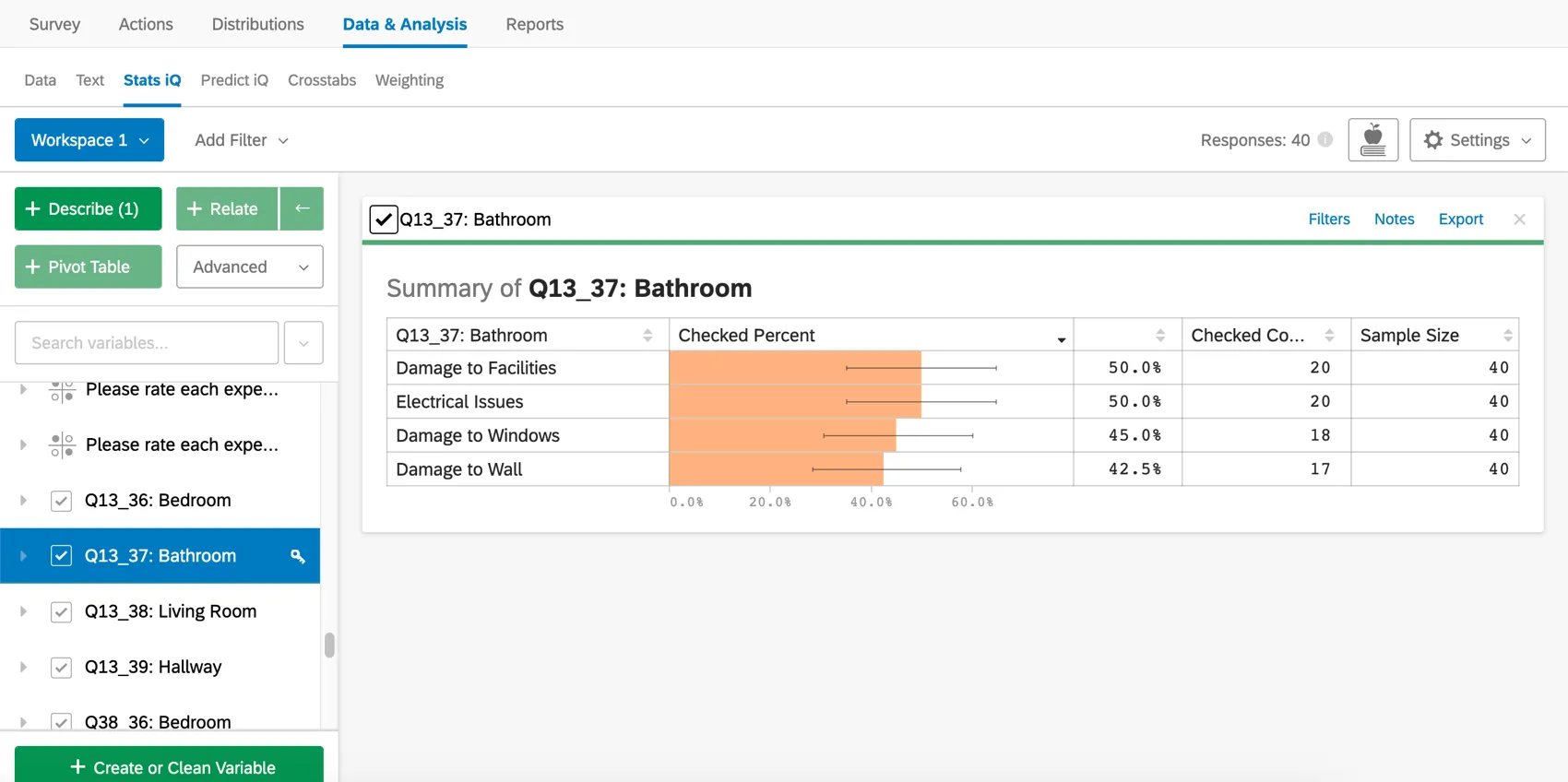
Tipp: Bei Kontrollkästchenvariablen enthält die Stichprobe Daten, auch wenn die Umfrageteilnehmer die Frage nicht beantwortet haben. Sie können der Karte einen Filter hinzufügen, um den Stichprobe zu ändern und bei Bedarf anzupassen.
FAQs
Welche Optionen gibt es für die Analyse meiner Daten in Stats iQ?
Welche Optionen gibt es für die Analyse meiner Daten in Stats iQ?
- Beschreiben: Wenn Sie eine Variable aus der Liste auswählen und dann auf Beschreiben klicken, erhalten Sie eine Visualisierung der in dieser Variablen enthaltenen Daten. Verwenden Sie diese Option, wenn Sie sehen möchten, wie die Daten für eine bestimmte Variable verteilt werden.
- Verknüpfen: Wenn Sie zwei Variablen auswählen und dann auf Verknüpfen klicken, wird eine statistische Analyse der Beziehung zwischen den beiden Variablen ausgeführt. Verwenden Sie diese Option, wenn Sie wissen möchten, wie stark zwei Variablen korrelieren.
- Pivot-Tabelle: Wenn Sie zwei oder mehr Variablen auswählen und auf Pivot-Tabelle klicken, wird eine Tabelle erstellt, in der die Werte der Variablen als Zeilen und Spalten angezeigt werden. Die Zellen können so eingestellt werden, dass eine Vielzahl verschiedener Informationen angezeigt werden, einschließlich Spalten- und Zeilenprozentsatz, Summe und Abweichung. Verwenden Sie diese Option, wenn Sie die Überlappung bestimmter Werte eines Variablensatzes vergleichen möchten.
- Regression: Wenn Sie zwei Variablen auswählen und auf Regression klicken, wird die mathematische Beziehung zwischen den Variablen hergestellt. Verwenden Sie diese Option, wenn Sie Werte für eine Variable basierend auf den Werten einer anderen prognostizieren möchten.
- Cluster: Wenn Sie zwei bis zehn demografische Variablen auswählen und auf Cluster klicken, werden Gruppierungen von Merkmalen angezeigt, die am wahrscheinlichsten zusammen auftreten. Auf diese Weise werden die in Ihren Daten erfassten Populationssegmente angezeigt.
Was bedeuten die verschiedenen Variablentypen in Stats iQ?
Was bedeuten die verschiedenen Variablentypen in Stats iQ?
Ich weiß nicht, was dieser statistische Begriff bedeutet. Können Sie es mir sagen?
Ich weiß nicht, was dieser statistische Begriff bedeutet. Können Sie es mir sagen?
- Statistische Tests: ANOVA, T-Test und Chi-Quadrat sind alle statistischen Tests, die Stats iQ durchführt, um zu prüfen, ob die Beziehung zwischen zwei Variablen signifikant ist. Diese Tests werden verwendet, um einen P-Wert zu generieren.
- P-Wert: Dieser Wert gibt die Wahrscheinlichkeit an, dass die beobachteten Ergebnisse angezeigt werden, wenn keine Korrelation zwischen den Variablen vorhanden ist. Ein niedrigerer P-Wert bedeutet mehr korrelierte Daten.
- Effektgröße: Die Effektgröße ist ein Maß dafür, wie groß die Korrelation zwischen zwei Variablen ist. Dies wird je nach Art des durchgeführten statistischen Tests unterschiedlich gemessen. Beispiele sind Cohen’s d, Pearson’s r und Cramer’s v. Je größer der Wert der Effektgröße, desto korrelierender sind die Variablen.
Wie kann ich meine neuen Antworten in Stats iQ anzeigen?
Wie kann ich meine neuen Antworten in Stats iQ anzeigen?
Wie werden Analysekarten in meinem Stats iQ-Arbeitsbereich bestellt?
Wie werden Analysekarten in meinem Stats iQ-Arbeitsbereich bestellt?
Was ist Stats iQ? / Wo ist Statwing?
Was ist Stats iQ? / Wo ist Statwing?
Was mache ich, wenn meine Daten nicht ordnungsgemäß geladen werden?
Was mache ich, wenn meine Daten nicht ordnungsgemäß geladen werden?
Großartig! Vielen Dank für die Rückmeldung!
Vielen Dank für die Rückmeldung!