Pivottabellen
Was finden Sie hier?
Informationen zu Pivot-Tabellen
Durch das Anlegen einer Pivot-Tabelle können Sie Variablen in einer stark anpassbaren, Kreuztabellentabelle miteinander vergleichen. Die Zellenwerte für die Tabelle können geändert werden, um die Daten auf viele verschiedene Arten anzuzeigen.
Tipp: Möglicherweise haben Sie bis zu 750 Karten in Ihrem Arbeitsbereich. Wenn Sie dieses Limit erreichen, wird ein Fehler angezeigt, wenn Sie versuchen, eine neue Karte anzulegen, und warnt Sie, dass Ihre ältesten Karten gelöscht werden.

Variablen für Pivot-Tabellenkarten auswählen
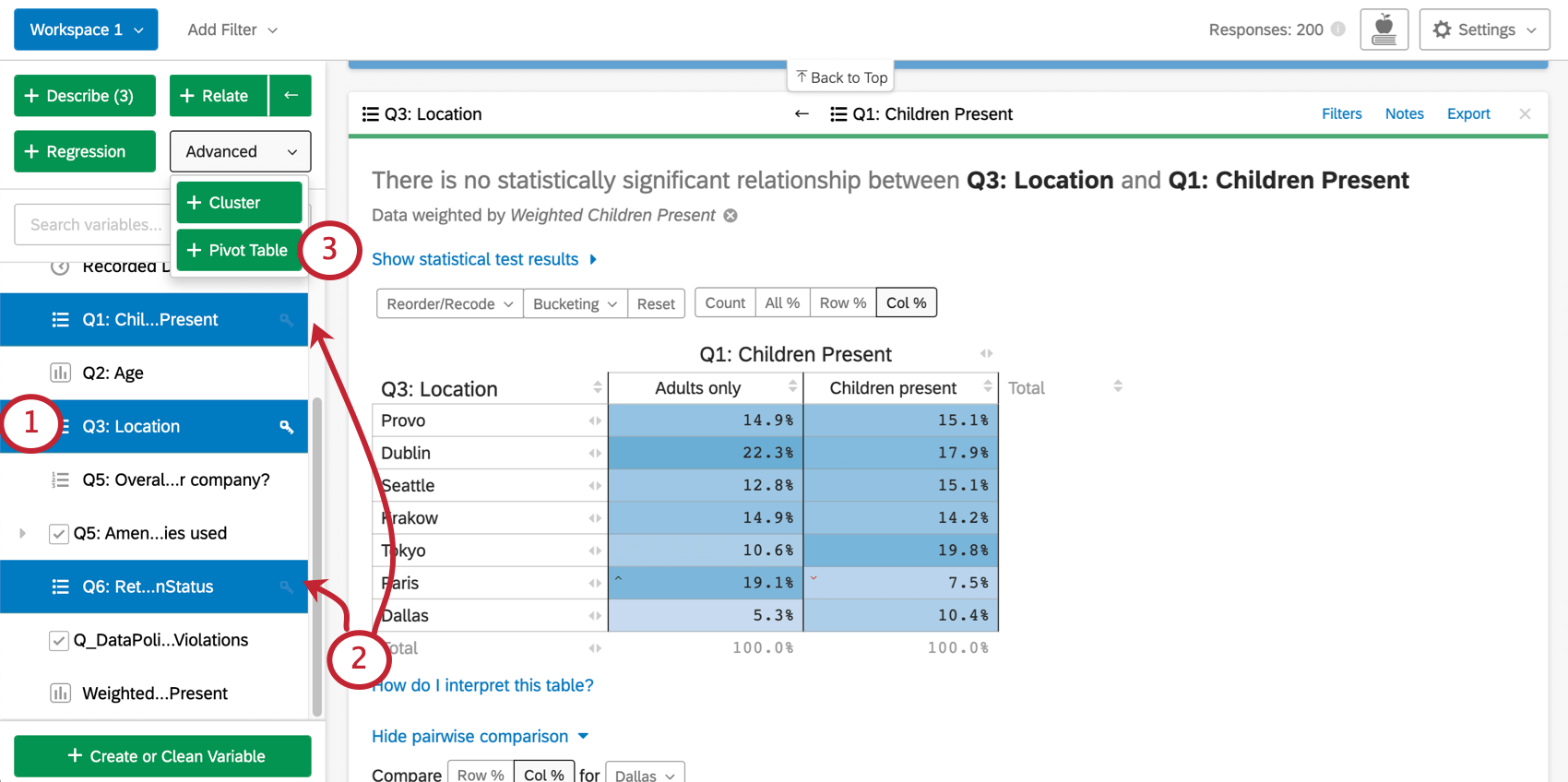

Tipp: Es ist einfach, Ihre Tabelle zu ändern, nachdem sie angelegt wurde. Machen Sie sich also keine Sorgen, dass Sie alles richtig machen, wenn Sie Variablen auswählen. Wählen Sie einfach die Variablen aus, die Sie einschließen möchten, erstellen Sie die Pivot-Tabelle, und bearbeiten Sie sie dann zu Ihrer Zufriedenheit.
Zeilen und Spalten hinzufügen
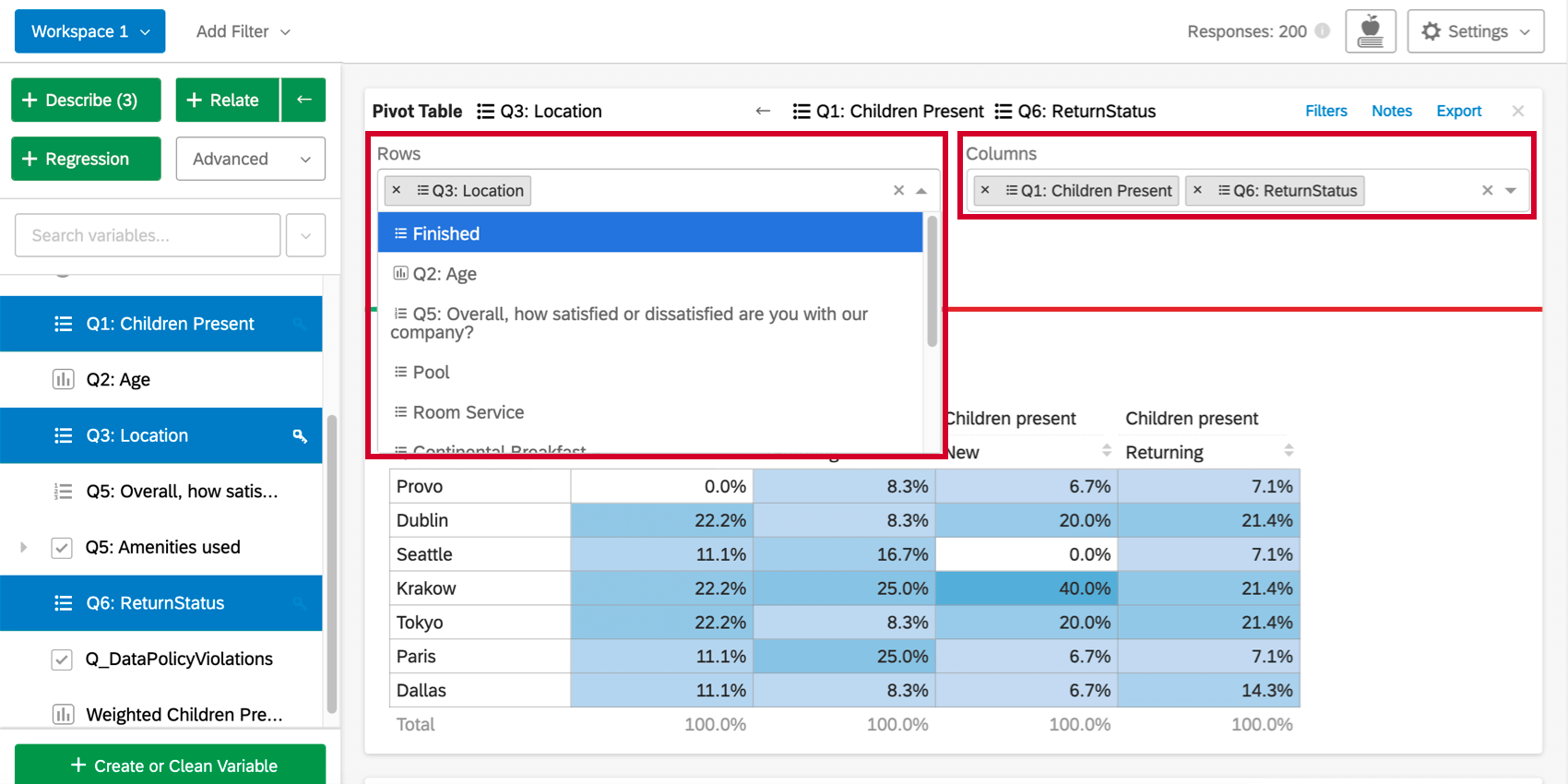
Nachdem Sie die Pivot-Tabelle angelegt haben, klicken Sie auf das Zeilen oder Spalten In der Dropdown-Liste über der Tabelle können Sie den Zeilen oder Spalten der Tabelle weitere Variablen hinzufügen. Jede zusätzliche Variable, die hinzugefügt wird, zerlegt die Tabelle, sodass für jede Kombination von Variablenwerten eine Zeile oder Spalte vorhanden ist.

Zellenwerte ändern
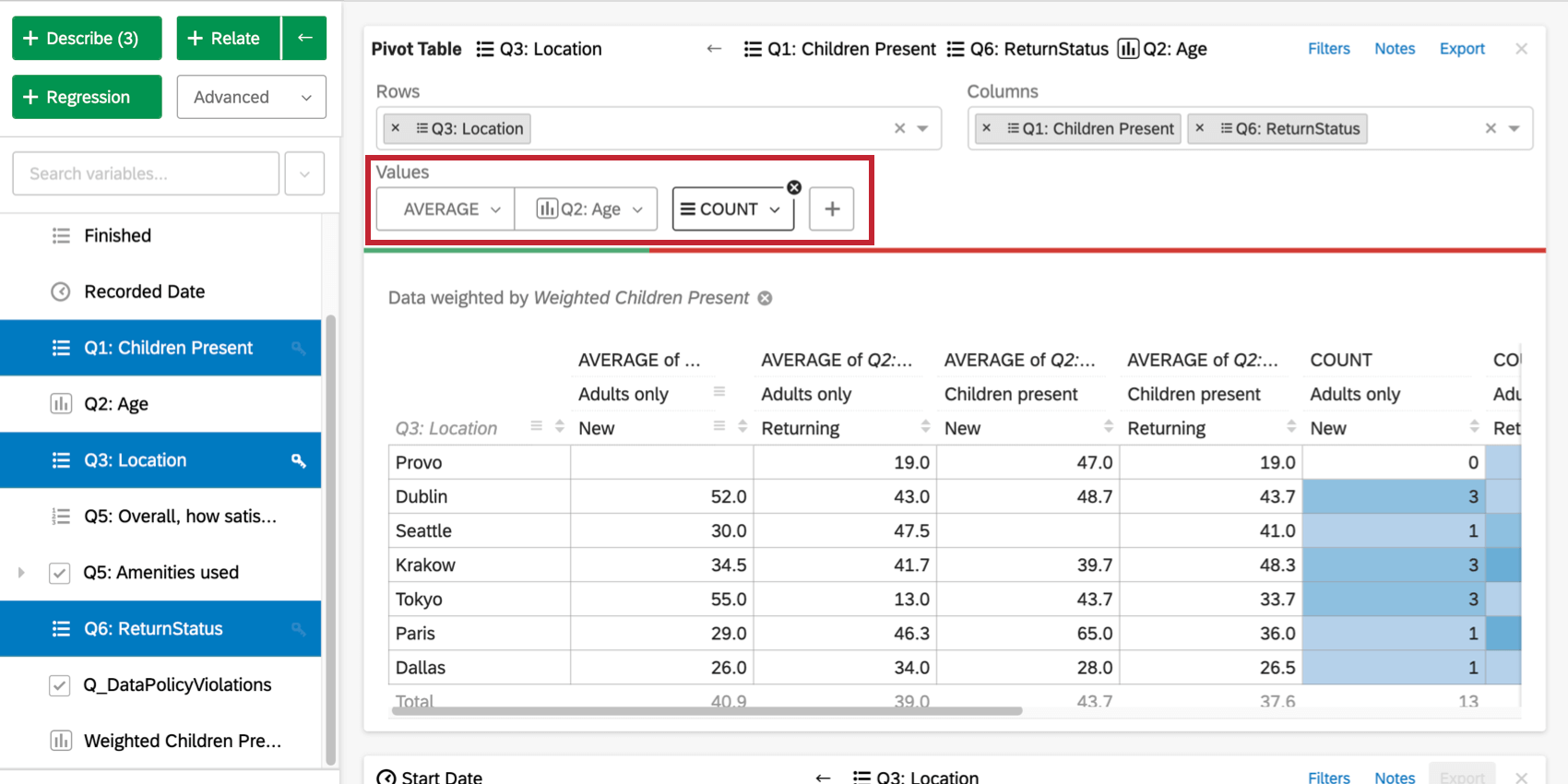
Standardmäßig zeigen die Zellen der Pivot-Tabelle die Spaltenprozentsätze an (der Prozentsatz jeder Spalte, der in jeden Zeilenwert fällt). Sie können diesen Wert ändern, indem Sie auf die Dropdown-Liste unter Werte, oder indem Sie zunächst eine Zahlenvariable einschließen. Die ersten Optionen für Zellenwerte verwenden die Daten für die ausgewählten Zeilen und Spalten.
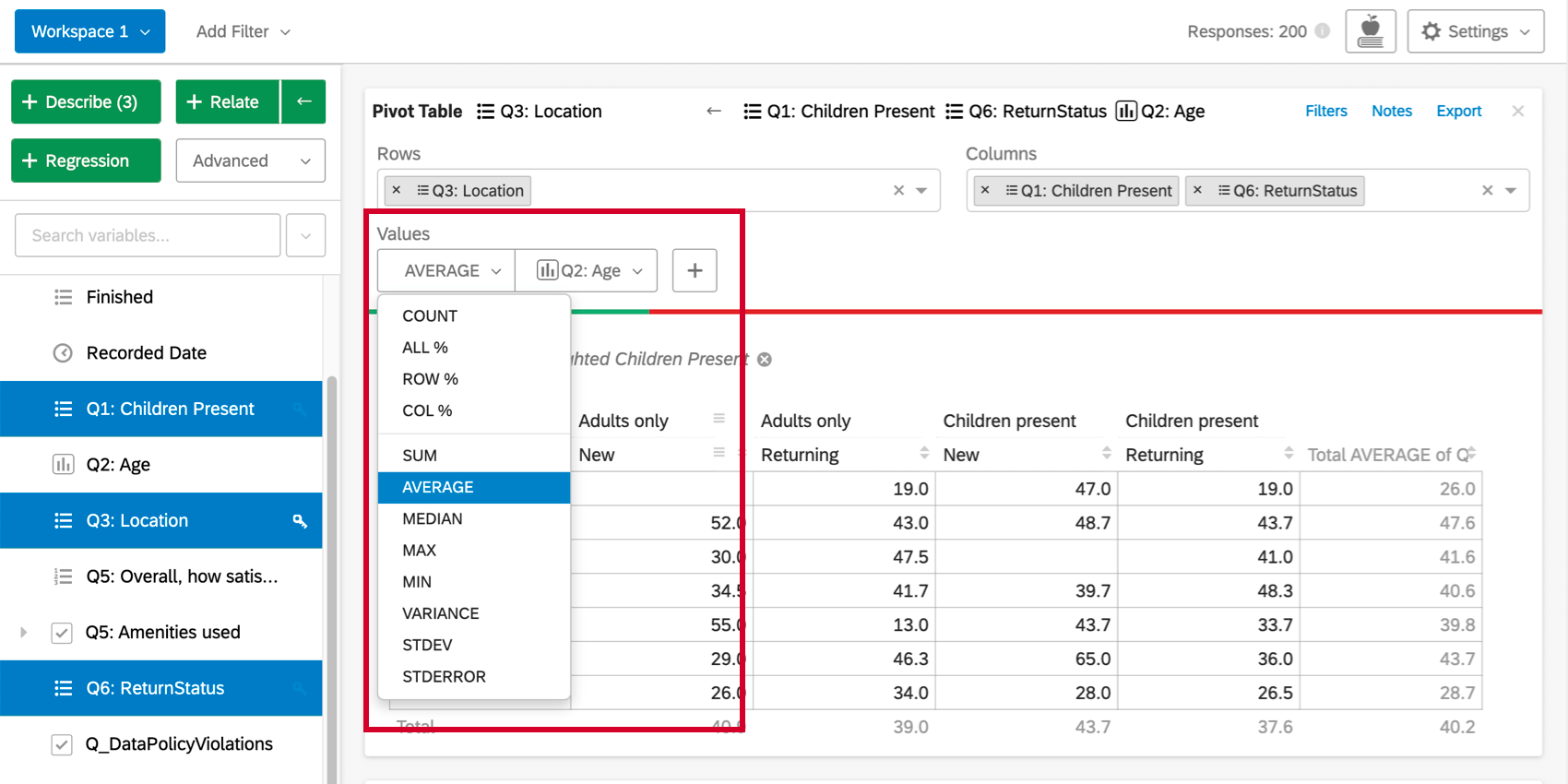
Mit dem zweiten Satz von Optionen (Summe, Durchschnitt, Median, Maximum, Minimum, Varianz und Standardabweichung) können Sie statistische Werte aus anderen Variablen im Datenset in den Tabellenzellen verwenden. Beispiel: Sie möchten das Durchschnittseinkommen eines Befragte:r ermitteln, der in eine bestimmte Zelle fällt.
Sie können auch auf das Pluszeichen ( + ), um Ihrer Tabelle zusätzliche Daten hinzuzufügen. Bewegen Sie den Mauszeiger über einen Wert, um ihn neu anzuordnen oder zu entfernen.

Stats iQ vs. Reguläre Kreuztabellen
Pivot-Tabellen in Stats iQ unterscheiden sich von herkömmlichen Kreuztabellen, z. B. denen, die im Abschnitt Kreuztabellen von Data & Analysis erstellt wurden.
- Im Gegensatz zu einer herkömmlichen Kreuztabelle mit “Banner und Stub” wird bei einer Pivot-Tabelle von Stats iQ, wenn mehrere Variablen zu den Spalten hinzugefügt werden, für jede Kombination der Werte aller Spaltenvariablen eine Spalte erstellt. In einer herkömmlichen Kreuztabelle wird für jeden Variablenwert einzeln eine Spalte angelegt, sodass die Werte einer Variablen auf der Seite der anderen Variablen liegen und nicht darunter verschachtelt sind.
- In Stats iQ können Sie Werte aus anderen Variablen (nicht Zeilen- oder Spaltenvariablen) in den Zellen der Tabelle verwenden. Dadurch entsteht das Potenzial für eine größere Auswahl an anzuzeigenden Informationen.
Statistische Tests innerhalb von Pivot-Tabellen
Die Signifikanzpfeile für jede Zelle in der Pivot-Tabelle werden auf die gleiche Weise ermittelt wie in der angelegten Tabelle, wenn in Beziehung zu zwei kategorischen Variablen. Konkret werden die Pfeile durch den eingestellten Rest jeder Zelle bestimmt. Stats iQ zeigt bis zu drei Pfeile an, abhängig vom p-Wert, der aus dem angepassten Rest berechnet wird. Je nach Signifikanzgrad des Ergebnisses wird eine unterschiedliche Anzahl von Pfeilen angezeigt. Konkret wird ein Pfeil angezeigt, wenn der p-Wert kleiner als Alpha (?) ist. wobei ? = (1 – Ebene) (das Ebene wird unter Analyseeinstellungen), zwei Pfeile, wenn der p-Wert kleiner als ? ist/5 und drei Pfeile, wenn der p-Wert kleiner als ? ist/50.
Zum Beispiel wurde Ihr Konfidenzniveau auf 95 % eingestellt:
- p-Wert <= .05: ein Pfeil
- p-Wert <= .01: zwei Pfeile
- p-Wert <= .001: drei Pfeile
FAQs
Wie erstelle ich eine neue Stats iQ-Variable?
Wie erstelle ich eine neue Stats iQ-Variable?
Welche Optionen gibt es für die Analyse meiner Daten in Stats iQ?
Welche Optionen gibt es für die Analyse meiner Daten in Stats iQ?
- Beschreiben: Wenn Sie eine Variable aus der Liste auswählen und dann auf Beschreiben klicken, erhalten Sie eine Visualisierung der in dieser Variablen enthaltenen Daten. Verwenden Sie diese Option, wenn Sie sehen möchten, wie die Daten für eine bestimmte Variable verteilt werden.
- Verknüpfen: Wenn Sie zwei Variablen auswählen und dann auf Verknüpfen klicken, wird eine statistische Analyse der Beziehung zwischen den beiden Variablen ausgeführt. Verwenden Sie diese Option, wenn Sie wissen möchten, wie stark zwei Variablen korrelieren.
- Pivot-Tabelle: Wenn Sie zwei oder mehr Variablen auswählen und auf Pivot-Tabelle klicken, wird eine Tabelle erstellt, in der die Werte der Variablen als Zeilen und Spalten angezeigt werden. Die Zellen können so eingestellt werden, dass eine Vielzahl verschiedener Informationen angezeigt werden, einschließlich Spalten- und Zeilenprozentsatz, Summe und Abweichung. Verwenden Sie diese Option, wenn Sie die Überlappung bestimmter Werte eines Variablensatzes vergleichen möchten.
- Regression: Wenn Sie zwei Variablen auswählen und auf Regression klicken, wird die mathematische Beziehung zwischen den Variablen hergestellt. Verwenden Sie diese Option, wenn Sie Werte für eine Variable basierend auf den Werten einer anderen prognostizieren möchten.
- Cluster: Wenn Sie zwei bis zehn demografische Variablen auswählen und auf Cluster klicken, werden Gruppierungen von Merkmalen angezeigt, die am wahrscheinlichsten zusammen auftreten. Auf diese Weise werden die in Ihren Daten erfassten Populationssegmente angezeigt.
Ich weiß nicht, was dieser statistische Begriff bedeutet. Können Sie es mir sagen?
Ich weiß nicht, was dieser statistische Begriff bedeutet. Können Sie es mir sagen?
- Statistische Tests: ANOVA, T-Test und Chi-Quadrat sind alle statistischen Tests, die Stats iQ durchführt, um zu prüfen, ob die Beziehung zwischen zwei Variablen signifikant ist. Diese Tests werden verwendet, um einen P-Wert zu generieren.
- P-Wert: Dieser Wert gibt die Wahrscheinlichkeit an, dass die beobachteten Ergebnisse angezeigt werden, wenn keine Korrelation zwischen den Variablen vorhanden ist. Ein niedrigerer P-Wert bedeutet mehr korrelierte Daten.
- Effektgröße: Die Effektgröße ist ein Maß dafür, wie groß die Korrelation zwischen zwei Variablen ist. Dies wird je nach Art des durchgeführten statistischen Tests unterschiedlich gemessen. Beispiele sind Cohen’s d, Pearson’s r und Cramer’s v. Je größer der Wert der Effektgröße, desto korrelierender sind die Variablen.
Wie filtere ich die Daten, die in Stats iQ angezeigt werden?
Wie filtere ich die Daten, die in Stats iQ angezeigt werden?
Wie kann ich meine neuen Antworten in Stats iQ anzeigen?
Wie kann ich meine neuen Antworten in Stats iQ anzeigen?
Wie werden Analysekarten in meinem Stats iQ-Arbeitsbereich bestellt?
Wie werden Analysekarten in meinem Stats iQ-Arbeitsbereich bestellt?
Was ist Stats iQ? / Wo ist Statwing?
Was ist Stats iQ? / Wo ist Statwing?
Was mache ich, wenn meine Daten nicht ordnungsgemäß geladen werden?
Was mache ich, wenn meine Daten nicht ordnungsgemäß geladen werden?
Großartig! Vielen Dank für die Rückmeldung!
Vielen Dank für die Rückmeldung!