R-Kodierung in Stats iQ
Was finden Sie hier?
Achtung: Sie lesen eine Funktion, auf die nicht alle Stats iQ Zugriff haben. Wenn Sie an dieser Funktion interessiert sind, Kontakt Ihren Benutzerkonto um zu sehen, ob Sie sich qualifizieren.

R-Kodierung in Stats iQ
R ist eine statistische Programmiersprache, die für flexible und leistungsstarke Analysen weit verbreitet ist. Auf dieser Seite wird erläutert, wie Sie die Kodierung in R direkt in Stats iQ starten können.
Achtung: Der Qualtrics Support kann Ihnen zwar bei der Einrichtung der R-Code-Variablen und anderen auf dieser Seite beschriebenen Grundlagen helfen, kann jedoch keine Unterstützung bei benutzerdefiniertem Code in R bereitstellen. Sie können die Developer Corner jedoch jederzeit auf der Qualtrics wenn Sie Fragen zum Coding in R haben.
Dataframe-Variablen für R-Code auswählen
Bevor Sie mit der Kodierung in R beginnen können, müssen Sie die Variablen auswählen, die Teil Ihres „Dataframe“ sein werden. Ihr Dataframe ist die Sammlung von Variablen, für die Sie Ihre Analyse durchführen möchten. Bei diesen Variablen kann es sich um beliebige Typ.
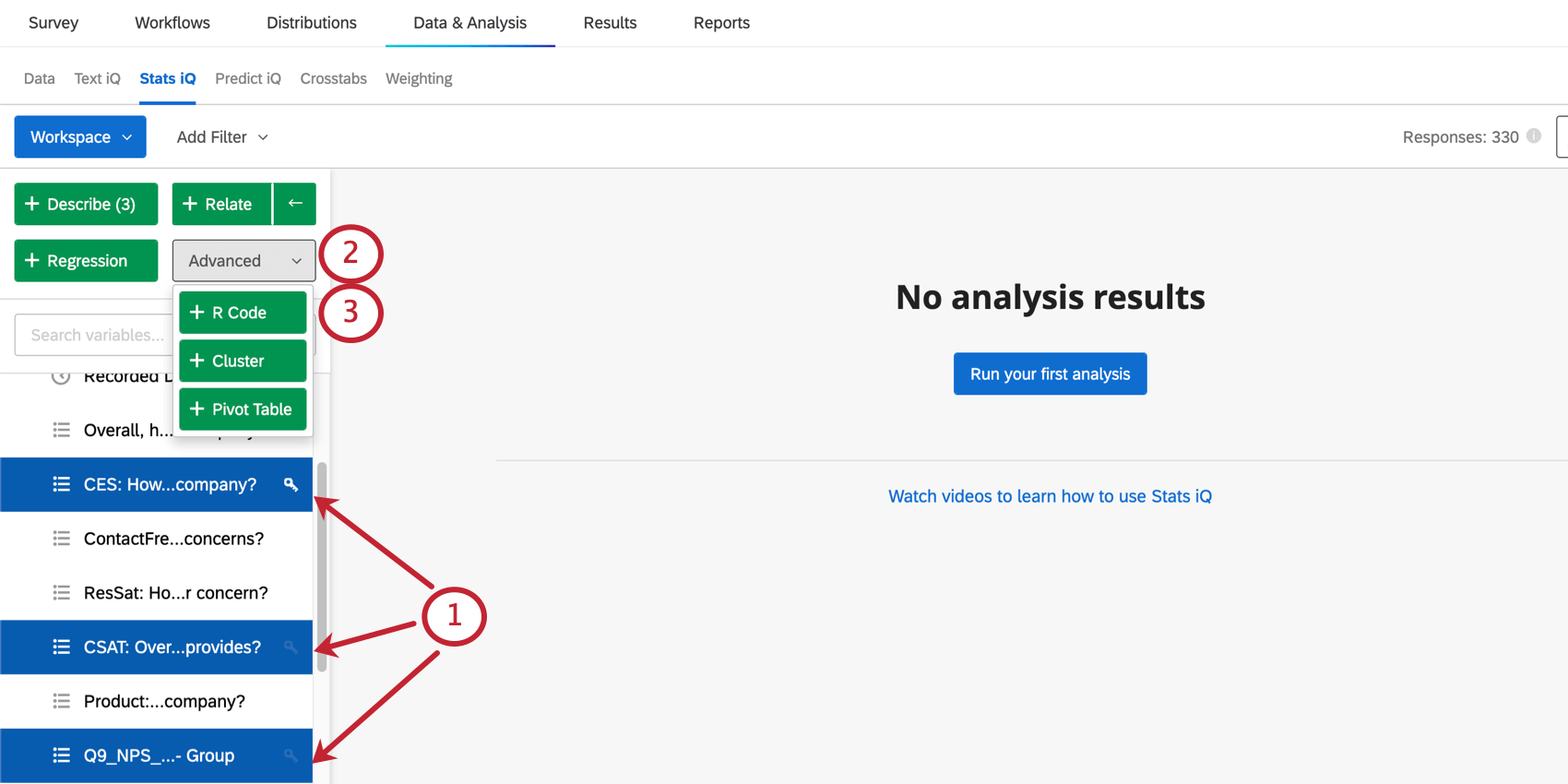
Tipp: Sie können mehrere Variablen auswählen, aber die Grenzen variieren je nach Größe Ihrer Daten. Siehe Dataframe-Größe unten finden Sie weitere Details.

Sobald dies erfolgt ist, ist Ihr weiter Schritt, Benennen Sie Ihre Variablen.
Achtung: Wenn Sie mit R vertraut sind, können Sie Ihr gesamtes Datenset als Dataframe für Ihren R-Code verwenden. Die vorherige Auswahl Ihrer Variablen kann seltsam sein, aber Sie haben weiterhin die Möglichkeit, Ändern Sie Ihren Dataframe während Sie Code schreiben.
Richtlinien für Dataframe-Größe
Die Größe des Dataframe, den Sie beim Kodieren mit R in Stats iQ verwenden können, ist eingeschränkt. Abhängig von den Variablentypen, die Sie in Ihren Dataframe aufnehmen, ist es möglich, dass Sie eine größere Anzahl von Variablen oder eine kleinere Anzahl von Variablen basierend auf der Größe einer einzelnen Zelle analysieren können.
Unter „Zelle“ verstehen wir die Visualisierung der Daten als Tabelle oder Tabellenkalkulation. Die Anzahl der Zellen in Ihrem Datenset ist die Anzahl der Zeilen (einzelne Datenpunkte/Antworten) multipliziert mit der Anzahl der Spalten (die Felder in Ihrem Datenset). Die Größe jeder einzelnen Zelle (d.h. die Speichermenge, die sie benötigt) hängt vom Variablentyp ab.
Beispiel: Sie können einen Datenfluss analysieren, der 30 Numerisch Variablen mit 20 Millionen Zeilen (d.h. 600 Millionen Datenpunkten).

Beispiel: Wenn Sie 15 haben Kategorisch Variablen, und alle Variablen haben Kategorien, die maximal 10 Zeichen lang sind. Sie können Daten im Wert von 20 Millionen Zeilen haben (d.h. 300 Millionen Datenpunkte). Angenommen, Sie haben eine kategorische Variable namens Abteilung, die die Kategorien „Vertrieb“, „Customer Success“ und „Support“ hat. Die Kategorie “Customer Success” ist länger als 10 Zeichen. Sie können andere kategorische Variablen, die ähnlich wie Abteilung sind und Kategorien mit mehr als 10 Zeichen haben, in Ihren Datenfluss aufnehmen, aber die Anzahl der Zeilen in Ihrem Dataframe muss für jede Variable, die Sie hinzufügen, verringert werden. Kategorien, die länger als 10 Zeichen sind, benötigen mehr Speicher.
Die maximale Dataframe-Größe beträgt 512 MB. Beachten Sie, dass der Dataframe nicht das gesamte Datenset umfasst, sondern nur ausgewählte Variablen.
Dataframe-Variablen für R-Code benennen
Sobald Sie hat Ihre Variablen ausgewählt und auf geklickt R-Codewerden Sie aufgefordert, Ihre Variablen zu benennen. In diesem Abschnitt erfahren Sie, wie Sie Ihren Variablen R-code-kompatible Namen geben.
Tipp: Wenn eine Variable einen Namen mit weniger als 50 Zeichen hat, erstellt Stats iQ automatisch einen R-kompatiblen Namen dafür. Sie können diesen Namen nach Bedarf bearbeiten.
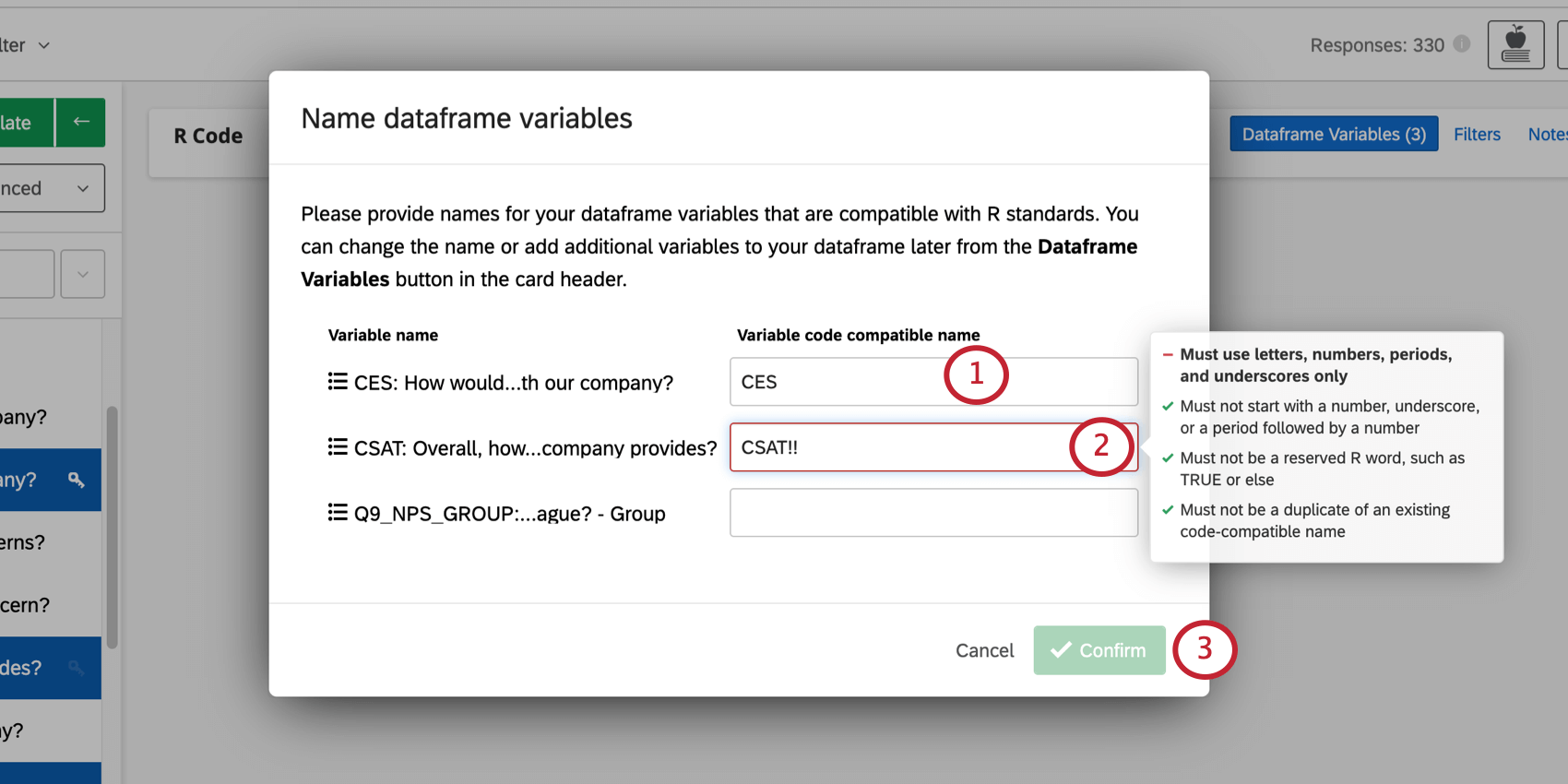
- Es müssen Buchstaben, Zahlen, Punkte ( . ) und Unterstriche ( _ ).
- Muss nicht Beginnen Sie mit einer Zahl, einem Unterstrich oder einem Punkt gefolgt von einer Zahl.
- Darf kein reserviertes R-Wort sein, z.B. TRUE oder sonst.
- Darf kein duplizieren eines vorhandenen code-kompatiblen Namens innerhalb derselben R-Code-Karte sein.
Tipp: Sie können erst bestätigen, wenn alle Namen mit dem Code kompatibel sind.
Qtp: R-Code-kompatible Namen für Variablen werden nicht zwischen R-Code-Karten übertragen.
Ändern von Dataframe-Variablen auf der R-Code-Karte
Nach Sie wählen Ihre ersten Dataframe-Variablen aus.können Sie sie nach Bedarf ändern oder umbenennen.
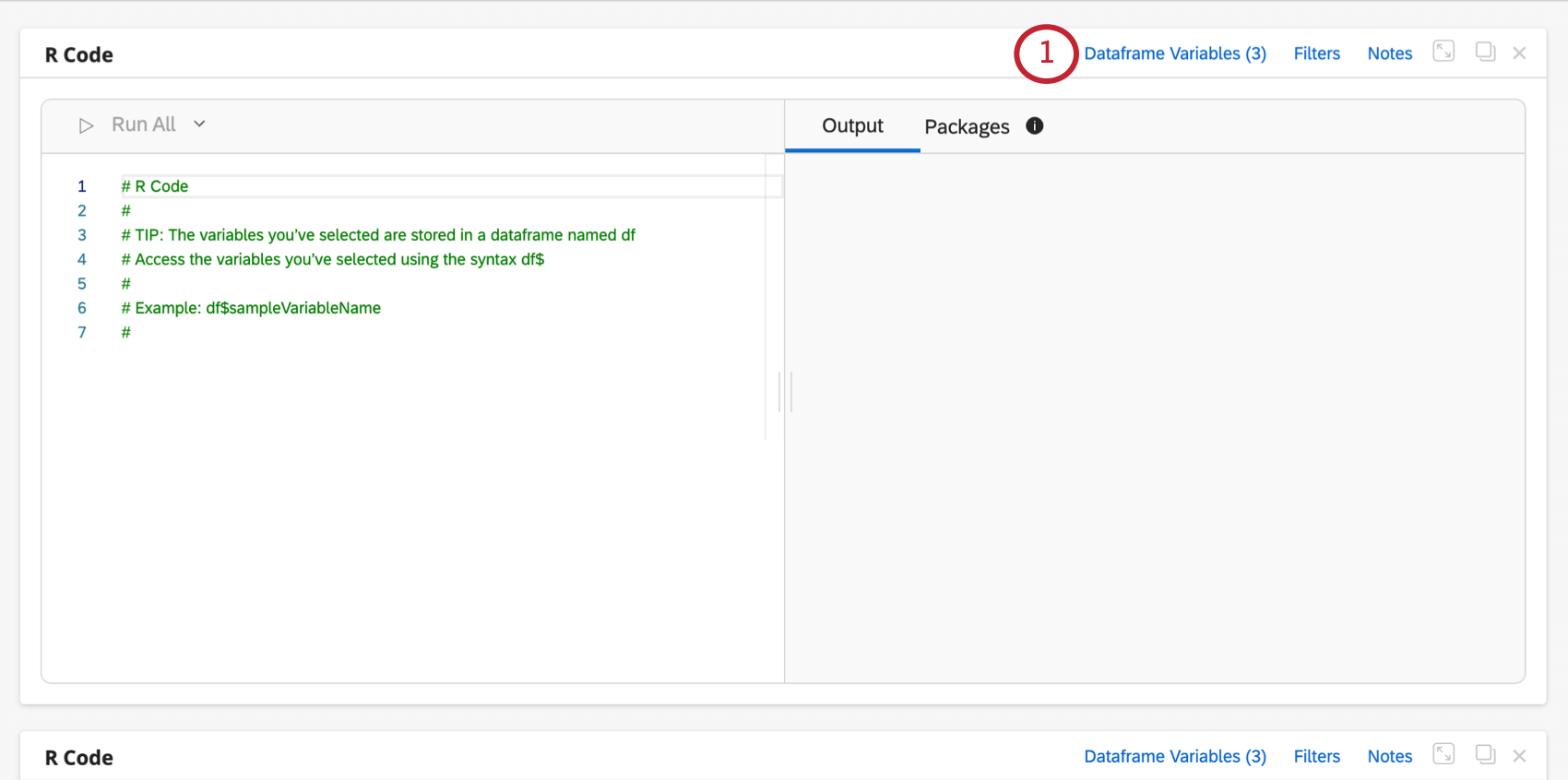
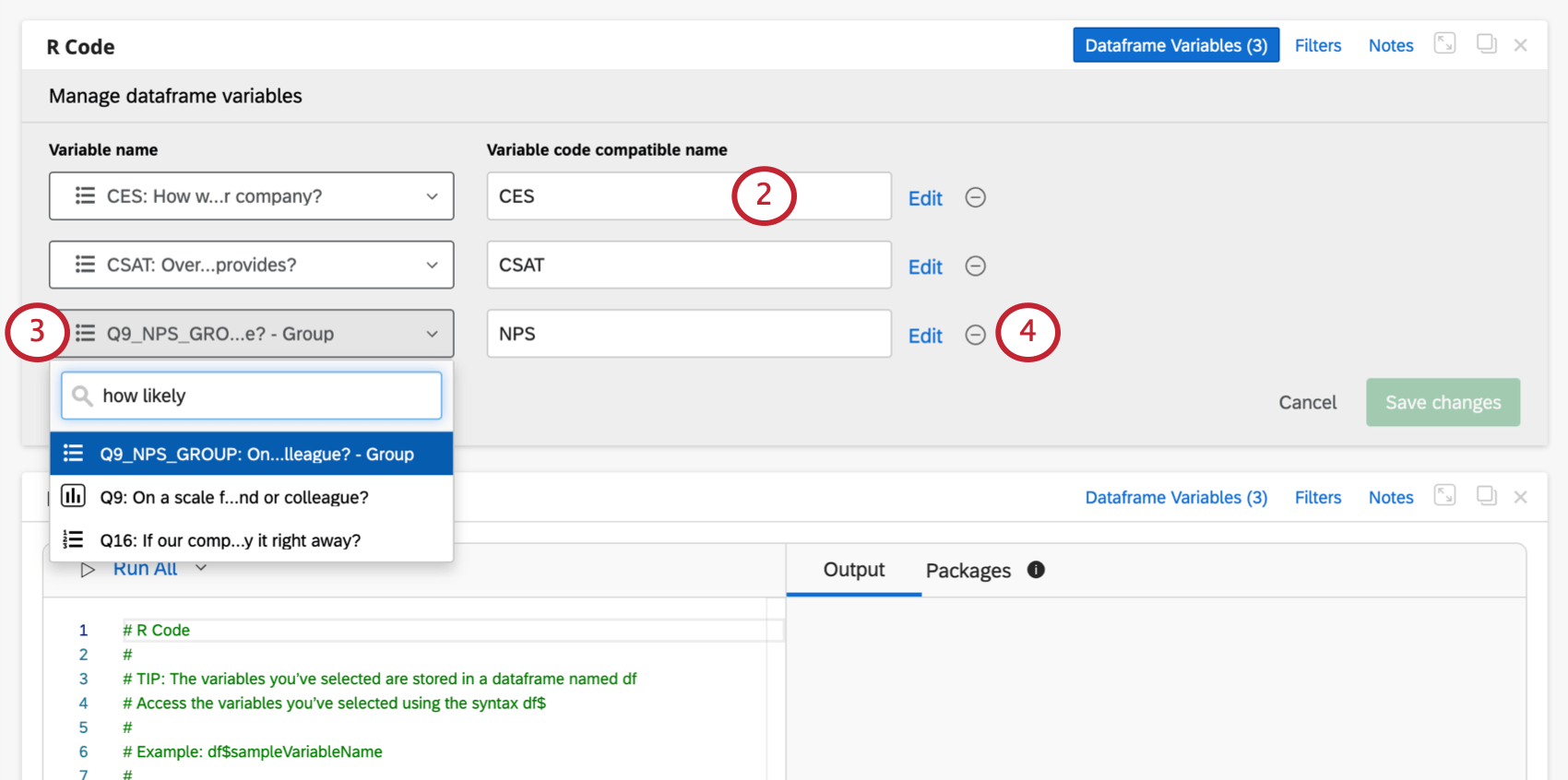
Tipp: Wenn Sie Variablennamen bearbeiten, Stellen Sie sicher, dass Sie die Anforderungen erfüllen..
Beispiel: Wir haben NPS hinzugefügt, möchten diese jedoch stattdessen in den numerischen NPS (0-10) ändern.
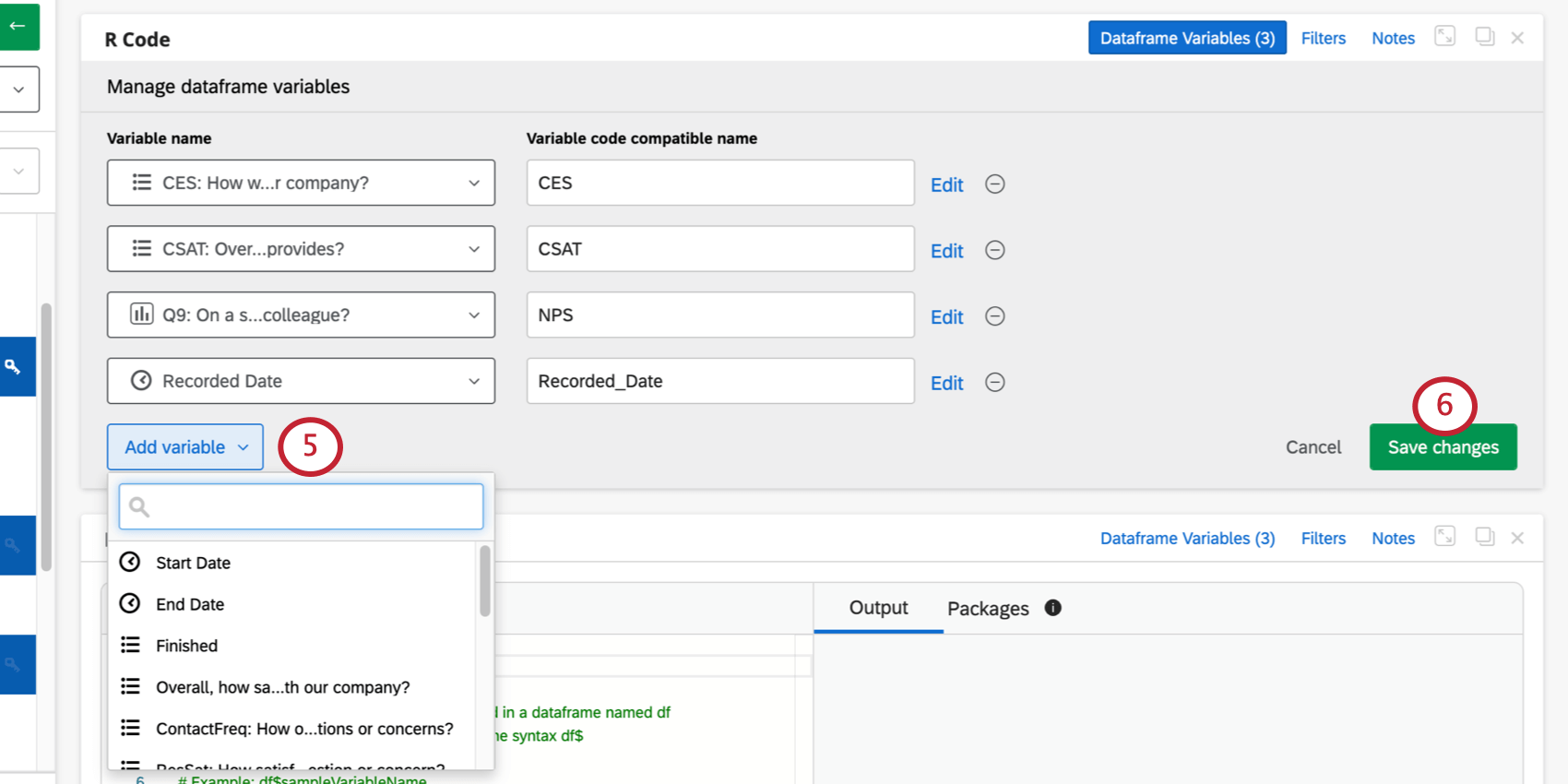
Tipp: Die Bearbeiten weiter jeder Variable werden Sie zum Anpassen der Umkodierungswerte oder Gruppierung. Gruppierung können Sie den oberen/unteren Kasten anpassen.
R-Code schreiben und ausführen
Die R-Code-Karte ist in der Mitte halbiert. In der linken Hälfte können Sie Ihren Code bearbeiten. In der rechten Hälfte sehen Sie die Ausgaben aus der Ausführung Ihres Codes.
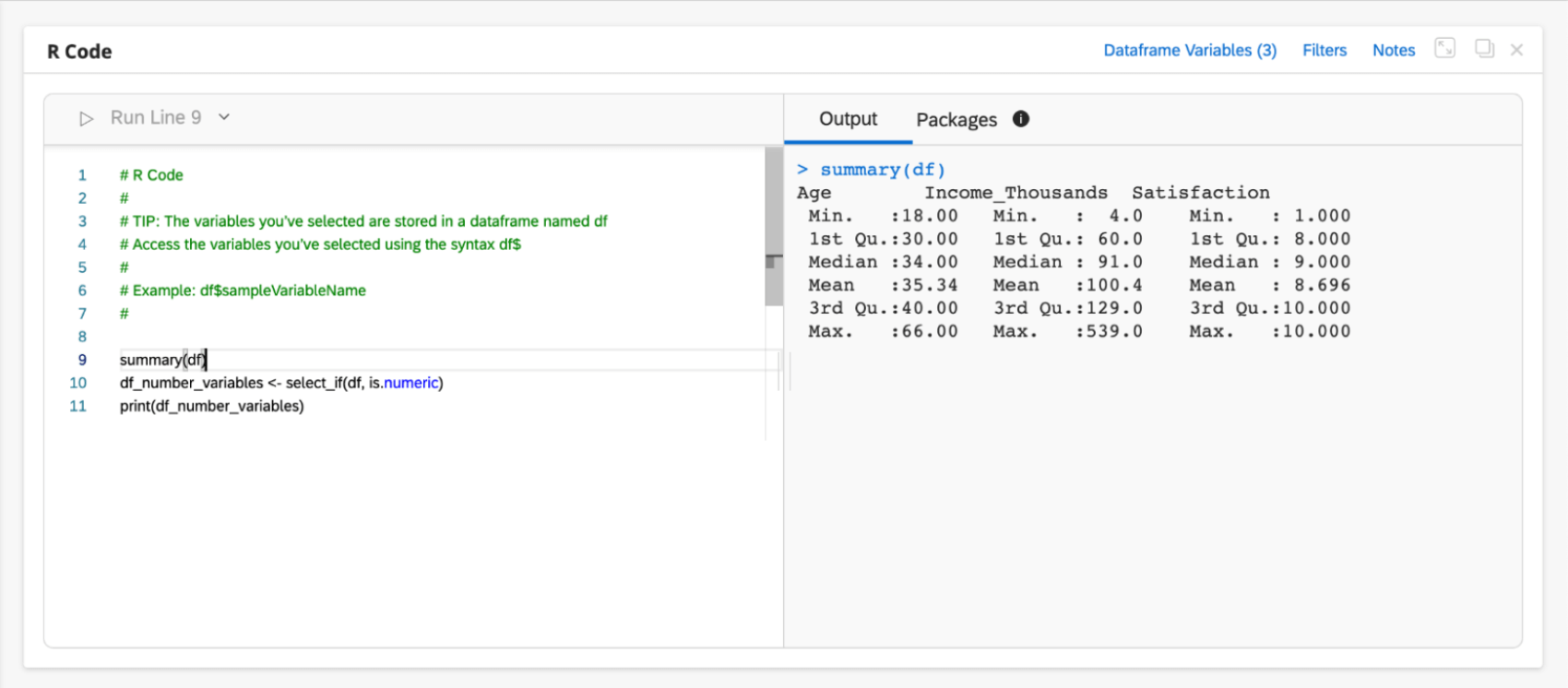

Sie können eine einzelne Codezeile ausführen, indem Sie auf das Symbol Zeile ausführen Drucktaste oben oder über die Tastenkombinationen Cmd + Enter (für Mac) oder Strg + Eingabetaste (für PC), wenn sich der Cursor auf einer bestimmten Zeile befindet.
Sobald Sie die Ausführung einer Zeile Auslöser, sehen Sie die Ausgabe, die mit der Zeile in der Ausgabe der rechten Hälfte der Karte. Die Ausgabe zeigt die ausgeführte Quelltextzeile blau und das Ergebnis der Ausführung direkt darunter an.
Achtung: Die Stats iQ R-Integration verwendet nicht denselben Code-Laufzeitmechanismus wie RStudio. Wenn Sie in der Stats iQ R-Integration die Ausführung von Code in Zeile 15 Auslöser, wird der gesamte Quelltext aus den Zeilen 1 bis 15 ausgeführt. und dann wird nur die Ausgabe der Zeile 15 angezeigt. Wenn Sie also Code für eine bestimmte Zeile ausführen, werden alle Zeilen bis zu der ausgewählten Zeile ausgeführt, und nur die Ausgabe der ausgewählten Zeile wird angezeigt.
Automatische Vervollständigung für Dataframe-Variablen
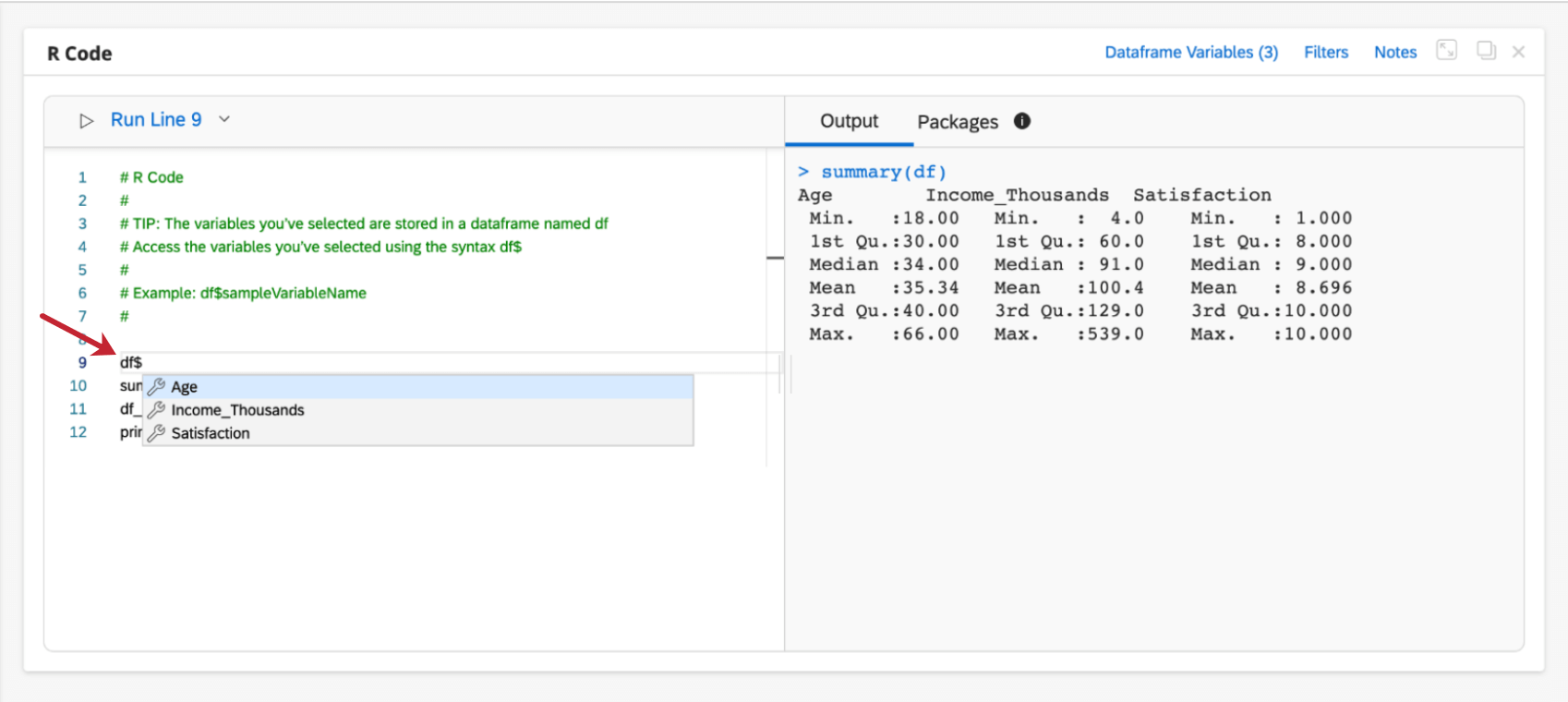
Wenn Sie eingeben, werden Vorschläge zur automatischen Vervollständigung für Ihre Dataframe-Variablen angezeigt. df$ im Editor.

Verwendung von R-Paketen
R-Coding in Stats iQ wird mit Hunderten der beliebtesten R-Pakete vorinstalliert, die für die Analyse verwendet werden. Klicken Sie auf das Symbol Pakete in der rechten Hälfte der Karte, um die Liste der verfügbaren Pakete anzuzeigen. Sie können die Suchleiste oben verwenden, um nach bestimmten Paketen zu suchen.
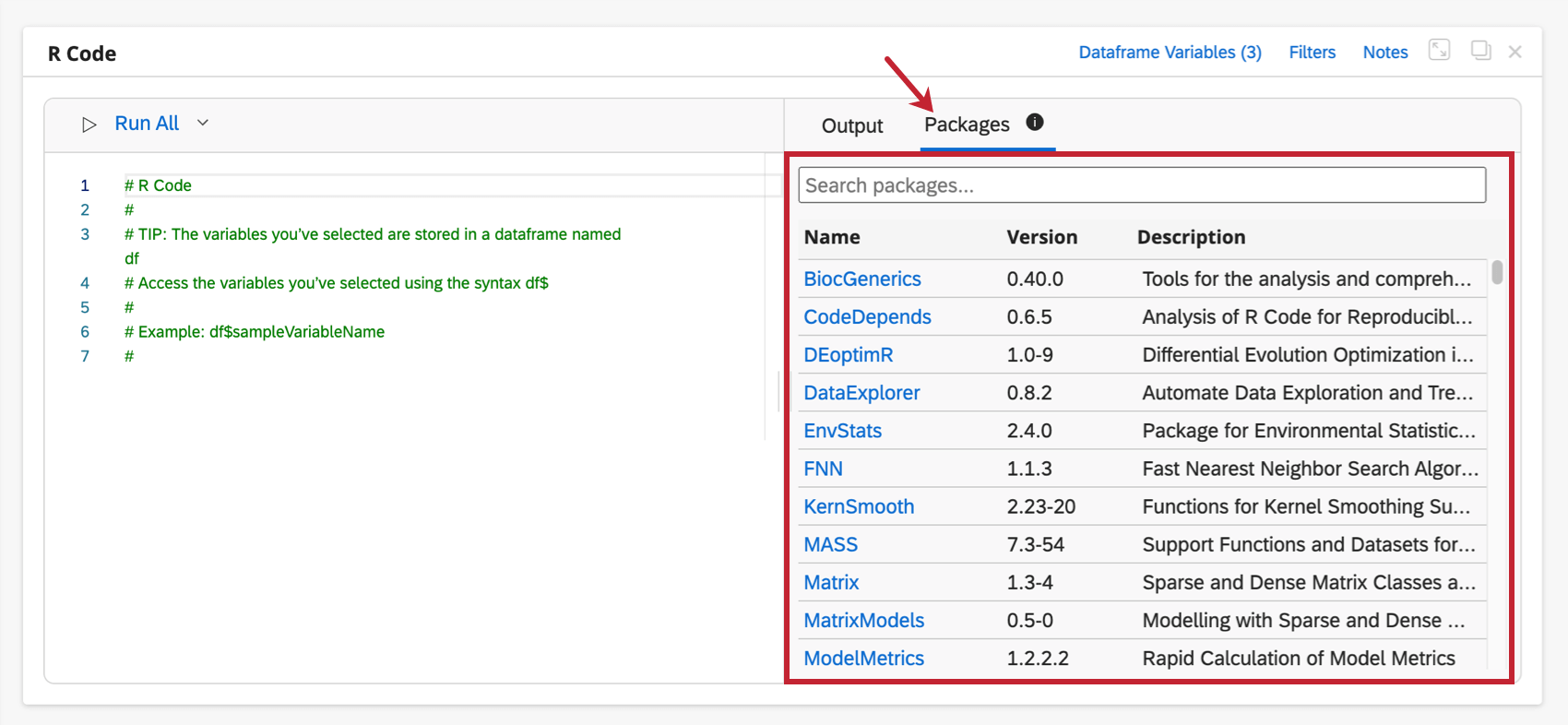

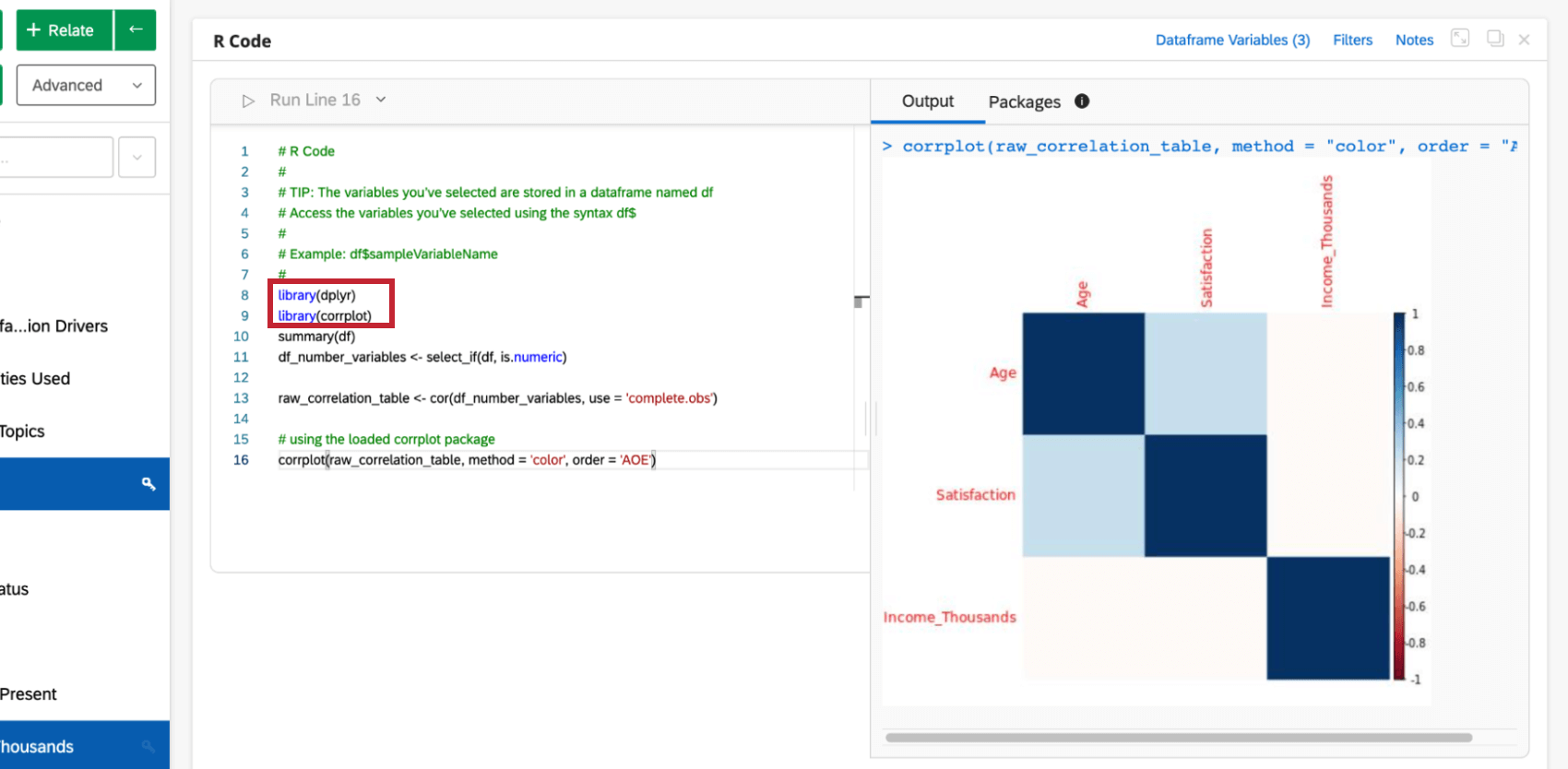
Um ein Paket zu verwenden, verwenden Sie die Bibliothek() Befehl im Code-Editor auf der linken Seite. Geben Sie den Paketnamen in die Klammern ein, und führen Sie dann den Code aus.

Neue Pakete anfordern
Sie können anfordern, dass R-Code-Pakete zu Stats iQ hinzugefügt werden, wenn Sie sie nicht in der Liste der verfügbaren Pakete finden. Bei der Suche im Pakete Wenn keine Übereinstimmungen gefunden werden, wird eine Option zum Anfordern neuer Pakete angezeigt.
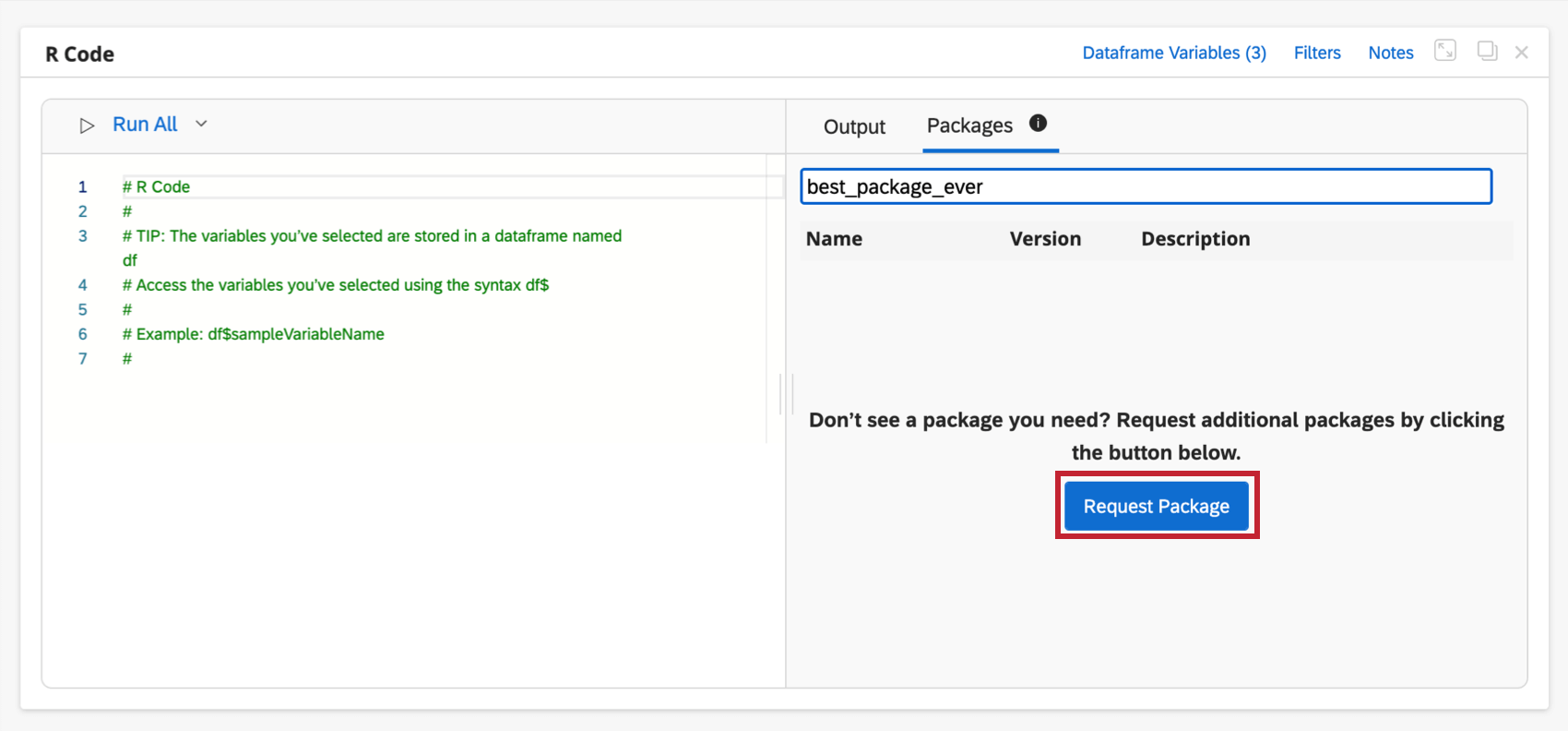
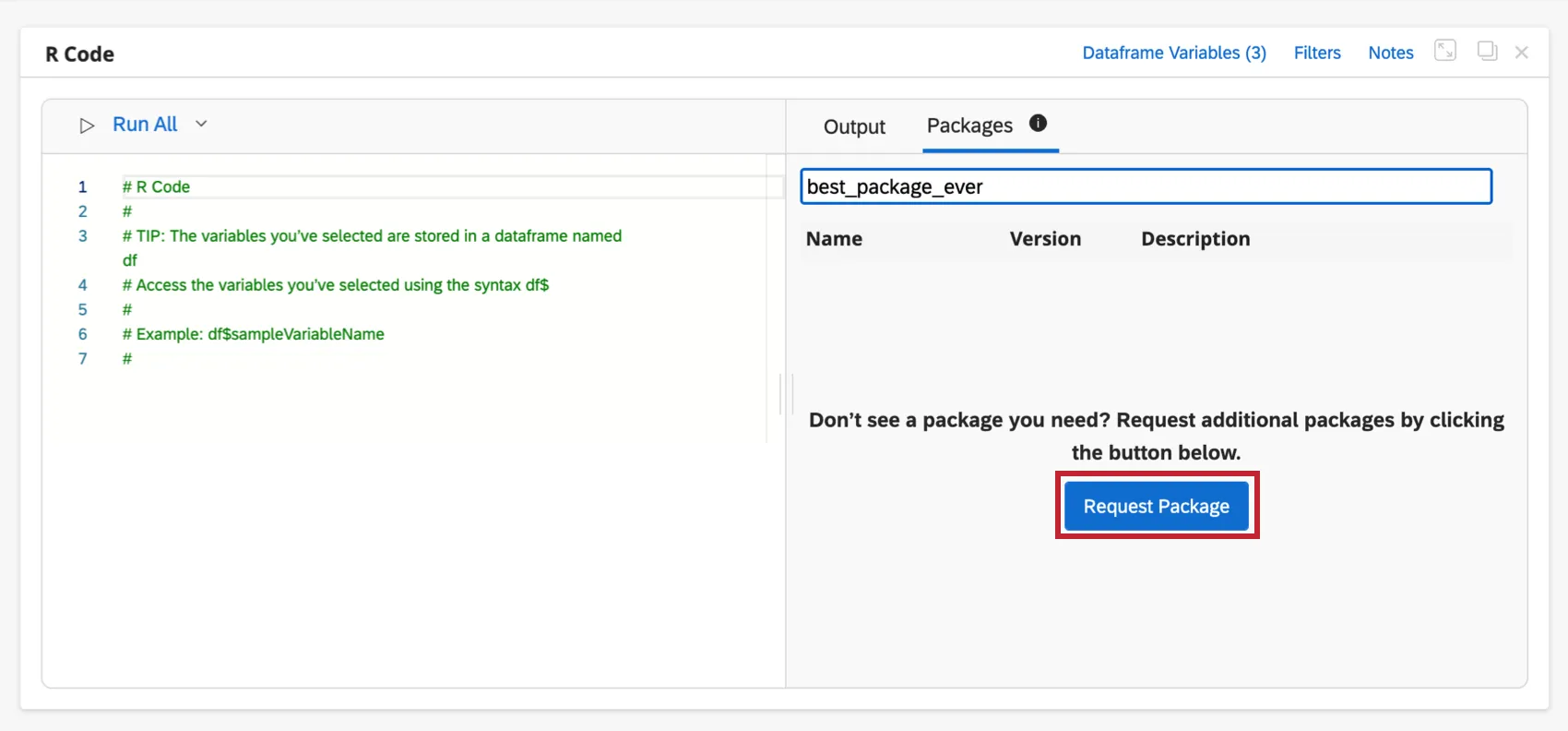
Klicken Sie auf das Paket anfordern Über die Schaltfläche gelangen Sie zu einer schnellen Umfrage, in der Sie Details zu den Paketen eingeben können, die Sie verwenden möchten.
Achtung: Die Prüfung und der Abschluss von Paketanfragen kann mehrere Werktage in Anspruch nehmen. Qualtrics kann sich mit Ihnen in Verbindung setzen, wenn eine Klärung bestimmter Pakete erforderlich ist. Senden Sie Paketanfragen nicht über einen anderen kommunikation an Qualtrics, sondern über die Schaltfläche Paket anfordern im Produkt.
Herunterladen von generierten Diagrammen und Bildern
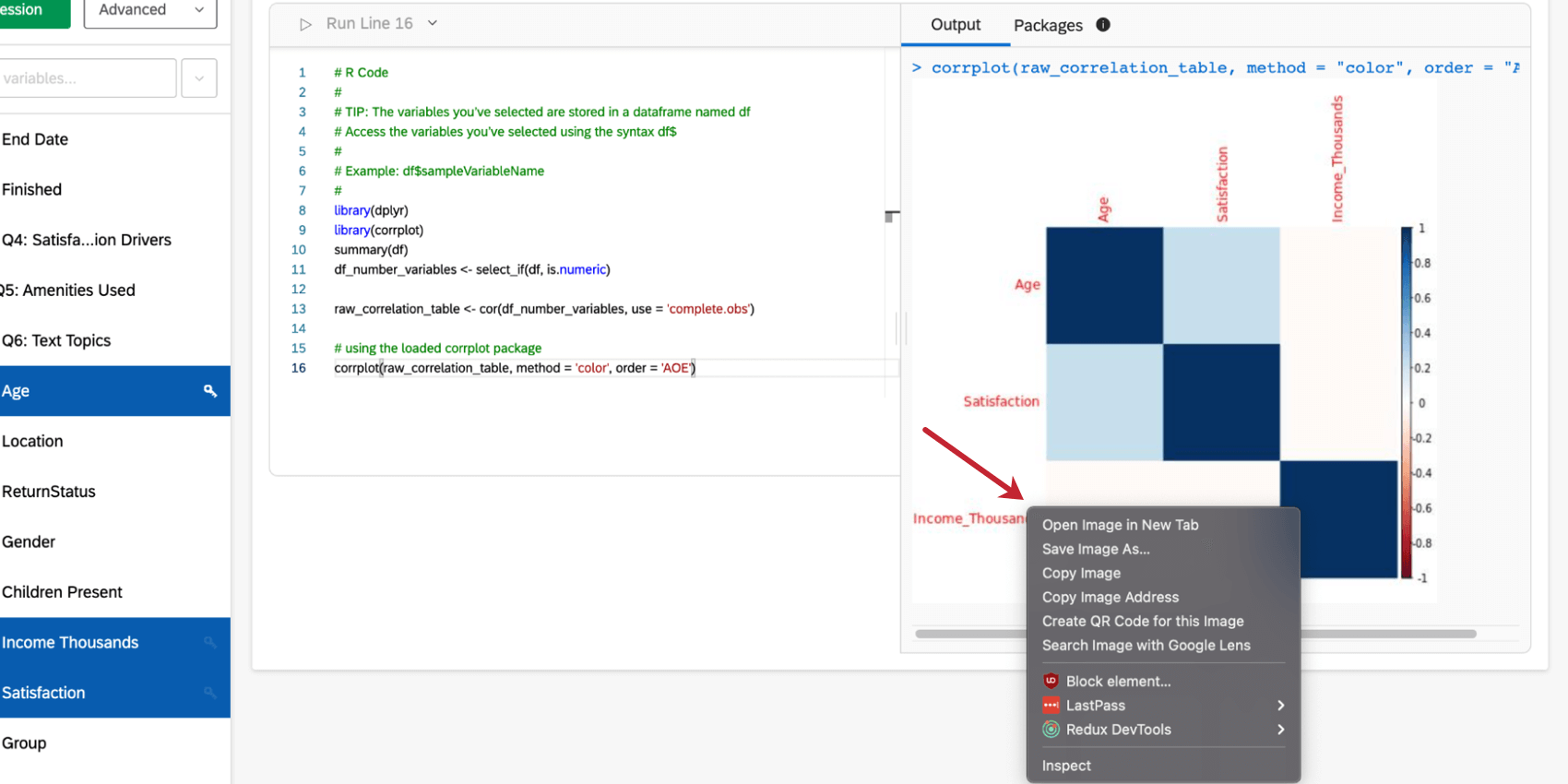
Alle Plots oder Bilder, die Sie mit Ihrem Code generieren, können sehr einfach heruntergeladen werden. Scrollen Sie einfach zu dem entsprechenden Diagramm oder Bild und klicken Sie mit der rechten Maustaste auf das Bild, um Kopier- oder Speicheroptionen anzuzeigen.

Inkompatible R-Befehle
Die Sicht -Befehl ist nicht mit R-Code-Karten kompatibel.
Achtung: Kompatible R-Befehle können sich im Laufe der Zeit ändern.
FAQs
Wie kann ich meine neuen Antworten in Stats iQ anzeigen?
Wie kann ich meine neuen Antworten in Stats iQ anzeigen?
Was mache ich, wenn meine Daten nicht ordnungsgemäß geladen werden?
Was mache ich, wenn meine Daten nicht ordnungsgemäß geladen werden?
Großartig! Vielen Dank für die Rückmeldung!
Vielen Dank für die Rückmeldung!