Analyseeinstellungen
Was finden Sie hier?
Informationen zu Analyseeinstellungen
Mit den Analyseeinstellungen in Stats iQ können Sie Details von Analysen in Stats iQ ändern. Um auf die Analyseeinstellungen zuzugreifen, klicken Sie oben rechts im Arbeitsbereich auf das Zahnradsymbol. Wenn Sie stattdessen mehr über Variableneinstellungen erfahren möchten, besuchen Sie die Variableneinstellungen Seite.

Gewichtung

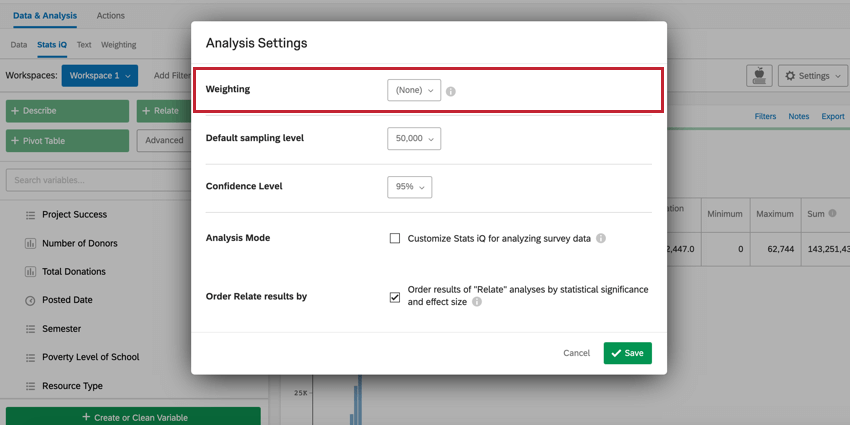
Die Gewichtung In den Analyseeinstellungen können Sie Gewichtungen auf Ihren gesamten Arbeitsbereich übernehmen. Um eine Gewichtung auszuwählen, klicken Sie auf das Dropdown-Menü weiter der Option Gewichtung, und wählen Sie die Gewichtung aus, die Sie auf Ihre Analysen übernehmen möchten.
Tipp: “Qualtrics-definierte Gewichtung” ist eine beliebige Gewichtung, die in der Abschnitt Gewichtung” der Registerkarte “Daten & Analyse”.

Tipp: Weitere Informationen zum Erstellen von Gewichtung in Stats iQ finden Sie im Anlegen von & Anwenden von Gewichtungen Seite.
Standard-Stichprobenahme-Ebene
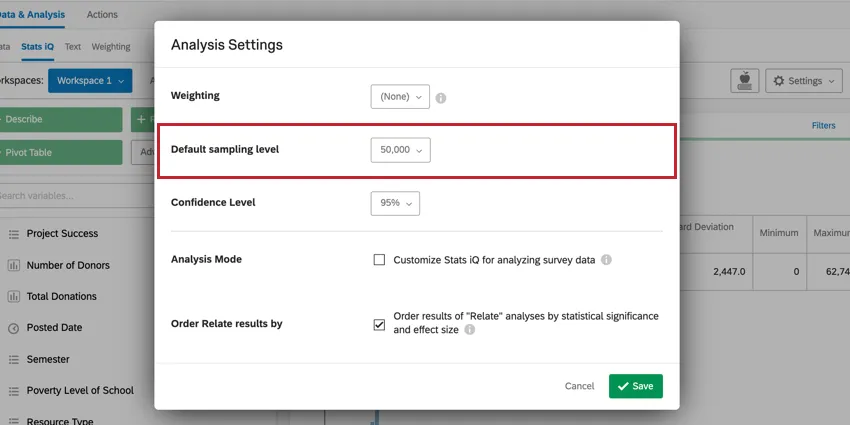
Achtung: Diese Option wird nur angezeigt, wenn Ihr Datensatz mehr als 10.000 Antworten enthält. Stichprobenahme wird automatisch angewendet, wenn Ihr Datensatz mehr als 200.000 Antworten enthält.

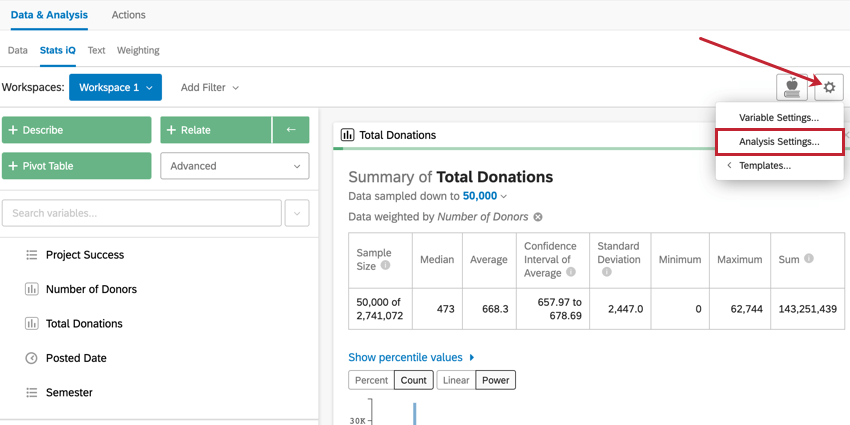
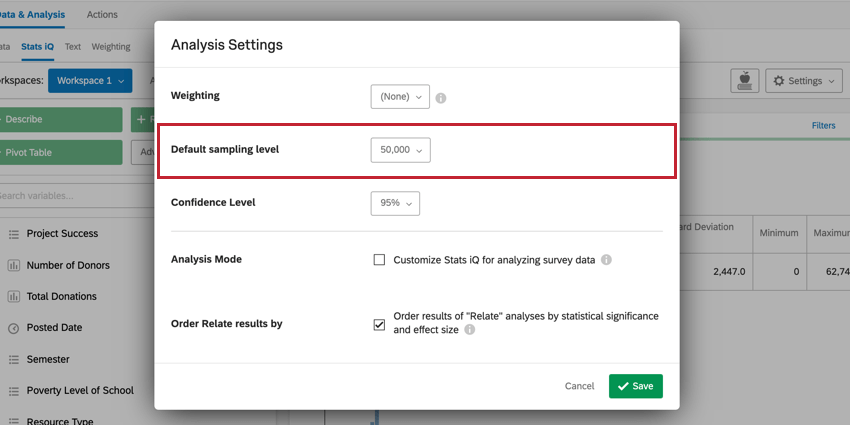
Unter „Analyseeinstellungen“ können Sie die Stichprobenahme für Ihre gesamte Stats iQ ändern. Standardmäßig ist die Ebene der Stichprobenahme auf 10.000 Antworten eingestellt. Das Problem wird durch Folgendes verursacht:
Sie können die voreingestellte Ebene für die Stichprobenahme einstellen, indem Sie auf das Dropdown-Menü klicken. Das Minimum beträgt 10.000 Antworten. Das Maximum ist Ihr gesamter Datensatz.
Proben werden entnommen vor Gewichtungen angewendet. Wenn Sie jedoch übernehmen Filterfindet eine Stichprobenahme statt (oder wird neu ausgewertet), nachdem der Filter hinzugefügt wurde.
Karteneinstellungen
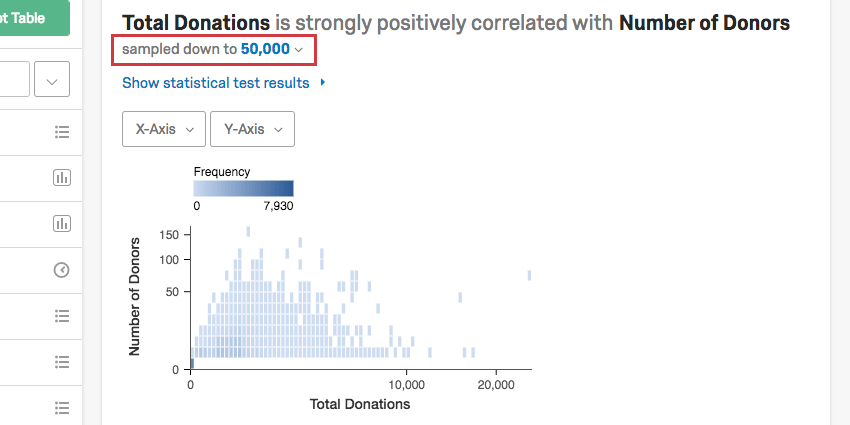
Manchmal möchten Sie die Stichprobenahme auf Analysebasis anpassen. Um die Stichprobenahme auf einer einzelnen Karte zu ändern, klicken Sie oben links auf die Dropdown-Liste, die besagt, Stichprobe auf X heruntergezählt.

Konfidenzniveau
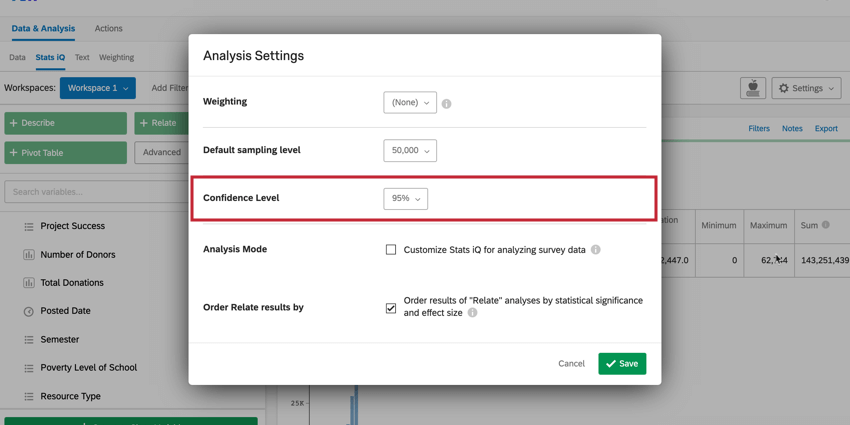

Die Einstellung des Ebene in Stats iQ gibt an, wie sicher Sie sein möchten, dass die durch die Analyse generierten Ergebnisse mit der allgemeinen Population übereinstimmen. So ändern Sie Ihre Ebeneverwenden Sie das Dropdown-Menü weiter der Option Ebene in den Analyseeinstellungen.
Wenn Sie das Ankreuzfeld Beschreiben Die Analyseoption für eine Variable, die Daten zum Standort enthält, zeigt Stats iQ ein Konfidenzintervall (in Form von Fehlerbalken) auf der grafischen Ausgabe an. Wenn das Ebene auf 95 % gesetzt ist, gibt diese Breite der Fehlerbalken an, dass wir bei einer mehrfachen Stichprobe der Population erwarten würden, dass die Ergebnisse innerhalb der Balken 95 % der Zeit liegen würden.
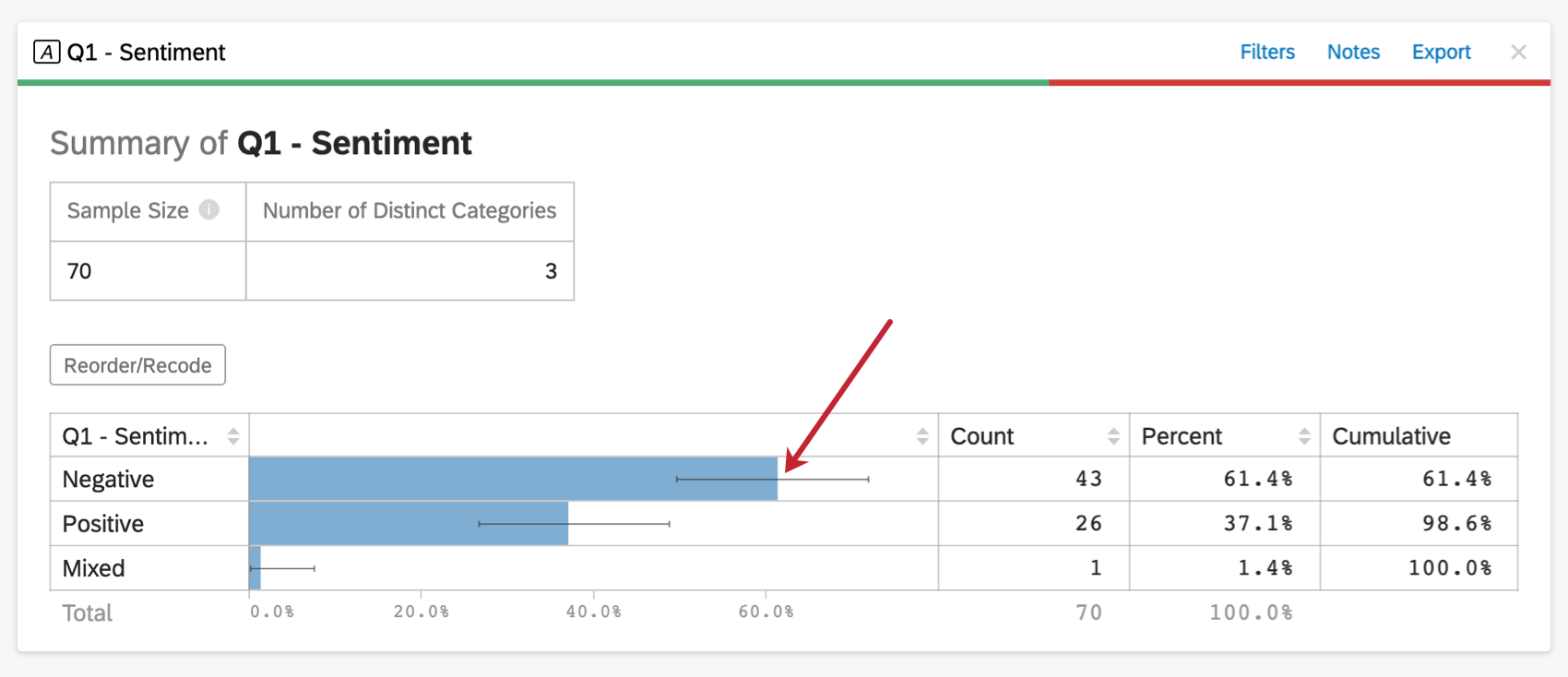

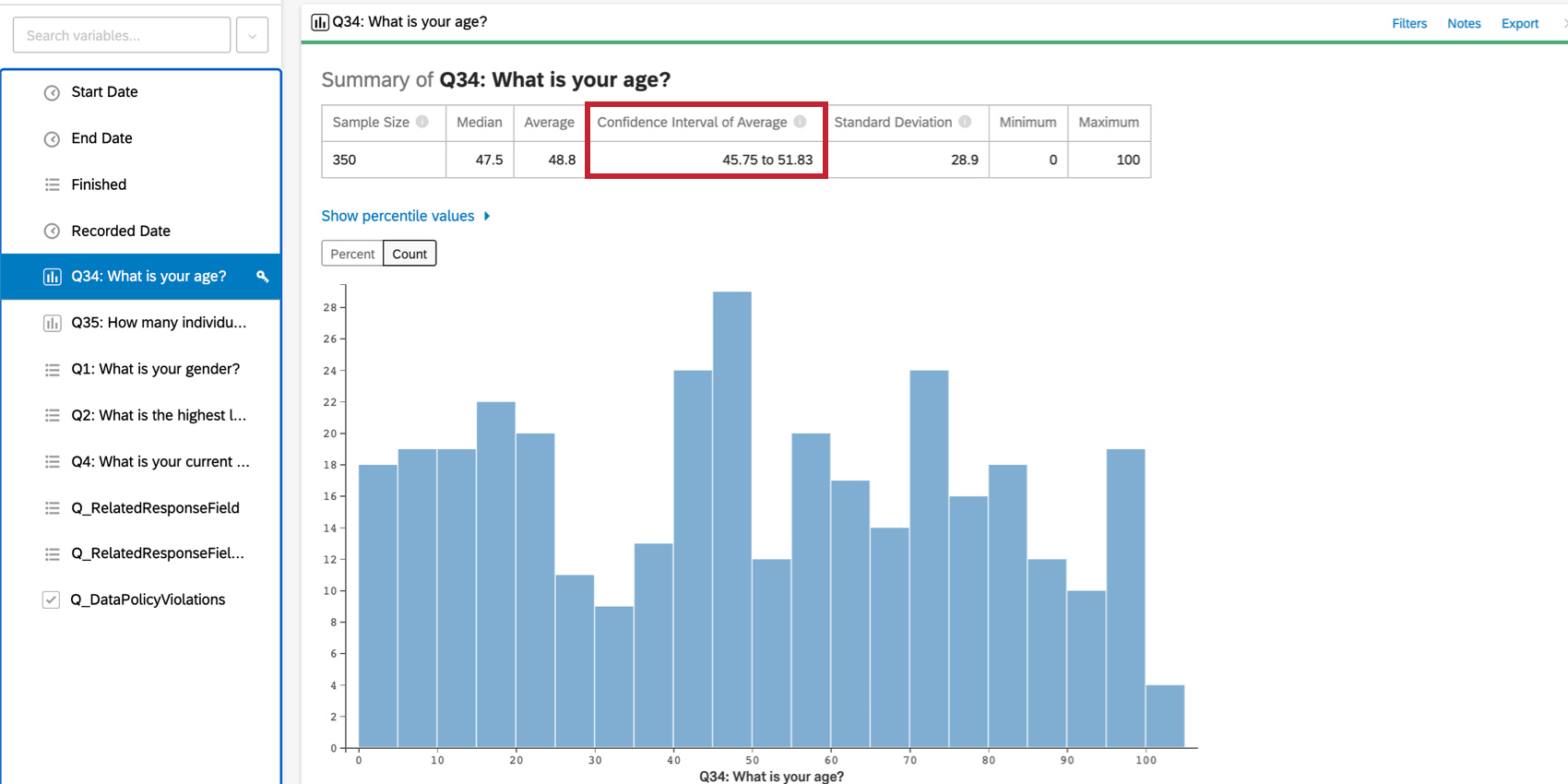
Stats iQ gibt auch explizit den Bereich des Konfidenzintervalls an, wenn Sie den Mauszeiger über Diagramme für kategorische Daten bewegen und oben auf der Karte für numerische Daten.

Dieselbe Logik gilt für statistische Tests, die mit verknüpfst, Koeffizienten, die in der Regression erzeugt wurden, und mehrere andere statistische Berechnungen in Stats iQ.
Um eine breite Marge beträgt das am häufigsten verwendete Ebene 95 %. Es ist auch relativ häufig, 90 % in den Geschäftseinstellungen zu sehen, oder 99 % oder höher in wissenschaftlichen Einstellungen, wenn viele Daten verfügbar sind.
Analysemodus
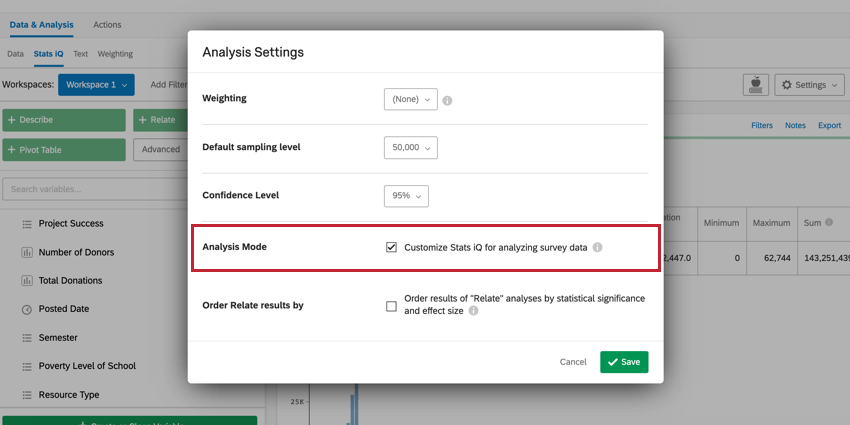

Achtung: Diese Option wird nur angezeigt für Importierte Projekte.
Die Analysemodus wird verwendet, um Ihren Stats iQ für die Analyse von Umfrage anzupassen. Wenn diese Einstellung aktiviert ist, werden Summenberechnungen in Ihren Analysen ausgeblendet, da diese Kennzahl in der Regel in einem Umfrage nicht relevant ist.
Ergebnisse der Auftragsverknüpfung nach
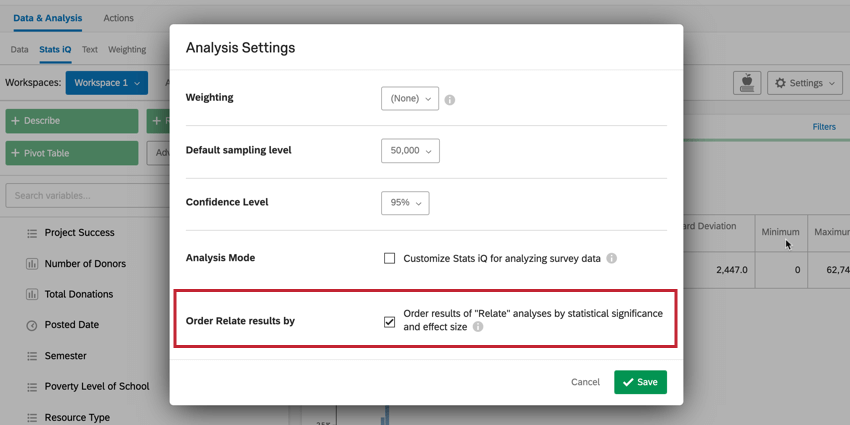
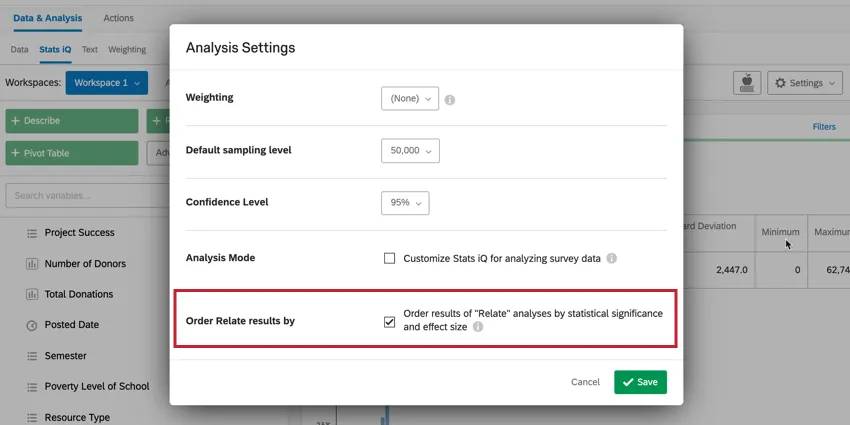
Die Ergebnisse der Auftragsverknüpfung nach legt fest, wie Ihre verknüpfst Karten werden in Ihrem Arbeitsbereich sortiert. Wenn diese Option aktiviert ist, werden die zugehörigen Analysen in der Reihenfolge der statistischen Signifikanz und der Effektgröße angezeigt, wobei die stärksten Beziehungen zuerst angezeigt werden. Wenn diese Option deaktiviert ist, werden die zugehörigen Analysen in derselben Reihenfolge wie die Variablen im Variablenbereich angezeigt.
Tipp: Mehrere verknüpfte Karten werden angelegt, wenn mehr als eine Variable zusätzlich zur Schlüsselvariable ausgewählt wird, bevor die Verknüpfen Die Analysedrucktaste ist ausgewählt. Weitere Informationen finden Sie auf der Seite unter zugehörige Daten.
FAQs
Wie erstelle ich eine neue Stats iQ-Variable?
Wie erstelle ich eine neue Stats iQ-Variable?
Wie kann ich Werte in Stats iQ "umschlüsseln"?
Wie kann ich Werte in Stats iQ "umschlüsseln"?
finden Sie unter Variablen bearbeiten und neu kodieren . Für Variablen, die nicht direkt umgeschlüsselt werden können, können Sie Werte für im Menü Variable erstellen oder bereinigen umkodieren. Verwenden Sie im Fenster Variable anlegen die Methode Logic, um jedem vorhandenen Wert für die Variable numerische Werte zuzuordnen. Sie können entweder eine neue Variable anlegen oder Vorhandene Variable ersetzen in der unteren linken Ecke wählen, um die Variable mit den neuen numerischen Werten zu aktualisieren.
Weitere Informationen zur Logikmethode für die Variablenerstellung finden Sie auf der Supportseite zur Variablenerstellung.
Welche Optionen gibt es für die Analyse meiner Daten in Stats iQ?
Welche Optionen gibt es für die Analyse meiner Daten in Stats iQ?
- Beschreiben: Wenn Sie eine Variable aus der Liste auswählen und dann auf Beschreiben klicken, erhalten Sie eine Visualisierung der in dieser Variablen enthaltenen Daten. Verwenden Sie diese Option, wenn Sie sehen möchten, wie die Daten für eine bestimmte Variable verteilt werden.
- Verknüpfen: Wenn Sie zwei Variablen auswählen und dann auf Verknüpfen klicken, wird eine statistische Analyse der Beziehung zwischen den beiden Variablen ausgeführt. Verwenden Sie diese Option, wenn Sie wissen möchten, wie stark zwei Variablen korrelieren.
- Pivot-Tabelle: Wenn Sie zwei oder mehr Variablen auswählen und auf Pivot-Tabelle klicken, wird eine Tabelle erstellt, in der die Werte der Variablen als Zeilen und Spalten angezeigt werden. Die Zellen können so eingestellt werden, dass eine Vielzahl verschiedener Informationen angezeigt werden, einschließlich Spalten- und Zeilenprozentsatz, Summe und Abweichung. Verwenden Sie diese Option, wenn Sie die Überlappung bestimmter Werte eines Variablensatzes vergleichen möchten.
- Regression: Wenn Sie zwei Variablen auswählen und auf Regression klicken, wird die mathematische Beziehung zwischen den Variablen hergestellt. Verwenden Sie diese Option, wenn Sie Werte für eine Variable basierend auf den Werten einer anderen prognostizieren möchten.
- Cluster: Wenn Sie zwei bis zehn demografische Variablen auswählen und auf Cluster klicken, werden Gruppierungen von Merkmalen angezeigt, die am wahrscheinlichsten zusammen auftreten. Auf diese Weise werden die in Ihren Daten erfassten Populationssegmente angezeigt.
Was bedeuten die verschiedenen Variablentypen in Stats iQ?
Was bedeuten die verschiedenen Variablentypen in Stats iQ?
Ich weiß nicht, was dieser statistische Begriff bedeutet. Können Sie es mir sagen?
Ich weiß nicht, was dieser statistische Begriff bedeutet. Können Sie es mir sagen?
- Statistische Tests: ANOVA, T-Test und Chi-Quadrat sind alle statistischen Tests, die Stats iQ durchführt, um zu prüfen, ob die Beziehung zwischen zwei Variablen signifikant ist. Diese Tests werden verwendet, um einen P-Wert zu generieren.
- P-Wert: Dieser Wert gibt die Wahrscheinlichkeit an, dass die beobachteten Ergebnisse angezeigt werden, wenn keine Korrelation zwischen den Variablen vorhanden ist. Ein niedrigerer P-Wert bedeutet mehr korrelierte Daten.
- Effektgröße: Die Effektgröße ist ein Maß dafür, wie groß die Korrelation zwischen zwei Variablen ist. Dies wird je nach Art des durchgeführten statistischen Tests unterschiedlich gemessen. Beispiele sind Cohen’s d, Pearson’s r und Cramer’s v. Je größer der Wert der Effektgröße, desto korrelierender sind die Variablen.
Wie filtere ich die Daten, die in Stats iQ angezeigt werden?
Wie filtere ich die Daten, die in Stats iQ angezeigt werden?
Wie kann ich meine neuen Antworten in Stats iQ anzeigen?
Wie kann ich meine neuen Antworten in Stats iQ anzeigen?
Was ist Stats iQ? / Wo ist Statwing?
Was ist Stats iQ? / Wo ist Statwing?
Was mache ich, wenn meine Daten nicht ordnungsgemäß geladen werden?
Was mache ich, wenn meine Daten nicht ordnungsgemäß geladen werden?
Großartig! Vielen Dank für die Rückmeldung!
Vielen Dank für die Rückmeldung!