Daten aus Discover Aufgabe extrahieren
Was finden Sie hier?
TIPP: Diese Funktion bietet eine verbesserte Funktionalität gegenüber der Basis-API für den Discover-Export und sollte stattdessen verwendet werden.
Über die Aufgabe Daten aus Discover extrahieren
XM Discover analysiert das Feedback über verschiedene Plattformen wie Websites, soziale Medien und mehr. Durch die Integration von Discover in einen Workflow erhalten Sie Zugang zu erweiterten Funktionen, mit denen Sie hilfreiche Aufgaben wie die Umwandlung Ihrer Daten oder die Erstellung einer Aufgabe durchführen können . Mit der Aufgabe Daten aus Discover extrahieren können Sie Ihre Discover in Ihren Qualtrics verwenden.
Achtung: ! Die Benutzer müssen ihre Engage und Discover verknüpft haben, um diese Aufgabe nutzen zu können. Weitere Informationen finden Sie unter Verknüpfung von XM. Diese Funktion ist nur für Discover mit aktivierten Engage Instanz verfügbar.

TIPP: Informationen über allgemeine Grenzen, die für ETL-Workflows übernommen werden, finden Sie unter Workflow-Grenzen. Für diese Aufgabe gelten die folgenden zusätzlichen Einschränkungen:
- Jeder Lauf kann insgesamt bis zu 30 GB an Daten verarbeiten.
- Wenn ein Lauf mehr als 5 GB umfasst, werden die Daten in mehrere Dateien von jeweils etwa 1 GB aufgeteilt.
Anforderungen Discover
Bevor Sie mit der Extraktion von Daten aus Discover beginnen können, müssen Sie ein API-Token exportieren. Sie laufen jedes Jahr ab. Vergewissern Sie sich also, dass it noch nicht abgelaufen sind, bevor Sie Ihre Aufgabe erstellen.
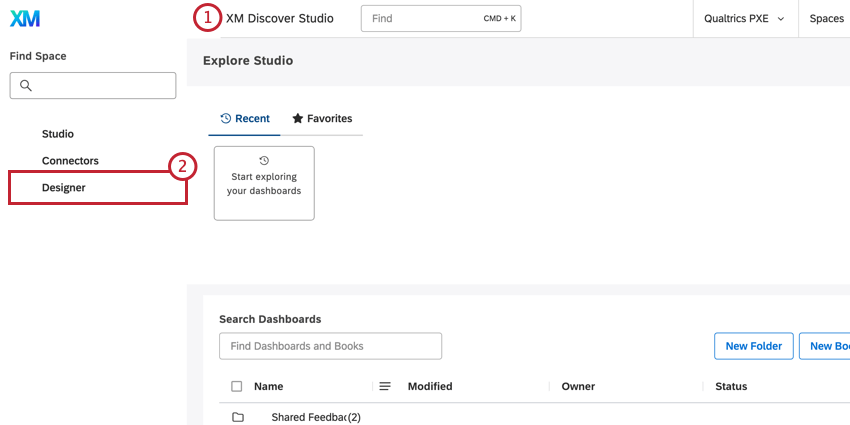
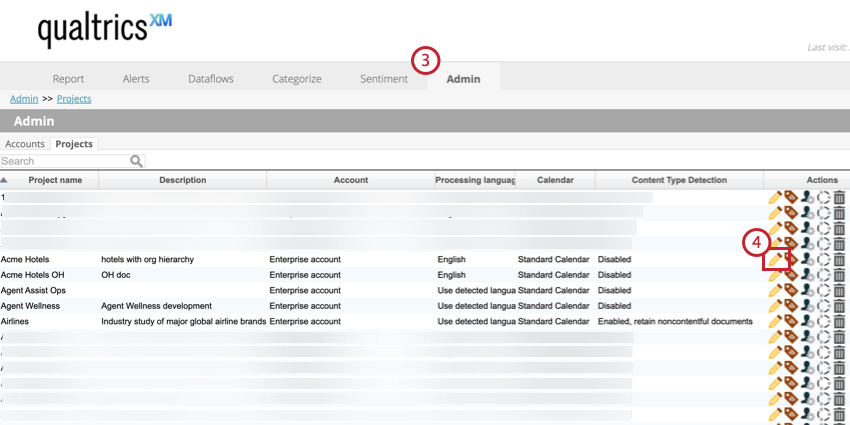
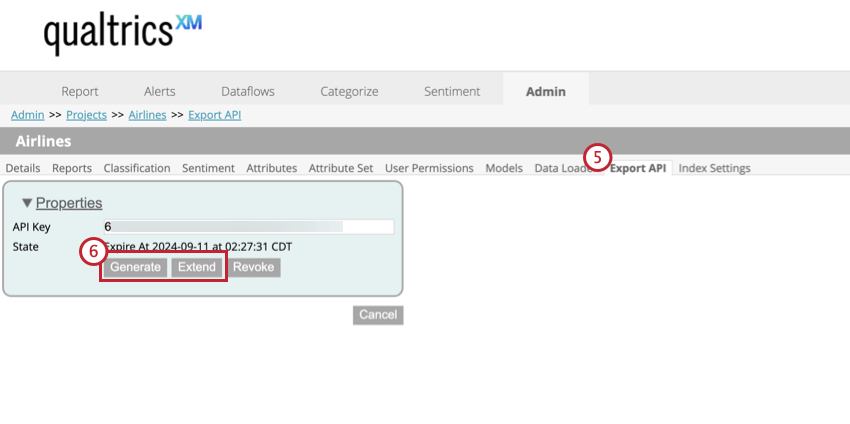
Einrichten einer Aufgabe “Daten aus Discover extrahieren
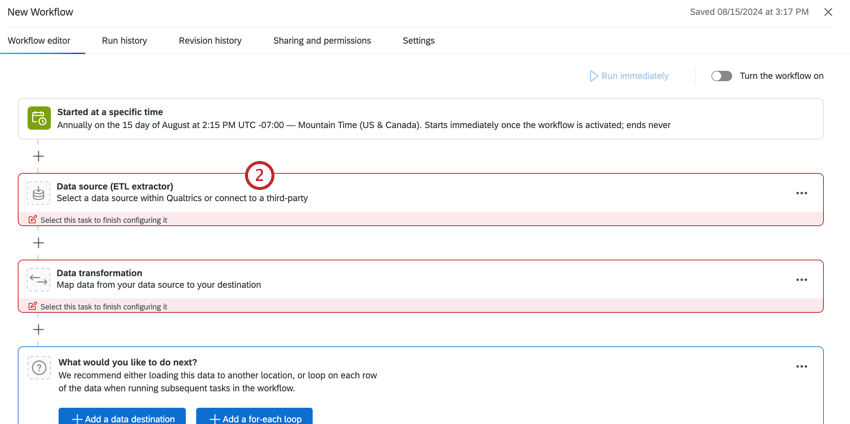
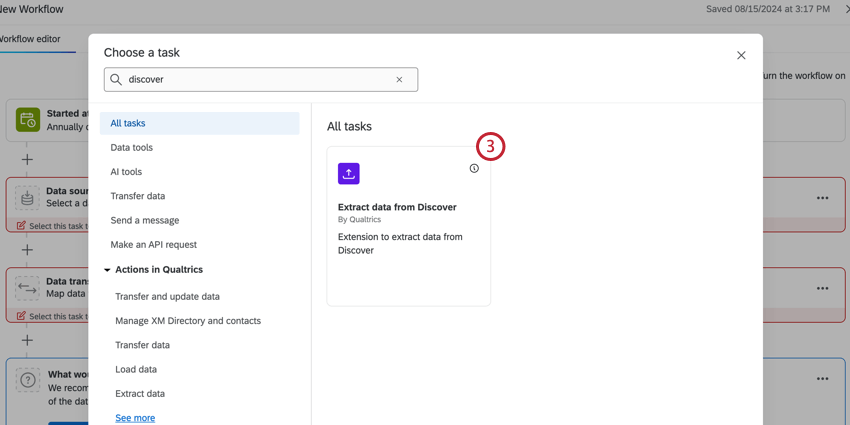
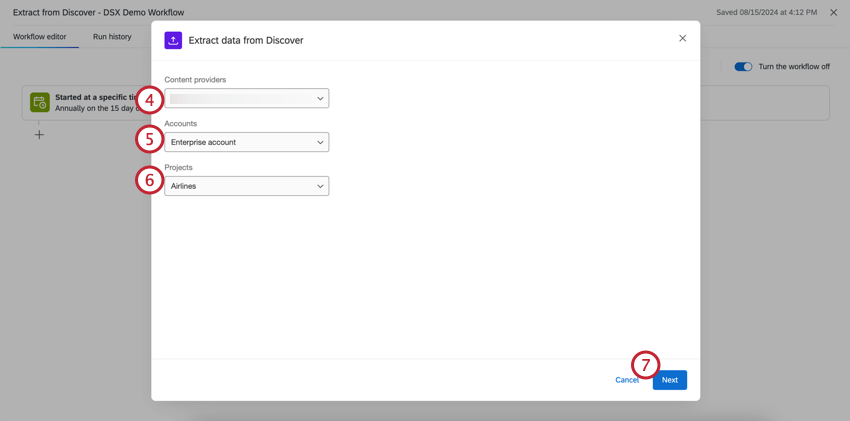
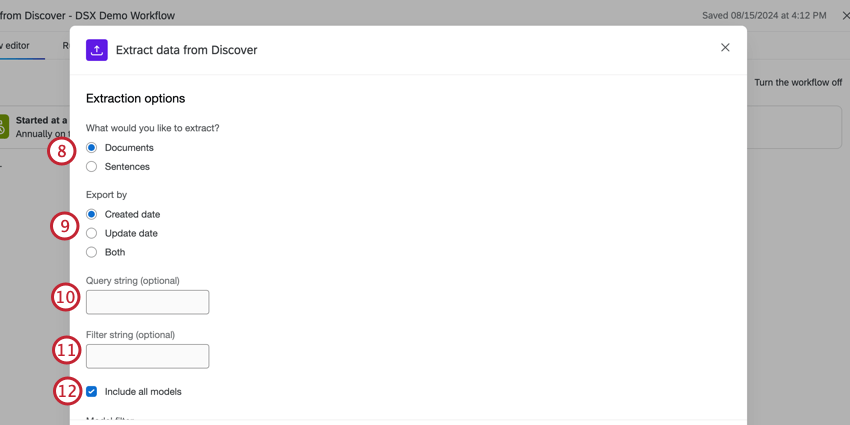
- Erstellungsdatum: Das Datum, an dem der Datensatz in Discover erstellt wurde.
- Aktualisierungsdatum: Das Datum, an dem der Datensatz in Discover zuletzt aktualisiert wurde. Tipp: Wenn Sie nach Erstellungsdatum exportieren, erhalten Sie den Datensatz nur einmal. Wenn Sie nach Aktualisierungsdatum exportieren, können Sie den Datensatz mehrfach abrufen, wenn it seit dem letzten Export bearbeitet wurde.

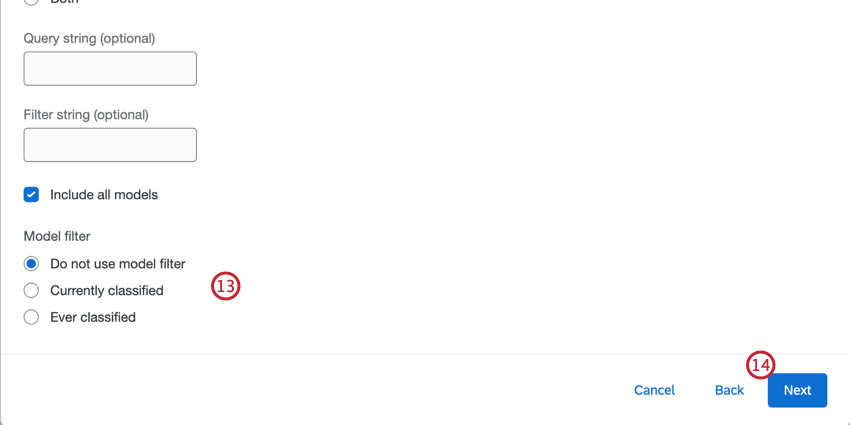
- Keinen Filter verwenden: Auf den Datenexport wird kein Filter angewendet.
- Derzeit klassifiziert: Es werden nur Dokumente exportiert, die derzeit nach den angegebenen Modellen klassifiziert sind.
- Je klassifiziert: Es werden alle Dokumente exportiert, die jemals nach den angegebenen Modellen klassifiziert wurden.
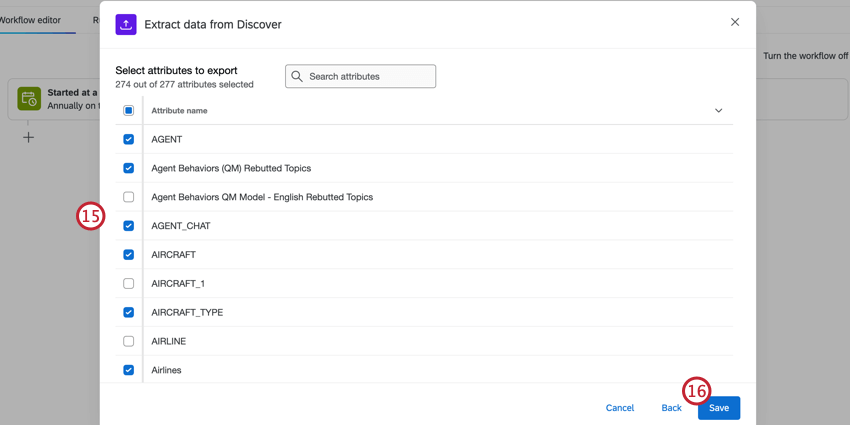
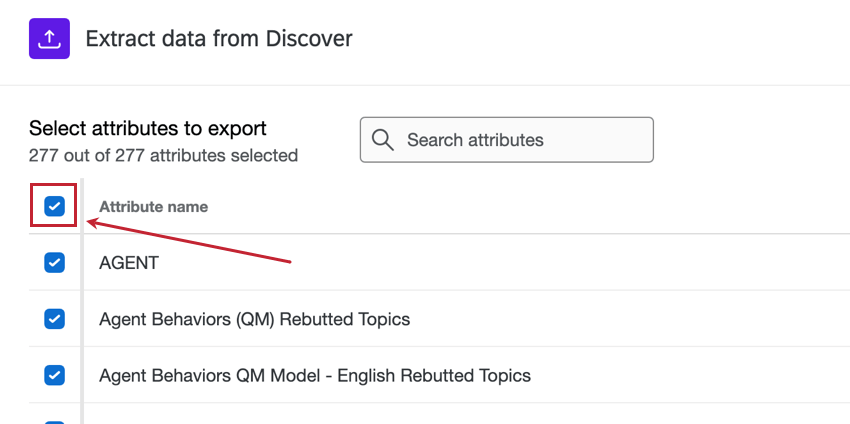
Tipp: Um alle Attribute auszuwählen, klicken Sie auf das Kontrollkästchen weiter dem Attribut. Diese Aufgabe unterstützt bis zu 500 Attribute.

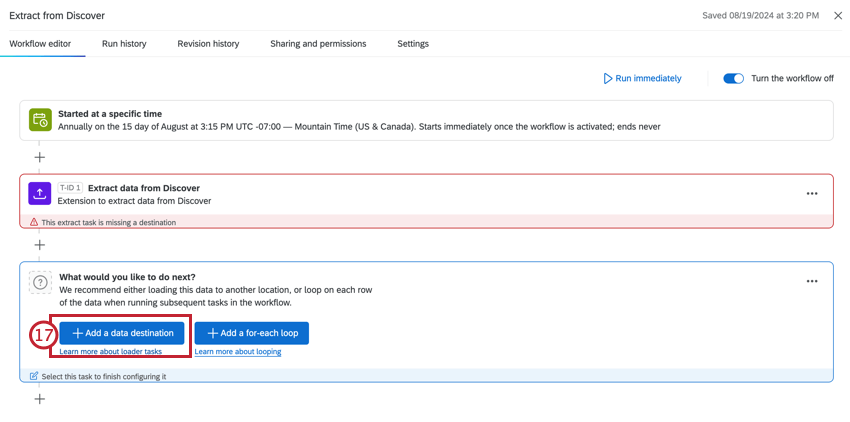
TIPP: Die Aufgabe Daten aus Discover extrahieren zieht nur neue Daten seit ihrer letzten Ausführung. Wenn Sie alle Daten erneut abrufen wollen, müssen Sie die Aufgabe neu erstellen.
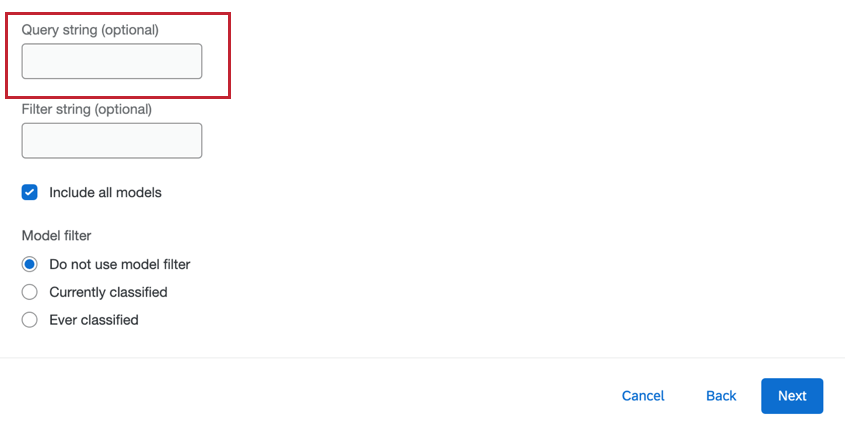
Abfragezeichenfolgen
Mit Abfragen können Sie steuern, welche Daten in Ihren Workflow importiert werden. In dieser Aufgabe können Sie eine Abfrage eingeben, um die Daten zu Filter, die aus Discover extrahiert werden. Nur Datensätze, die der Abfrage entsprechen, werden in den Export aufgenommen.

Tipp: Abfragen werden mit der Lucene-Syntax erstellt. Dies ist dieselbe Syntax, die im Regelfeld angezeigt wird, wenn Sie einen Filter im Designer erstellen.

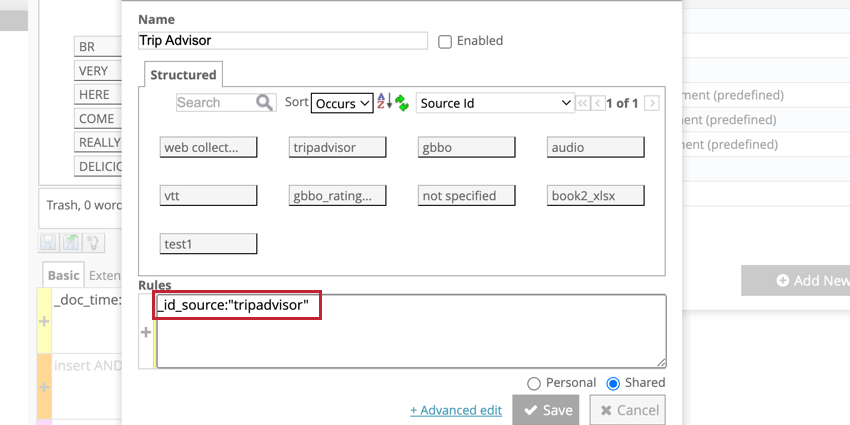
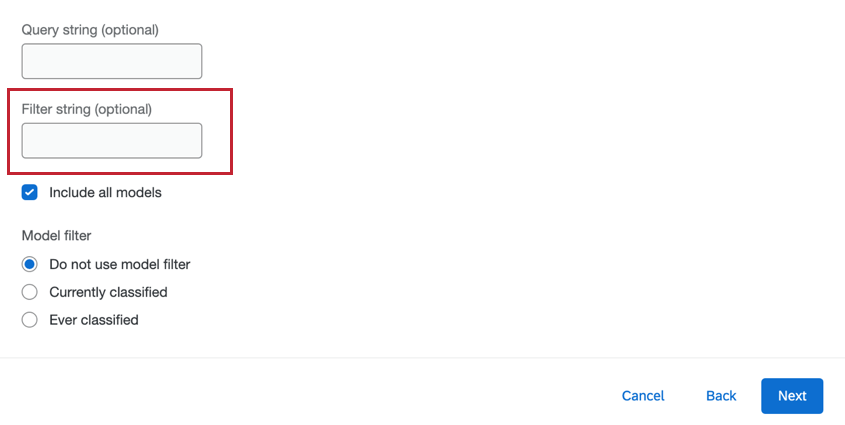
Strings Filter
Filter sind in Discover integriert und können im Extraktor verwendet werden, um zu steuern, welche Daten in Qualtrics importiert werden. Um einen Filter zu verwenden, geben Sie den Titel des Filter in die Aufgabe ein.

Tipp: Informationen zur Erstellung von Filtern im Designer finden Sie unter Filtern von Daten (Designer).
Achtung: ! Nur gemeinsam genutzte Filter können der Aufgabe Daten aus Discover extrahieren hinzugefügt werden. Im Designer erstellte Filter sind standardmäßig nicht auf “gemeinsam genutzt” eingestellt. Stellen Sie sicher, dass Sie die gemeinsame Einstellung aktivieren, wenn Sie Probleme mit Ihren Filtern haben.
Großartig! Vielen Dank für die Rückmeldung!
Vielen Dank für die Rückmeldung!