Daten aus einer Zendesk-Aufgabe extrahieren
Was finden Sie hier?
Über die Aufgabe „Daten aus Zendesk extrahieren“
Mit der Aufgabe „Daten aus Zendesk extrahieren“ können Sie Daten aus der Zendesk-Plattform extrahieren und in Qualtrics importieren. Nachdem die Daten extrahiert wurden, können Sie sie mithilfe einer Loader-Aufgabe an den gewünschten Ort oder in das gewünschte Projekt in Qualtrics laden.
TIPP: Weitere Informationen zur Verwendung von Aufgaben zum Laden und Extrahieren von Daten finden Sie unter Verwendung von Workflow-Aufgaben zur Erstellung von ETL.
Einrichten einer Aufgabe zum Extrahieren von Daten aus Zendesk
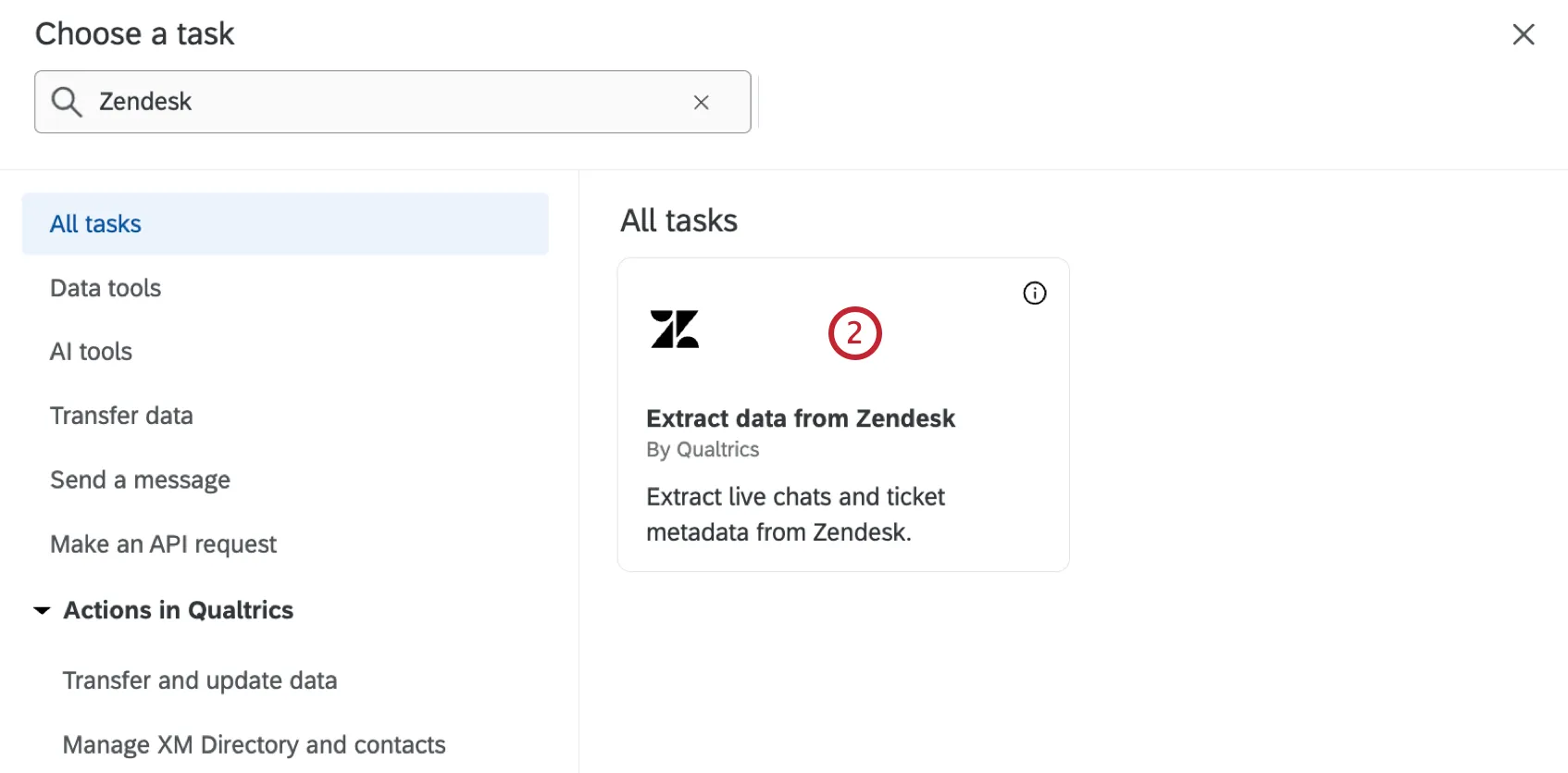
Wählen Sie für Ihre Aufgabe der Datenquelle die Aufgabe „Daten aus Zendesk extrahieren “ aus.
Wählen Sie das Zendesk-Benutzerkonto aus, aus dem Sie Daten importieren möchten.
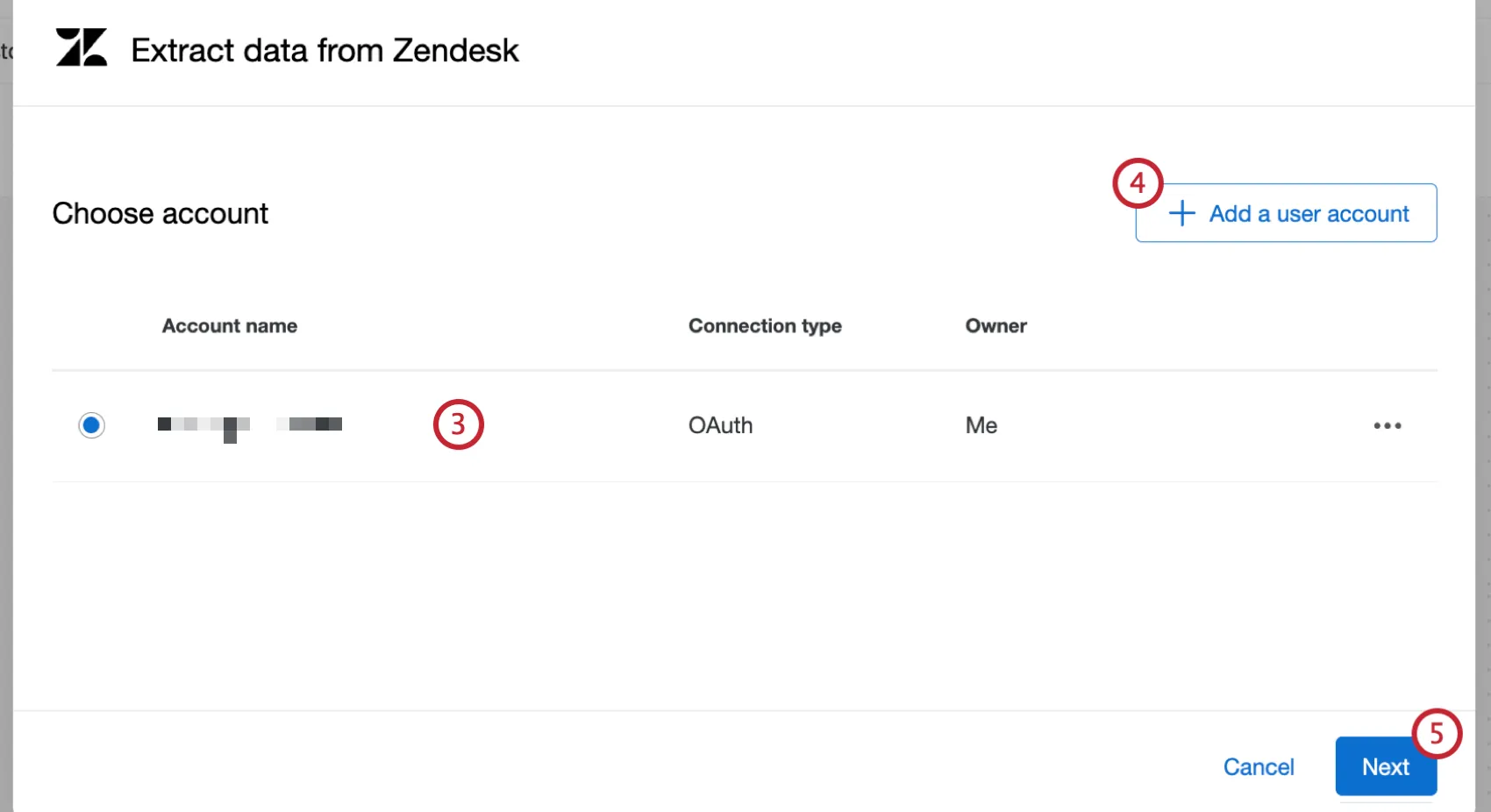
Tipp: Alle Zendesk-Benutzerkonten, die Sie zuvor verknüpft haben, sowie von Administrator:innen eingerichtete Benutzerkonten werden hier angezeigt.
Wenn Sie ein neues Zendesk-Benutzerkonto hinzufügen möchten, klicken Sie auf „Benutzerkonto hinzufügen“.
Tipp: Sie können sich über OAuth bei Zendesk anmelden. Eine Schritt-für-Schritt-Anleitung finden Sie im verlinkten Abschnitt.
Klicken Sie auf Weiter.
Wählen Sie die Art der zu importierenden Daten aus.
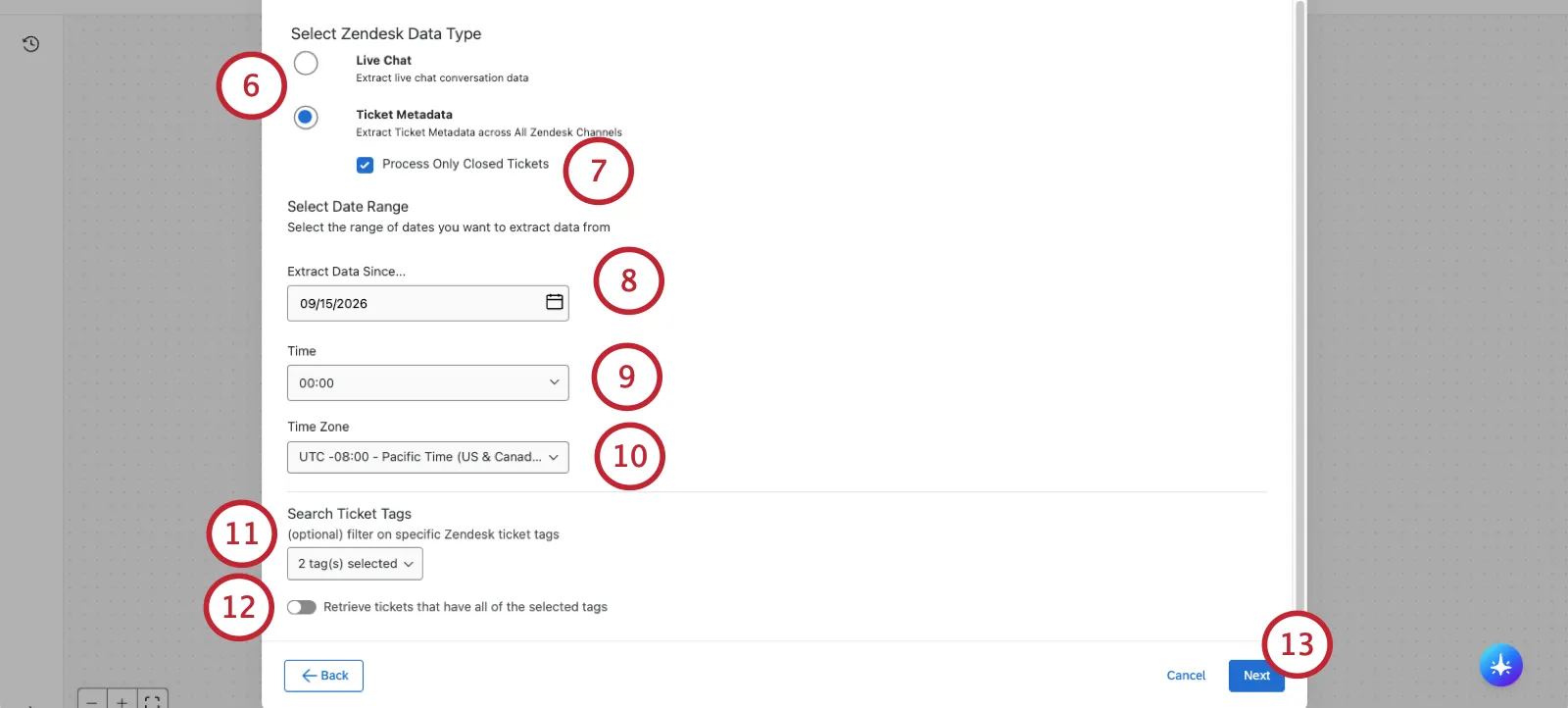
Live-Chat: Daten aus Live-Chat-Konversationen extrahieren .

Tipp: Wählen Sie diese Option aus, wenn Sie die Daten im Rahmen eines Omnichannel-Listening-Programms nutzen möchten.
- Ticket-Metadaten: Extrahieren Sie Ticket-Metadaten aus allen Zendesk-Kanälen. Dabei werden keine Gesprächsdaten extrahiert.
Wenn Sie Ticket-Metadaten importieren, aktivieren Sie das Kontrollkästchen „Nur geschlossene Tickets verarbeiten“.
Tipp: Wenn Sie diese Option auswählen, werden nur Tickets mit dem Status „geschlossen“ verarbeitet. Dadurch wird vermieden, dass dieselben Tickets bei Statusänderungen mehrfach abgerufen werden.
Wählen Sie das Startdatum aus, ab dem Sie mit der Datenextraktion beginnen möchten. Wenn Ihre Aufgabe zum ersten Mal ausgeführt wird, werden die Daten aus dem Zeitraum zwischen dem von Ihnen ausgewählten Zeitpunkt und dem Start der Aufgabe extrahiert.
Bitte beachten Sie: Sie können maximal 30 Tage zurückgehen.

Wählen Sie eine Startzeit aus
Wählen Sie eine Zone aus.
Wählen Sie bei Bedarf bestimmte Ticket-Tags aus, um Ihre Daten zu filtern. Es werden nur Zendesk-Daten extrahiert, die mindestens eines dieser Tags enthalten.
Wenn Sie mehr als zwei Tags ausgewählt haben und nur Daten abrufen möchten, die alle ausgewählten Tags enthalten, klicken Sie auf „Tickets abrufen, die alle ausgewählten Tags enthalten“. Wenn diese Option nicht ausgewählt ist, werden Tickets extrahiert, die eines der ausgewählten Tags enthalten.
Klicken Sie auf Weiter.
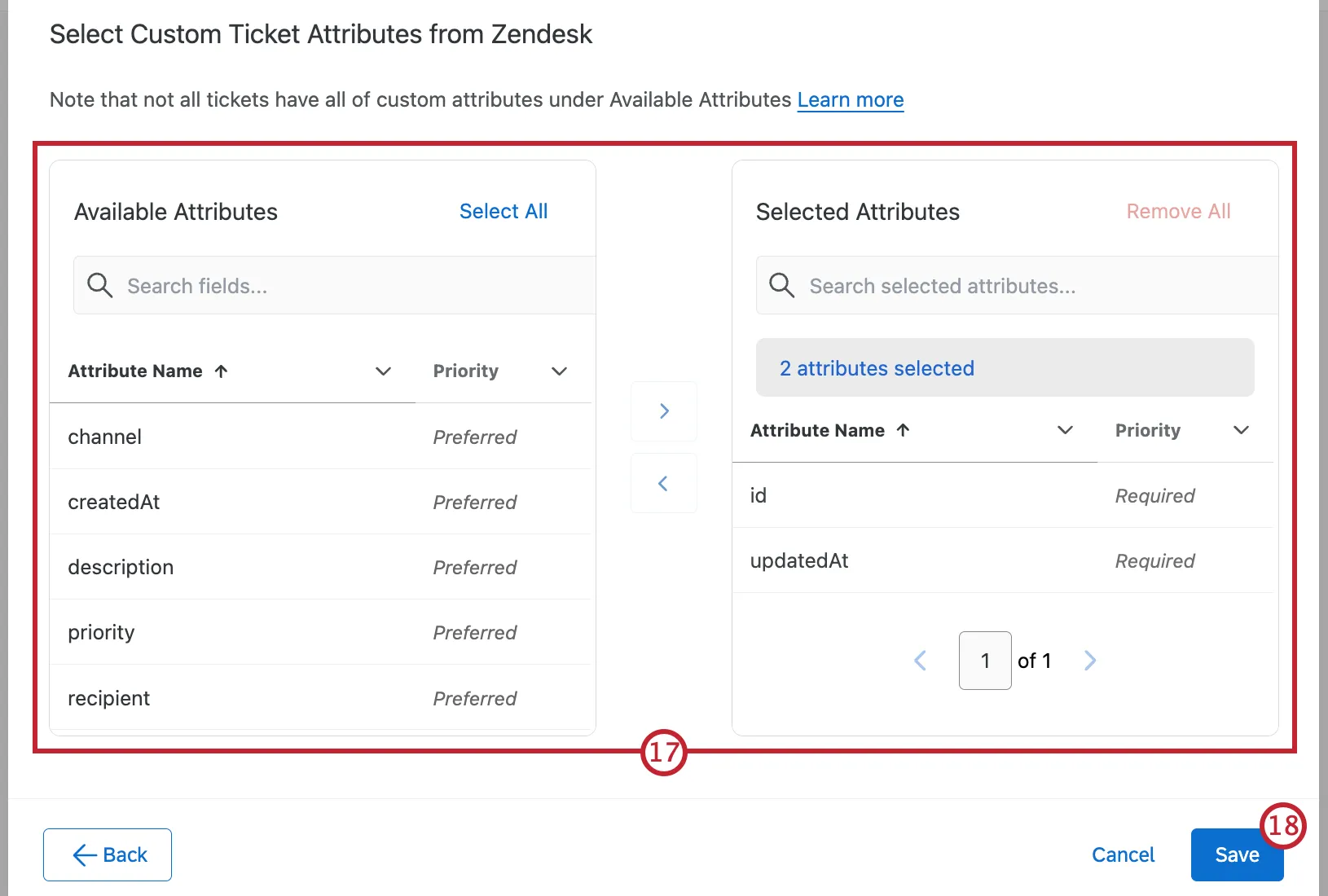
Wählen Sie alle weiteren Ticketattribute aus, die Sie extrahieren möchten. Nachdem Sie ein Feld oder mehrere Felder ausgewählt haben, klicken Sie auf den Pfeil nach rechts, um es in die ausgewählte Attributtabelle zu verschieben. Verfügbare Felder werden auf der linken Seite angezeigt, und Felder, die importiert werden sollen, werden auf der rechten Seite angezeigt.
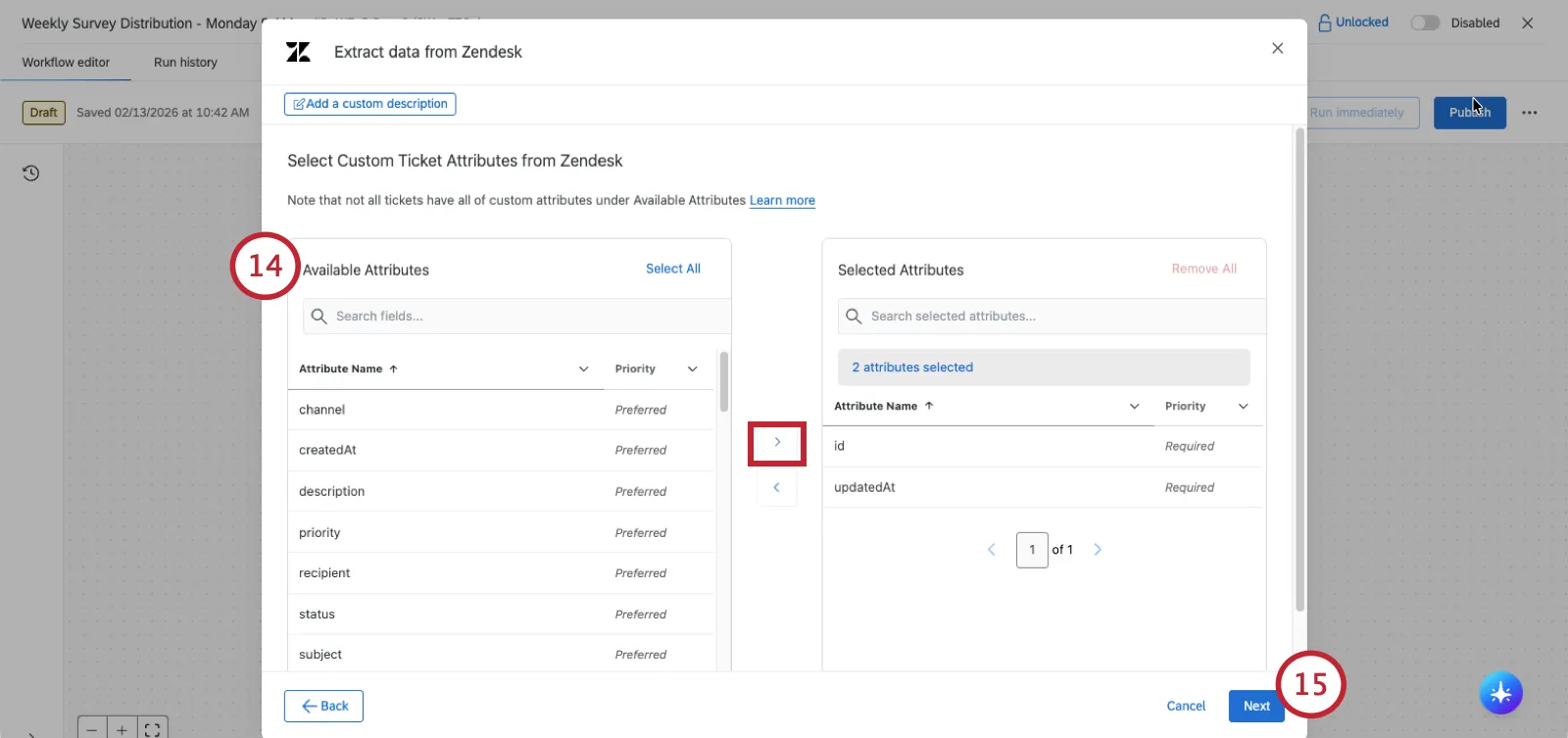
Klicken Sie auf Speichern.
Klicken Sie auf Weiter.
Wählen Sie alle weiteren Ticketattribute aus, die Sie extrahieren möchten. Nachdem Sie ein Feld oder mehrere Felder ausgewählt haben, klicken Sie auf den Pfeil nach rechts, um es in die ausgewählte Attributtabelle zu verschieben. Verfügbare Felder werden auf der linken Seite angezeigt, und Felder, die importiert werden sollen, werden auf der rechten Seite angezeigt.
Klicken Sie auf Speichern.
Nachdem Sie Ihre Zendesk-Aufgabe eingerichtet haben, müssen Sie Qualtrics mithilfe einer Datenlader-Aufgabe mitteilen, wo Ihre Daten gespeichert werden sollen.
Tipp: Wir empfehlen, Ihre Daten zunächst durch eine Transformationsaufgabe zu leiten, bevor Sie sie an eine Datenladeaufgabe senden. Auf diese Weise können Sie sicherstellen, dass Ihre Felder im richtigen Format für eine einfache Zuordnung in der Aufgabe.
Großartig! Vielen Dank für die Rückmeldung!
Vielen Dank für die Rückmeldung!