Laden von Daten in das Verzeichnis der Locations Aufgabe
Suite
Customer Experience
Produkt
Qualtrics
Was finden Sie hier?
Über die Aufgabe Daten in das Verzeichnis der Locations laden
Mit Hilfe von Workflows können Sie mit der Aufgabe Daten in das Verzeichnis der Locations laden importierte Daten in einem Qualtrics-Verzeichnis speichern. Sie können beispielsweise die Aufgabe Daten aus SFTP-Dateien extrahieren verwenden, um Daten von Ihrem SFTP-Server zu importieren und diese Daten dann einem Verzeichnis der Locations von Qualtrics zuzuordnen.
TIPP: Diese Aufgabe muss mit einer Extraktoraufgabe gepaart sein, die die zu ladenden Daten enthält. Weitere Informationen finden Sie unter ETL-Workflows erstellen.
TIPP: Informationen über allgemeine Grenzen, die für ETL-Workflows übernommen werden, finden Sie unter Workflow-Grenzen. Für alle aufgabenspezifischen Grenzen siehe die Informationen auf dieser Seite.
Erstellen einer Aufgabe zum Laden von Daten in das Verzeichnis der Locations
Folgen Sie den verlinkten Anweisungen, um einen neuen ETL Workflow zu erstellen.
Konfigurieren Sie die Aufgabe des Extraktors für Ihren Workflow. Dies ist die Datenquelle, die die Daten enthält, die Sie in Ihr Verzeichnis der Locations laden möchten.

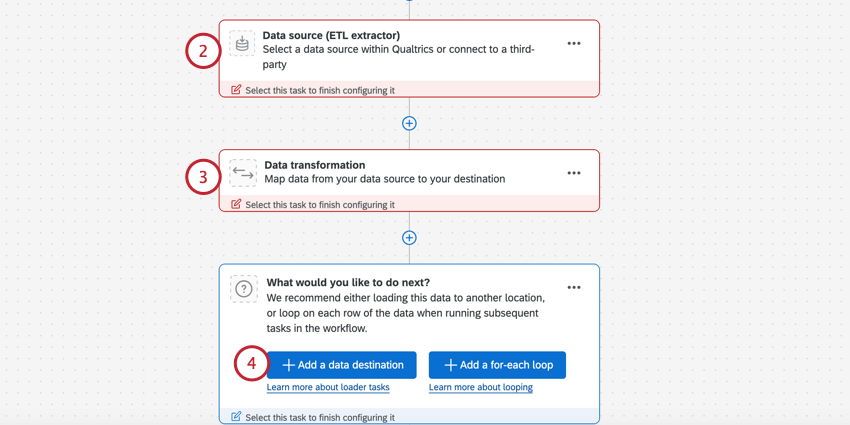
TIPP: Übliche Extraktoren, die mit dieser Aufgabe des Loaders verwendet werden, sind Daten aus SFTP-Dateien extrahieren und Daten aus Google Drive extrahieren.
Bei Bedarf können Sie eine grundlegende Aufgabe zur Umwandlung der eingehenden Daten in die Qualtrics-Formate hinzufügen.
Klicken Sie auf Datenziel hinzufügen.
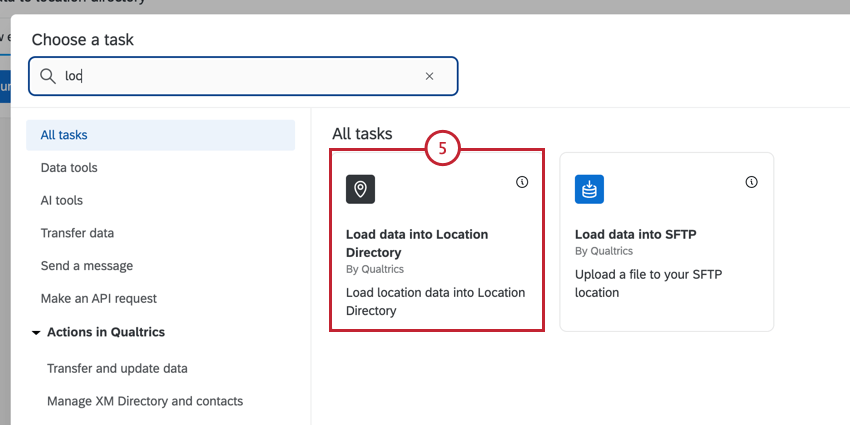
Wählen Sie die Aufgabe Daten in das Verzeichnis der Locations laden.

Wählen Sie das Verzeichnis, in das Sie Locations laden möchten.

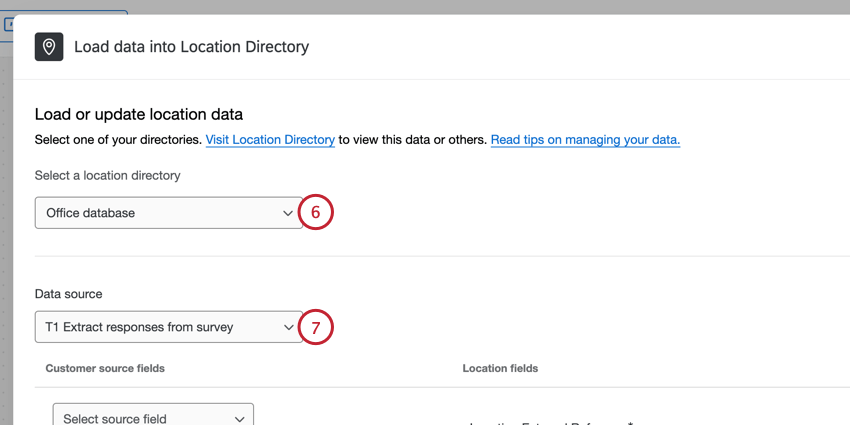
TIPP: Wenn Sie ein neues Verzeichnis für Locations erstellen möchten, klicken Sie auf den in der Aufgabe angezeigten Link “Visit Location Verzeichnis”.
Wählen Sie für die Datenquelle die Aufgabe des Extraktors, die Sie zuvor eingerichtet haben.
Ordnen Sie die Felder Ihrer Datenquellen (links) den Feldern der Locations (rechts) zu.

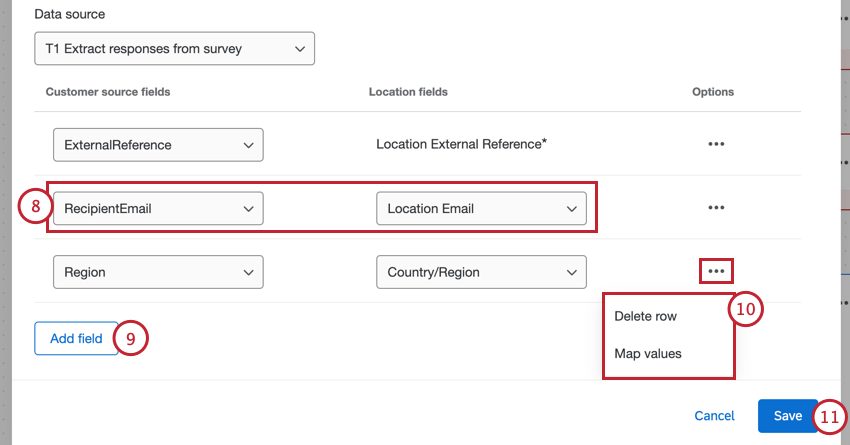
Sie können auf Feld hinzufügen klicken, wenn Sie weitere Felder zuordnen möchten.
Klicken Sie auf das Menü Weitere Optionen, um die folgenden Optionen anzuzeigen:
- Zeile löschen: Löschen Sie die ausgewählte Feldzuordnung. Achtung!: Das Feld “Location External Reference” ist erforderlich und kann nicht gelöscht werden. Dieses Feld wird für die Deduplizierung von Locations verwendet. Wenn der Workflow ausgeführt wird, sucht Qualtrics auf der Grundlage der externen Referenz nach dem Standort und aktualisiert entweder den vorhandenen Standort, wenn er existiert, oder erstellt einen neuen Standort, wenn er nicht existiert. Ändern Sie die Zuordnung Location External Reference nicht nach dem ersten erfolgreichen Workflow-Lauf, da dies zu duplizierten Datensätzen in Ihrem Dataset führen kann.

- Werte zuordnen: Ordnen Sie einzelne Feldwerte zu (z. B. Y zu Ja und N zu Nein). Eine Schritt-für-Schritt-Anleitung finden Sie unter Zuordnung von Feldwerten. TIPP: Dies ist besonders nützlich für die Zuordnung von Werten zum Feld “Location Status”. Die in diesem Feld akzeptierten Werte sind aktiv, inaktiv und geschlossen.

Klicken Sie auf Speichern.
TIPP: Wenn Sie Daten für einen bestehenden Standort importieren und ein bestehendes Feld leer lassen, wird der aktuelle Wert beibehalten und nicht gelöscht.
Viele Seiten dieses Portals wurden mithilfe maschineller Übersetzung aus dem Englischen übersetzt. Obwohl wir bei Qualtrics die bestmögliche maschinelle Übersetzung ausgewählt haben, um ein möglichst gutes Ergebnis zu bieten, ist maschinelle Übersetzung nie perfekt. Der englische Originaltext gilt als offizielle Version. Abweichungen zwischen dem englischen Originaltext und den maschinellen Übersetzungen sind nicht rechtlich bindend.
Großartig! Vielen Dank für die Rückmeldung!
Vielen Dank für die Rückmeldung!