Kontakt aus Aufgabe extrahieren
Suite
Customer Experience
Strategy & Research
Produkt
Qualtrics
Was finden Sie hier?
Informationen zur Aufgabe
Mit dieser Aufgabe können Sie Kontakt aus HubSpot extrahieren. Diese Kontaktlisten können dann mit einer Datenlader-Aufgabe kombiniert werden, um die Kontakte in das XM Directory aufzunehmen. Sie können zum Beispiel eine bestehende Kontaktliste aus HubSpot extrahieren und diese Daten in XM Directory mit einer Aufgabe zum Hinzufügen von Kontakten und Transaktionen zu XMD laden.
TIPP: Informationen über allgemeine Grenzen, die für ETL-Workflows übernommen werden, finden Sie unter Workflow-Grenzen. Für alle aufgabenspezifischen Grenzen siehe die Informationen auf dieser Seite.
Einrichten einer Aufgabenliste zum Extrahieren von Kontakten aus HubSpot Aufgabe
Navigieren Sie zum Workflows Registerkarte einer Umfrage oder der eigenständigen Workflows Seite.
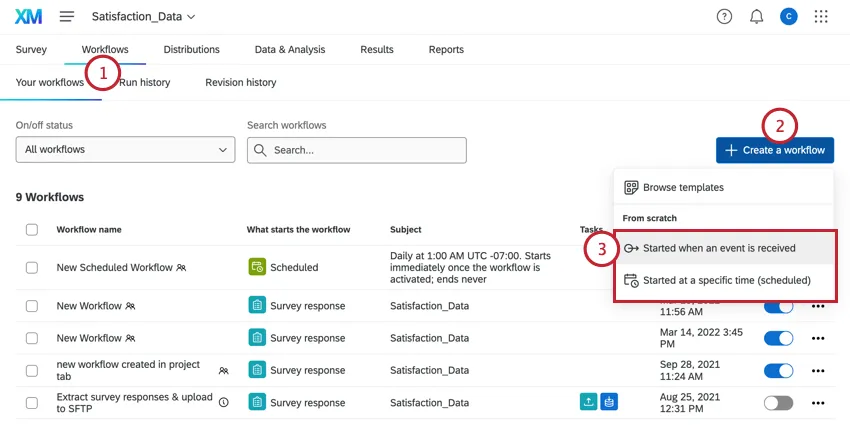

Klicken Sie auf Workflow anlegen .
Auswählen Zu einem bestimmten Zeitpunkt gestartet (eingeplant).
Bestimmen Sie den Plan (falls geplant).
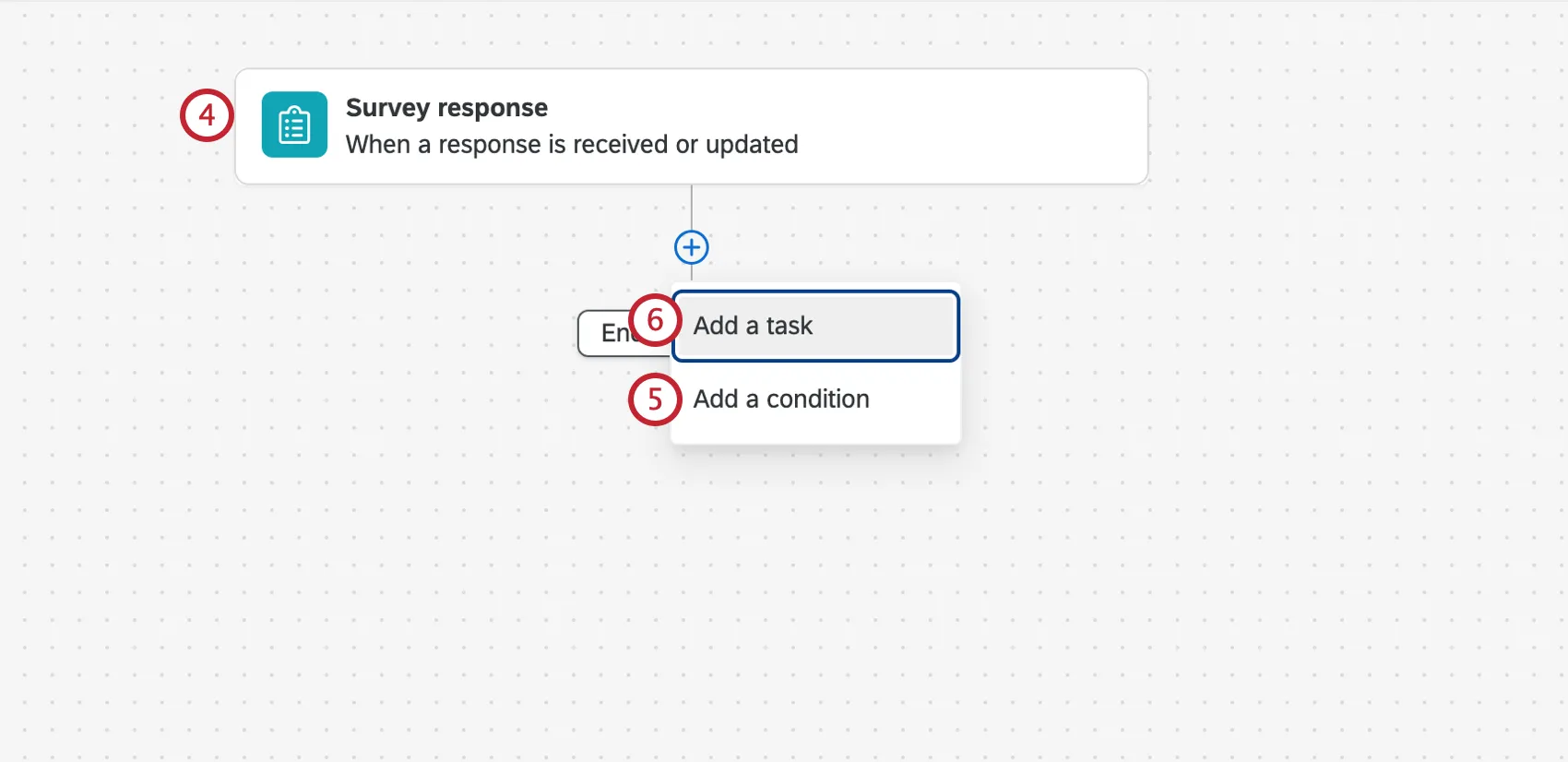
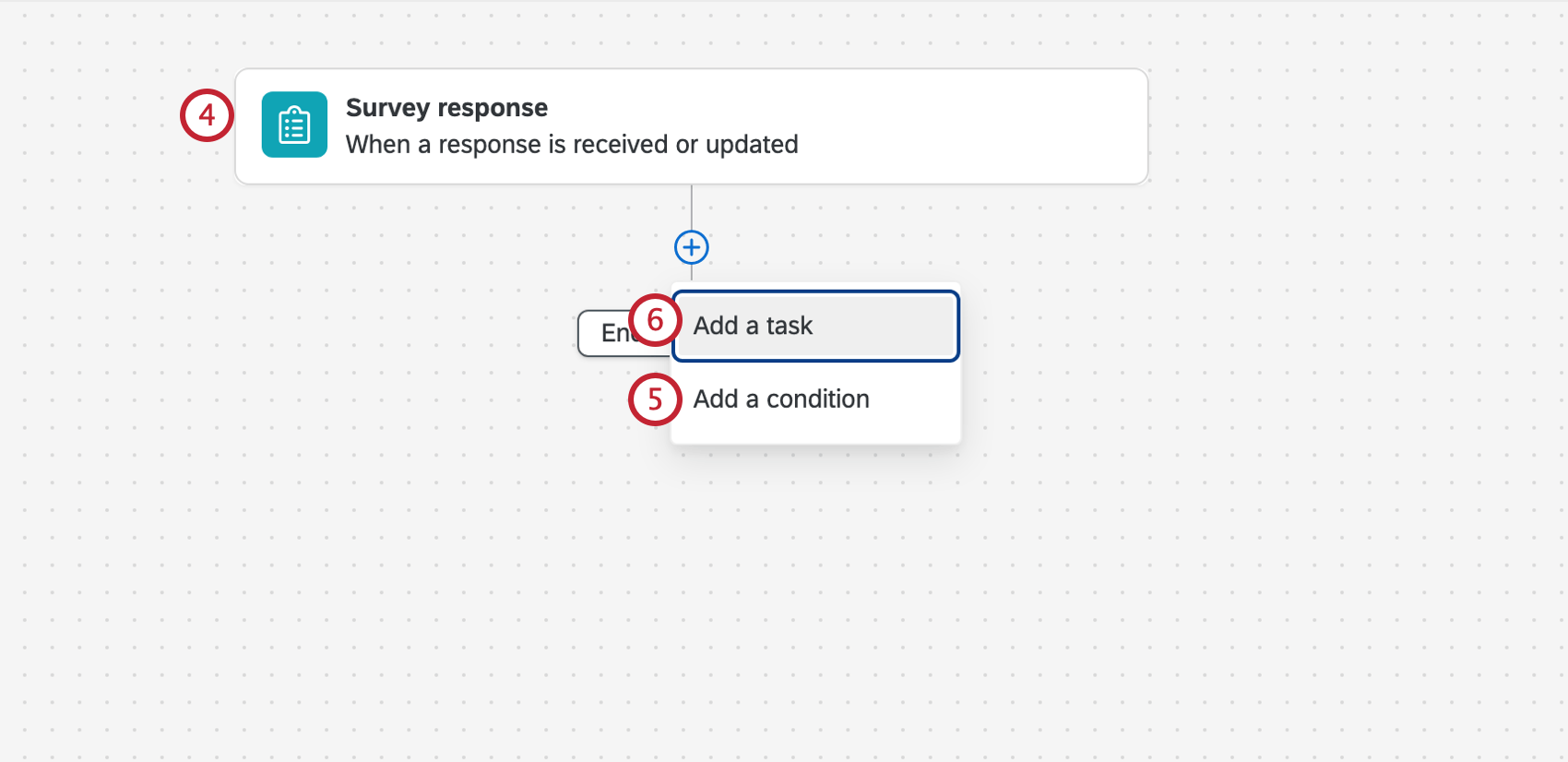
Klicken Sie auf das Pluszeichen ( + ) und dann Bedingungen um Ihrem Workflow Bedingungen hinzuzufügen. Bedingungen legen fest, unter welchen Umständen der Workflow ausgeführt wird. Siehe Konditionen anlegen für weitere Informationen.
Tipp: Dies ist am hilfreichsten, wenn Sie nicht möchten, dass für jede einzelne Antwort, die an die Umfrage gesendet wird, ein Ticket erstellt oder aktualisiert wird.
Klicken Sie auf das Pluszeichen ( + ) und dann Aufgabe.
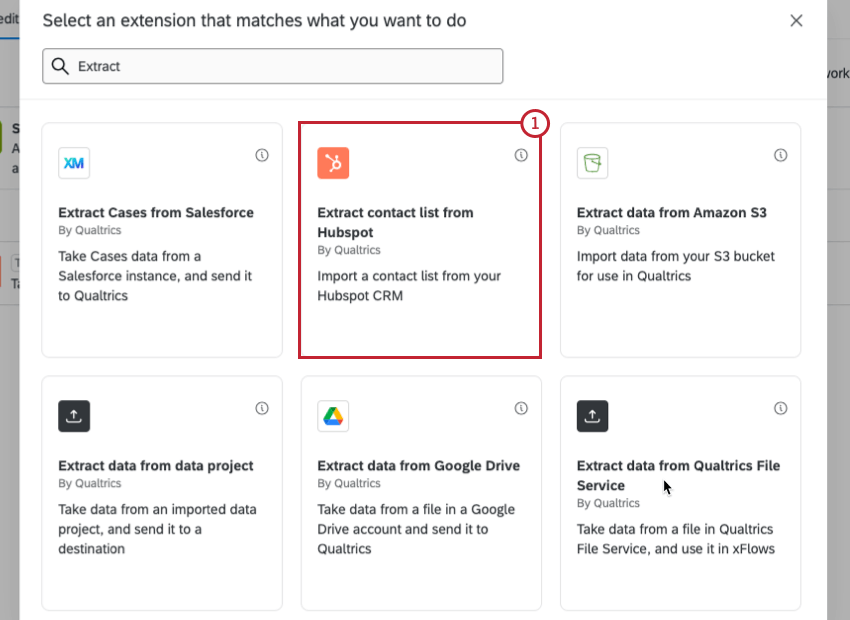
Auswählen Kontaktliste aus extrahieren HubSpot.
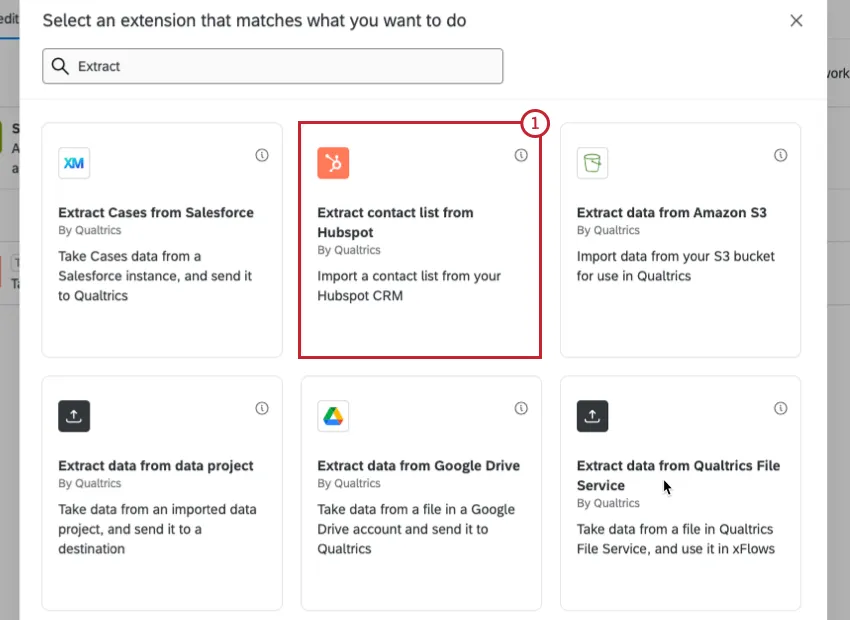
Wählen Sie das Benutzerkonto Sie verwenden.
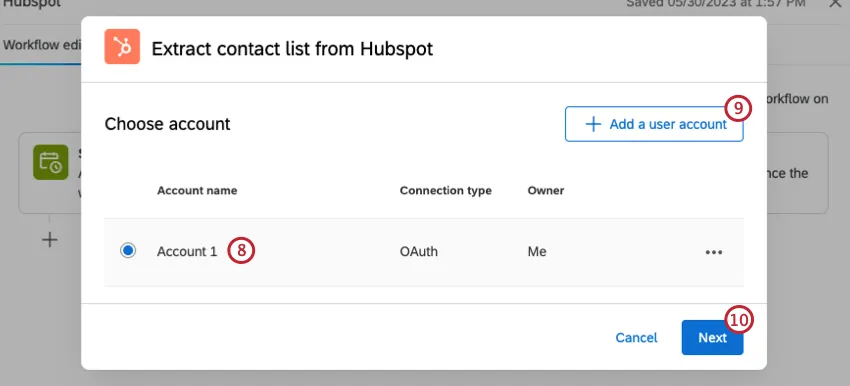
Tipp: Hier sehen Sie alle HubSpot-Konten, Instanz hat in Ihrer Lizenz konfiguriert Erweiterungen. Außerdem werden alle persönlichen HubSpot-Konten angezeigt, die Sie zuvor mit Ihrem Qualtrics-Benutzerkonto verknüpft haben.
Wenn Sie ein anderes Benutzerkonto verwenden möchten, das hier nicht aufgeführt ist, klicken Sie auf Fügen Sie ein Benutzerkonto. Melden Sie sich am Benutzerkonto an, und gewähren Sie Zugriff auf Qualtrics.
Tipp: Wenn Sie ein neues Benutzerkonto hinzufügen, müssen Sie Ihrem Benutzerkonto einen Namen geben. Stellen Sie sicher, dass Sie einen Namen auswählen, der leicht erkennbar ist.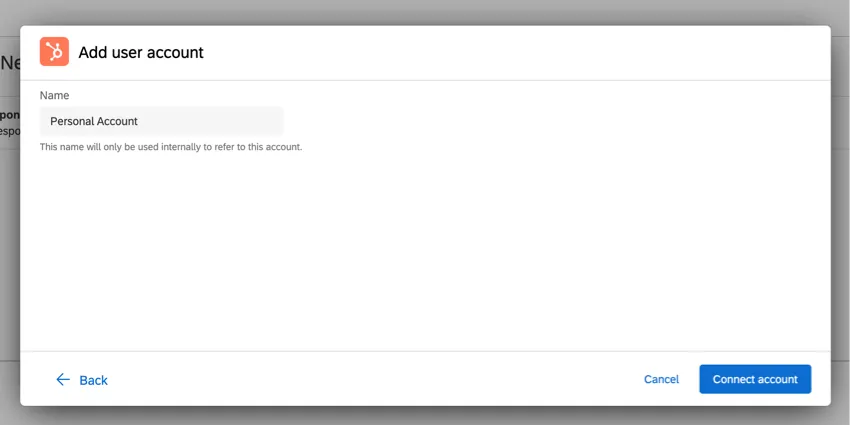
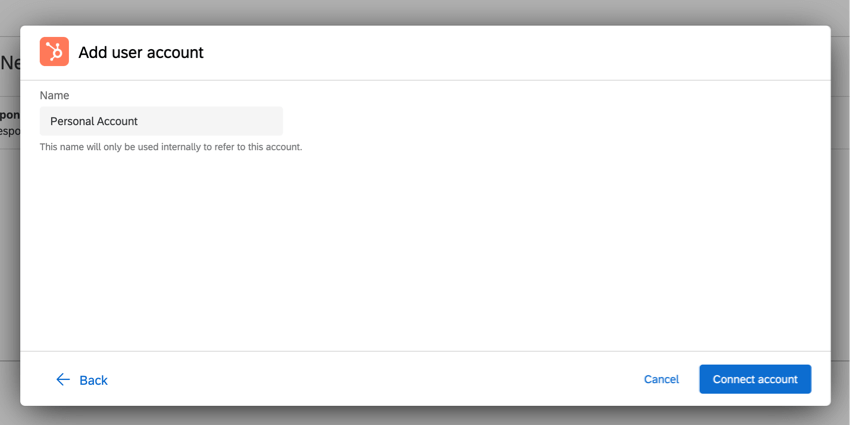
Klicken Sie auf Weiter.
Verwenden Sie die Dropdown-Liste, um die Kontaktliste auszuwählen, die Sie aus HubSpot extrahieren möchten.

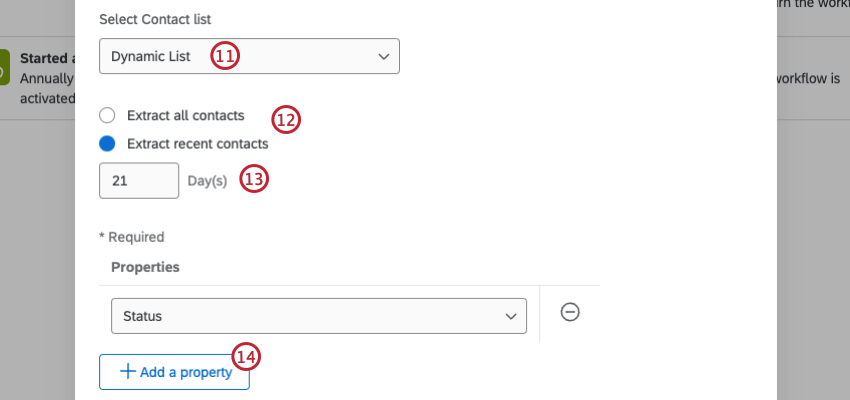
Wählen Sie, ob Sie Alle Kontakte extrahieren oder Extrahieren Sie die letzten Kontakte.
Wenn Sie sich dafür entschieden haben, Aktuelle Kontakte extrahierenmüssen Sie auswählen, welche Kontakte importiert werden sollen, je nachdem, wann sie der Kontaktliste hinzugefügt oder aktualisiert wurden.
Beispiel: Wenn Sie die letzten Kontakte aus den letzten 21 Tagen extrahieren, werden alle Kontakte extrahiert, die in den letzten 21 Tagen zur Liste hinzugefügt oder in der Liste aktualisiert wurden.

Auswählen Eigenschaft hinzufügen.
Wählen Sie eine vorhandene Eigenschaft aus der Dropdown-Liste aus. Verwenden Sie die Suchleiste im Thema, um nach bestimmten Eigenschaften zu suchen.
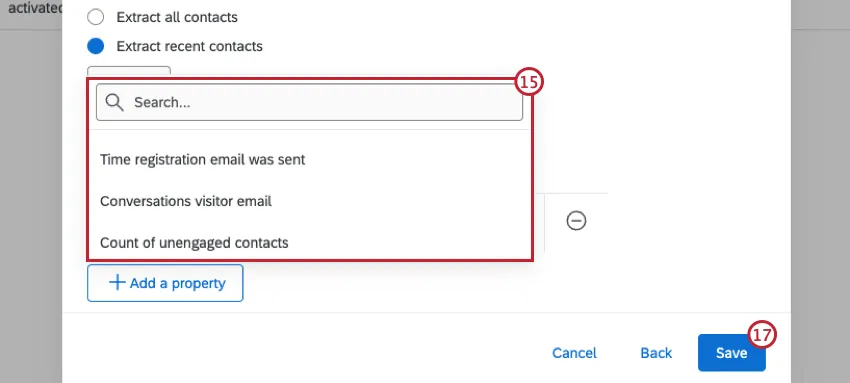
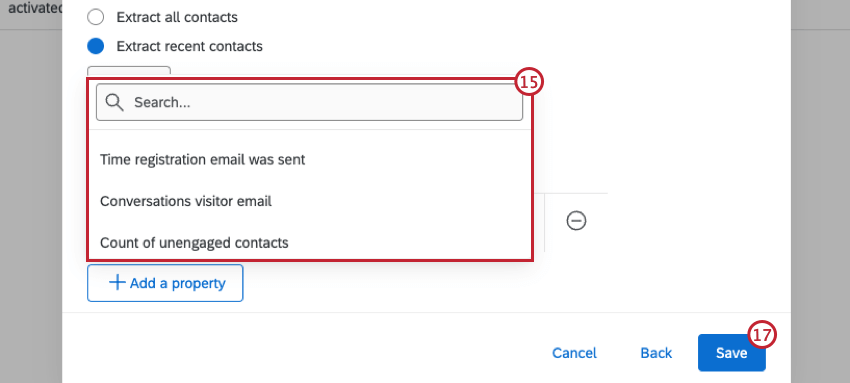
Tipp: Um ein Thema zu entfernen, klicken Sie auf das Minuszeichen (-).
Wiederholen Sie die Schritte 14-15, um zusätzliche Eigenschaften hinzuzufügen, die Sie einschließen möchten. Sie müssen mindestens eine Eigenschaft hinzufügen, um die Aufgabe zu sichern.
Klicken Sie auf Speichern.
Nachdem Sie nun Ihre Extraktoraufgabe eingerichtet haben, fügen Sie eine Datenladeaufgabe hinzu, um festzulegen, wohin die extrahierten Daten gehen sollen.
Erforderliche HubSpot-Berechtigungen
Um HubSpot-Aufgaben in Qualtrics verwenden zu können, benötigen Sie die folgenden Berechtigungen in HubSpot:
- Verwalten Sie Ihre CRM-Daten und zeigen Sie sie an.
Tipp: Dazu gehören Unternehmen, Ansprechpartner, Geschäfte und benutzerdefinierte Objekte.
- Basis-OAuth-Zugriff.
- Tickets.
- Lesen Sie & aktualisieren Sie Kontakt.
Siehe HubSpot-Dokumentation für weitere Informationen.
Viele Seiten dieses Portals wurden mithilfe maschineller Übersetzung aus dem Englischen übersetzt. Obwohl wir bei Qualtrics die bestmögliche maschinelle Übersetzung ausgewählt haben, um ein möglichst gutes Ergebnis zu bieten, ist maschinelle Übersetzung nie perfekt. Der englische Originaltext gilt als offizielle Version. Abweichungen zwischen dem englischen Originaltext und den maschinellen Übersetzungen sind nicht rechtlich bindend.
Großartig! Vielen Dank für die Rückmeldung!
Vielen Dank für die Rückmeldung!