Visualisierung
Was finden Sie hier?
Liniendiagramme
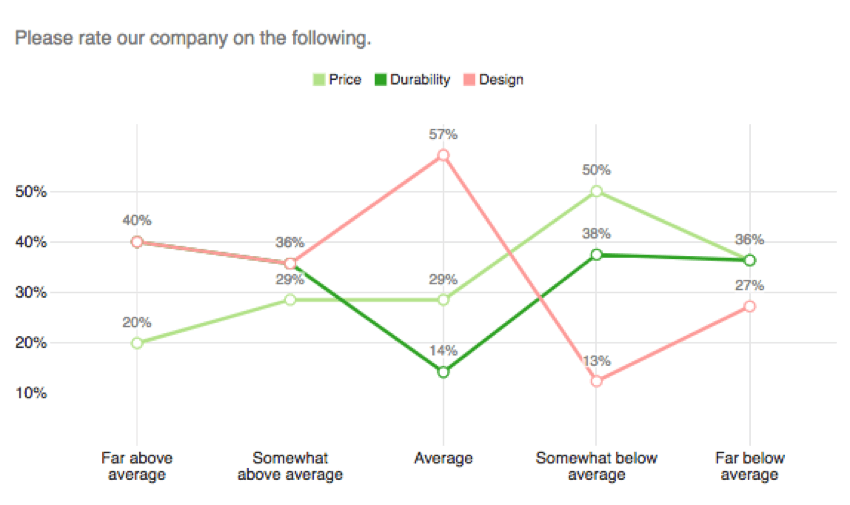
Das Liniendiagramm ist eine Visualisierung, die Sie im Abschnitt Berichte anpassen können. Jeder Datenpunkt wird durch einen Punkt dargestellt, und jeder Punkt in einer Serie ist durch eine Linie verbunden.
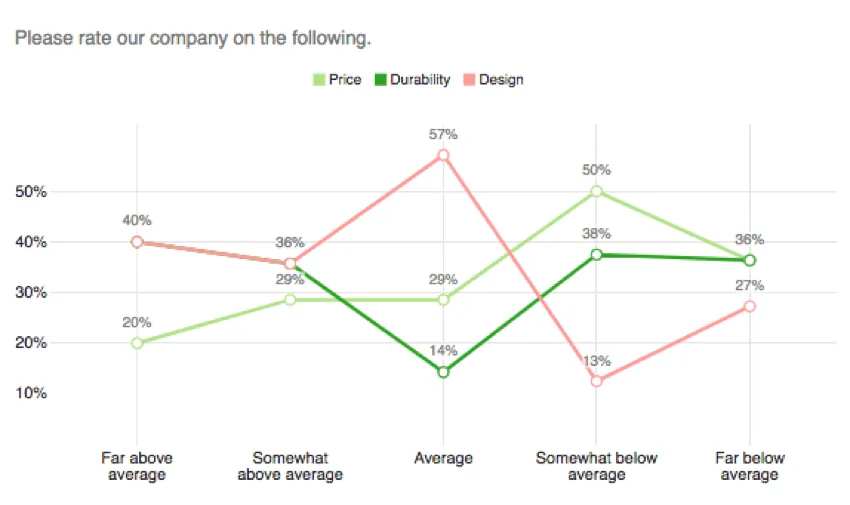
Eine Achse der Visualisierung zeigt die spezifischen Antwortoptionen an, die gemessen werden, und die andere Achse stellt einen diskreten Wert dar (z. B. Anzahl oder Prozentsatz der Umfrageteilnehmer mit dieser Option).
Anpassung an den User
Grundlegende Visualisierung und Anpassungen finden Sie im Visualisierungsübersicht Support-Seite. Lesen Sie weiter für die visualisierungsspezifische Anpassung.
Tipp: Wenn Sie die Daten nach Datum aufschlüsseln, können Sie auch einen gleitenden Durchschnitt zu Ihrem Liniendiagramm hinzufügen. Siehe gleitende Durchschnitte.

Sortieren
Tipp: Diese Option wird nur für Fragen mit zwei Dimensionen angezeigt. Beispiel: Matrix (mit Aussagen und Skalen), Gruppe und Rang auswählen (mit Elementen und Gruppen) und Visualisierungen mit Aufschlüsselung.
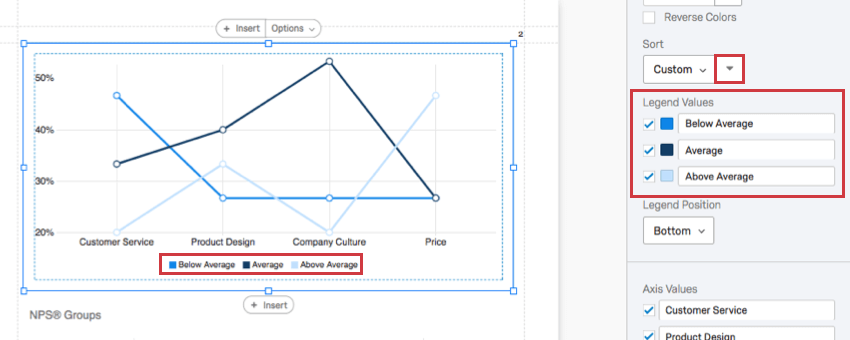
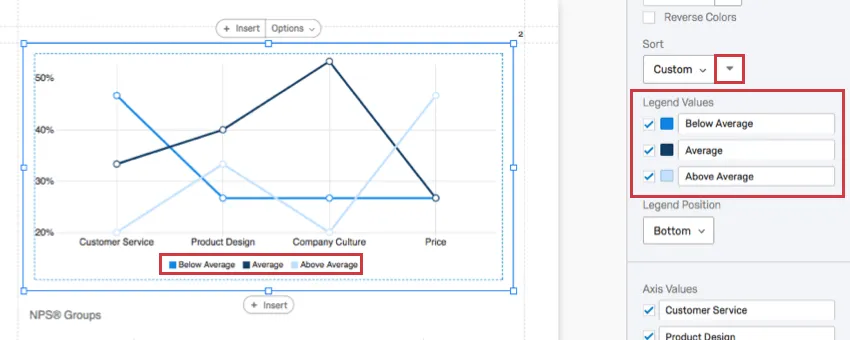
Standardmäßig werden Ihre Antwortmöglichkeiten (oder Legendenwerte) werden in der Reihenfolge von oben nach unten angezeigt. Durch Auswahl von Benutzerdefiniert, Sie können Ihre Legendenwerte per Drag&Drop in eine andere Reihenfolge verschieben.
Kehren Sie Ihre Sortierreihenfolge um, indem Sie auf die Pfeiltaste klicken.
Achsenwerte
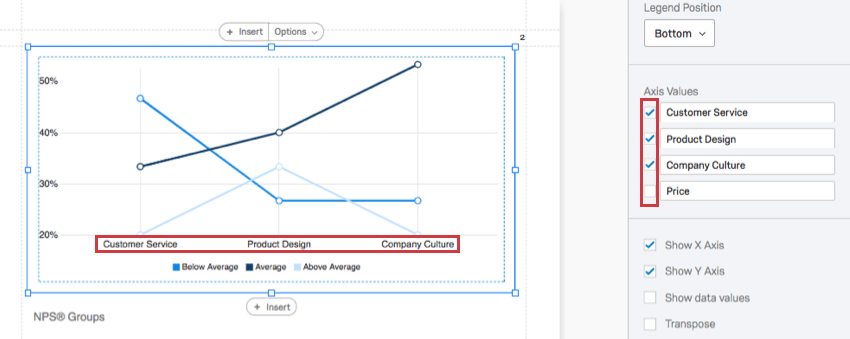
Manchmal haben Sie möglicherweise eine Frage mit vielen Auswahlmöglichkeiten, möchten jedoch nur einige wenige in Ihrem Diagramm anzeigen. Mit der Funktion Achsenwerte können Sie Antworten ausblenden, die Sie nicht in Ihr Diagramm aufnehmen möchten, indem Sie das Häkchen links neben der Antwortmöglichkeit deaktivieren.

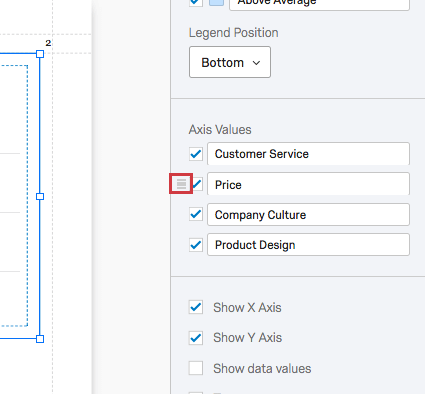
Sie können Werte auch per Mausklick und Drag&Drop verschieben, um die Reihenfolge zu ändern, in der sie im Diagramm angezeigt werden. Bewegen Sie zuerst den Mauszeiger über den Wert, klicken Sie dann auf das Symbol, und ziehen Sie es nach links.

Klicken Sie in ein Feld, und beginnen Sie mit der Eingabe, um einen Wert in der Visualisierung umzubenennen. Dies hat keine Auswirkungen auf den Namen der Antwortmöglichkeit in der Umfrage oder in anderen Daten.
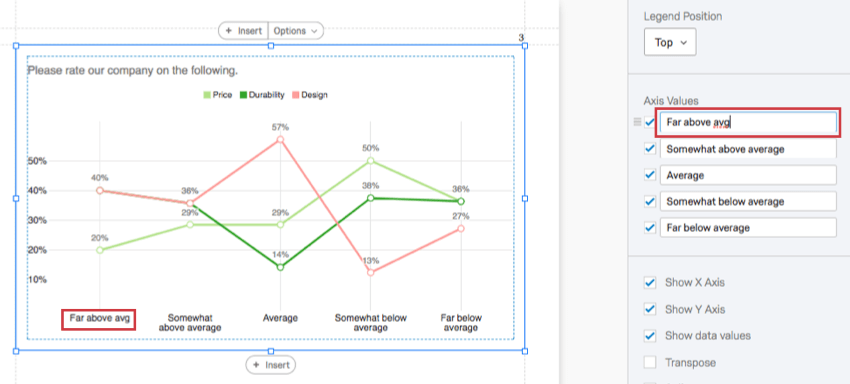

Tipp: Möchten Sie den Achsenwert auf den Standardnamen Rückgängig machen? Löschen Sie einfach das, was Sie geschrieben haben, und es wird automatisch zu dem zurückkehren, was zuvor war.
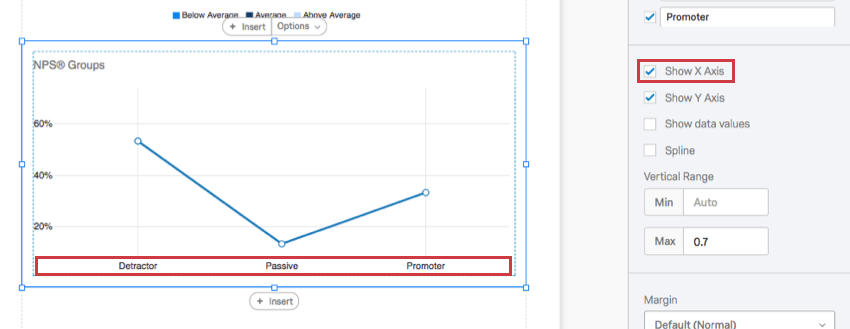
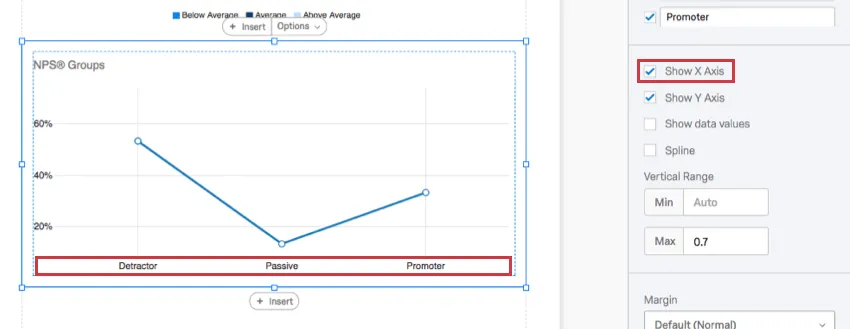
X-Achse anzeigen
Wenn diese Option nicht ausgewählt ist, wird die X-Achse entfernt.
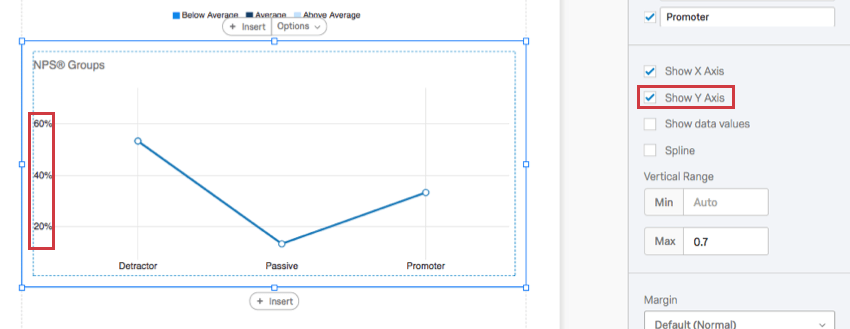
Y-Achse anzeigen
Wenn diese Option nicht ausgewählt ist, wird die Y-Achse entfernt.

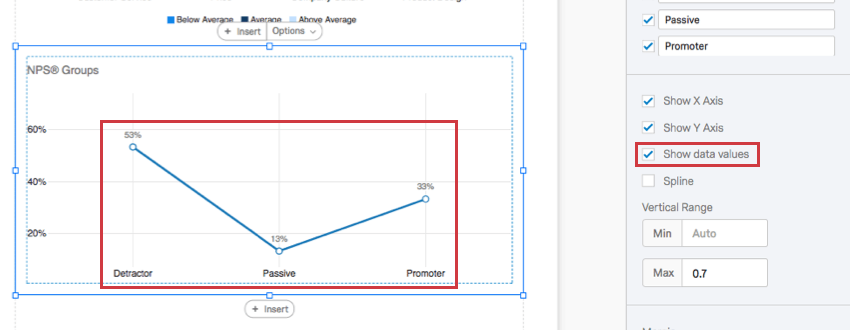
Datenwerte anzeigen
Wenn diese Option ausgewählt ist, werden die Zahlen über jedem Punkt auf der Linie angezeigt. Dies kann für Diagramme mit längeren X-Achsen hilfreich sein, sodass der Wert mit jedem Punkt angezeigt wird und die Person, die den Bericht anzeigt, die Werte nicht basierend auf den Skalenlinien schätzen muss.

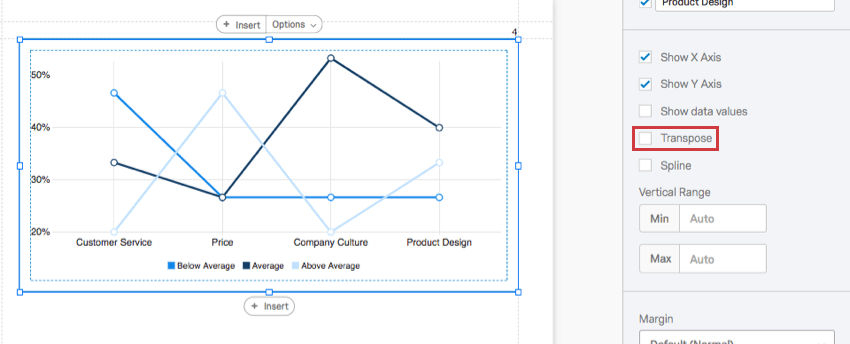
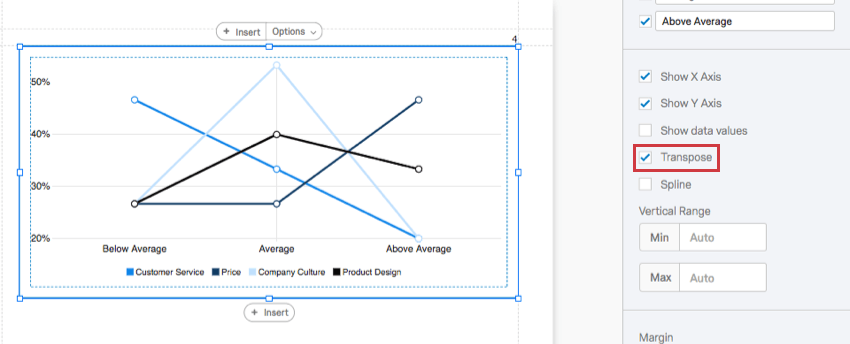
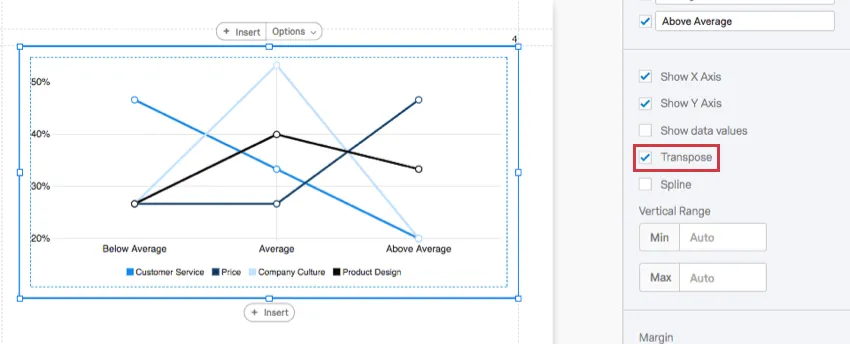
Spiegeln
Tipp: Diese Option wird nur für Fragen mit zwei Dimensionen angezeigt. Beispiel: Matrix (mit Aussagen und Skalen), Gruppe und Rang auswählen (mit Elementen und Gruppen) und Visualisierungen mit Aufschlüsselung.
Wenn diese Option ausgewählt ist, wechseln die auf der X-Achse aufgeführten Elemente und die auf der Y-Achse aufgeführten Elemente die Positionen.

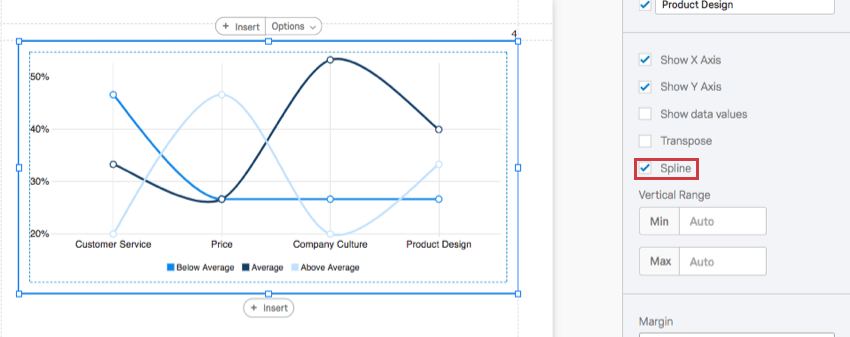
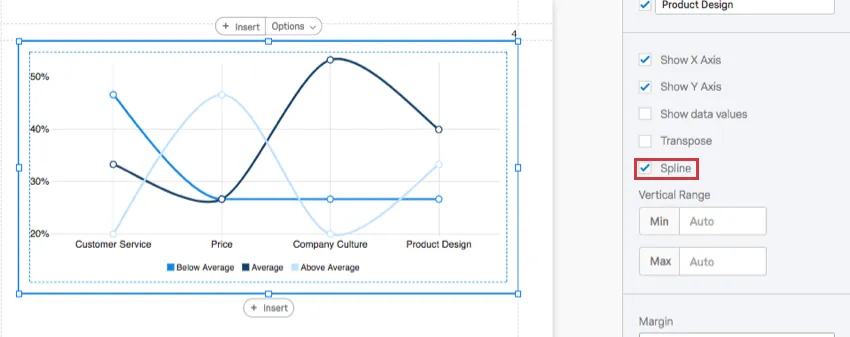
Spline
Wenn Sie diese Option auswählen, kurven die Linien, anstatt sich in Winkeln zu treffen.
Vertikaler Bereich
Der vertikale Bereich bezieht sich auf die Skalenwerte, die auf der Y-Achse der Visualisierung angezeigt werden. Die Visualisierung versucht, Höchst- und Mindestwerte automatisch zu Benutzerkonto. Wenn Ihre Visualisierung jedoch komisch aussieht oder Sie das Erscheinungsbild Ihrer Daten anpassen möchten, können Sie manuell neue Mindest- und Höchstwerte in das Feld eingeben.
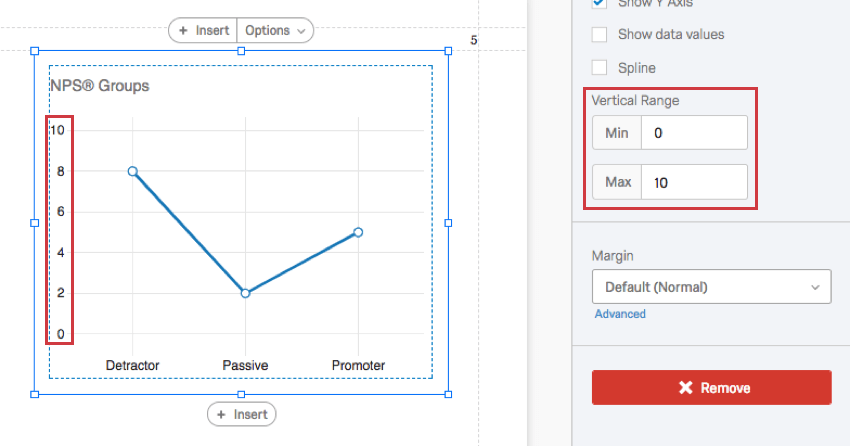
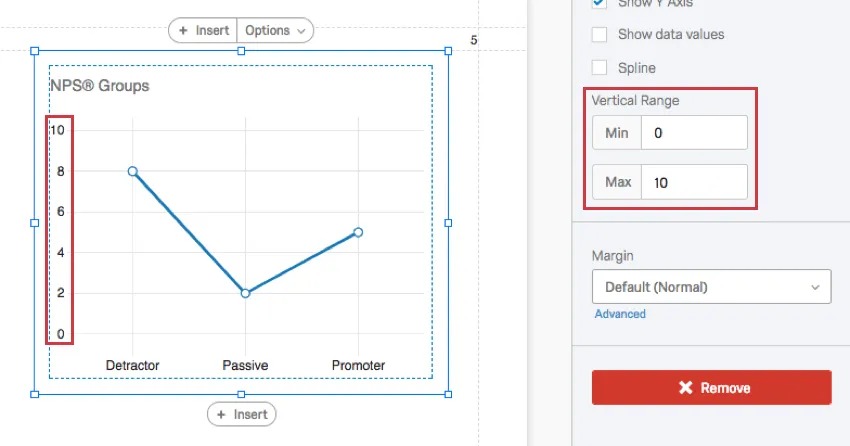
Tipp: Diese Funktion ändert nicht die Skalenwerte der tatsächlichen Frage. Es ändert lediglich den Bereich der Daten, die in die Visualisierung passen.
Tipp: Wenn Sie Prozentsatz als Metrik verwenden, entfernen Sie bei der Eingabe Ihrer Höchst- und Mindestwerte zwei Dezimalstellen. Wenn Sie beispielsweise möchten, dass Ihr Maximum 100 % beträgt, geben Sie nur 1 ein.
Inkompatible Felder
Liniendiagramme sind mit fast jeder Art von Variablen in Qualtrics kompatibel, da sie sowohl diskrete Daten (z. B. eine endliche Skala mit fünf Punkten) als auch kontinuierliche Daten (z. B. eine Frage, in der Teilnehmer ihr Alter eingeben) anzeigen können. Dazu gehören die meisten Fragetypen, Metadaten für Umfragen, eingebettete Daten und benutzerdefinierte Variablen, wie z. B. Formeln oder Eingebettete Variablen.
Im Folgenden finden Sie die wenigen Variablen, mit denen Liniendiagramme nicht kompatibel sind:
- Texteingabe-Fragen fehlt numerische Validierung
- Fragen zu Formularfeldern Fehlende numerische Validierung
- Textfelder in anderen Fragen öffnen, z. B. Texteingabe Matrix, Texteingabe auf Seite an Seiten, und “Sonstige”-Textfelder fehlt numerische Validierung
- Heatmaps ohne definierte Regionen
- Signatur
- Nur eingebettete Daten filtern
- Eingebettete Textdaten
- Manuelle Textvariablen
Im Allgemeinen sind Liniendiagramme nicht mit Freitextinhalten kompatibel, die nicht numerisch sind.
Tipp: Seien Sie vorsichtig mit numerischen Daten, die aus offenen Fragen gesammelt wurden, und mit endlichen Skalen, die Hunderte von Auswahlmöglichkeiten haben. Ein Liniendiagramm kann nicht bequem Hunderte von Auswahlmöglichkeiten anzeigen!
Berichtstypen
Diese Visualisierung kann in einigen verschiedenen Berichtsarten verwendet werden:
Großartig! Vielen Dank für die Rückmeldung!
Vielen Dank für die Rückmeldung!