Fragenverhalten
Was finden Sie hier?
Frageverhalten im Überblick
Für jede Frage in einer Umfrage können Sie das Verhalten aktivieren, das Ihr Umfrage verbessert, z. B. das Randomisieren von Antwortmöglichkeiten, das Ausblenden der Frage basierend auf bestimmten Bedingungen, das Hinzufügen von vorgegebene Antwortmöglichkeiten usw.
Um auf Frageverhalten zuzugreifen, klicken Sie entweder mit der rechten Maustaste auf die Frage, oder verwenden Sie die Frage bearbeiten Bereich links neben der ausgewählten Frage.

Verhalten bei verfügbaren Fragen
Tipp: Beachten Sie, dass die im Abschnitt Frageverhalten verfügbaren Optionen je nach Fragetyp der ausgewählten Frage.

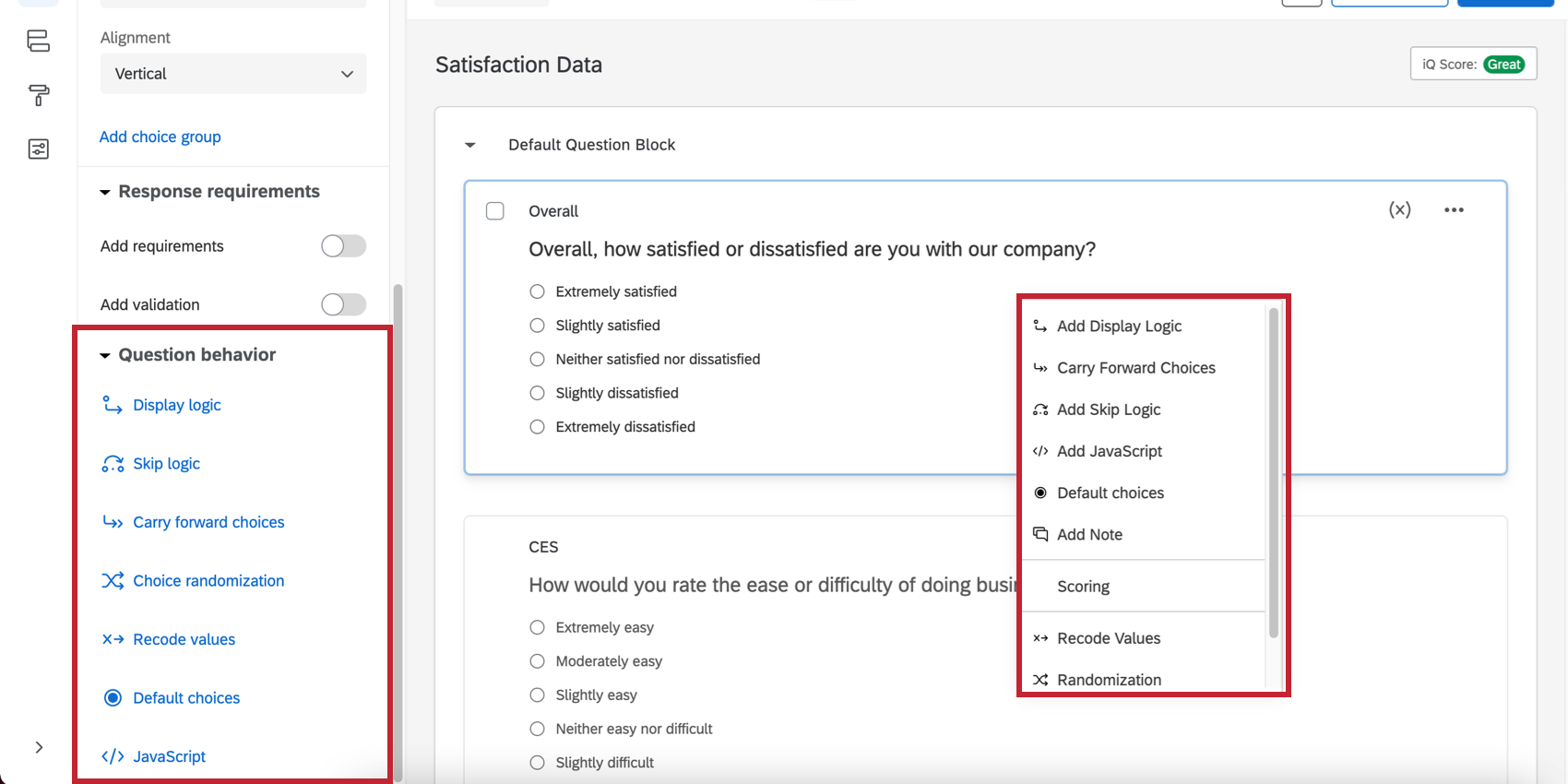
Auf diese Optionen können Sie ganz links zugreifen. Frageverhalten und indem Sie mit der rechten Maustaste auf die Frage klicken:
- Anzeigelogik: Zeigen Sie Ihre Frage bedingt basierend auf vorherigen Informationen an.
- Logik zum überspringen: Teilnehmer an einen zukünftigen Punkt in der Umfrage senden, je nachdem, wie sie die ausgewählte Frage beantworten.
- Übertragung von antwortmöglichkeiten: Mit Übertragung“ können Sie bestimmte Antwortmöglichkeiten aus einer Frage kopieren und in eine zukünftige Frage in Ihrer Umfrage übernehmen. Achtung!: Die Übertragung steht für EX Projekte nicht zur Verfügung, da sie mit dem Dashboard nicht kompatibel ist.

- Antwortmöglichkeit/Randomisierung: Stellen Sie Ihre Antwortmöglichkeiten so ein, dass sie in zufälliger Reihenfolge erscheinen.
- Umkodierungswerte: Verwenden Sie diese Option, um die standardmäßigen numerischen Werte oder Variablennamen für Ihre Antwortmöglichkeiten zu ändern. Der Quelltext, den Sie hier festlegen, wird in Ihren Berichten und Rohdaten widergespiegelt und zur Berechnung aller Statistiken verwendet. Nicht alle Fragetypen können umgeschlüsselt werden, damit diese Option nicht angezeigt wird, wenn sie nicht zu den kompatiblen Typen gehört.
- Vorgegebene antwortmöglichkeiten: Sie können die Funktion VORGEGEBENE ANTWORTMÖGLICHKEITEN verwenden, um Antwortmöglichkeiten innerhalb einer Frage vorzubelegen, wenn der Befragte die Umfrage öffnet.
- JavaScript: Fügen Sie JavaScript zur ausgewählten Frage hinzu. Warnung: Funktionen für benutzerdefiniertes Coding werden unverändert bereitgestellt und erfordern möglicherweise Programmierkenntnisse zur Implementierung. Unser Support bietet keine Hilfe oder Beratung im Zusammenhang mit benutzerdefinierter Codeerstellung. Stattdessen können Sie sich gerne in unserer engagierte Benutzer-Community erkundigen. Wenn Sie mehr über unsere Services für benutzerdefinierte Codeerstellung erfahren möchten, wenden Sie sich an Ihren Account Executive bei Qualtrics.
Zusätzliche Optionen, die angezeigt werden, wenn Sie mit der rechten Maustaste auf die Frage klicken:
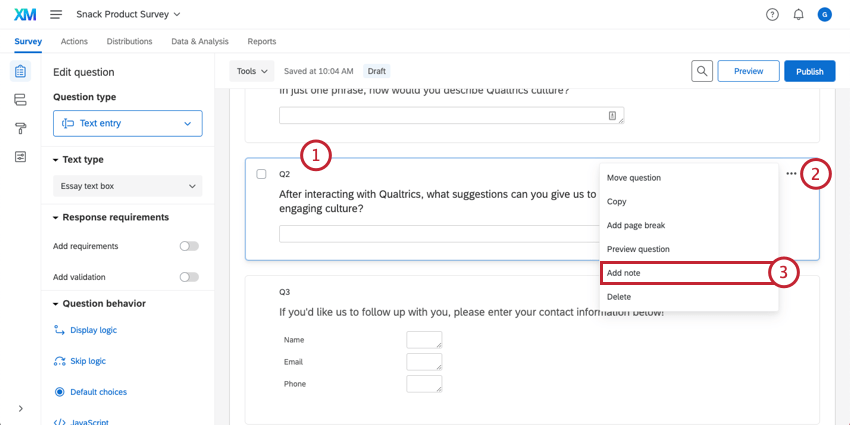
- Notiz hinzufügen: Fügen Sie Kommentare zu Fragen hinzu, entweder zu Ihrem eigenen Vorteil oder für andere Beteiligte, um sie anzuzeigen. Diese Notizen werden nicht in der Umfrage selbst angezeigt.
- Punktewertung: Fügen Sie einer Frage eine Punktewertung hinzu. Wenn eine Frage nicht bewertet werden kann, wird diese Option nicht angezeigt.
- Antwortmöglichkeit hinzufügen: Gruppieren Sie Antwortmöglichkeiten zusammen. Nur für Multiple Choice und Matrix verfügbar.
& hinzufügen; Notizen entfernen
Wenn Sie Kollegen eingeladen haben, mit Ihnen an einer Umfrage zusammenzuarbeiten, sind Notizen eine gute Möglichkeit, bei der Bearbeitung der Umfrage Feedback und Fragen für die anderen zu hinterlassen.
Alle Notizen, die Sie der Umfrage hinzufügen, sind nur für andere Personen sichtbar, die die Umfrage bearbeiten können. Teilnehmer und Umfrage anzeigen, sehen diese Notizen nicht. Notizen können nur im Umfrage angezeigt und nicht exportiert werden.
Tipp: Seien Sie vorsichtig damit Sie und Ihre Mitarbeiter bearbeiten die Umfrage nicht gleichzeitig.oder Sie überschreiben sich gegenseitig die Änderungen.
Notizen hinzufügen
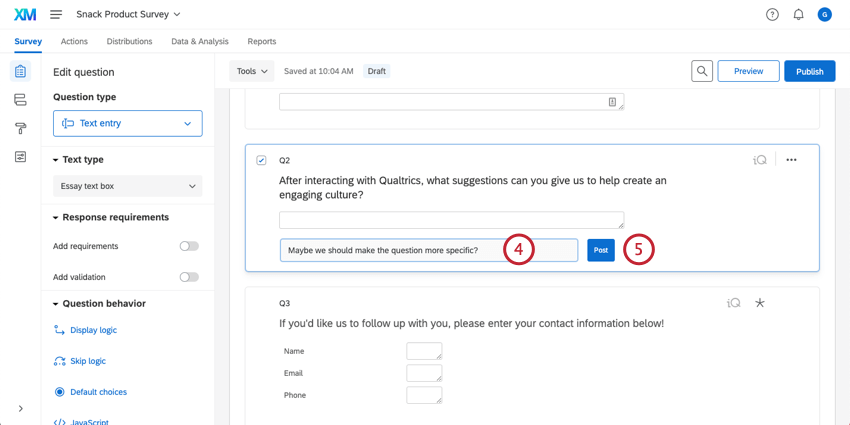
Sobald die Notiz hinzugefügt wurde, werden der Vor- und Nachname Ihres Benutzerkonto weiter hinzugefügt, sodass Beteiligte erkennen können, wer die Notiz verlassen hat. Der Hinweis enthält auch einen Zeitstempel.
Notizen löschen, ausblenden und weitere Notizen hinzufügen
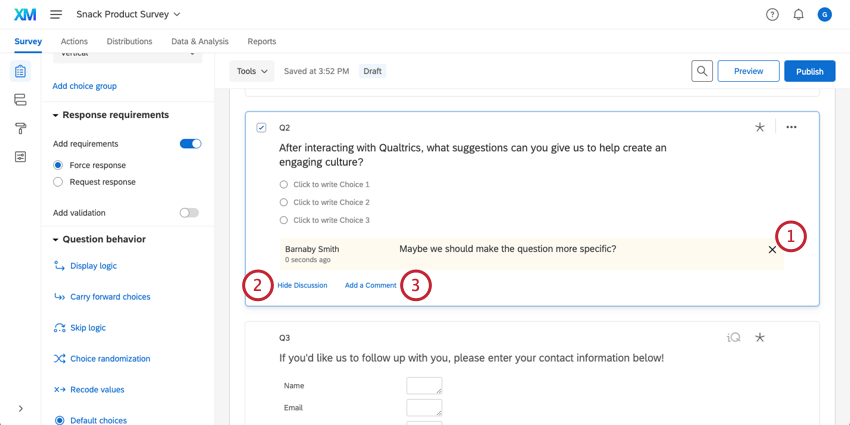

Tipp: Diese Option eignet sich am besten, wenn es einen langen Thread an Kommentaren gibt, der das Blättern durch den Editor umständlich macht.
Fragenverhalten in verschiedenen Projektarten
Diese Art des Frageverhalten ist in vielen verschiedenen Projekte. Die auf dieser Seite beschriebenen Optionen sind verfügbar in:
Es gibt einige andere Projekte, die Zugriff auf Frageverhalten haben, jedoch mit einzigartigen Funktionen, die berücksichtigt werden müssen.
- Für Puls, siehe Verfügbare Funktionen in Pulse-Umfragen.
- Für 360 PROJEKTE, siehe FRAGEVERHALTEN (360).
- Für Conjoin und MaxDiff, siehe diese Support-Seite.
FAQs
Warum sind meine Umkodierungswerte alle durcheinander?
Warum sind meine Umkodierungswerte alle durcheinander?
Nachdem Sie Ihre erste Antwort erfasst haben, werden die Umkodierungswerte nicht automatisch in eine fortlaufende Reihenfolge gebracht, um Ihre erfassten Daten zu schützen.
Wenn Sie also drei Optionen festlegen – sagen wir Rot, Gelb und Blau –, lauten Ihre Umkodierungswerte zunächst 1, 2 und 3. Wenn Sie Gelb löschen und Orange hinzufügen, ist Orange die vierte Option und hat die Umkodierungswerte 4. Ihre Umkodierungswerte lauten nun 1, 3 und 4. Wenn Sie „Rot“ so verschieben, dass es die letzte aufgeführte Option ist, lauten Ihre Umkodierungswerte nun 3, 4 und 1.
Sie können die Umkodierungswerte jedoch jederzeit ändern, ohne dass dies Auswirkungen auf Ihre Daten hat. Die aktualisierten Werte werden angezeigt, sobald Sie Ihre Daten das nächste Mal herunterladen oder Ihre Ergebnisse aufrufen.
Warum werden meine Seitenumbrüche ignoriert?
Warum werden meine Seitenumbrüche ignoriert?
- „Fragen pro Seite “ – Einstellung unter „Design“
- Blockweise Fragenrandomisierung
- Logik zum Überspringen, Anzeigelogik und Übertragung (alle drei führen standardmäßig zu einem Seitenumbruch)
Warum funktionieren meine HTML-, CSS- und JavaScript-Dateien in meinem kostenlosen Benutzerkonto bzw. meinem Testkonto nicht?
Warum funktionieren meine HTML-, CSS- und JavaScript-Dateien in meinem kostenlosen Benutzerkonto bzw. meinem Testkonto nicht?
Ich habe Probleme damit, eine Logik einzurichten, mit der einer bestimmten Untergruppe meiner Befragten eine Frage oder eine Reihe von Fragen angezeigt wird.
Ich habe Probleme damit, eine Logik einzurichten, mit der einer bestimmten Untergruppe meiner Befragten eine Frage oder eine Reihe von Fragen angezeigt wird.
Ich möchte Fragen für verschiedene Befragte je nach deren Antworten oder eingebetteten Daten ausblenden oder anzeigen. Wie kann ich das machen?
Ich möchte Fragen für verschiedene Befragte je nach deren Antworten oder eingebetteten Daten ausblenden oder anzeigen. Wie kann ich das machen?
Was bedeuten die Zahlen in meiner exportierten Datendatei, und kann ich sie ändern?
Was bedeuten die Zahlen in meiner exportierten Datendatei, und kann ich sie ändern?
Ich möchte eine Frage oder eine Antwortmöglichkeit aus einer Umfrage entfernen, habe aber bereits einige Daten erfasst. Was muss ich tun?
Ich möchte eine Frage oder eine Antwortmöglichkeit aus einer Umfrage entfernen, habe aber bereits einige Daten erfasst. Was muss ich tun?
Großartig! Vielen Dank für die Rückmeldung!
Vielen Dank für die Rückmeldung!