Speichern und Wiederherstellen
Was finden Sie hier?
Info zum Speichern von & Wiederherstellen
Sie haben eine Reihe von Optionen zum Sichern und Verwalten von Änderungen an Ihrer Arbeit in jede Art von Qualtrics. Auf dieser Seite wird beschrieben, wie Qualtrics Ihre Arbeit speichert, welche Arten von Speichern Sie vornehmen können und welche Optionen zum Wiederherstellen gelöschter Inhalte verfügbar sind.
Automatisch vs. Manuelles Sichern
Da Qualtrics eine webbasierte Plattform ist, funktioniert sie anders als Installationsanwendungen. Qualtrics speichert automatisch, während Sie arbeiten, anstatt sich auf eine Schaltfläche zum Speichern zu verlassen. Wenn Sie außerhalb einer Frage klicken oder zu einer anderen Registerkarte oder einem anderen Abschnitt wechseln, sucht Qualtrics nach Änderungen und speichert sie.
Beachten Sie Folgendes:
- Ihre Umfrage sollte zu keinem Zeitpunkt in mehr als einer Registerkarte in Ihrem Browser geöffnet sein; dies beeinträchtigt die Prüfung und das Sichern, was dazu führen kann, dass Ihre aktuelle Arbeit von Ihrer vorherigen Arbeit übersteuert wird.
- Die meisten Browser haben eine Zeitüberschreitung von etwa 1 Stunde.. Wenn Sie an einer Frage arbeiten und innerhalb dieser Stunde keine Prüfung und Speicherung erzwingen, kommt es zu einer Zeitüberschreitung im Browser, und alle ungesicherten Aufgaben gehen verloren. Bitte beachten Sie diese Zeitüberschreitung, und verwenden Sie Qualtrics entsprechend.
Version wiederherstellen
Mit der Versionshistorie können Sie alte Versionen der Umfrage anzeigen und wiederherstellen. Siehe Umfrage & Versionen Seite für weitere Informationen.
Papierkorb/Nicht verwendete Fragen
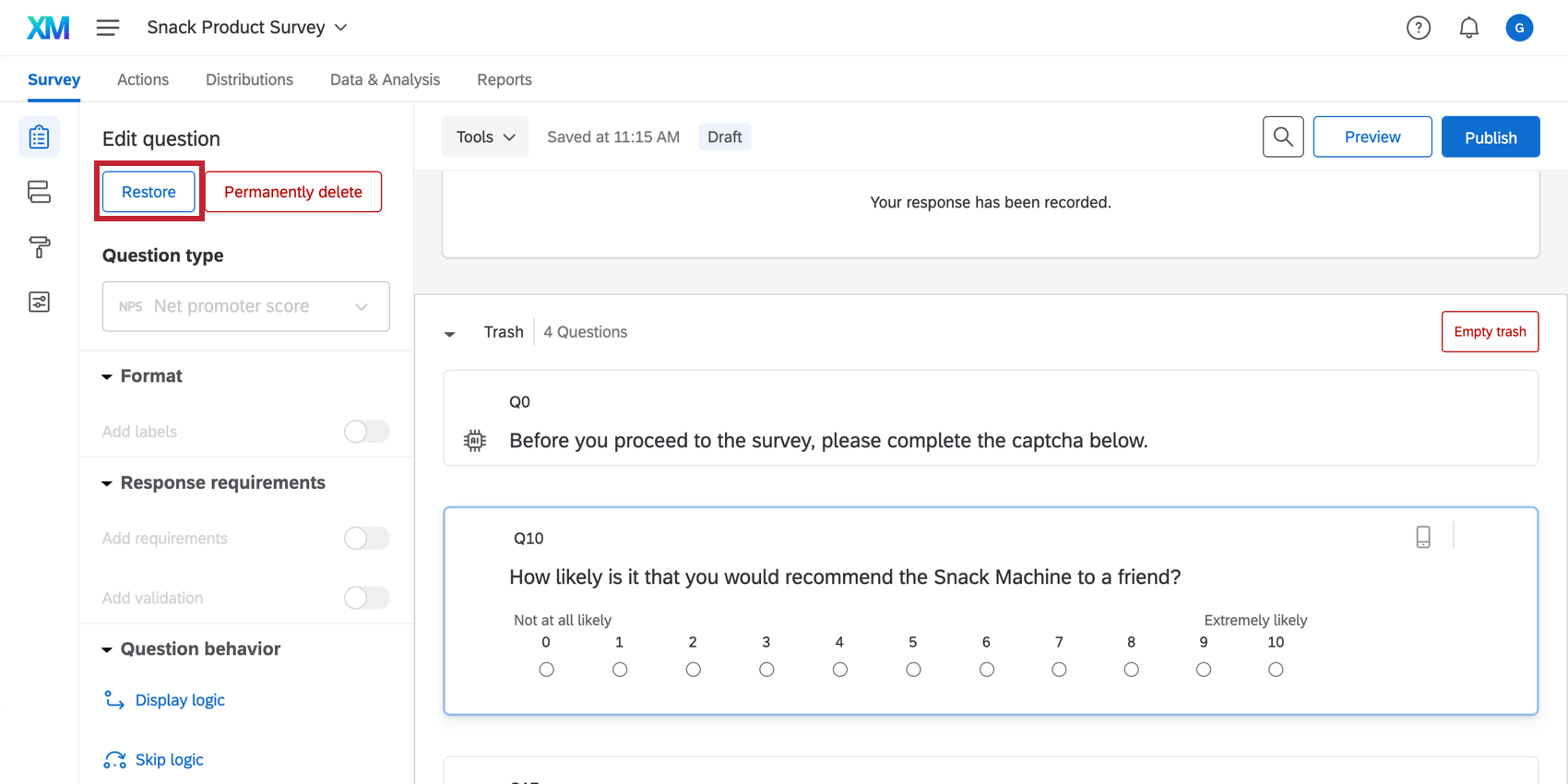
Wenn Sie eine Frage (oder einen Block über Blockoptionen) löschen, wird sie in den Papierkorb verschoben, der sich unten im Umfrage“ befindet. Ihr Papierkorb enthält alle gelöschten Fragen, bis Sie ihn leeren. Zu diesem Zeitpunkt werden die Elemente endgültig gelöscht. Sie können eine beliebige Frage im Papierkorb zurück in die Umfrage verschieben, indem Sie auf die Frage klicken und Wiederherstellen im Bereich Frage bearbeiten auf der linken Seite des Umfrage.
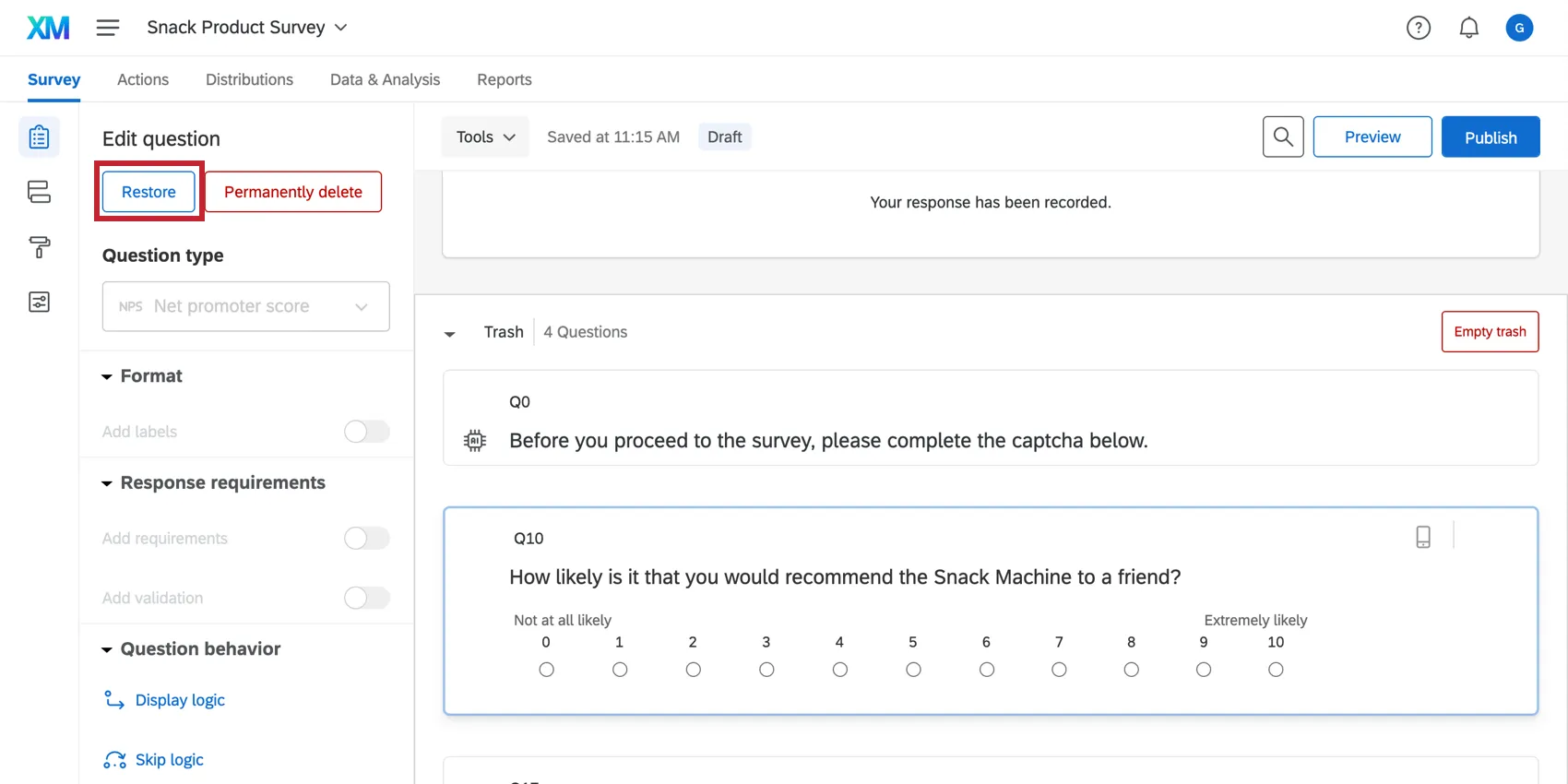
Tipp: Wenn Sie eine Frage löschen, entfernen Sie auch alle zugehörigen gesammelten Daten aus Ihrem Datensatz. Wenn sich die Frage noch im Papierkorb befindet und Sie sie wiederherstellen, werden auch alle zugehörigen Daten zurückgegeben. Weitere Details zu den Möglichkeiten und Einschränkungen beim Wiederherstellen gelöschter Inhalte finden Sie unten.

Wiederherstellen gelöschter Umfragen
Es ist nicht immer möglich, gelöschte Inhalte wiederherzustellen. Es stehen jedoch einige Optionen zur Verfügung, die je nach Art des gelöschten Inhalts und den seit der Löschung vorgenommenen Änderungen versucht werden können.
Strg + Z oder Cmd + Z
In einigen Fällen können Sie Ctrl + Z (PC) oder Cmd + Z (Mac) drücken, um eine Änderung sofort rückgängig zu machen. Dazu gehören Änderungen am Text, wenn Sie sich noch in einem Texteditor befinden, und einige Änderungen an den Frageneinstellungen im Bearbeitungsbereich.
Andere Arten von Änderungen, z. B. Löschen einer Frage oder Bearbeiten der Umfrageverlauf, kann nicht mit Ctrl + Z rückgängig gemacht werden.
Papierkorb
Sie können Inhalte wiederherstellen, die in Ihren Papierkorb verschoben wurden. Siehe Papierkorb/Nicht verwendete Fragen Weitere Informationen finden Sie im obigen Abschnitt.
Tipp: Anstatt jemals eine Frage zu löschen, mit der Daten verknüpft sind, empfehlen wir, unerwünschte Fragen mit Anzeigelogik.
Nicht im Umfragenverlauf
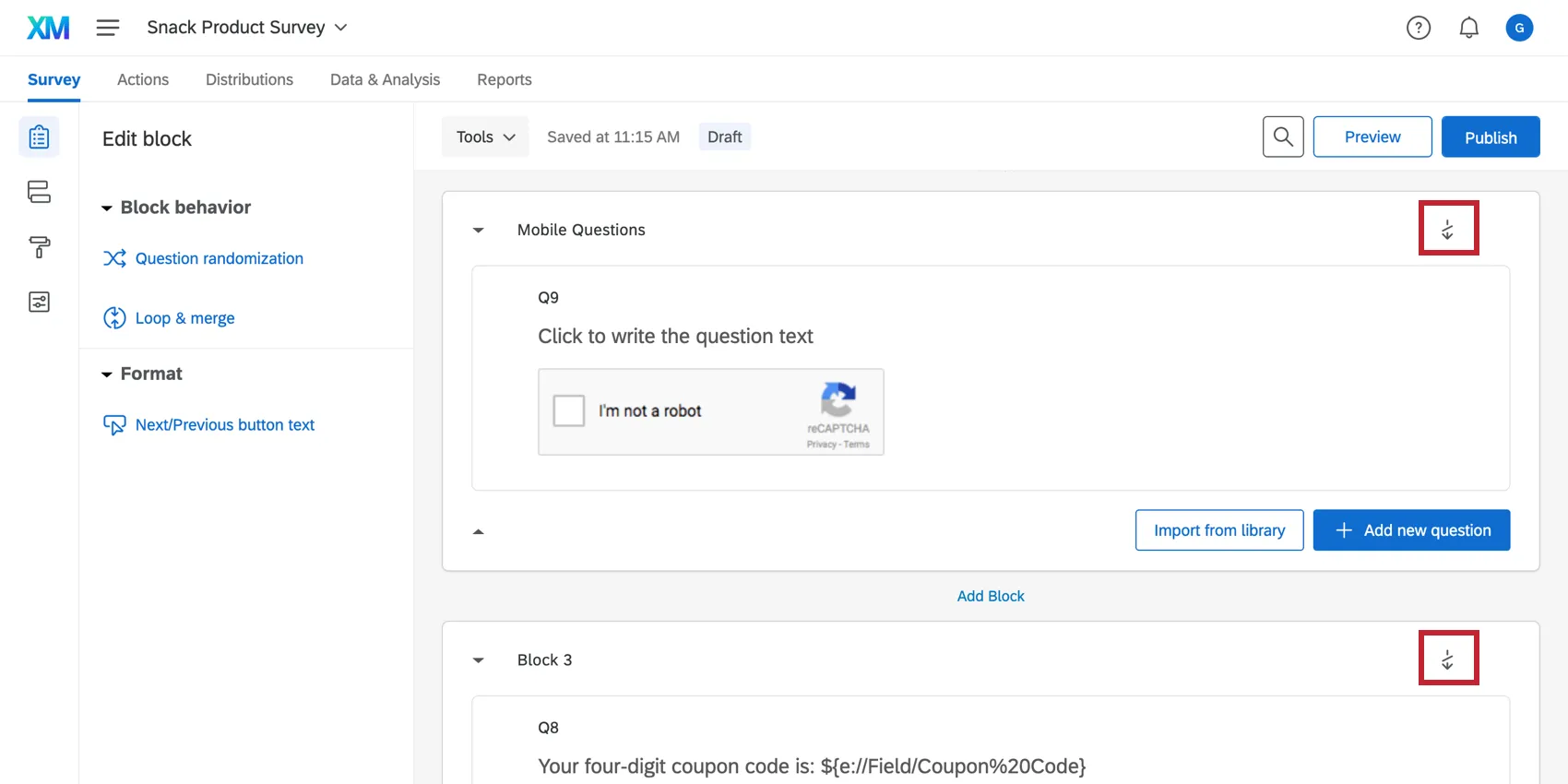
Wenn Sie einen Block aus Ihrem Umfrageverlaufwerden alle Daten aus allen Fragen im Block aus Ihrem Datenset entfernt. Der Block wird jedoch nicht vollständig gelöscht. Wenn Sie im Umfrage nach unten scrollen, sehen Sie den Block mit dem Symbol „Nicht im Umfrage“ in der oberen rechten Ecke des Blocks.
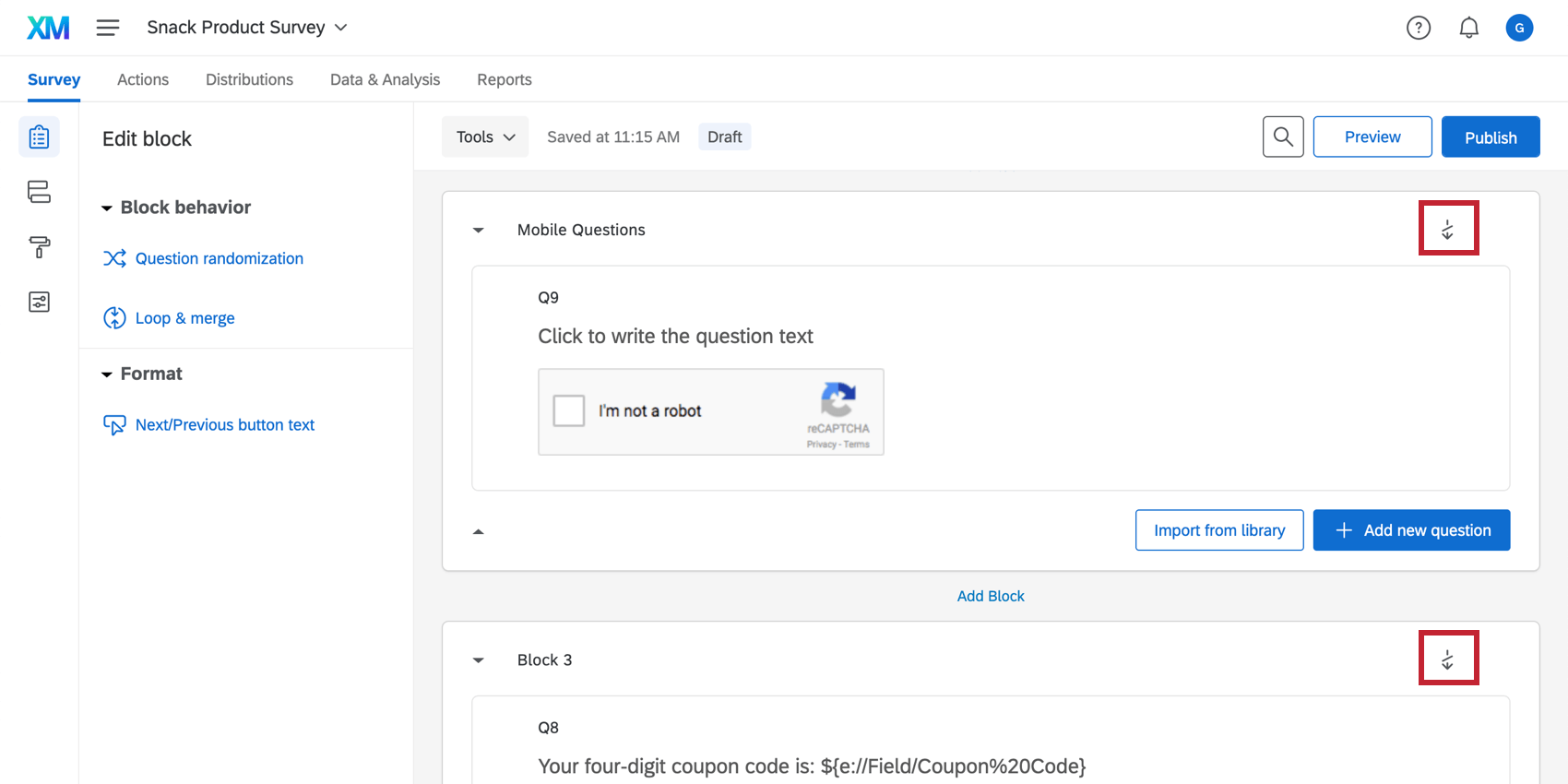
Sie können den Block wieder zu Ihrer Umfrage hinzufügen (und somit Ihre Ergebnisse wieder zu Ihrem Datensatz hinzufügen), indem Sie zu Ihrem Umfragenverlauf zurückkehren. Hinzufügen eines Blocks Element, und wählen Sie den Block aus, den Sie gelöscht haben.
Tipp: Das Löschen eines Blocks in Ihrem Umfragenverlauf unterscheidet sich vom Löschen eines Blocks über die Blockoptionen in Ihrem Umfrage. Wenn der Block über die Blockoptionen gelöscht wird, wird er aufgelöst, und alle zugehörigen Fragen werden in den Papierkorb gestellt. Siehe Papierkorb/Nicht verwendete Fragen Abschnitt oben finden Sie weitere Details zum Wiederherstellen von Fragen.
FAQs
Kann ich eine Live-Umfrage bearbeiten, die gerade durchgeführt wird?
Kann ich eine Live-Umfrage bearbeiten, die gerade durchgeführt wird?
- Wem werden die Änderungen angezeigt? Die neuen Änderungen werden nur Personen angezeigt, die die Umfrage noch nicht gestartet haben. Personen, die die Umfrage vor Ihren Änderungen gestartet haben, wird nicht die aktualisierte, sondern die ursprüngliche Umfrage angezeigt.
- Welche Änderungen sind in Ordnung? Oberflächliche Textbearbeitungen sind zulässig (z. B. die Korrektur eines Tippfehlers oder die Änderung der Schriftart), ebenso wie das Hinzufügen von Fragen oder Antwortoptionen. Eine Löschung von Fragen oder Antwortoptionen kann jedoch die bereits erfassten Daten beschädigen. We recommend never deleting answer choice options or questions (unless you are 100% positive that you will not ever need any of the collected data associated with those answer choice options or questions). Instead, we recommend hiding unwanted questions and answer options with Advanced Randomization.
Wie kann ich die Änderungen an meiner Umfrage speichern bzw. rückgängig machen?
Wie kann ich die Änderungen an meiner Umfrage speichern bzw. rückgängig machen?
Oft können Sie mit Qualtrics eine Änderung rückgängig machen, wenn Sie Strg + z (PC) oder Cmd + z (Mac) auf Ihrer Tastatur drücken. Allerdings können nicht alle Änderungen rückgängig gemacht werden.
Qualtrics speichert automatisch vorherige Versionen Ihrer Umfrage, wenn Sie Änderungen vornehmen oder Ihre Umfrage veröffentlichen. Survey-Versionen sind eine Momentaufnahme Ihrer Umfrage und ihrer Einstellungen und ermöglichen es Ihnen, alle früheren Versionen anzuzeigen und Ihre Umfrage in diesem Formular wiederherzustellen. Weitere Informationen zu dieser Funktion finden Sie auf der verlinkten Seite.
Wenn ich auf den Link klicke, sehe ich eine alte Version meiner Umfrage! Werden meine Änderungen nicht gesichert?
Wenn ich auf den Link klicke, sehe ich eine alte Version meiner Umfrage! Werden meine Änderungen nicht gesichert?
als Nächstes, ob beenden in Ihren Umfragenoptionen aktiviert ist. Wenn Sie Ihre Umfrage über den anonymen Link getestet haben, während Sie Änderungen vorgenommen haben, sehen Sie eine alte Version der Umfrage, da ein Cookie in Ihrem Browser platziert wurde, um Ihren Fortschritt zu speichern. Öffnen Sie Ihren anonymen Link in einem anonymen oder privaten Fenster. Wenn Ihre Änderungen in diesem Fenster enthalten sind, speichern Sie nur Ihren Platz, und Sie müssen sich keine Gedanken darüber machen, dass neue Teilnehmer eine alte Version der Umfrage sehen.
(Hinweis: Wir empfehlen, Ihre Umfrage aus diesem Grund über Ihren Vorschau-Link anstatt über Ihren anonymen Link zu testen.)
Großartig! Vielen Dank für die Rückmeldung!
Vielen Dank für die Rückmeldung!